windows安全中心怎么打开?
各位小伙伴,你那脆弱的电脑是不是在你卸载某个软件,用安全软件清理碎片之后,一打开windows安全中心就直接成了空白,你本来想多安装几个安全软件防木马,结果这些软件互相冲突windows安全中心变成空的了。于是不得不感叹社畜生病了还可以勉强支持着去上班,电脑出问题了是真不干活。下面小编给各位详细解析一些造成这种结果的原因和解决办法。
一、windows安全中心打开空白的原因
- 最直接的原因就是安全软件安装的太多他们联合起来把系统自带的安全中心直接禁用了
- 注册表策略配置错误:相关注册表项(如 DisableAntiSpyware)被错误修改。
- 因为windows安全中心根本没有启动,你的电脑页面无法加载,自然就是空白一篇
- 所依赖的系统文件或者组件损坏或缺失,导致安装中心无法正常运行
- 因为windows安全中心根本没有启动,你的电脑页面无法加载,自然就是空白一片
- 恶意软件入侵电脑为了躲避被消灭,直接删除了安全中心的文件,windows安全中心当然就是空白的
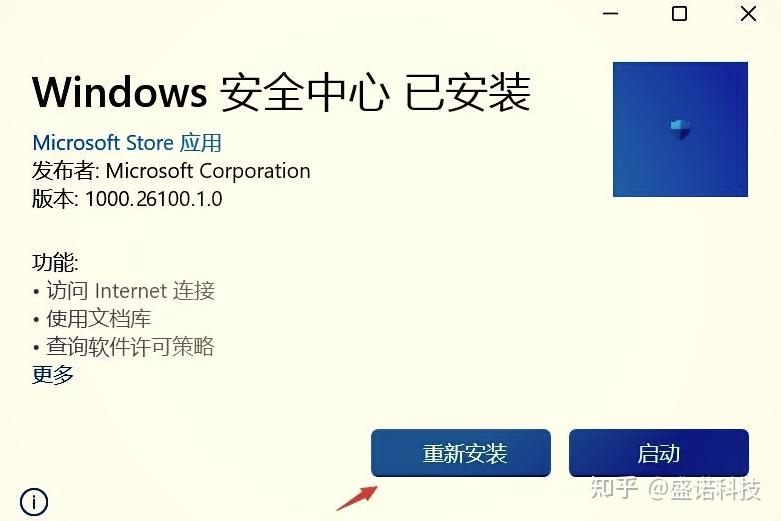
二、windows安全中心打开空白的解决方案
1 重置windows安全中心并且设置内修复
- 先做好前期排查,Win+I → 应用 → 已安装应用 把您电脑里面的安全软件全部找出来统统卸载,然后去官网下一个官方清理工具把残留清除干净再重启电脑。要是您的it被管理员限制访问,Win+I → 账户 → 断开所有已连接账号再去重启电脑。
- 要同时按住Win+R,输入 services.msc 按一下回车把服务列表打开
找到以下3个关键服务,右键→属性统一设置:
Security Center(wscsvc):启动类型,点击启动
Windows Defender Antivirus Service(WinDefend):自动,点击启动
SecurityHealthService:自动,同样点击启动 - 全部启动后再点一下应用→确定,完了重启电脑
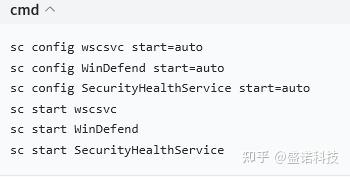
CMD 以管理员身份重启服务,以管理员打开命令提示符,依次执行:
2 给您的Win10/Win11系统设置内修复或者给安全中心做重置
- 同时按住Win+I → 应用 → 已安装应用或者系统组件
- 搜索 Windows 安全中心 → 右侧三点 → 高级选项
- 先点终止关闭进程
- 点击修复,等它完成。如过修复完了而还是没效果,那就再点一下重置去清空安全中心的缓存配置
- 完了再重启电脑测试以下
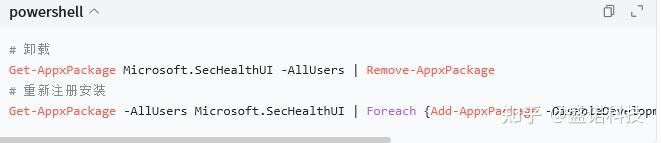
- 采用PowerShell 命令重置安全中心,或者从新安装一个安全中心
开始菜单搜索 PowerShell,右键以管理员身份运行
第一种方法:一键重置(优先)

执行完毕后别忘了重启电脑
第二种方法:要是重置不起作用,那只能重新安装一个安全中心
4、SFC 扫描修复系统文件 管理员 CMD/PowerShell 执行
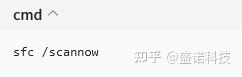
等待 100% 完成,要是发现损坏它就会自己修复。
DISM 修复 Windows 镜像(SFC 报错时用)
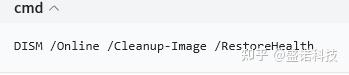
执行完着两条命令重启一下电脑
5、面对服务被禁用还可以选择修复注册表,温馨提示再进行这个操作前先给注册表进行备份。
- 定位路径时先同时按住Win+R 输入 regedit 管理员打开
- HKEY_LOCAL_MACHINE\SYSTEM\CurrentControlSet\Services\SecurityHealthService
- 右侧 Start 双击,数值数据改为 2(自动是2,禁用是4)
- 再定位: HKEY_LOCAL_MACHINE\SYSTEM\CurrentControlSet\Services\wscsvc Start 同样改为 2
- 定位:HKEY_LOCAL_MACHINE\SOFTWARE\Policies\Microsoft\Windows Defender 如果有DisableAntiSpyware 姓名,一旦要把它删掉
- 完成之后记得重启电脑
三、工具推荐
各位肯定觉得一条条输入指令是不是太麻烦了,如果一个不小心输错了,还要重新输。别说你们了小编也觉得很麻烦,所以小编想到一个偷懒的办法,使用修复工具。
Window系统修复专家Pro就是小编自己再用的,简单的说它有以下核心功能
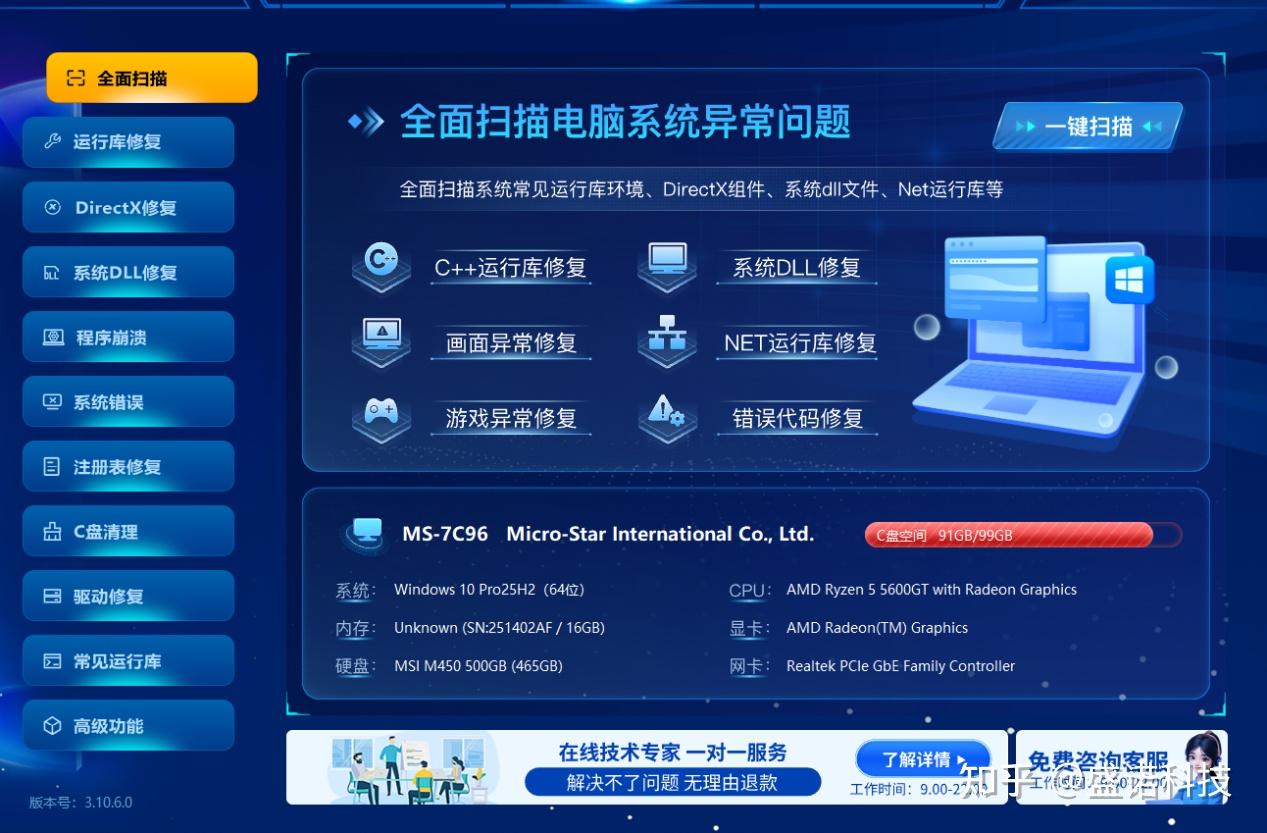
1修复底层文件与运行库:它能缺损的dll文件自动扫描并且修复,补全一整套DirectX,VC++,NET等必备运行库,有效改善因dll文件和运行库缺损导致的软件闪退,游戏花屏掉帧,系统无法正常运行等问题。
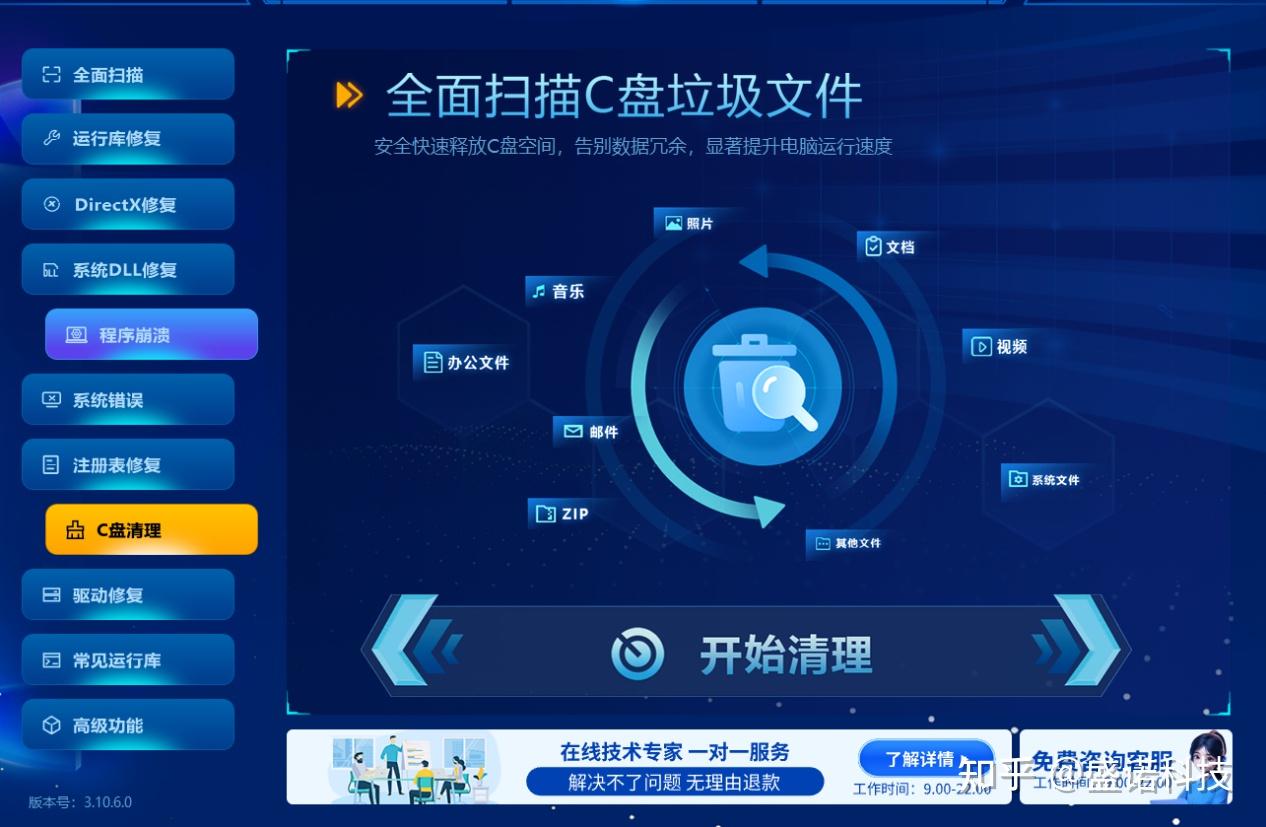
2 c盘清洁力超强:一键清除日常使用电脑时堆积在c盘系统临时缓存,安装包碎片,无效注册表,系统日志等等拦击文件,电脑性能瞬间提请,轻易告别电脑卡顿。
3 自动清理浏览器缓存,下载记录,页面密码,搜索记录,网站访问日志等等上网痕迹,有效保护用户隐私,防止泄密。
4贴心的工人服务:这款工具还为电脑小编贴心的安排了人工服务,只要你在页面软件页面连续客服,很快就会为您匹配电脑专家,你那些闹心的电脑问题可以放心大胆的交给他们,保证药到病除。
5驱动与硬件管理:内置百万级驱动库,自动对主板芯片,显卡检测并更新,解决因驱动冲突带来的游戏闪退等问题。
6修复前为您自动创建还原点和注册表,及时遇到突发情况,也可以回滚一键找回需要的原始文件。
四、最后小编分享以下电脑的常用快捷键给大家
- 1. Ctrl + C:复制
- 2. Ctrl + V:粘贴
- 3. Ctrl + X:剪切
- 4. Ctrl + Z:撤销(反悔上一步操作)
- 5. Ctrl + Y:恢复撤销
- 6. Ctrl + A:全选文件/文字
- 7. Ctrl + S:保存(文档、软件必用)
- 8. Ctrl + F:查找文字、页面内容
- 1. Win + D:一键回到桌面
- 2. Win + M:最小化所有窗口
- 3. Alt + Tab:切换打开的窗口
- 4. Alt + F4:关闭当前窗口/软件
- 5. Win + ← / →:窗口贴靠左右半边屏幕
- 6. Ctrl + Shift + Esc:直接打开任务管理器(卡死必备)
- 1. Ctrl + B:加粗
- 2. Ctrl + I:斜体
- 3. Ctrl + U:下划线
- 4. Ctrl + Home:光标跳到文档最开头
- 5. Ctrl + End:光标跳到文档末尾