win11每次开机都出现这个,该怎么解决?
各位经常用win11系统办公和打游戏的小伙伴是不是和小编一样经常遇到死机的问题,记过就是游戏没法玩,工作也进行不下去,妥妥的坑人。win11死机这个问题属于电脑常见问题,小编一文告诉你原因及解决办法。想解决问题的第一步是搞清楚原因
一win11经常死机的原因
硬件配置不足:电脑配置没有满足Win11的最低要求,处理器没有达到1GHz的64位、4GB内存、64GB硬盘空间和用于支持支持DirectX12的显卡124。
硬件故障:CPU积灰导致散热不良,内存条损坏或接触不良都会导致死机
系统不兼容:如果使用之前的系统没有出现死机,但是再Win11系统之后就出现死机问题,那就是系统不兼容导
驱动程序问题:驱动文件损坏或者不配备,显卡驱动版本适配差也是电脑死机的原因之一
系统文件损坏:最常见的就dll文件或者VC++/.NET运行库的损坏或缺失
后台冲突:禁用不必要的启动项和进程,卸载最近安装的第三方杀毒软件或其他大型应用,观察系统稳定性是否改善5。
内存与硬盘问题:硬盘坏道和内存条松动致使系统无法正常读写数据,也会引发死机或蓝屏错误。
各位i小伙伴那肯定很好奇,既然引发win11死机的原因这么多,那么它对电脑有哪些影响呢?那缺失影响很大!
二,win11经常死机的影响
数据丢失:频繁的死机可能导致来不急保存的工作数据丢失,严重的可能造成系统不稳定或拒绝服务,拖慢工作效率非常影响工作进程
硬件损坏:在极端情况下Win11更新KB5053598引发的故障,可能给高端硬件用户造成重大损失。
企业运营中断:如果是于企业用户远程办公如果突然中断直接影响正常业务运。
信任危机:win11频繁死机可能引发用户该系统的信任危机
既然win11系统死机后果这么严重,那么有什么好办法解决吗?小编就是您的锦囊,马上帮您出妙计解决这个烦人的问题。
三,win11经常死机的解决办法
方法一:
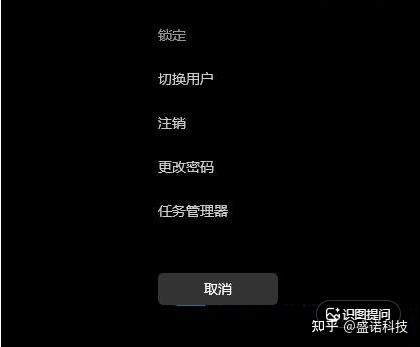
1、按【Ctrl + Alt + Del】组合键后,调出锁定界面,然后点击【任务管理器】
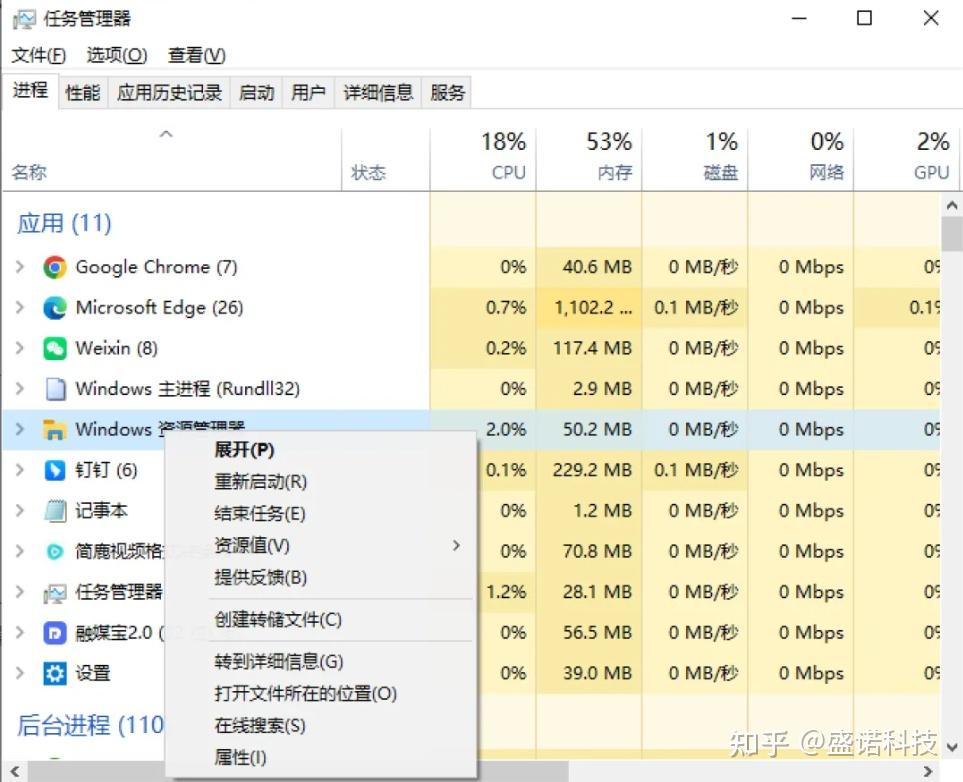
2、任务管理器窗口,找到名称为【Windows 资源管理器】的进程;
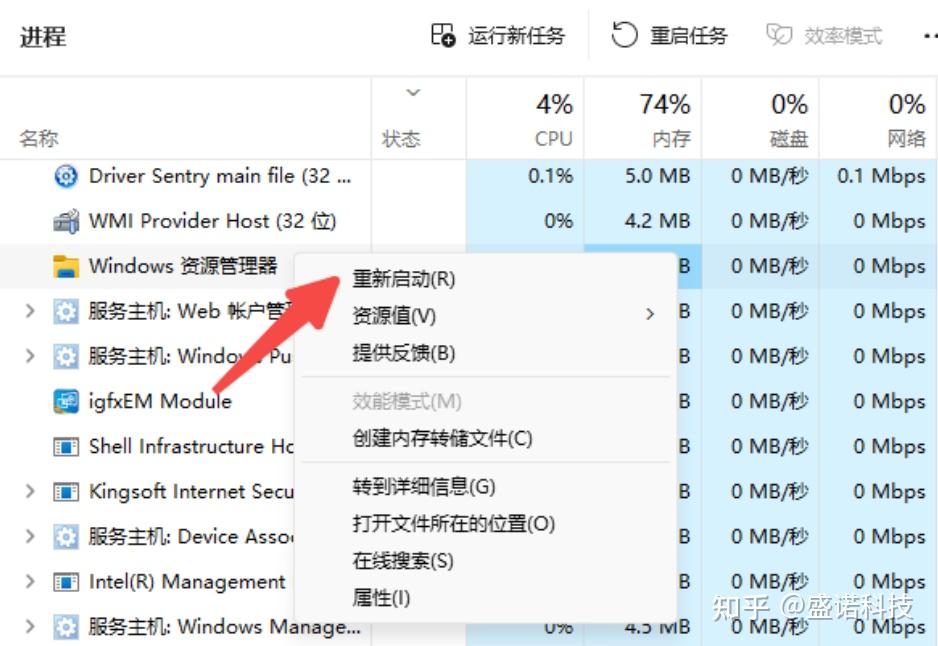
3、选择【Windows 资源管理器】进程后,再点击右上方的【重启任务】,即可重启Windows 资源管理器,这其实是Windows 资源管理器进程explorer.exe结束后,又重新启动的过程;
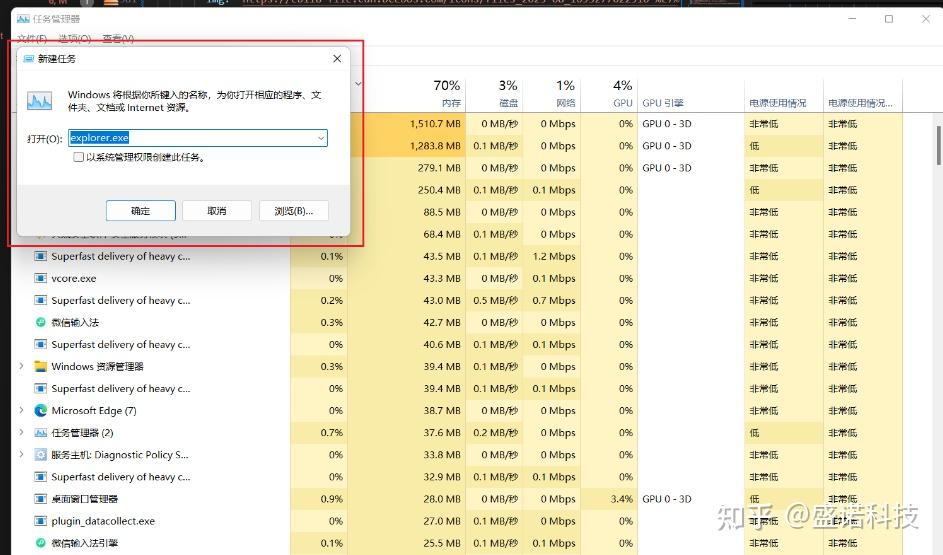
4、如果不小心结束了Windows 资源管理器进程,也可以在任务管理器窗口,点击右上方的【运行新任务】;
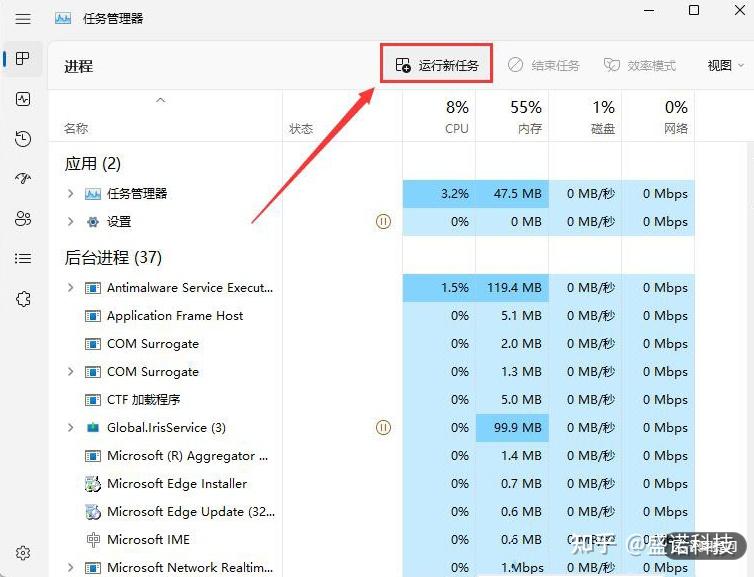
5、新建任务窗口,输入【explorer.exe】命令,按【确定或回车】,即可重新启动Windows 资源管理器(建议勾选以系统管理权限创建此任务);
方法二:
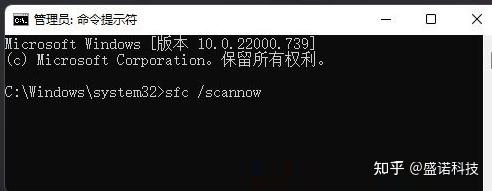
1)sfc命令提示符中,输入并按回车执行【sfc /scannow】 命令,该命令主要是用来修复系统文件的,不管是系统文件缺失,或损坏都可以修复
sfc包括有以下命令:
sfc /scannow:扫描所有受保护系统文件的完整性,并尽可能修复有问题的文件
sfc /verifyonly:扫描所有受保护系统文件的完整性,不会执行修复操作
sfc /scanfile:扫描引用的文件的完整性,如果找到问题,则修复文件(需指定完整路径)
sfc /verifyfile:验证带有完整路径的文件的完整性,但不会执行修复操作
sfc /offbootdir:对于脱机修复,指定脱机启动目录的位置
sfc /offwindir:对于脱机修复,指定脱机Windows目录的位置
sfc /logfile:对于脱机修复,通过指定日志文件路径选择性地启用记录
2)dism
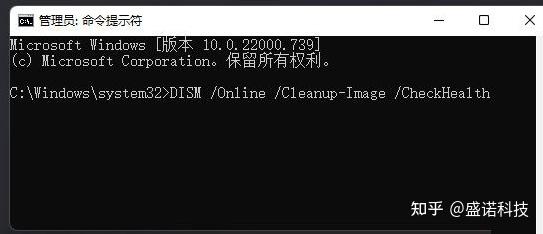
命令提示符中,输入并按回车执行【DISM /Online /Cleanup-Image /CheckHealth】命令,该命令可以用来修复Windows系统镜像、安装程序、恢复程序和PE系统
3)初始化1、命令提示符中,输入并按回车执行【systemreset -cleanpc】命令,可以唤起系统重置;
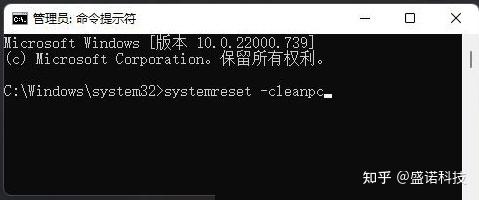
2、全新启动,这将删除所有应用和程序,但 Windows 标配的那些应用和程序除外。你的制造商安装的所有 Microsoft Store 应用也将保留。你的个人文件和一些 Windows 设置将保留;
方法三:使用专业的修护工具
这里小编为各位推荐
《Windows系统修复大师》这款工具小编自己就在用,速度快修复效果好,哪怕是小白也能操作自如。
这款工具主打专业修复因为系统运行库损坏、系统文件损坏、DLL 丢失、后台程序冲突、驱动异常,垃圾过多导致的频繁卡死、蓝屏等等问题
四,软件修复死机分步操作
步骤 1:打开软件,一键开启全面扫描
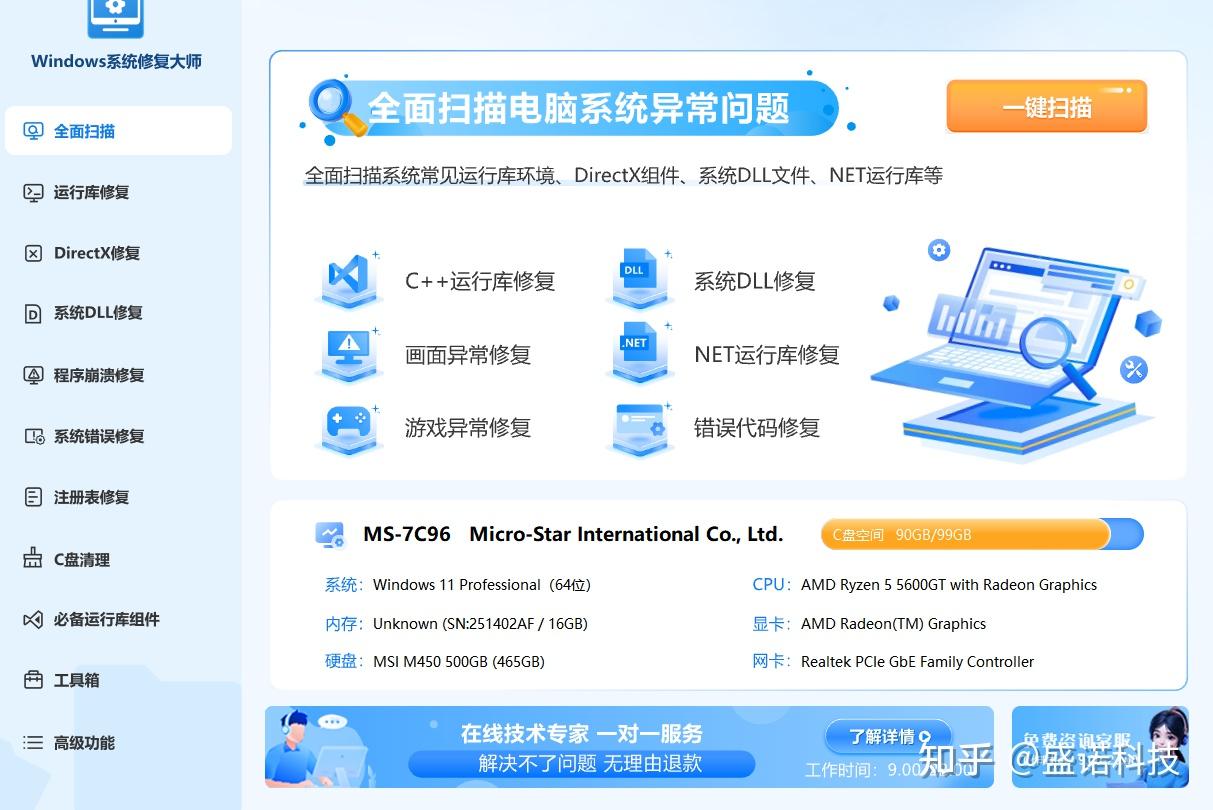
2再以管理员身份运行 Windows 系统修复大师;
首页点击全面扫描,软件就可以检测一下内容
- 后台异常服务、开机冗余启动项、系统垃圾
- DirectX、VC++、.NET 运行库缺失 / 损坏(程序崩溃死机核心原因)
- 显卡 或 声卡驱动异常、系统报错代码
- 系统 DLL 文件丢失、注册表异常
步骤 2:一键修复所有检测到的故障
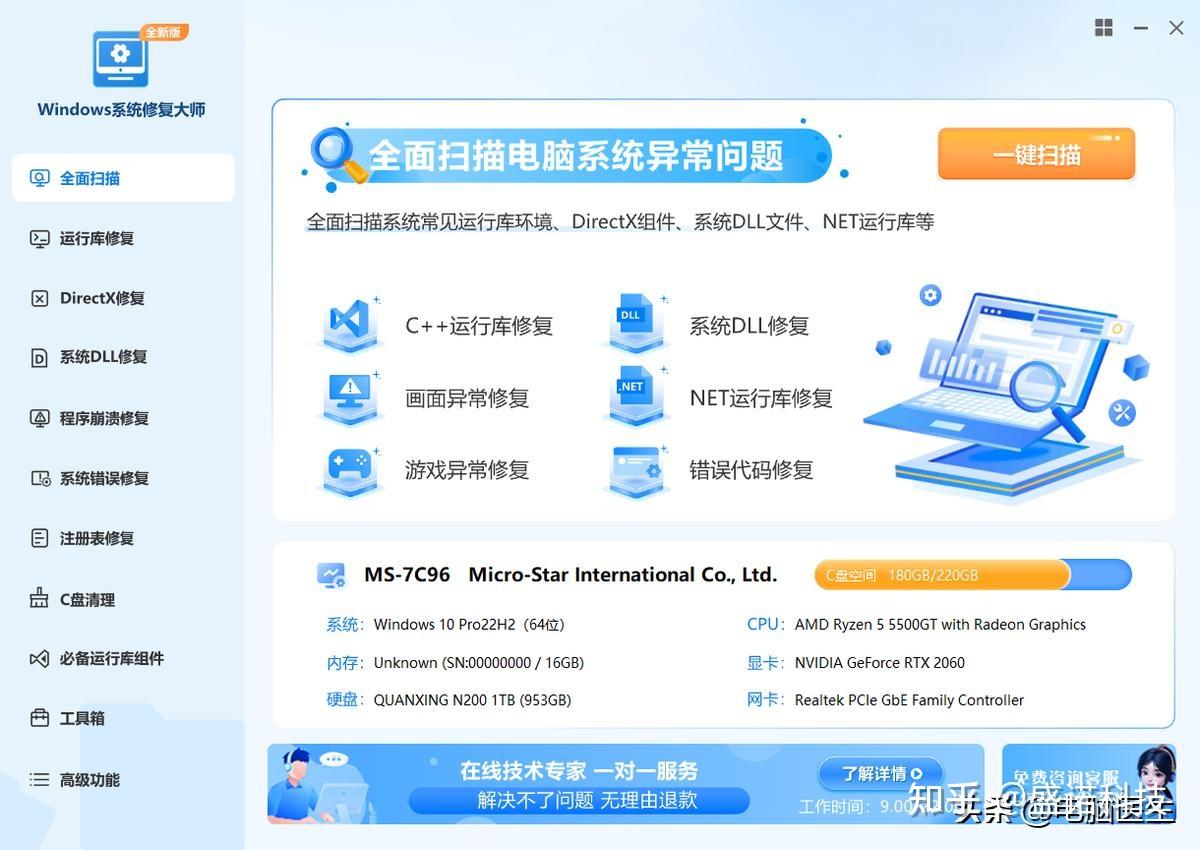
- 清理 C 盘系统的冗余垃圾和缓存减少因为内存被挤爆而造成的死机;
- 对损坏 缺失的运行库、DLL 文件补全;
- 扫描完成后点击一键修复,软件自动完成:
- 修复注册表和系统底层组件的异常;
- 关闭不必要开机自启程序;
- 内置简易驱动修复,修复不兼容显卡驱动。

步骤 3:针对性专项修复
- 左侧工具栏对应死机专项功能:
- 对DirectX进行修复:解决玩游戏、看视频时死机、画面卡死;
- C++/.NET 运行库修复:解决软件立刻卡死、闪退死机的问题;
- 驱动修复:更新驱动后频繁蓝屏死机;
- 清理c盘加优化系统:解决因为C盘被占满、内存占用过高导致卡顿死机;
- 错误提示修复:蓝屏代码、系统报错引发死机。
步骤 4:修复完成重启电脑
全部修复结束后重启电脑,观察还会不会死机。
以上就是小编对这款软件解决win11死机的方法介绍。除此之外小编还行想各位
介绍一下电脑系统维护的小技巧
五,电脑系统维护
电脑系统日常维护核心在于:定期清洁除尘、清理垃圾与启动项、及时更新补丁与驱动、单一杀毒防护、重要数据双重备份。
核心维护清单
- 硬件物理保养:每 3-6 个月(台式机)或 6-12 个月(笔记本)断电清理内部灰尘;屏幕与外壳用微纤维布蘸少量清洁剂单向擦拭,严禁液体直喷;保持环境干燥通风,避免散热孔堵塞 。
- 系统软件优化:每周清理磁盘或存储感知功能清除临时文件;定期给机械硬盘碎片整理,每月检查并禁用非必要开机启动项;
- 安全与更新:仅安装一款正规安全软件并定期更新病毒库;
- 数据安全防护:给重要文件做好备份;长期不使用电脑必须要保持50% 电量并存于阴凉处,每个月开机运行一次 。