windows11 为何总是无故重启自动重启?
电脑虽然是机器,但是有时行为很诡异。个为小伙伴有没有遇到过电脑桌面不停自动刷新的情况?这可不是什么灵异事件,它本质上是管理桌面图标的 Windows 资源管理器 (explorer.exe) 反复崩溃重启,这通常由显卡驱动异常、软件冲突或系统文件损坏引起,是不是像极了哭闹的幼儿园小朋友?虽然电脑不停刷新桌面很诡异,但是小编有办法帮您整好。
成功率比较高的方法是基础修复
最快的方法,先打开您电脑中的重启资源管理器:按您要同时按住Ctrl + Alt + Delete 打开任务管理器,在进程这个列表找到Windows资源管理器重启一下就OK了。要是重启后电脑不闹脾气自己不停刷新桌面了呢,就说明这只是偶然发生的小问题。
重置一下您的电脑显卡驱动,比如说您的电脑屏幕快速黑一下又恢复,就像眨个眼,您不妨尝试系统级的快捷键。就是同时按下 Win + Ctrl + Shift + B,屏幕短暂黑屏千万别慌,这个是正常的,说明驱动已经重置了。
还有一种情况就是软件之间不兼容相互冲突,这个时候需要您把打架的软件关闭掉,先要暂停OneDrive、iCloud等云同步软件;再把桌面整理、动态壁纸类软件关掉,并禁用那些没必要的开机启动项。是不是很简单?当然这只能解决浅表问题,咱们还要对深层问题进行排查。
跟紧小编步伐,小编带你进阶排查,解决深层问题
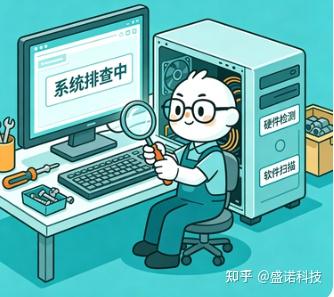
1.先要更新或回滚显卡驱动,各位小伙伴在任务栏搜索设备管理器,展开显示适配器,然后在点击一下右键在显卡选择更新驱动程序。要是您的电脑提示问题出现在更新驱动后,您可以选择属性进入驱动程序,去执行回退驱动程序。
2. 通过扫描找到修复系统文件,您要以管理员身份打开命令提示符,挨着个运行 sfc /scannow 和 DISM.exe /Online /Cleanup-image /Restorehealth,这样做是帮您系统损坏文件就被修复好了。
3. 执行干净启动,在运行 msconfig,在服务中勾选隐藏所有Microsoft服务把他们统统关起来禁止使用,然后在任务管理器的启动中禁用所有第三方程序。要是电脑重启后恢复正常了,说明是第三方软件这个不听话的小朋友在捣乱。
终极大招
· 把近期更新统统卸载:系统更新后出现了问题,各位小伙伴就在设置”选择“Windows更新”找到“更新历史记录”然后选择“卸载更新”中移除最近的补丁。这个操作稍微有一点复杂,各位小伙伴仔细看。
· 重建图标缓存:管理员命令提示符下运行:
```
taskkill /f /im explorer.exe
cd /d %userprofile%\\AppData\\Local
del IconCache.db /a
start explorer.exe
```
这将删除并重建图标缓存数据库。
修改注册表的时候要非常小心:在 HKEY_CLASSES_ROOT\\Directory\\Background\\shellex\\ContextMenuHandlers 下,除 New 和 WorkFolders 外的子项都可以点击右键删除,这能修复右键菜单导致的刷新问题。
上面这个操作确实有一点复杂,很多没有电脑基础的电脑小白操作起来肯定不会那么顺利,那么小伙伴们肯定像问有没有适合小白的操作方法呢?下面就是小编跟你说的最简单的一种方法,使用
《Windows系统修复专家pro》帮你解决问题
小编先给您说说它的拿手功夫
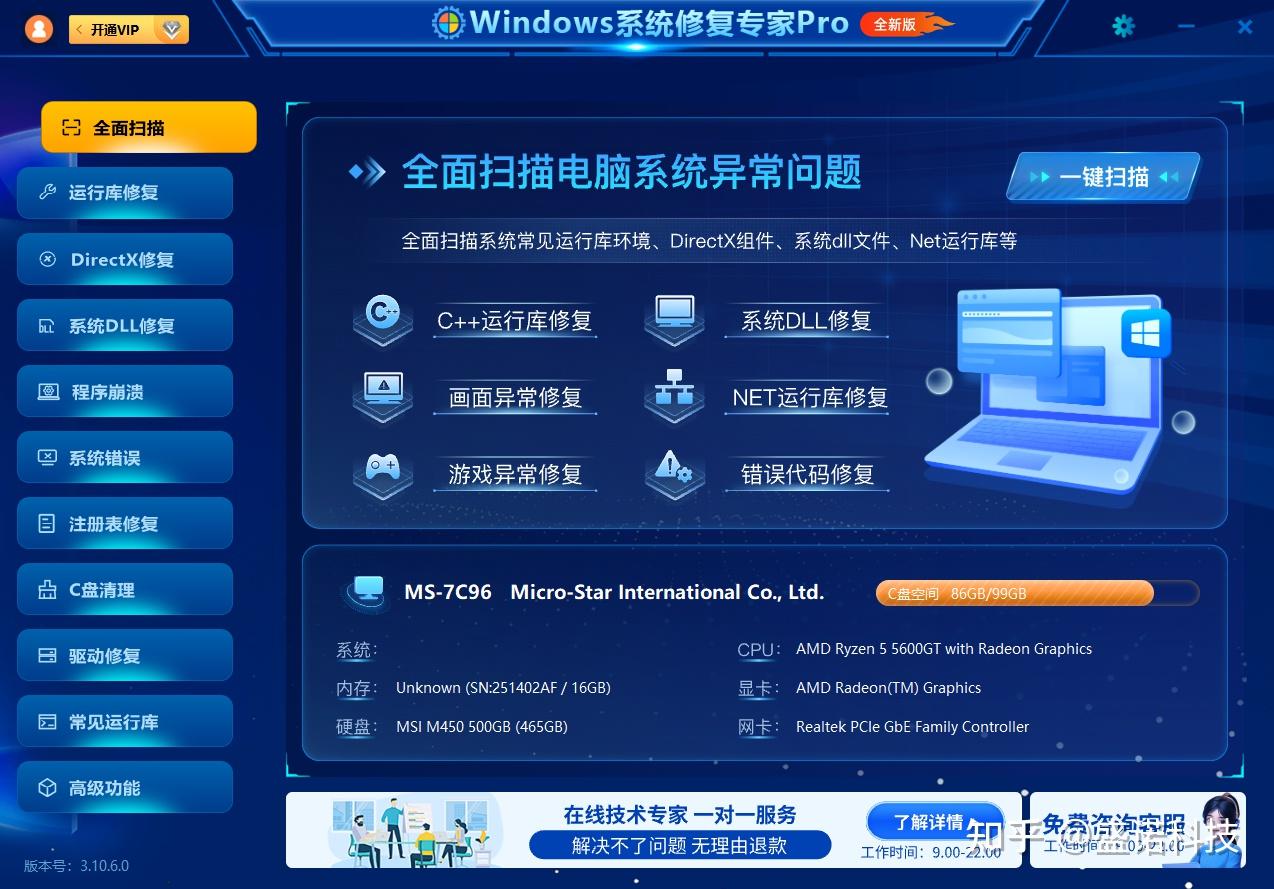
- 很多的电脑问题都是因为DLL文件,VC++、NET、DirectX等组件缺损造成的,尤其是的电脑卡顿,黑屏这种情况,它通过修复DLL与运行库:智能识别并修复缺失或损坏的DLL文件,自动安装VC++、.NET、DirectX等组件,极大降低了程序无法启动或运行中途的报错问题。
- 注册表是电脑自身运行过程中产生的重复或者垃圾文件,它可以通过对注册表清理与无效路径及缺失关联的检测并修复,提升系统稳定性。
- 驱动管理可以是电脑中最重要的部分:它能通过检测硬件信息,支持驱动更新、备份及外设优化,提升设备兼容性与稳定性。
- 还要十分有用的辅助功能,比如网络故障修复、C盘清理、隐私痕迹清理等。
具体说来《Windows系统修复专家pro》是通过以下两方式解决网页自动刷新问题:
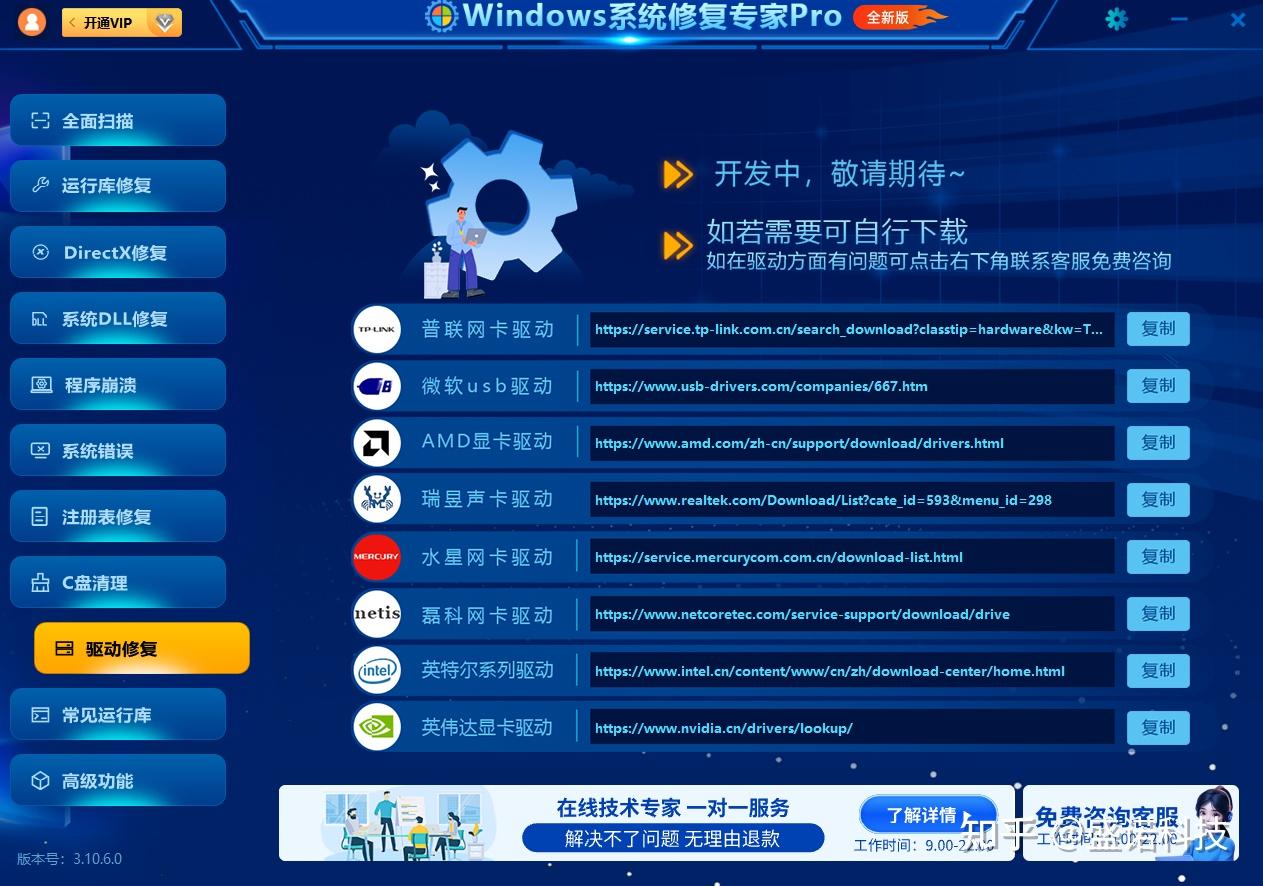
- 桌面刷新大概率是由显卡驱动崩溃引起的,这款软件可以通过修复显卡驱动异常解决桌面自动刷新的问题。
- 还要一种情况是由于系统DLL文件损坏或注册表错误导致资源管理器不稳定,它的系统底层修复能力提升系统稳定性,杜绝掉电脑恼人的小脾气
当然每一种方法都是有利有弊的,小编只希望通过自己的介绍各位小伙伴能找到适合自己的方式很好的解决问题。通过小编的介绍各位小伙伴自己解决的电脑问题小编也会非常开心。如果有小伙伴像使用这款软件,官方链接小编放到下面了。
《Windows系统修复专家pro》