2026最新!Mac 安装Windows零成本教程,新手也能上手
想在 Mac 上装 Windows,不用额外花钱,也不用找复杂方法!这份 Windows 虚拟机安装教程,个人使用零成本,新手友好,一步步教你搞定 Mac 上用 Windows 的需求!
写在前面:Mac 安装 Windows 主要分两种情况:
- Intel 芯片 Mac 可通过 Apple 官方 Boot Camp 装双系统
- M 系列芯片已不支持 Boot Camp,虚拟机是稳妥方案。
现在有很多教程用的虚拟机软件是收费的 Parallels Desktop,这篇教程是 VMware Fusion 在 M 芯片 Mac 上安装 Windows 11 虚拟机的详细步骤。VM 的优势是个人使用完全免费,有需要的可以看下去。
需要用到的工具和要求:
- 电脑系统需 macOS 12 及以上,建议预留 75GB+硬盘空间
- VMware Fusion,稳定的虚拟机软件
下载并安装 VMware
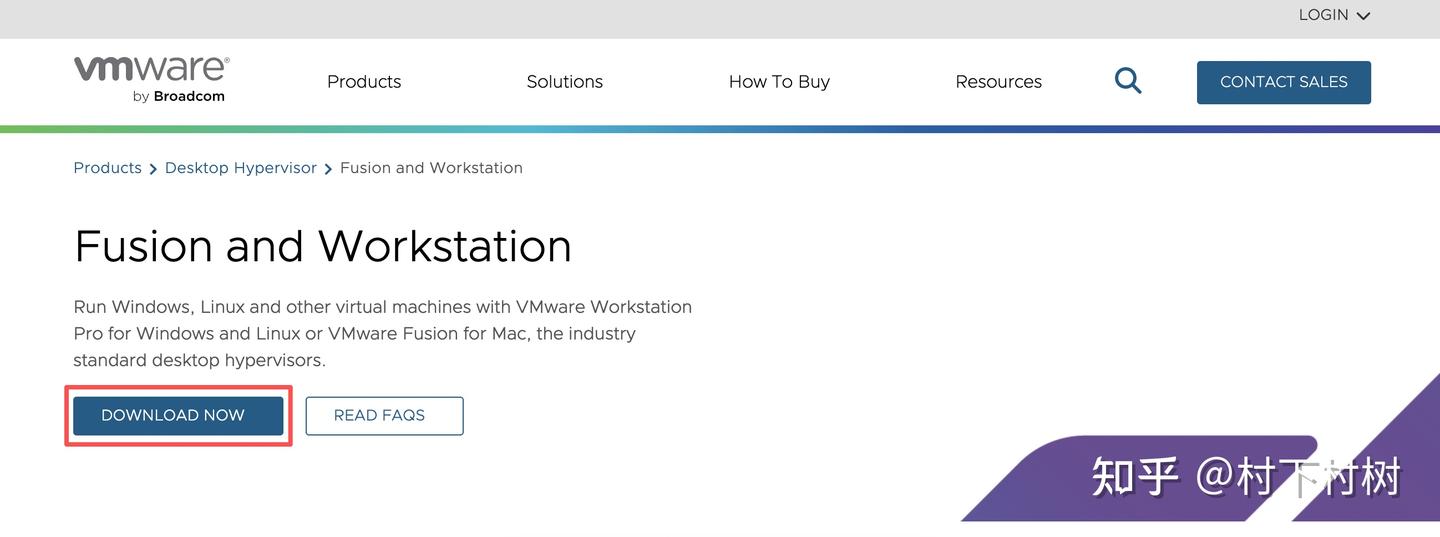
1.前往 VMware 官网地址,在 products 里面找到并下载。
2. 这里会提示你登陆,随便登陆并填一些信息之后就能下载,版本任选就行。
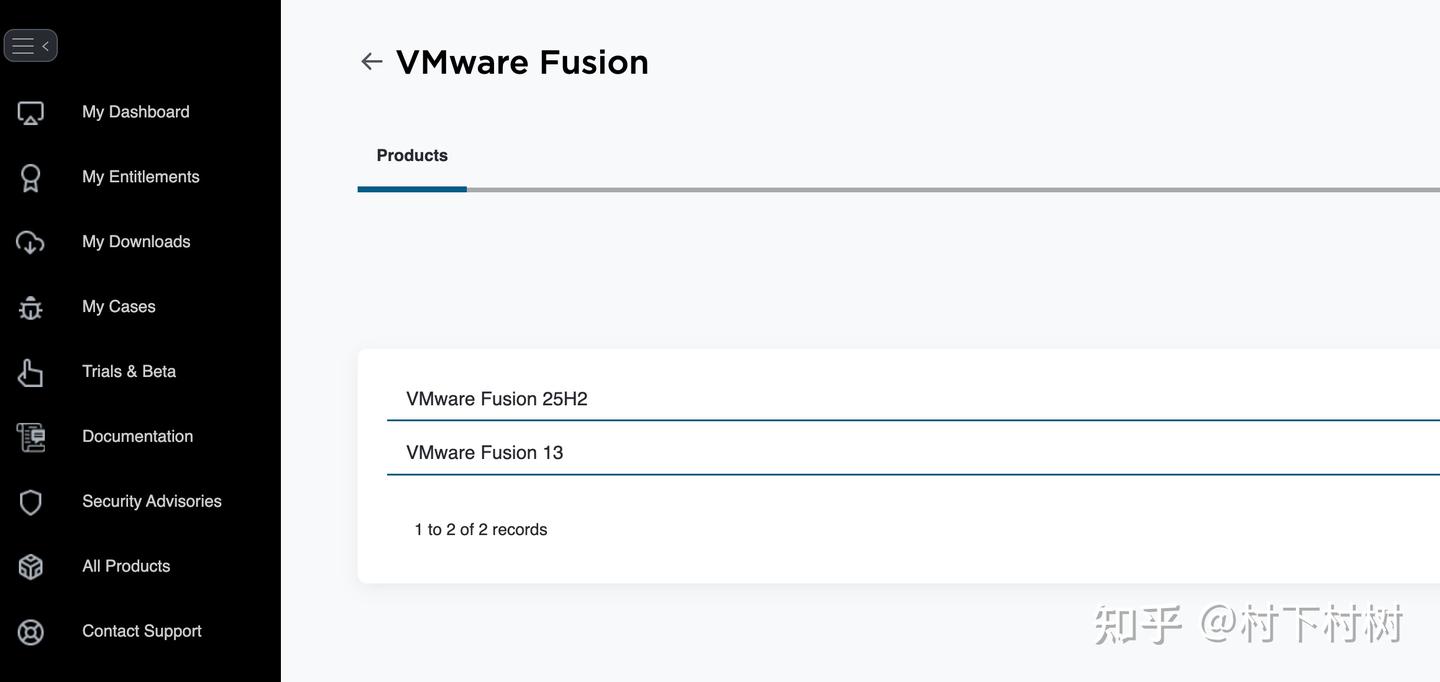
3. 双击下载的安装包,根据指引点 open,进入安装就行,这里不多赘述。
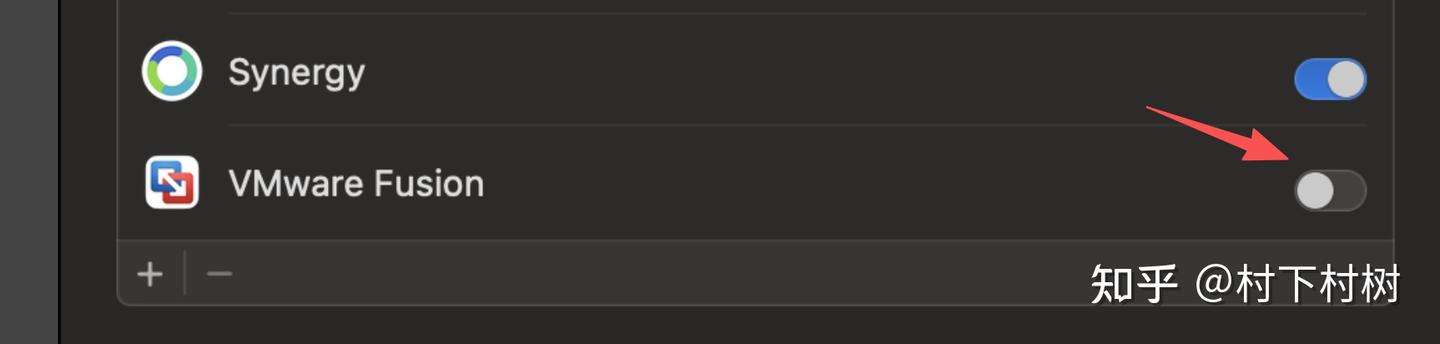
4.需要注意的是安装成功后会弹出授权界面,同意这个授权才能正常使用。
获取 Windows ISO 镜像文件
- 既然是下载 Windows 的镜像文件,建议去微软自己的搜索引擎必应搜,进入微软官网下载。
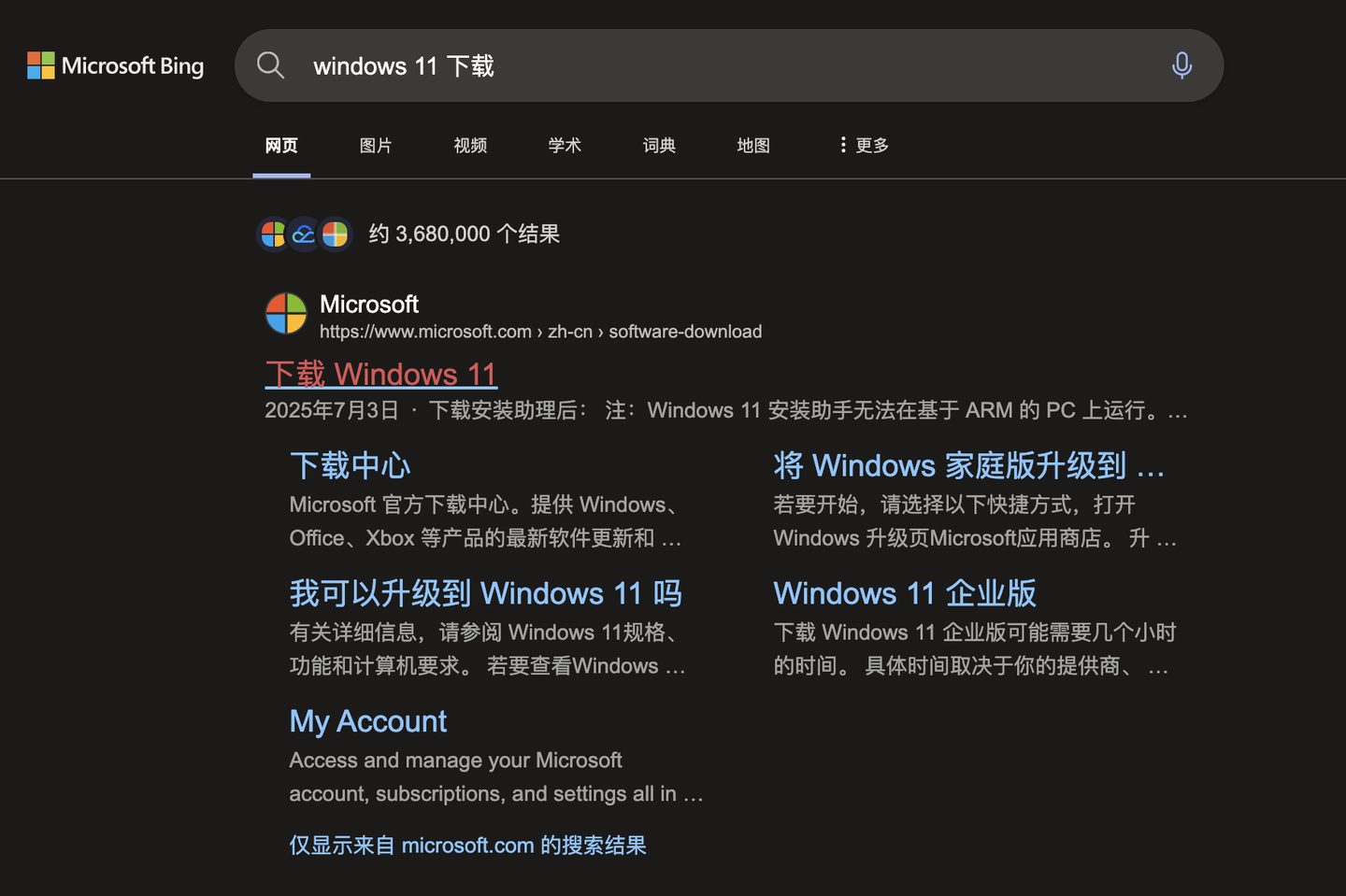
2. 进入页面后,找到这个下载选项
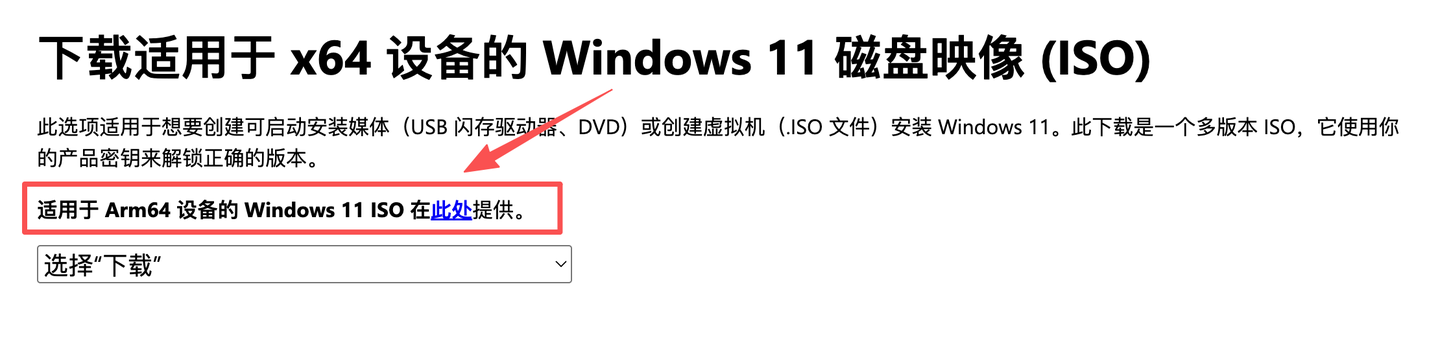
需要注意的是,M 系列的 Mac,只能安装 Arm 64 版本的 Windows,所以点击:适用于 Arm 64 设备的 Windows 11 ISO 在此处提供
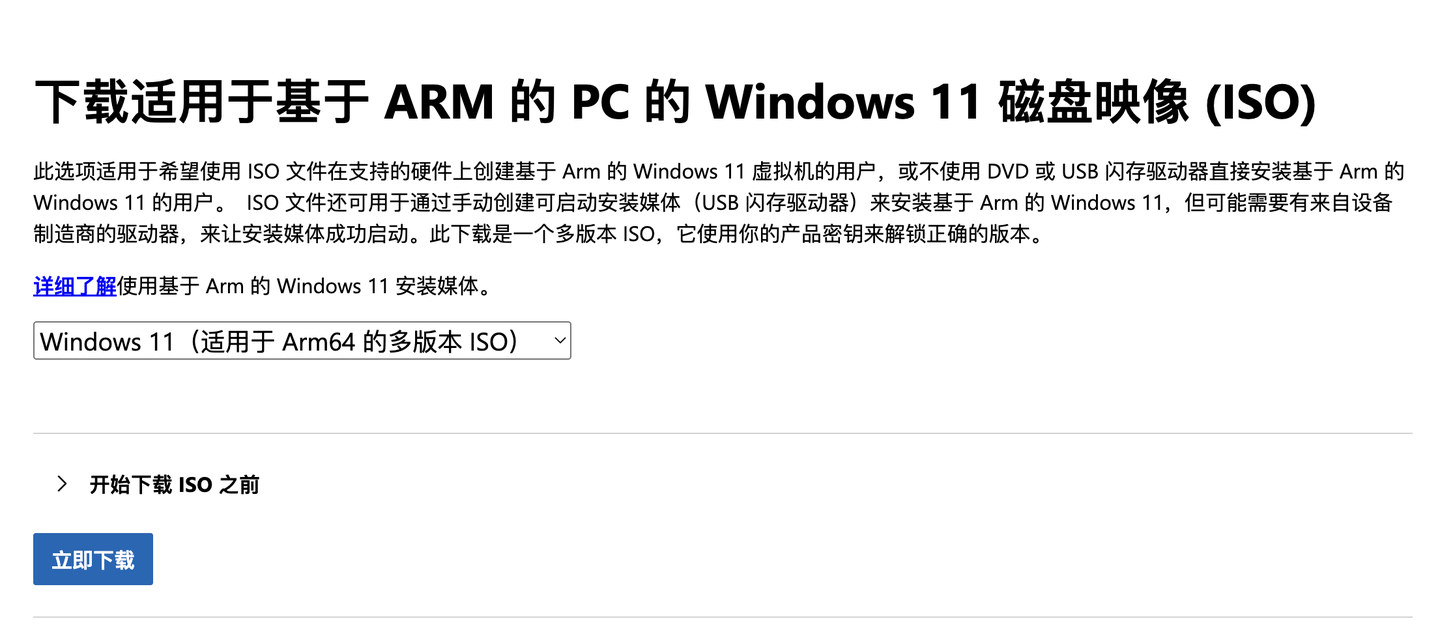
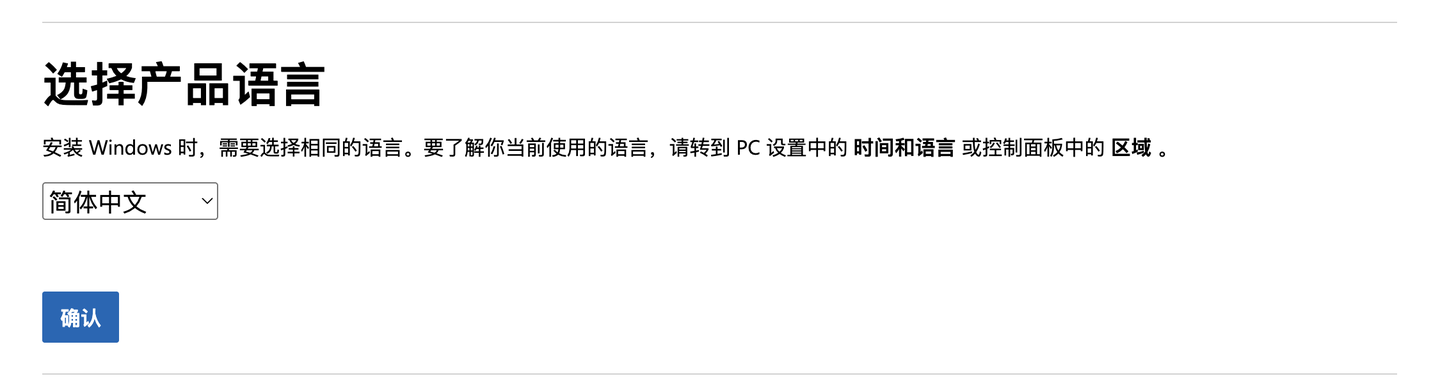
3. 选择一个版本,点击立即下载,然后选择语言为简体中文,就能开始下载镜像。
在 Mac 上安装 Windows11 虚拟机
1.现在打开 VMware 虚拟机软件,点击这里的 Install from disc or image。
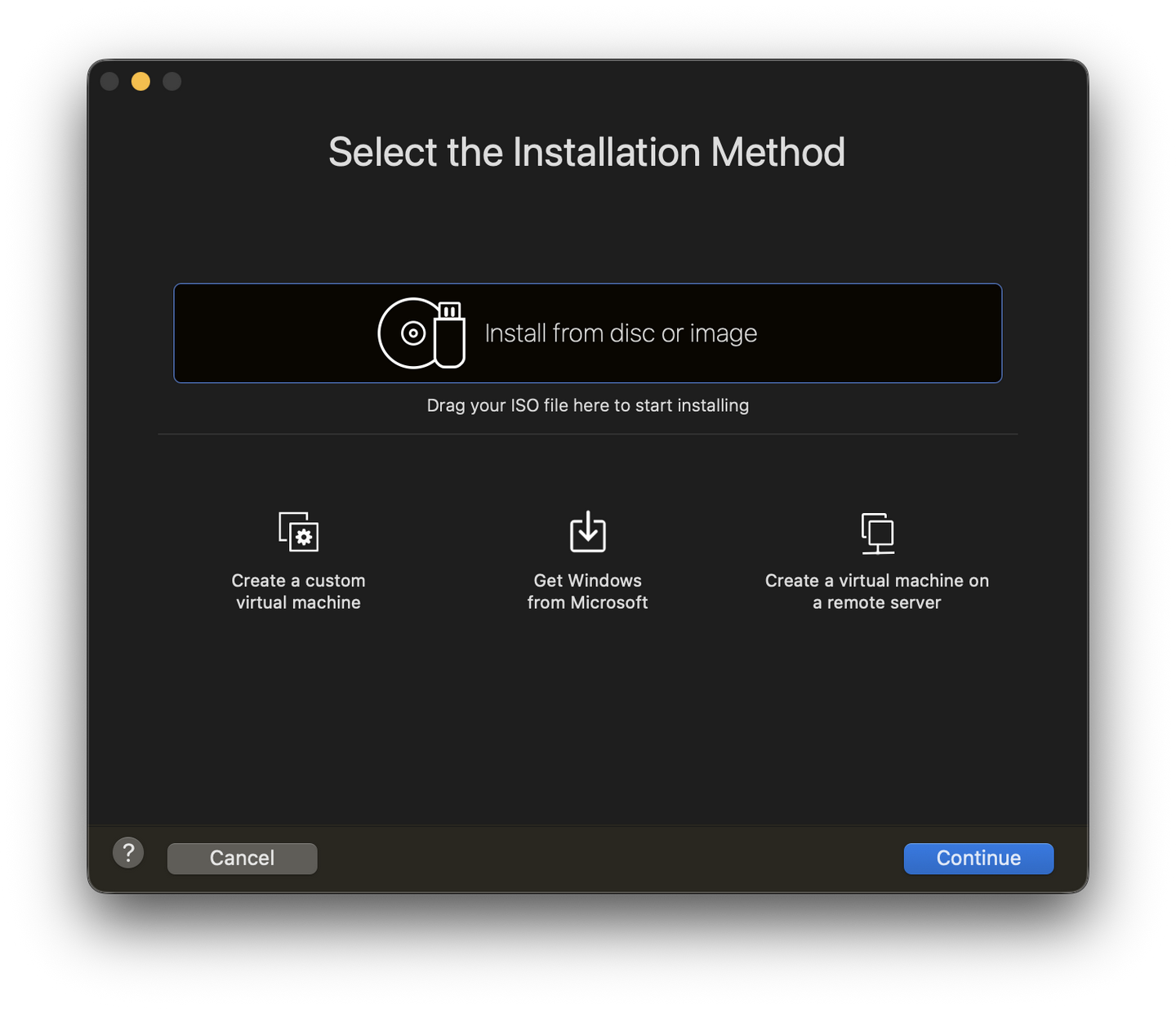
2. 然后把下载好的安装镜像拖进来
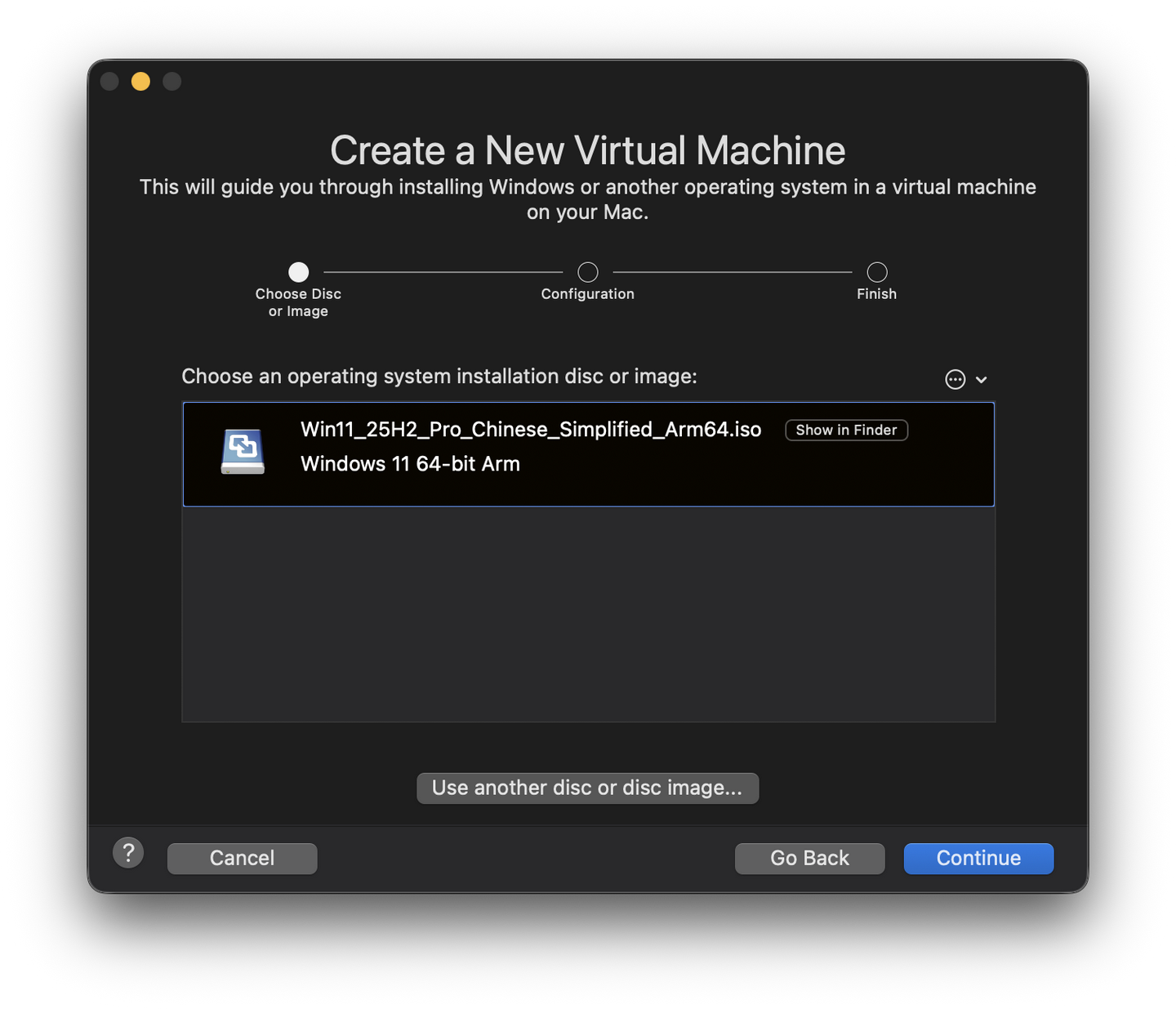
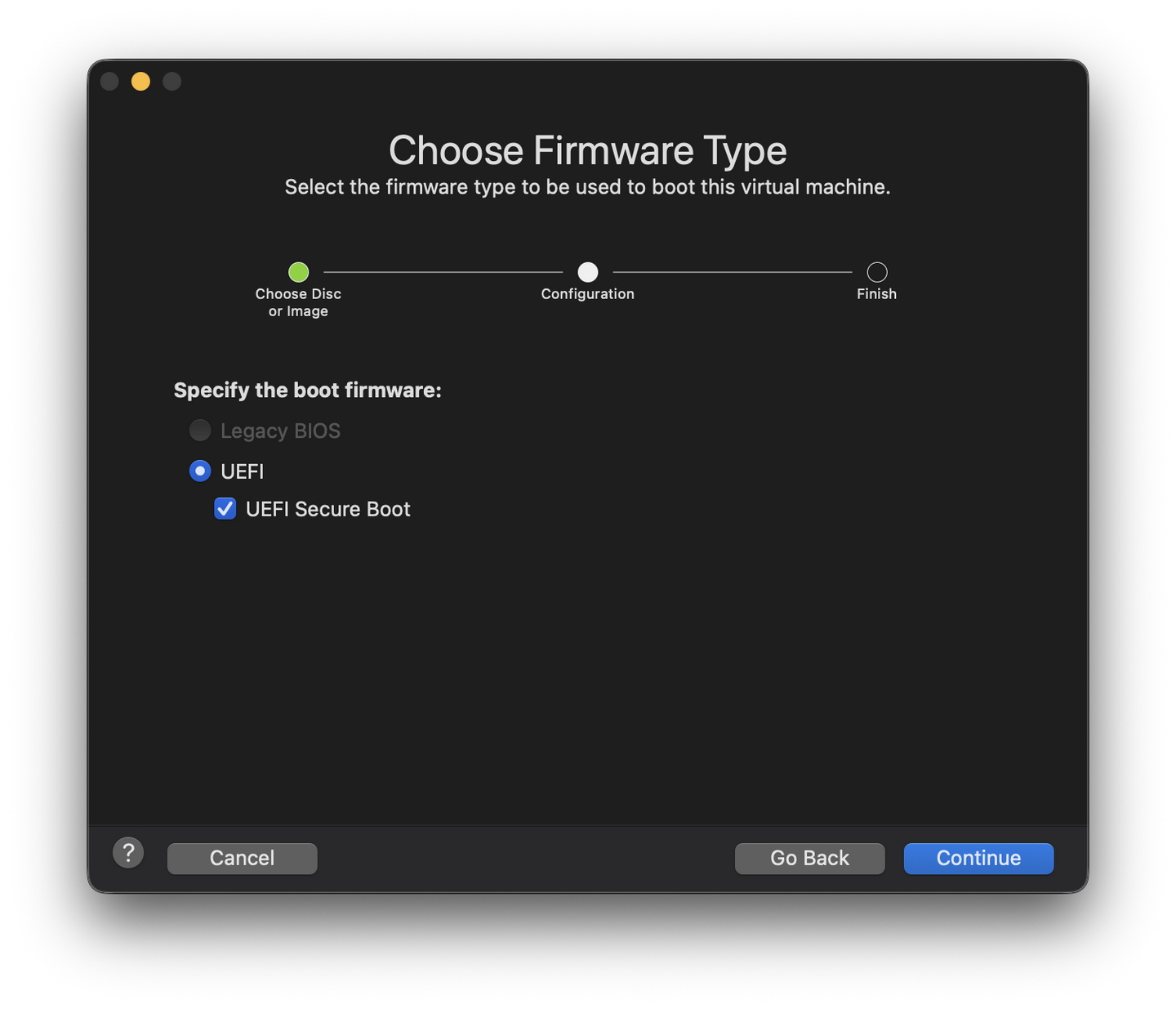
3. 接下来我们同意一下 UEFI 安全功能选项,我们勾选之后点击继续就行。
4. 在这里需要生成一个加密/恢复密钥,我们点击 Generage 按钮自动生成,然后点继续。
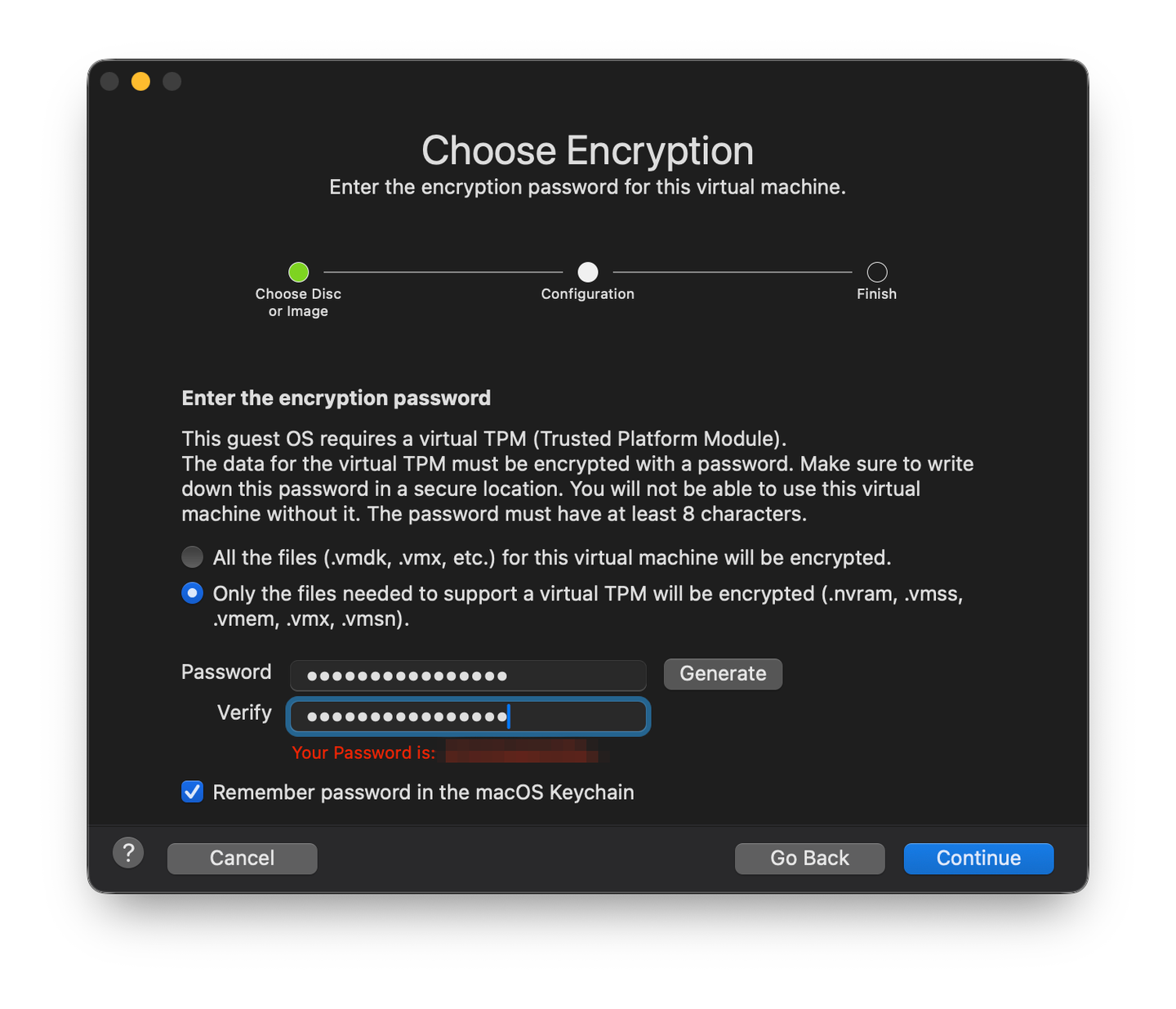
这个密钥是用于当系统无法正常启动或者自动解锁的时候,只要虚拟机硬盘文件本身还完好,就可以通过这个密钥在其他环境里把硬盘解密出来,从而读取里面的文件。
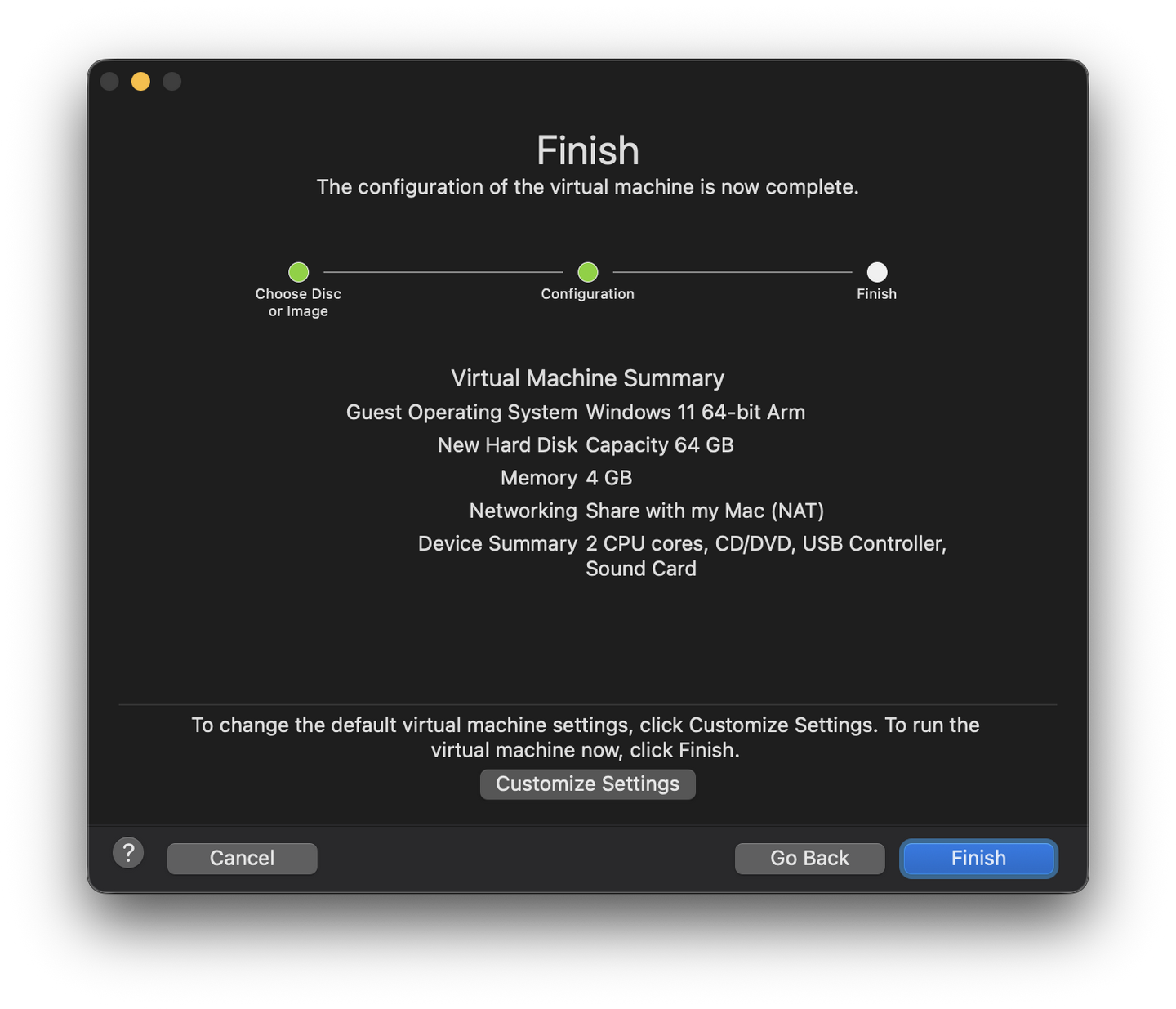
5. 会出现一个配置清单,这里可以进行自定义设置,依旧是点 Finish 完成。
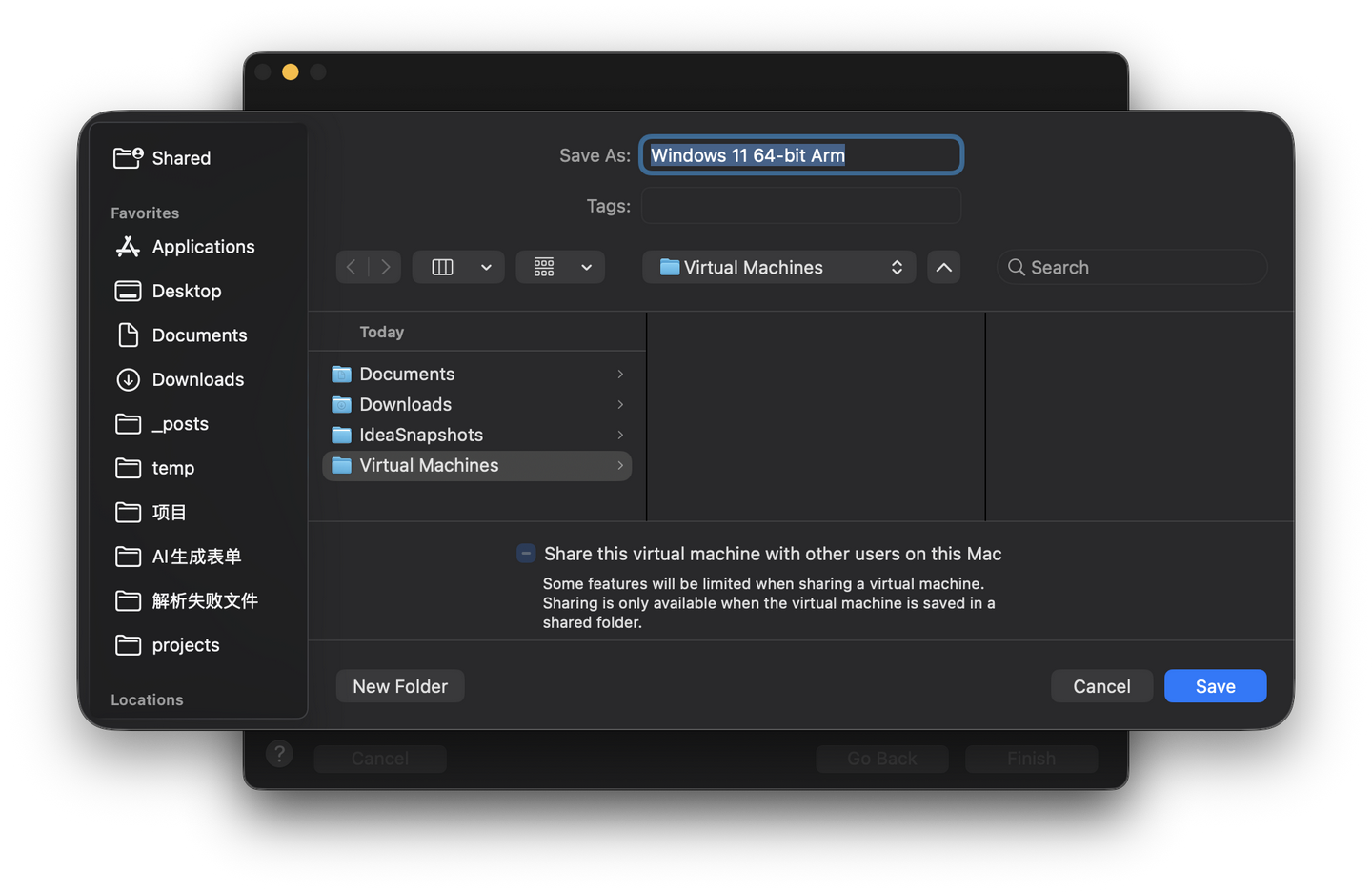
6. 接下来会弹框让我们确认这个 Windows11 虚拟机存储的目录,这里点击 Save 保存
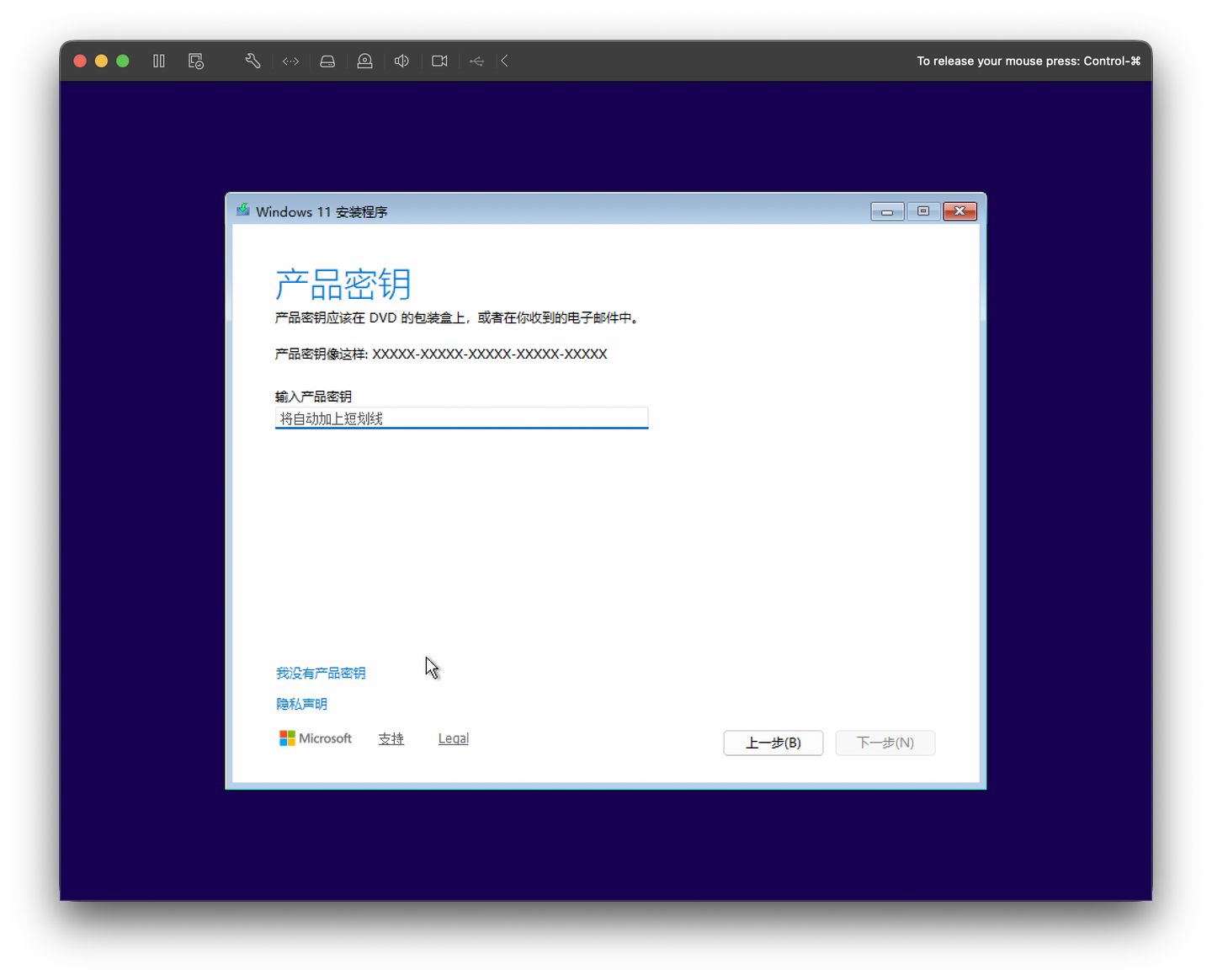
7.接下来会进入安装界面,选择语言,继续点下一步,直到产品密钥界面。在这个界面选择“我没有产品密钥”,然后点击下一步。
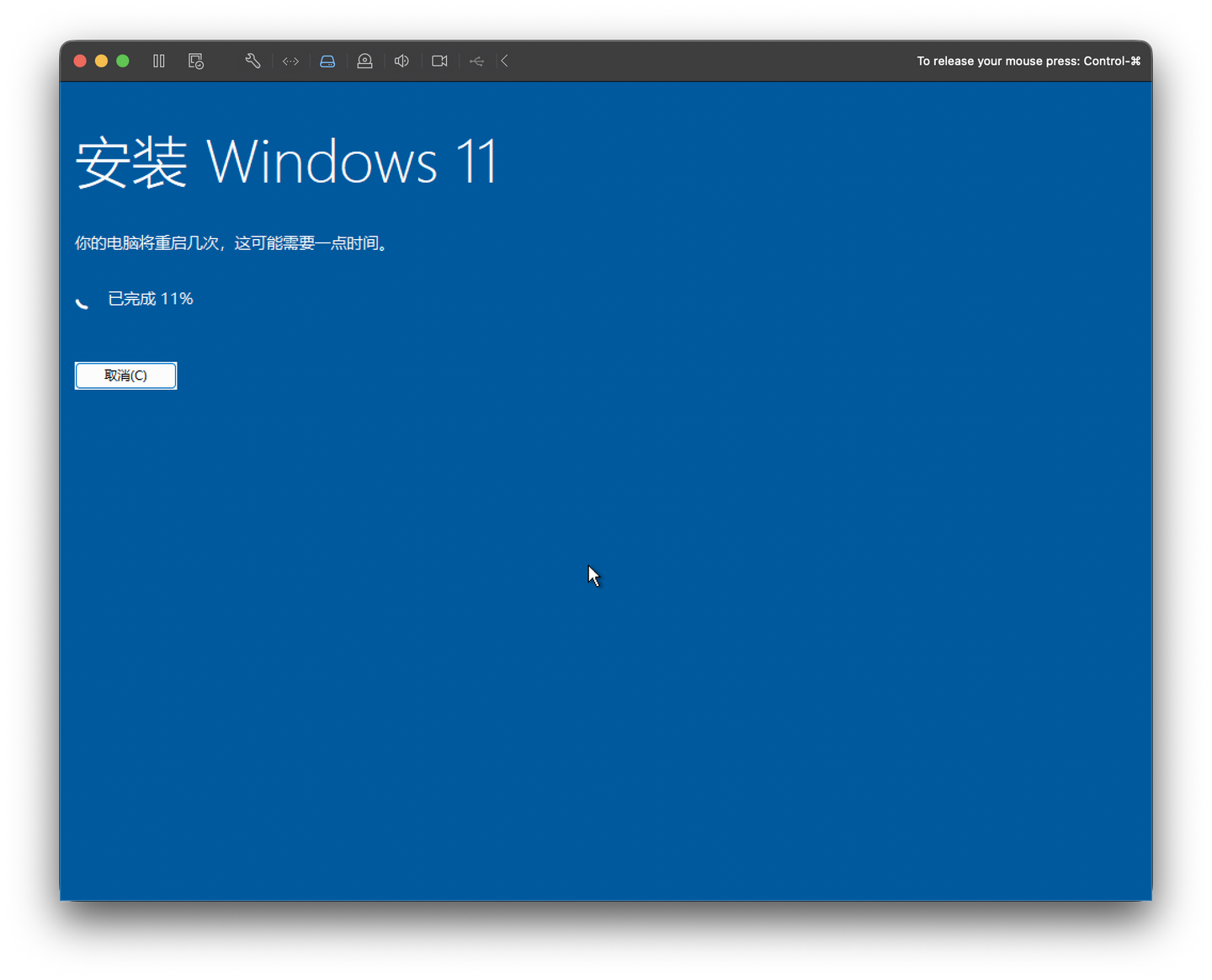
8. 接下来就会开始安装,安装时间可能比较长,需要耐心等待。
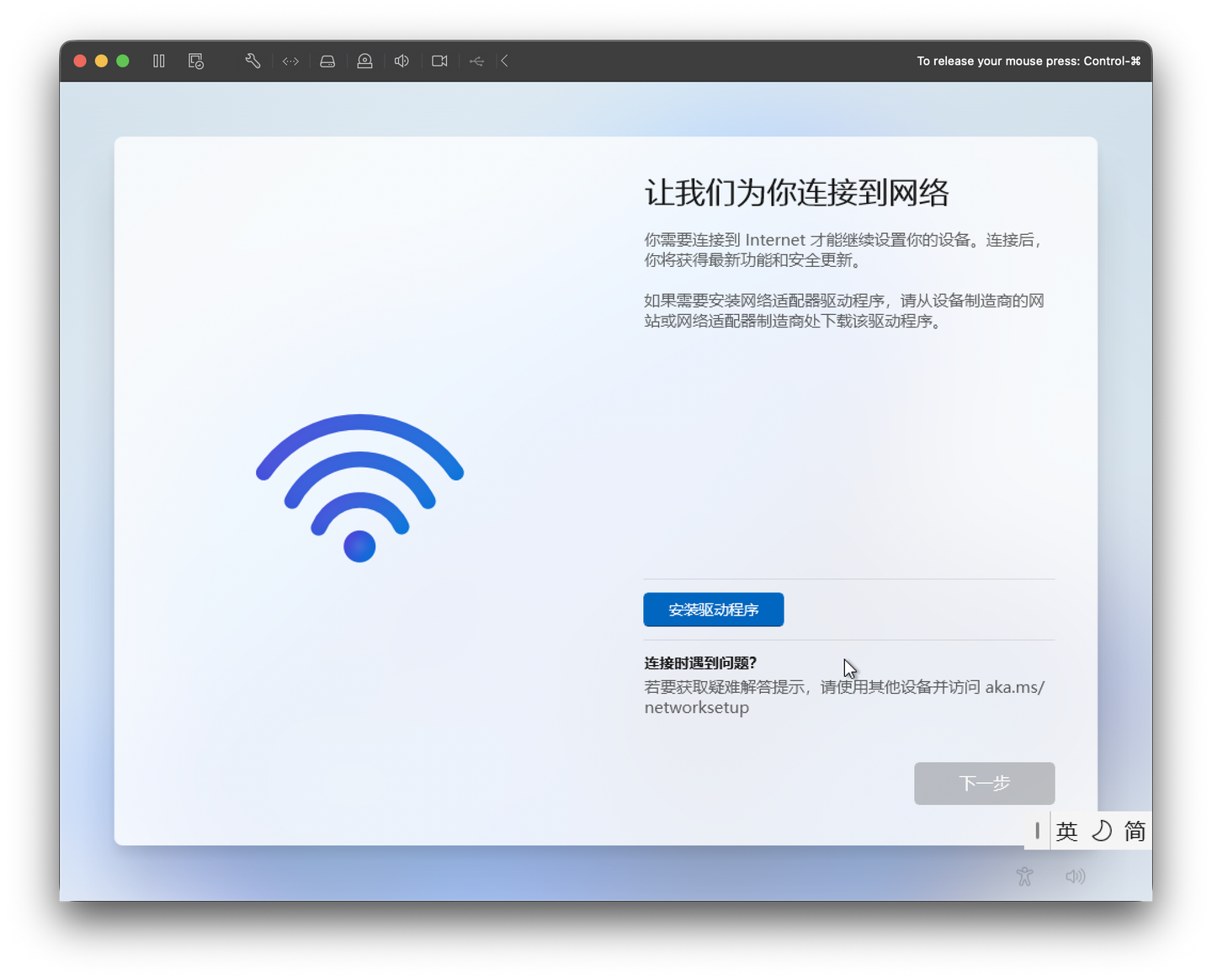
9. 之后根据指引进行一些常规设置,直到连接网络设置界面,我们会发现系统连不了网,也无法进行下一步。
10. 然后按下 FN + shift + F10 打开 cmd 命令行,输入命令:
oobe\bypassnro.cmd 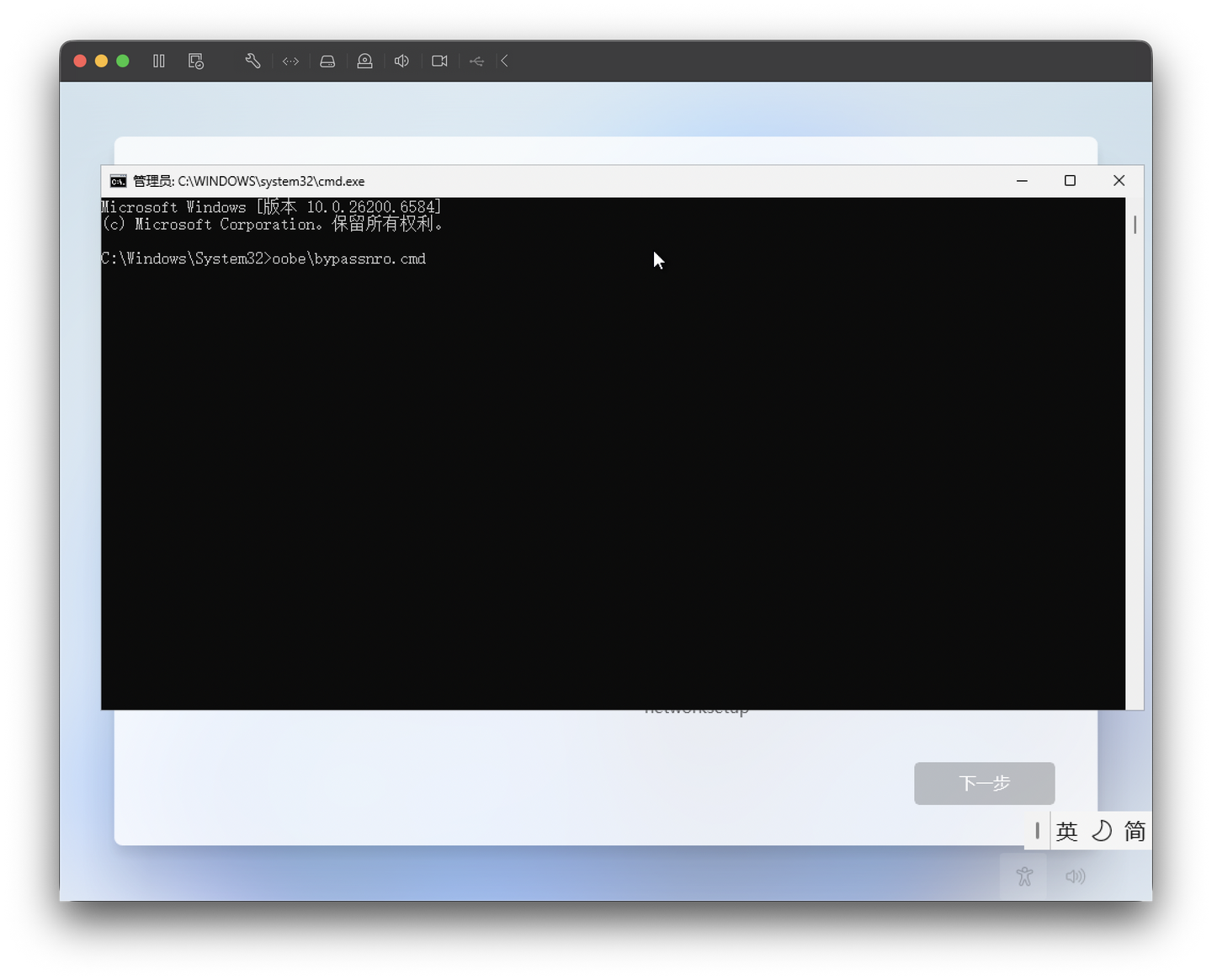
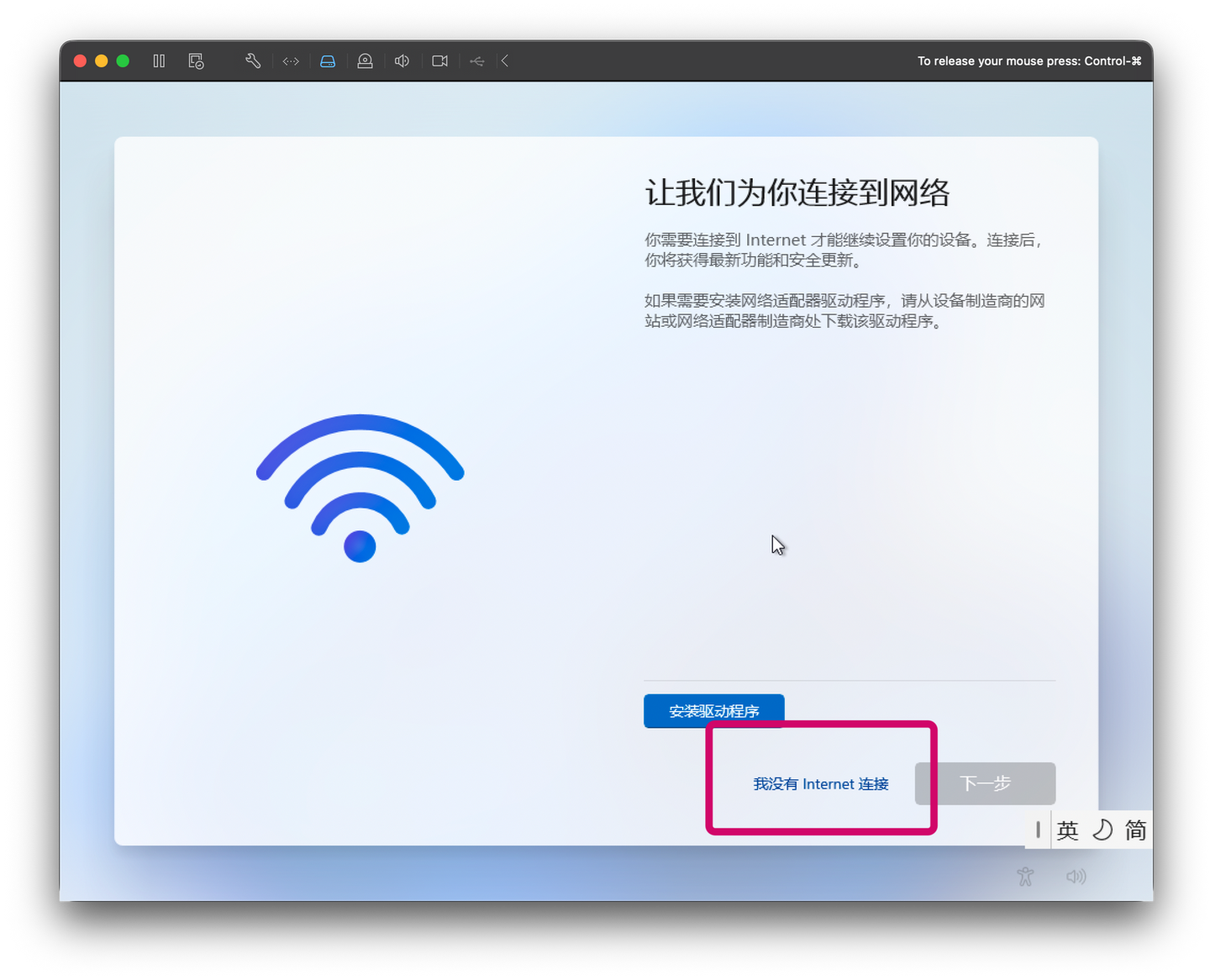
11.运行命令后会发现系统重启了,我们这时候再重新进入网络设置界面,会发现多了一个“我没有 internet 连接”,选择这个
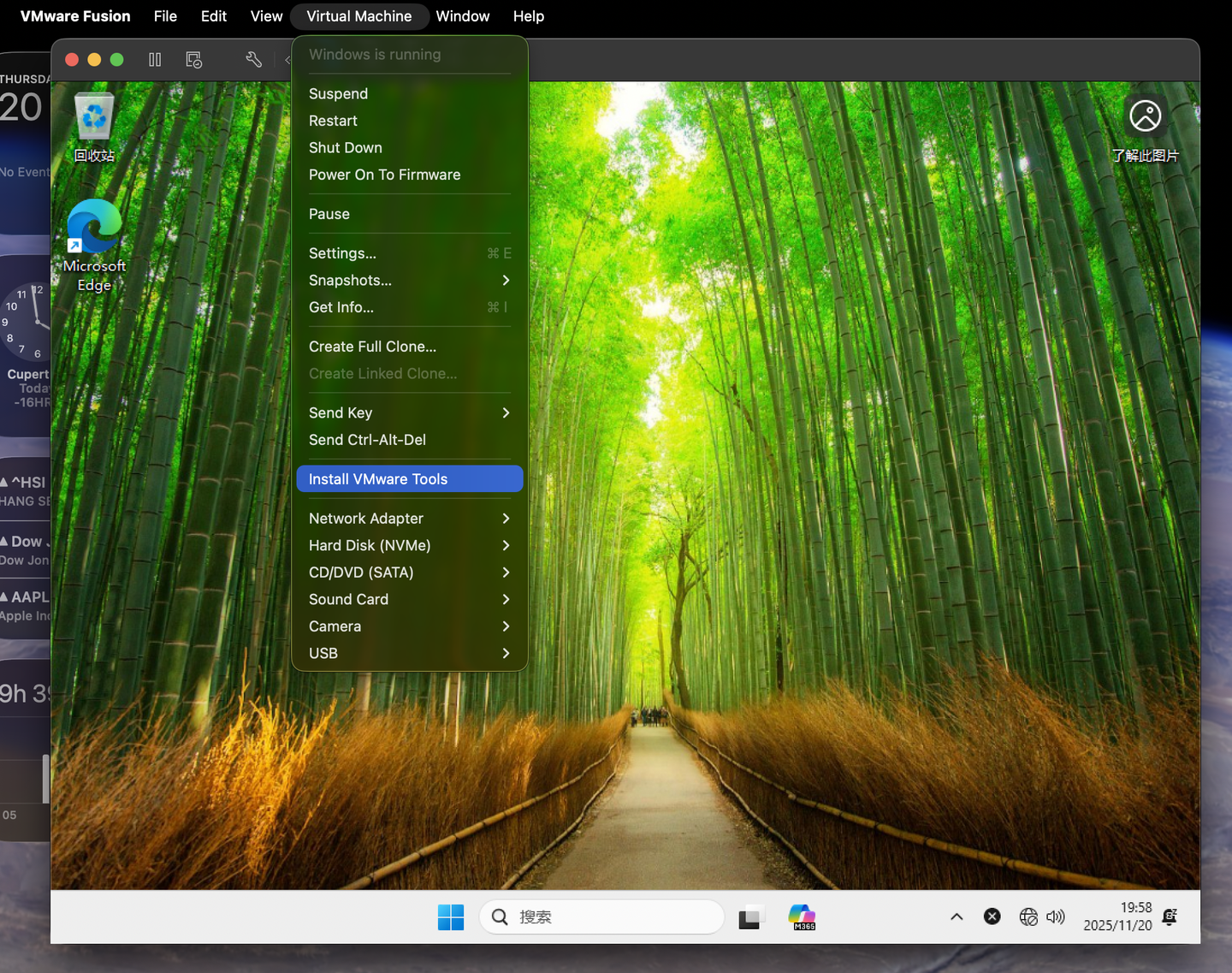
12. 到这一步就可以进入 Windows 系统了,但我们还需要安装相关驱动,也就是 VMware Tools。选择 VMware 菜单中的:Virtual Machine → Install VMware Tools
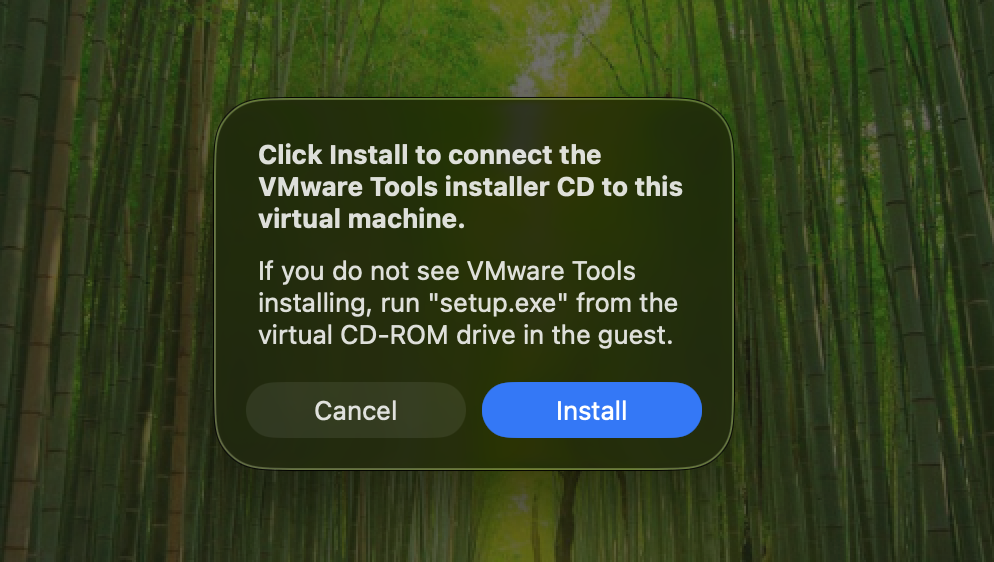
13. VMware 会在虚拟机中挂载一个安装盘,接下来再在 Windows 里运行安装程序即可。
在弹出的以下界面中,点击 Install:
然后点击右下角弹出的驱动器:
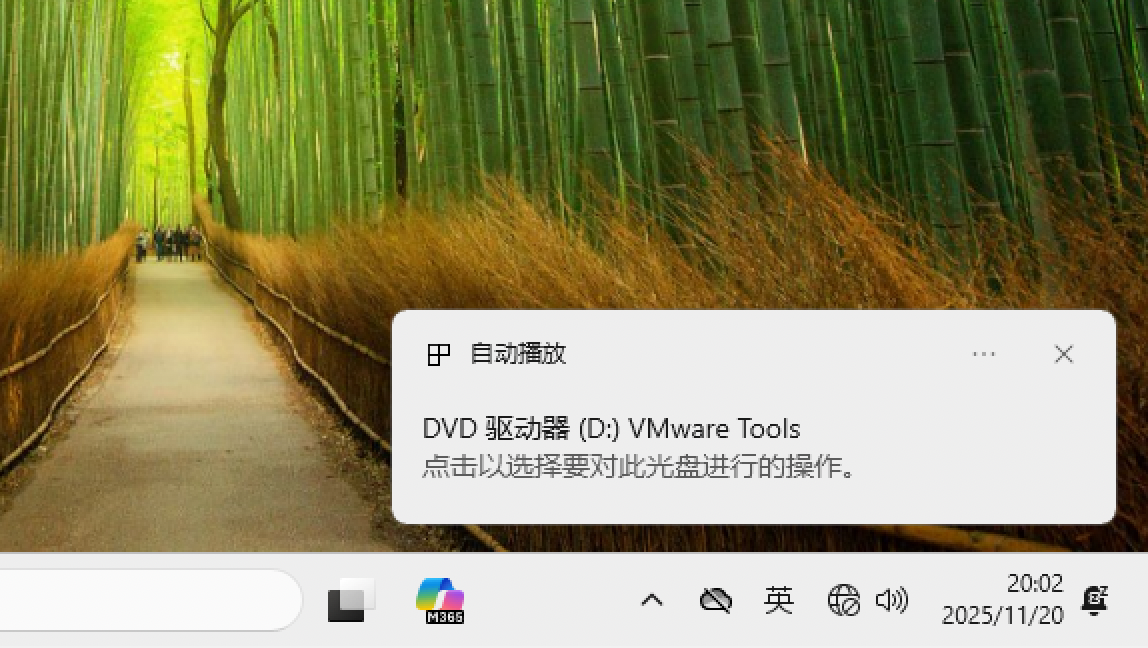
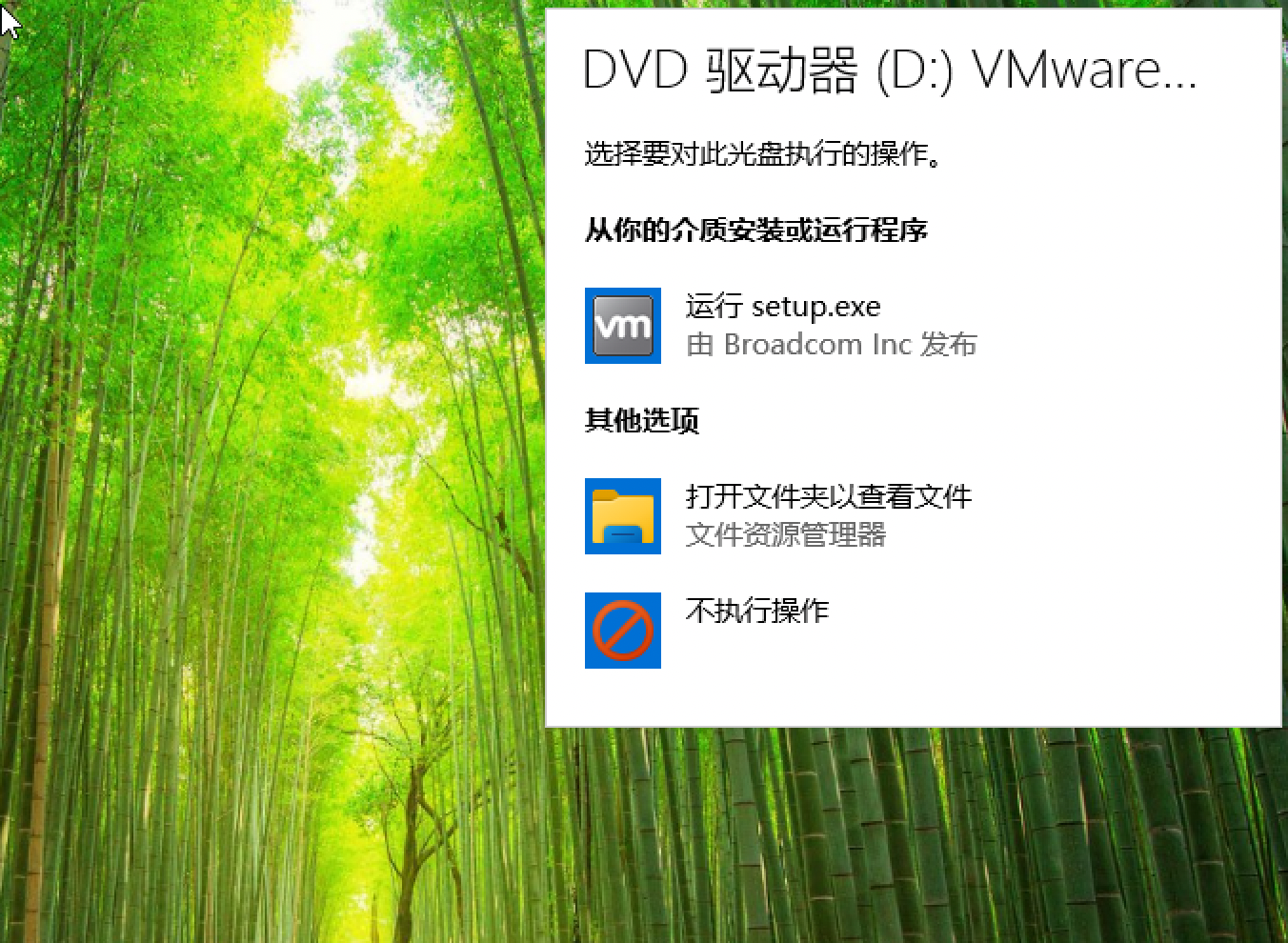
14. 点击运行 setup.exe
15. 接下来会提示“是否允许应用对你的设备进行更改”,选择是,然后一直点击下一步即可
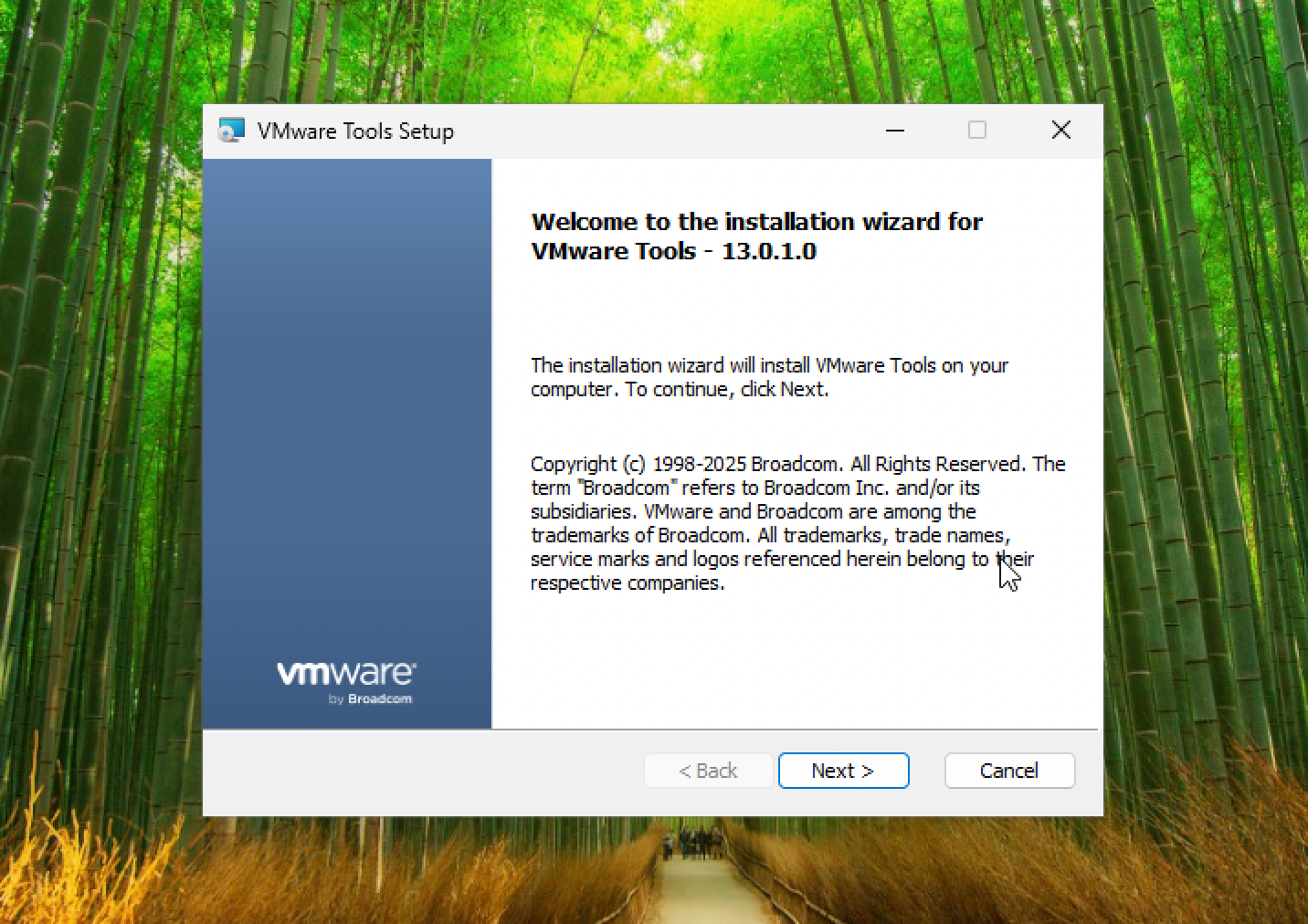
16. 最后安装完驱动,会提示重启系统。重启之后即可正常在 VMware 中使用 Windows 11 系统了。
最后也客观说几句:
用虚拟机装 Windows,优点很明显:免费、不用重启切换系统、对 Mac 本身系统无影响,日常办公、跑一些 Windows 专属小软件完全够用,对普通用户非常友好。
但局限也很现实,毕竟是虚拟运行,性能会有损耗,不适合玩大型游戏、跑重度生产力软件,M 芯片用的是 ARM 版 Windows,少数老的 x86 专业软件可能兼容性一般。而且也会占用不少硬盘和内存,配置太低的 Mac 跑起来会有点吃力,如果有这样的需求不妨买一台 Windows 设备。
如果对跨系统感兴趣,也可以查看这篇黑苹果文章:
2026/1月更新!Win11 安装 macOS 虚拟机(黑苹果)超详细教程