手滑误删或格式化了BitLocker 加密盘数据怎么恢复?简单有效的恢复流程
使用 BitLocker 加密硬盘,本意是为了数据更安全。但常在河边走,哪有不湿鞋?不小心把加密盘里的重要文件删了,甚至手滑格式化了整个分区,这种时候该怎么办?
莫慌,只要方法对,误删或格式化的数据,很大概率是能找回来的。结合我自己的经验,给大家梳理一下 BitLocker 加密盘数据恢复的完整流程和注意事项。
一、恢复前:绝对不能做的两件事情!
发现数据丢失后,很多人的第一反应是赶紧试试这个工具,那个方法,结果往往是弄巧成拙,把本来能恢复的数据彻底搞没了。在开始任何恢复操作前,请务必严格遵守以下两点:
1、立刻停止对该硬盘的任何写入操作(很很很很重要‼️关系到能不能恢复)
这是最重要的一条!无论是往里面存新文件、安装软件,还是对磁盘进行格式化、分区等操作,都可能覆盖掉原来丢失的数据。一旦被覆盖,神仙也难救。
2、不要用非正规的、普通的数据恢复工具瞎扫
绝大多数普通的数据恢复软件,是无法识别 BitLocker 加密格式的。用它们扫描加密盘,要么什么都扫不出来,要么扫出来一堆乱码文件,毫无意义,还可能对磁盘造成二次伤害。所以用之前必须先确定到底有没有这个功能!
二、恢复的必要前提:密码或恢复密钥
BitLocker 采用的是 AES-256 位加密算法,安全性非常高。如果没有正确的密码或 48 位恢复密钥,任何方法都无法恢复数据。
所以,在尝试恢复之前,必须先确认你是否还保留着当初设置 BitLocker 时的密码,或者是否有备份的 48 位恢复密钥。如果两者都没有,这就没法了。
三、具体恢复方法
在满足上述前提的情况下,我们可以根据数据丢失的具体情况,选择合适的恢复方法。
方法一:使用专业的 BitLocker 数据恢复软件(推荐)
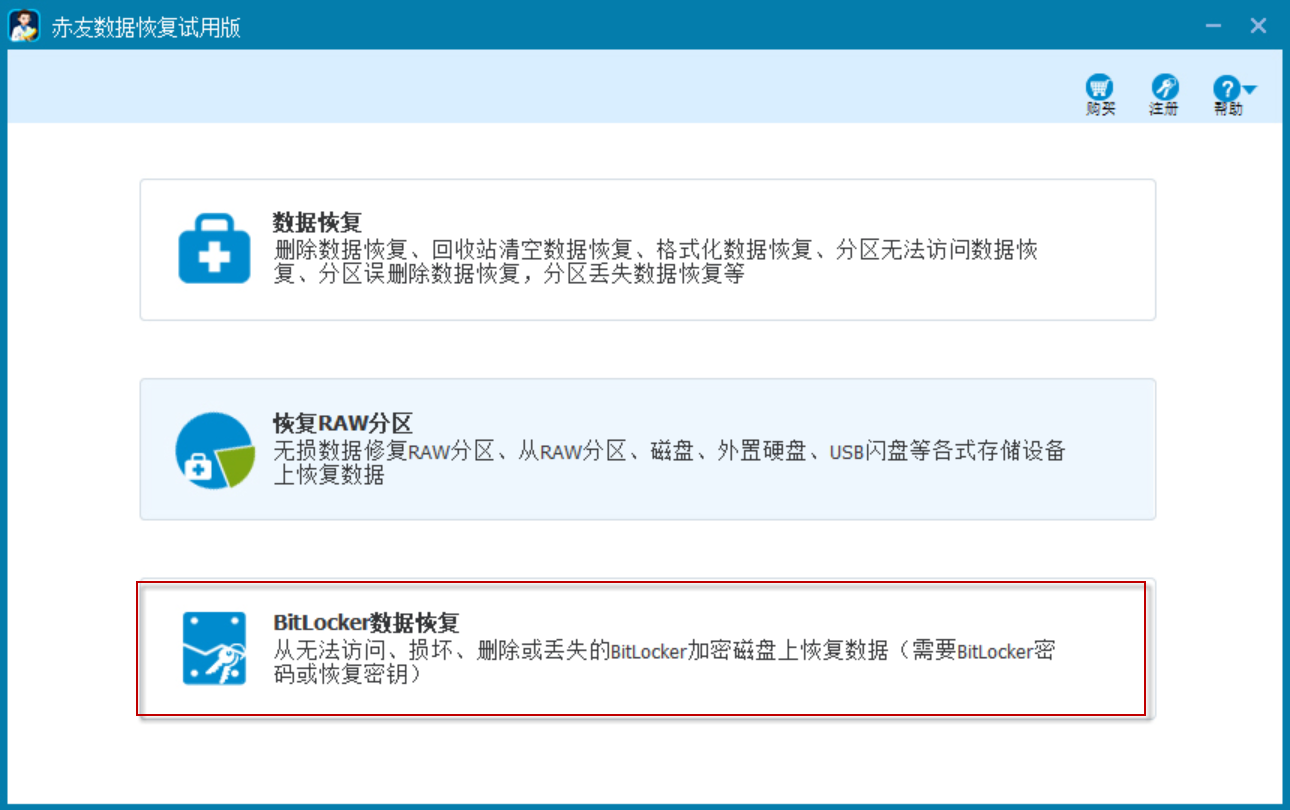
对于大多数普通用户来说,使用专业的 BitLocker 数据恢复软件是最简单、最稳妥的方法。这类软件专门针对 BitLocker 加密盘进行了优化,可以直接扫描并恢复误删或格式化的数据比如:赤友数据恢复。软件操作简单不需要任何技术门槛,即使是电脑小白也能自己操作。具体操作步骤如下:
安装软件:先从官网把软件安装到电脑上
专业Bitlocker数据恢复软件 - 赤友数据恢复软件帮你轻松找回Bitlocker硬盘上的数据。选择恢复模式:打开软件,选择Bitlocker数据恢复(这个软件常见的文件误删、格式化、RAW分区数据等等这些常见的数据丢失情况都能恢复)
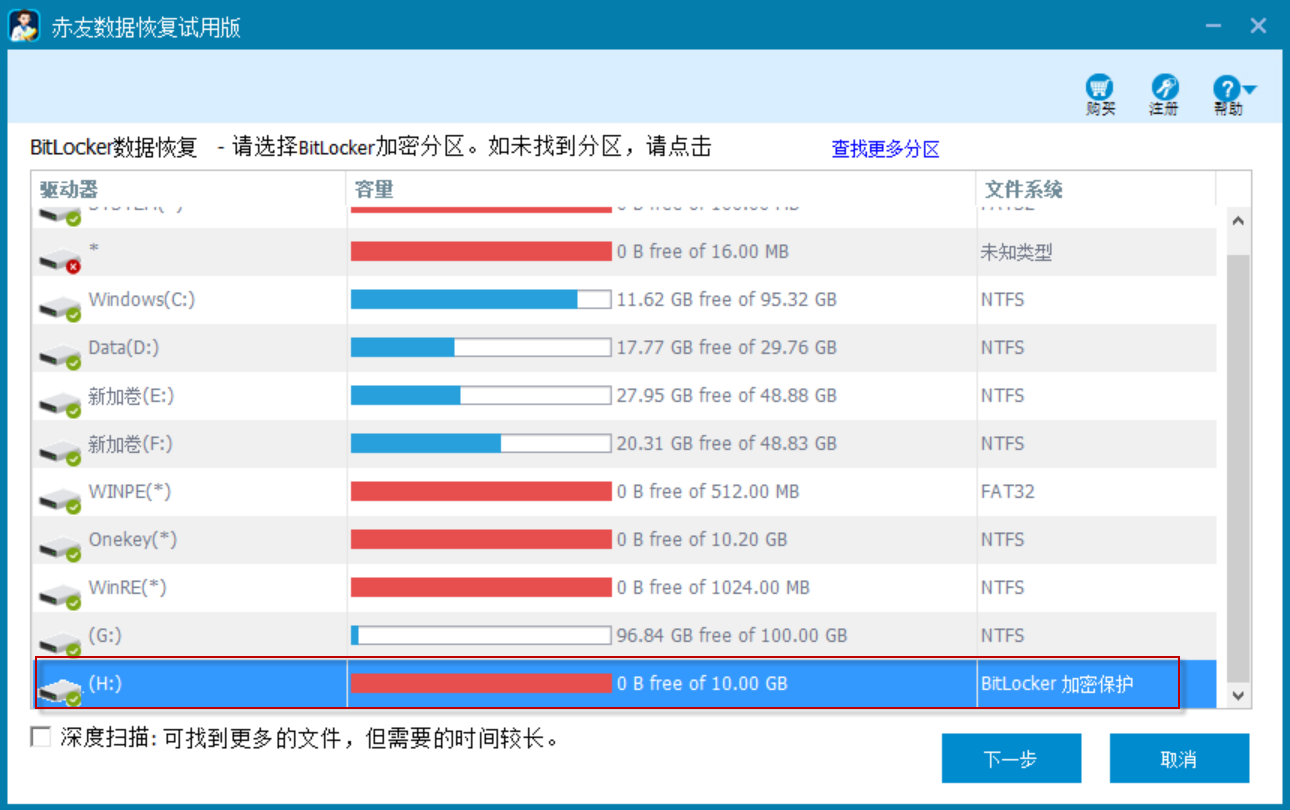
选择需恢复数据的Bitlocker加密分区,如果是外置盘直接插电脑上就行了,软件会自动识别。然后就选择你丢数据的那个分区,再点击下一步。
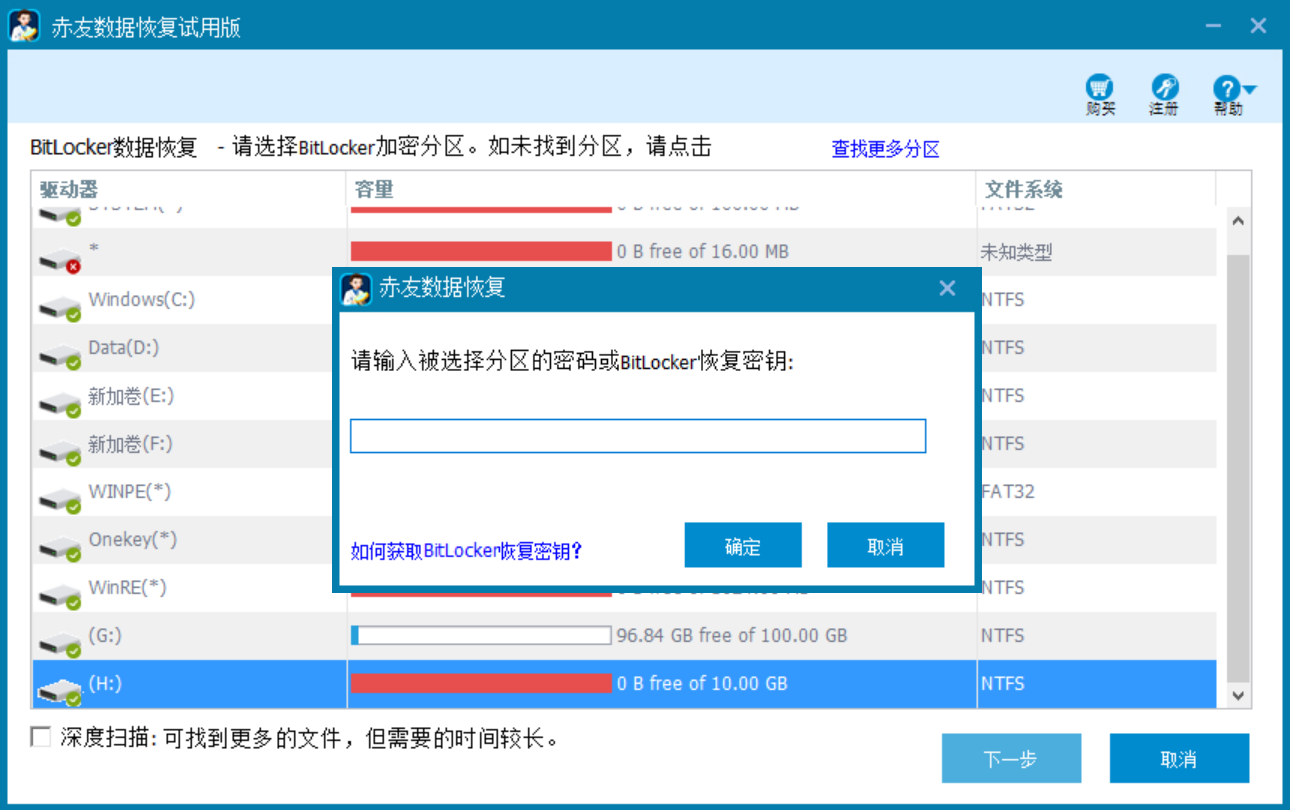
输入密码或恢复密钥:软件会提示你输入 BitLocker 的密码或 48 位恢复密钥。输入正确后,软件会开始扫描。
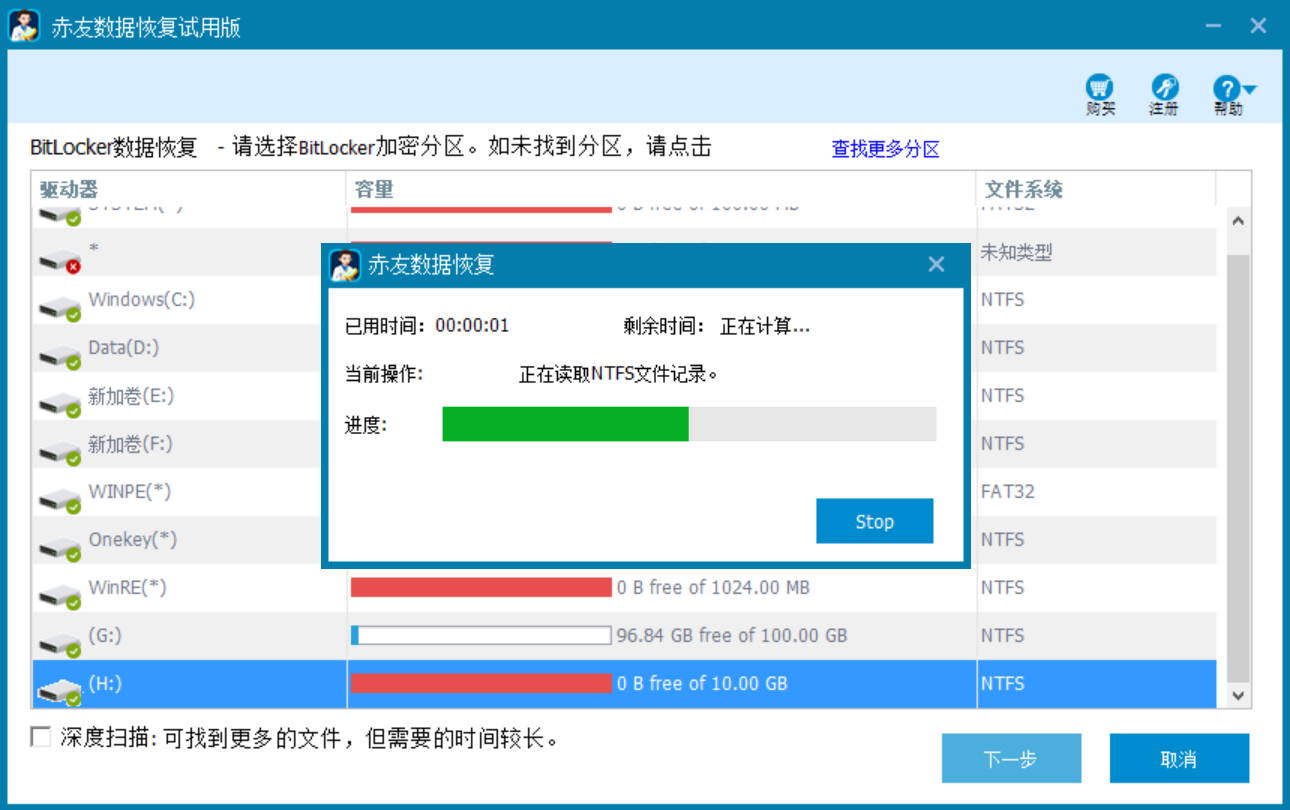
预览并恢复数据:扫描完成后,软件会列出所有可恢复的文件。你可以预览,查看文件的完整性和可读性。确认无误后,再选择需要恢复的文件,点击 “恢复” 按钮,将文件保存到其他安全的位置(注意:一定不要保存到原来的加密盘上)。
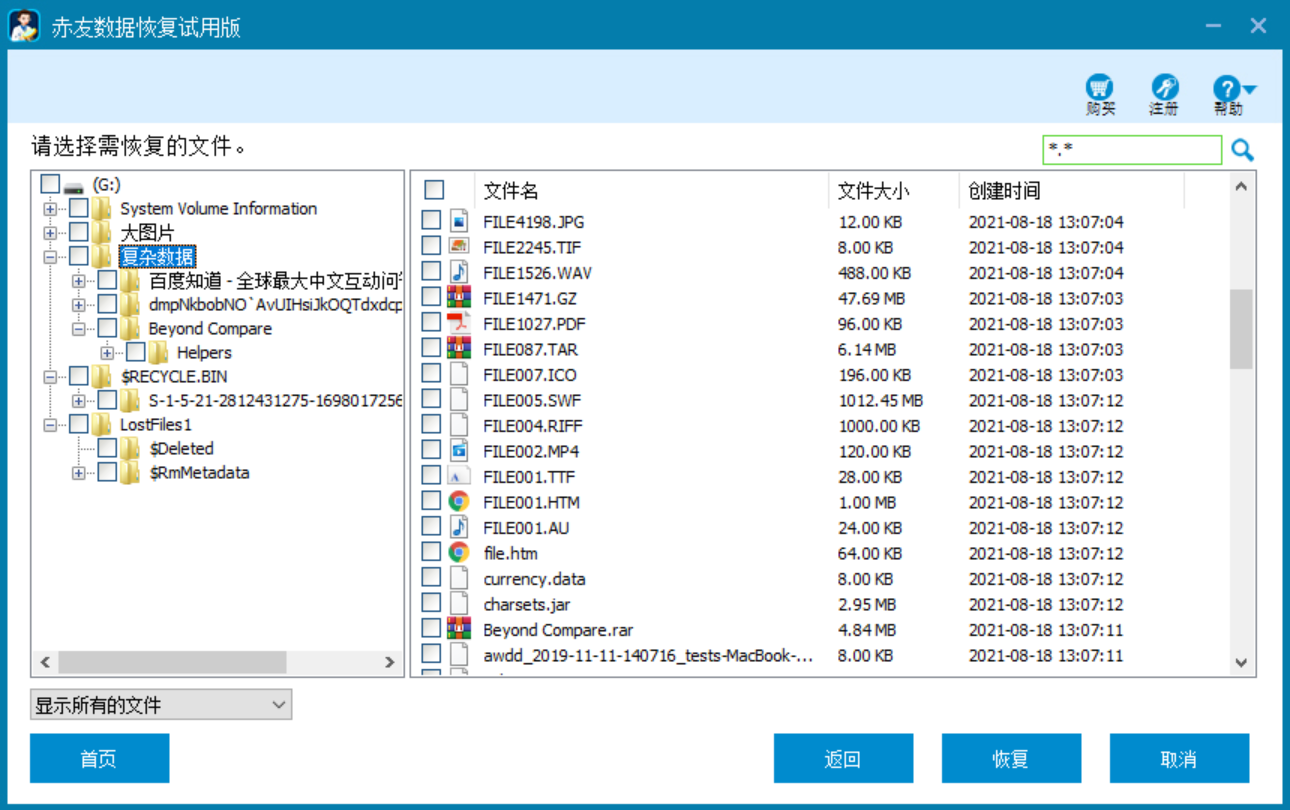
可以先用试用版扫描出来预览看看要找的文件是否完整,确定已经找到丢失的数据,再进行恢复。
方法二:通过 Windows 以前的版本恢复(限系统分区)
如果你的 BitLocker 加密盘是系统盘(C 盘),并且开启了【系统保护】功能(这个条件是必须),那么可以尝试通过 「Windows 以前的版本」来恢复误删的文件。
具体操作步骤如下:
打开 「此电脑」,右键点击 BitLocker 加密的系统盘(C 盘),选择 「属性」。
在弹出的属性窗口中,切换到 「以前的版本」选项卡。
在 「以前的版本」 列表中,选择一个包含你误删文件的时间点,然后点击 「恢复」按钮。
按照系统提示操作,即可将该时间点的文件恢复到系统中。
!!需要注意的是,这种方法只适用于系统盘,并且要求你之前开启了系统保护功能。如果没有开启,或者误删的文件不在系统盘上,这种方法就无法使用。
BitLocker 加密盘数据恢复虽然有一定的难度,但只要方法正确,并且及时采取措施,大多数情况下都能成功找回丢失的数据。
为了避免类似的情况再次发生,平时可以这样预防:
定期备份重要数据:可以使用 Windows 自带的文件历史记录功能,或者第三方备份软件,定期将重要数据备份到其他安全的位置。
妥善保管密码和恢复密钥:设置 BitLocker 时,一定要记住密码,并将 48 位恢复密钥备份到安全的地方,比如 U 盘、云端或纸质文件上,总之就是任何你确保能随时找到的地方。