Mac提示:此电脑不能读取您插入的磁盘?Mac 移动硬盘无法读取的原因与解决方法汇总
Mac用户有没有遇到过这种情况:用U盘或移动硬盘插电脑上准备传文件,结果Mac突然弹出”此电脑不能读取您插入的磁盘”,整个人瞬间傻了,担心是不是盘坏了?数据没了?
秋得麻得,先别慌点【初始化】(点了数据就真没了)。这个报错很常见,原因从简单的接触不良到文件系统损坏都有可能。我直接按从易到难的顺序整理了完整排查步骤,跟着做大部分情况都能解决,而且尽量不丢数据。
一、先快速说一下为什么会弹这个提示?
出现这个报错,本质上是macOS识别到了硬件,但读不懂磁盘上的文件系统。常见原因分几类:
连接问题:线坏了、口松了、供电不足、拓展坞翻车
格式不兼容:Windows的NTFS格式在Mac上默认只读,异常拔出后容易挂载失败
文件系统损坏:非正常弹出、断电、插拔时震动导致目录结构出错
加密磁盘:BitLocker加密的Windows盘Mac原生读不了
硬盘本身故障:坏道、磁头问题等物理损坏
下面按成功率从高到低、操作从简单到复杂的顺序来。
第一步:基础排查,先排除最傻的问题
很多时候真的只是接触问题,这是最容易解决的了,直接按以下几个情况处理:
1. 拔了重插,换个口
直接拔下来,换Mac上另一个端口插回去。尤其是用Type-C拓展坞的,先去掉Hub直插电脑本体,很多廉价拓展坞的磁盘兼容性很差。
2. 换一根数据线
这步被忽略的人最多。有些线只能充电不能传数据,有些线内部断针了外表看不出来。换一根确认完好的数据线试试,优先用原厂或带品牌的线。
3. 确认供电够不够
2.5英寸以上的机械移动硬盘,或者大容量硬盘,对供电要求比较高。如果你的线只有一个USB头,可能供电不足带不动。试试用带外接电源的硬盘盒,或者双头供电的Y型线。
4. 重启一下Mac
重启能重置USB控制器和磁盘挂载逻辑,很多玄学问题重启就好。不用觉得这是小白操作,任何专业维修人员排障的第一步都是重启。
5. 插到别的电脑上试试
如果Windows电脑也读不出来,大概率是硬盘本身坏了;如果Windows能读Mac不能读,那就是格式或系统兼容问题,继续往下走。
第二步:磁盘工具急救,系统自带的修复神器
如果基础排查没用,就用Mac自带的磁盘工具,这是最安全也最有效的方法。
操作步骤:
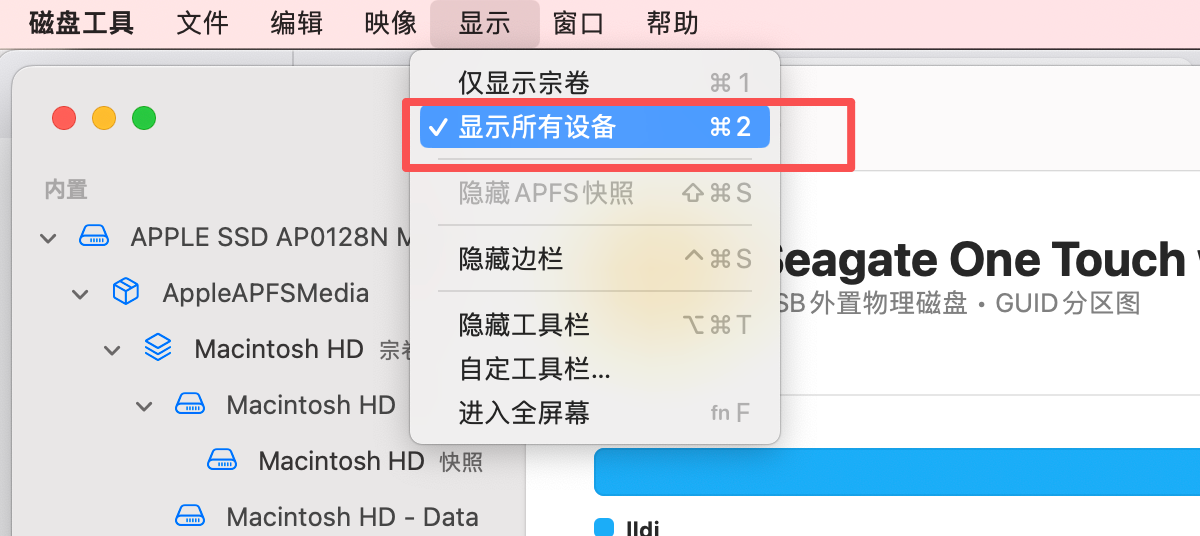
1.打开磁盘工具,左上角菜单栏点「显示」→「显示所有设备」(这步很重要,不然可能看不到上层设备)
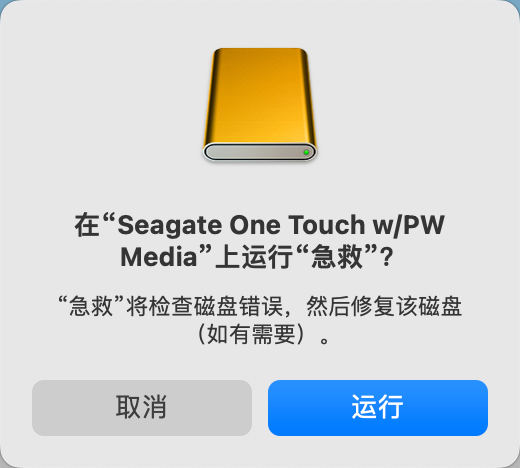
2.左边边栏找到你的磁盘,选中磁盘,点顶部的「急救」按钮,再点「运行」
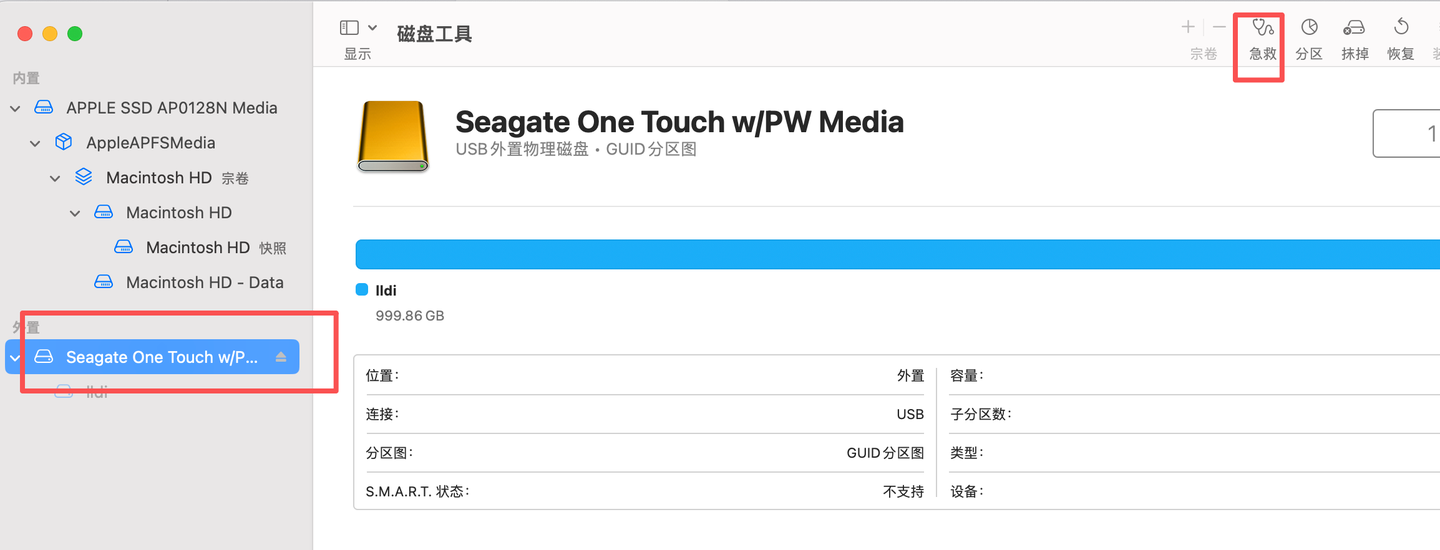
急救会自动检查并修复文件系统的目录错误、权限问题等。跑完之后看结果,如果提示”修复成功”,磁盘应该就能正常挂载了。
小提示:急救要从最上层的设备开始跑,然后再跑下面的宗卷/分区,效果更好。
第三步:最常见的坑——NTFS格式问题
如果你的盘是Windows专属的NTFS格式,这是最高发的场景。Mac原生对NTFS只有只读支持,不支持写入。一旦磁盘在Windows上没正常弹出、或者文件系统有轻微损坏,Mac就直接挂载失败。
判断方法: 依旧在在磁盘工具里选中磁盘,看右边格式信息,如果写着NTFS,基本就是它了。
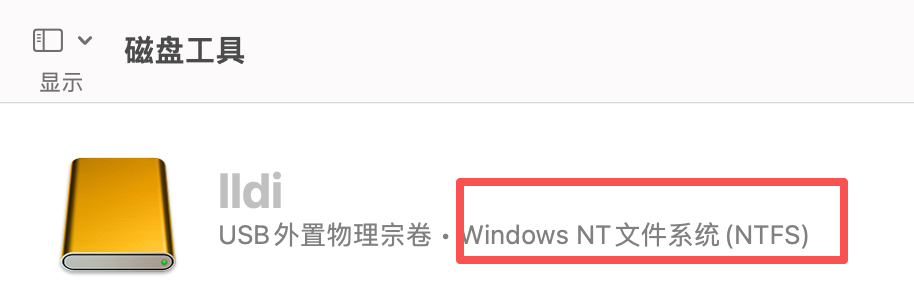
解决思路分两种:
情况A:只是读不出来,之前正常用过
先回Windows电脑上插一下,安全弹出后再插回Mac,很多时候就恢复了。Windows上也可以跑一遍chkdsk /f X:(X是盘符)修复磁盘错误。
情况B:需要在Mac上读写NTFS盘 有两个个方案可选:
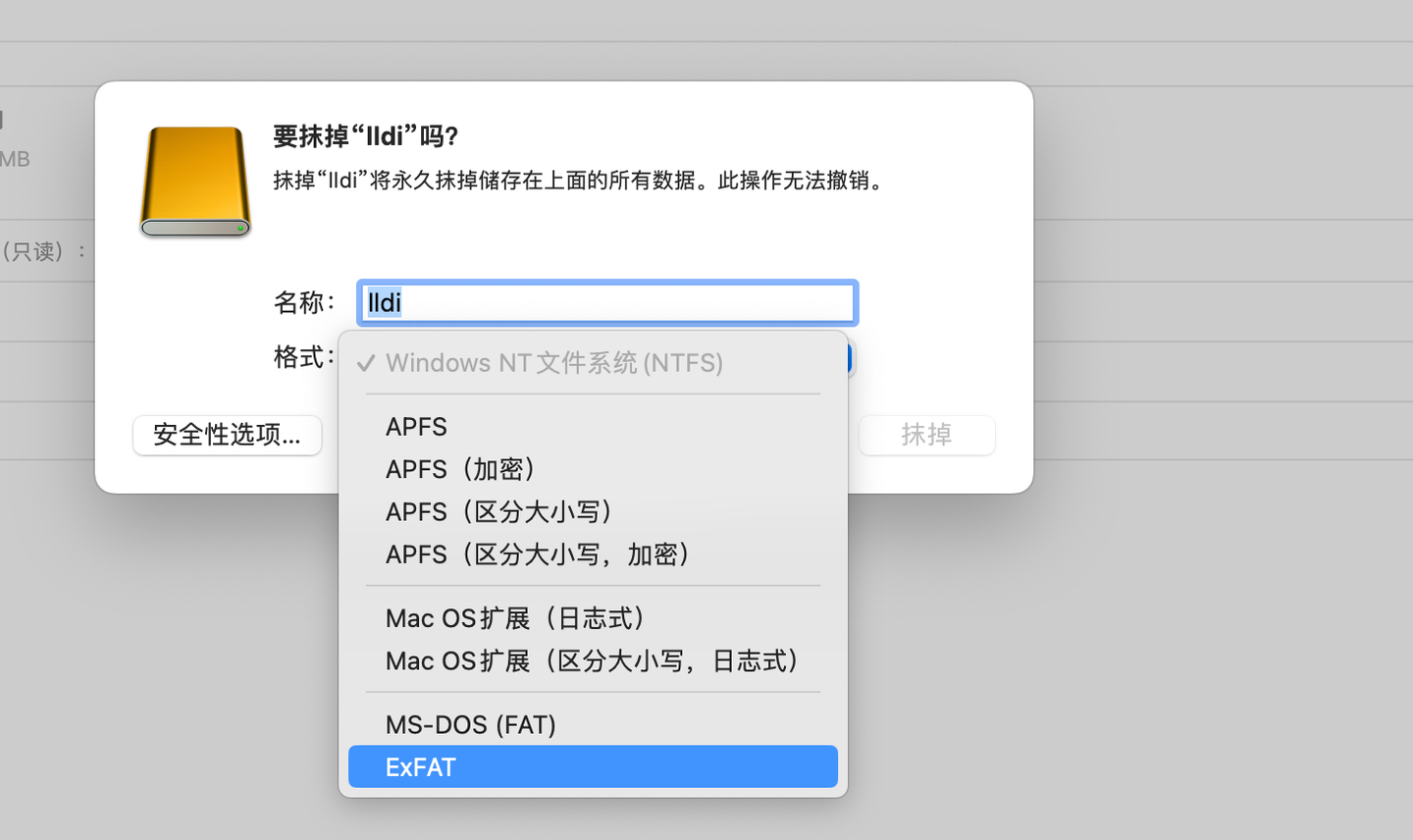
①格式化转exFAT
跨windows和Mac双平台原生支持,单文件也不受4GB限制。但格式化盘里数据会清空,只适合空盘或者没有要保存的数据的情况下,操作前记得备份。而且exfat没有日志模式,一旦出现断电、热插拔之类的情况容易丢数据,稳定性不如NTFS。
操作:依旧磁盘工具里选中你的盘,点抹掉,格式选择exfat即可。
②装第三方NTFS驱动
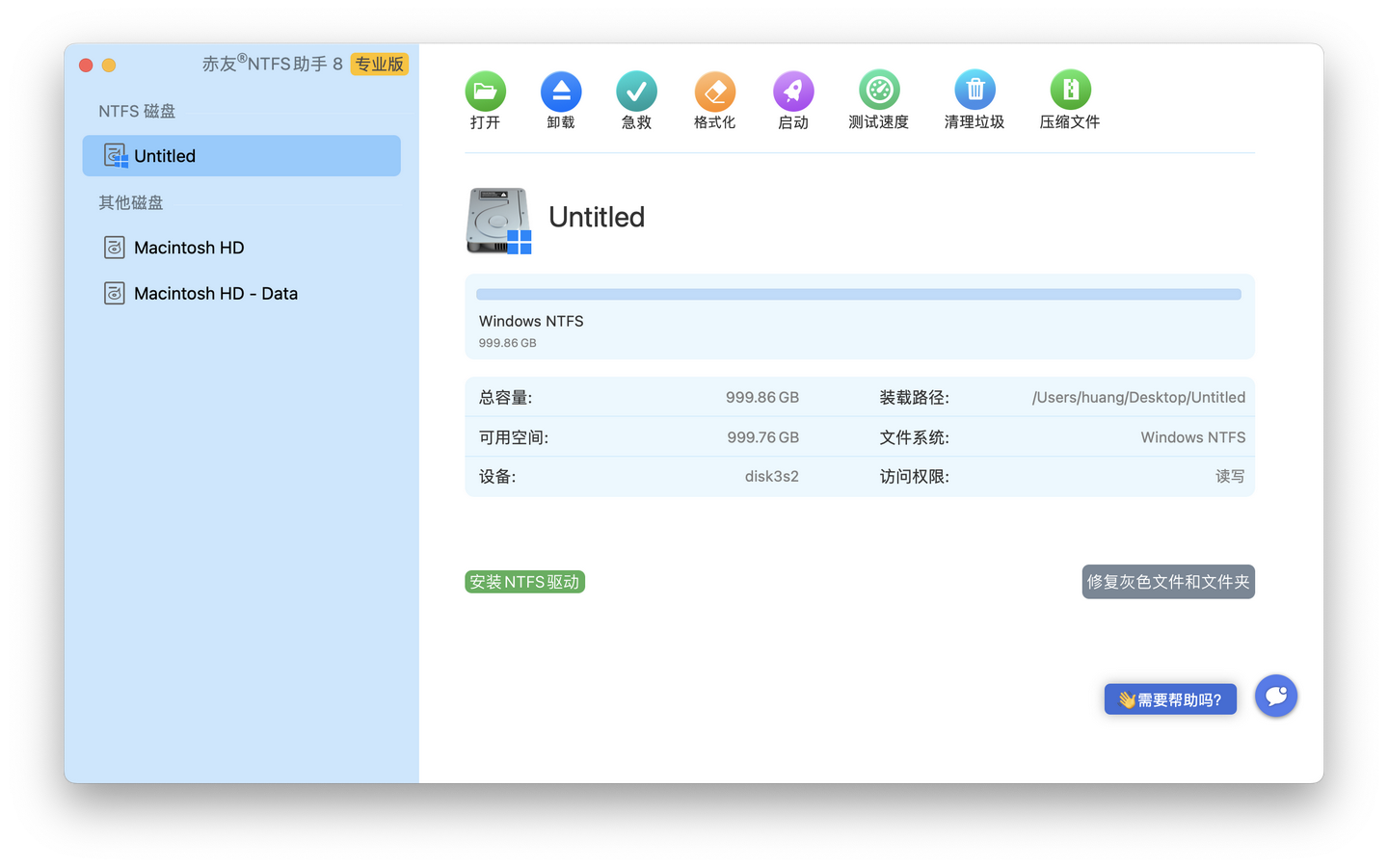
只需要在Mac上安装一个NTFS读写工具:赤友NTFS助手,打开软件之后插上硬盘,就能正常读写。也能完整保留盘里原有数据,稳定性更好,方便在Mac和win之间随意切换。
第四步:终端强制挂载(进阶操作)
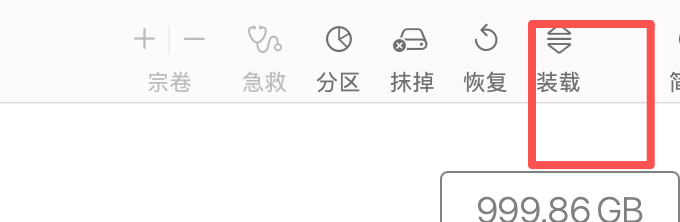
如果磁盘工具里能看到盘,但点右上角这个【装载】没反应,可以试试终端命令行挂载,成功率会高一些。
操作步骤:
打开「终端」(应用程序→实用工具→终端)
输入 diskutil list 回车,找到你的磁盘标识符,类似 /dev/disk2 这样
输入 sudo diskutil mount /dev/disk2s1(把disk2s1换成你对应的分区标识符)
输入开机密码,回车
如果提示挂载成功,访达里就能看到了。如果还是不行,可以试试 sudo diskutil mount readOnly /dev/disk2s1 以只读模式挂载,先把数据拷出来再说。
第五步:最后手段来恢复盘内数据
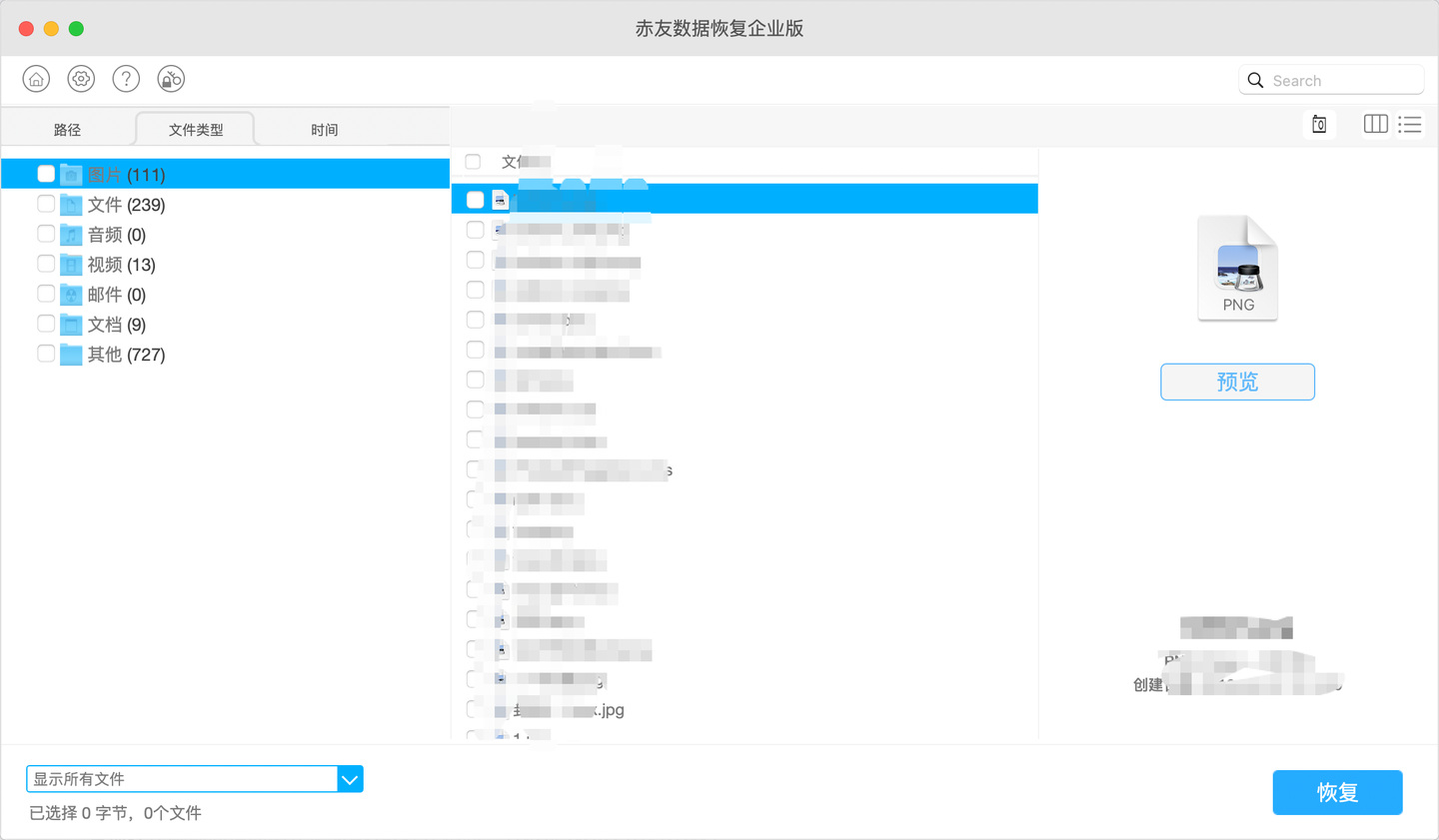
如果以上方法都试过了还是不行,磁盘工具急救也失败,如果里面有重要数据,先考虑用专业数据恢复软件恢复数据,打开软件之后选中你的外置盘进行扫描,找回丢失的数据。
如果盘内没有重要数据,可以直接格式化。
具体操作跟前面说的格式化为exfat操作相同,方案选 GUID分区图就行。
不建议选MS-DOS(FAT32),单文件不能超过4GB,现在基本已经淘汰了。只在Mac上用的话选APFS。
什么时候该考虑硬盘物理损坏?
出现以下情况,大概率是硬盘本身坏了,别再反复通电折腾:
插上去硬盘有异响(咔咔声、咯噔咯噔)、任何电脑都识别不到、磁盘工具里完全不显示、急救反复失败,格式化也失败
这种情况如果数据不重要就换盘;数据重要就找专业数据恢复公司,别自己瞎操作,越折腾恢复概率越低。
几个预防小建议
- 永远用”安全弹出”再拔盘,别直接硬拔
- 重要数据别只存一份,多介质备份
- 机械硬盘工作时别移动、别震动
- 尽量用质量好的数据线和拓展坞
总之按顺序排查,大部分情况在第二步、第三步就能解决。以上。