
Mac Finder 超实用技巧合集,建议收藏
用 Mac 的人每天都离不开 Finder,看似基础的文件管理工具,其实藏着不少能大幅提升效率的小功能和设置技巧,很多实用玩法并非默认开启,只需简单调整或记几个快捷键,就能彻底改变你的文件操作体验。今天就把这些亲测好用的 Finder 干货技巧一次性分享出来,从搜索优化到批量操作,全是零门槛就能上手的实用内容。
Finder 搜索默认范围
当你在Finder里面搜索文件的时候,应该会留意到这种问题,明明就在某个项目文件夹里找文件,结果 访达 一搜给我搜全盘,出来一堆不是搜索目标偶读“同名文件”。
其实这个默认的行为是可以调整的,修改操作路径:访达 → 设置 → 高级 → 执行搜索时
把默认改成搜索当前文件夹或使用上次搜索范围。
预览面板常驻
你是不是想要这样的功能:一边在文件列表里面上下选文件,一边能够看到文件的预览信息。操作效果如下:
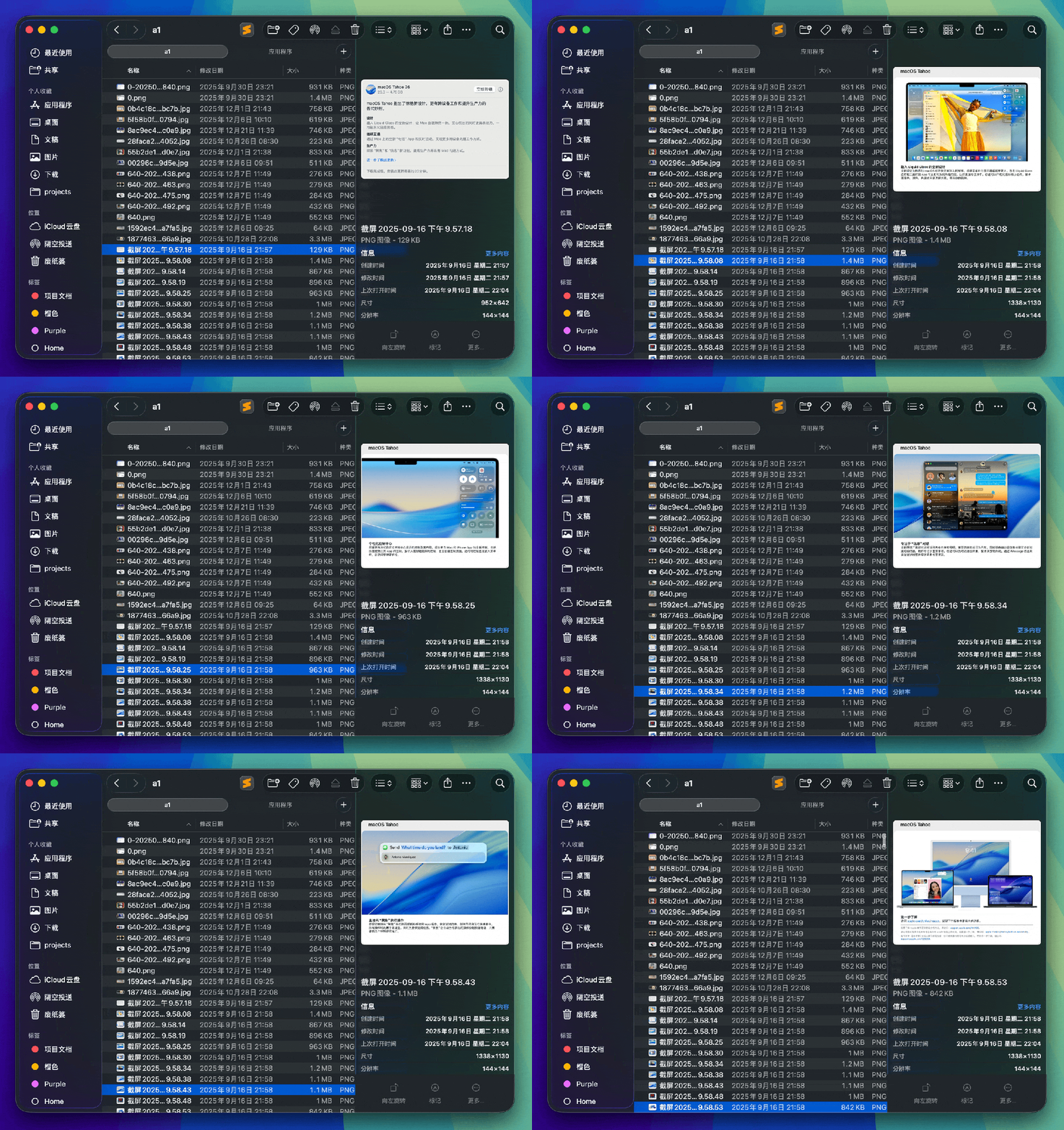
实现这个的方式也很简单,开启访达的预览面板常驻就可以了。
开启/关闭快捷键:Shift + Command + P(Finder 预览面板),P是Preview的简写,非常方便记忆
另外你还可以在 访达里:显示 → 显示预览选项 调整预览面板里显示哪些信息。

快速预览文件
如果你只是想快速预览下文件,可以选中文件后按空格键,立刻会进入全尺寸预览。PDF、图片、视频、Keynote……基本都能直接看,还能做一些轻量编辑,比如标注、旋转、裁剪音视频等。
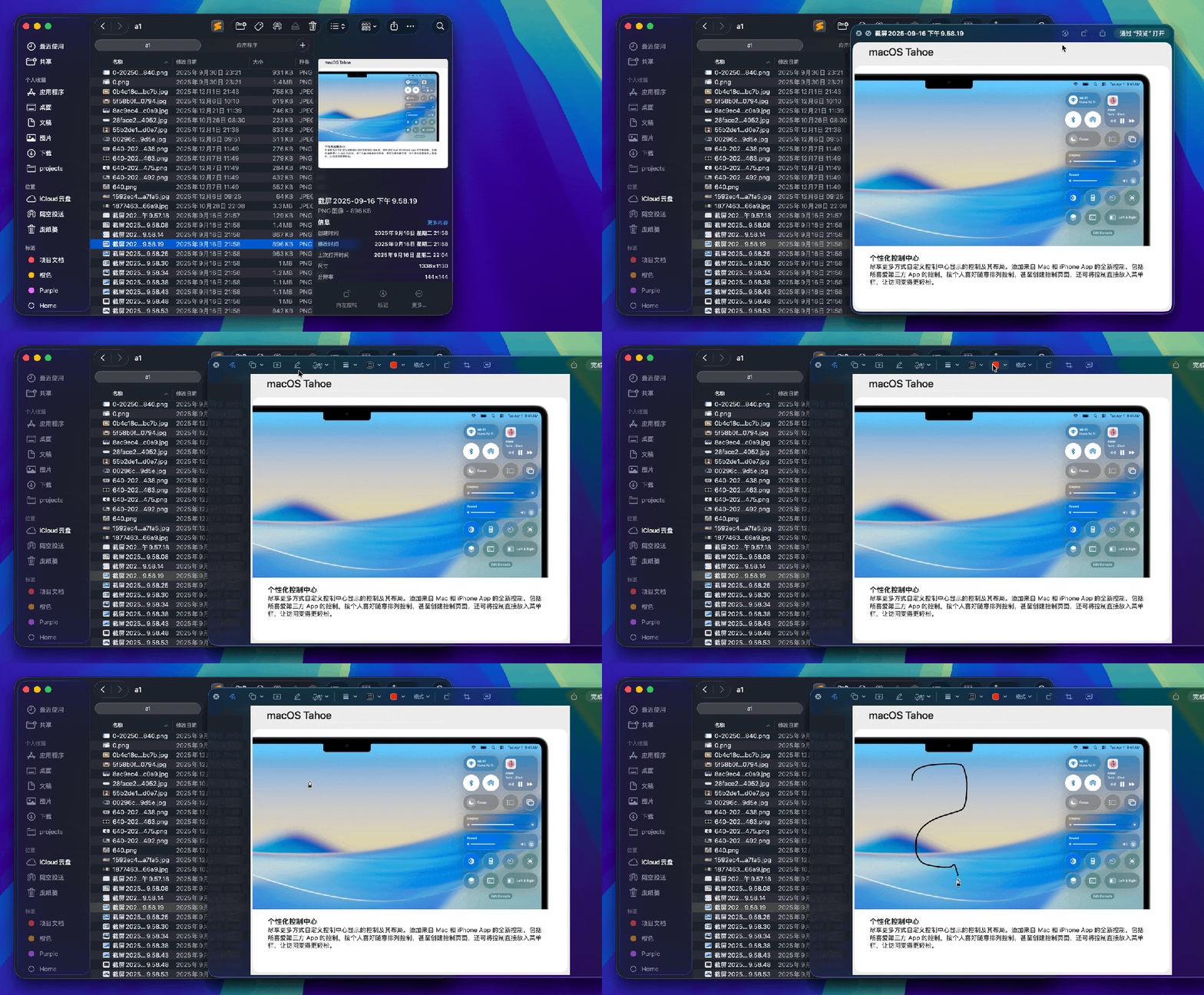
批量改名
如果你有一批文件想重命名,不需要一个一个地修改,可以一次性搞定。
选中这批要重命名的文件 → 右键 → 重新命名...。Finder 自带三种模式:替换文本 / 添加文本 / 格式化(自动编号)。

我使用频率最高的是这两个场景:截图一堆:统一加前缀 bug-、素材-,把那串无意义字符批量替换掉:
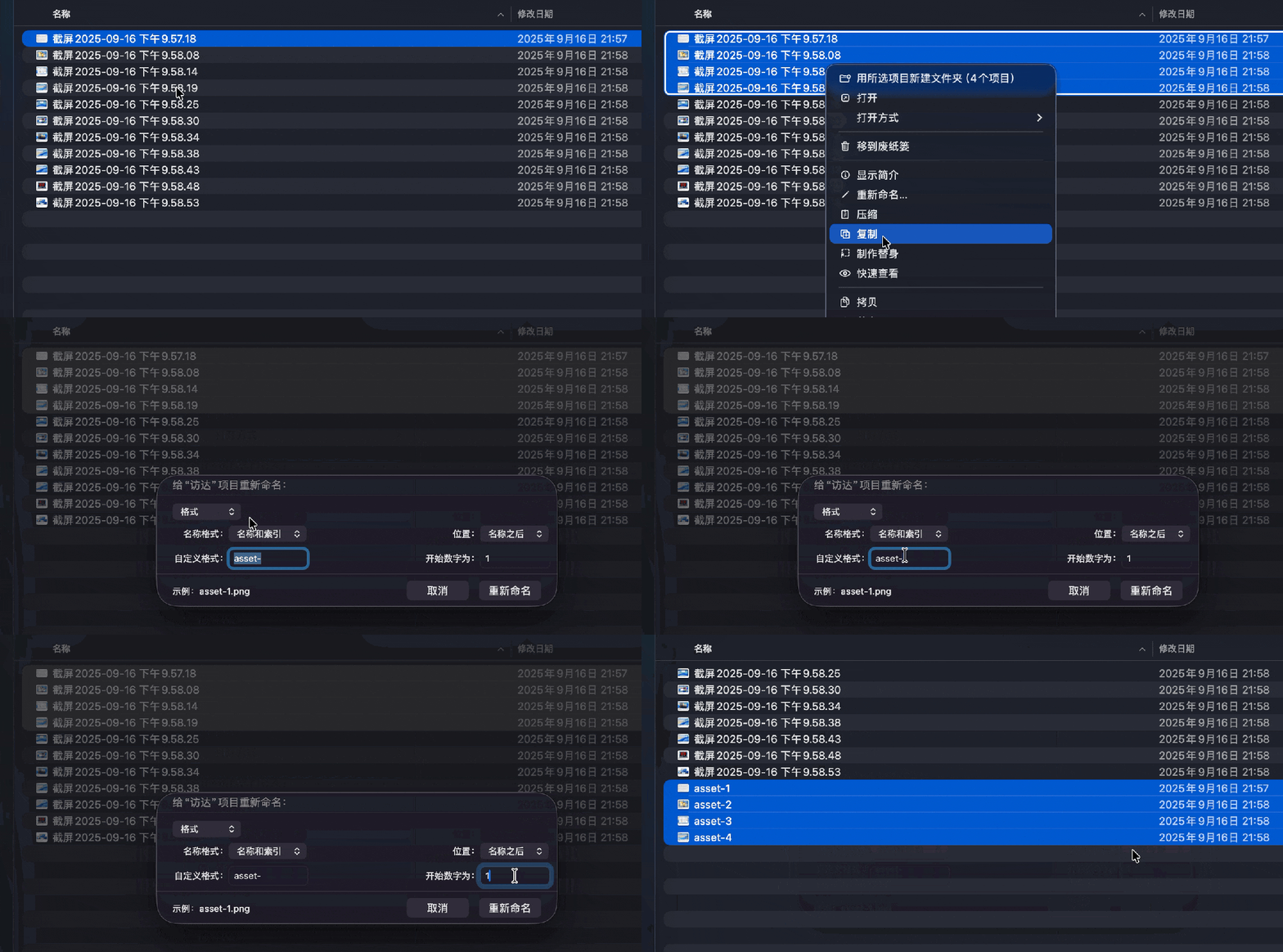
智能文件夹
如果你经常需要搜索同样的条件进行查找文件,可以使用智能文件夹功能把这个搜索条件保存成一个入口。比如:最近 7 天下载的压缩包,所有 tag=项目A 的文件,或者是某个目录里 PDF。

操作方式:访达 里 文件 → 新建智能文件夹,设好条件后点保存,还能选择要不要加入侧边栏。
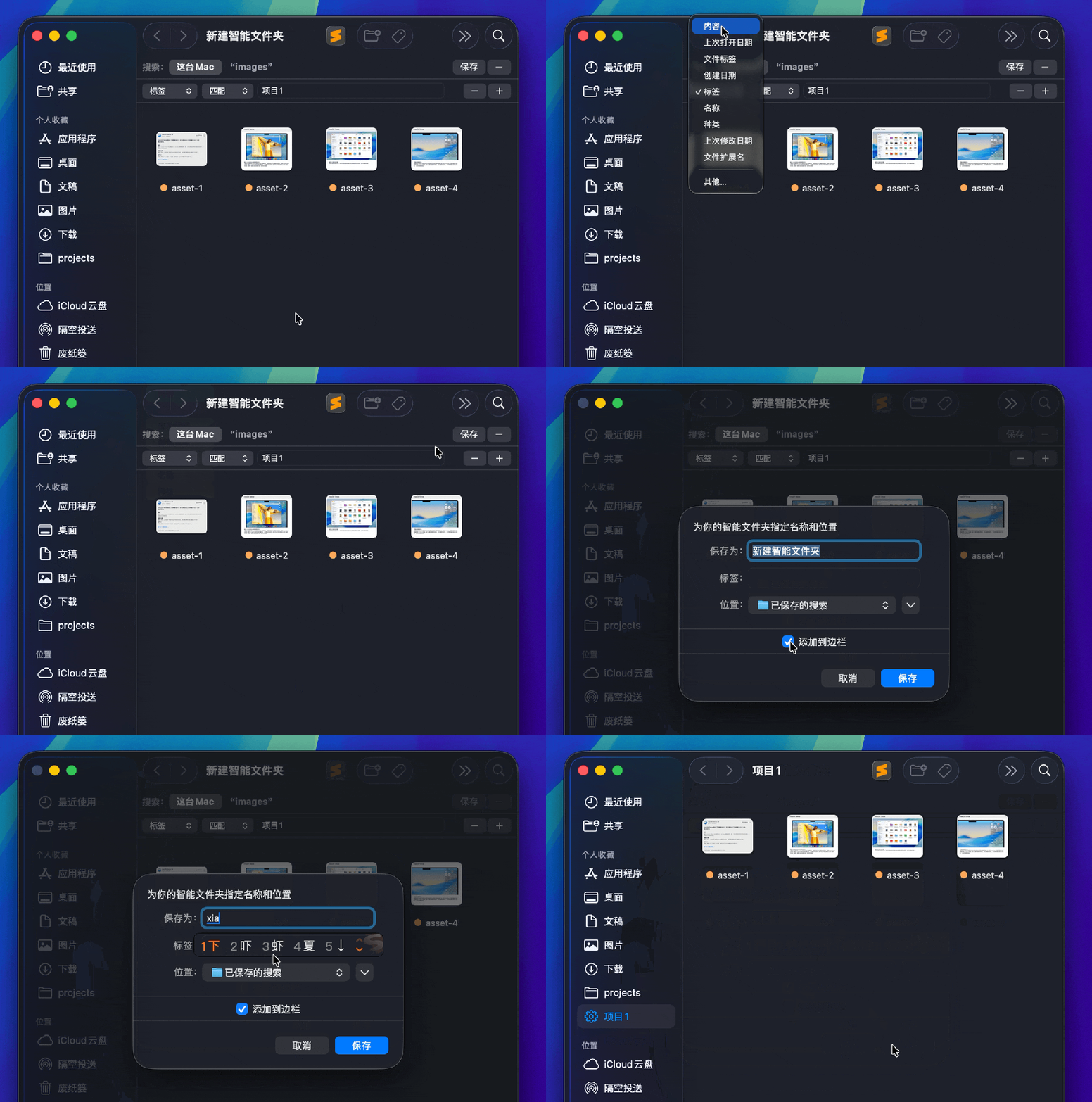
它本质上是保存了文件搜索的规则,不用你每次都重新去录入搜索条件,对于高频固定的搜索场景非常有用。
显示扩展名
有些场景下,我们需要知道文件的扩展名,为了把扩展名展示出来,我们需要进行如下设置:访达 → 设置 → 高级建议这两个一起开:
- 显示所有扩展名
- 更改扩展名之前显示警告

尤其你经常在团队里互传文件,或者经常碰到“同名不同格式”,开着这两个开关就方便很多了。
排序 & 分组,让目录变整洁
Mac的默认排序会让目录的文件看起来很混乱,特别是存放的文件变多的时候。为此,我们可以按我们的需求设置文件的排序和分组。
在任意访达窗口:显示 → 查看显示选项 里可以设置 排序方式。 另外访达还支持 分组设置,比如按“日期/种类/大小”分块显示。

举个例子,对于Downloads文件夹,可以设置这么排序:
- Sort By:Date Added 或 Date Modified
- Group:Date Added(今天/昨天/更早)
这么设置完成之后,下载目录一下子就变得很清晰了。