u 盘被写保护是怎么回事?应该怎么解决?
很多人在使用U盘的过程中会遇到U盘被写保护的问题,导致U盘不能正常使用,通常表现为:
在格式化U盘或是往U盘存入文件时报错:“磁盘被写保护,请去掉写保护或使用另一张磁盘”
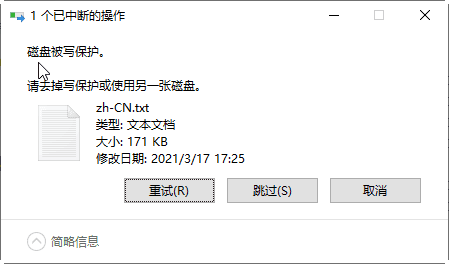
其实U盘写保护很好解决,大多是系统设置或轻微故障导致的,今天整理了6个亲测有效、小白也能上手的方法,从最简单到终极解决方案,一步步排查,帮你救活U盘!
如何快速安全删除U盘写保护?
方法1. 运行杀毒软件
U盘出现无法修改磁盘已被写保护的情况,可能是由于电脑或U盘感染了病毒。我们可以先尝试使用杀毒软件清除病毒,一般情况下,病毒清除后,U盘就可以恢复正常。
方法2. 更改磁盘策略去掉写保护
1. 打开“此电脑”,找到U盘并右键单击U盘选择“属性”。
2. 点击“硬件”,然后选择U盘并点击“属性”。
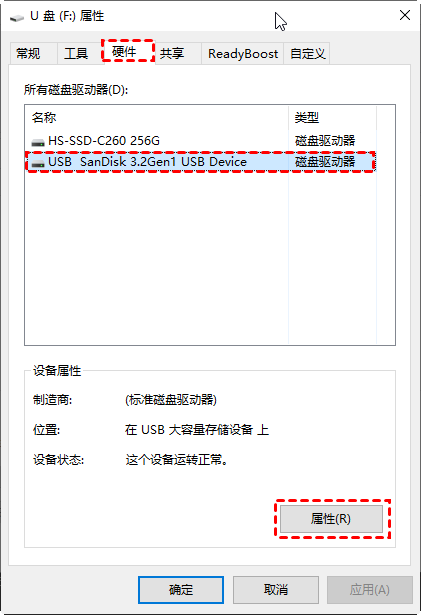
3. 在属性窗口点击“策略”,在策略一项把它改成“更好的性能”即可。
方法3. 检查写保护开关
某些U盘具有物理写保护开关,可用于开启和关闭写保护。检查U盘上是否有写保护开关,并将其调到关闭状态。
如果U盘的写保护开关已关闭,但仍然收到错误提示,或者U盘上没有物理开关,请查看下一个方法。
方法4. 使用DiskPart清除只读属性
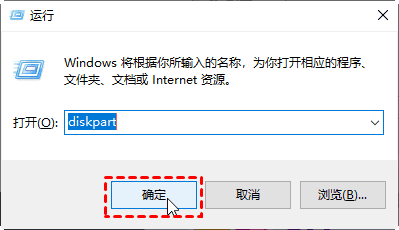
1. 按键盘上的“Windows+ R”组合键。在弹出的“运行”对话框中,键入“diskpart”,然后按“回车”或单击“确定”以打开DiskPart。
2. 依次输入以下命令,并在每个命令之后按“回车”:
list disk
select disk n
attributes disk clear readonly 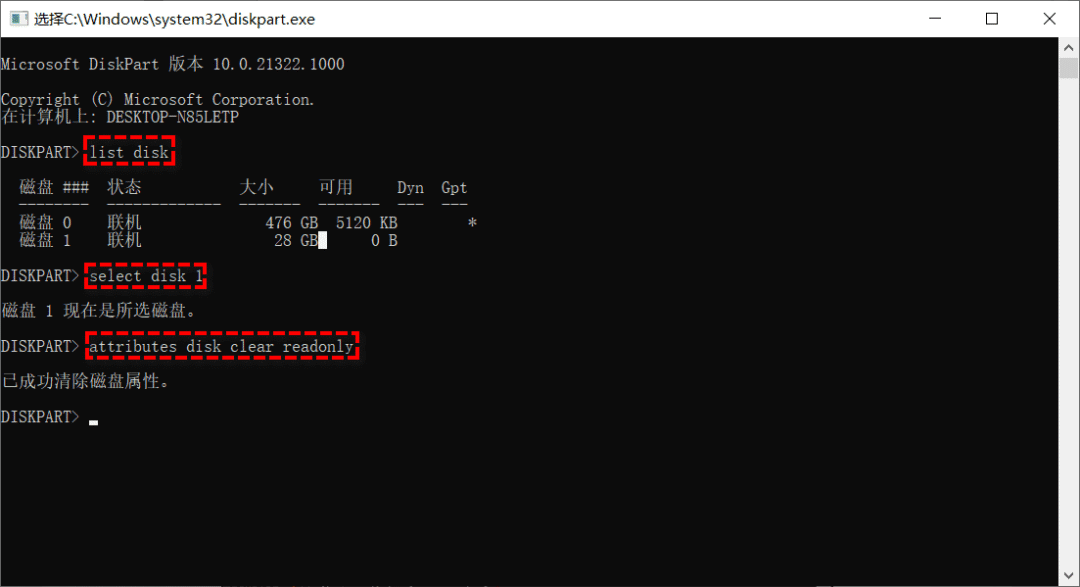
3. 关闭DiskPart,然后重新连接U盘,查看写保护问题是否已解决。如果没有,请尝试下个方法。
方法5. 通过编辑注册表删除写保护
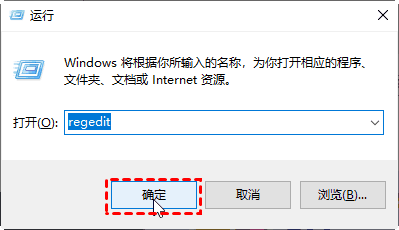
1. 按键盘上的Windows+ R组合键。在弹出的“运行”对话框中,输入“regedit”,然后按“回车”或单击“确定”以打开注册表编辑器。
2. 转到以下路径:
“HKEY_LOCAL_MACHINE\SYSTEM\CurrentControlSet\Control\StorageDevicePolicies”
3. 双击“WriteProtect”并将“数值数据”值从1更改为0
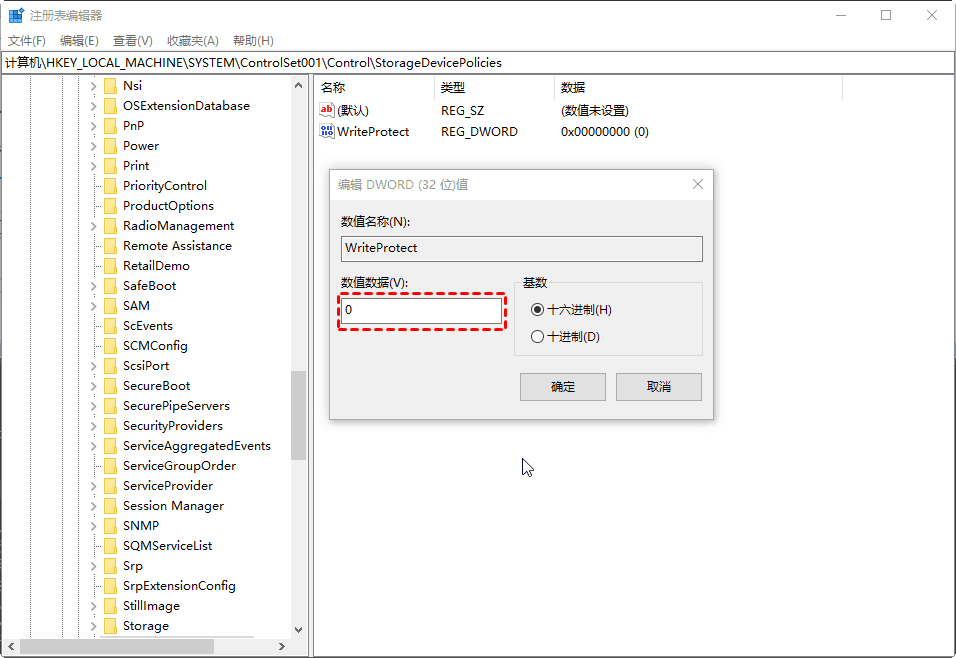
4. 关闭注册表编辑器,重启电脑,查看U盘写保护是否已取消。