如何给c盘扩容。?
在日常使用电脑时,很多人都会遇到C盘空间不够的问题。其实C盘扩容的核心是“空间重新分配”,即把其他分区(如D盘、E盘)的闲置空间挪给C盘。
下文将详细讲解扩容的准备和具体操作步骤,确保每一步都切实可行,让你轻松告别C盘空间焦虑。话不多说直接上教程
扩容前的准备:
① 关闭所有正在运行的软件,尤其是占用C盘或目标分区(如D盘)的程序(如浏览器、办公软件、下载工具)
② 若使用Windows 10/11系统,需检查C盘是否开启BitLocker加密:进入“设置→隐私和安全性→设备加密”,若已开启则临时关闭(扩容后可重新开启),否则会导致操作失败。
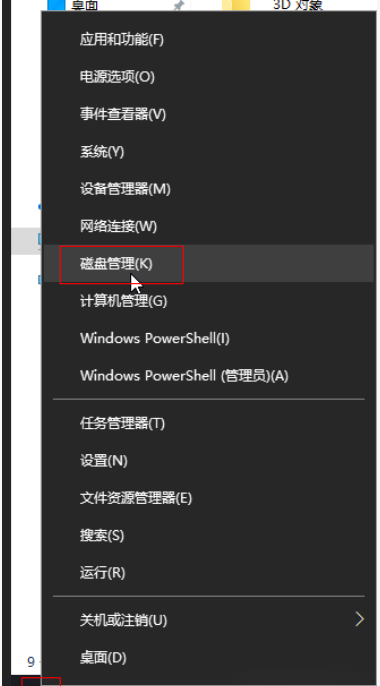
1.在“开始”菜单上右键,打开“磁盘管理”
2.打开后,找到当前的系统C盘,仔细观察它后面一块分区的类型,如果是主分区,且分区状态正常就能进行扩容,不是主分区后文也会提到

3. 接下来我们要将D盘的一部分扩给C盘,必须要先删除这个分区,因此要提前备份存放在D盘的数据,不然所有数据都会丢失。
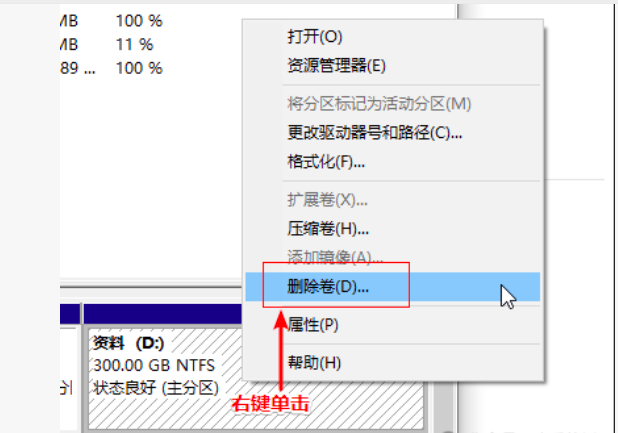
4. 在要删除的分区上“右键”,选择“删除卷”(再次提醒:一定要将这个分区的数据完整备份),弹出确认框,确认删除。
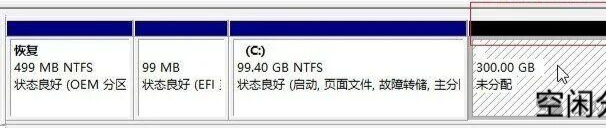
5. 删除后,这块分区就会变为空闲状态,如图,蓝色也会变成黑色:
6. 在原来的C盘上右键,在菜单中点击“扩展卷”
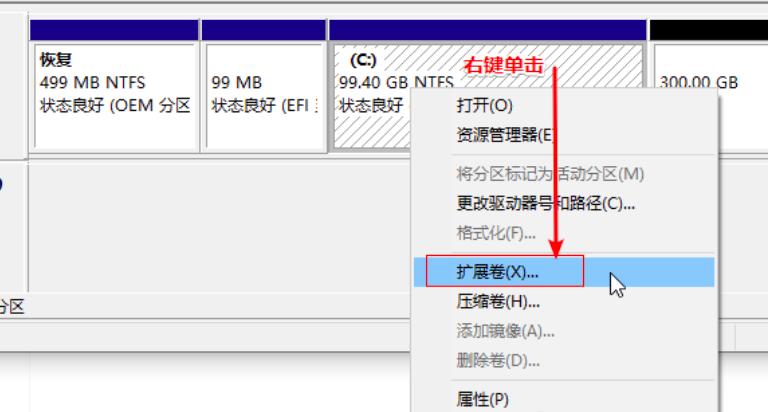
7. 会弹出“扩展卷向导”,让你输入要扩展的大小,比如这里扩展100G(输入102400)
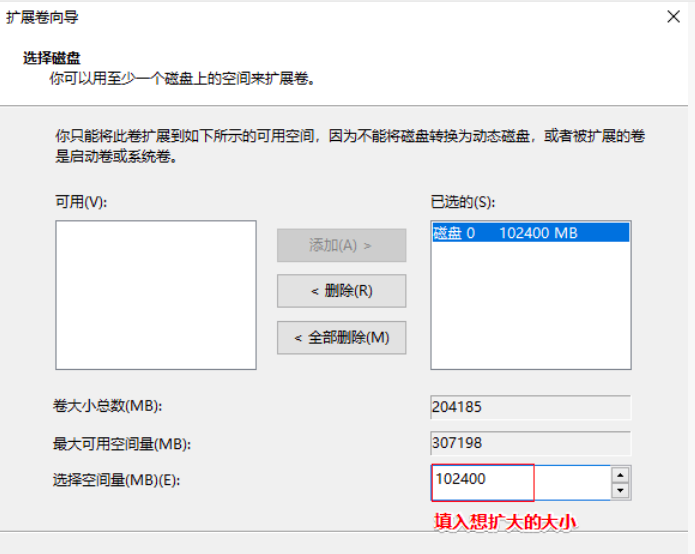
这个过程可以重复进行,直到把这块分区后的所有空闲区域用完,到现在扩展就算完成了,如果你不小心扩多了,可以右键点“压缩卷”再缩小。
9.最后如果扩展后还有黑色的空闲区域,在黑色的区域右键单击“新建简单卷”,根据向导就可以重建分区了,然后把备份的数据复制回来即可
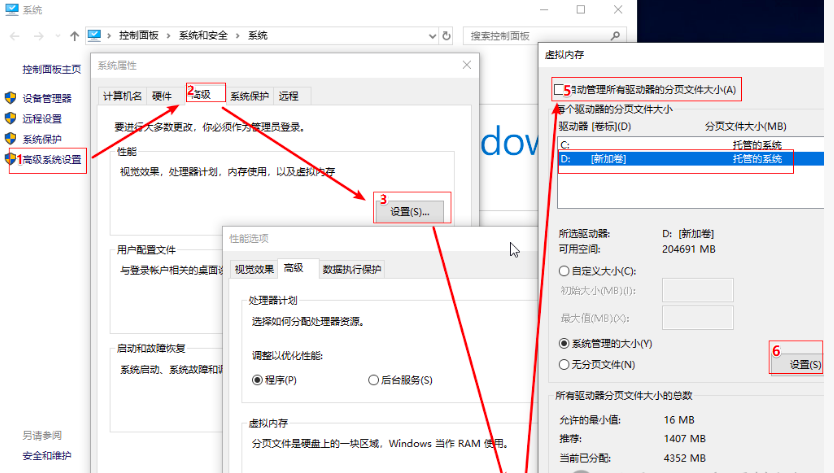
10. 如果恰好你的C盘后面就不是主区,可以将交换文件设置到其他分区去,这个操作可以释放接近你物理内存大小的空间出来,具体操作步骤如下图(修改后会提示重启才能生效)