使用 macOS 时有哪些优雅快速的操作习惯?
【键盘快捷键】
键盘快捷键需要用到一个或多个以下修饰键;
- Fn (Function) 或地球仪
- Control(或 Ctrl)⌃
- Option(或 Alt)⌥
- Shift ⇧
- Command(或 Cmd)⌘
- Esc (Escape) ⎋
所以当我们要使用键盘快捷键方式时,需要按住修饰键,然后按快捷键的最后一个键。例如,要使用 Command-C,请按住 Command 键,再按 C 键。
Control-Command-Q:锁定屏幕。
Apple 键盘的顶行按键具有特殊的符号和功能,例如我们看到的亮度 、调整声音等等,这些称为Media key(媒体键)。而 F1、F2、F3-F12称为标准功能键,通常它们与 Fn (Function) 或地球仪键组合使用。
比如我安装Windows虚拟机,需要打开终端,而在安装界面是无法用鼠标去打开这个应用,所以必须按下 Fn+Shift+F10,而不是直接按Shift+F10
因为有朋友在安装虚拟机时,说怎么也调不出来终端,或许是这个原因。
今天和大家介绍的是从90年代开始使用的另一个高效的键盘快捷方式:
「Command-Delete
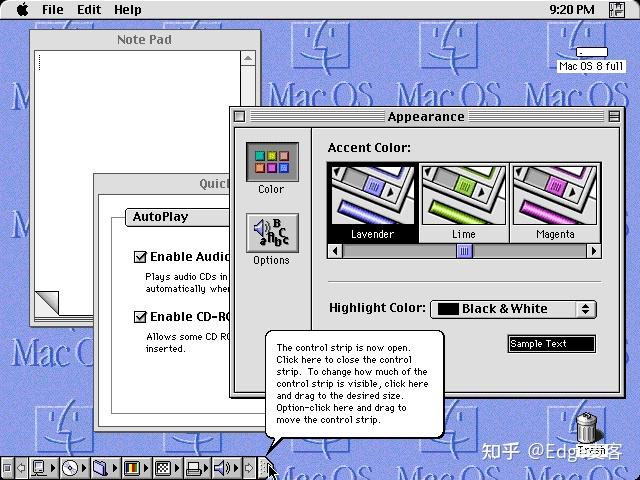
自1991年开始一直沿用至今,Command-Delete这个经典组合陪伴着全球Mac用户都快35年了,不愧为'十大改变工作方式的快捷键’。
那时候系统字体(叫芝加哥字体)也是经过一番精心的设计吧。
“访达”和系统快捷键
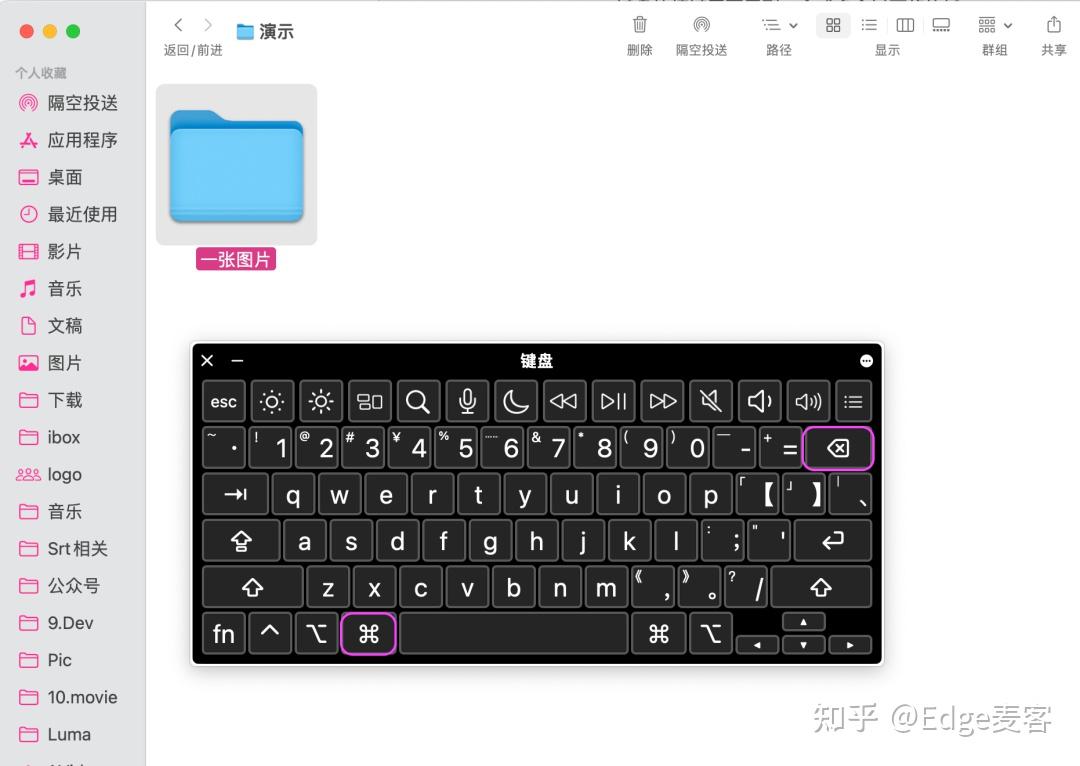
我相信我们在首次使用macOS系统时,应用都会去看一看使用手册的吧,那在访达窗口中,我们想要删除某一个文件或文件夹的话,和Windows不一样,不能直接按Delete进行删除,而是需要同时按下修饰键 Command。
即 Command-Delete:将所选项目移到废纸篓。
将项目移到废纸篓的同时,还想将废纸篓清空,这时可以按下
Shift-Command-Delete:清倒废纸篓,不过你会看到弹窗确认对话框
那这时我们再加个修饰键Option ,就不会看到这个弹窗。
Option-Shift-Command-Delete:清倒废纸篓而不显示确认对话框。

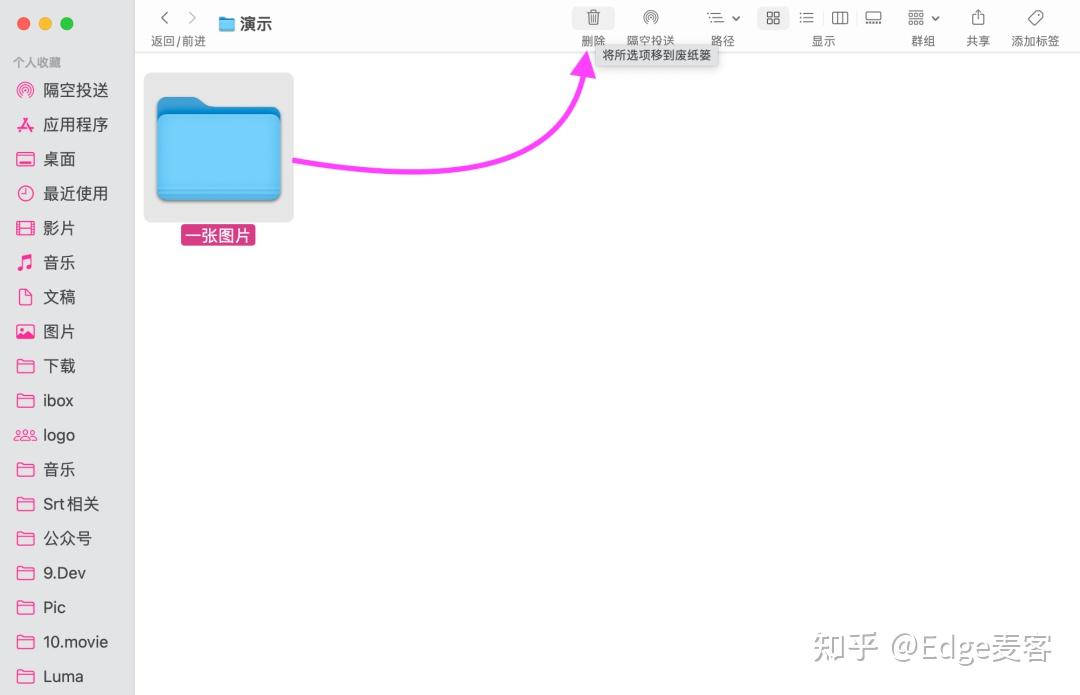
另外:我们还可以这样删除项目,就是把“删除”按钮移到访达工具栏上。
【APP内使用快捷键】
文本编辑
当我需要临时查看一段文本时,我基本上都是打开“文本编辑”来查看,比如我这里粘贴了一段文本,用完之后我不想保存它们,我就直接按下Command-W退出,但它会弹出一个保存文件对话框让你确认。而我的双手都放在键盘上,就懒得再去挪动鼠标了,这时可以按下Command-Delete直接退出这个临时窗口。
即替代“删除”

Pages文稿
在看一下pages里的表现,我在Pages里放了一段文本,然后按下Command-Shift-S新建了一个副本,app里会弹出这样的提示,按Esc忽略。
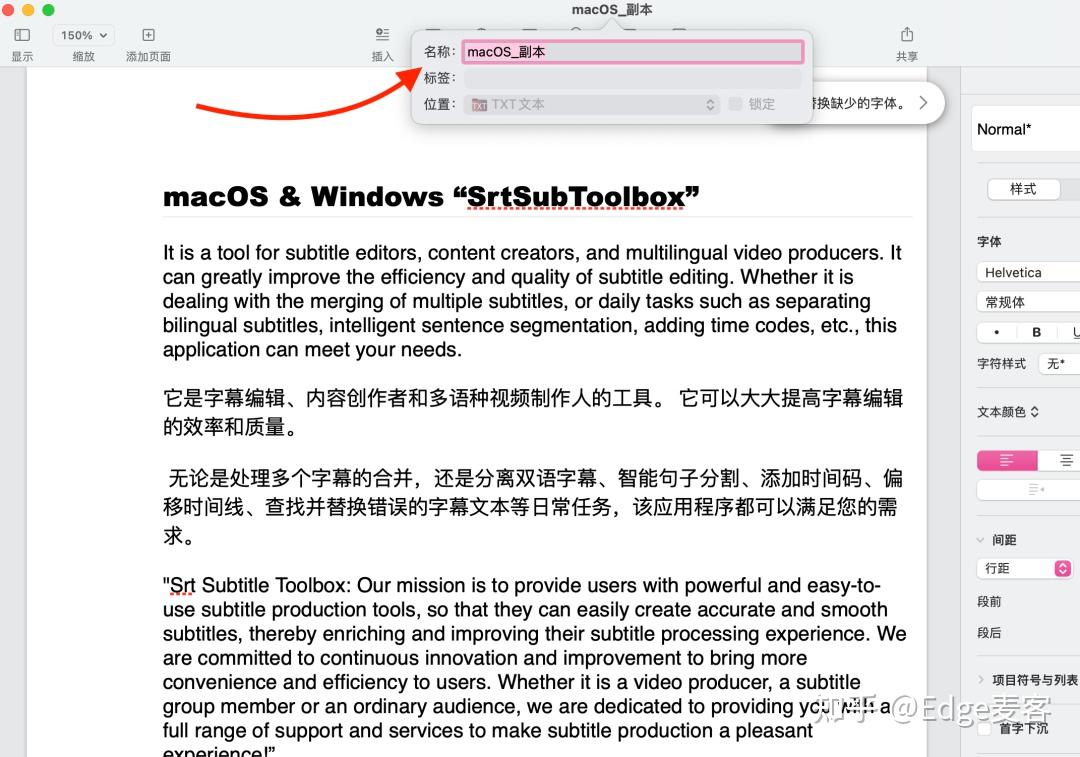
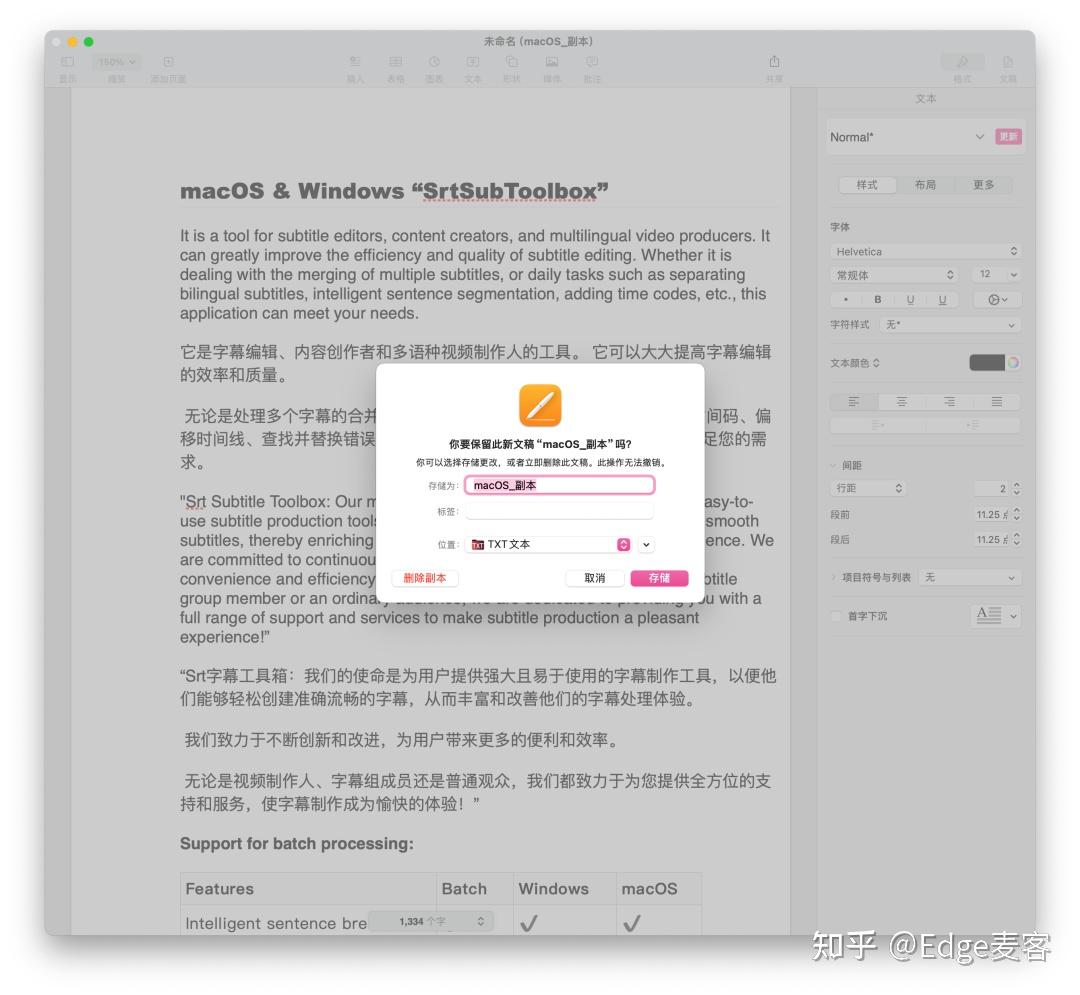
使用完之后,不想保存这个副本(会有一个“未命名”文件名)。
同样也出现一个弹窗,那我们也可以按下Command-Delete 退出这个窗口。
即替代“删除副本”
【总结】
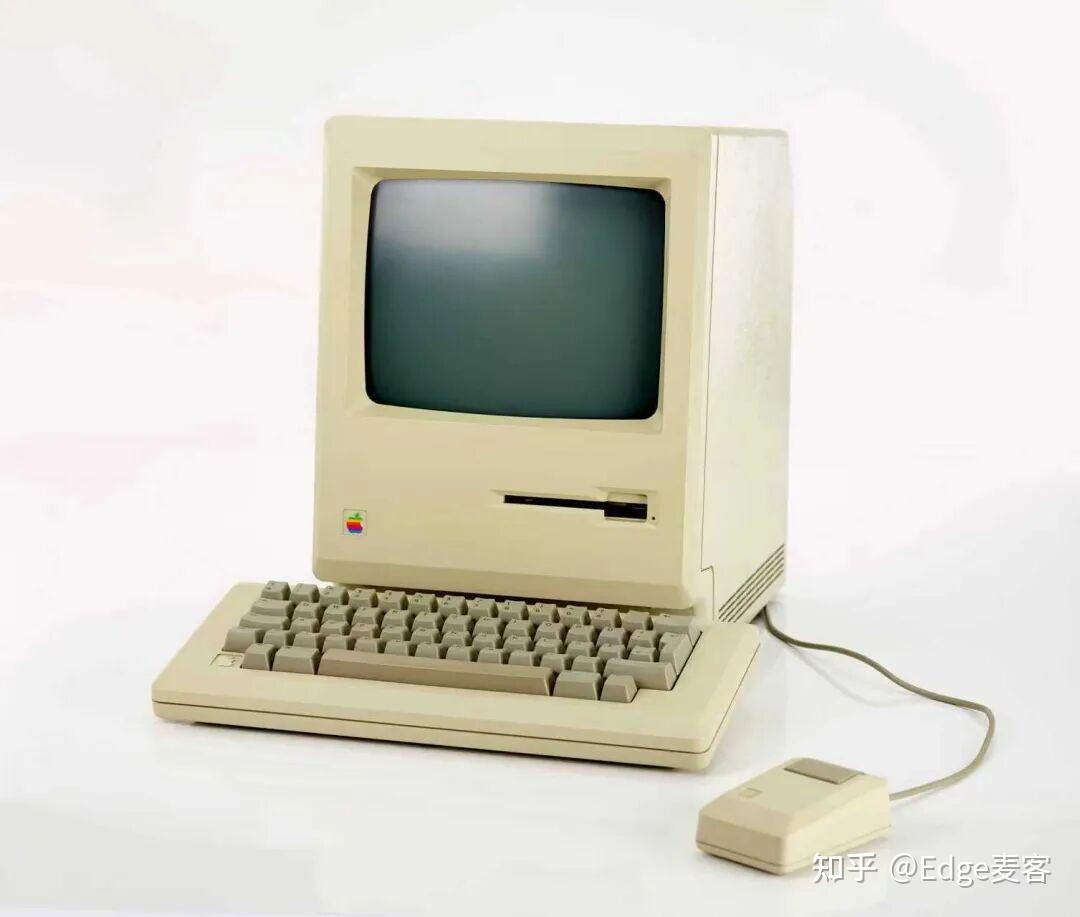
我一般在使用电脑时,能少用鼠标就少用,最早的苹果鼠标也是只有一个按钮,那右键怎么办,按Control呗!那时候Windows还是帮苹果电脑写应用的牛马。
macOS系统和Windows系统一样都是基于光标开发的系统,其核心逻辑依赖于"焦点窗口"机制——即仅当前激活窗口响应输入操作,没有鼠标就无法好好操作。单纯依赖键盘是远远不能完成操作的,它也不可能像GPT那样对话式执行模式,估计以后电脑系统会往这方面靠近了。