为什么iPhone与Windows之间传输文件很麻烦?

前言
之前我总觉得苹果和 Windows 是两个完全不互通的生态,因为写多个平台的 APP 需要把测试文件互相传送,我之前传送文件的方式是先放到 one drive 里面,然后等同步好了,再到 iPhone 或 iPad 上去下载文件。
传个文件总要绕一大圈,直到自己实测完这个原生功能,才发现之前走了太多弯路,iPhone 和 Windows 互传居然这么简单。
不用装任何第三方 APP,不用扫码不用登账号,几步设置完,手机和电脑就能直接秒传文件。
- 隐私完全可控
全程在本地局域网内完成传输,文件不会上传到任何第三方服务器
- 速度完全不卡
不用连外网,手机和电脑在同一个网络里,就能直接实现 iPhone 和 Windows 的双向文件互传,照片、文档、压缩包都能原画质秒传,完全没有微信、网盘的限速套路。
- 操作完全零门槛
完全不用下载任何第三方 APP,不用记复杂代码,跟着点几步系统设置,新手第一次操作也能一次成功。
- 双向自由传
iPhone、iPad 里的文件直接拖去 Windows,电脑里的资料也能一键传到手机。

操作
1、新建用户
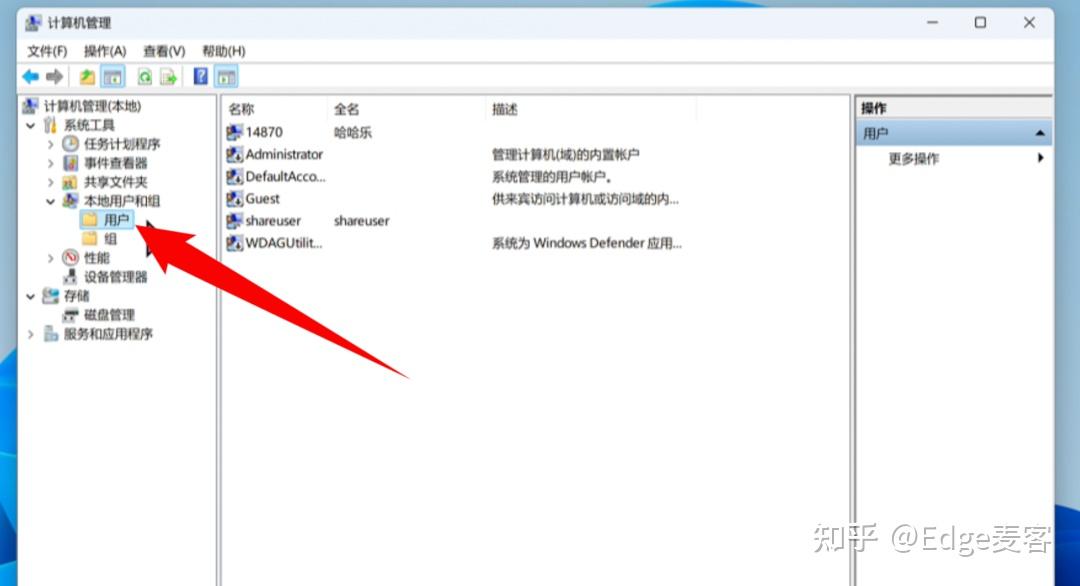
为了电脑的安全考虑,我们需要先到 Windows 上新建一个用户,具体是打开开始菜单➝计算机管理➝本地用户和组➝用户
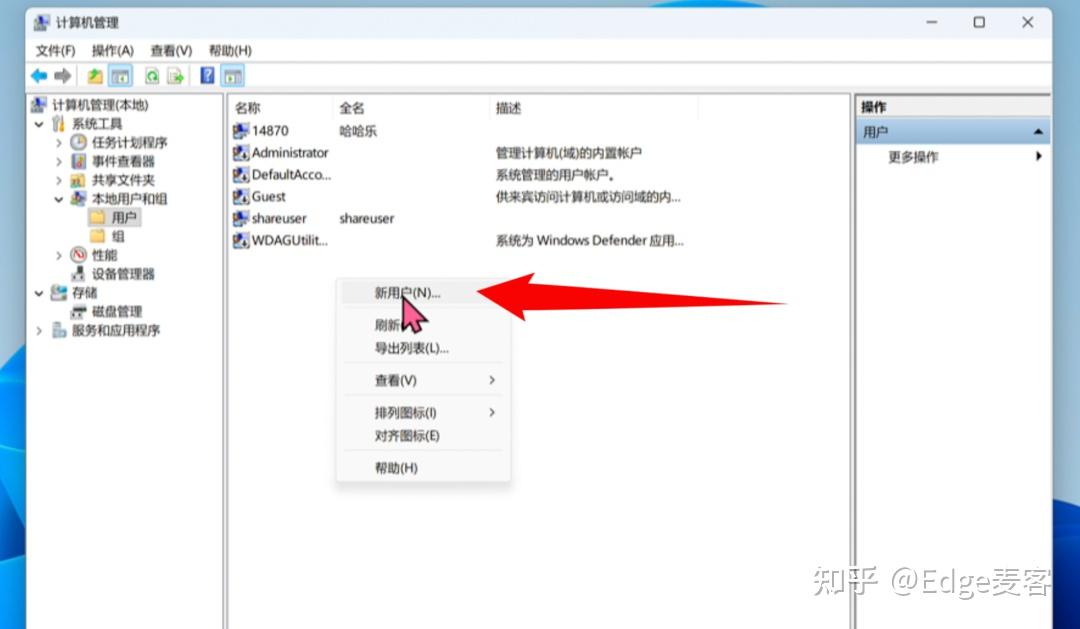
接着 在右侧空白的地方右键,选择“新用户”
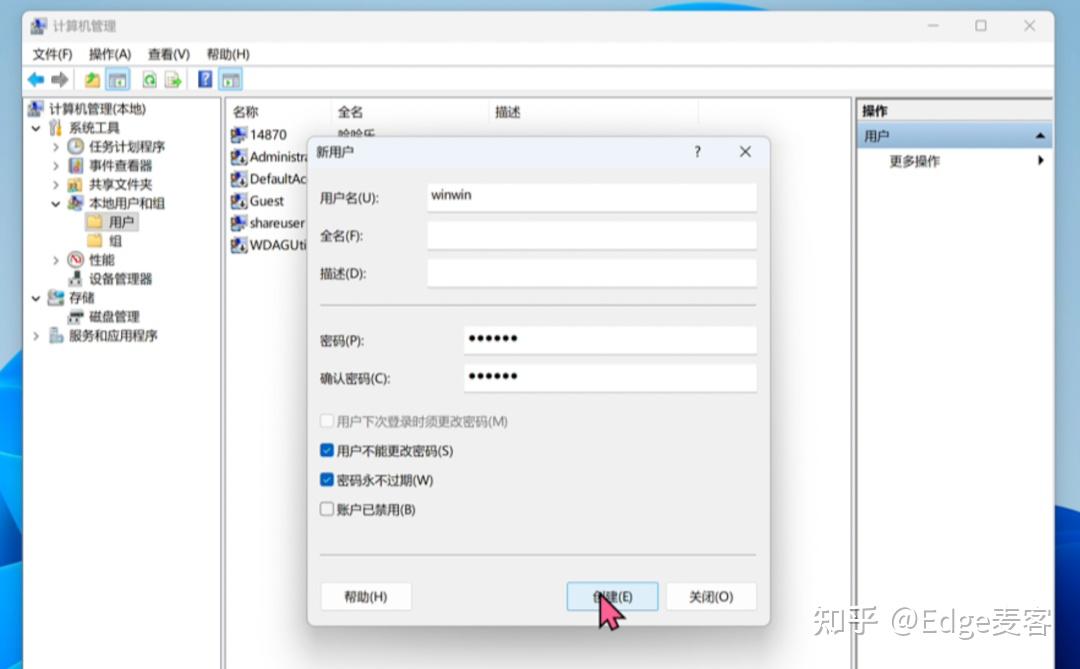
新用户的创建,必填的是用户名和密码,用户和密码一定要记牢,等下在 iPhone 上用得到的,然后选项这里勾选第二和第三项。
如下图所示
2、确认电脑名称
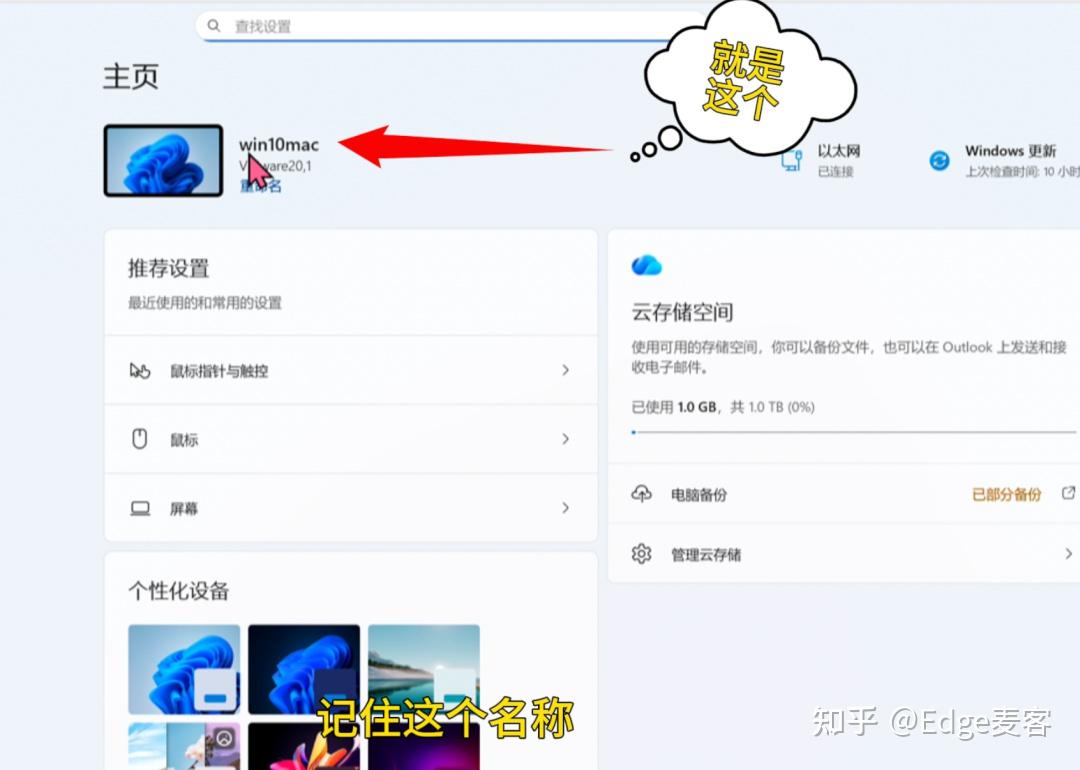
我们要连接这台电脑,得知道电脑的名称吧,所以打开“电脑设置”直接就能看到,我安装的是 windows11
例电脑的名称:win10mac
3、新建共享文件夹
完成上述两步之后呢,我们需要在电脑上建一个共享文件夹,我这里文件夹选择在桌面上创建。
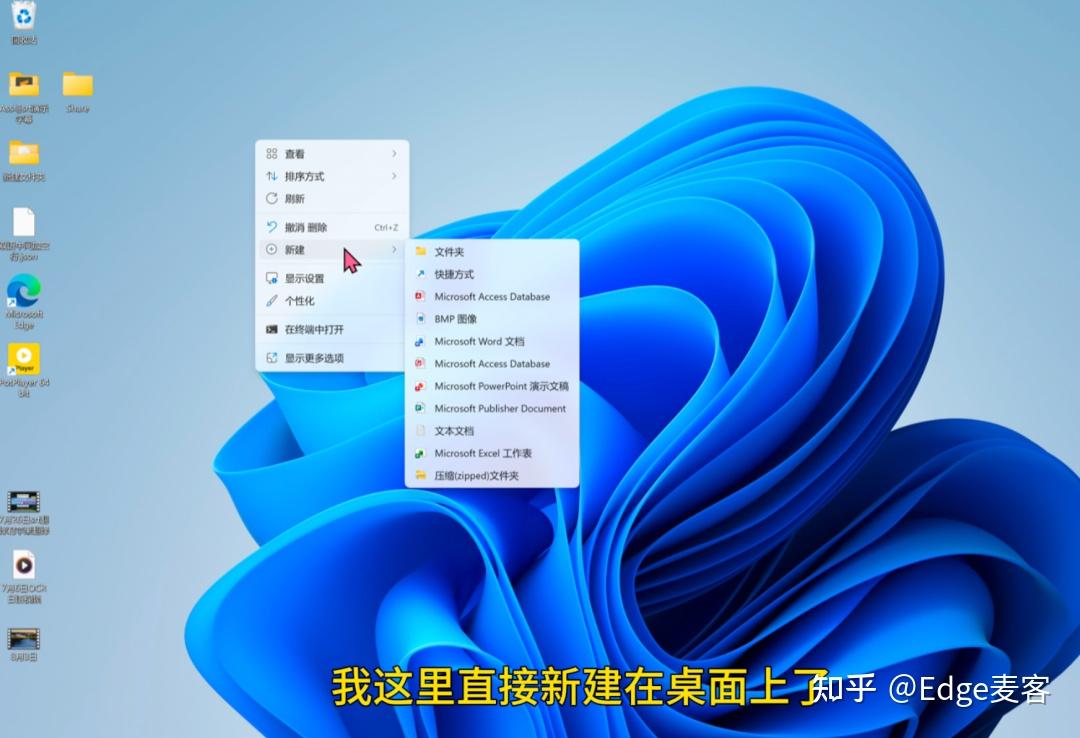
例文件夹名称:win 共享
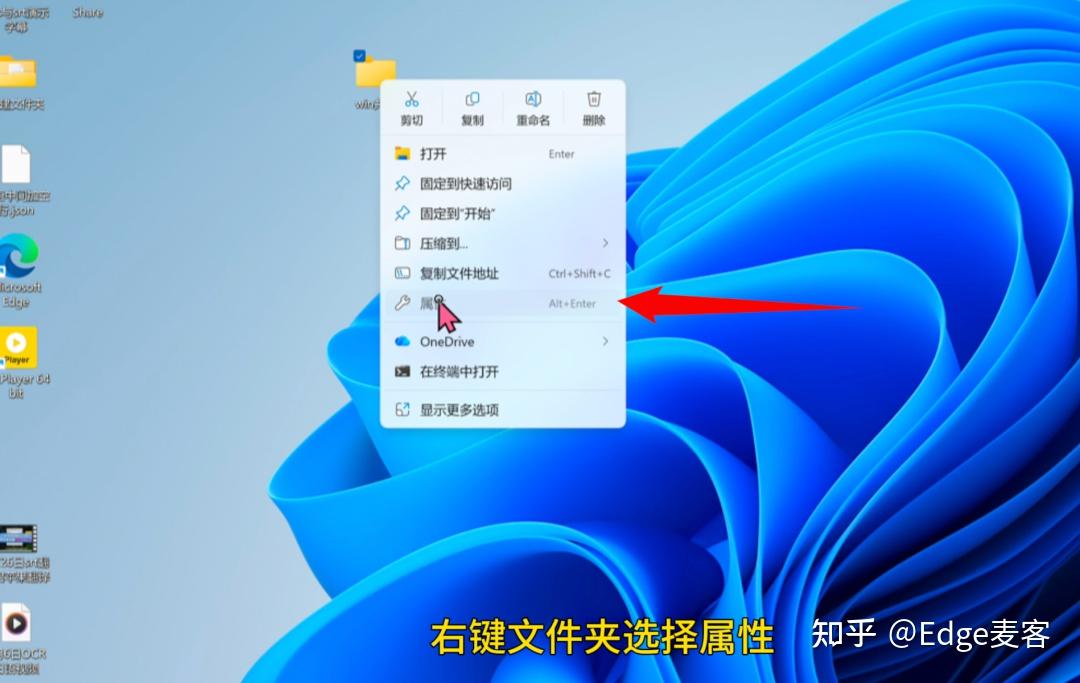
3.1 右键该文件夹,选择属性
接着,在“共享”标签页打开“高级共享”
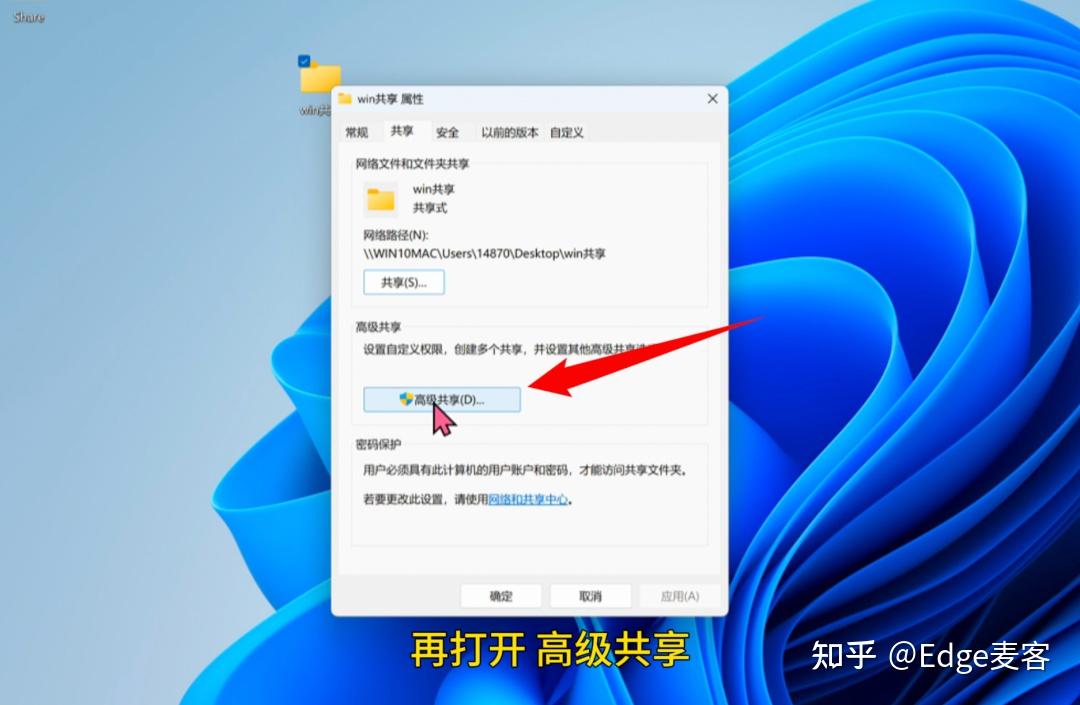
“高级共享”➝勾选“共享此文件夹”

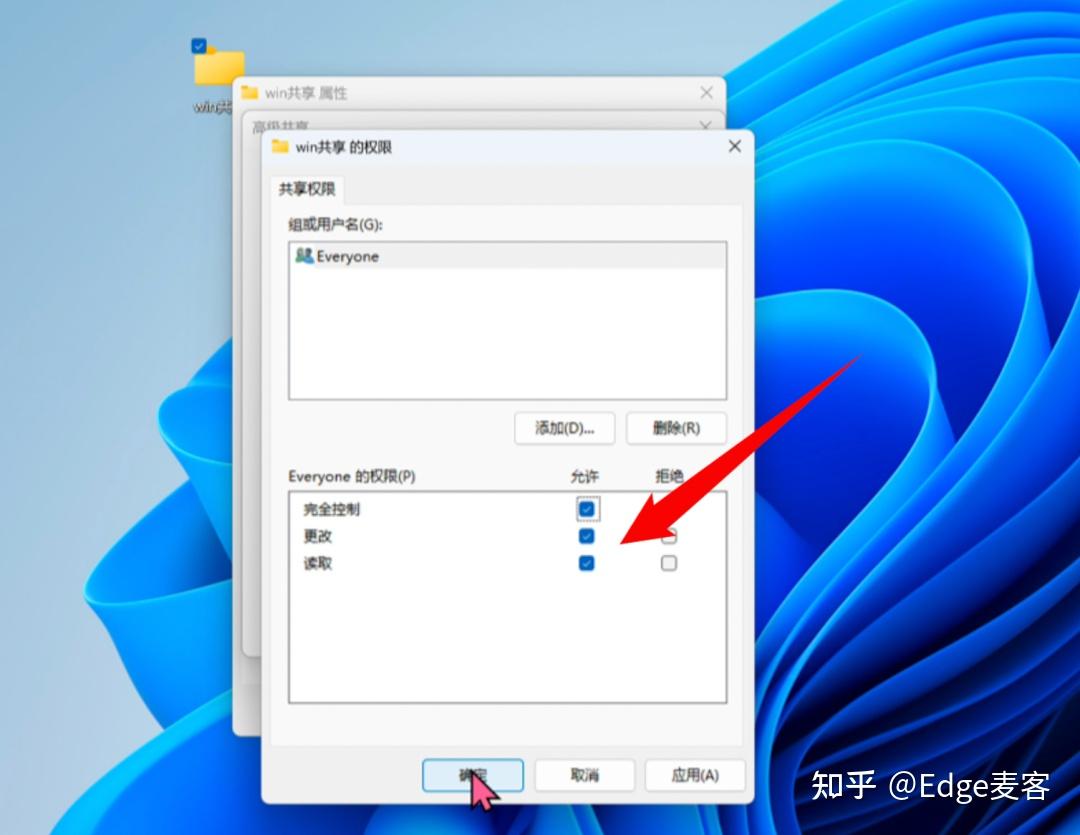
继续,点开“权限”,这个意思是得开第一扇门
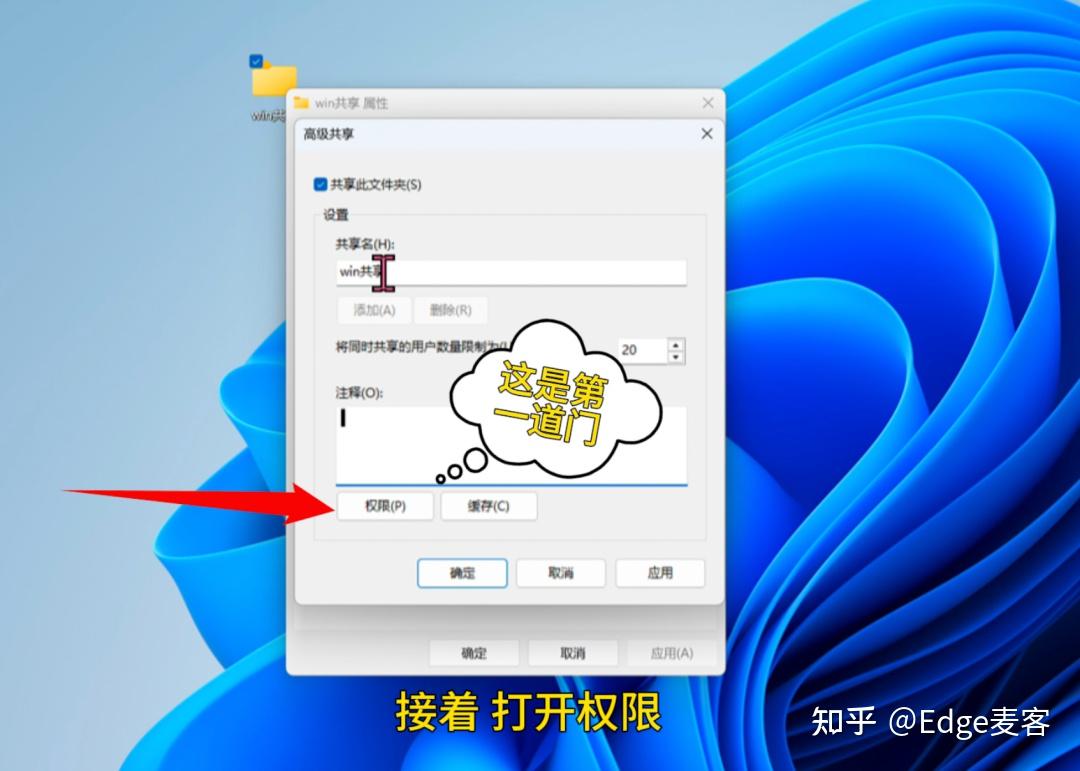
在共享权限,勾选“完全控制”、“更改”和“读取”这三个选项,之后“确定”,再点“确定”。
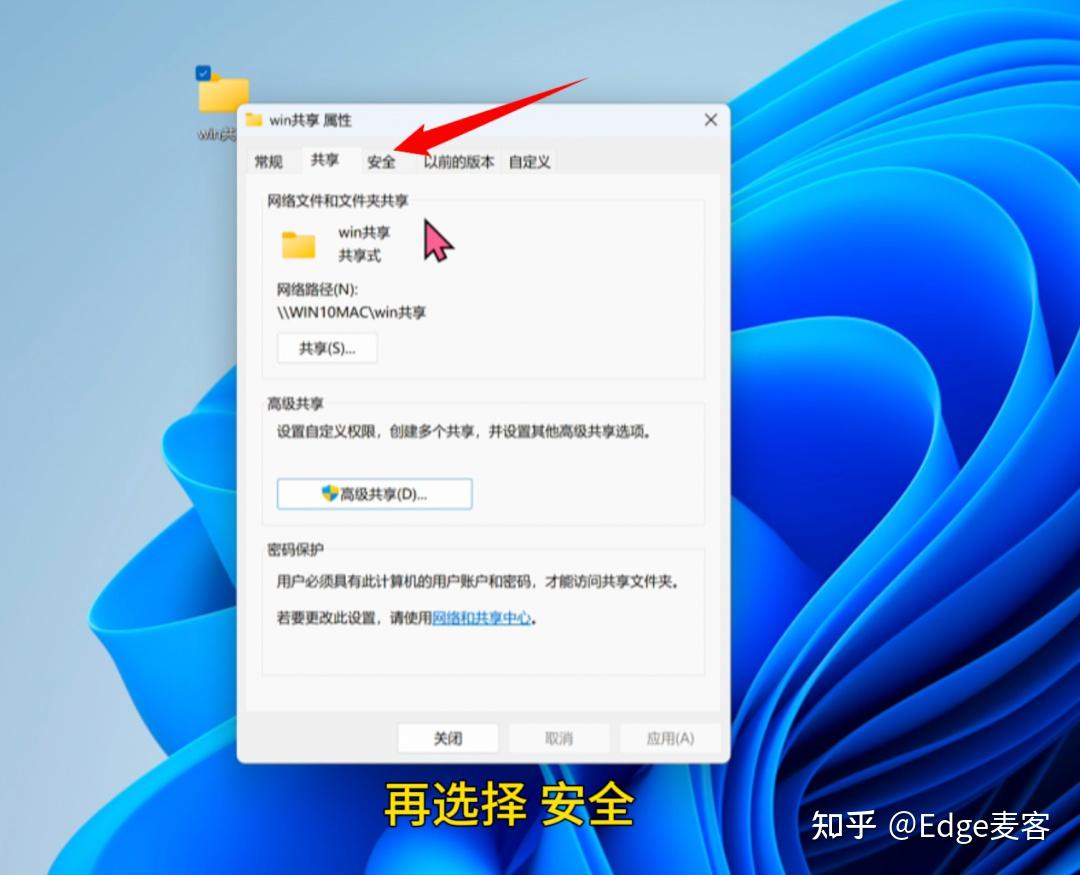
3.2 回到“win 共享属性”,选择“安全”,这里我们要给具体用户的权限了。
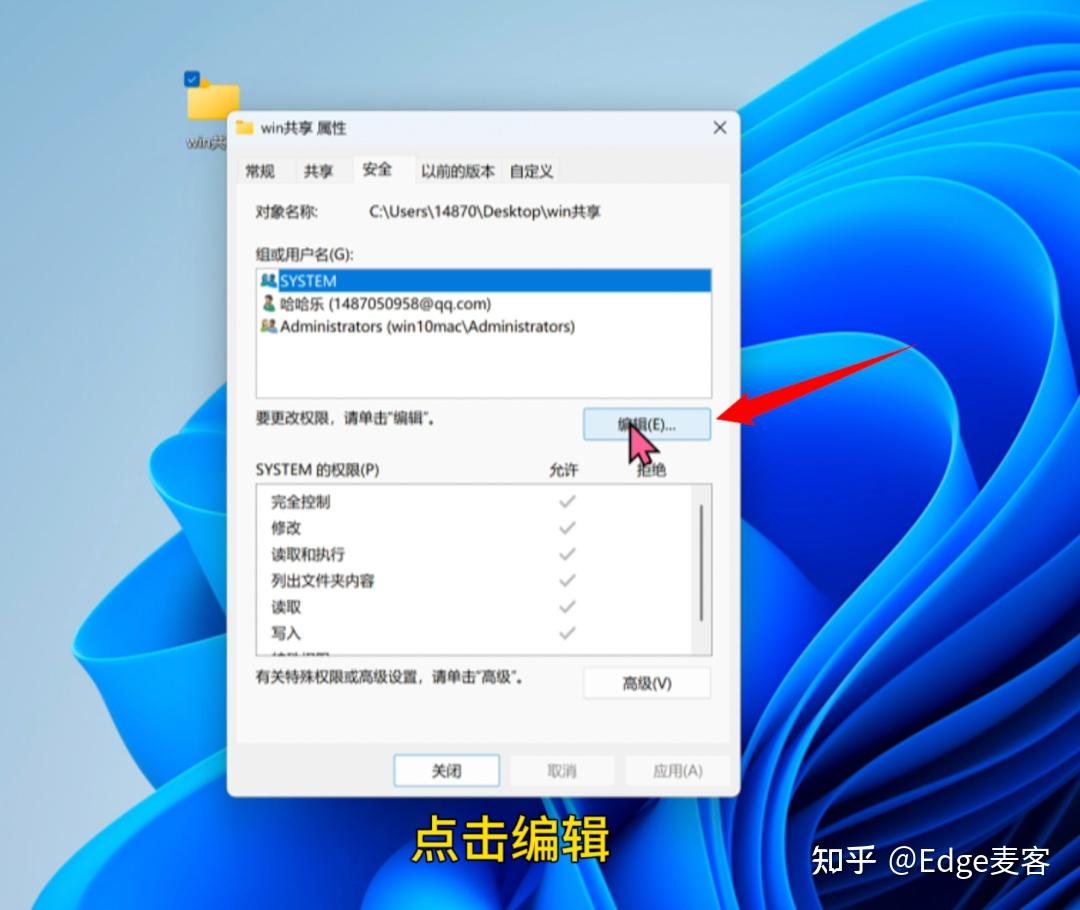
点击“编辑”,添加刚才新建的用户
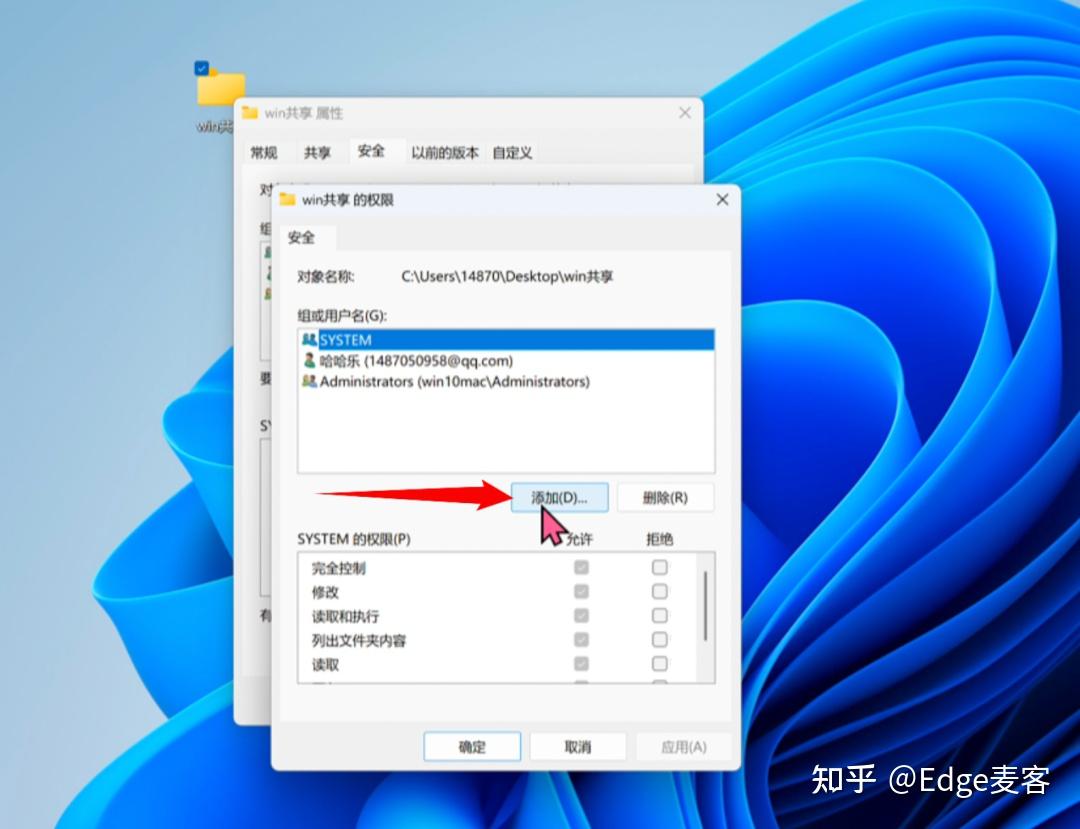
进入页面后,点击“添加”
输入新用户,例如:winwin
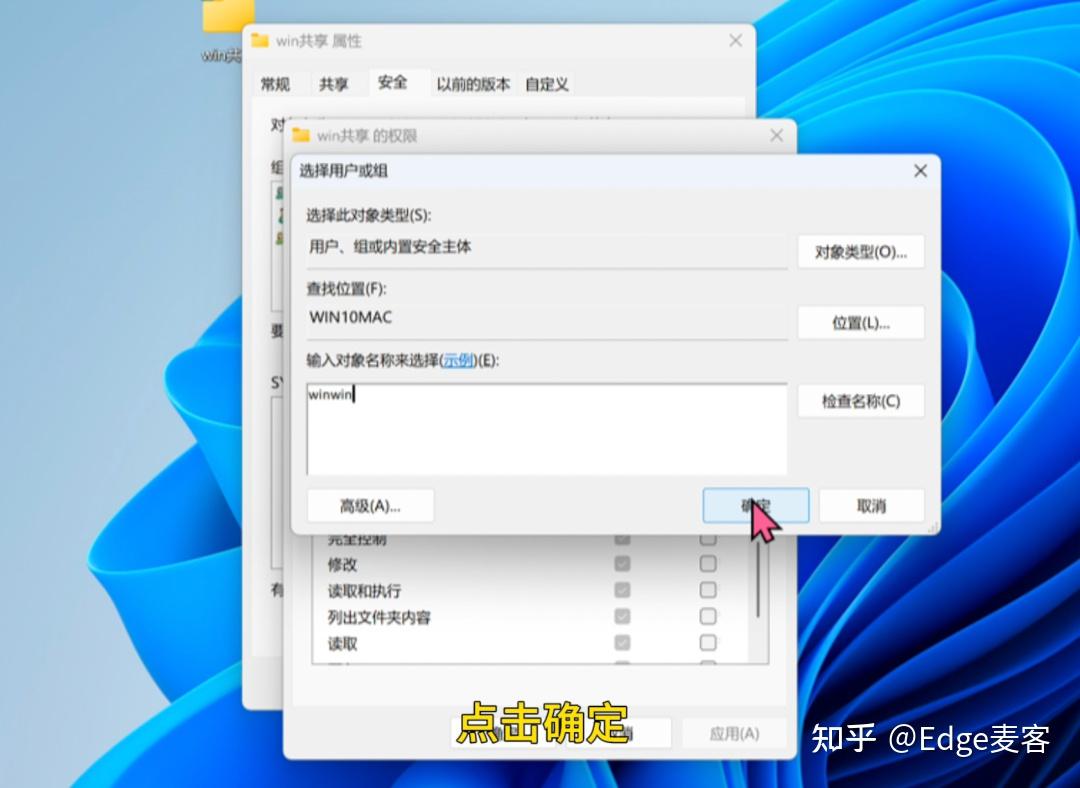
接着,给 winwin 添加权限,点一下 winwin,然后在允许这一栏全部都勾选上。
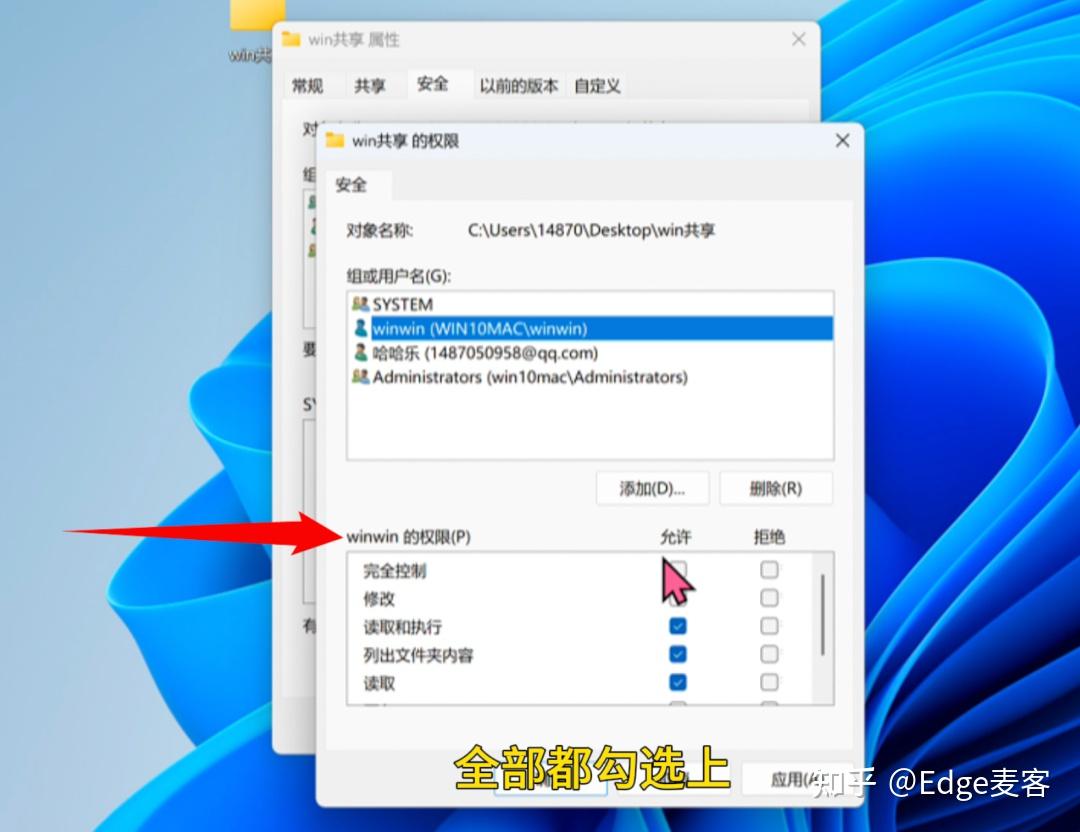
选择好之后,如下图所示
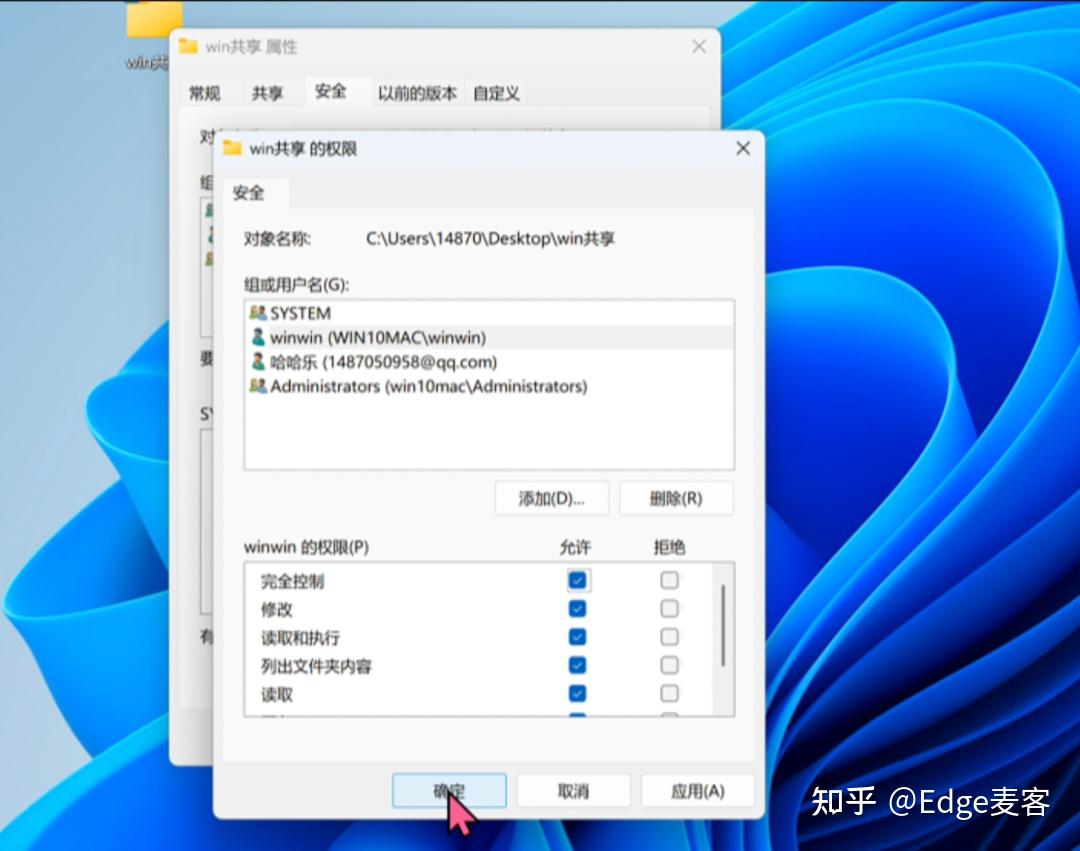
4、打开 iPhone 连接共享
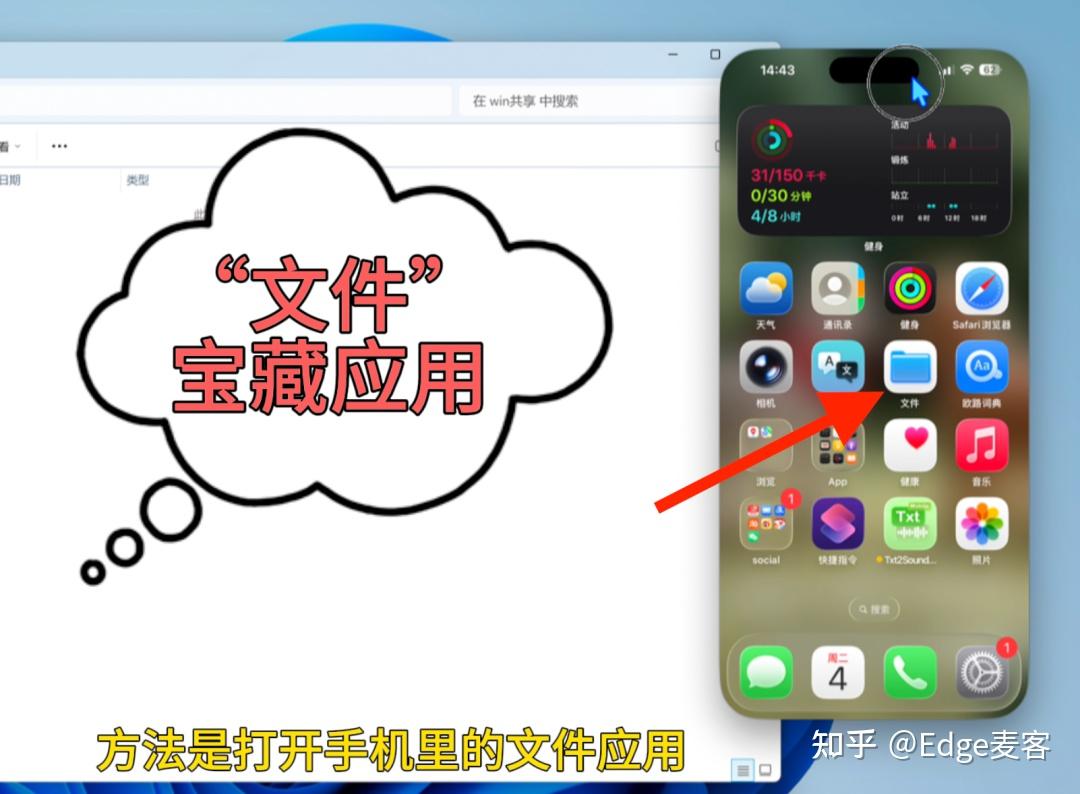
打开 iPhone 找到这个长像文件夹一样的应用,“文件”APP 真是一个宝藏品啊,我之前一直用它连接第三方 app 来中转文件,这会儿用它直接连我的电脑了。
4.1 在“浏览”界面选择右上角的 ” … ”,
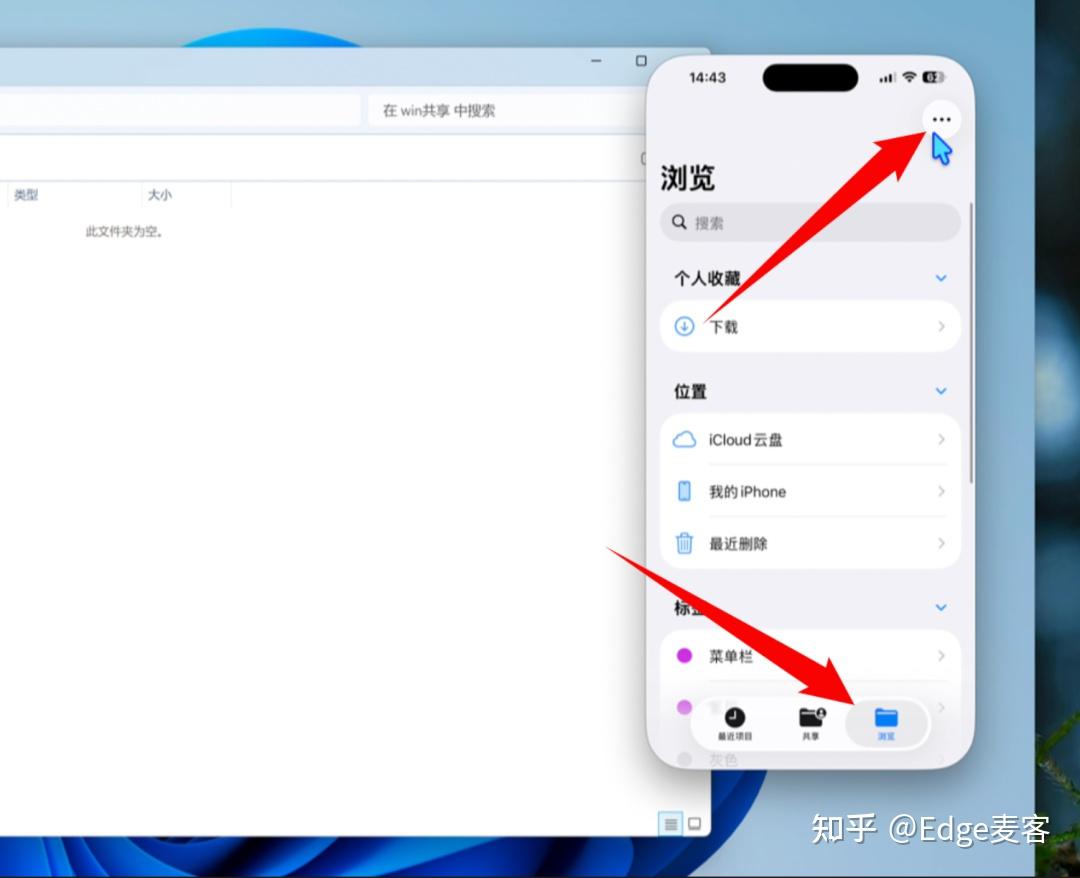
再选择“连接服务器”
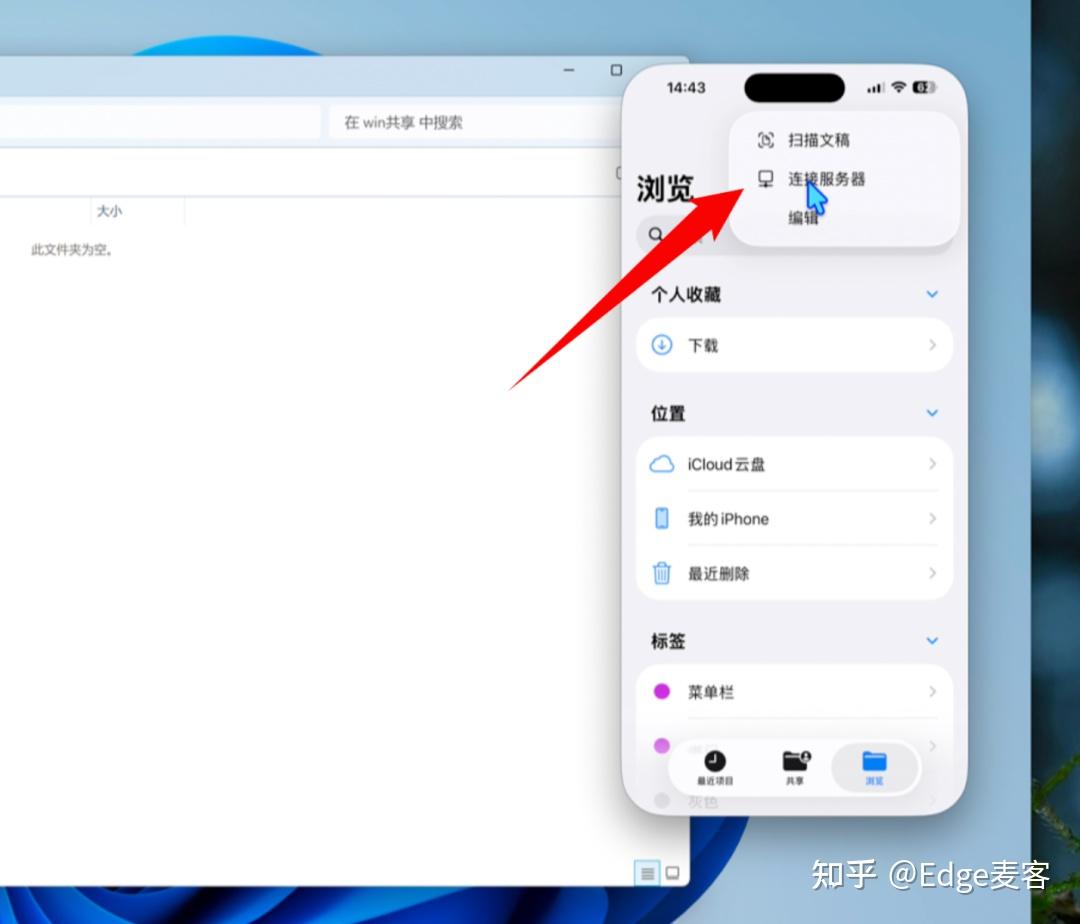
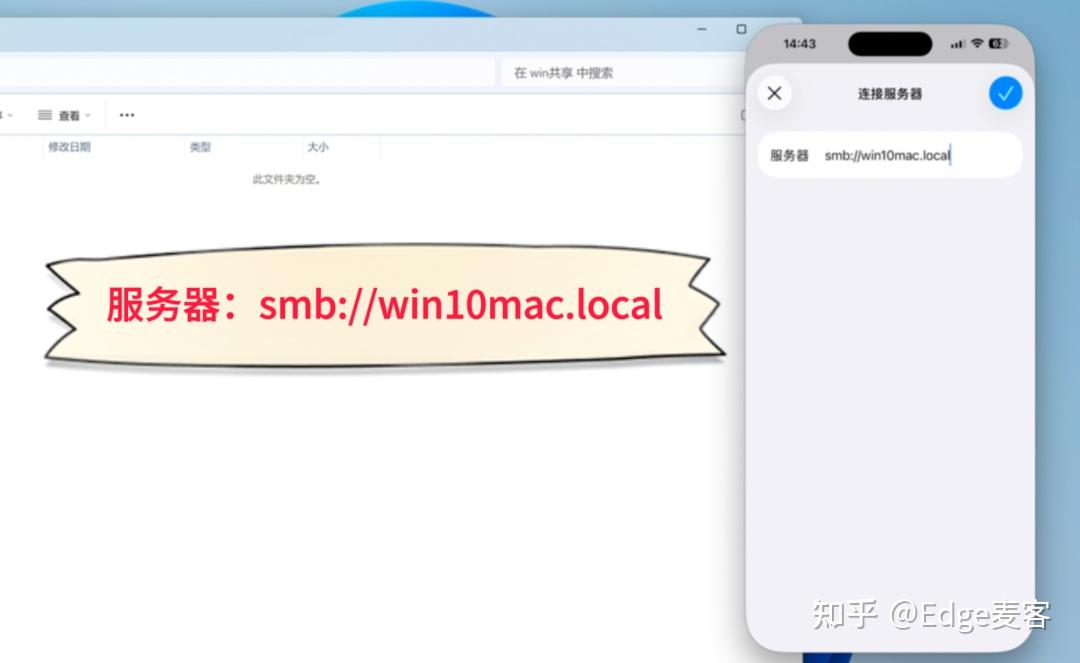
4.2 输入:smb://win10mac.local
“win10mac”就是前面在电脑设置页面看到的电脑名称
注意了,你得把它换成你的电脑名称
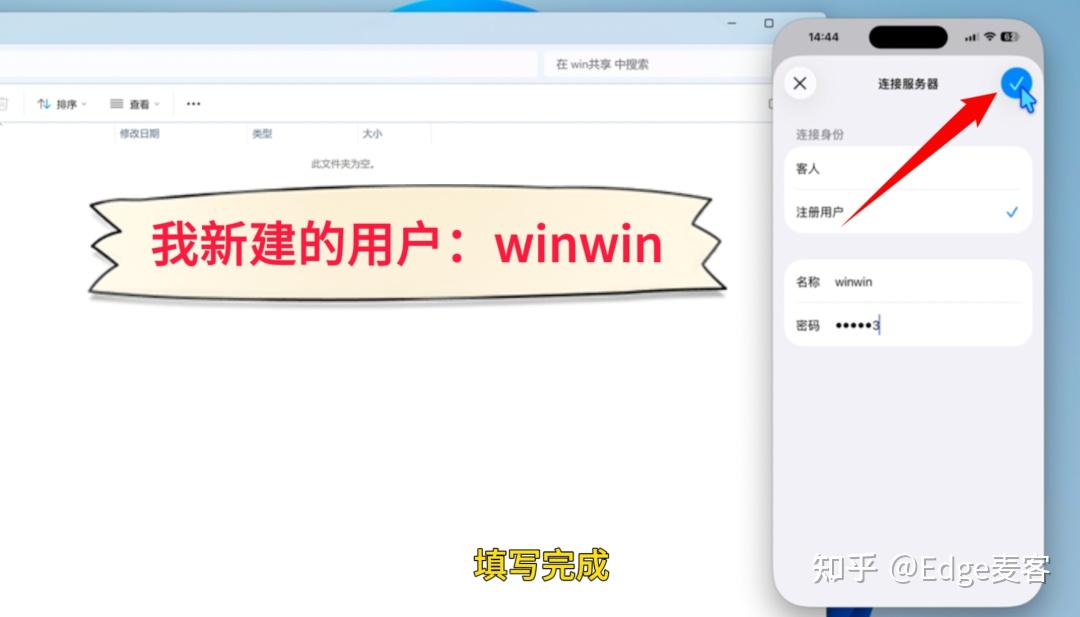
接着是连接身份,这里就输入新建的用户“winwin”和“密码”,填好之后打勾。
4.3 在“浏览”标签界面能看到我们连接的共享服务。
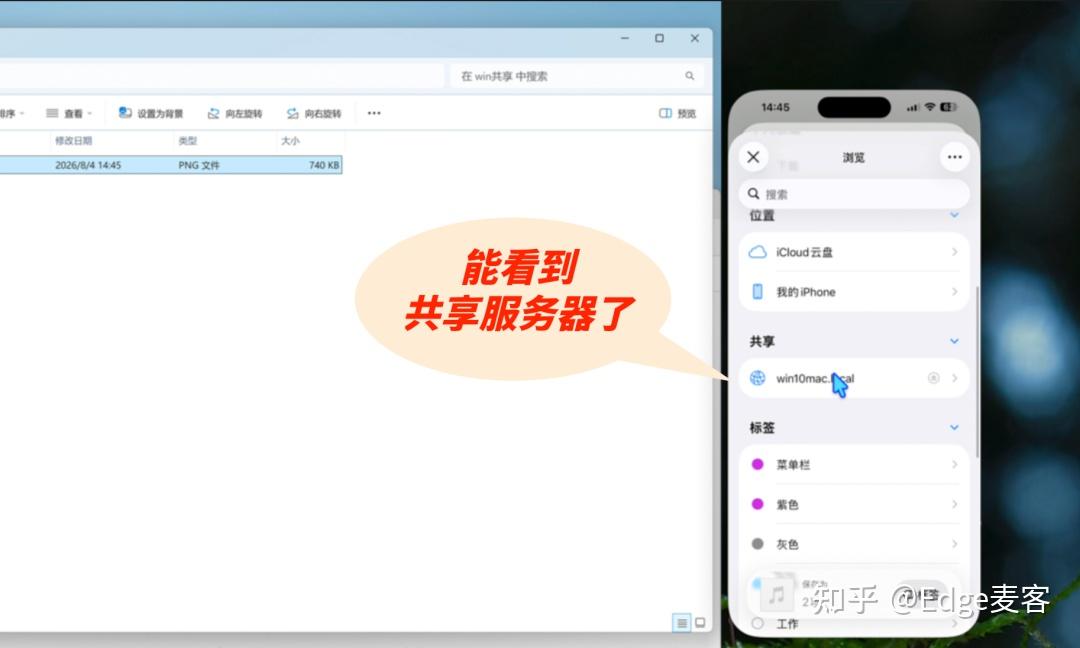
刚才在 Windows 上新建的共享文件夹,在手机里就能看到了。
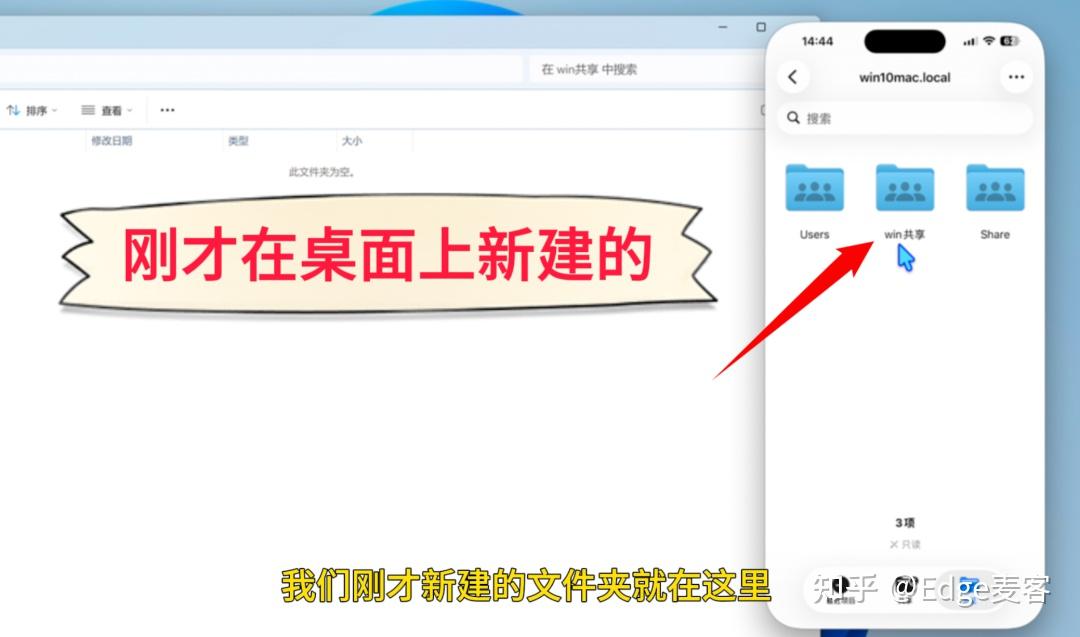
5 、iPhone 与 Windows 互传
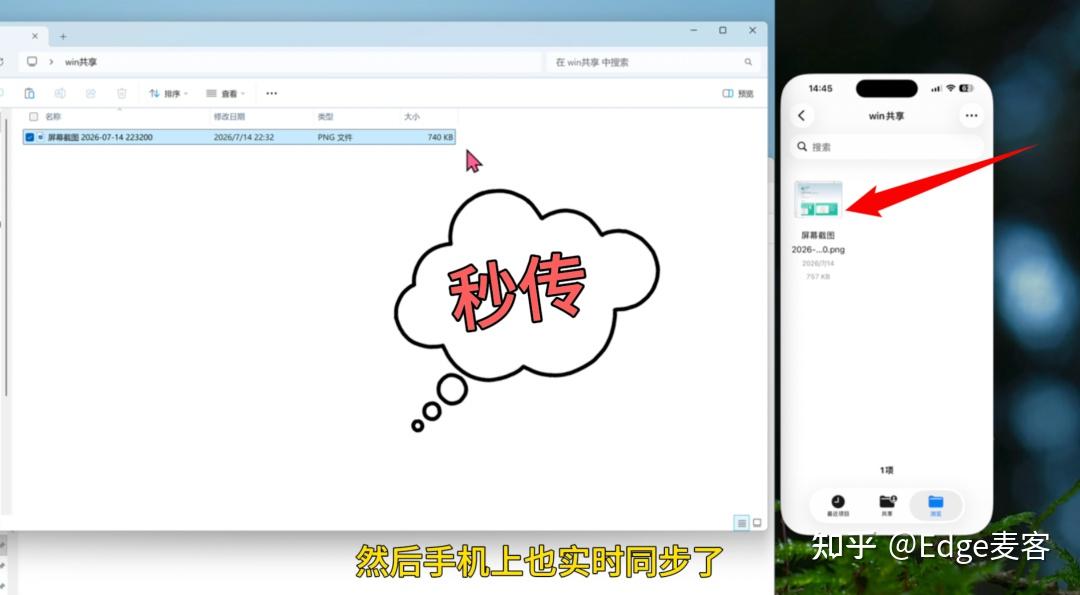
5.1 Windows 传给 iPhone
来演示一下哦,在电脑上直接拖张图片到共享文件夹,手机上秒同步,零延迟。
5.2 iPhone 传给 Windows 电脑
第三方 App 里共享
我这里在一个“文字转音频”的应用里,它是一个第三方 app。现在把音频文件传到 Windows 上,直接点“共享”
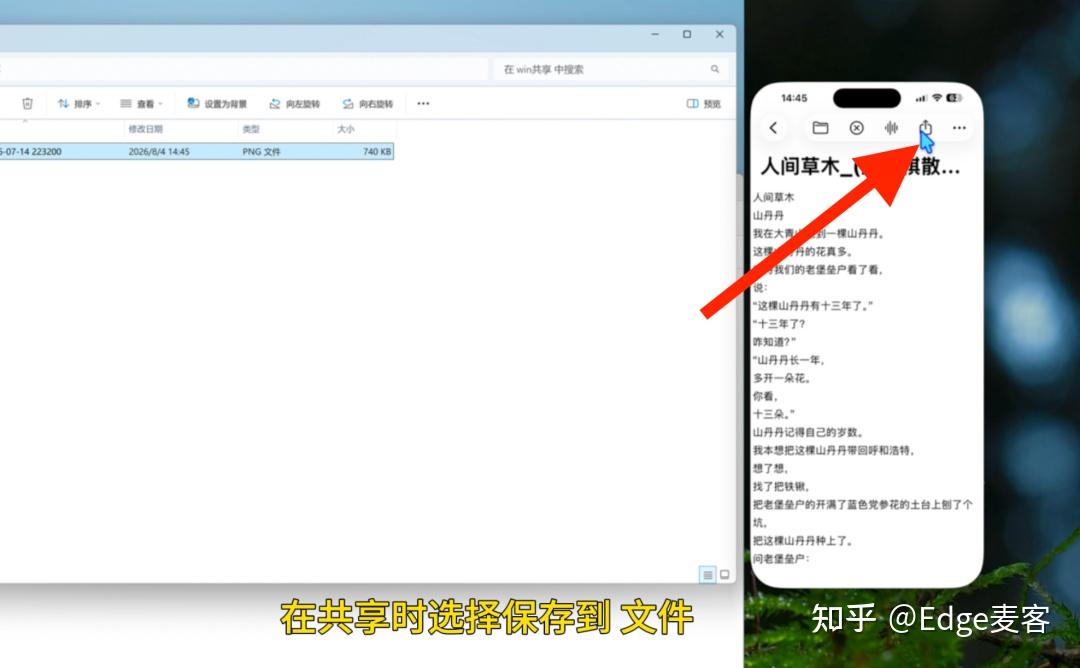
然后我们选择保存到 “文件”
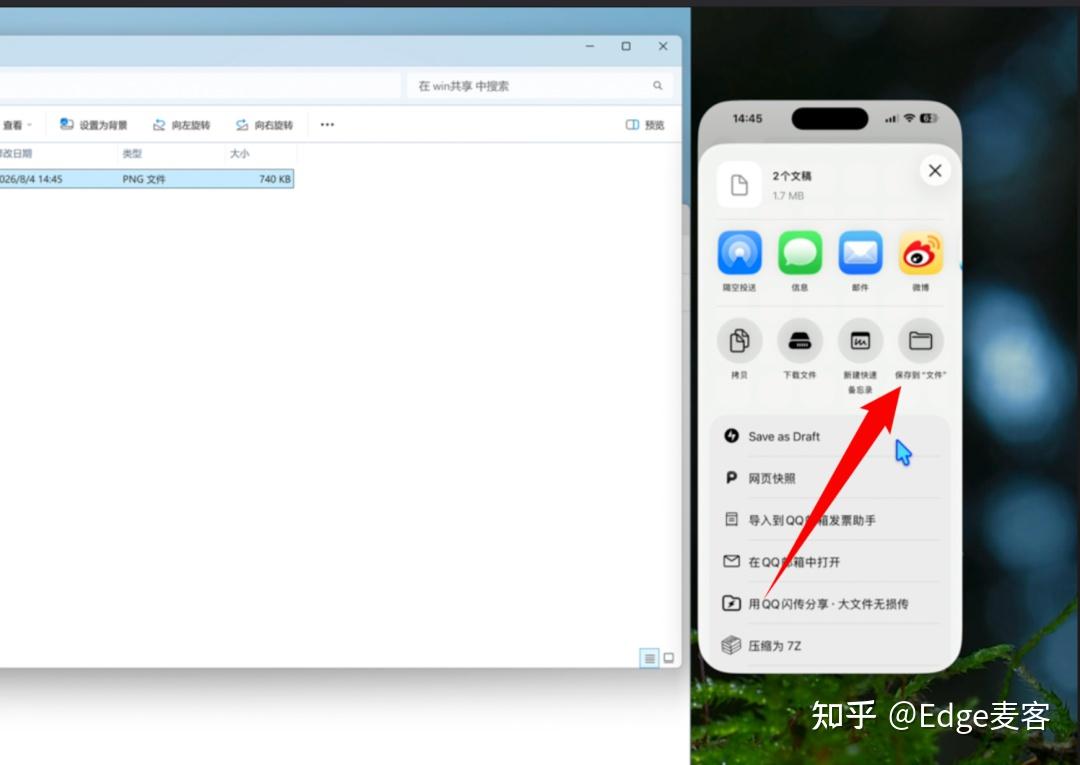
第一次保存时,需要选一下位置,下次就直接存到这个位置了
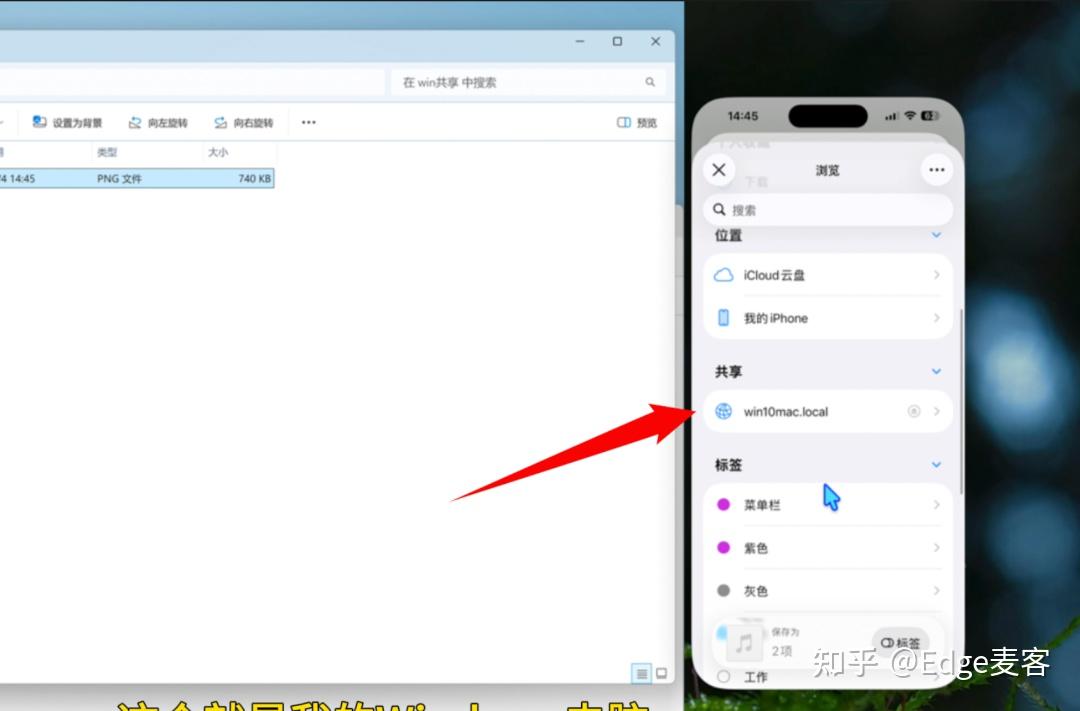
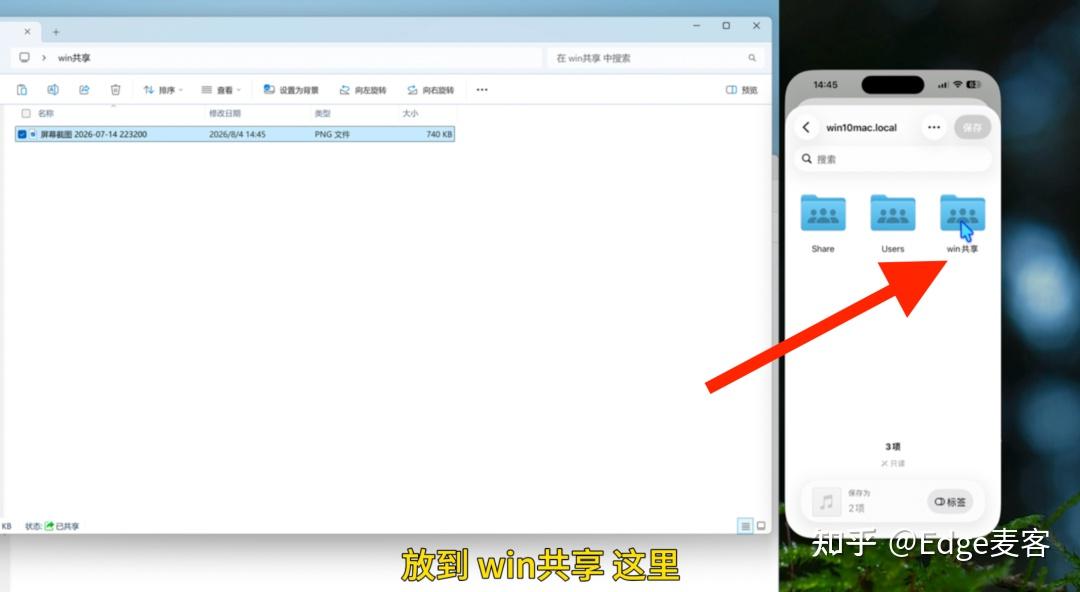
选“win 共享”这个文件夹,就是新建在桌面上的那个共享文件夹
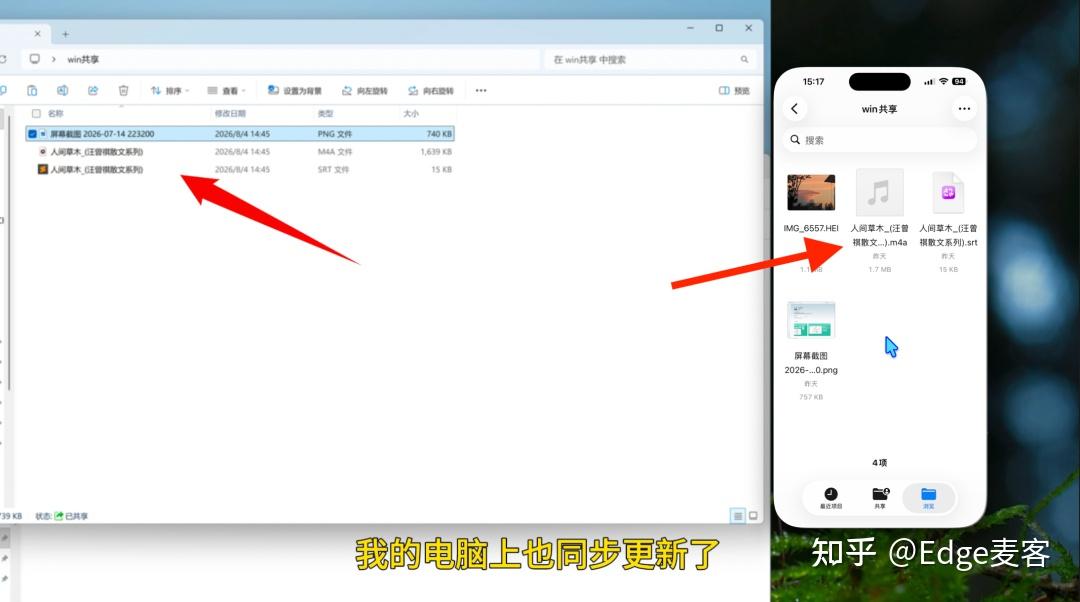
这时保存的音频文件直接同步在电脑上了
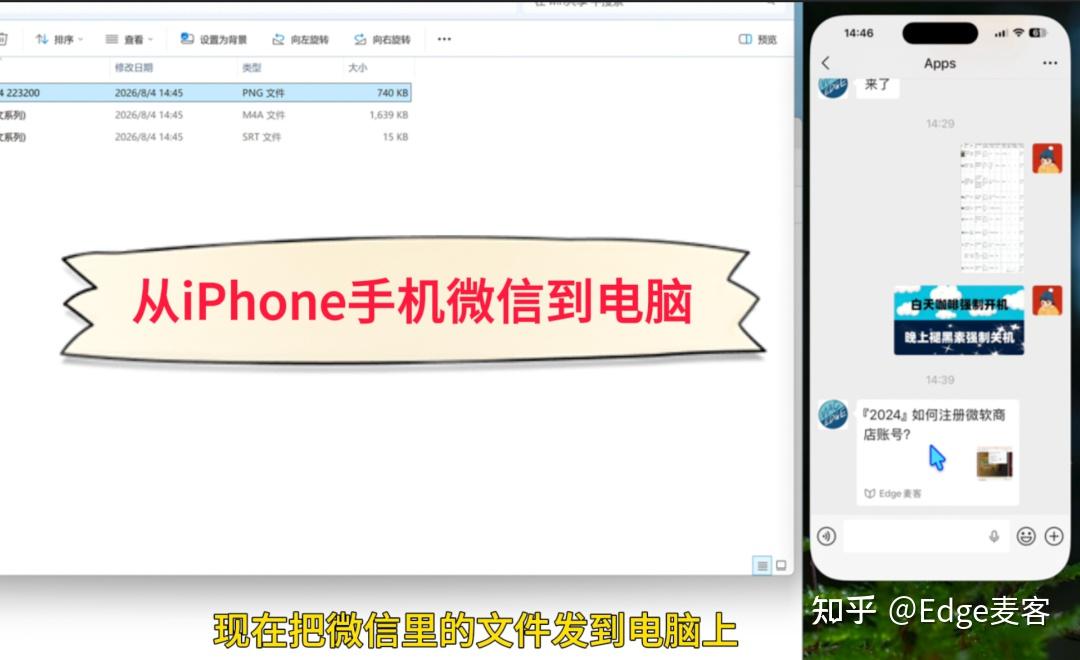
同样的方法,也可以在微信里这样操作,只是在选好文件后,再选择“用其他应用打开”,然后才会跳到共享的页面,最后才是“保存到 文件”。
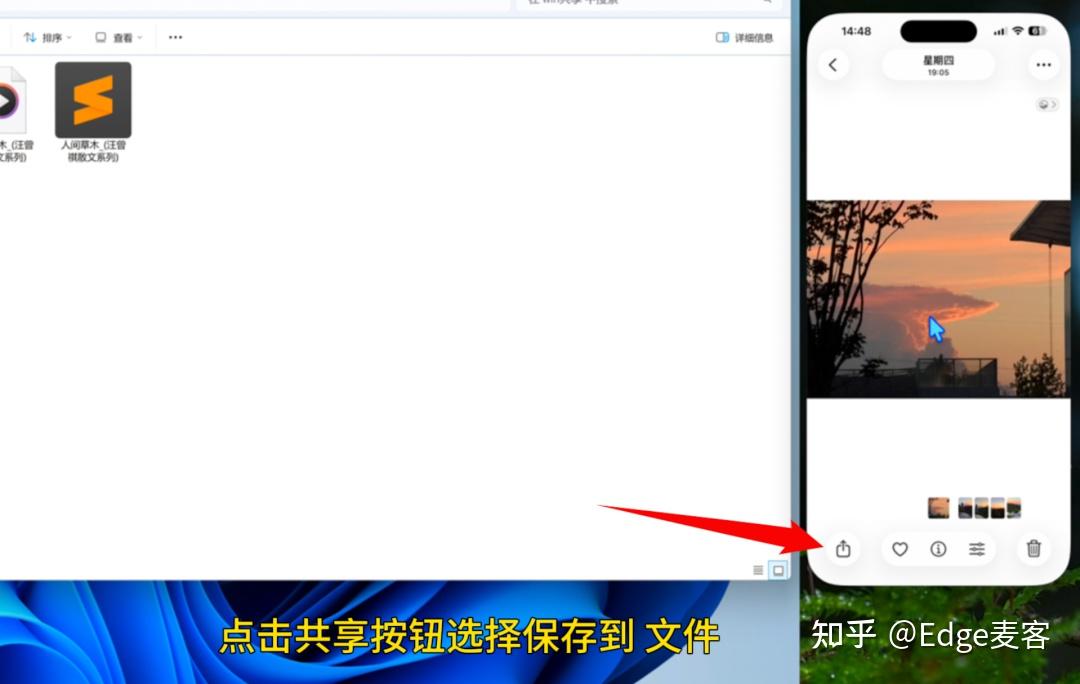
iPhone 照片 App 里共享
在 iPhone 照片里选一张或多张照片共享到 Windows 电脑上,也是一样的操作,这里就不演示了。
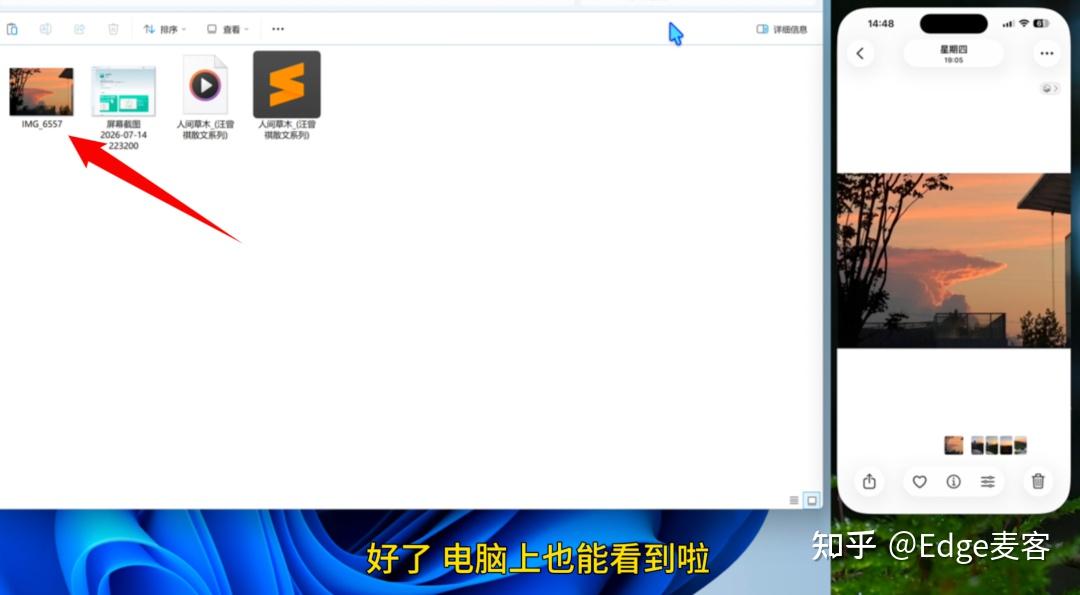
不得不说这个功能最赞的地方,就是电脑手机能实时同步!大文件直接放进去就能共享,完全不用折腾传输。
不过有个小提醒:要是你在其中一端删了文件,另一边的文件也会被移除,别手滑误删。
总结
全程不需要你在手机和电脑上下载任何额外软件,只用 iOS、iPadOS 系统自带的功能,就能实现两台设备的无缝文件共享,直接把办公效率拉满!
如果喜欢这个视频/文章,请给【Edge 麦客】点赞收藏评论加关注呗,谢谢!