macOS 压缩打包文档时, 有什么办法自动去掉系统文件?
macOS 系统默认的解压工具
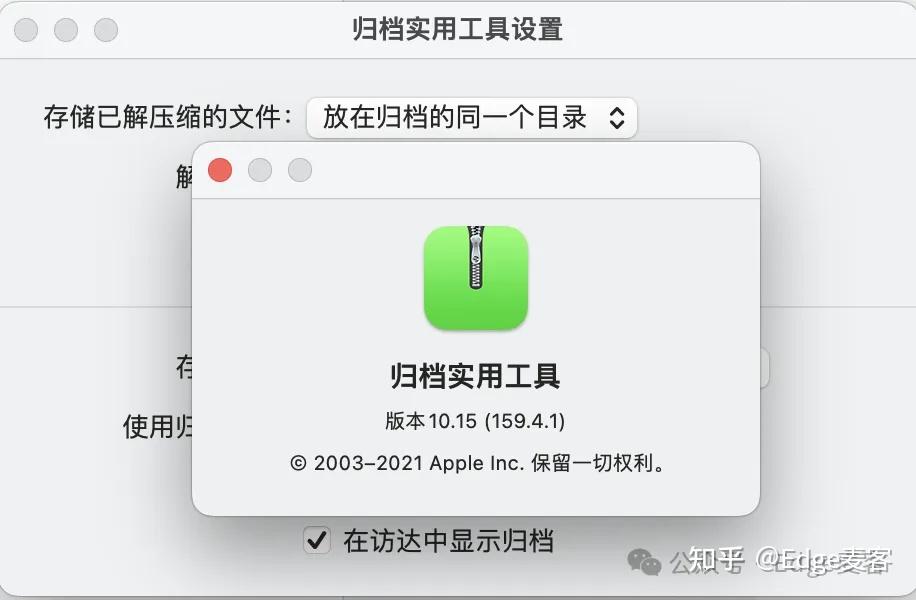
简介
一、归档实用工具
大家一般会使用macOS系统自带的压缩工具来解压缩文件吗?
“归档实用工具”生成的压缩格式分以下几种:
- 压缩归档:文档的后缀为.zip
- 普通归档:文档的后缀为.cpio
- Zip 归档:文档的后缀为.zip
- Apple 归档:文档的后缀为.aar
- Apple 加密归档:文档的后缀为.aea
默认情况下,使用“归档实用工具”压缩文档的格式是第一种后缀为.zip
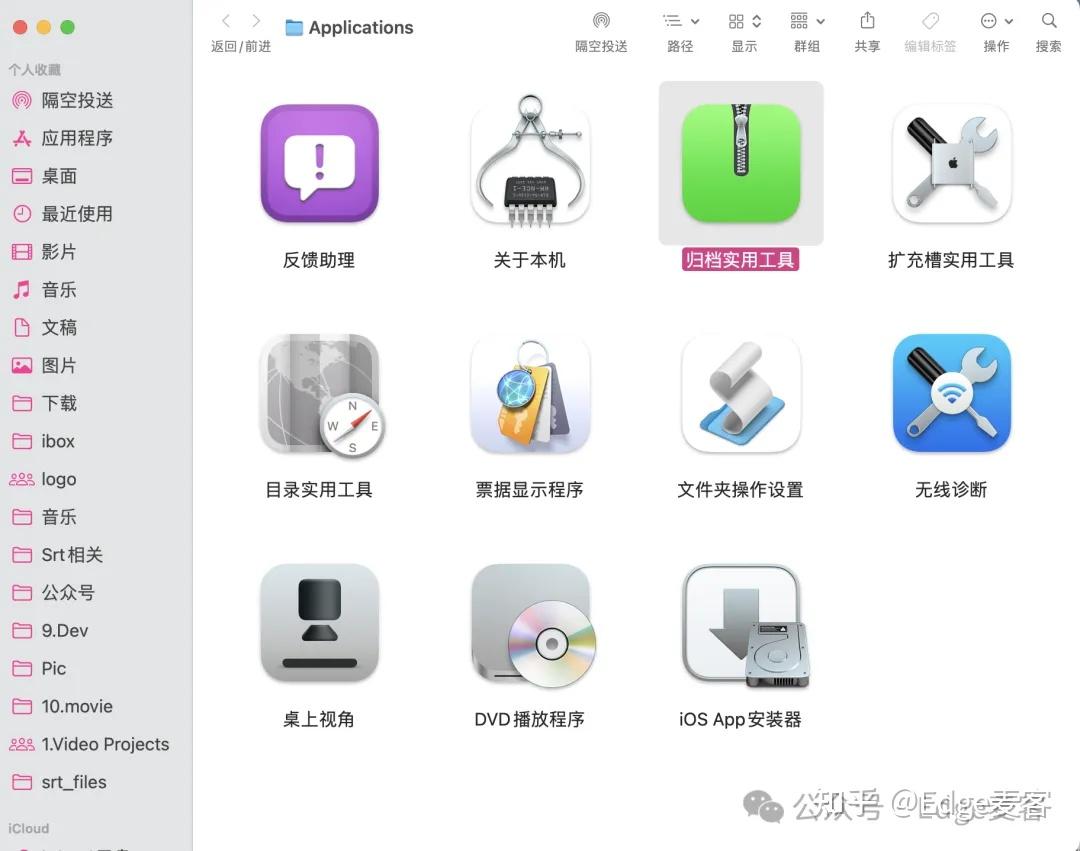
它不会显示在应用程序里,以这台电脑为例,这台电脑系统是Sonoma 14.7,所以它还能使用启动台,打开启动台,会发现也找不到这个压缩工具,除非使用“聚焦搜索”。
它其实隐藏系统核心服务里,属于系统级功能,打开“聚焦搜索”输入“归档实用工具”,然后按command + 回车就能找到它的安装目录位置。
你会发现古早的 DVD 播放器也在里面。
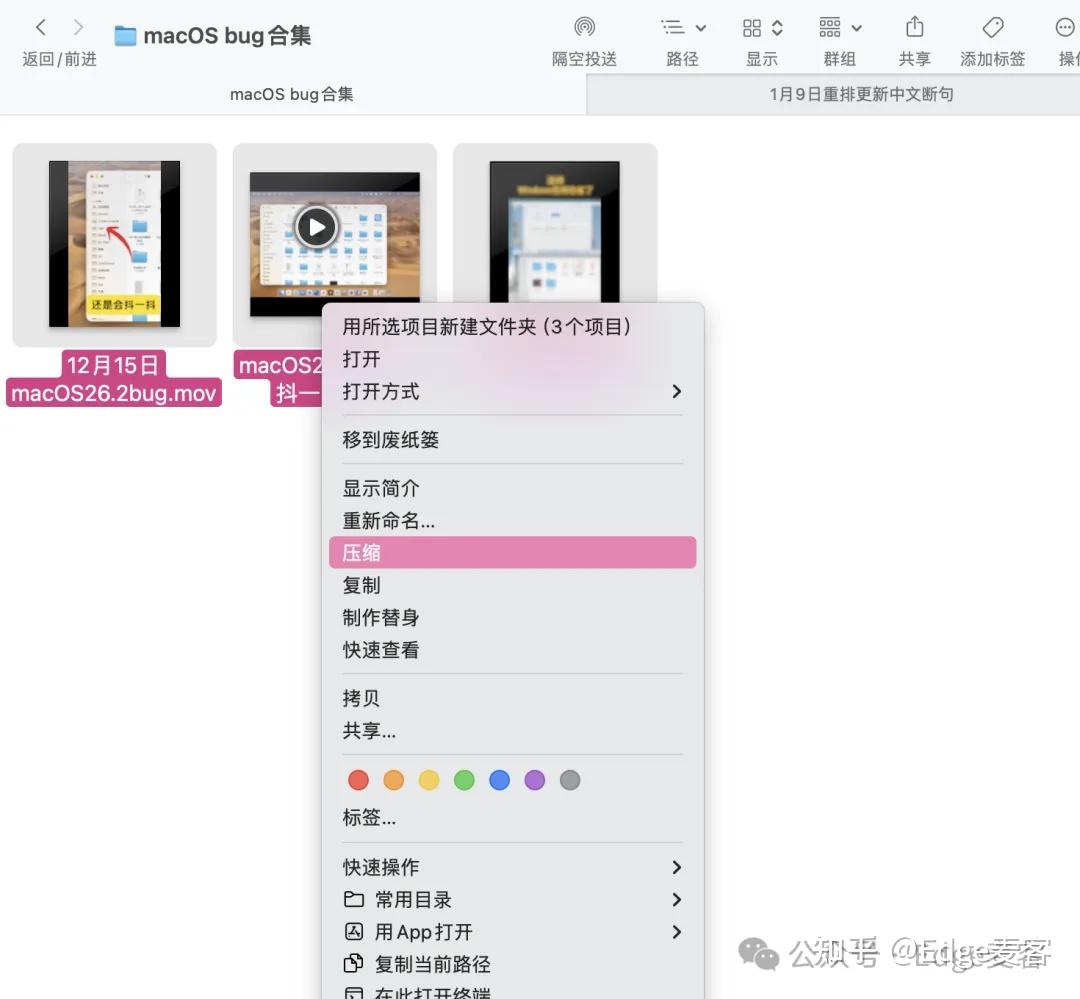
用户可能都习惯直接右键然后点“压缩xxx”吧,不会主动去打开这个压缩工具,比如像下图中显示的这样,使用系统默认的压缩格式生成一个 zip 文档。
如果想要设置解压缩密码,才会到主窗口去设置,但即使事先在归档里面设置好“Apple 加密归档”,然后再在访达窗口里直接全选文件“压缩”,生成的归档也是不带密码的。
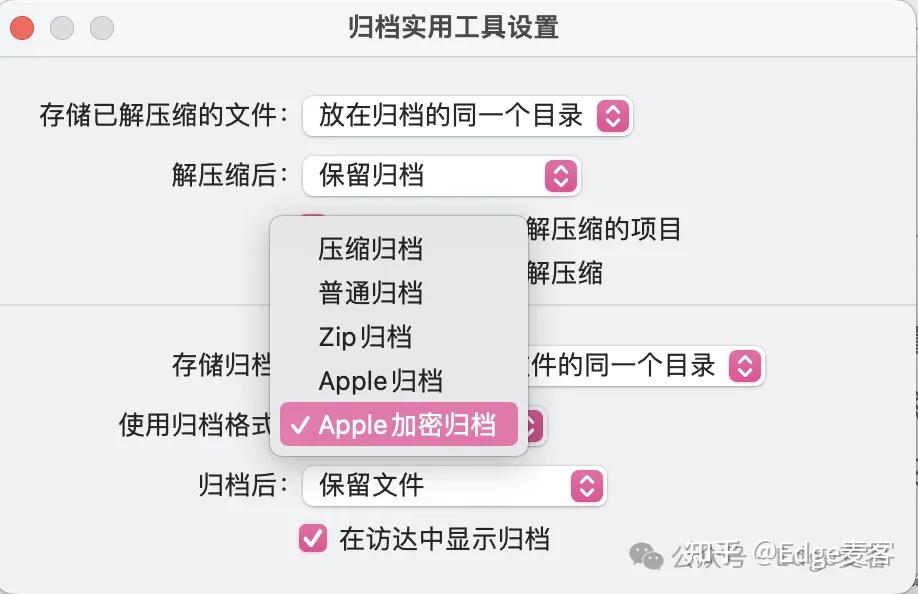
这时候,我们还是得打开“归档实用工具”,在菜单栏选择“文件”---“创建归档”
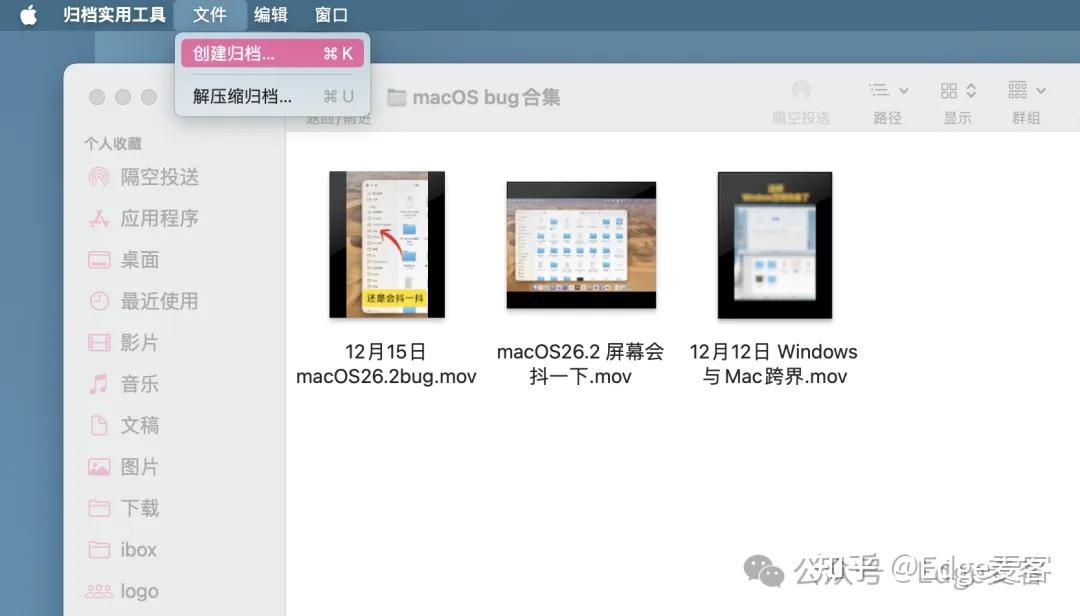
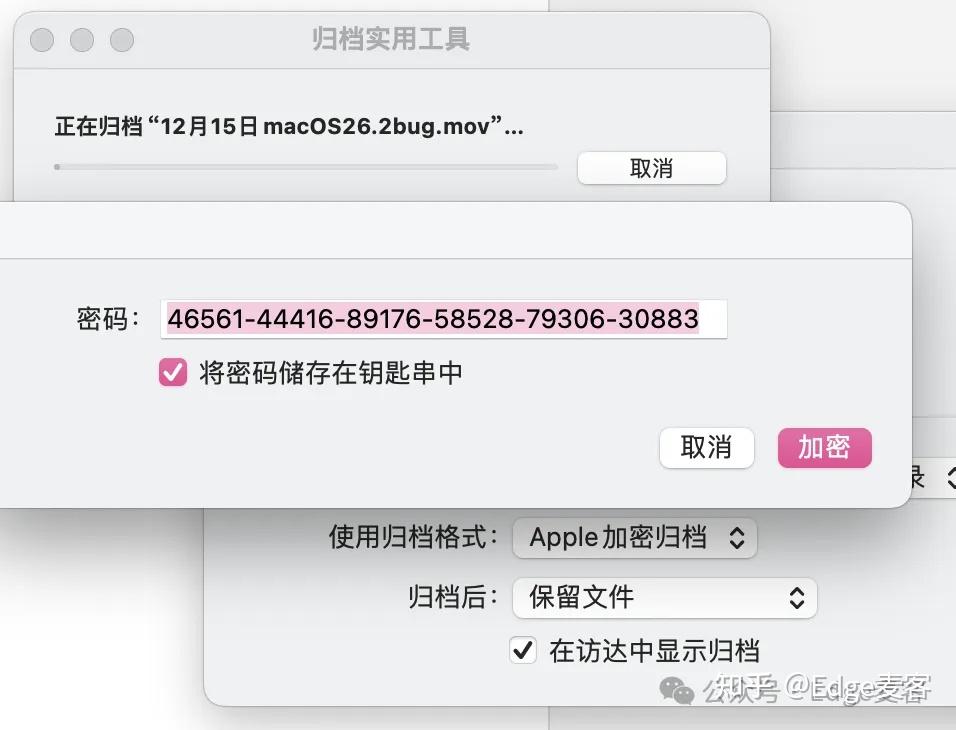
然后应用会弹出相应的窗口,系统会自动生成一串很长的密码,它也会保留在系统的“钥匙串”当中。而且用户还不能修改这个密码。
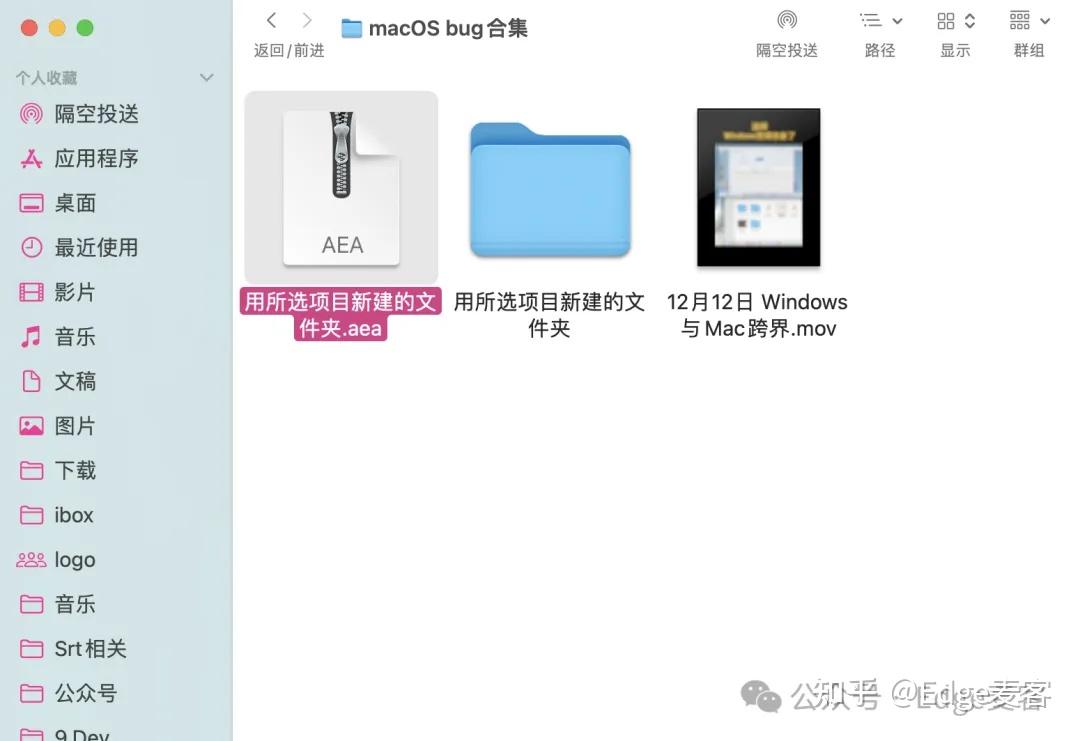
“Apple加密码归档”生成的文件格式是这样的,后缀名为.aea。
估计压缩成 aea 格式的需求不大吧。
测试过第三方(keka)解压工具来打开,它是可以打开这个加密归档的。赞!
二、keka
不愧是解压缩工具大佬,支持的格式很多很多,使用也很方便。
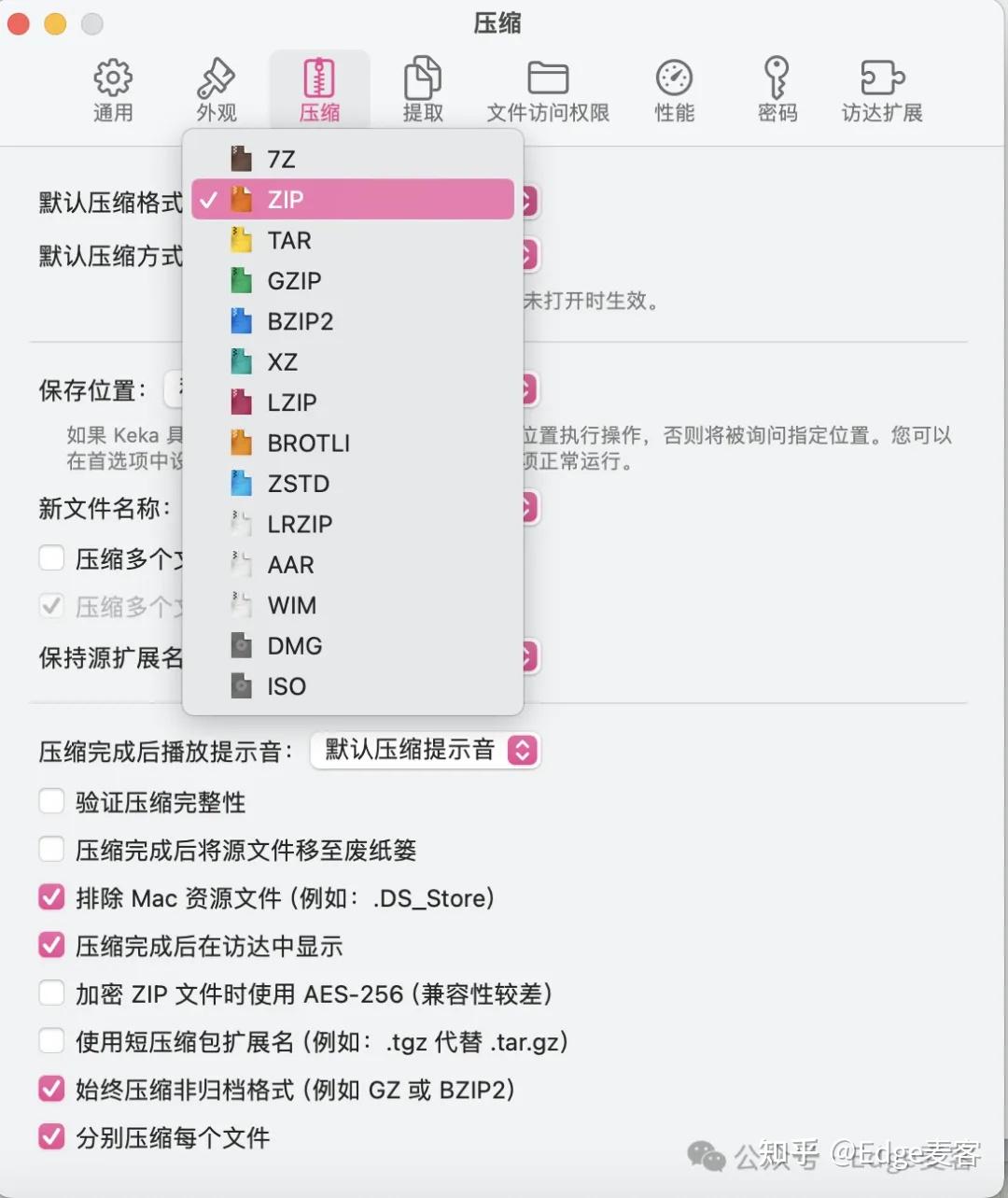
可以直接右键选择提取或压缩
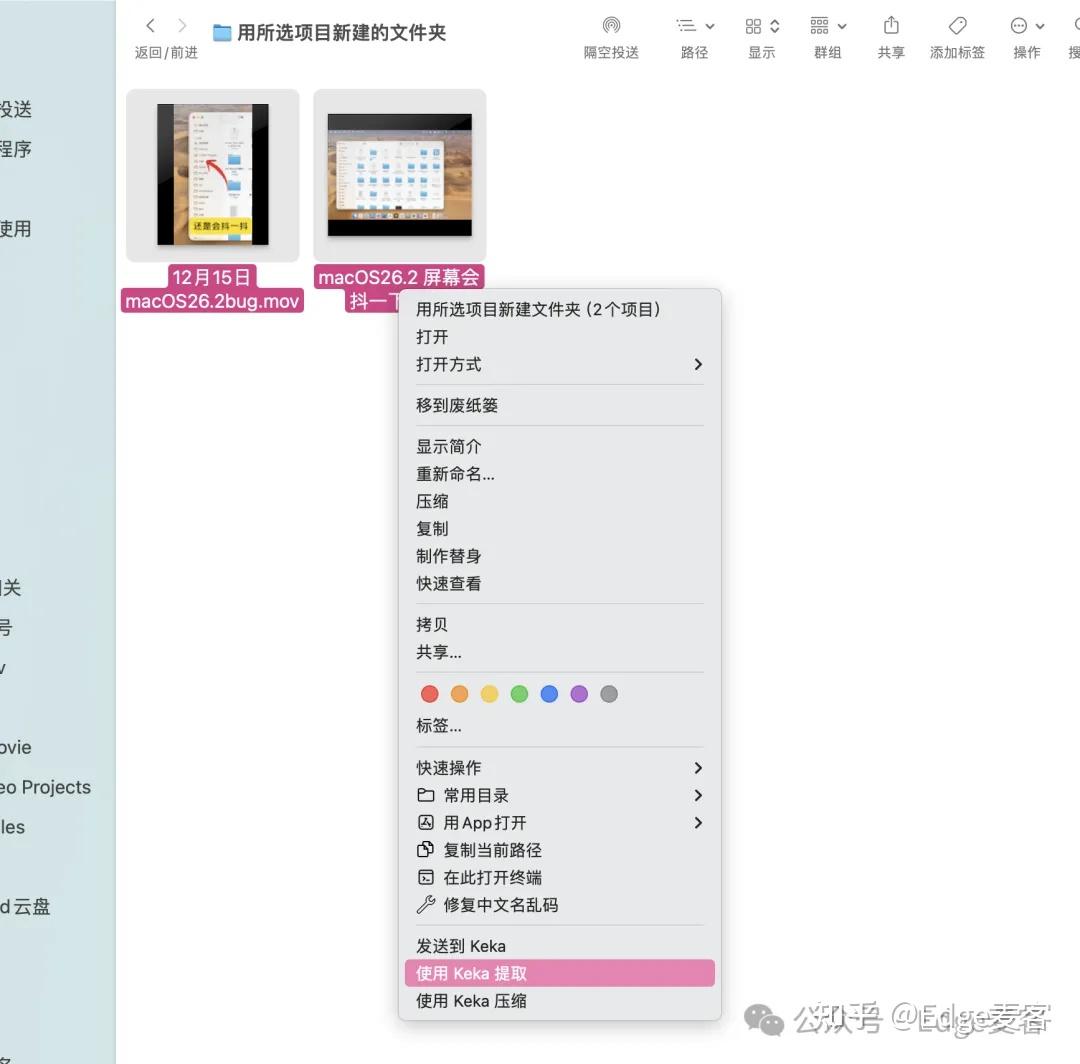
还可以打开Keka主窗口拖入需要解压缩的文档
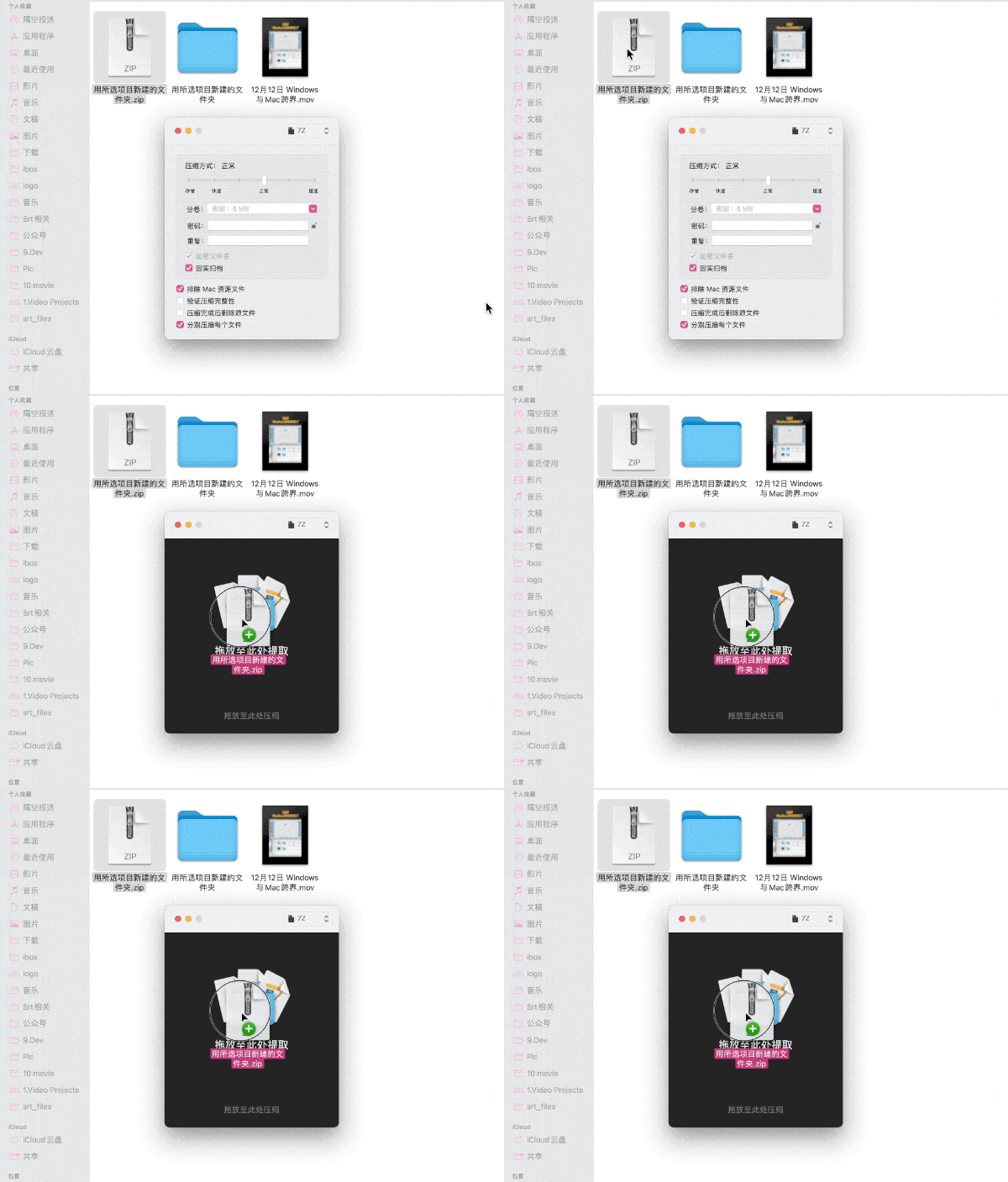
测试App解压缩功能
“归档实用工具”
用户一般不会使用归档来压缩带密码的文档吧,因为它生成的格式有可能第三方App打不开,但如果是第三方App生成的带密码的 7z 压缩文档,咱们直接双击并输入密码,它是打不开的,这个bug一直存在。
解压
它是支持解压zip 、TAR、GZ 和 aar 加密文档,不支持解压 RAR 和 .7z 加密文档。不加密的7z文档是可以解压的。
这里测试使用keka生成的7z加密文档,然后直接双击,它会弹出输入密码的提示,但把密码输入进去之后,然后点“好”,到这一步就无法执行了,无法确认。
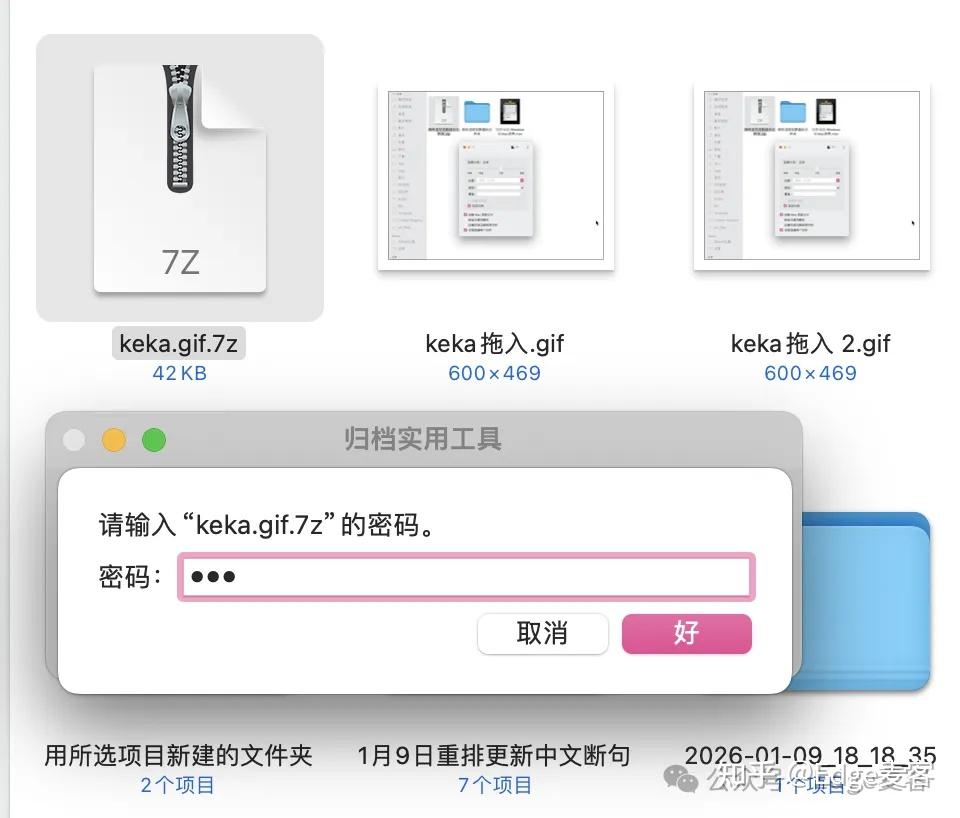
所以如果是7-zip 加密文档,它是解压不了的。
压缩
支持压缩zip 、aar 文档
“Keka”
Keka是可以打开Apple 加密归档的,就是后缀名为.aea ,前提是我们记下了这个密码。包括 Apple 归档(.aar)和普通归档(cpio),它都可以打开。
提示一下!Keka有两种版本:
直接在官网下载的和Mac app store里的功能不一样。
官网是免费下载的,所以功能比商店版要少,比如不能提取部分文件。
还有就是关于压缩文件时,有些用户可能不想把系统生成的资源文件压缩进去,特别是收到文件后用Windows系统打开,那样打开压缩包之后会看见什么.json ,一堆...文件。
而keka是可以排除Mac资源文件的,它是默认勾选的状态。
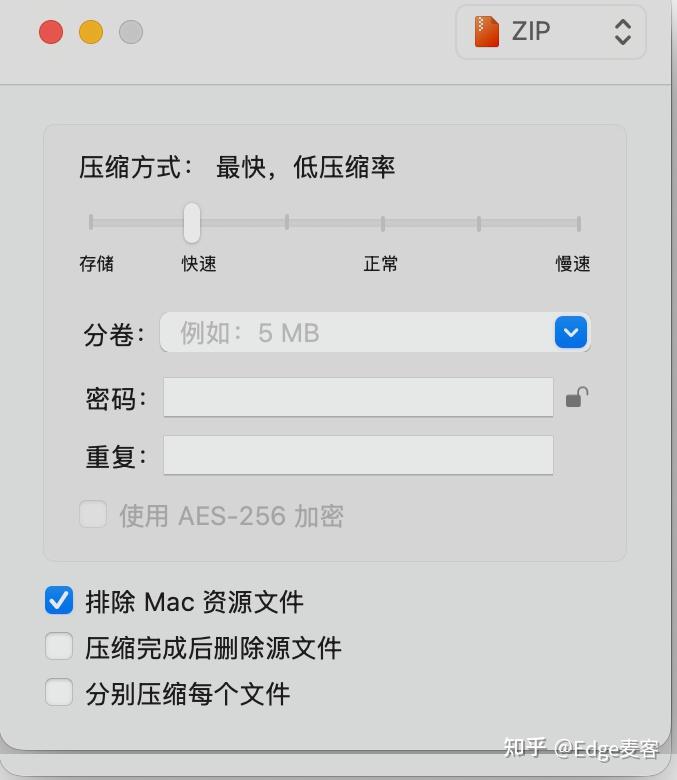
然后就是关于Keka设置密码的问题,我们可以到设置里添加统一的密码,或者单独设置压缩/提取密码
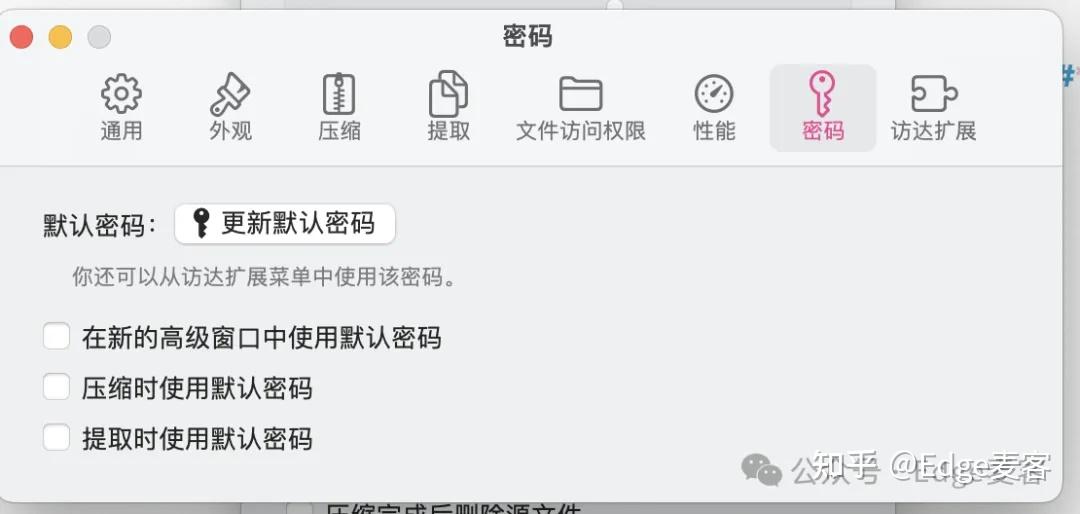
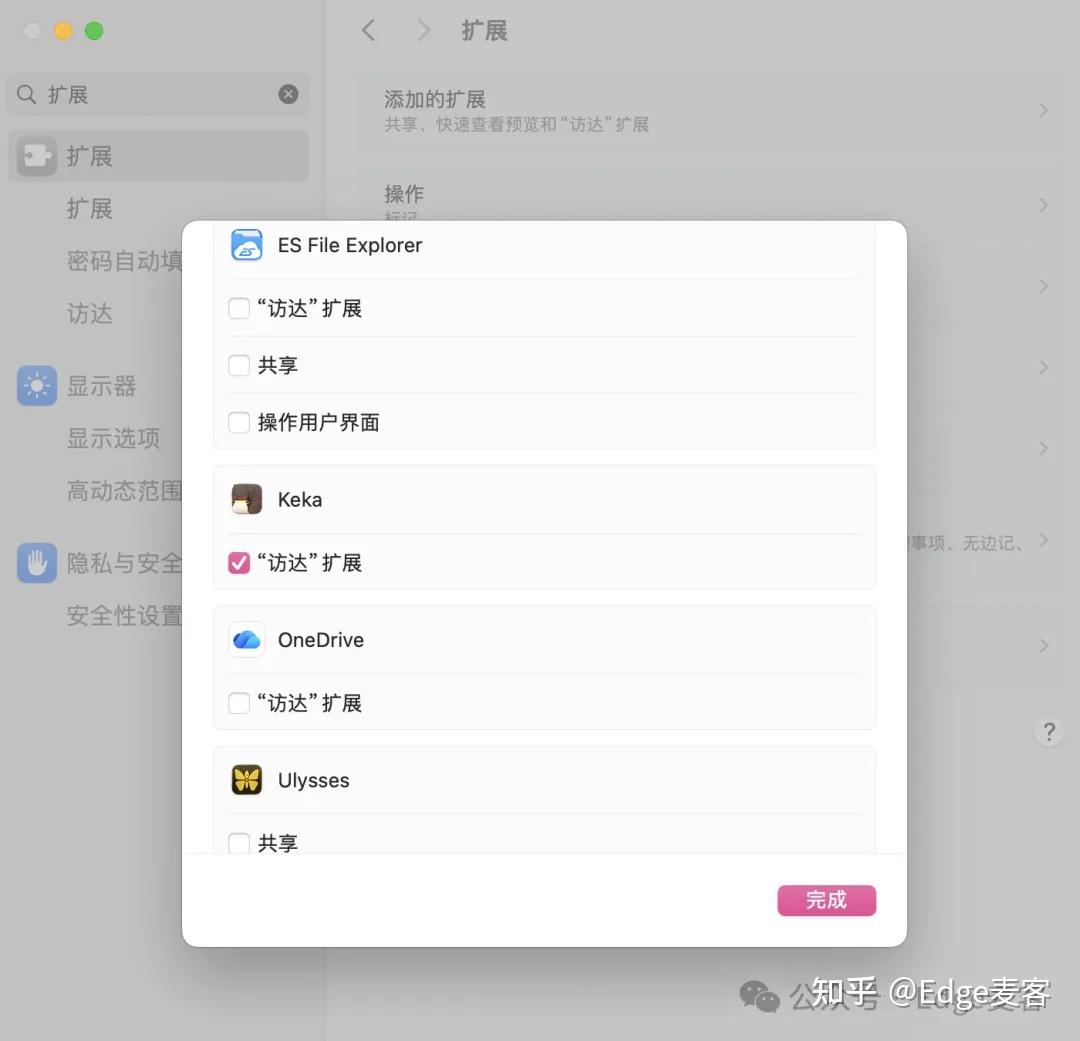
最后扩展,也就是直接右键就能使用的功能
到系统设置里找到扩展,再找到Keka,把“访达”扩展勾选上就可以了。
总结
rar是商业软件不开放,第三方解压缩工具可以解开rar文档,但是不能压缩成rar文档。而macOS是直接不支持解压rar(没买授权),Windows可以(它是大户)。
一般使用的最多也就是 ZIP 格式:ZIP 是开放格式(由 PKWARE 定义),任何开发者均可自由实现。这导致 ZIP 生态繁荣(如 7-Zip、WinZip 等工具),但压缩率通常低于 RAR。