如何绕过微软商店下载codex?
谢邀,因为 OpenAI Codex 客户端只提供微软商店分发,没有直接提供「.exe」安装包。
我在下边列了「官方安装方式(微软商店提取安装包 / Windows Powershell)、Codex 插件、官方 CLI 二进制文件」三种不同的安装方法,可以根据自身需求选择。
OpenAI Codex 客户端安装教程
⚠️注:请保持杀毒软件全程开启不退出,毕竟是三方网盘分享,如有报威胁异常可以放去虚拟机运行或者删除安装包。
| 安装包 | 解释 | 特点与图形界面 |
|---|---|---|
| Codex Installer.exe | 官方安装方式,实则是通过 Microsoft Store 并下载安装。 | 图形化工作台:通过 Microsoft Store 一键安装。拥有直观的三栏可视化界面,无需接触代码和命令行。支持鼠标拖拽图片、直观查看代码修改差异(Diff)。 |
| OpenAI.Codex_26.602.3474.0_x64.Msix | 从微软商店提取的安装包。 | 编辑器内嵌:直接安装在 VS Code 等编辑器中。能自动读取当前打开的文件和选中代码作为上下文,支持在编辑器里一键预览变更并测试。 |
| codex-x86_64-pc-windows-msvc.exe | 官方 CLI 二进制文件 | 纯文本交互:在 PowerShell 或 CMD 中运行。轻量级,启动快。支持非交互式批量执行任务(如 codex exec),可结合脚本实现自动化工作流。 |
下载
- OpenAI Codex 客户端夸克网盘分流下载地址1 [1]
- OpenAI Codex 客户端夸克网盘分流下载地址2 (备用) [2]
1 | 官方安装方式(微软商店提取安装包 /Windows Powershell)
—— 微软商店提取安装包:
- 下载「OpenAI.Codex_26.602.3474.0_x64.Msix」安装包,双击进行安装。

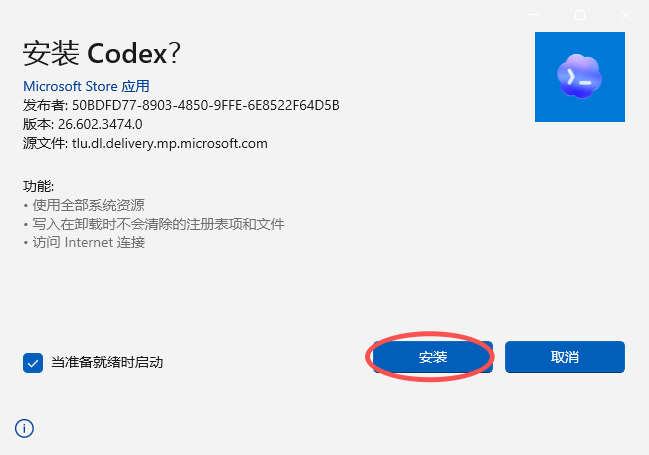
- 在「安装 Codex?」窗口,打✓勾选「当准备就绪时启动」选项,点击 安装 按钮。
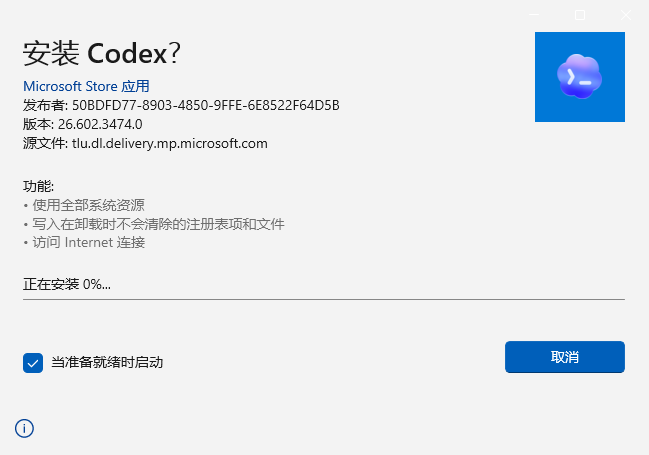
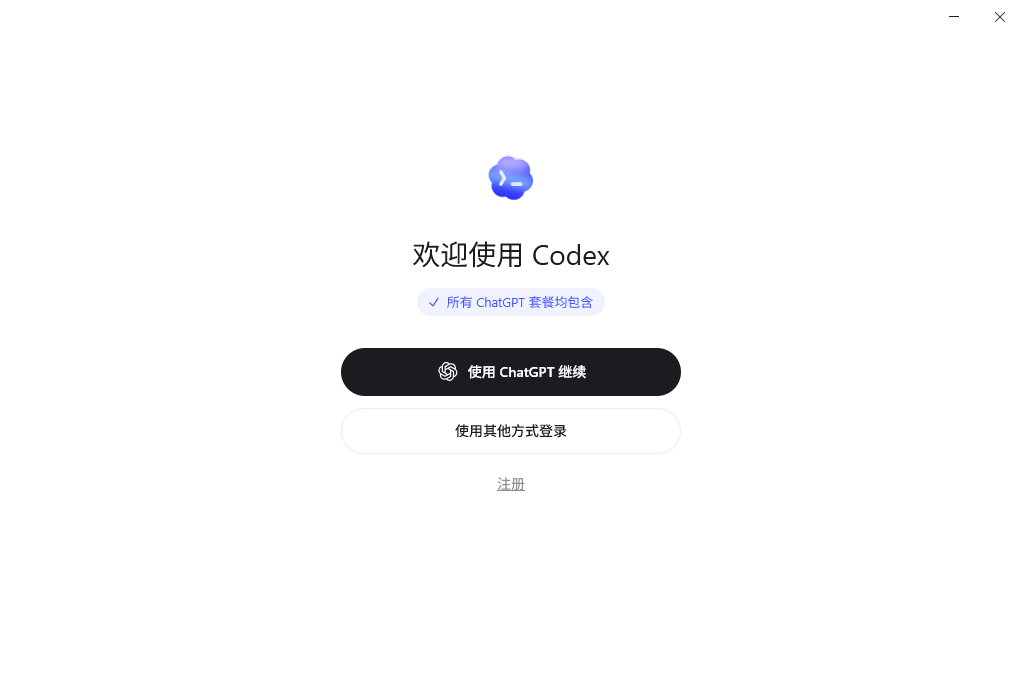
- 等待进度达到 100%,安装完成后,安装程序自动消失,弹出 欢迎使用Codex 窗口。
—— Windows Powershell:
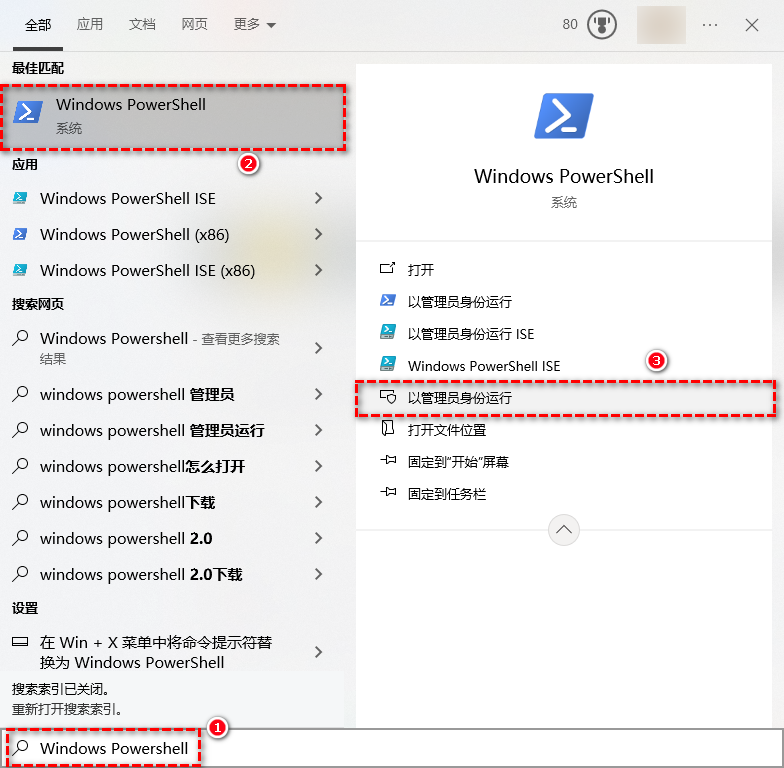
- 按下 Win + S 快捷键,打开 Windows搜索,在搜索框内输入「Windows Powershell」关键词,选中匹配结果,选择「以管理员身份运行」选项。
- 在「用户·账户控制 - 你要运行此应用对你的设备进行更改吗?」提示框,点击 是 按钮。
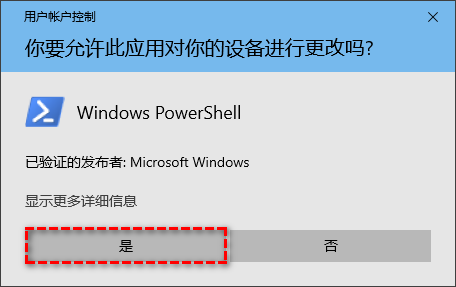
- 在「管理员:Windows Powershell」窗口,输入下方命令,「盘符:\路径」替换成下载文件的实际路径。
#命令
Add-AppxPackage -Path "盘符:\路径\OpenAI.Codex_26.602.3474.0_x64.Msix"

#示例
Add-AppxPackage -Path "D:\Download\OpenAI.Codex_26.602.3474.0_x64.Msix" 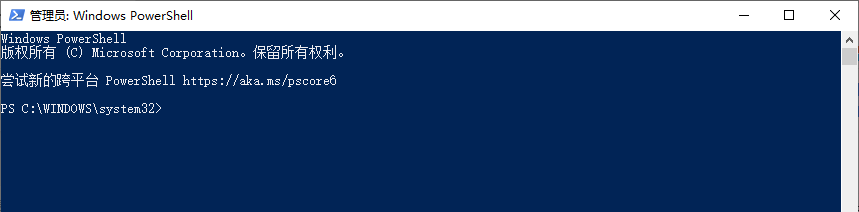
3 | 安装 Codex 插件
- 以 Microsoft Visual Studio Code 为例,在软件主界面,点击左侧的「插件」按钮。
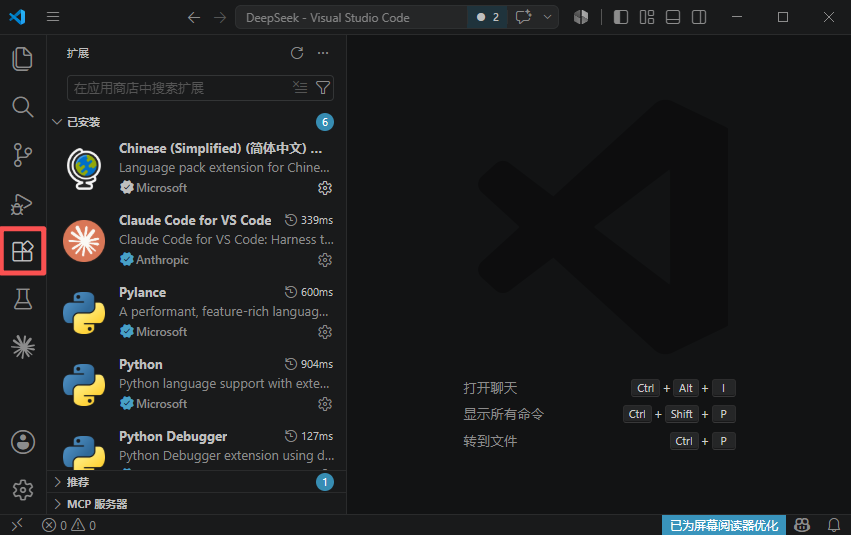
- 在「扩展:商店」界面,输入「Codex」搜索,点击 安装 按钮。
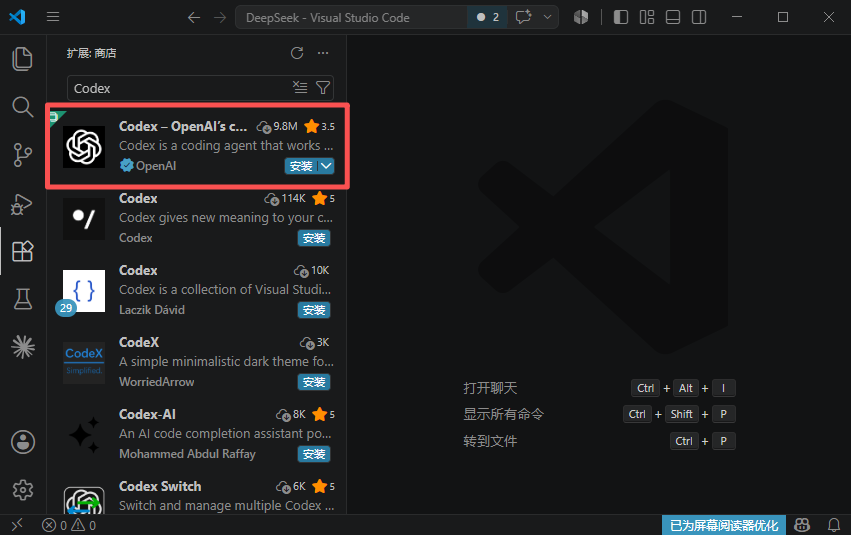
- 在「扩展 Codex」界面,会显示 正在安装 信息,等待 Microsoft Visual Studio Code 安装完成。
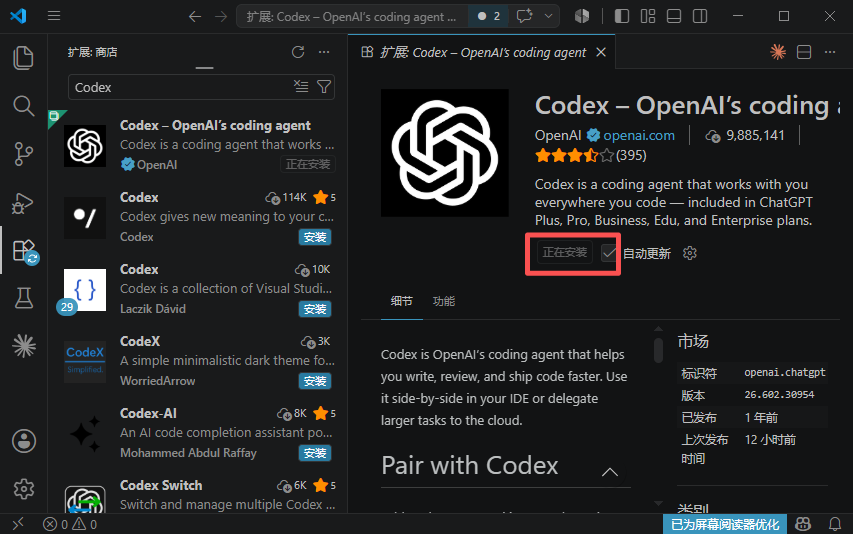
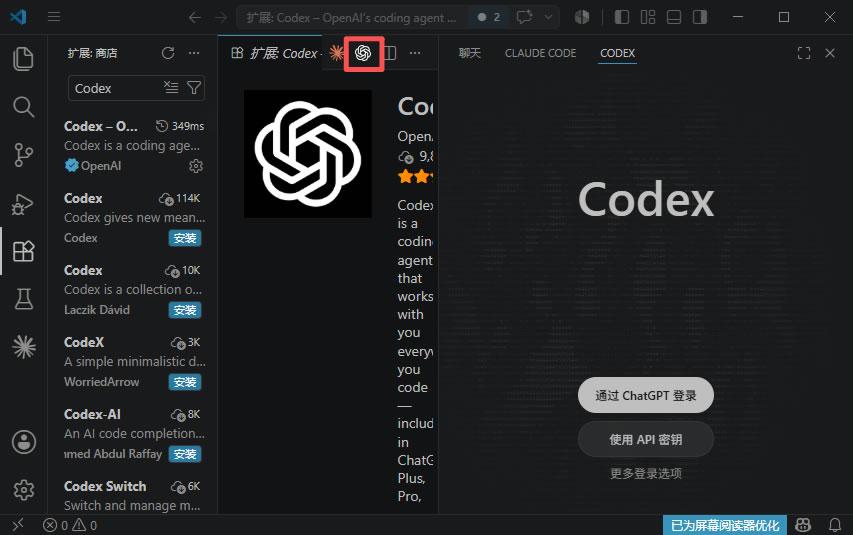
- 安装完成 Microsoft Visual Studio Code 右上角出现 OpenAi 的图标,点击图标即可打开 Codex 页面。
4 | 官方 CLI 二进制文件
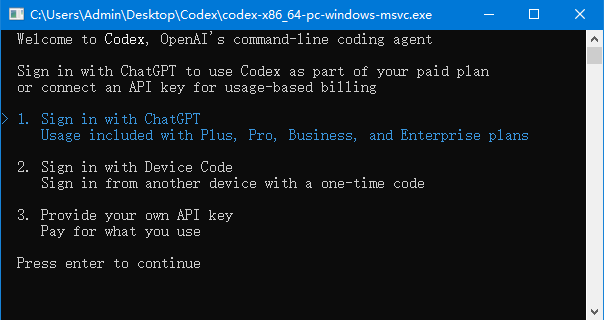
- 下载并双击「codex-x86_64-pc-windows-msvc.exe」Codex 二进制文件,就能启动 Codex CLI 即可使用。

引用资料:
- CSDN | Codex windows版安装包下载和安装教程(Windows无法微软商店下载解决方法)[3]
- Microsoft Learn | 使用 PowerShell 管理 MSIX [4]
- 博客园 | Codex下载、安装和使用保姆级教程 [5]
编辑于 2026-06-11 · 著作权归作者所有