win10系统应用商店找不到,如何安装?
使用 Windows Powershell 重新部署安装 Microsoft Store 应用商店,应该就能解决找不到应用商店和安装的问题。
Windows Powershell 重新部署安装 Microsoft Store
1 | 打开 管理员:Windows Powershell
- 按下 Win + S 快捷键,打开 Windows 搜索,在下方搜索框内输入「Windows Powershell」关键词。匹配到最佳结果后,选择「以管理员身份运行」选项。
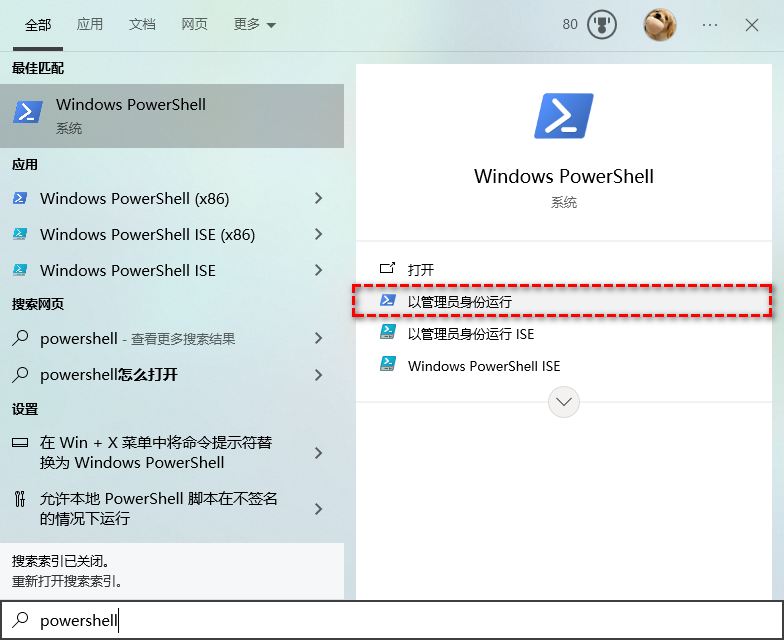
2 | 重新部署安装 Microsoft Store
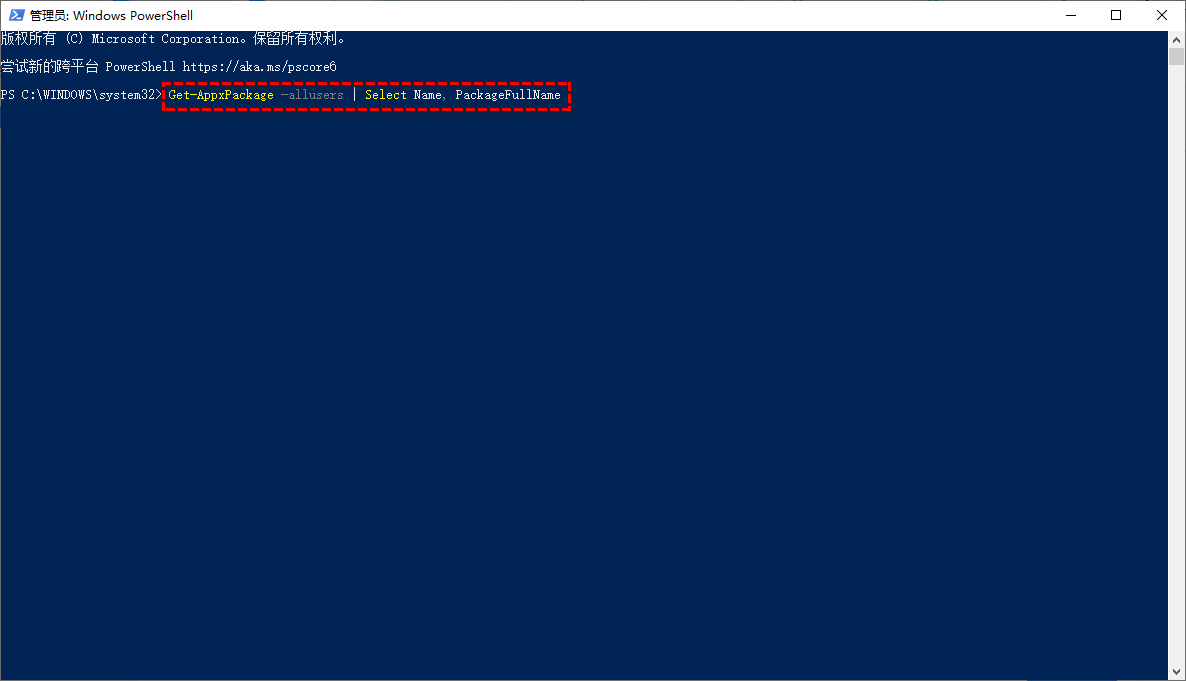
- 在「管理员:Windows Powershell」窗口,复制以下代码块内容到窗口,按下回车键确认。
Get-AppxPackage -allusers | Select Name, PackageFullName注:此段代码作用为列出用户安装的 Windows 10 内置程序的名称和完整包名称。
- 在加载的信息中找到「Microsoft.WindowsStore」程序与完整包名称,比如我的是:
#内置程序名称
Microsoft.WindowsStore

#完整包名称
Microsoft.WindowsStore_22601.1401.3.0_x64__8wekyb3d8bbwe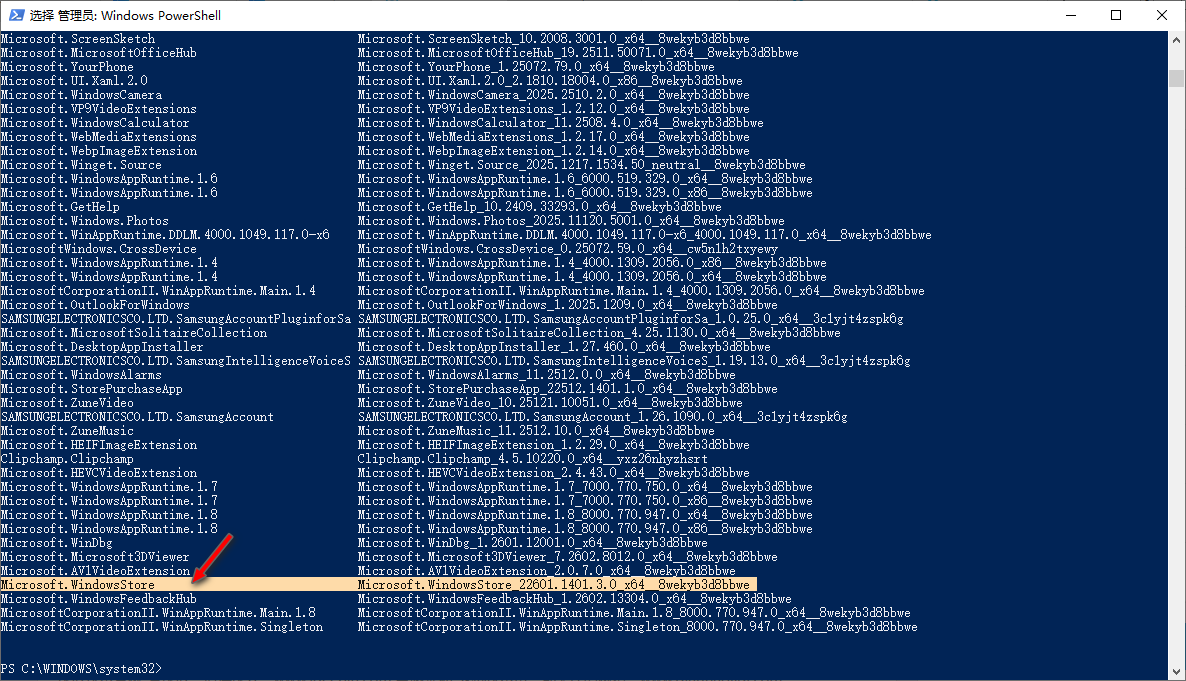
复制下方的代码块内容到记事本,再将「完整包名称」替换成上面步骤查询到的内容。
Add-appxpackage -register "C:\Program Files\WindowsApps\完整包名称\appxmanifest.xml" -disabledevelopmentmode- 再将记事本内的代码复制到「管理员:Windows Powershell」窗口,按下回车键确认,等待运行完成。
注:每个人电脑系统的内置程序名称和完整包名称都可能不一样,请以实际显示的为准。
#示例 比如我的代码为
Add-appxpackage -register "C:\Program Files\WindowsApps\Microsoft.WindowsStore_22601.1401.3.0_x64__8wekyb3d8bbwe\appxmanifest.xml" -disabledevelopmentmode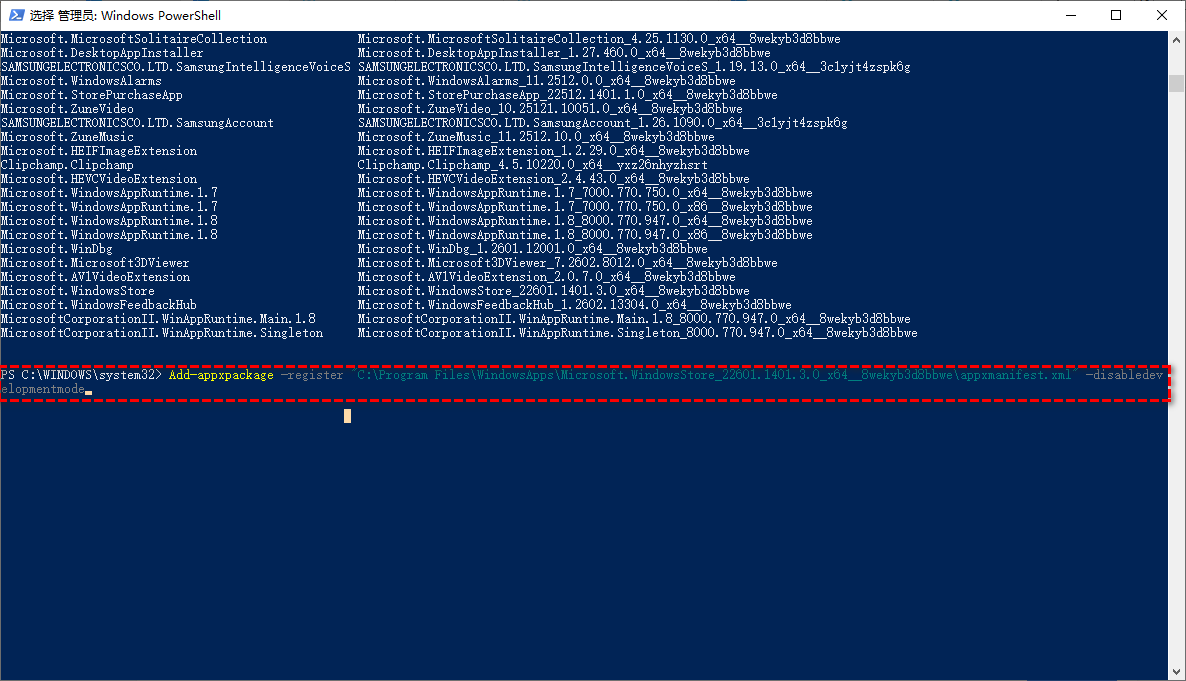
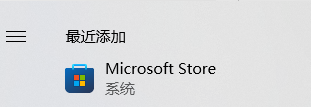
- 重新启动电脑,在开始菜单的「最近添加」处就可以看到新添加的 Microsoft Store。
3 | 重启相关服务
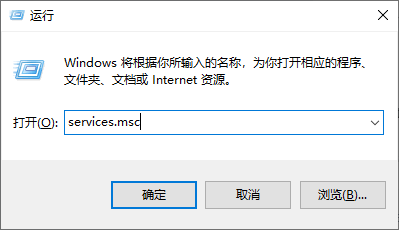
- 按下 Win + R 快捷键,打开运行对话框,输入「services.msc」名称,点击 确定 按钮。
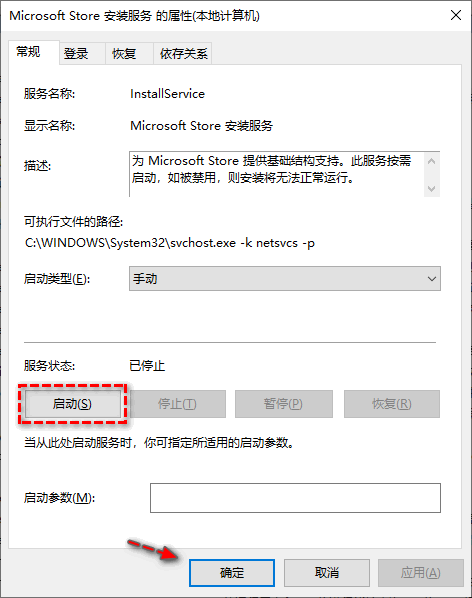
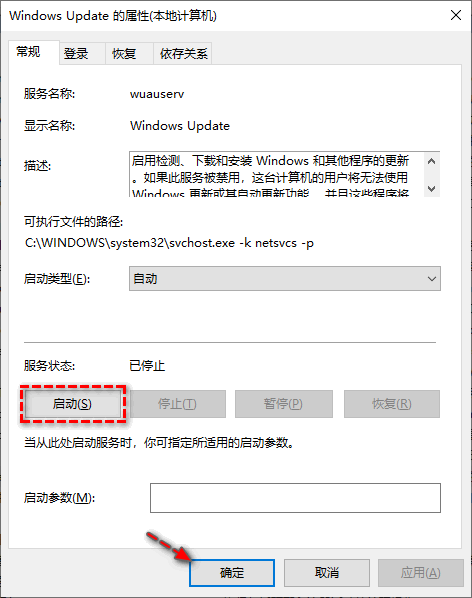
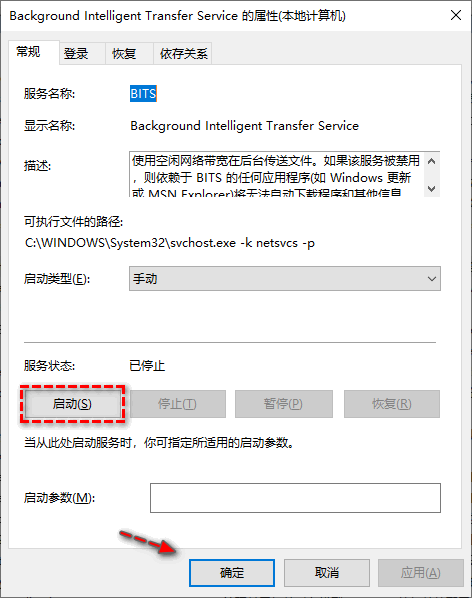
在「服务」窗口,分别找到并双击下面三个服务,在「xxx属性(本地计算机)」窗口,选择「启动」按钮启动对应服务,再点击 确定 按钮。
- Microsoft Store Install Service (微软商店安装服务)
- Windows Update (Windows 更新)
- Background Intelligent Transfer Service (BITS)
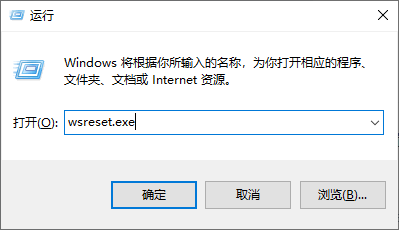
- 重启相关服务完成后,按下 Win + R 快捷键,打开运行对话框,输入「wsreset.exe」名称,点击 确定 按钮。
- 稍后会打开一个空白的「命令提示符」窗口,清除缓存成功后,该窗口将关闭并自动打开 Microsoft Store。
编辑于 2026-07-15 · 著作权归作者所有