如何禁止百度网盘自动更新?
这倒不是什么难事挺简单的,比如修改自动升级文件夹 / 升级应用程序名字、用组策略禁止特定 Windows 应用程序运行就能搞定百度网盘自动更新。
甚至比禁止抖音电脑版自动更新还简单,因为抖音还得通过修改「launcher_config.json」文件里面的「"need_update":true」这段代码,将 true 修改为 false 才能实现。
百度网盘禁止自动更新教程
注:操作前请关闭百度网盘软件以及后台相关进程
1 | 修改自动升级文件夹 / 升级应用程序名字
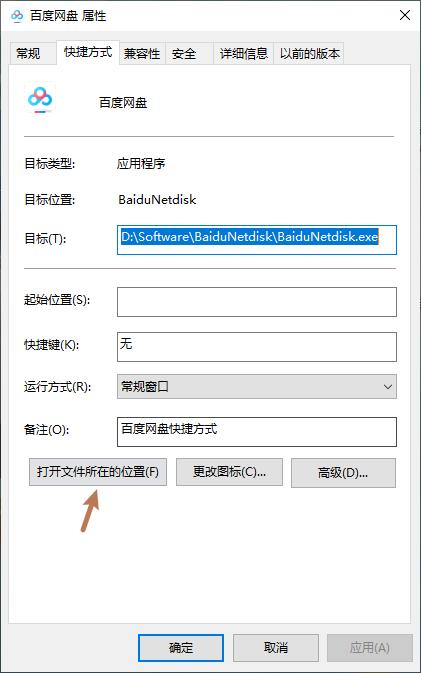
- 鼠标右键百度网盘桌面图标,在「百度网盘 属性 > 快捷方式」窗口,点击下方「打开文件所在的位置」按钮。
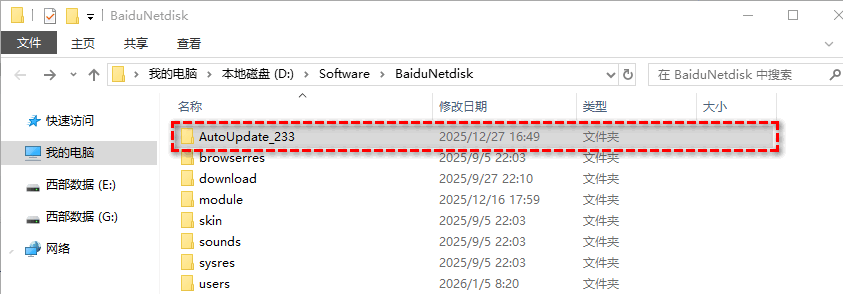
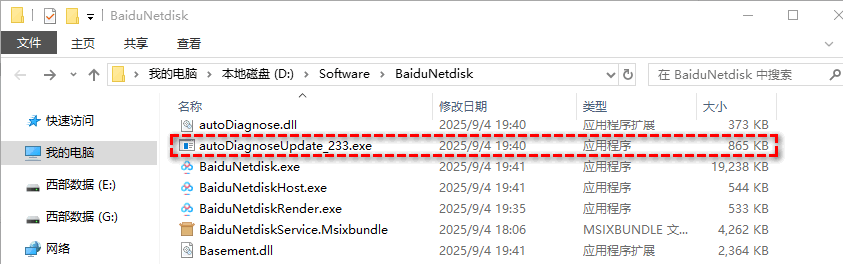
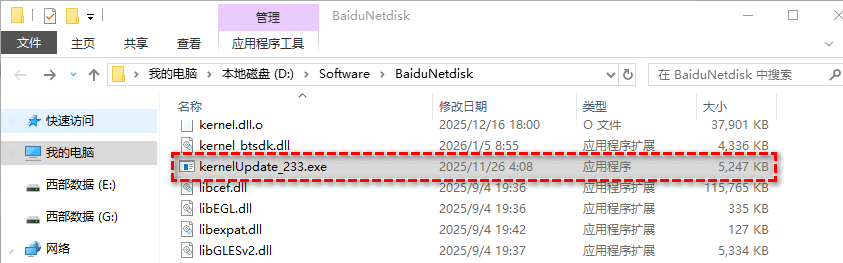
- 打开百度网盘安装路径文件夹后,分别找到「AutoUpdate」文件夹/「kernelUpdate.exe、autoDiagnoseUpdate.exe」应用程序,删除或者修改文件名均可。
- 当然了,这里建议修改文件名,方便日后需要升级的时候可以轻松解除升级限制。
注:要恢复正常的话只需删除添加在应用程序后面添加的字符就行~ 比如我自已添加的是「_233」,删除这些字符就行。
2 | 通过组策略不运行指定的Windows应用程序
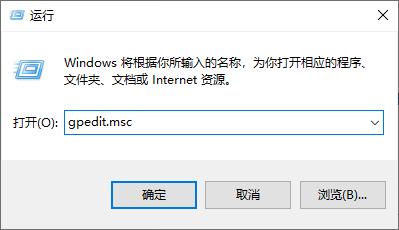
- 按下 Win + R ,打开运行对话框。输入「gpedit.msc」名称,点击确定按钮。
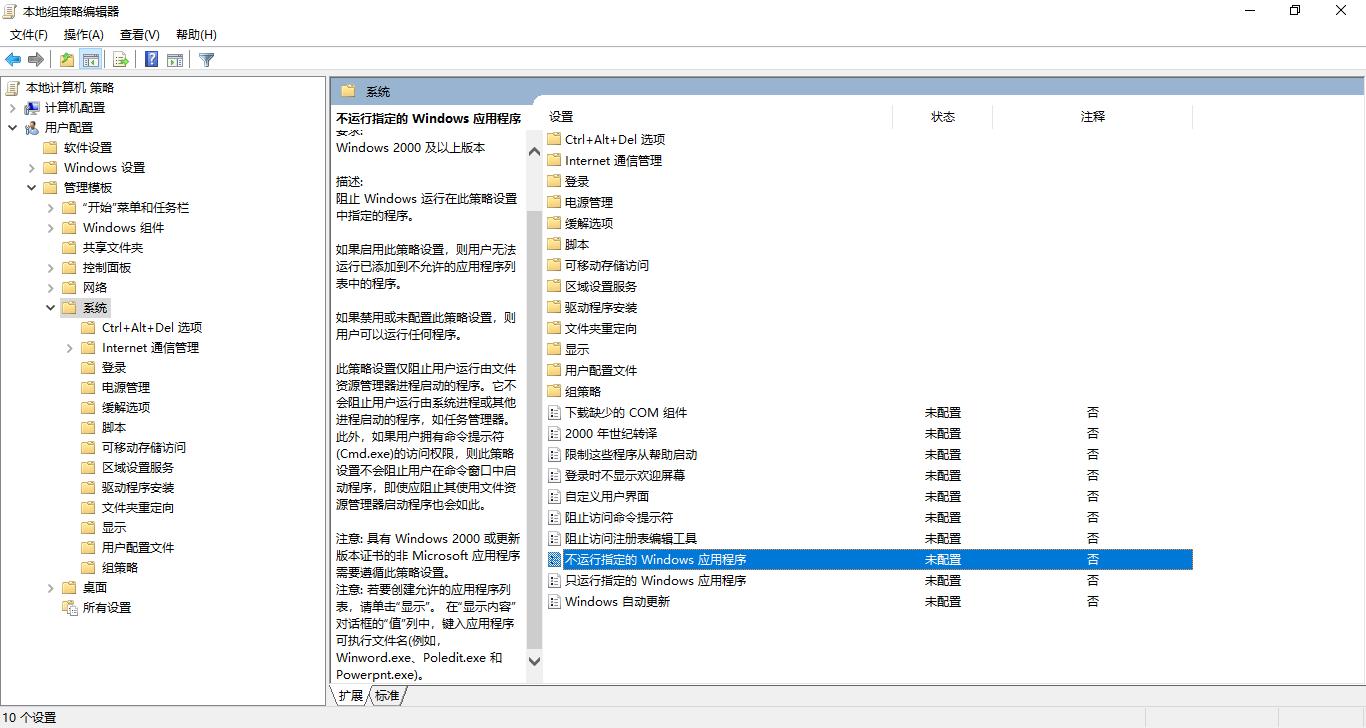
- 打开本地组策略编辑器,切换到「本地计算机 策略 > 用户配置 > 系统 > 不运行指定的Windows应用程序」路径。
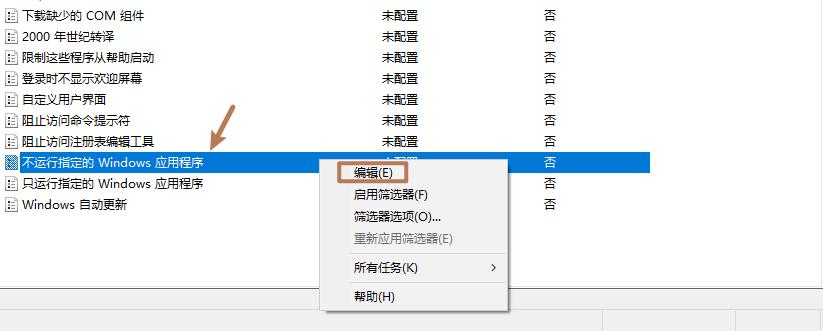
- 选中并鼠标右键单击「不运行指定的Windows应用程序」设置项,点击「编辑」选项。
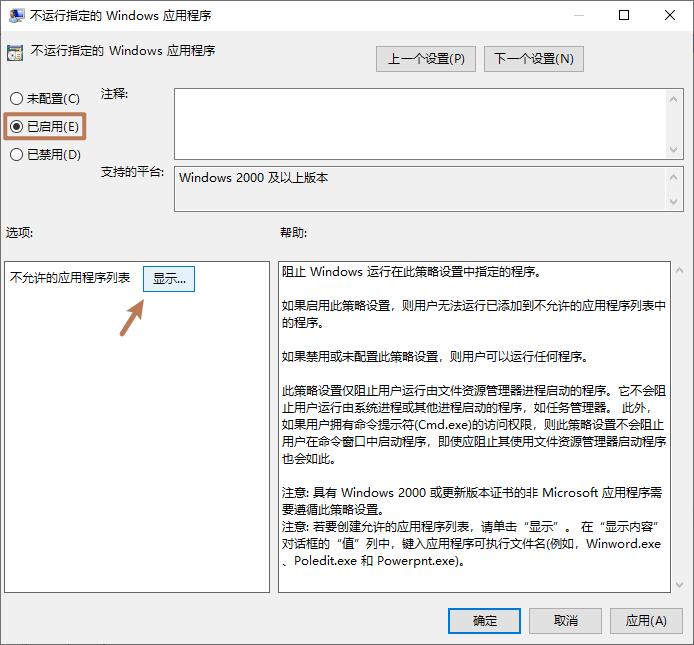
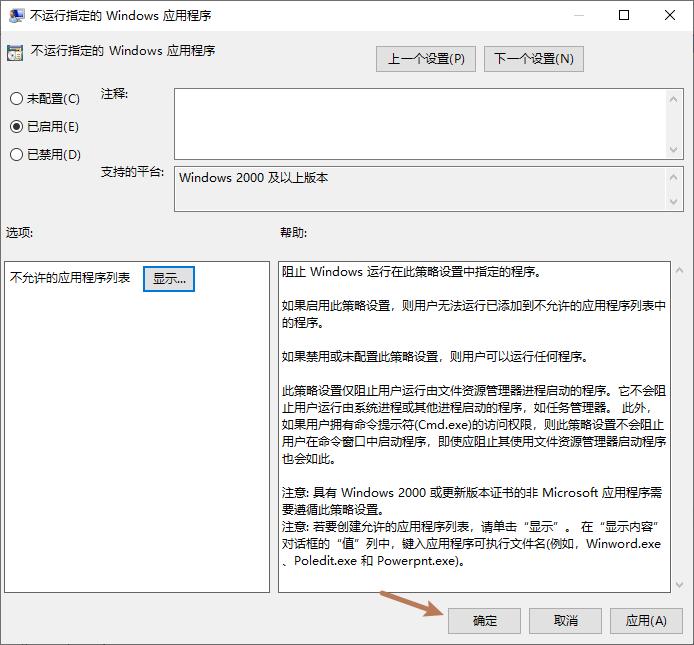
- 在「不运行指定的 Windows 应用程序」窗口,勾选「已启用」选项,再点击下面「不允许的应用程序列表」右侧的 显示 按钮。
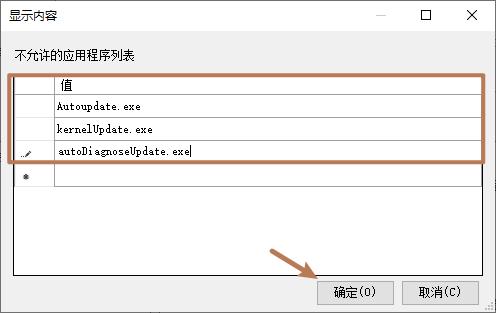
- 在「显示内容」窗口,分别将「Autoupdate.exe、kernelUpdate.exe、autoDiagnoseUpdate.exe」应用程序可执行文件名复制拷贝到编辑框,点击 确定 按钮。
- 返回到「不运行指定的 Windows 应用程序」窗口,点击 确定 按钮,重新启动电脑就能生效。
实测效果
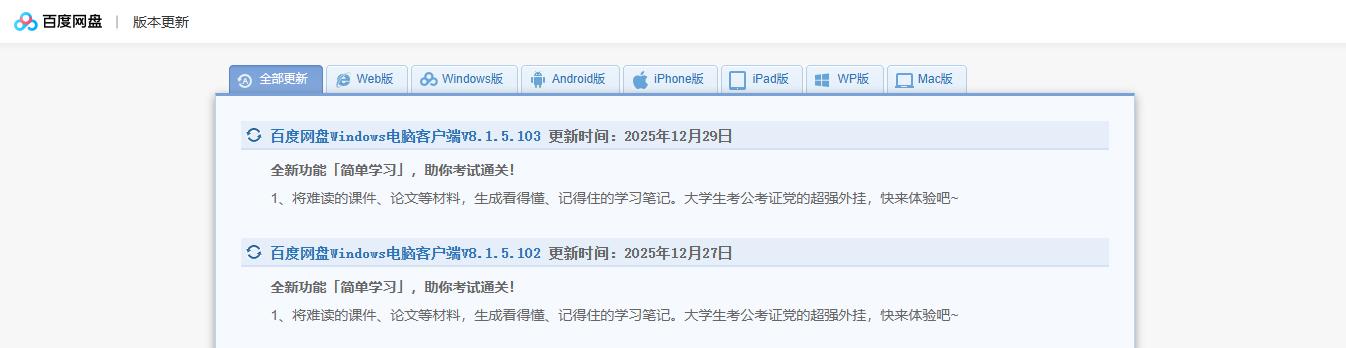
- 百度网盘官网关于 Windows 电脑客户端最新的版本号为 v8.1.5.103,更新时间为 2025年 12月 29号。
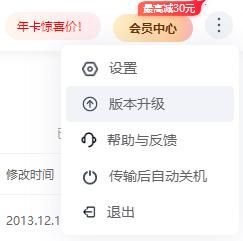
- 打开百度网盘软件,点击右上角的省略点按钮,选择列表中「版本升级」选项,无升级弹窗。
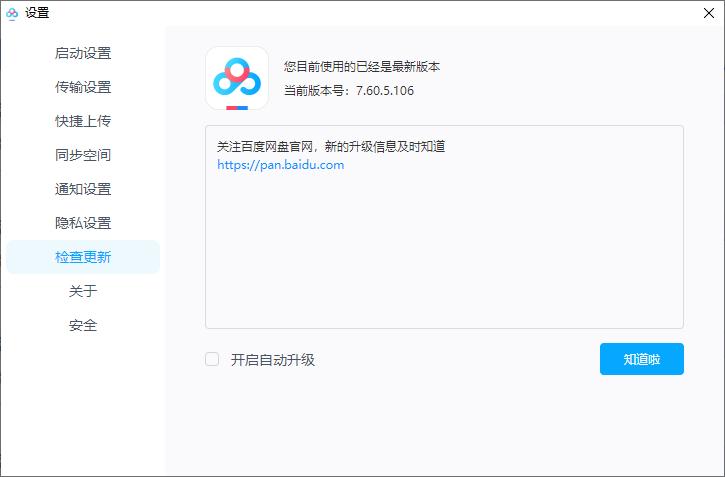
- 进入「设置 > 检查更新」选项卡,显示「您目前使用的已经是最新版本 当前版本号:7.60.5.106」信息,不会显示有待升级的新版本信息。
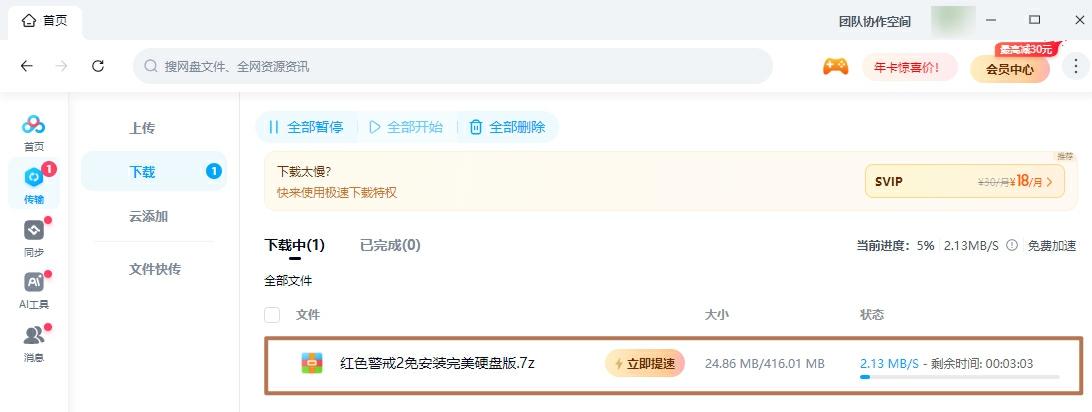
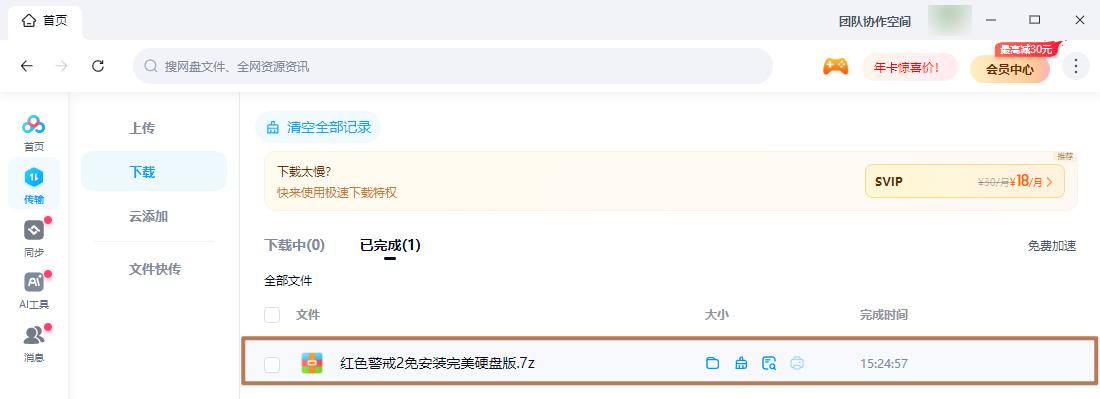
- 下载速度优化速率功能与文件下载测试正常~
编辑于 2026-01-05 · 著作权归作者所有