Everything等本地搜索软件为什么比windows自带的搜索工具快那么多?
用过Everything的朋友都有这种感受:第一次用它搜索文件,按下回车的那一刻,整个人都愣住了——结果几乎是瞬间出来的,比眨眼还快。这种感觉,用过就再也回不去。
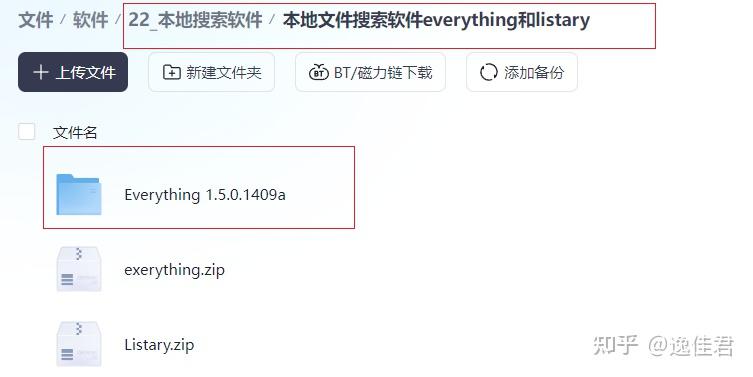
简体中文完全汉化单文件绿色版:本地文件搜索软件everything和listary
1、everything介绍1
Everything这款Windows文件搜索神器,由澳大利亚开发者David Carpenter免费打造,体积只有几MB,速度却快到离谱。官方最新版本1.5.0.1409a带来了一个让用户盼了很久的功能——搜索关键词高亮显示。本文就来好好聊聊这个版本到底升级了什么,以及为什么说它是目前Windows上最值得安装的免费工具。
一、Everything是什么?Windows最快的文件搜索工具
Everything的核心功能只有一个:帮你在Windows上以最快速度找到任何文件。它的官方网址是 http://voidtools.com,完全免费,体积只有几MB,没有任何广告和捆绑软件。
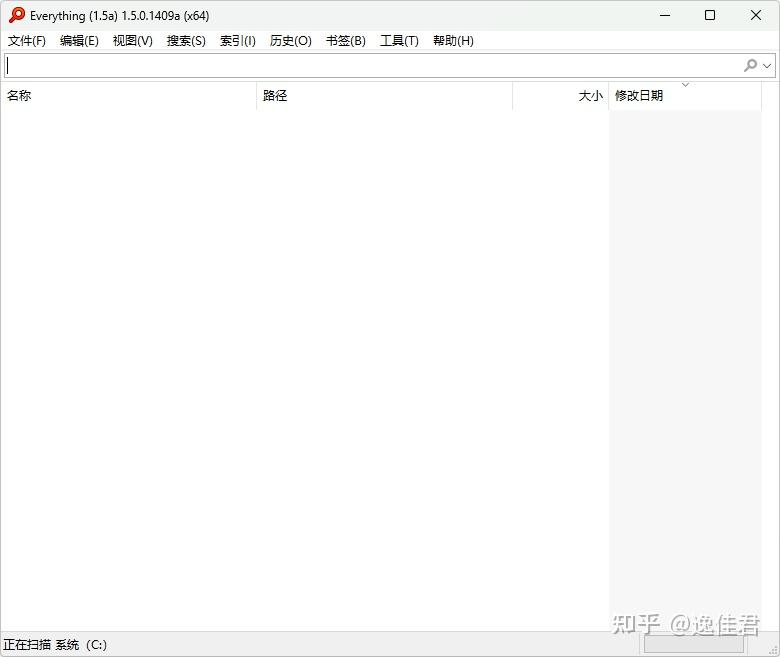
为什么Everything能做到"秒搜"?传统Windows搜索(资源管理器右上角的搜索框)之所以慢,是因为它需要遍历硬盘的每一个文件。但Everything完全不同——它在首次运行时,会快速读取NTFS文件系统的USN日志,在几秒钟内建立整个磁盘的索引数据库,之后的每一次搜索都是在本地索引中完成的精准匹配,速度自然快到不可思议。
除了速度,Everything的优势还有很多:
✓极低资源占用:运行内存通常只有十几MB,后台建立索引时CPU几乎感知不到,不影响任何正常工作
✓完全免费纯净:没有任何广告,没有捆绑软件,解压即用的绿色单文件版同样干净利落
✓支持网络搜索:不仅能搜本地文件,还支持HTTP、FTP、SFTP等协议,轻松搜索局域网或远程服务器上的文件
✓过滤器与正则:支持按文件类型、大小、修改日期过滤,支持正则表达式,高级用户也能用得得心应手
✓多语言支持:官方提供多语言包,简体中文汉化版也已由社区封装,一键切换无障碍
二、1.5.0.1409a带来了什么?高亮搜索功能实测
Everything 1.5.0.1409a是2026年的重要版本更新。这一次,官方终于回应了用户呼声最高的需求——搜索结果中的关键词高亮显示功能。
高亮显示:用户等了多年的功能
在1.5.0.1409a之前的版本中,搜索结果列表里所有文件名字体颜色相同。当你搜索一个关键词,如果结果很多或者文件名较长,很难一眼看出关键词具体在文件名的哪个位置——尤其是当你搜索"2025年报告最终版"这样包含多个词的长文件名时,这个问题尤为突出。
1.5.0.1409a版本终于加入了关键词高亮功能。输入搜索关键词后,所有结果中匹配到的关键词部分会以醒目颜色高亮显示,一目了然。即使用户输入多关键词搜索(Everything支持空格分隔多关键词),每个关键词都能独立高亮,互不干扰。
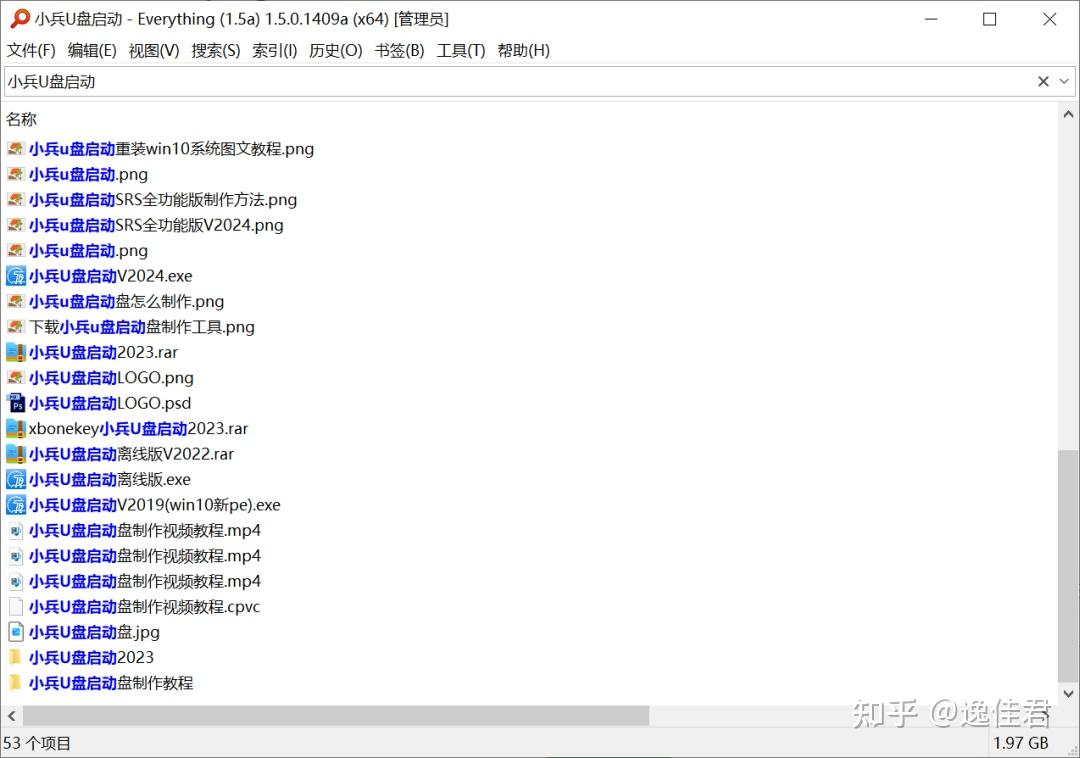
这个功能的价值在于:
✓定位更精准:长文件名某一段恰好是关键词时,高亮让定位瞬间清晰,不用再眯着眼睛找
✓多关键词更清晰:搜索"报告 2025"时,两个关键词分别高亮,相关性排序的结果一目了然
✓复杂搜索更友好:正则表达式和通配符搜索下,高亮让结果可读性大幅提升
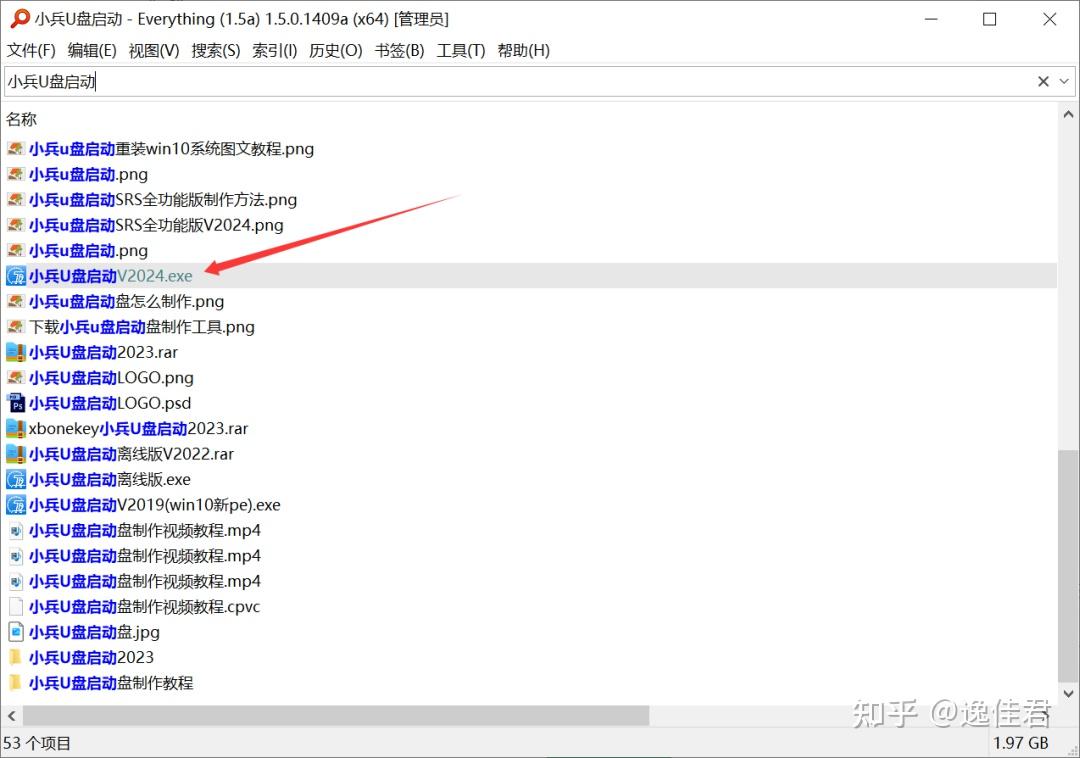
高亮颜色设置:蓝色关键词 + 蓝灰色悬停
新版Everything支持用户自定义高亮颜色。具体来说,搜索关键词高亮为蓝色,而鼠标悬停在某条搜索结果上时,该行的关键词高亮变为蓝灰色,形成清晰的焦点反馈。如果不习惯默认配色,也可以在设置中自由调整。
搜索算法优化:结果更准、体验更顺
除了高亮功能,1.5.0.1409a版本还在底层搜索算法上做了优化。结果的相关性排序更加智能,当输入不完整的文件名时,Everything会自动联想可能匹配的文件,优先展示最接近的结果。这意味着你可以用更少的字符,得到更精准的搜索结果。
新版对中文文件名的识别也更加友好,能更准确地区分词与词的边界,避免了之前版本中部分中文文件名搜索结果遗漏的问题。界面细节也做了打磨:搜索框光标定位更准、复制路径更顺、批量操作反馈更及时。
三、Everything进阶使用技巧:
很多人装了Everything只用它做简单的文件名搜索,其实它的功能远比想象强大。以下是几个非常实用但容易被忽视的进阶技巧。
技巧一:搜索过滤器精确定位
Everything内置强大的搜索过滤器,只需要在搜索框中输入对应命令就能实现精细化搜索:
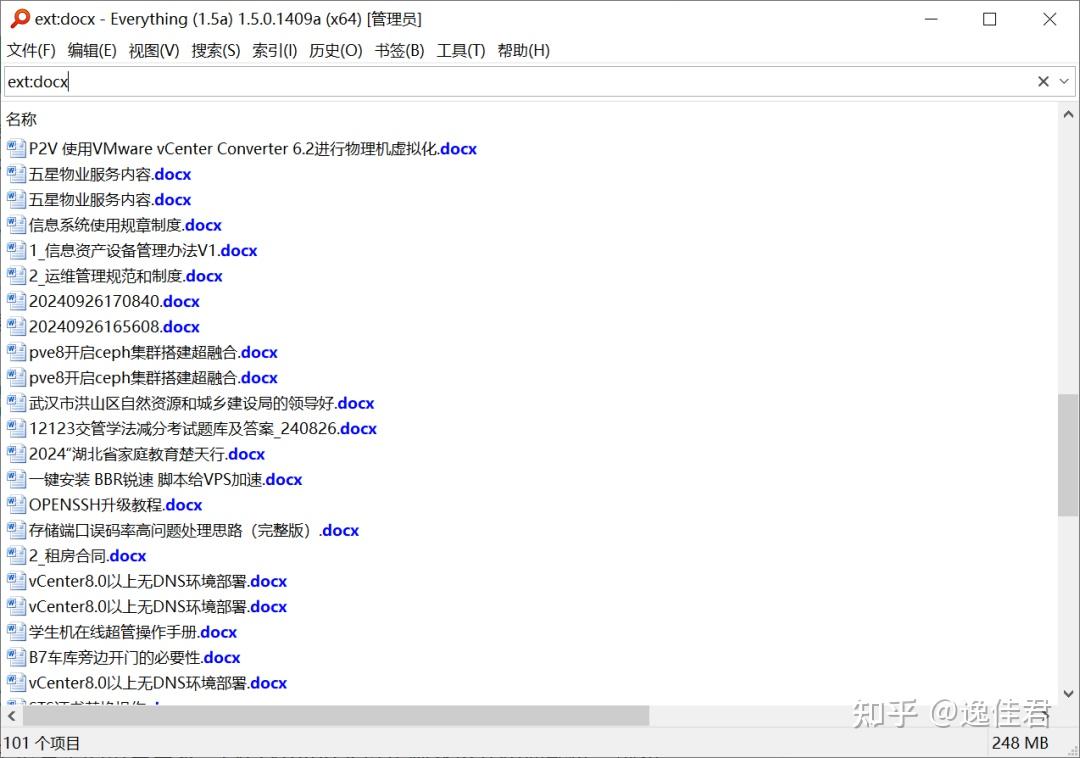
用过滤器
📁ext:docx + 关键词 → 只搜索Word文档
📁size:10mb- → 只搜索小于10MB的文件
📁dm:2025- → 只搜索2025年后修改的文件
📁path:桌面 → 只在桌面目录下搜索
📁attrib:SR → 只搜索系统和隐藏文件
技巧二:正则表达式与通配符
对于更复杂的搜索需求,Everything支持正则表达式和通配符。例如输入 report.*2025.*final 可以找到所有同时包含"report""2025""final"三个词的文件名。* 代表任意字符,? 代表单个字符,灵活组合就能实现非常精确的搜索。
技巧三:书签收藏常用搜索
如果经常需要搜索某些特定文件或目录组合,可以使用Everything的书签功能。将常用搜索条件保存为书签,下次一键调用。比如可以保存"所有未分类照片""本周新下载的文件""工作项目文件"等搜索条件。
技巧四:插件扩展——拼音首字母搜索
通过安装 IbEverythingExt 插件(GitHub搜索Chaoses-Ib/IbEverythingExt),Everything可以支持拼音首字母搜索——输入"bjb"就能找到"北京日报.txt",输入"gzs"就能找到"工作制度.docx",对中文文件名来说简直是效率神器。
另一个实用插件是 EverythingToolbar,它将搜索功能集成到Windows任务栏,直接在任务栏上就能搜索文件,无需单独打开Everything窗口。
四、如何获取和安装Everything 1.5.0.1409a汉化版
Everything 1.5.0.1409a提供了多种版本,下面详细介绍每种版本的选择建议。
版本选择指南
社区封装版本,完整中文化,开箱即用中文界面,绿色环保。
注意:单文件版默认不保存设置,解压成文件夹后即可正常保存配置。
官方语言包安装方法
如果下载的是官方英文安装版,只需下载官方简体中文多语言包,解压后将 Everything.lng 文件复制到Everything安装目录下,重启程序即可自动切换为简体中文界面。
高亮颜色设置方法
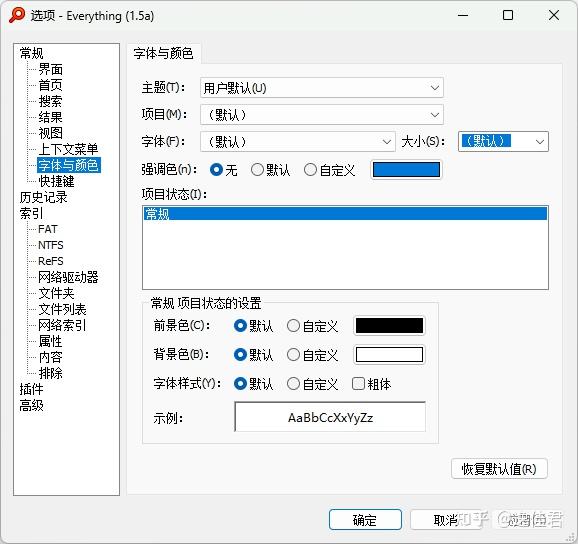
新版Everything的高亮颜色设置方法:打开Everything → 点击顶部菜单 工具 → 选项 → 字体颜色 → 高亮,设置高亮前景色和背景色。默认蓝色,如需调整点击颜色方块自行选择。
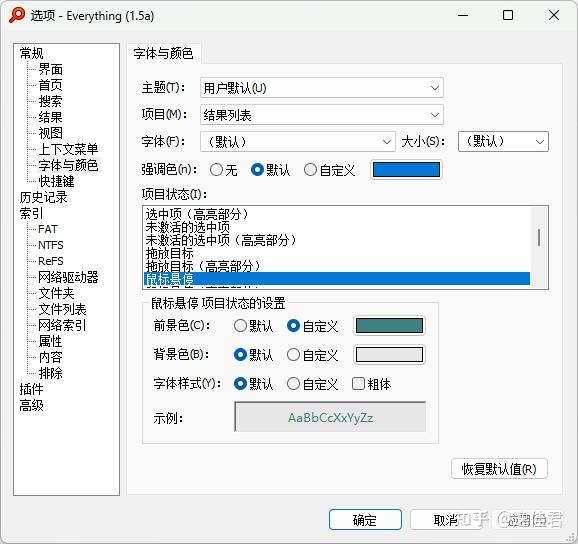
鼠标悬停为蓝灰色设置方法
新版Everything的高亮颜色设置方法:打开Everything,点击顶部菜单 工具 → 选项 → 字体和颜色 →鼠标悬停
五、常见问题解答
Q1:Everything搜索不到某些文件夹怎么办?
Everything依赖NTFS的USN日志建立索引,如果文件夹位于FAT32、exFAT格式磁盘,或磁盘关闭了索引服务,就可能搜不到。解决方法:点击 工具 → 选项 → 索引 → 文件夹,将目标文件夹添加到索引列表,然后重新扫描。
Q2:绿色版无法保存设置?
解决方法:将单文件版解压到独立文件夹(不要在压缩包内直接运行),然后以管理员权限运行程序。此时设置文件会正常保存在程序同目录下,配置就能正常保存了。
Q3:Everything会不会占用很多系统资源?
完全不用担心。运行内存通常只有十几MB,建立完索引后大部分时间处于休眠状态,几乎不消耗任何资源。即使配置较低的电脑运行也毫无压力,相比Windows自带搜索服务,资源占用可以忽略不计。
Q4:可以搜索局域网中其他电脑的文件吗?
可以!Everything支持HTTP、FTP、SFTP、Etp/FTP等多种网络协议。点击 文件 → 打开HTTP服务器,即可将本机Everything分享给局域网内其他设备访问。
Q5:如何让Everything开机自动启动?
点击 工具 → 选项 → 常规,勾选"启动时自动运行"和"最小化到系统托盘",Everything就会在开机时静默启动到系统托盘,随时待命。
六、Everything与Windows自带搜索横向对比
可能有朋友会问:Windows自带搜索也不是不能用,为什么要装Everything?下面来做一个简单的对比。
| 对比维度 | Everything | Windows搜索 |
|---|---|---|
| 搜索速度 | ⭐⭐⭐⭐⭐ 秒级响应 | ⭐⭐ 等待数分钟 |
| 资源占用 | 极低 | 较高 |
| 免费程度 | 完全免费 | 系统自带 |
| 网络文件搜索 | ✅ 支持 | ❌ 不支持 |
| 正则/高级搜索 | ✅ 完整支持 | ❌ 弱 |
| 关键词高亮(1.5新版) | ✅ 新增支持 | ❌ 不支持 |
从对比可以看出,Everything在搜索速度、资源占用、功能深度等维度全面胜出。尤其是搜索速度——Everything是"秒级响应",Windows自带搜索是"等待数分钟",差距不言而喻。
七、为什么说Everything是装机必备工具?
在Windows的世界里,文件搜索一直是老大难问题。硬盘越来越大,文件越来越多,想找一个半年前做过的文档,翻遍整个文件夹也未必能找到。Everything解决了这个根本痛点——它用极小的体积,极低的资源占用,做到了极致的搜索速度。
很多人第一次使用Everything时会被它的速度震撼,那种"刚按下回车结果就出来了"的体验,用过就再也回不去。1.5.0.1409a版本的关键词高亮功能,解决了长期以来用户呼声最高的体验痛点——搜索结果清晰可读,定位关键词不再费眼神。
总结
Everything或许是Windows平台上最被低估的免费工具之一。它的速度令人不可思议,它的体积只有几MB,它完全免费而且没有任何套路。
1.5.0.1409a版本的关键词高亮功能,解决了用户呼声最高的体验痛点,让Everything的实用性又上了一个台阶。加上过滤器、正则表达式、局域网搜索、拼音插件等丰富的进阶功能,Everything完全称得上是一款"安装之后,你就再也离不开"的效率神器。
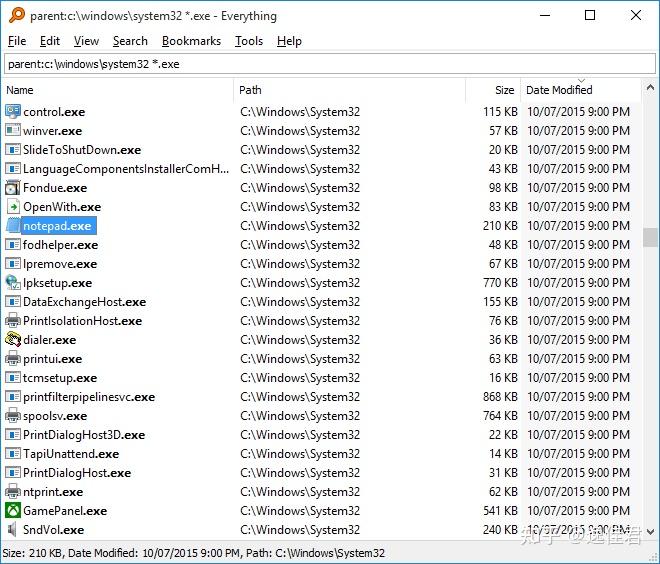
Everything大家都知道,是一款轻量、免费、无广的毫秒级文件检索工具,相信不少小伙伴电脑必装工具清单中都有它的一席之地。

但是很多小伙伴不知道,Everything的1.5a测试版已经完成了功能升级,从之前的只能检索文件名升级为支持文件内容的搜索,还新增了拼音搜索功能,今天阿虎就来给大家分享一下设置流程,让Everthing用起来更丝滑!
Everything
软件下载解压后即可打开使用,新版本的全文搜索能够秒搜Word、Excel、PPT、PDF、TXT以及各类的代码文件,使用新版的全文检索功能之前,需要先调整一下设置,让你的Everything用着更顺手!
全文搜索
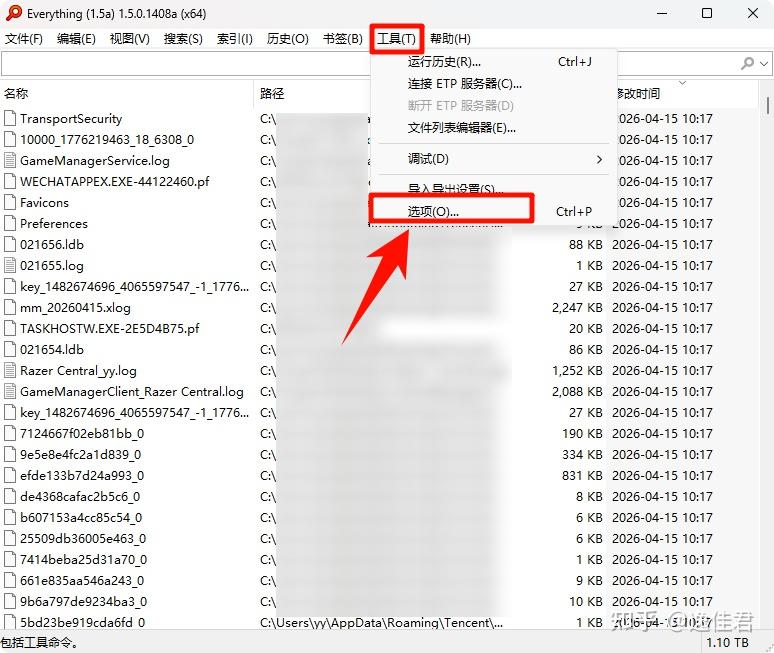
平时搜索出来的东西总会很杂乱,这个时候在设置中修改一下索引文件,就可以搜索对应的文件了。首先打开工具,然后点击选项进入设置中。
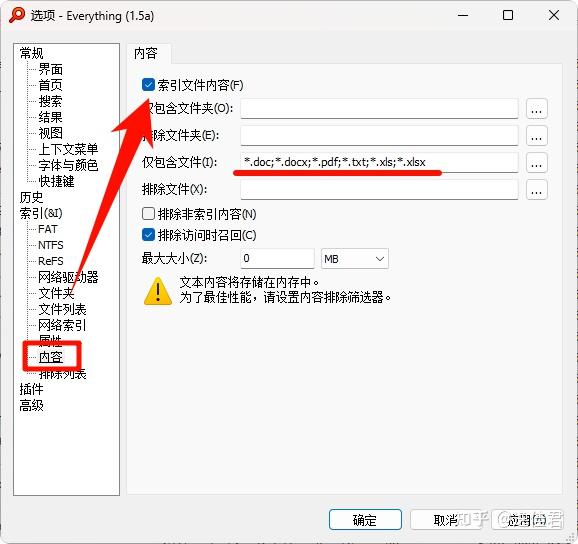
在选项中找到内容,并将“索引文件内容”勾选上,在仅包含文件中,输入自己常搜的文件格式,设置完成后点击应用和确定即可生效。
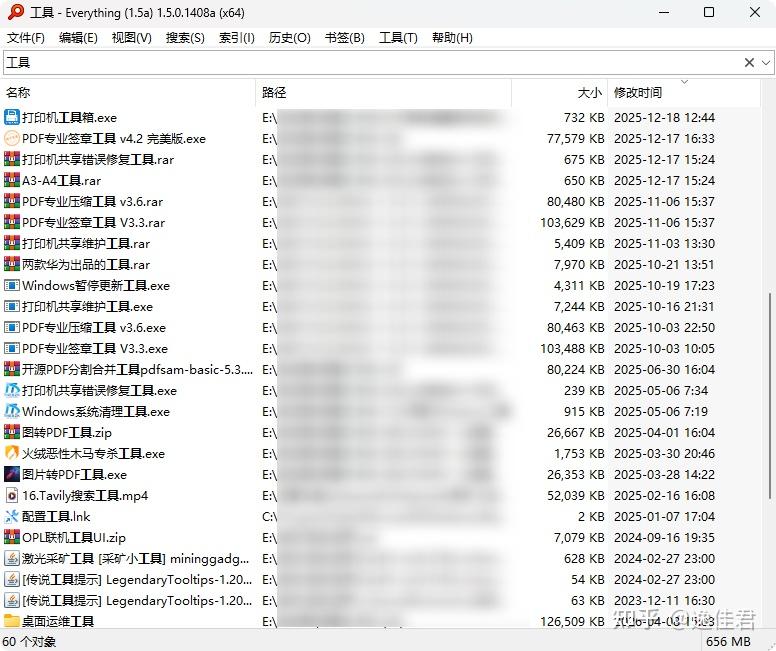
再输入关键词,就可以找到对应文件或程序了,比如说我搜索“工具”,出来的就是各种带有工具的内容,后面还有文件的路径、大小,非常清楚。
内容搜索
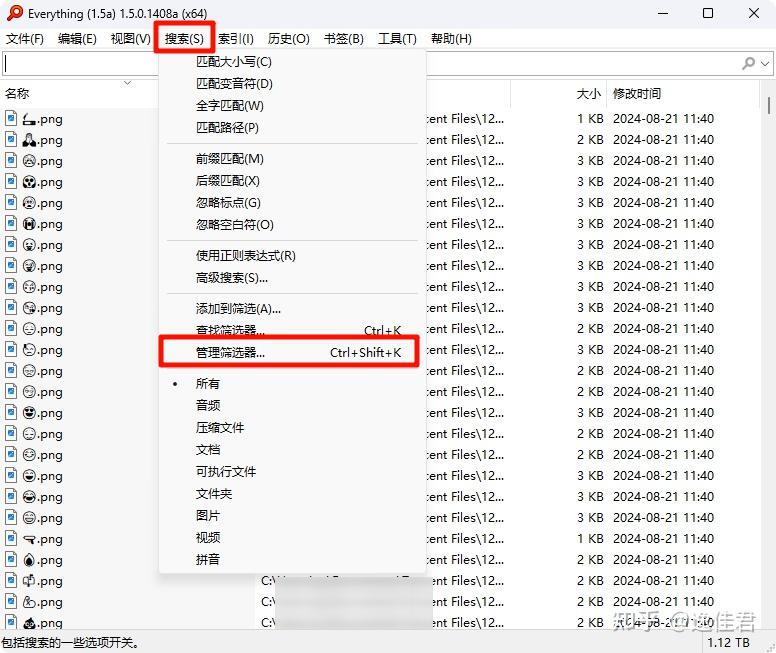
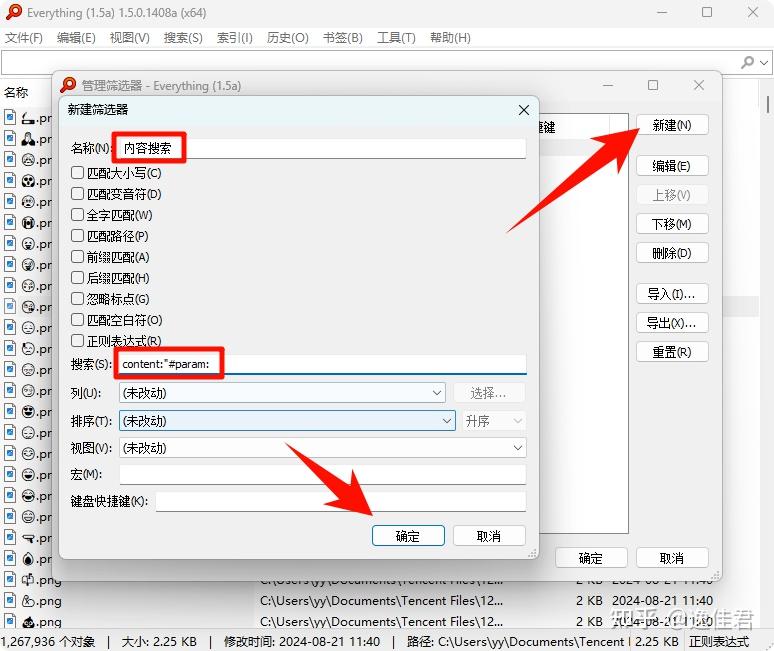
以前搜索文件中的内容时,需要在关键词前面加一个“content:”才能检索到内容,想要实现直接搜索内容,可以像我这样设置:首先点击搜索,找到管理筛选器并点进去。
然后点击新建,名称可以随便输人,但是在搜索处需要填写“content:"#param:”,最后点击确定。
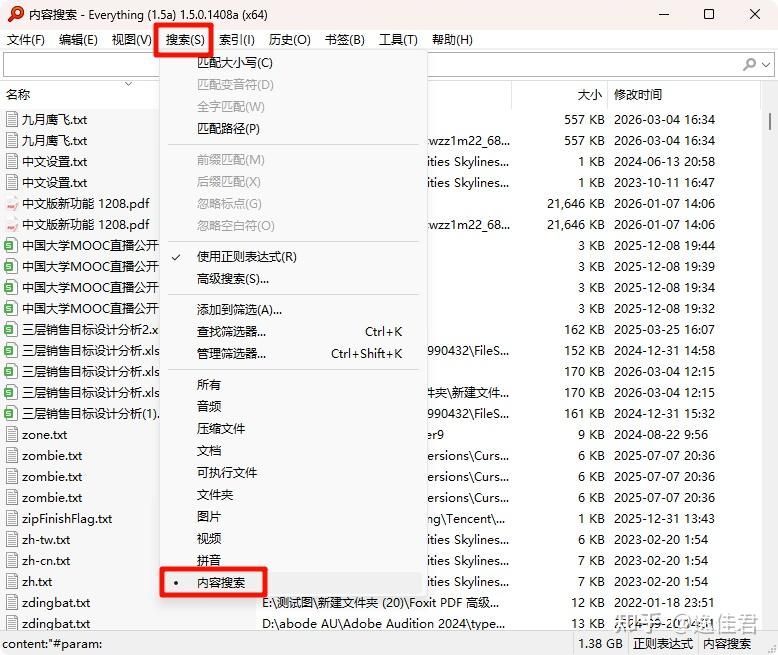
然后再次回到首页,把搜索改成“内容搜索”。
然后在搜索栏输入内容,就可以轻松做找到含有相同内容的文件。
拼音搜索
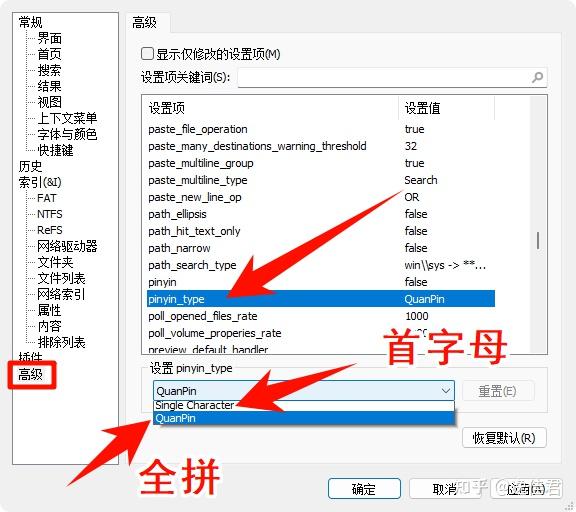
Everything用拼音也是完全没问题的,同样是打开工具-选项,找到最底下的高级,在设置项中找到“pinyin_type”,然后将下面的设置改为“Quanpin”,最后应用并确定就行了。
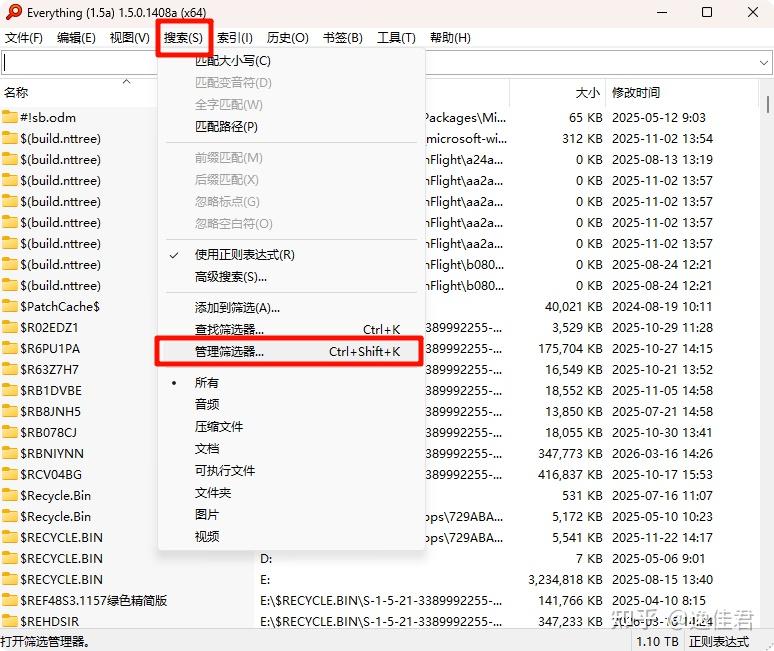
然后回到首页,在上方工具栏点击搜索-管理筛选器。
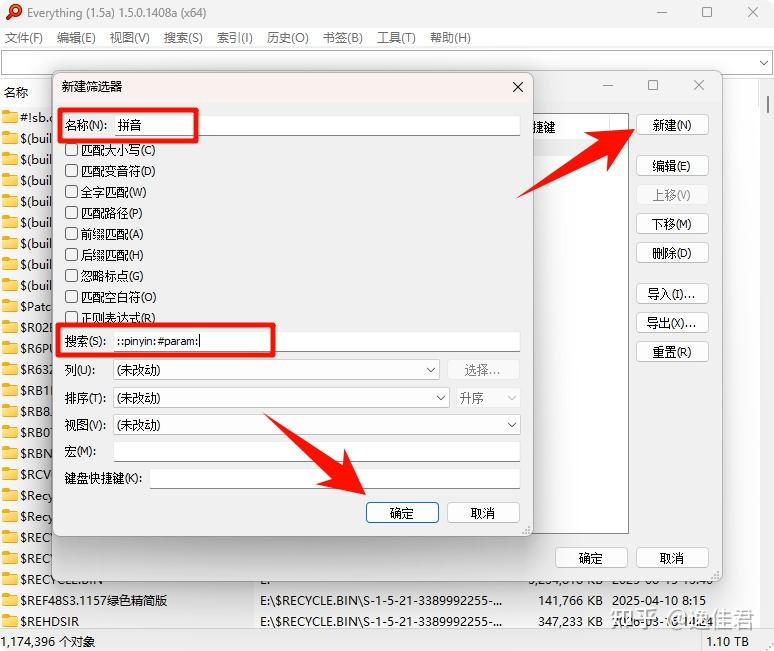
点击新建,在名称处填写“拼音”,搜索处填写“::pinyin:#param:”,最后点击确定。
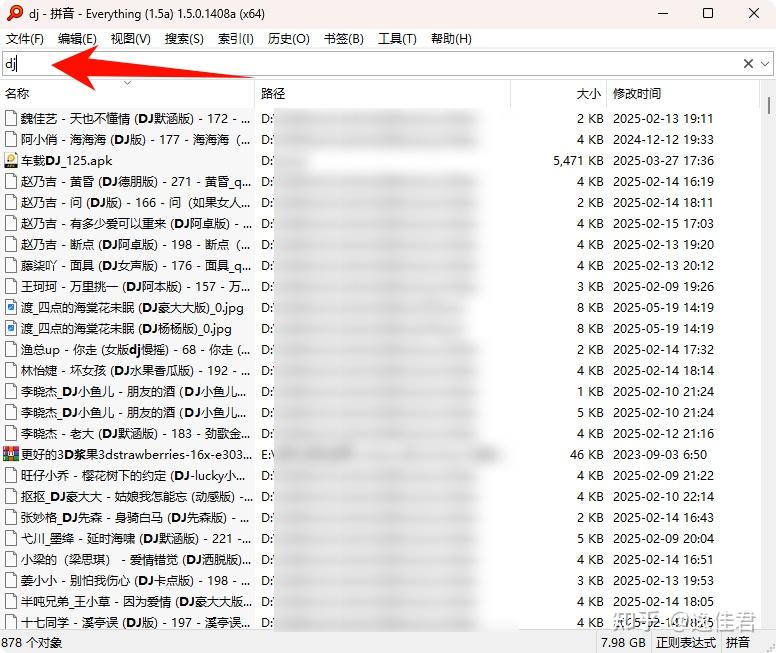
直接输入首字母,就可以找到相关的文件。
高亮显示
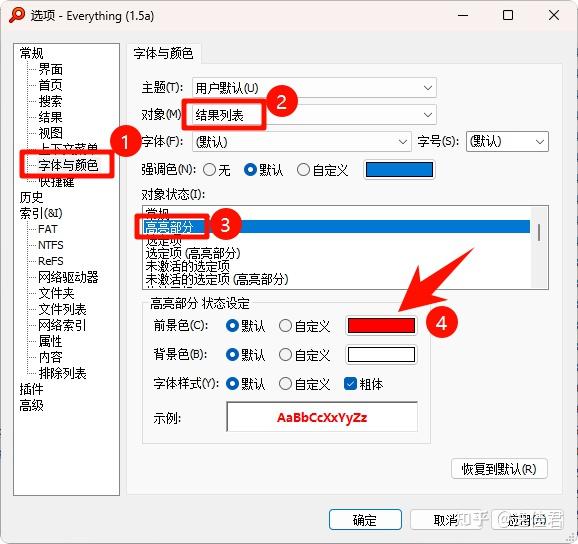
如果觉得搜索出来的名字不明显,可以给名字增加一个高亮,打开工具-选项,找到“字体与颜色”,将对象改成“结果列表”,然后再对象状态找到高亮部分,最后将字体颜色换一下就行了。
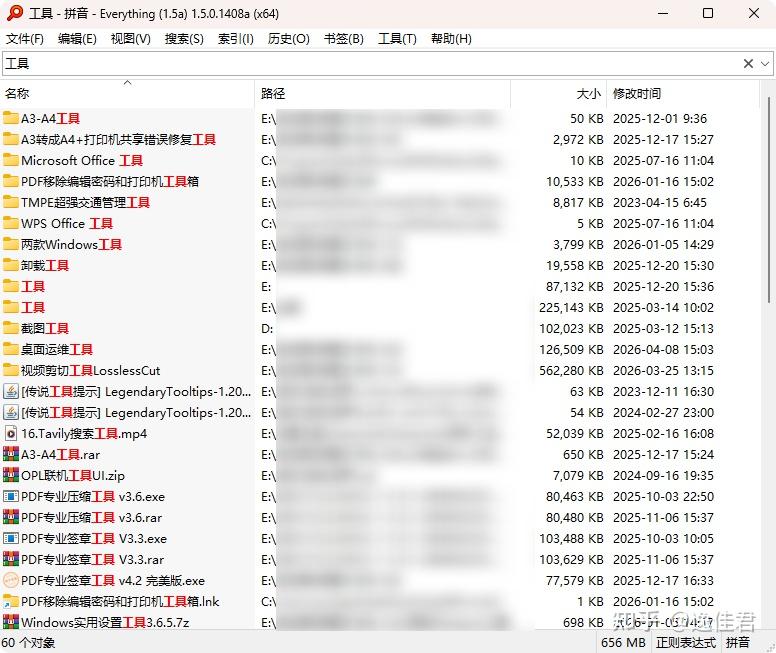
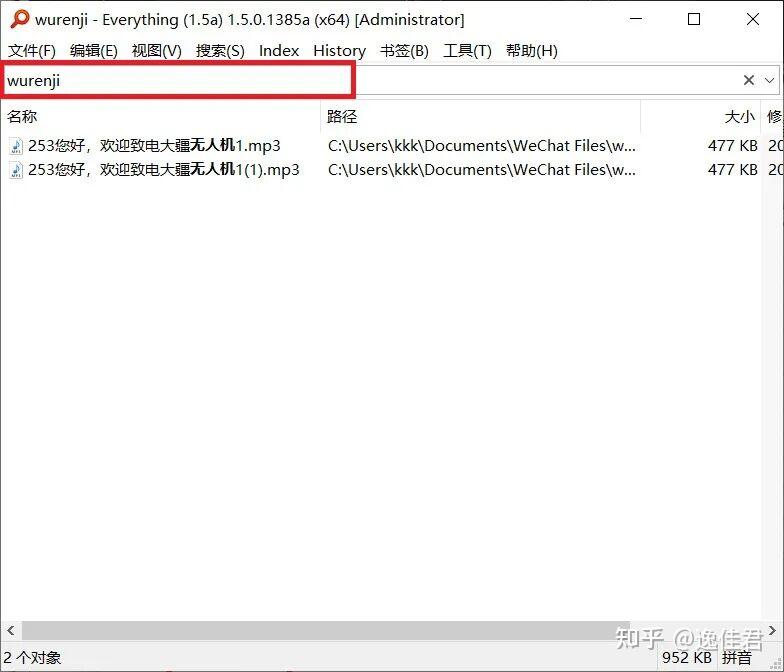
下面是搜索出来的结果,关键词会有高亮标注出来,这样查看就方便多了。
总的来说,Everything1.5a升级后是真的好用,不仅保留了原本的秒搜、轻量化和纯净的优点,新增的功能也能让我们的体验更舒适,如果说你径常遇到找不到文件或者检索卡顿等问题,那我强烈建议大家试试这个版本!
2、everything介绍2
很多 Everything 老用户,可能都已经习惯了 1.5 版永远是 Alpha。
结果,就在昨天,它居然真的 Beta 了。
2026 年 5 月 14 日,Everything 1.5 Beta 正式发布。这款已经有 22 年历史的 Windows 文件搜索工具,终于结束了漫长的 Alpha 阶段。

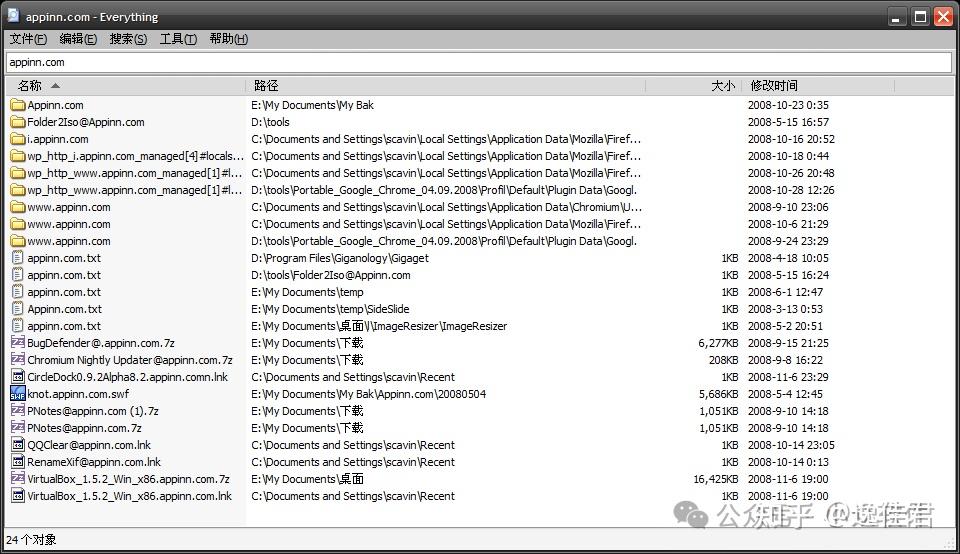
Everything 诞生自 2004年12月22日,已经22年了,小众软件在2008年第一次介绍了这款工具:
之后,就一直在使用。真的是一直在用啊 。
目录
- • 22年来,从未改变过的外观
- • 2008 年的 Everything:
- • 2026 年的 Everything:
- • 完整的中文界面
- • 升级了什么?
- • 升级指南
- • 以下针对安装版本:
- • 以下针对便携版:
- • 手动导入数据
- • 更新插件
- • 重要:1.4 和 1.5b 的 Everything Service 不兼容
- • 一个技巧
22年来,从未改变过的外观
这么多年以来,它的界面就没怎么变过:
2008年的 Everything:
2026 年的 Everything:
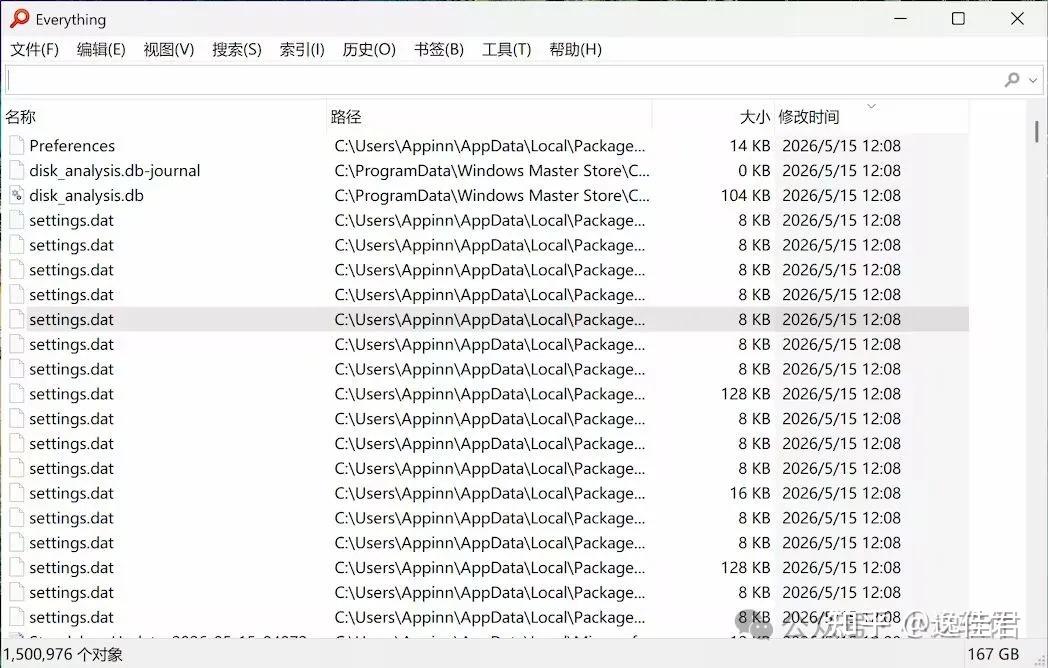
不能说一模一样,只能说好像完全一样
升级了什么?
从 Everything 1.5 的发布页面来看,和昨天的更新相比,也没什么大的变化:
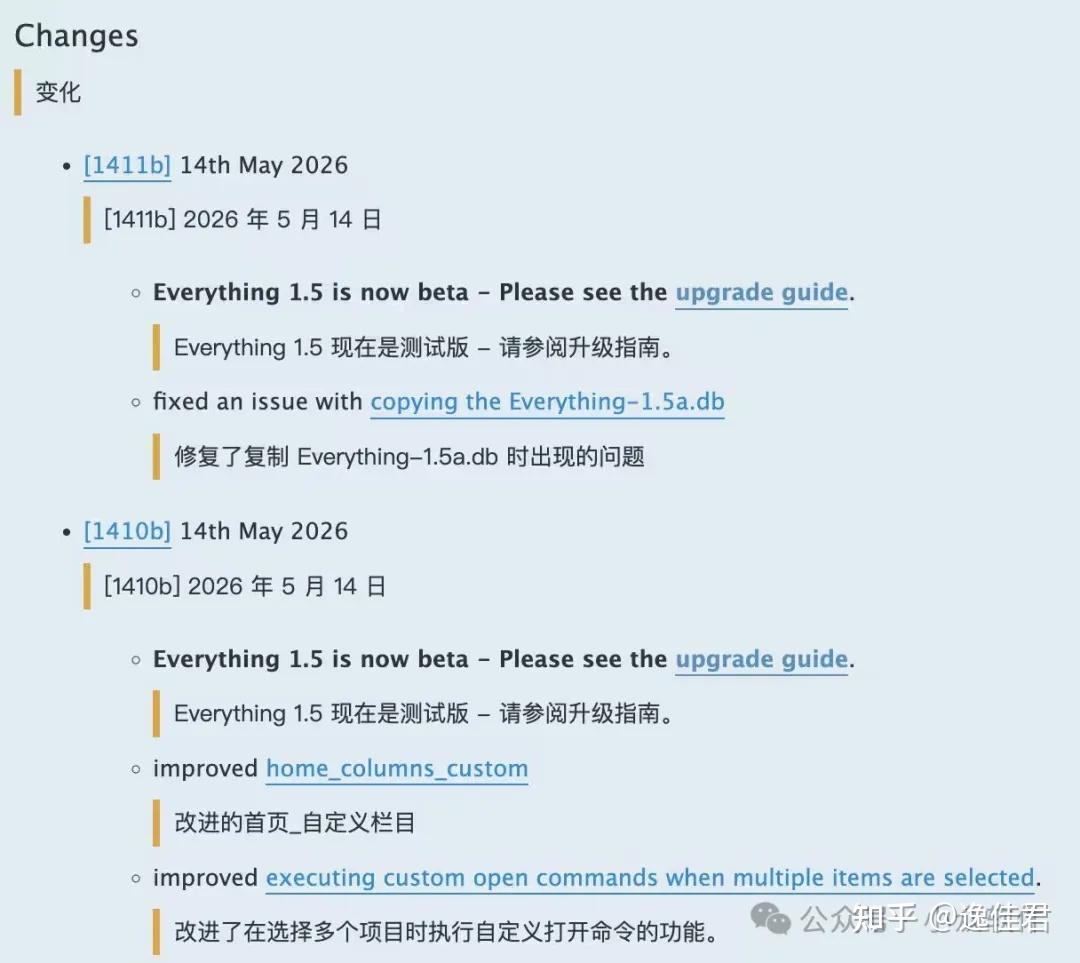
都是改进和清理。不过,倒是提供了一个:
升级指南
在这份 Everything 官方升级指南中,开发者首先特别感谢了帮助测试 alpha 版本的所有人。
以下针对安装版本:
| 当前安装情况 | 你想保留谁的设置 | 正确操作 |
|---|---|---|
| 只有 1.5a | 保留 1.5a | 直接安装 1.5b → 自动继承 1.5a 设置 → 复制插件 → 卸载 1.5a |
| 同时有 1.4 + 1.5a | 保留 1.5a | 先卸载 1.4 → 删除 %APPDATA%\Everything 下部分配置文件 → 安装 1.5b → 自动继承 1.5a 设置 → 复制插件 → 卸载 1.5a |
| 同时有 1.4 + 1.5a | 保留 1.4 | 先卸载 1.5a → 直接安装 1.5b |
| 只有 1.4 | 保留 1.4 | 直接安装 1.5b |
青小蛙觉得,开发者这份指南太复杂了,直接上 1.5b 就好 😂
以下针对便携版:
退出 Everything,直接将 Everything.exe 替换为 Everything 1.5b 便携式压缩包中的 Everything.exe,然后:
运行,根据提示,以管理员身份运行索引程序或安装 Everything Service。
就好了。
手动倒入数据
Everything 1.5b 会自动导入 Everything 1.5a 的设置和数据。
还能从工具菜单点击导入和导出设置。
- 1. 退出 Everything(文件 → 退出)
- 2. 在
%APPDATA%\Everything目录中,复制以下文件:
- • 书签:
Bookmarks-1.5a.csv→Bookmarks.csv - • 主配置:
Everything-1.5a.ini→Everything.ini - • 排除结果:
Omit Results-1.5a.csv→Omit Results.csv - • 运行历史:
Run History-1.5a.csv→Run History.csv - • 同义词:
Synonyms-1.5a.txt→Synonyms.txt - • 过滤器:
Filters-1.5a.csv→Filters.csv - • 宏命令:
Macros-1.5a.csv→Macros.csv - • 插件配置:
Plugins-1.5a.ini→Plugins.ini
- 1. 在
%LOCALAPPDATA%\Everything目录中,复制以下文件:
- • 数据库:
Everything-1.5a.db→Everything.db
- 1. 启动 Everything 1.5b。
更新插件
- • 退出程序
- • 把你的插件文件夹从Everything 1.5a文件夹复制到Everything 1.5b文件夹。
- • 例如:复制
C:\Program Files\Everything 1.5a\Plugins到C:\Program Files\Everything\Plugins - • 从
%APPDATA%\Everything\Plugins-1.5a.ini到%APPDATA%\Everything\Plugins.ini - • 对于便携版,请复制你的
Plugins-1.5a.ini到Plugins.ini和你 Everything.exe 在同一个地方 - • 重启
插件
目前的插件主要有:
| 名称 | 作用 |
|---|---|
| HTTP Server(官方) | 提供 Web 页面搜索 Everything |
| FTP Server(官方) | 通过 FTP 访问搜索结果 |
| ETP Server(官方) | 提供 Everything 远程搜索协议 |
| Everything Server(官方) | 网络远程搜索与共享 |
| Plugin SDK(官方) | 用来开发 Everything 插件 |
| Everything SDK(官方) | 第三方软件调用 Everything 搜索 |
| EverythingToolbar(第三方) | 在 Windows 任务栏增加 Everything 搜索框 |
| Flow Launcher Everything 插件(第三方) | 在 Flow Launcher 中搜索文件 |
| Wox Everything 插件(第三方) | Wox 调用 Everything 搜索 |
| Listary 集成(第三方) | 使用 Everything 作为搜索引擎 |
| Directory Opus 集成(第三方) | 文件管理器直接调用 Everything 索引 |
| QuickLook 集成(第三方) | 搜索后空格快速预览文件 |
| PowerToys Run Everything 插件(第三方) | PowerToys Run 使用 Everything 搜索 |
| Alfred(Windows 社区方案,第三方) | 使用 Everything 提供文件搜索 |
| AutoHotkey 脚本集成(第三方) | 用脚本调用 Everything 搜索 |
| Python Everything SDK 封装(第三方) | Python 调用 Everything API |
| Rust Everything SDK 封装(第三方) | Rust 调用 Everything API |
| C# Everything SDK 封装(第三方) | .NET 调用 Everything API |
重要:1.4 和 1.5b 的 Everything Service 不兼容
Everything 1.4 会为每个实例创建一个独特的 Everything 服务,所有 1.5b 版本都会共享同一个Everything Service。
不过以青小蛙使用这么多年的情况来看,极其稳定,应该用不到上面这些。直接覆盖安装就好了(遇到问题快留言给我看看 🐶)
一个技巧
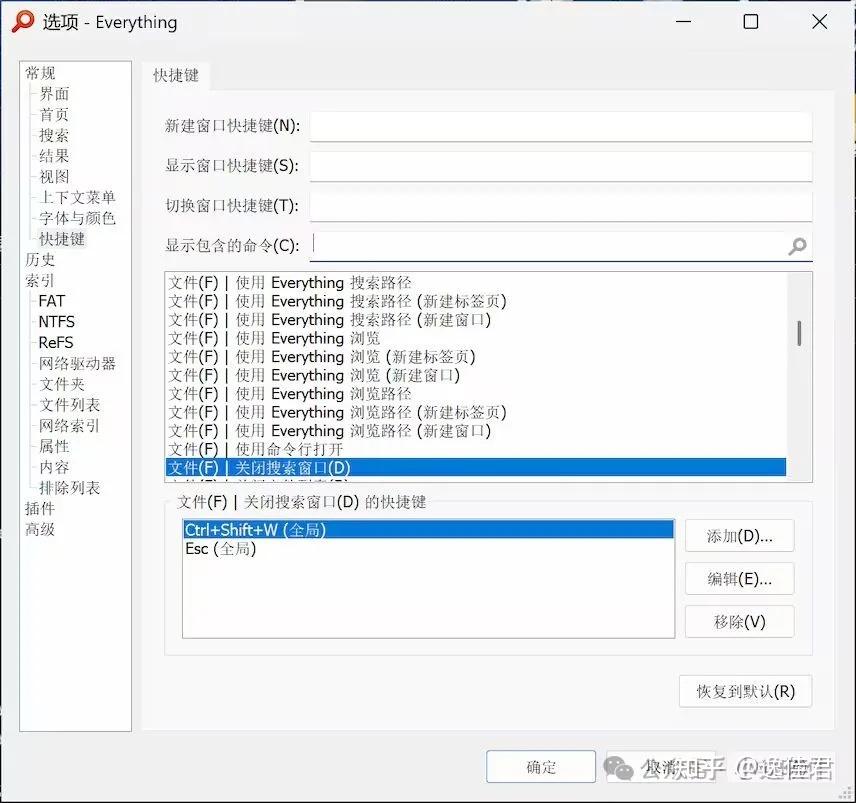
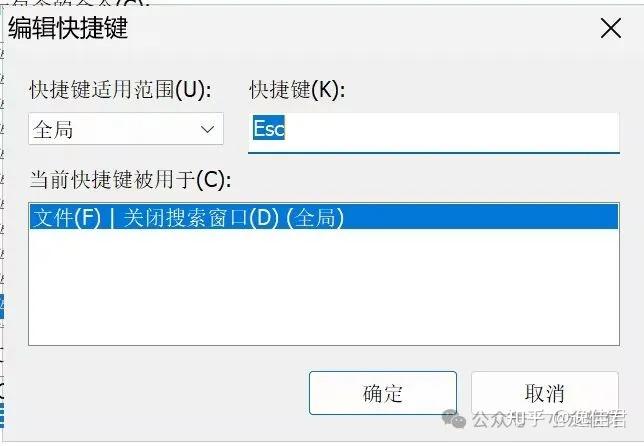
感谢浓眉00同学昨天的提醒,可以通过自定义快捷键设置 ESC 为关闭窗口,这样就非常非常方便使用了。
入口:工具 > 选项 > 快捷键,找到文件(E)|关闭搜索窗口(D),添加或者修改快捷键:
3、everything介绍3
一、软件简介:
Everything 是由 voidtools 开发的 Windows 平台免费无广告文件搜索工具,以毫秒级响应和极致轻量(仅 5MB 左右)成为办公必备效率软件。核心通过读取 NTFS 文件系统 MFT 建立索引,百万级文件也能输入即显示结果,远超系统自带搜索。
最新的Everything 1.5 版本迎来重大升级,新增全文搜索补齐核心短板,支持拼音搜索、关键词高亮、重复文件查找等 17 项功能。同时优化过滤器、正则匹配、网络共享搜索,资源占用仍控制在十几 MB。
适配程序员定位源码、设计师查找素材、职场人调取项目文件等场景,自定义过滤器与快捷键进一步提升操作效率。无需复杂设置,安装即用,彻底解决文件查找慢、找不到的痛点,让电脑文件管理更高效。
安装步骤
1、解压文件
下载完成后首先解压压缩文件。
2、运行安装文件
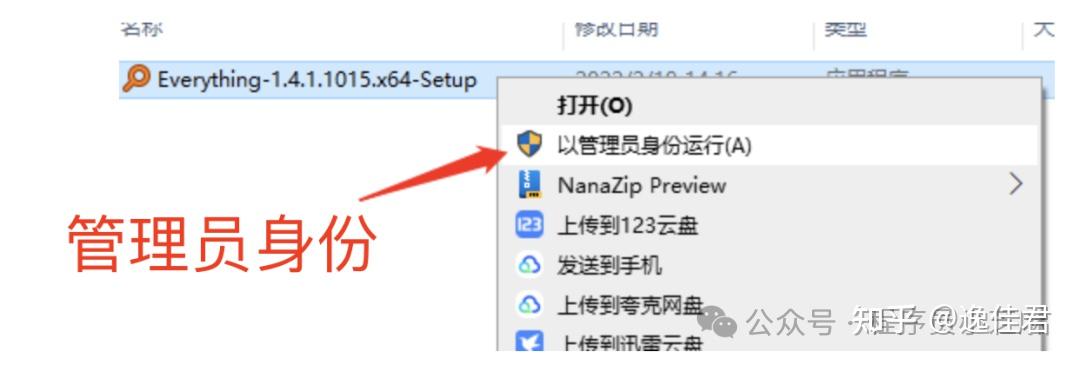
双击运行安装程序,建议右键选择:以管理员身份运行。
3、选择简体中文
在语言选择界面选择简体中文。
4、接受许可证协议
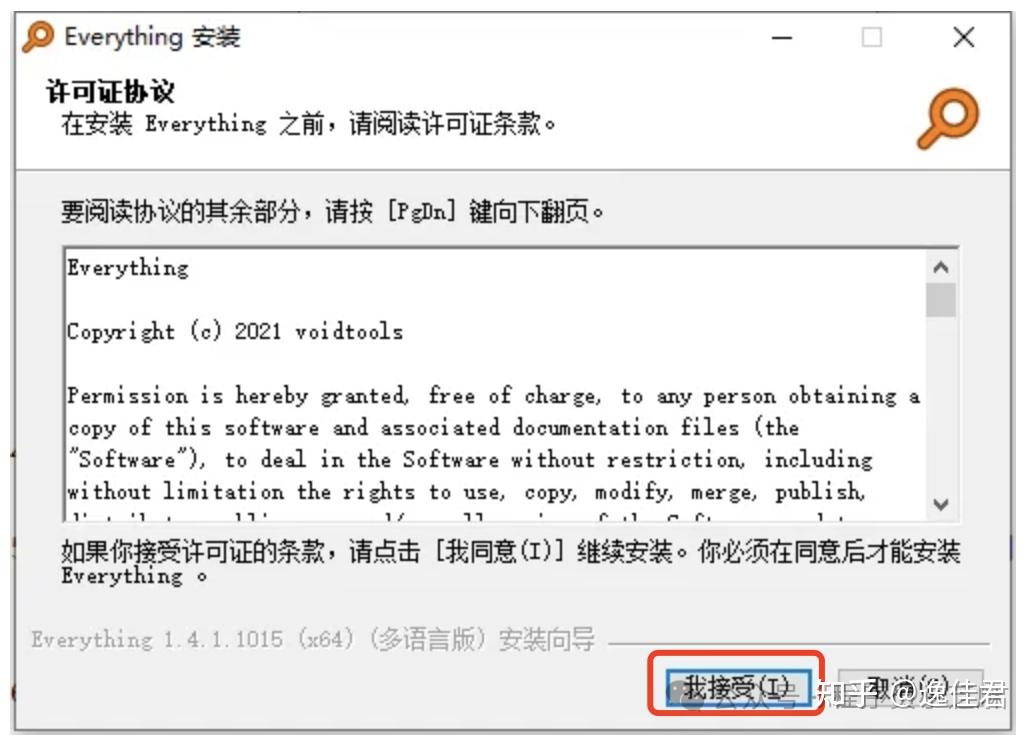
点击:我接受,继续安装。
5、选择安装位置
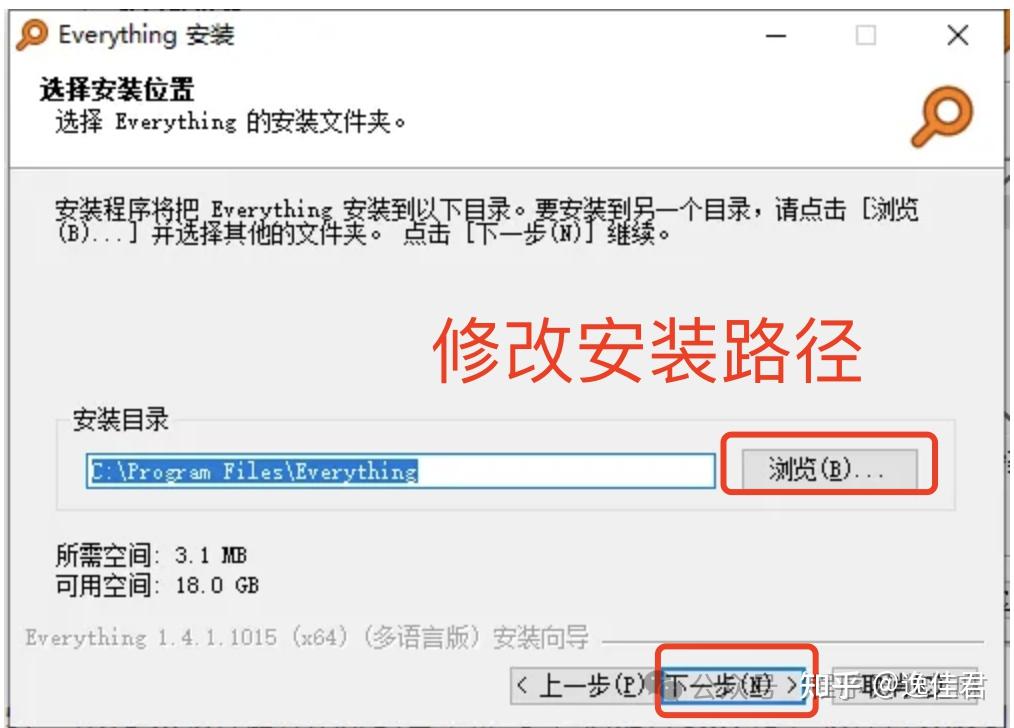
默认安装路径为C盘,一般修改到 D 盘安装。
6、配置安装选项
保持默认勾选设置,点击:下一步,继续。
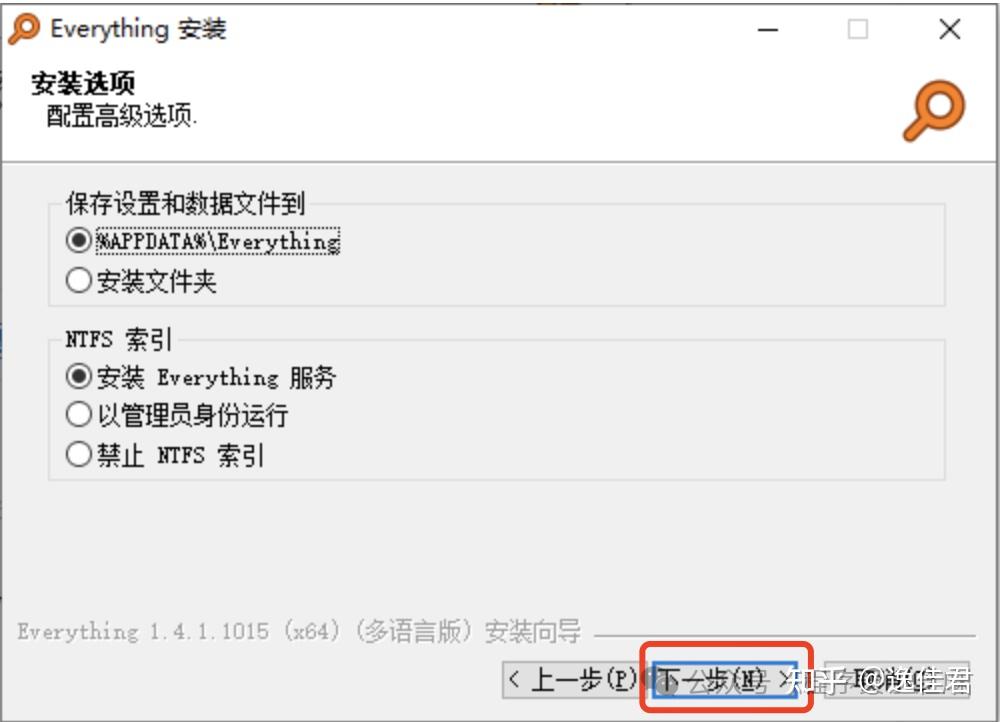
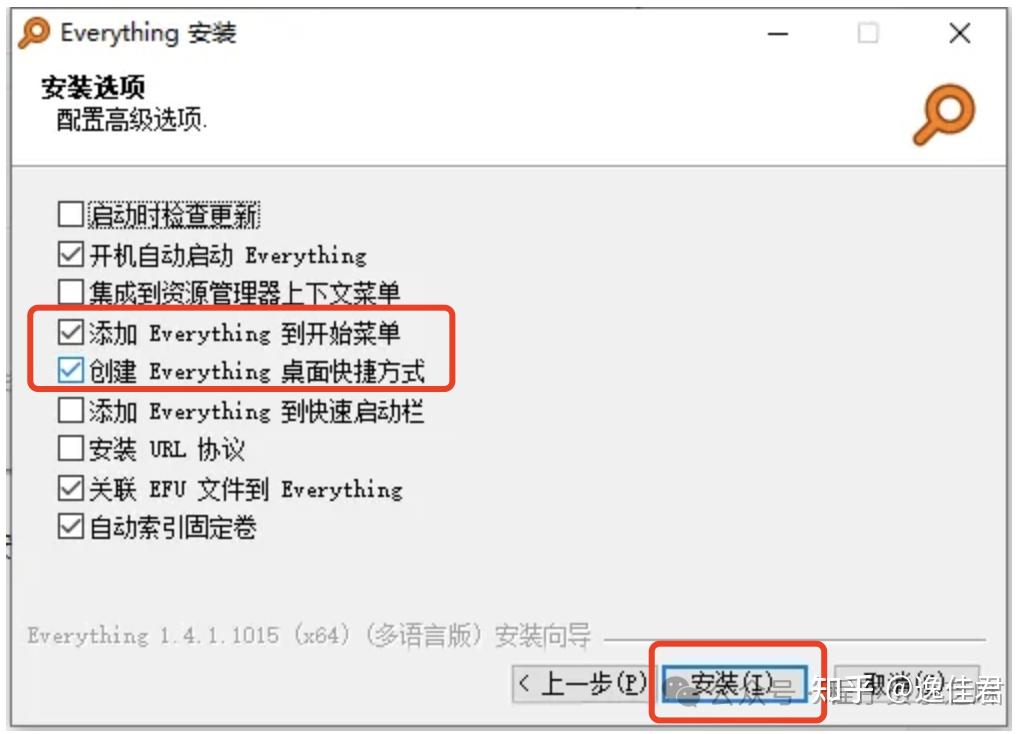
7、确认安装设置
勾选:开机自动启动Everything和创建Everything桌面快捷方式,点击:安装。
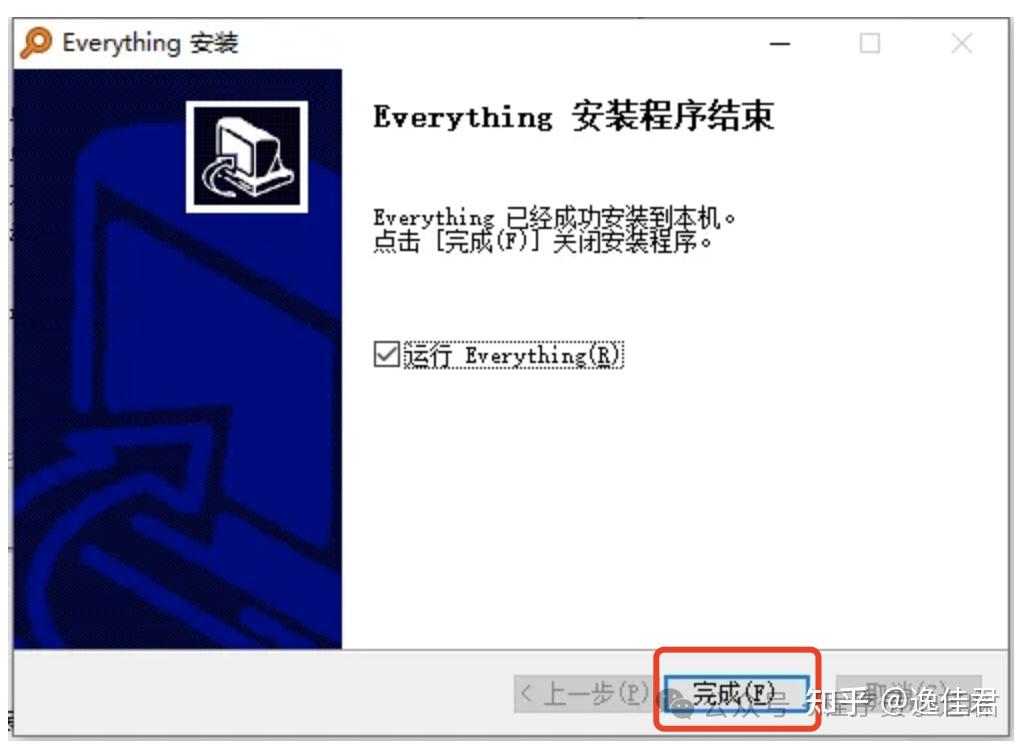
8、完成安装
安装完成后点击:完成,退出安装向导。
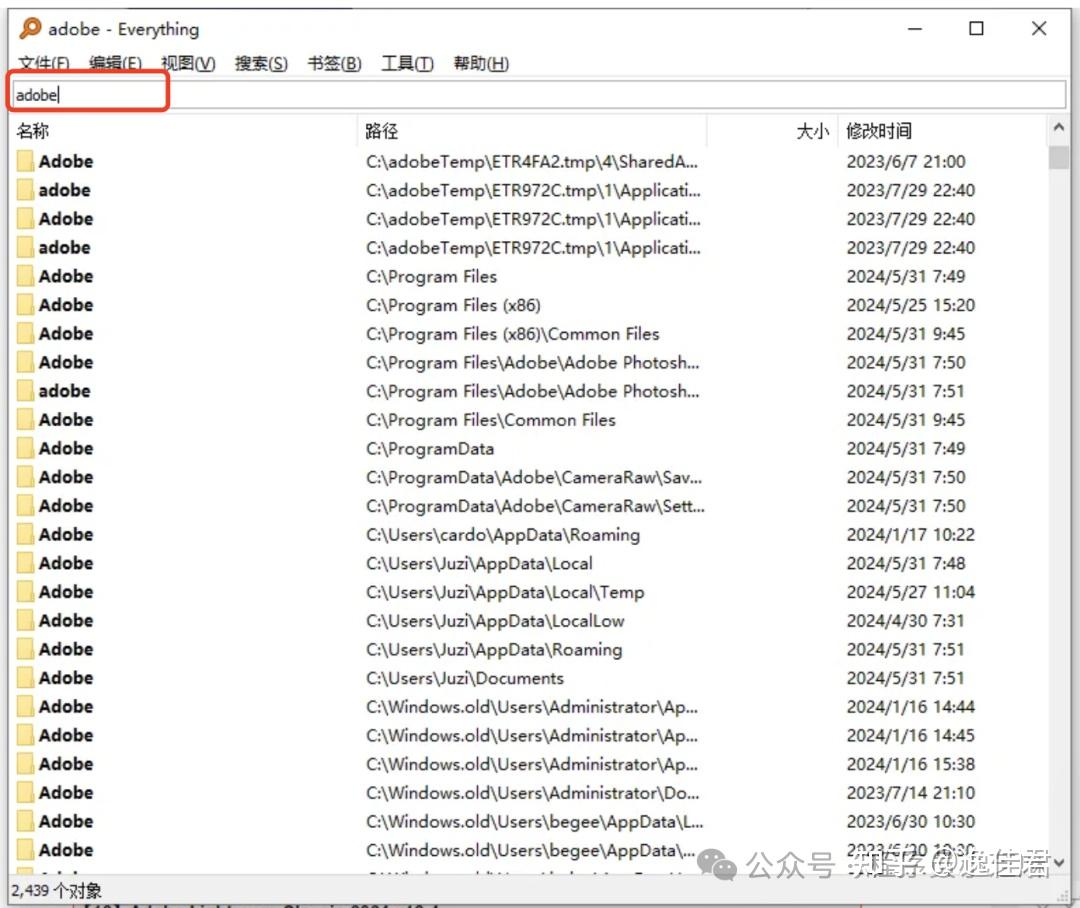
9、使用Everything
安装成功后即可使用Everything进行快速文件搜索,界面如下:
Everything这款软件,大家都不陌生吧?它就是一款快速精准的文件搜索工具,其以毫秒级的搜索速度常年坐稳文件搜索界一哥位置!
Everything 是一款强大、快速的文件搜索工具,帮助您在几秒钟内找到计算机上的任何文件或文件夹。无论是寻找遗失的文件,还是快速访问常用的文件夹,Everything都能极大地提高您的工作效率。
常见问题解惑:
索引全部文件需要多长时间?该软件仅索引文件和文件夹名,一般仅需几秒便可建立其数据库。全新安装的 Windows 10 (大约 120,000 个文件) 仅需 1 秒即可索引完成。索引 1,000,000 个文件将需要大约 1 分钟。
能否搜索文件内容?可以,Everything 可以通过搜索函数 content: 来搜索文件内容。文件内容未被索引时,搜索内容将会很慢。
是否占用很多系统资源?不,"Everything" 仅需要使用非常少的系统资源。全新安装的 Windows 10 (大约 120,000 个文件) 仅需要大约 14 MB 的内存以及不到 9 MB 的硬盘空间。1,000,000 个文件需要大约 75 MB 的内存和 45 MB 的硬盘空间。
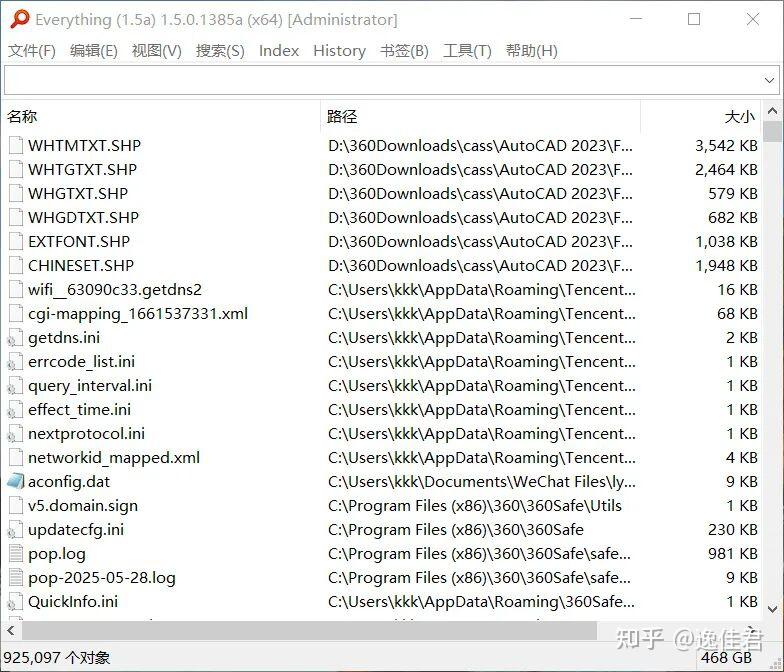
软件打开即可使用,为您提供的是最新版纯绿版,打开就是中文。软件界面简单易上手,一个搜索框搜就完事了。界面如图:
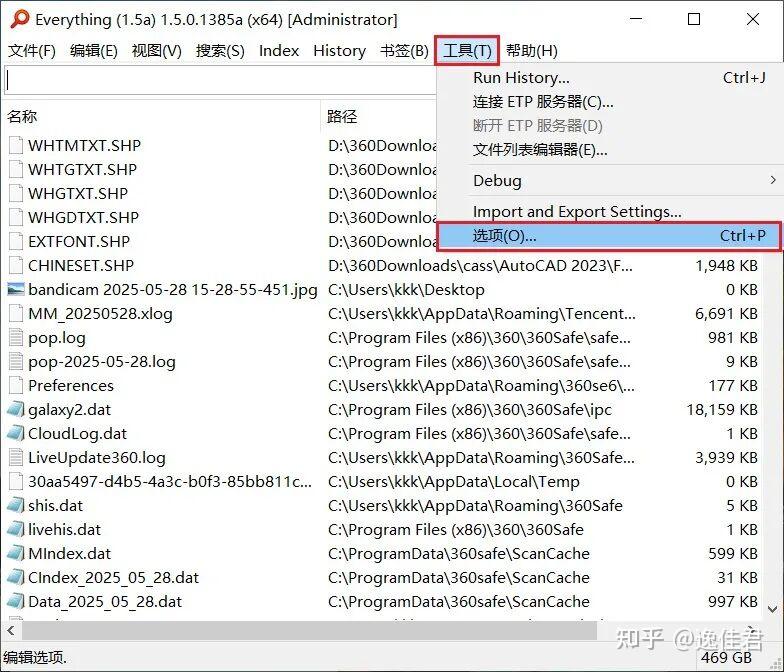
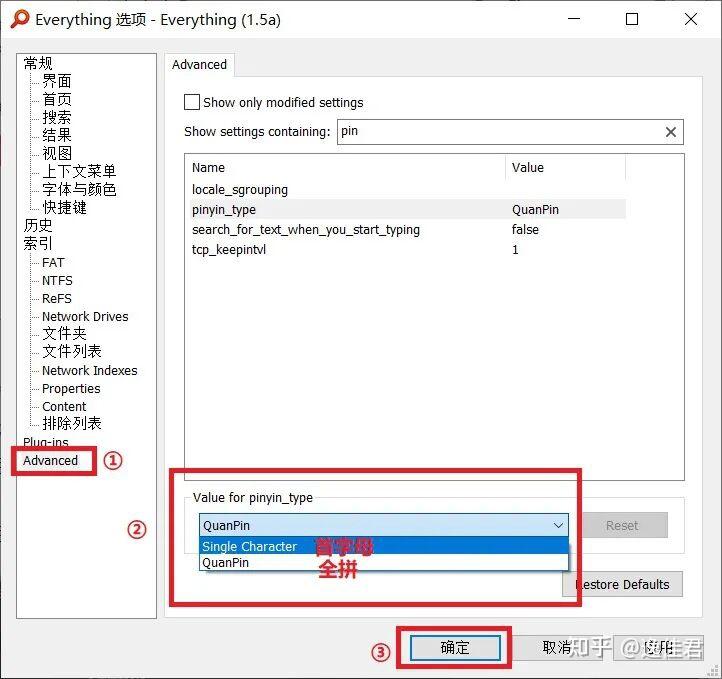
· 新版本在支持中文搜索的基础上,新增了拼音搜索功能,有首字母或全拼两种模式选择。有需要的可以按下面的方法设置:
首先我们找到“工具”—“选项”
找到左边栏的“Content”,勾选“Index file content”,再点三个点,最后点“Add Folder”。这里要加入我们搜索的磁盘,我这里有三个磁盘空间,分别是C、D、E盘,我就得添加三次,大家有几个磁盘就添加几次吧。
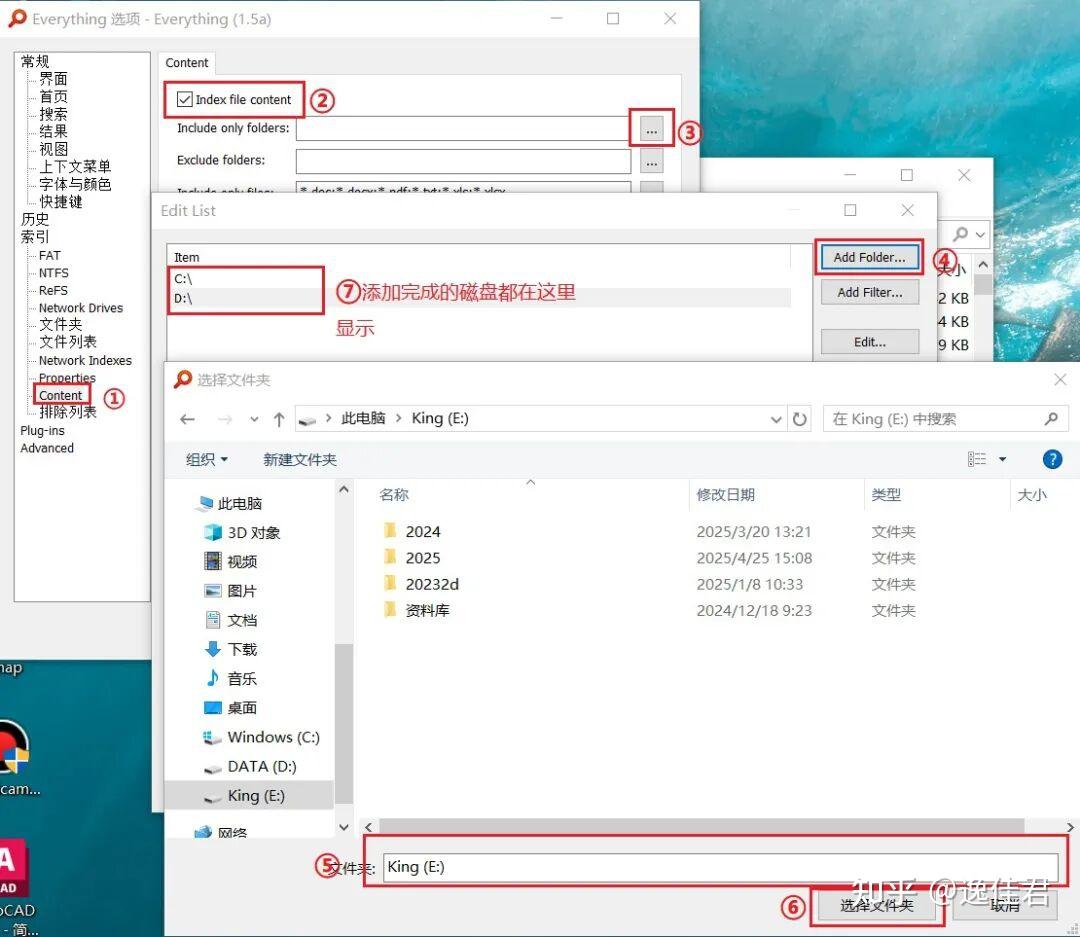
添加完全以后记得点【确定】按钮。
然后我们回到选项卡里,找到“Advanced”,然后找到“pinyin_type”,再在下面选择Single Character或者QuanPin中的一个。
设置完成后还需要到软件“搜索”—“管理筛选器”中。
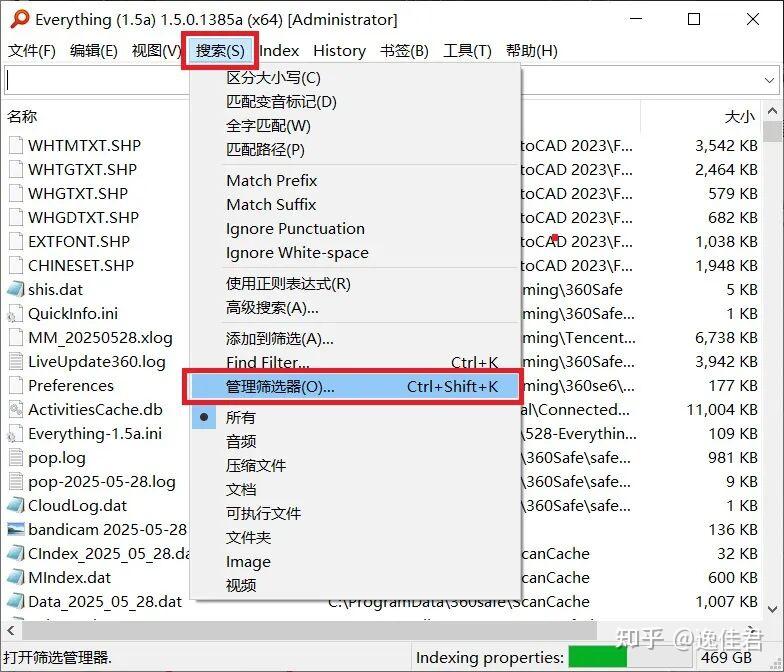
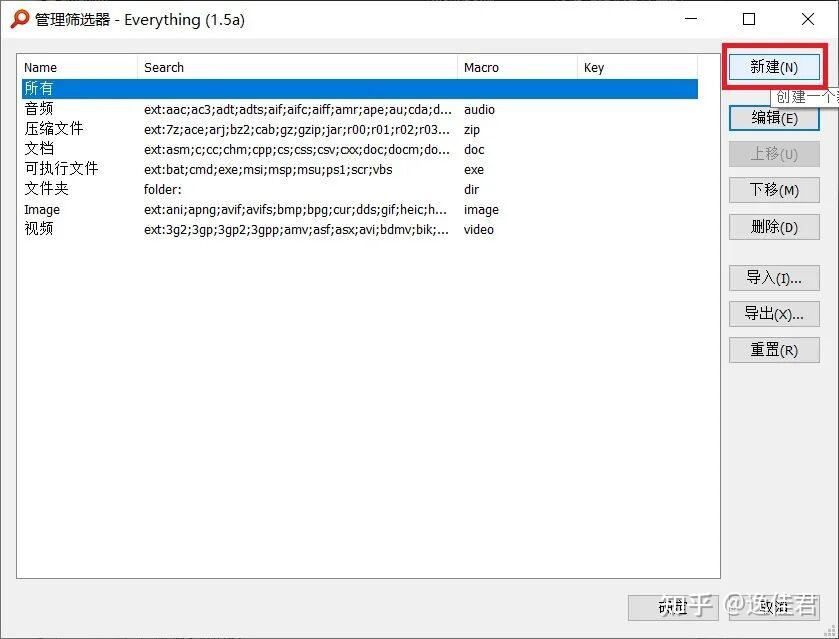
点“新建”,
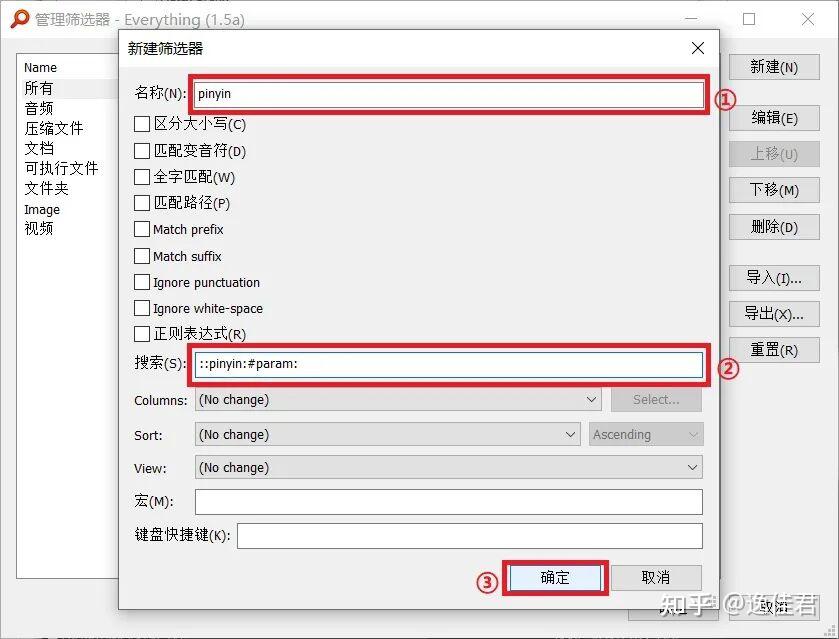
名称这里输入“pinyin”,搜索栏输入“::pinyin:#param:”,然后点”确定“
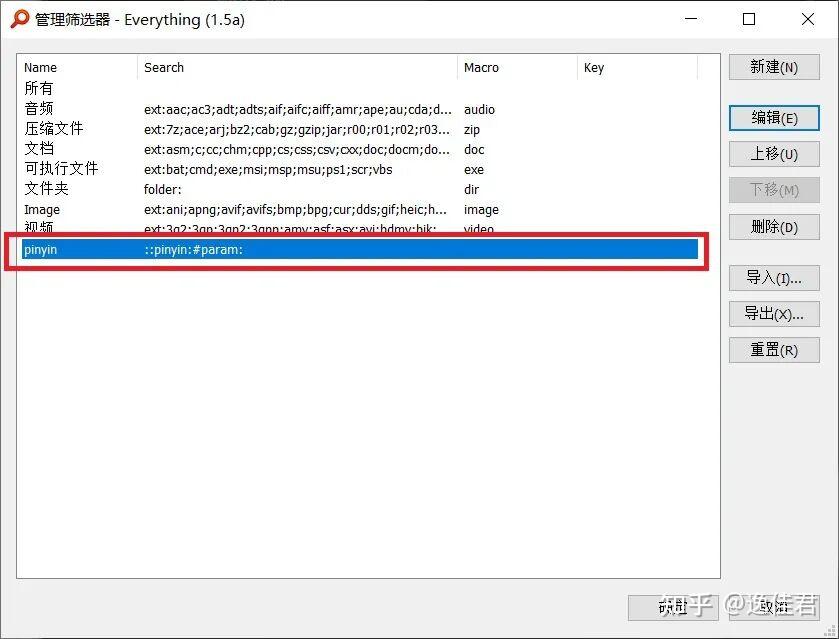
下面框中显示有这一栏新建的即可。
设置完成之后,我们在【搜索】处就可以看到“拼音”这一项了,选择它,我们就能实现拼音搜索。
4、everything介绍4
经常用电脑的小伙伴都知道,电脑中目前最好用的本地文件搜索工具是Everything,它一直以体积小、速度快闻名,搜索文件基本都是秒出结果,但是它有个最大的短板,只能搜索文件名,没法查看文件里的内容。
不过它在Everything 1.5a测试版更新后,补齐了这个短板,实用性直接拉满,今天五哥就来给大家分享一下这个本地文件搜索工具。
Everything
「Windows」
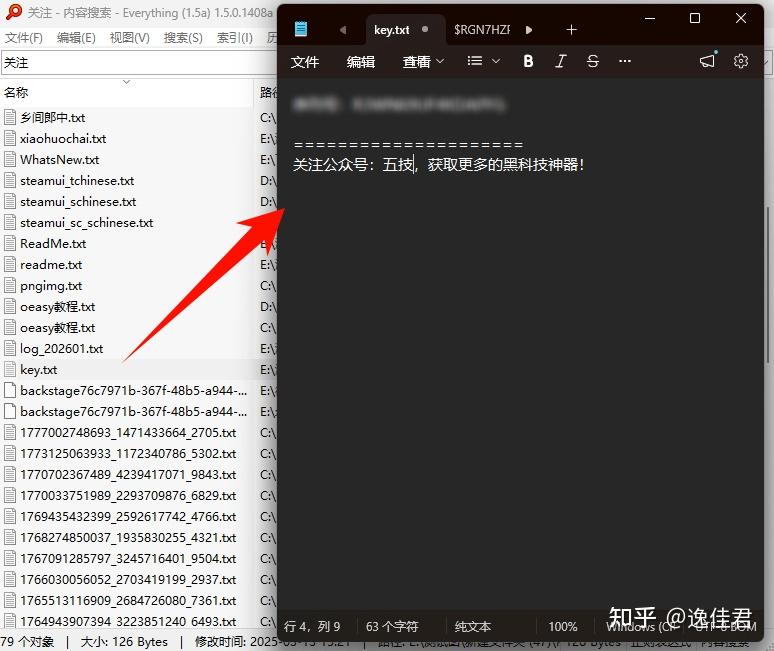
这次更新最核心的亮点就是新增全文搜索功能,以前我们只记得文件里的文字,忘了文件名,这种情况没法用Everything查找,但是现在新版的Everything不管是文档、表格、PDF还是代码文件,都能直接搜索内容。
用法大家都清楚,这里我就不过多介绍了,这期主要跟大家分享一下如何设置,让你的Everything更丝滑。
全文搜索:平时搜索东西很杂乱,可以在设置中修改索引文件,在软件顶部找到工具-选项。
在设置列表中,找到内容,打开“索引文件内容”,在仅包含文件输入框中,填写个人常用检索的文件格式。
点击应用并确定,配置生效后输入关键词,就可以直接检索对应文件及文件内内容。
内容搜索:以前搜索内容都要在关键词前面加一个“content:”,非常麻烦,现在想要直接搜索内容,可以先小小的改动一下设置,点击上方搜索-管理筛选器。
再点击新建,随便输入一个名称,在下方搜索框内输入“content:"#param:”
保存筛选器设置,再将搜索模式切换到这个内容筛选器。
最后再输入关键词,就可以快速定位到包含对应内容的文件中。
拼音搜索:进入工具-选项,找到高级板块,在设置项中找到pinyin_type选项,将下面的参数改为Quanpin。
应用设置后,进入搜索-管理筛选器,新建拼音筛选器,在搜索栏输入“::pinyin:#param:”并保存。
然后在搜索栏输入拼音或首字母,就可以快速匹配文件。
高亮显示:想要搜索到的内容更醒目,可以给关键词加一个高亮,打开工具-选项,找到字体与颜色设置,对象选择“结果列表”,状态选择“高亮部分”,最后选择一下字体颜色即可。
应用后搜索关键词就会自动标注高亮,让结果更显眼。