如何看待 VMware Workstation Pro 17 需要 38 元永久激活?
VMware Workstation现在针对个人版已经免费了!
免费虚拟机软件VMware Workstation 25H2 PRO 正式版发布,VMware25H2正式版采用新命名,VMware Pro 25H2增加了命令自动化工具,全面支持最新Win和Linux客户机版本,硬件支持CPU,USB3.2,传文件更快。
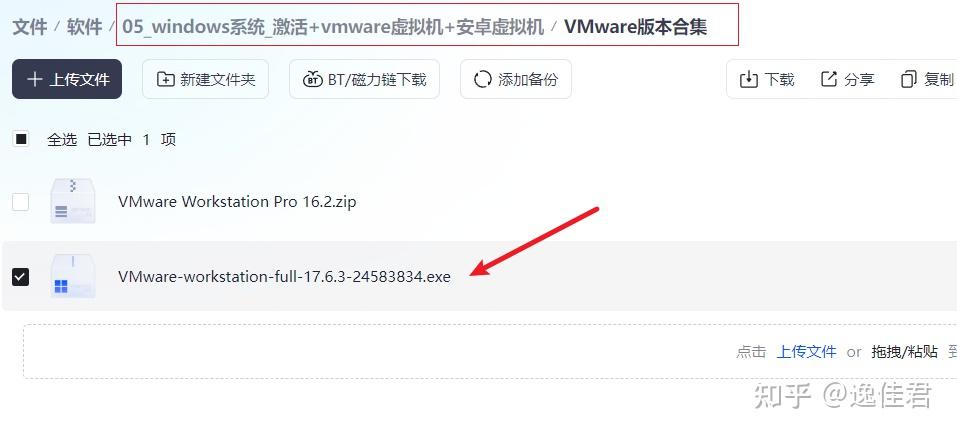
最新版:VMware-workstation-full-17.6.3-24583834官方免费版
自取:VMware虚拟机合集
这个地址不仅是包含了VMware,还有所有windows系统+系统激活工具+安卓虚拟机!
VMware 25H2 新版特性
• 版本命名变日历:新版叫25H2,2025下半年发布一看就懂
• 新增自动化工具:命令行直接编辑虚拟机配置,高手更省事
• 系统支持更全面:Win/Linux/macOS新系统都能装虚拟机
• 硬件兼容大升级:支持最新CPU和USB3.2,传输文件更快
• 修复一堆烦人Bug:界面卡顿、闪退、日志臃肿全搞定
本次分享的是VMware Workstation 17两个版本
①VMware Workstation Pro 17完全安装版,内含永久许可证秘钥
具体查看安装方法
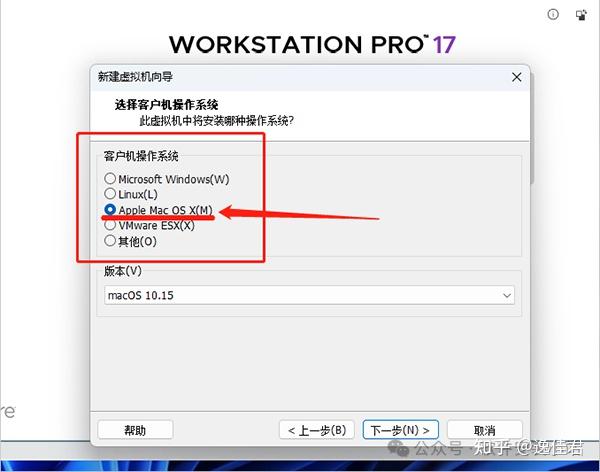
②VMware Workstation 17免激活精简绿色版,已解锁可安装MAC OS X主机系统,由于安装简单,这里不赘述安装方法,只说明其特色:
修改添加 APPLE OSK,已解锁可安装MAC OS X主机系统,具体使用步骤:
1).新建虚拟机 -> 硬件兼容性选VM10.x -> Apple Mac OS X
2).新建好虚拟机后,找到你新建的镜像名称文件“名称.vmx”
3).然后添加1行参数保存启动虚拟机即可:smc.version = “0”
修改添加 DELL SLIC2.5 + MSDM + SLP + Virtual PC XP
直接在安装程序中集成CDK,调整安装UI,安装好即注册!
BIOS 支持OEM激活 Windows XP/7/Vista/Server 2003R2/2008R2, 2012R2, 2016, 2019, 2022;
EFI BIOS支持OEM激活Windows Vista/Server 2008, 2008R2, 2012, 2012R2, 2016, 2019, 2022;
VISTA~2019对安装盘无要求,导入OEM证书和系统版本对应的OEM-CDK即可激活(证书已提供)
虚拟机软件 VMware已解除OSX Server安装限制,编辑虚拟机设置 -> 选项 -> 高级 -> 勾选“通过 EFI 而非 BIOS 引导”
精简事项:VMware Tray(托盘程序)、VMware VIX(导出OVF支持)、Visual Studio(微软VS工具集)、VirtualPrinter(虚拟打印机驱动)、VC Runtimes Redist(VC++运行库)、除英文、中文外的其它多国语言包文件、除Windows外其它VMware Tools ISO
系统要求
VM16/17 -> Windows 10 或更高版64位
VM15 -> Windows 7 或更高版64位
VM12 -> Windows 7 或更高版64位
VM10 -> Windows XP 或更高版32位和64位
虚拟机软件 VMware官方自VM14版本开始不支持某些老旧电脑硬件
会提示不支持或安装失败, 如遇到请退回12版本。
激活密钥
17.6.2 版本之后完全免费,无需激活密钥!
VMware激活密钥(通用批量永久激活许可)
17:JU090-6039P-08409-8J0QH-2YR7F
16:ZF3R0-FHED2-M80TY-8QYGC-NPKYF
15:FC7D0-D1YDL-M8DXZ-CYPZE-P2AY6
12:ZC3TK-63GE6-481JY-WWW5T-Z7ATA
10:1Z0G9-67285-FZG78-ZL3Q2-234JG
1、下载安装包
2、双击“VMware-workstation-full-17.0.1-21139696.exe”程序即可进入软件安装界面,正在加载安装程序;
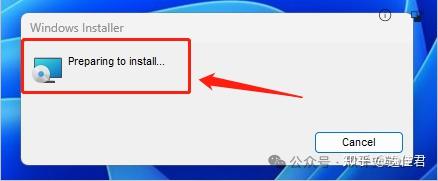
3、正在准备安装程序;
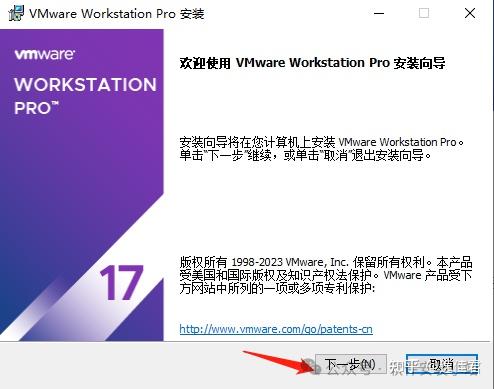
4、如图所示,进入安装向导;
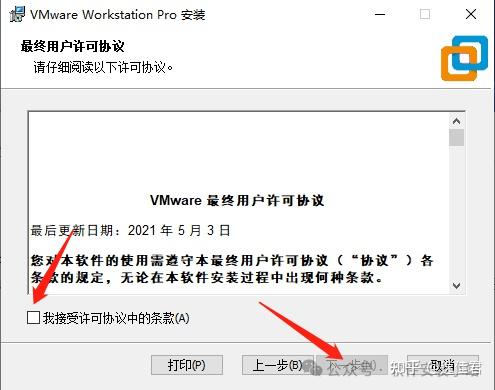
5、紧接着,如图所示勾选许可协议,点击我接受,然后下一步;
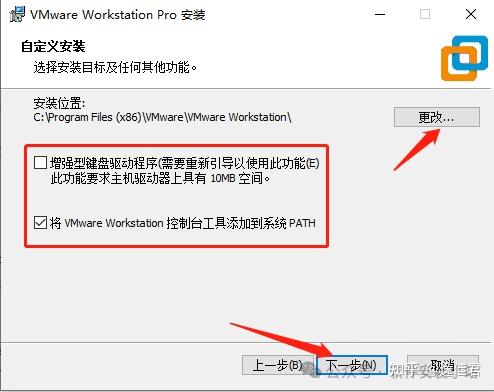
6、选择安装位置以及附加功能,一般默认即可;
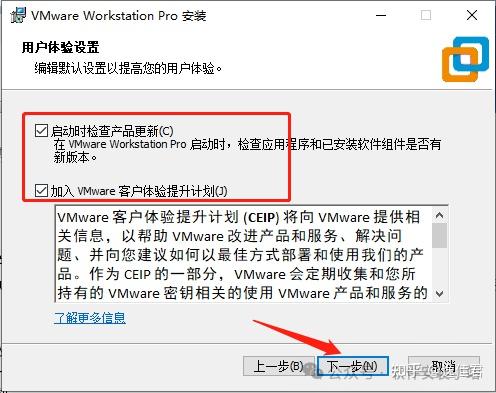
7、选择产品更新以及用户体验计划;
不建议勾选,更新及客户体验计划对网络有一定的要求,一般会更新不成功,具体原因懂的都懂;
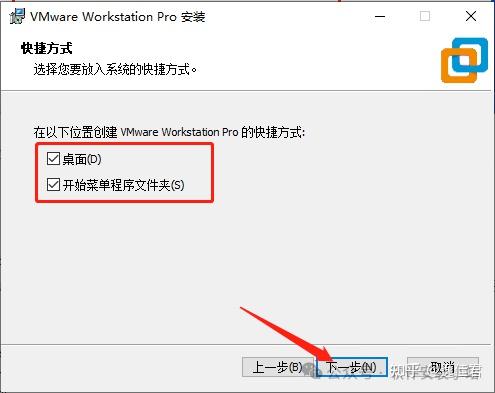
8、根据自身情况选择创建快捷方式;
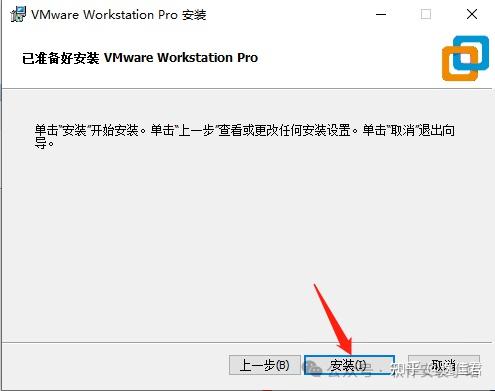
9、确认开始安装;
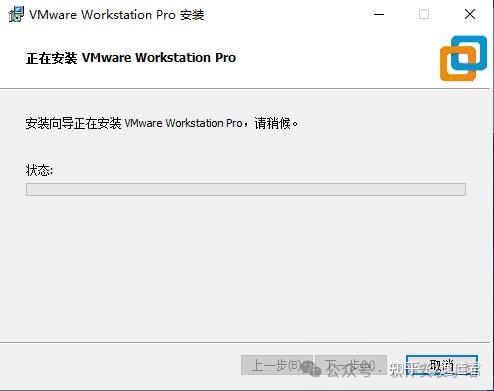
10、正在安装,等待安装完成;
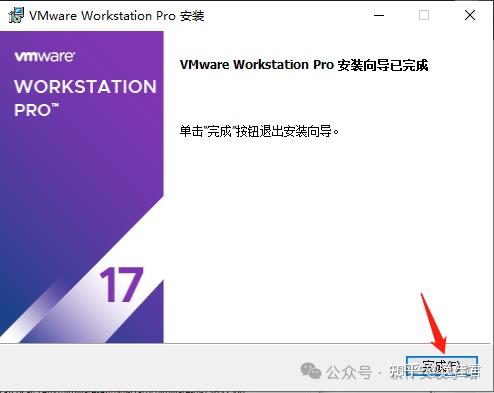
11、安装完成:
13、在桌面上,可以打开查看预览程序。
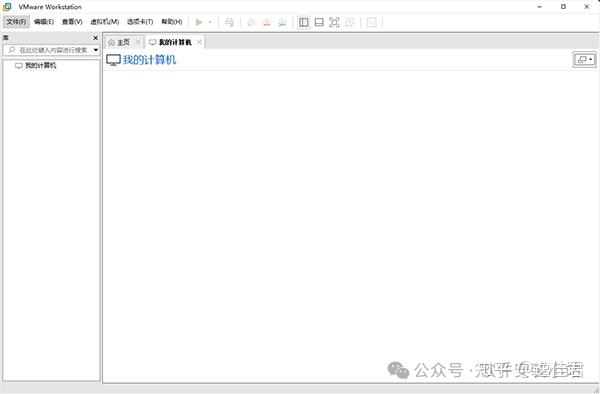
完成!
VMware Workstation17 **Pro**解锁MacOS插件:
若是需要在虚拟机上安装MacOS操作系统,则需要用插件进行解锁
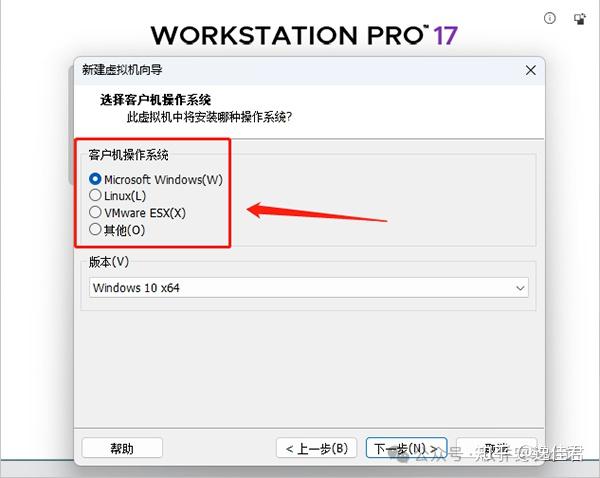
1、未解锁之前是无法看到【MacOS】操作系统的选项的
MacOS插件传送门:
http://ai95.microsoft-cloud.cn/d/9289114-49834619-1630d9?p=ai95
(统一访问密码:ai95)持续更新……
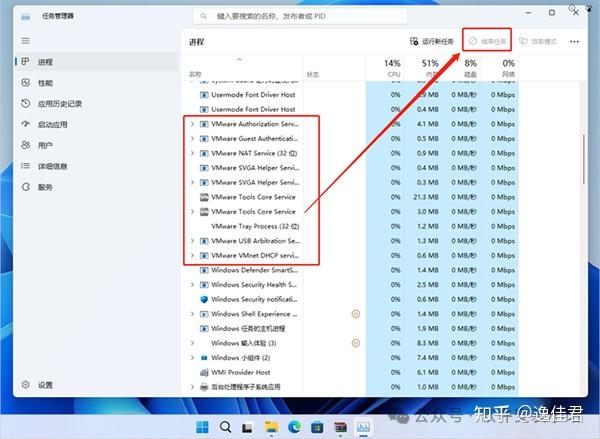
2、首先,需要先关闭所有VM有关的进程
按快捷键【ctrl+shift+esc】打开任务管理器,找到所有VMware程序将其强制关闭
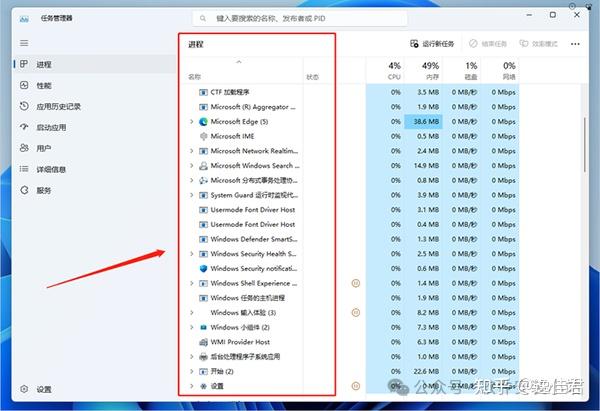
3、再次检查确认VM进程是否都已关闭
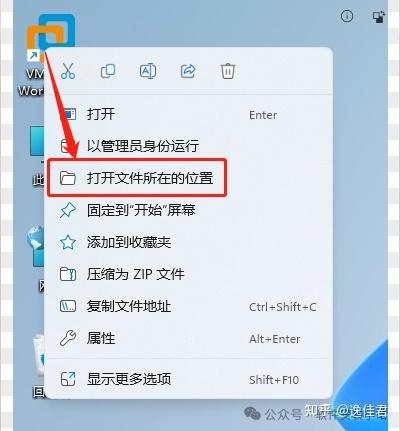
4、然后,右键桌面快捷方式【打开文件所在的位置】
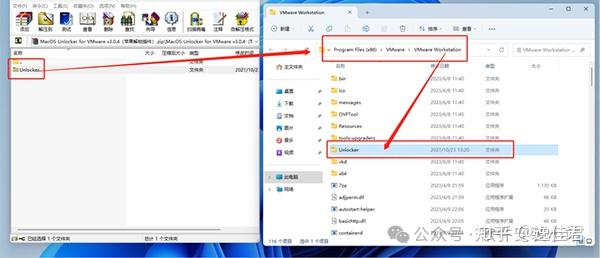
5、然后我们解压【Unlocker v3.0.4 VMware Mac OS 系统解锁工具】至VM安装目录
6、打开【unlocker】文件夹,找到【win-install.exe】文件,右键【以管理员身份运行】
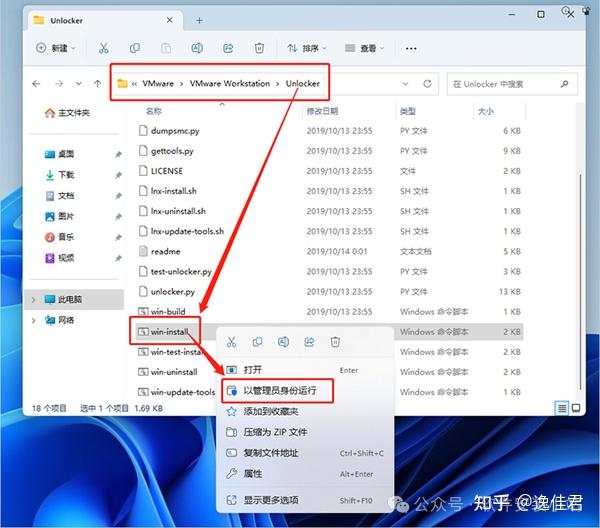
7、解锁工具将会自动执行,当出现【Starting VMware services…】时,说明已经成功解锁Mac的安装
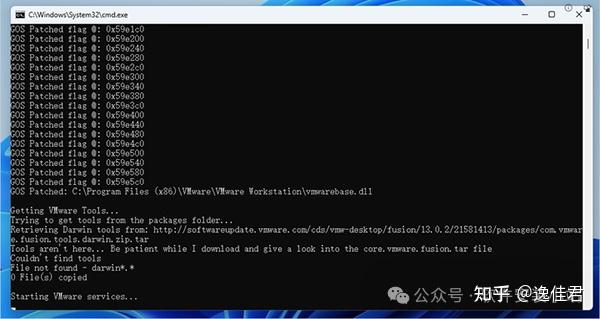
8、这时我们重新打开VM,之后会神奇的发现多了一个【Apple Mac OS X】的选项