搜索神器再进化!Everything 1.5.0.1409a汉化版来了,高亮显示功能太实用
用过Everything的朋友都有这种感受:第一次用它搜索文件,按下回车的那一刻,整个人都愣住了——结果几乎是瞬间出来的,比眨眼还快。这种感觉,用过就再也回不去。
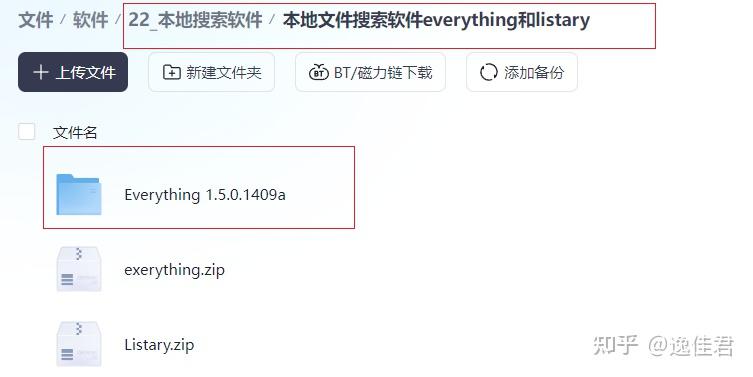
简体中文完全汉化单文件绿色版:本地文件搜索软件everything和listary
Everything这款Windows文件搜索神器,由澳大利亚开发者David Carpenter免费打造,体积只有几MB,速度却快到离谱。官方最新版本1.5.0.1409a带来了一个让用户盼了很久的功能——搜索关键词高亮显示。本文就来好好聊聊这个版本到底升级了什么,以及为什么说它是目前Windows上最值得安装的免费工具。
一、Everything是什么?Windows最快的文件搜索工具
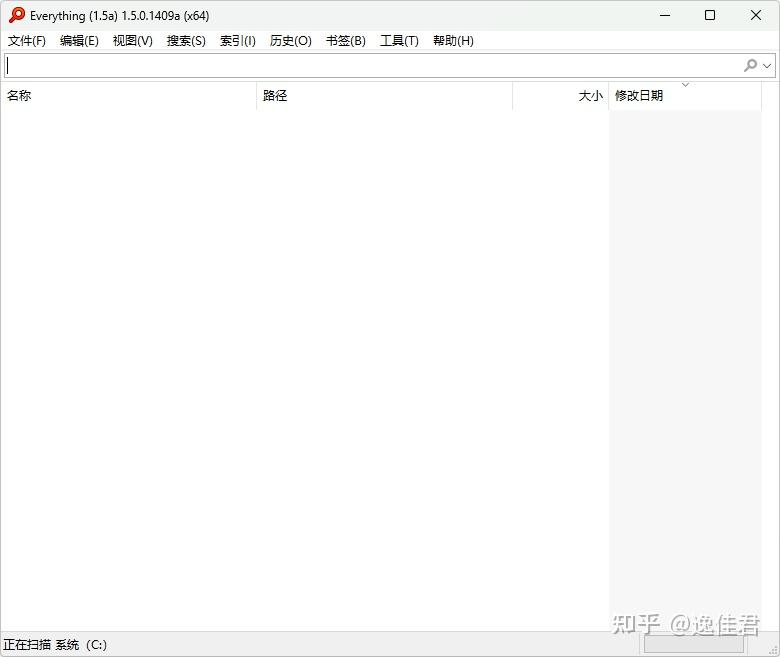
Everything的核心功能只有一个:帮你在Windows上以最快速度找到任何文件。它的官方网址是 http://voidtools.com,完全免费,体积只有几MB,没有任何广告和捆绑软件。
为什么Everything能做到"秒搜"?传统Windows搜索(资源管理器右上角的搜索框)之所以慢,是因为它需要遍历硬盘的每一个文件。但Everything完全不同——它在首次运行时,会快速读取NTFS文件系统的USN日志,在几秒钟内建立整个磁盘的索引数据库,之后的每一次搜索都是在本地索引中完成的精准匹配,速度自然快到不可思议。
除了速度,Everything的优势还有很多:
✓极低资源占用:运行内存通常只有十几MB,后台建立索引时CPU几乎感知不到,不影响任何正常工作
✓完全免费纯净:没有任何广告,没有捆绑软件,解压即用的绿色单文件版同样干净利落
✓支持网络搜索:不仅能搜本地文件,还支持HTTP、FTP、SFTP等协议,轻松搜索局域网或远程服务器上的文件
✓过滤器与正则:支持按文件类型、大小、修改日期过滤,支持正则表达式,高级用户也能用得得心应手
✓多语言支持:官方提供多语言包,简体中文汉化版也已由社区封装,一键切换无障碍
二、1.5.0.1409a带来了什么?高亮搜索功能实测
Everything 1.5.0.1409a是2026年的重要版本更新。这一次,官方终于回应了用户呼声最高的需求——搜索结果中的关键词高亮显示功能。
高亮显示:用户等了多年的功能
在1.5.0.1409a之前的版本中,搜索结果列表里所有文件名字体颜色相同。当你搜索一个关键词,如果结果很多或者文件名较长,很难一眼看出关键词具体在文件名的哪个位置——尤其是当你搜索"2025年报告最终版"这样包含多个词的长文件名时,这个问题尤为突出。
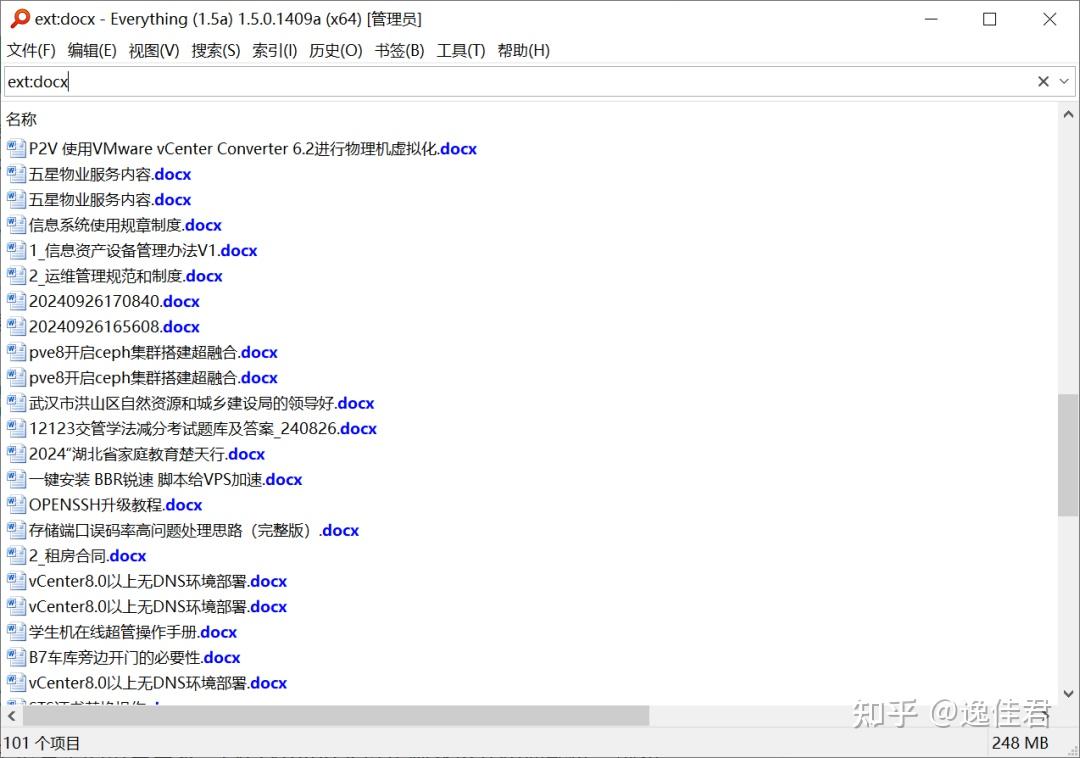
1.5.0.1409a版本终于加入了关键词高亮功能。输入搜索关键词后,所有结果中匹配到的关键词部分会以醒目颜色高亮显示,一目了然。即使用户输入多关键词搜索(Everything支持空格分隔多关键词),每个关键词都能独立高亮,互不干扰。
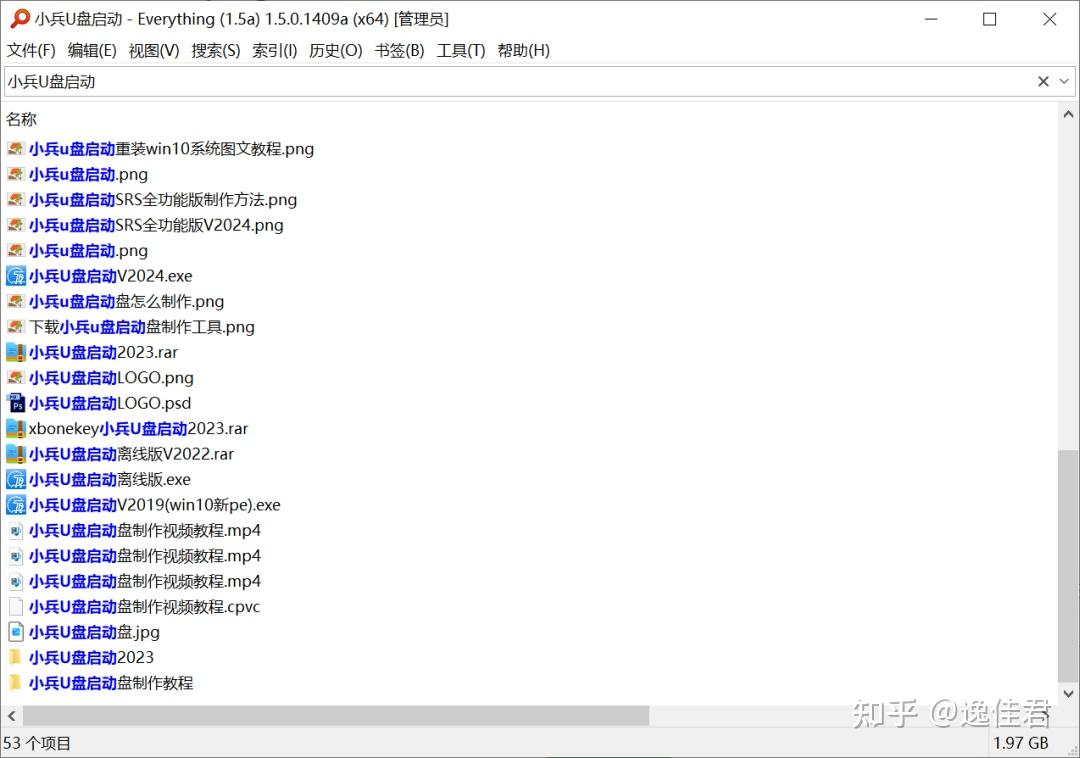
这个功能的价值在于:
✓定位更精准:长文件名某一段恰好是关键词时,高亮让定位瞬间清晰,不用再眯着眼睛找
✓多关键词更清晰:搜索"报告 2025"时,两个关键词分别高亮,相关性排序的结果一目了然
✓复杂搜索更友好:正则表达式和通配符搜索下,高亮让结果可读性大幅提升
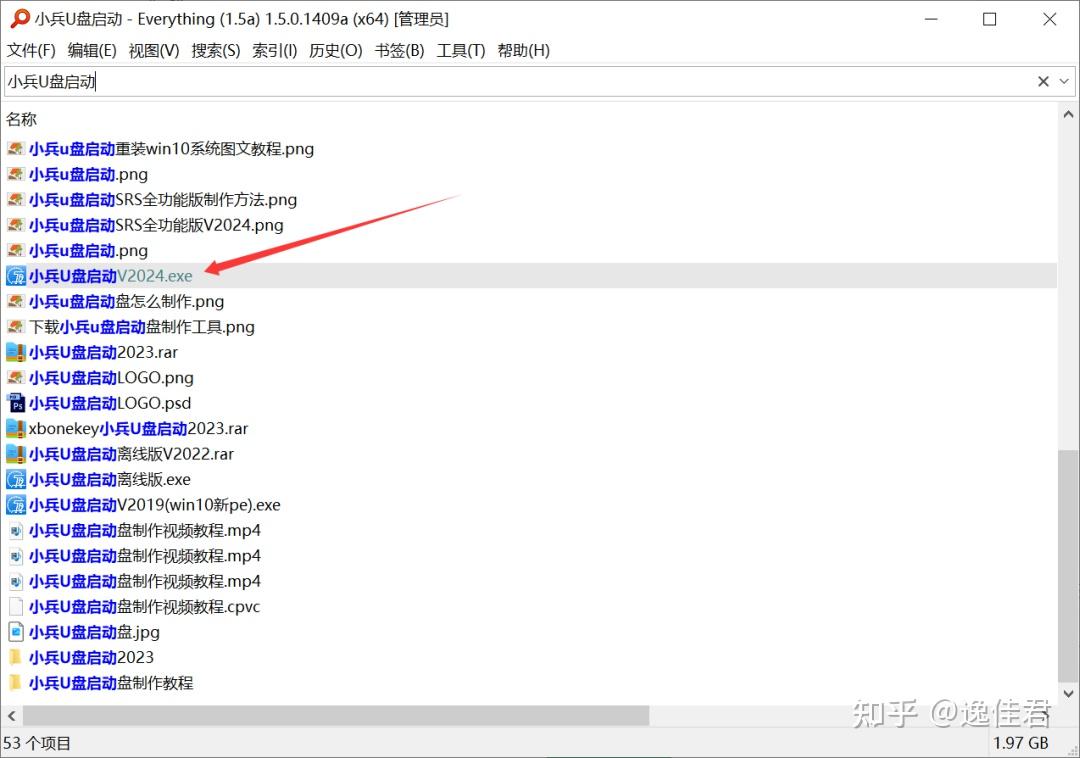
高亮颜色设置:蓝色关键词 + 蓝灰色悬停
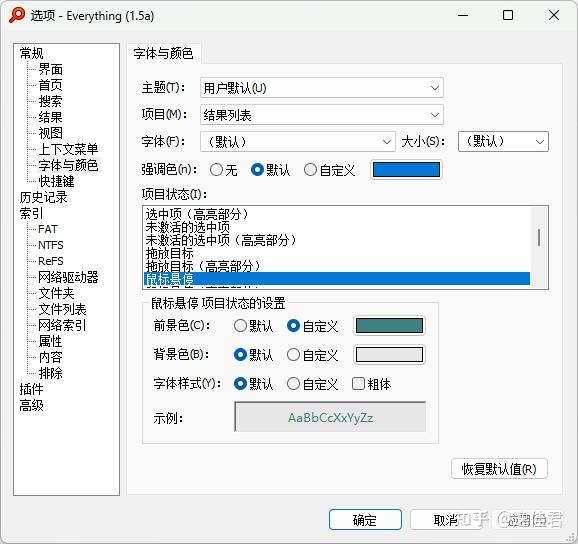
新版Everything支持用户自定义高亮颜色。具体来说,搜索关键词高亮为蓝色,而鼠标悬停在某条搜索结果上时,该行的关键词高亮变为蓝灰色,形成清晰的焦点反馈。如果不习惯默认配色,也可以在设置中自由调整。
搜索算法优化:结果更准、体验更顺
除了高亮功能,1.5.0.1409a版本还在底层搜索算法上做了优化。结果的相关性排序更加智能,当输入不完整的文件名时,Everything会自动联想可能匹配的文件,优先展示最接近的结果。这意味着你可以用更少的字符,得到更精准的搜索结果。
新版对中文文件名的识别也更加友好,能更准确地区分词与词的边界,避免了之前版本中部分中文文件名搜索结果遗漏的问题。界面细节也做了打磨:搜索框光标定位更准、复制路径更顺、批量操作反馈更及时。
三、Everything进阶使用技巧:
很多人装了Everything只用它做简单的文件名搜索,其实它的功能远比想象强大。以下是几个非常实用但容易被忽视的进阶技巧。
技巧一:搜索过滤器精确定位
Everything内置强大的搜索过滤器,只需要在搜索框中输入对应命令就能实现精细化搜索:
常用过滤器
📁ext:docx + 关键词 → 只搜索Word文档
📁size:10mb- → 只搜索小于10MB的文件
📁dm:2025- → 只搜索2025年后修改的文件
📁path:桌面 → 只在桌面目录下搜索
📁attrib:SR → 只搜索系统和隐藏文件
技巧二:正则表达式与通配符
对于更复杂的搜索需求,Everything支持正则表达式和通配符。例如输入 report.*2025.*final 可以找到所有同时包含"report""2025""final"三个词的文件名。* 代表任意字符,? 代表单个字符,灵活组合就能实现非常精确的搜索。
技巧三:书签收藏常用搜索
如果经常需要搜索某些特定文件或目录组合,可以使用Everything的书签功能。将常用搜索条件保存为书签,下次一键调用。比如可以保存"所有未分类照片""本周新下载的文件""工作项目文件"等搜索条件。
技巧四:插件扩展——拼音首字母搜索
通过安装 IbEverythingExt 插件(GitHub搜索Chaoses-Ib/IbEverythingExt),Everything可以支持拼音首字母搜索——输入"bjb"就能找到"北京日报.txt",输入"gzs"就能找到"工作制度.docx",对中文文件名来说简直是效率神器。
另一个实用插件是 EverythingToolbar,它将搜索功能集成到Windows任务栏,直接在任务栏上就能搜索文件,无需单独打开Everything窗口。
四、如何获取和安装Everything 1.5.0.1409a汉化版
Everything 1.5.0.1409a提供了多种版本,下面详细介绍每种版本的选择建议。
版本选择指南
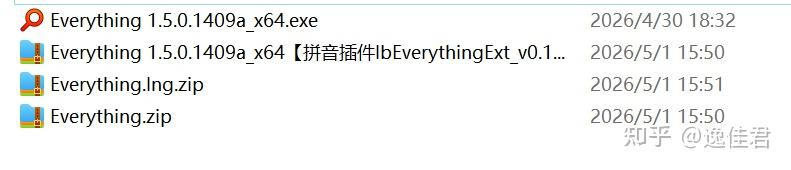
社区封装版本,完整中文化,开箱即用中文界面,绿色环保。
注意:单文件版默认不保存设置,解压成文件夹后即可正常保存配置。
官方语言包安装方法
如果下载的是官方英文安装版,只需下载官方简体中文多语言包,解压后将 Everything.lng 文件复制到Everything安装目录下,重启程序即可自动切换为简体中文界面。
高亮颜色设置方法
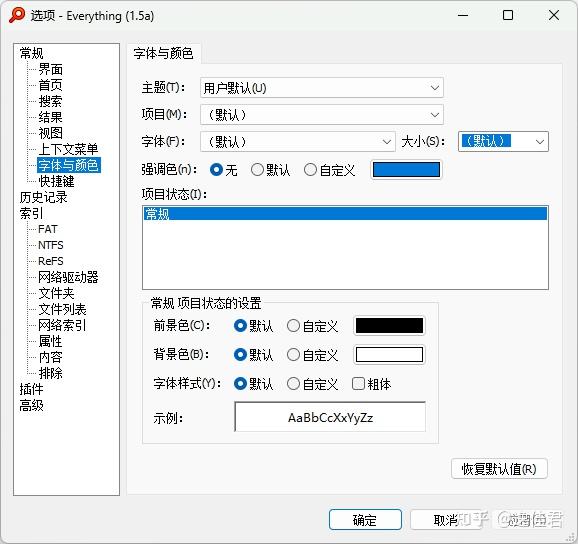
新版Everything的高亮颜色设置方法:打开Everything → 点击顶部菜单 工具 → 选项 → 字体颜色 → 高亮,设置高亮前景色和背景色。默认蓝色,如需调整点击颜色方块自行选择。
鼠标悬停为蓝灰色设置方法
新版Everything的高亮颜色设置方法:打开Everything,点击顶部菜单 工具 → 选项 → 字体和颜色 →鼠标悬停
下载地址汇总
🛠️ 五、常见问题解答
Q1:Everything搜索不到某些文件夹怎么办?
Everything依赖NTFS的USN日志建立索引,如果文件夹位于FAT32、exFAT格式磁盘,或磁盘关闭了索引服务,就可能搜不到。解决方法:点击 工具 → 选项 → 索引 → 文件夹,将目标文件夹添加到索引列表,然后重新扫描。
Q2:绿色版无法保存设置?
解决方法:将单文件版解压到独立文件夹(不要在压缩包内直接运行),然后以管理员权限运行程序。此时设置文件会正常保存在程序同目录下,配置就能正常保存了。
Q3:Everything会不会占用很多系统资源?
完全不用担心。运行内存通常只有十几MB,建立完索引后大部分时间处于休眠状态,几乎不消耗任何资源。即使配置较低的电脑运行也毫无压力,相比Windows自带搜索服务,资源占用可以忽略不计。
Q4:可以搜索局域网中其他电脑的文件吗?
可以!Everything支持HTTP、FTP、SFTP、Etp/FTP等多种网络协议。点击 文件 → 打开HTTP服务器,即可将本机Everything分享给局域网内其他设备访问。
Q5:如何让Everything开机自动启动?
点击 工具 → 选项 → 常规,勾选"启动时自动运行"和"最小化到系统托盘",Everything就会在开机时静默启动到系统托盘,随时待命。
⚖️ 六、Everything与Windows自带搜索横向对比
可能有朋友会问:Windows自带搜索也不是不能用,为什么要装Everything?下面来做一个简单的对比。
| 对比维度 | Everything | Windows搜索 |
|---|---|---|
| 搜索速度 | ⭐⭐⭐⭐⭐ 秒级响应 | ⭐⭐ 等待数分钟 |
| 资源占用 | 极低 | 较高 |
| 免费程度 | 完全免费 | 系统自带 |
| 网络文件搜索 | ✅ 支持 | ❌ 不支持 |
| 正则/高级搜索 | ✅ 完整支持 | ❌ 弱 |
| 关键词高亮(1.5新版) | ✅ 新增支持 | ❌ 不支持 |
从对比可以看出,Everything在搜索速度、资源占用、功能深度等维度全面胜出。尤其是搜索速度——Everything是"秒级响应",Windows自带搜索是"等待数分钟",差距不言而喻。
七、为什么说Everything是装机必备工具?
在Windows的世界里,文件搜索一直是老大难问题。硬盘越来越大,文件越来越多,想找一个半年前做过的文档,翻遍整个文件夹也未必能找到。Everything解决了这个根本痛点——它用极小的体积,极低的资源占用,做到了极致的搜索速度。
很多人第一次使用Everything时会被它的速度震撼,那种"刚按下回车结果就出来了"的体验,用过就再也回不去。1.5.0.1409a版本的关键词高亮功能,解决了长期以来用户呼声最高的体验痛点——搜索结果清晰可读,定位关键词不再费眼神。
总结
Everything或许是Windows平台上最被低估的免费工具之一。它的速度令人不可思议,它的体积只有几MB,它完全免费而且没有任何套路。
1.5.0.1409a版本的关键词高亮功能,解决了用户呼声最高的体验痛点,让Everything的实用性又上了一个台阶。加上过滤器、正则表达式、局域网搜索、拼音插件等丰富的进阶功能,Everything完全称得上是一款"安装之后,你就再也离不开"的效率神器。