win11任务栏隐藏的图标如何使其不显示?
隐藏任务栏,有很多方法,第一种就是电脑自带的,但是比较麻烦,所以,你可以用软件一键隐藏一键开启。
我这里把软件的方式和电脑自带的方式都跟你说明白。
一、软件一键解决(2款软件)
获取方式:一键隐藏任务栏图标
按照下面路径获取
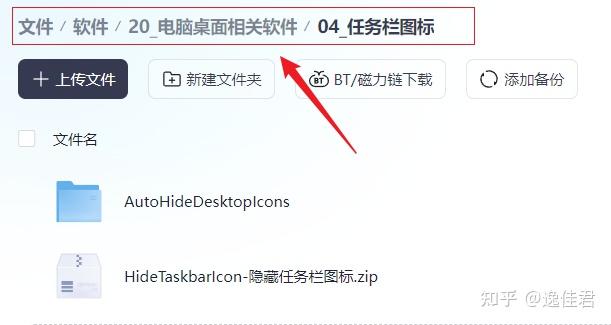
先说第一款AutoHideDesktopIcons。
给大家分享的是一款自动隐藏桌面图标工具:AutoHideDesktopIcons,它主要的功能是自动隐藏桌面图标和任务栏,也就是当鼠标没有移动操作,没有点击操作几秒后,会自动隐藏桌面图标和任务栏,让桌面变得简洁好看,当鼠标再次点击桌面,又可以恢复展示桌面图标和任务栏。
【效果展示】
让你的桌面秒干净
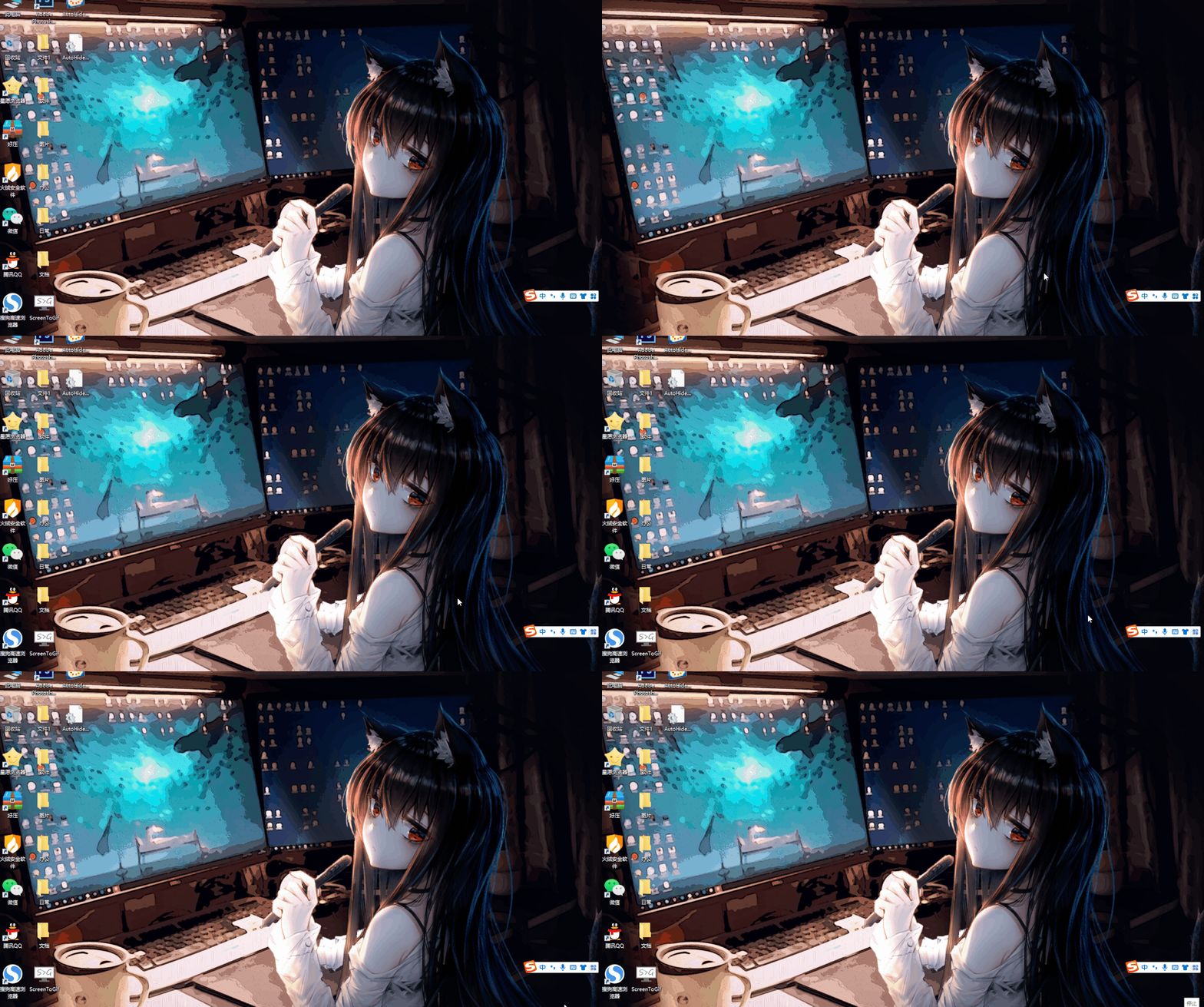
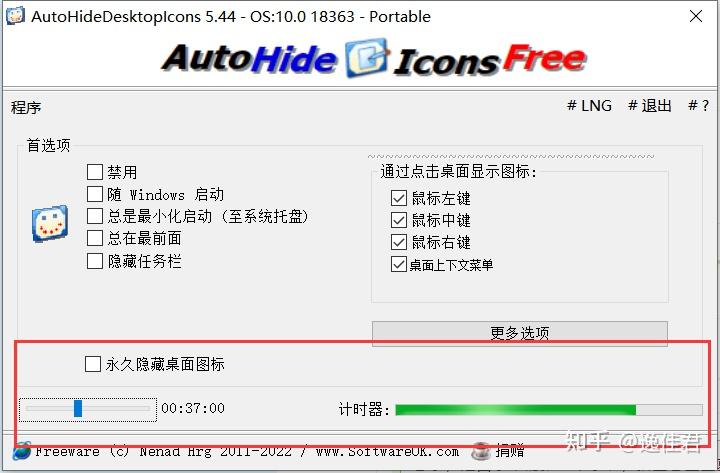
【设置界面】
无操作后倒计时自动隐藏
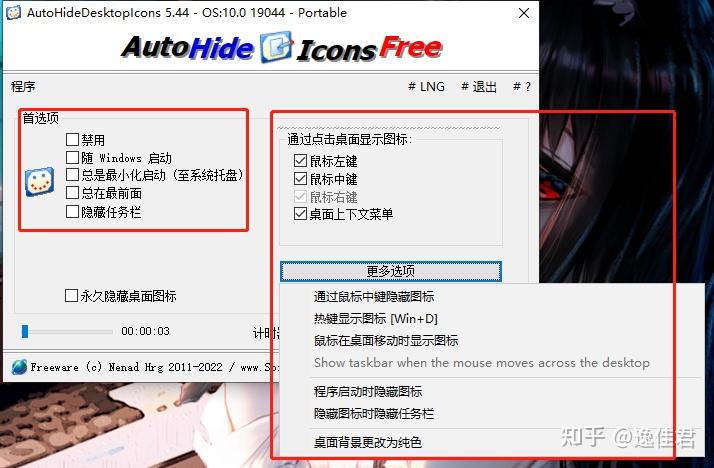
可根据个人情况自行设置
再说第二款HideTaskbarIcon。
HideTaskbarIcon是一款必备的隐私保护工具,他能够隐藏任务栏不必要的图标,一键清理,让你的任务栏保持干净整洁(让老板看不到你在用什么非工作软件)。
HideTaskbarIcon主要功能:
隐藏任务栏图标
【注】:非系统的右下角托盘图标,但是可以用来隐藏挂机软件,隐藏后软件可以退出,需要恢复时再打开软件,取消勾选即可。
HideTaskbarIcon使用方法:
- 下载好上述文件
- 解压至电脑上你喜欢的存储位置
3.鼠标双击打开【HideTaskbarIcon.exe】。
4.此时出现一个页面,如下图所示。
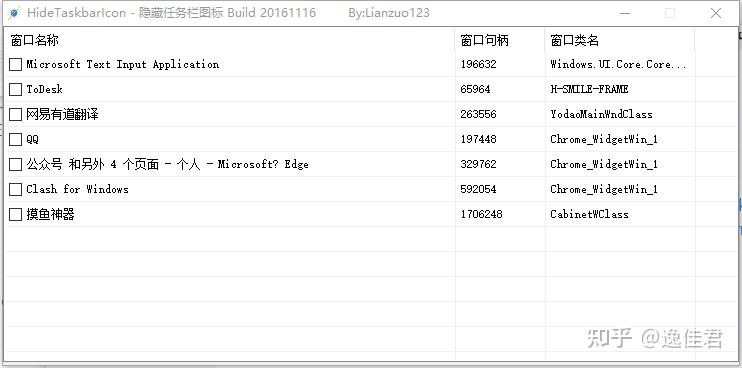
勾选前任务栏如下图所示

5.在你需要隐藏的窗口前进行勾选。
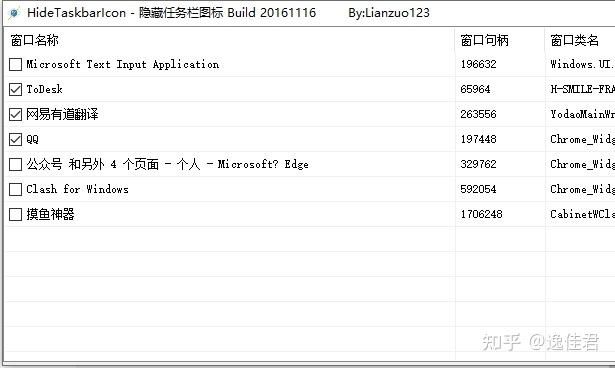
勾选后任务栏如下图所示

二、电脑自带的
下图就是任务栏,隐藏它的意义主要就是美观而已,需要实用性的话不建议关闭任务栏哟!当然如果你不喜欢任务栏的话,请往下看。。。

一、隐藏特定应用图标 1. 打开任务栏设置:右键点击任务栏空白处 → 选择「任务栏设置」,或按快捷键`Win+I` → 进入「个性化」→「任务栏」。
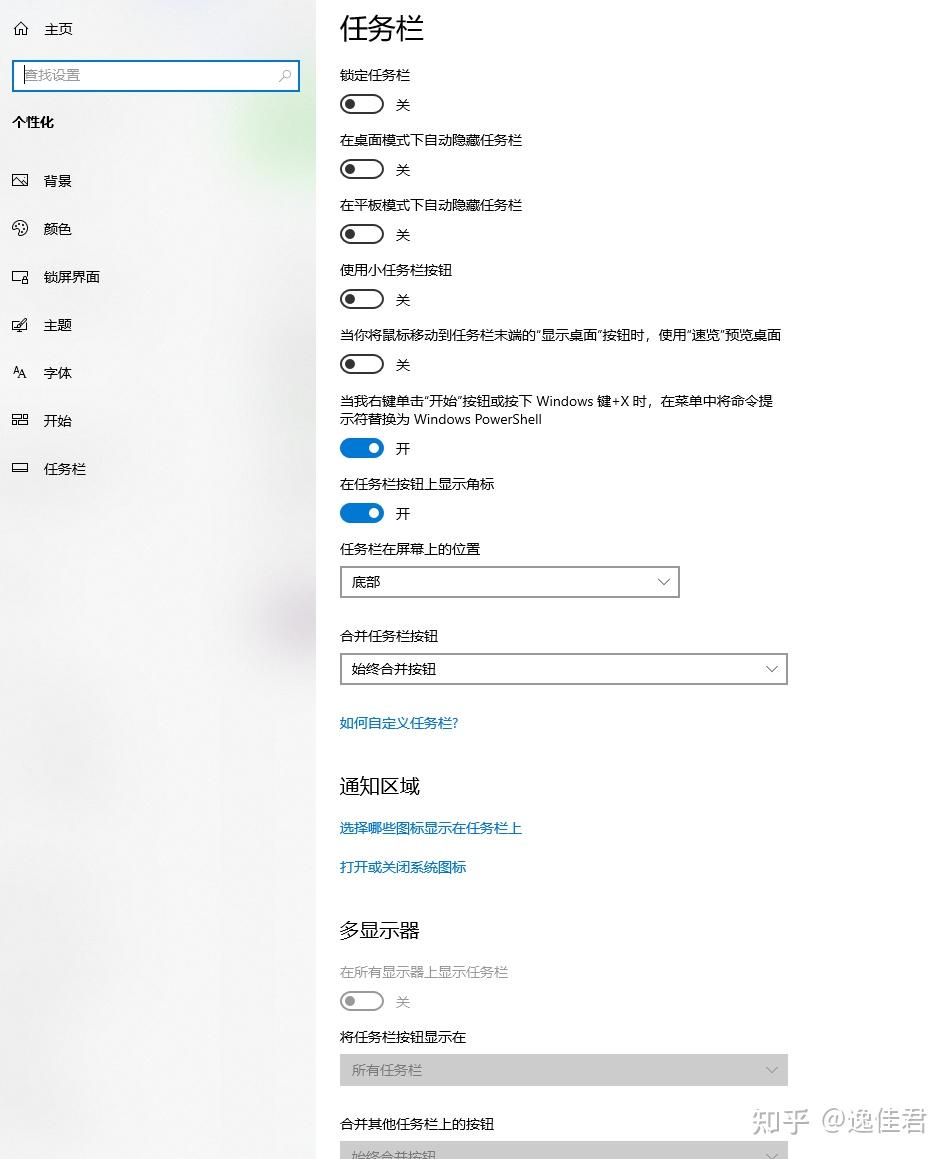
2. 选择隐藏的图标: 在设置页找到「选择哪些图标显示在任务栏上」,关闭不需要显示的应用图标右侧开关(如QQ、微信等),点击「应用」保存。
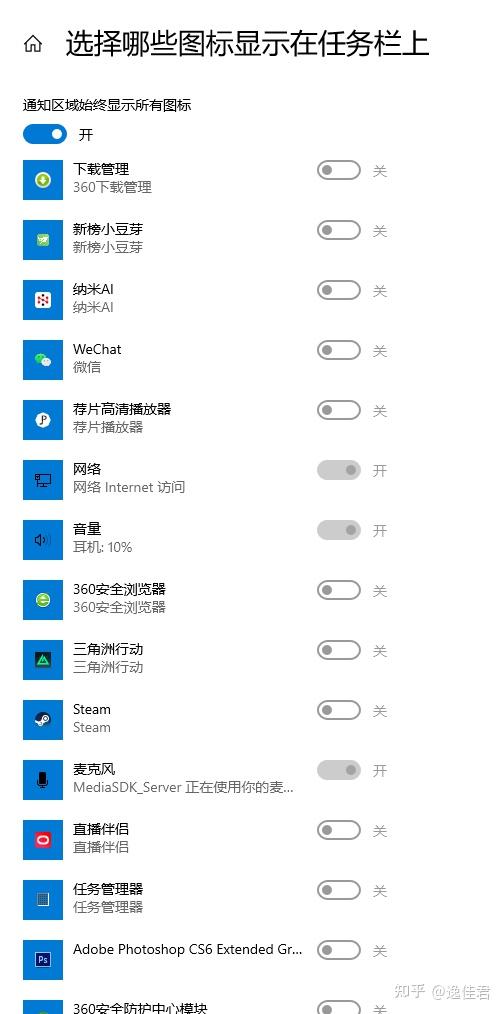
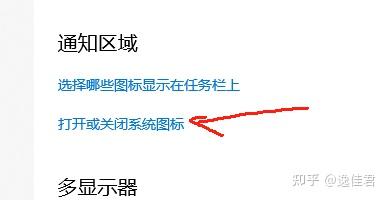
二、隐藏系统图标(如音量、网络) 1. 按上述步骤进入任务栏设置,点击「打开或关闭系统图标」。
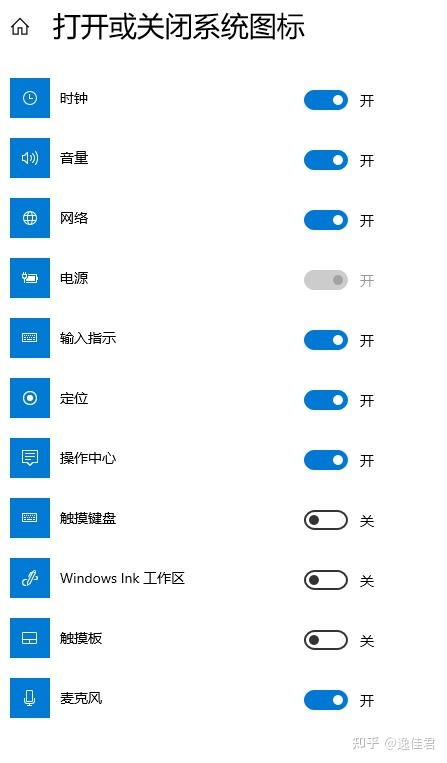
2. 关闭时钟、音量、网络等系统图标的开关,可彻底隐藏这些基础功能图标。
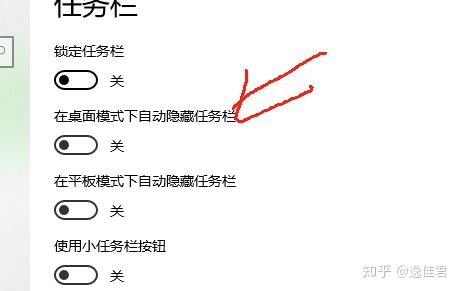
三、自动隐藏整个任务栏 若需完全隐藏任务栏(鼠标悬停时显示) 1. 在任务栏设置页面,开启「在桌面模式下自动隐藏任务栏」选项。
2. 此方式适用于需要全屏工作或追求极简桌面的场景。
注意事项
1. 隐藏图标仅移除显示,不影响程序后台运行。
2. 若需恢复隐藏的图标,重新开启对应开关即可。
3. 多用户账户需分别设置,系统不会同步隐藏状态。
以上方法可根据需求组合使用,灵活实现任务栏的个性化布局。如需更详细操作示例,可参考]的图文教程。