macOS系统怎么降级?
「苹果系统套娃」
我是因为需要做App测试,有大部分App在macOS 26上能完整运行,但是在有些旧的系统上就有点bug,所以就用这个方法安装旧系统。
苹果自家的App的支持都在macOS 15.6了,尽管是开发者自己的选择,但最低版本应该都在macOS 13以上了吧。
如果是用AppKit 方法的话这个选择就多一点,大概支持到mac OS 10.13了(用户需要)。这就需要写额外的代码来支持。
如果你想在新的macOS 26上使用旧版本系统的话,可以采用这个方法来安装。
因为苹果系统提供的虚拟化,所以速度和主机差不多。
「准备文件」
UTM
本次使用UTM 4.7.5来完成安装,因为VMware Fusion不支持。
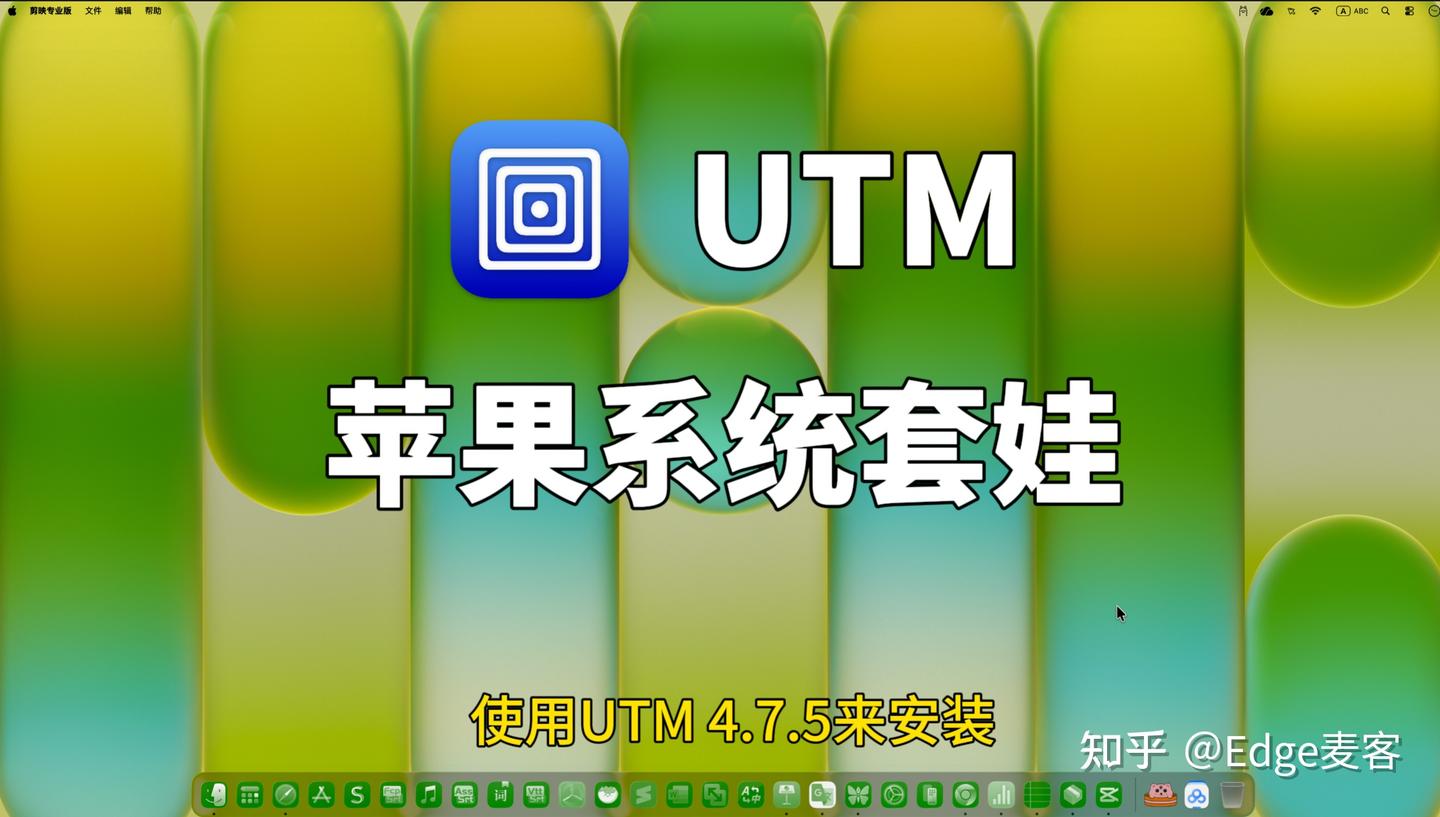
系统提供的虚拟机框架只能安装macOS 12+的系统,因为从这个版本开始支持虚拟化,前面苹果没开放出来。
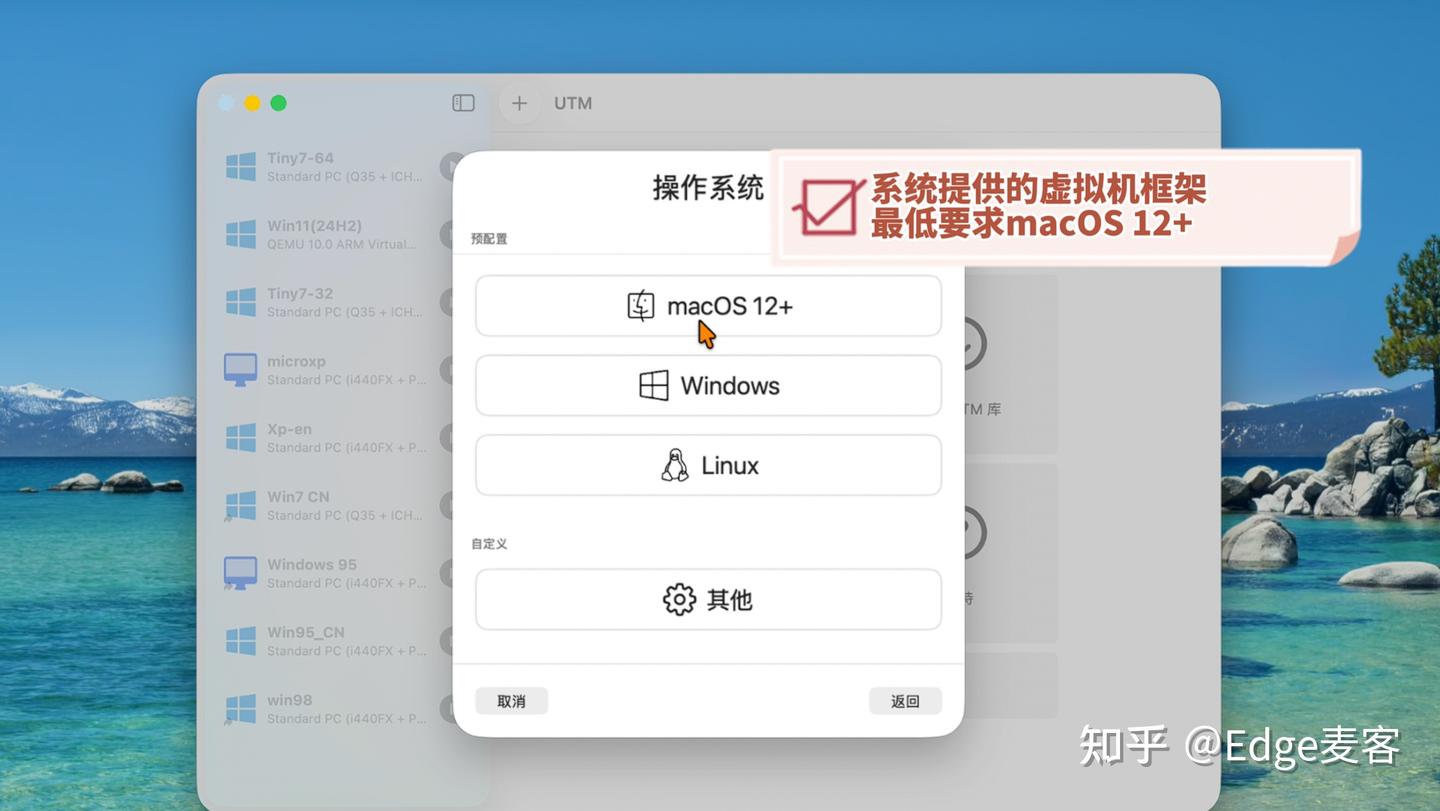
IPSW固件
下载固件
首先 找到你使用的电脑型号
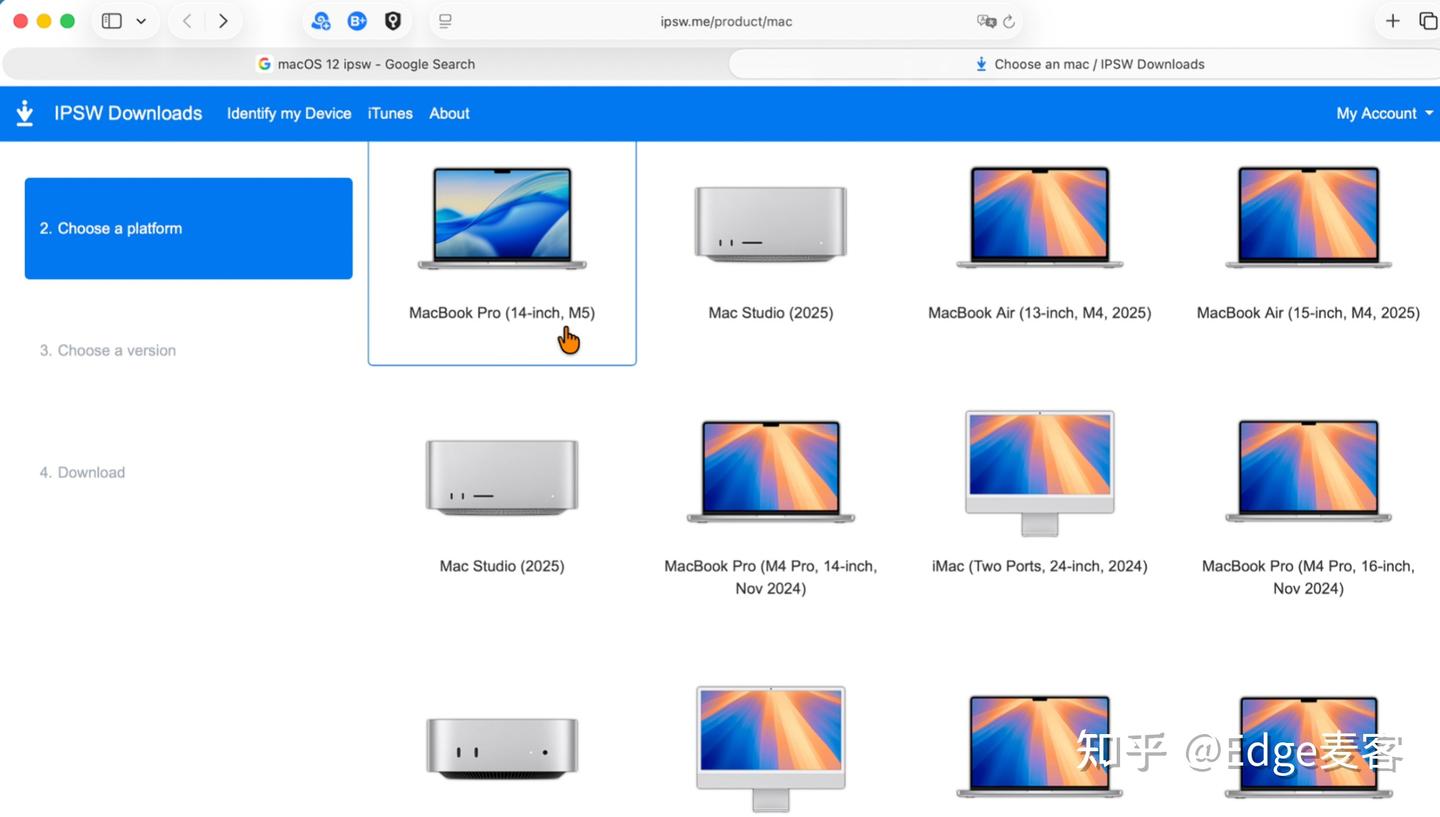
接着 找到系统版本(这里能下载的最高版本是12.6)
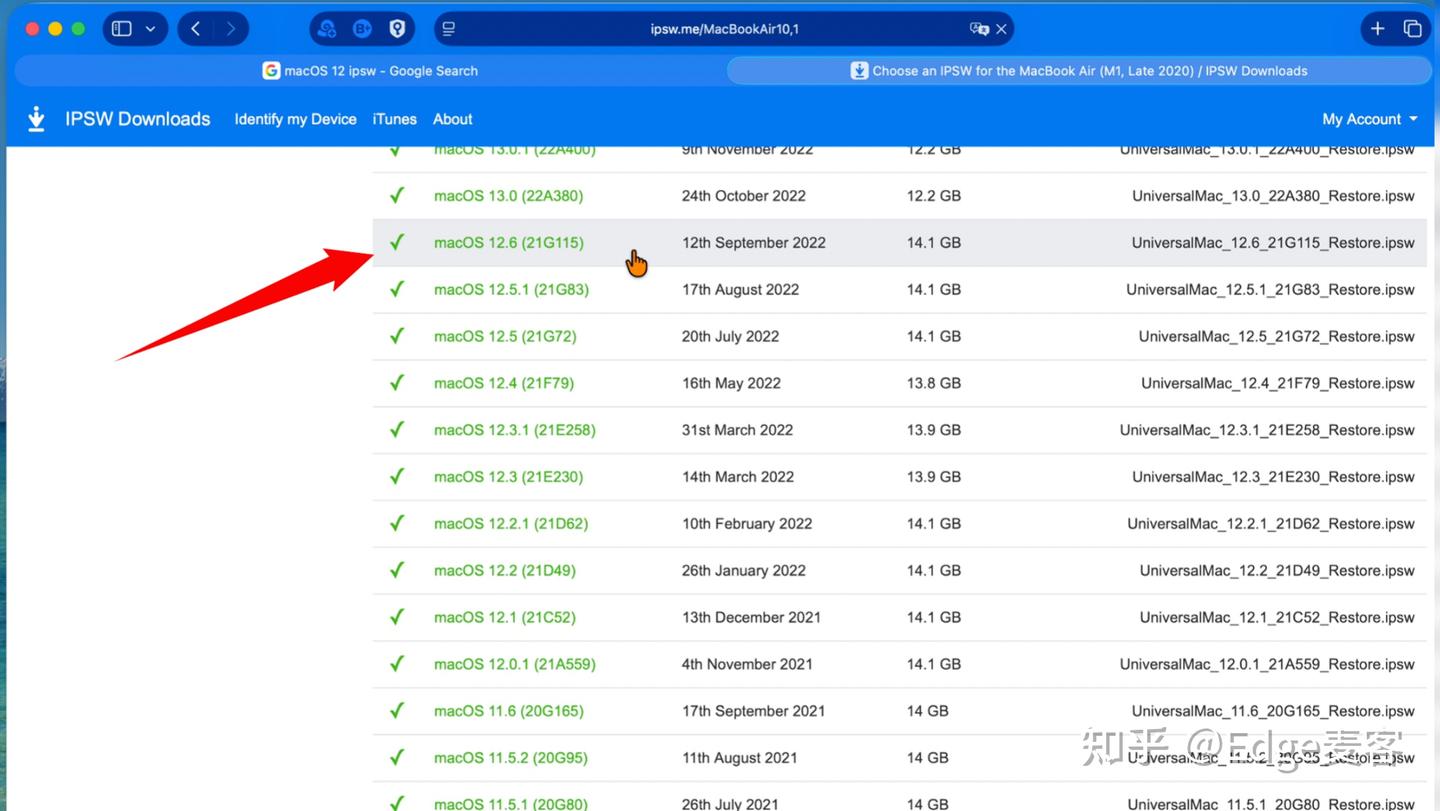
最后 下载这个IPSW文件,文件大概有14GB
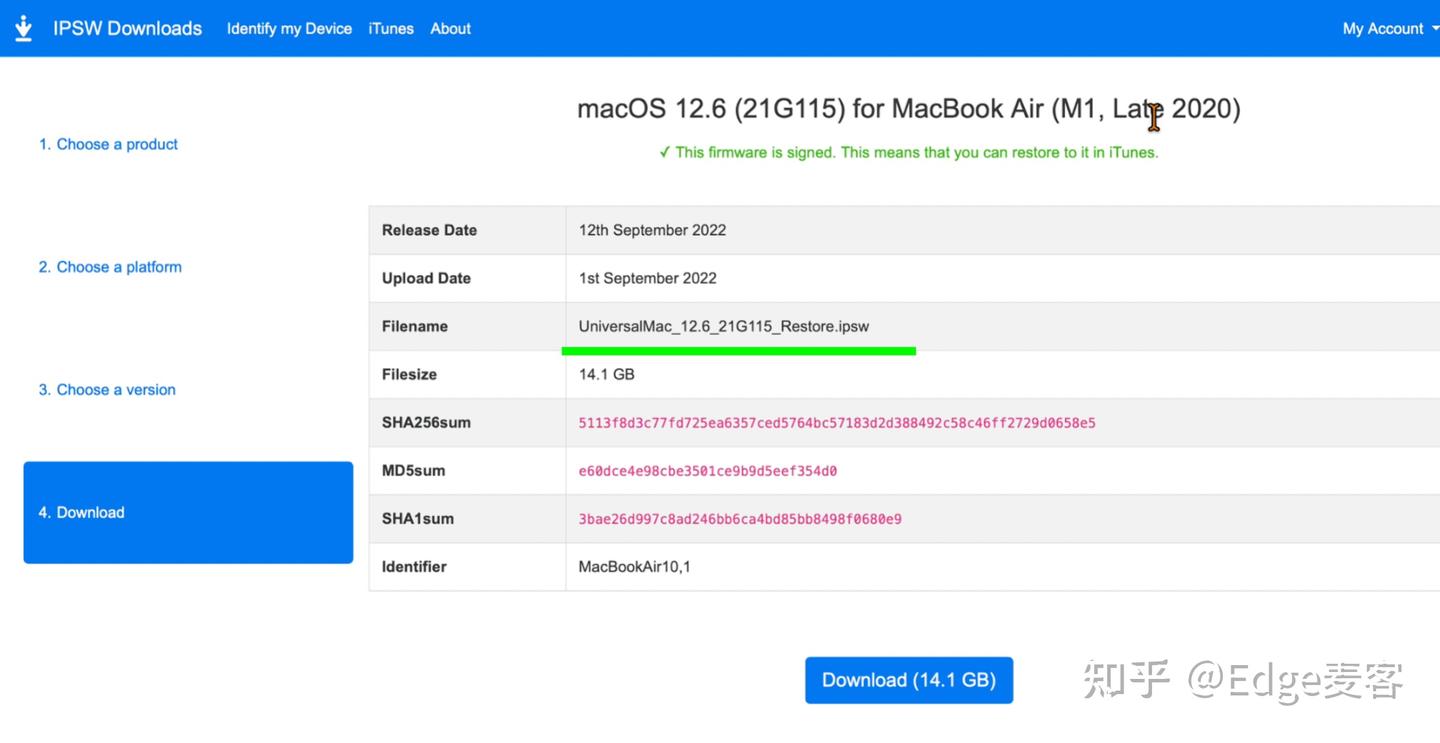
「安装步骤」
一、新建虚拟机
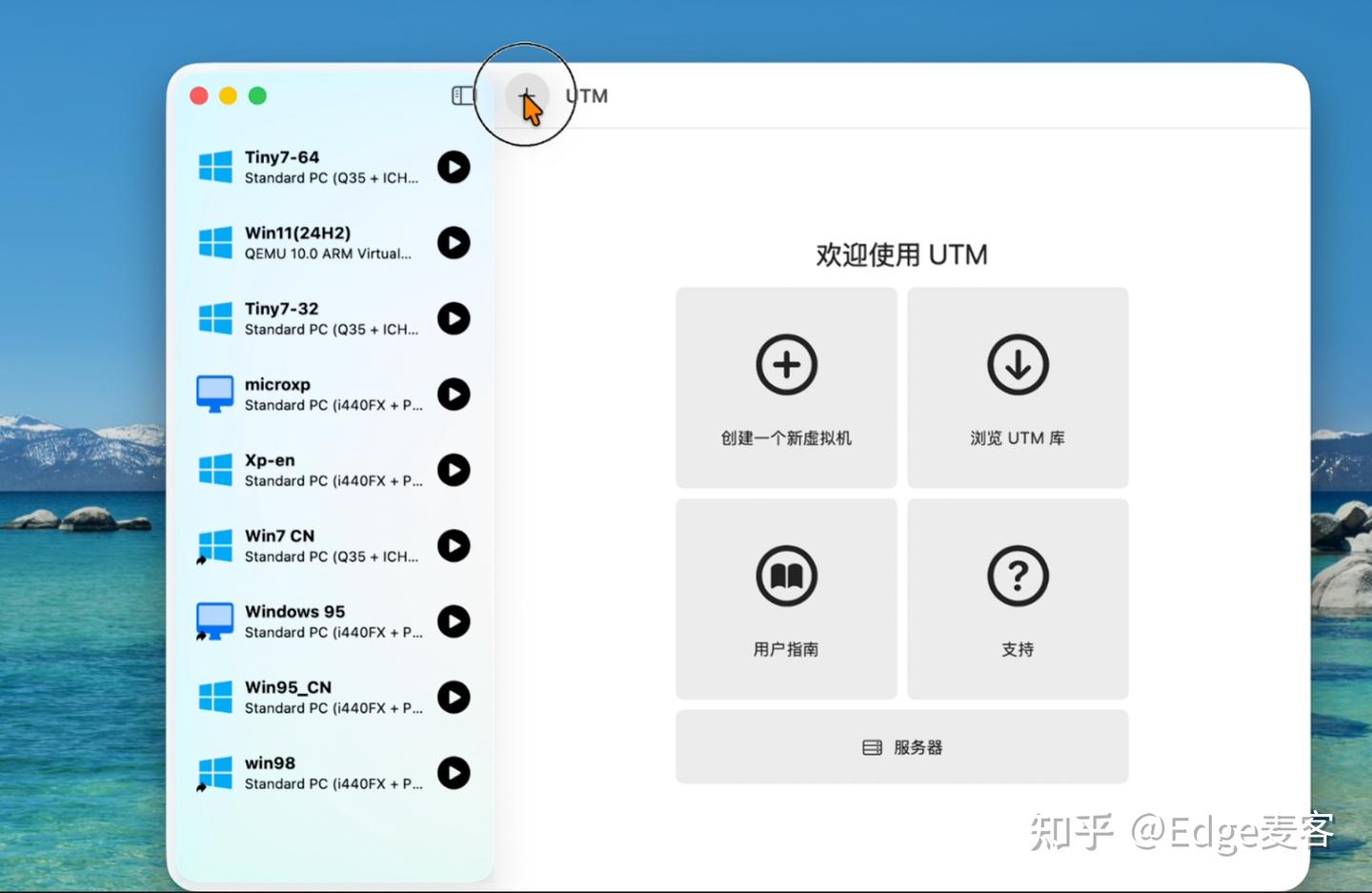
1.1 打开UTM,然后“创建一个新虚拟机”
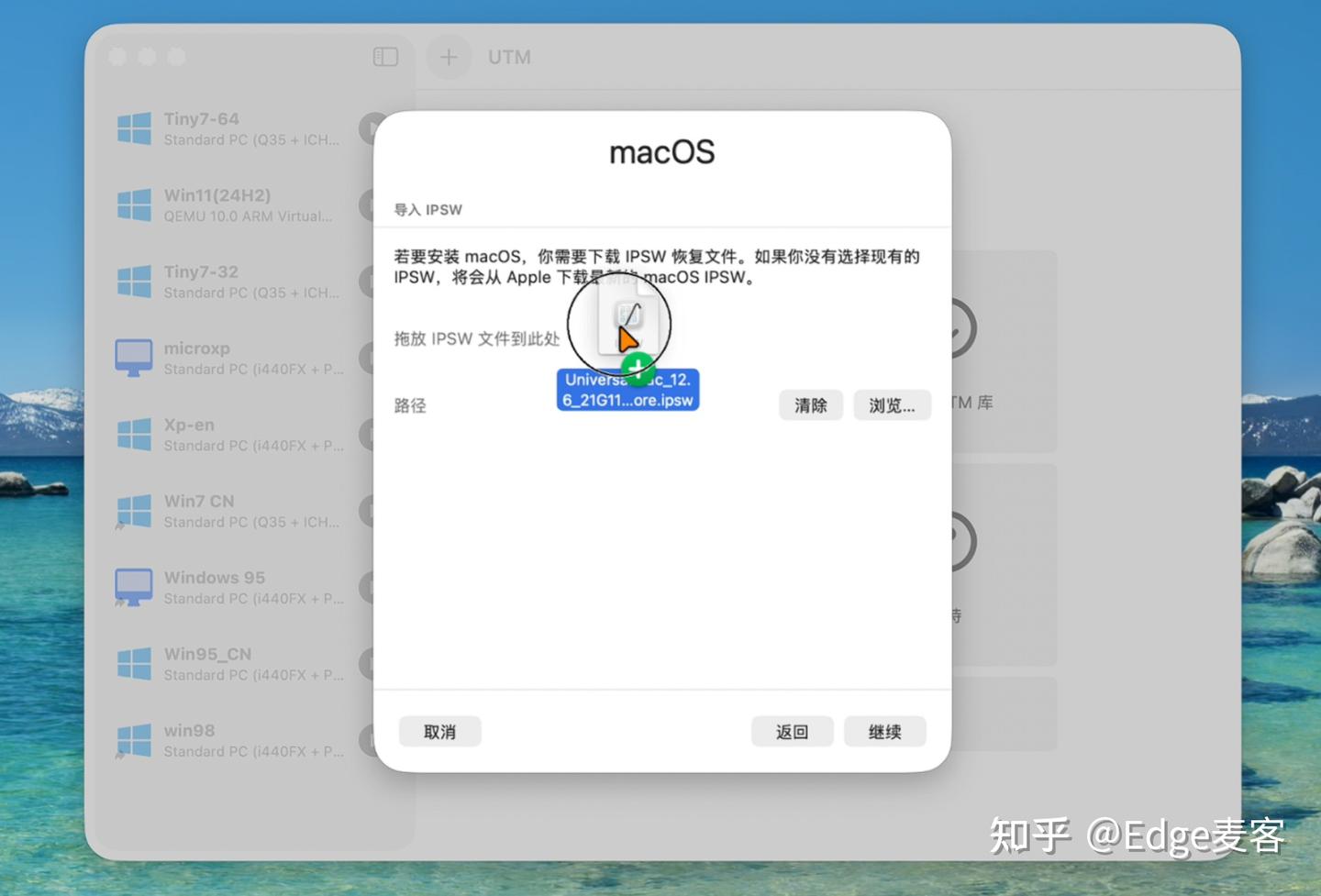
1.2 把下载好的IPSW文件拖入至本窗口
1.3 修改存储空间,这里是指磁盘空间就是存放数据的空间(不是内存)。
二、系统安装
2.1 按照引导,一步步完成操作后,开始设置了,这个等待时间还是蛮久的。
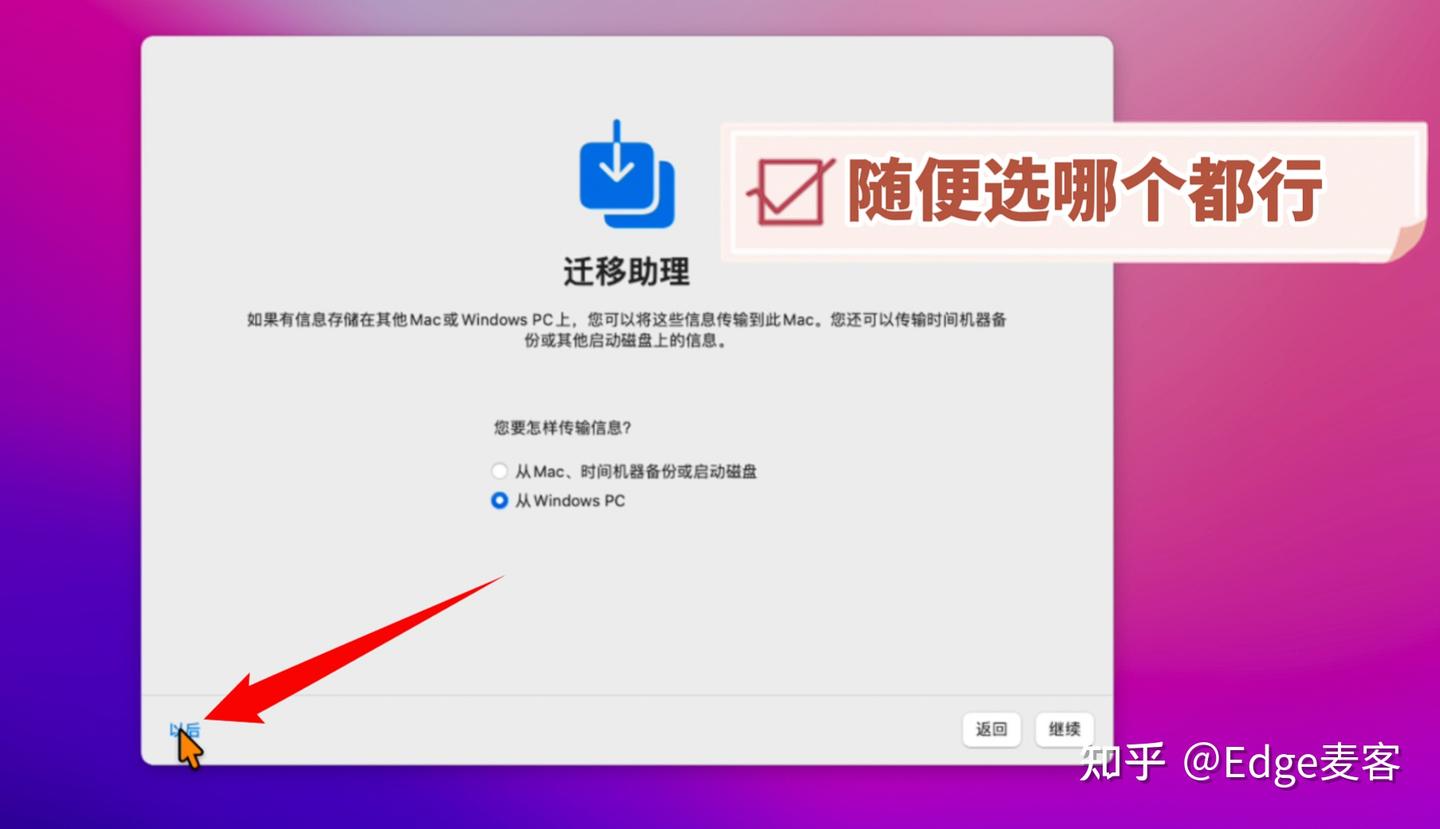
后面也是一些常规的设置,但大部分都可以选择“稍后设置”
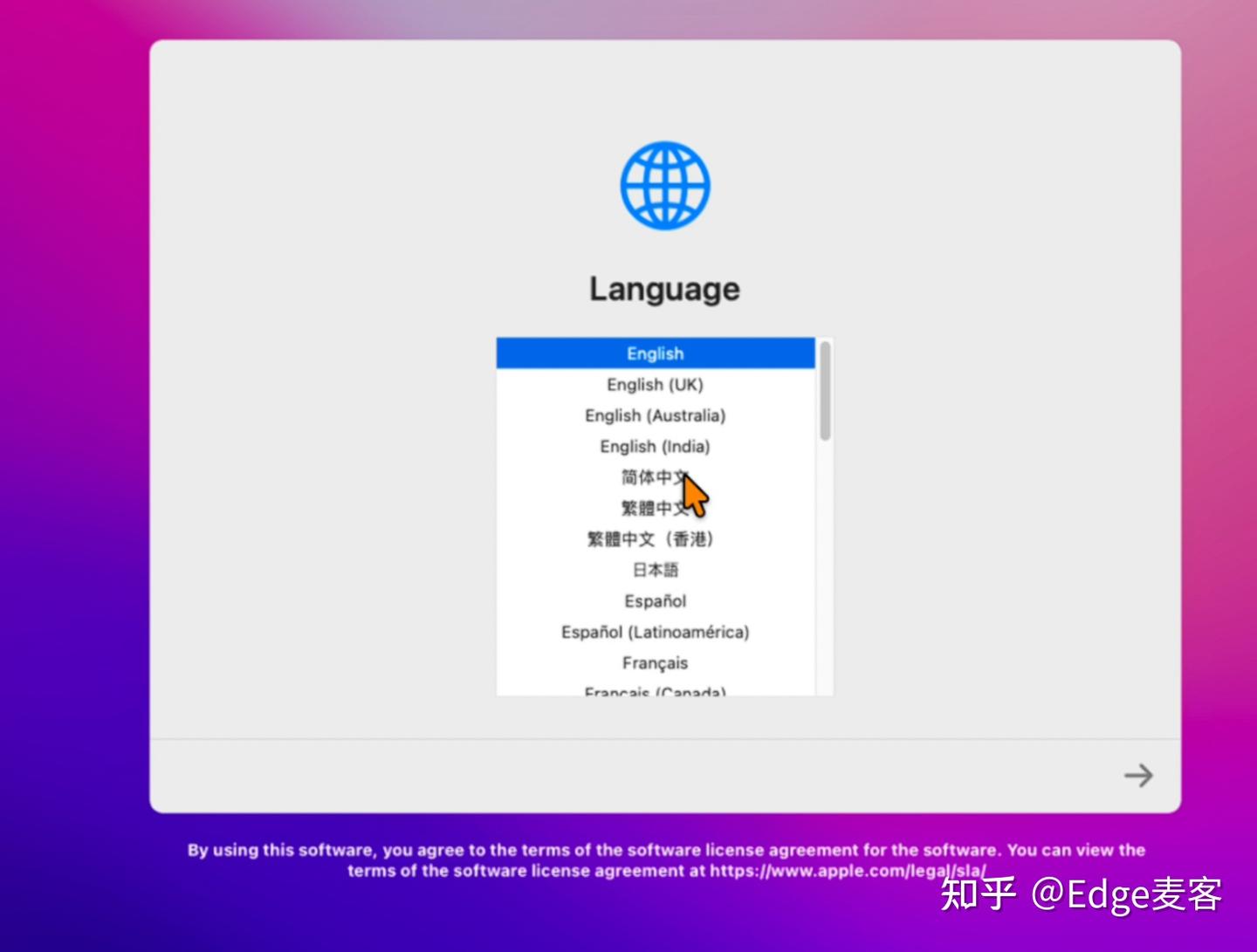
2.2 比如“迁移助理”、“Apple ID”的设置,直接选以后就行了。
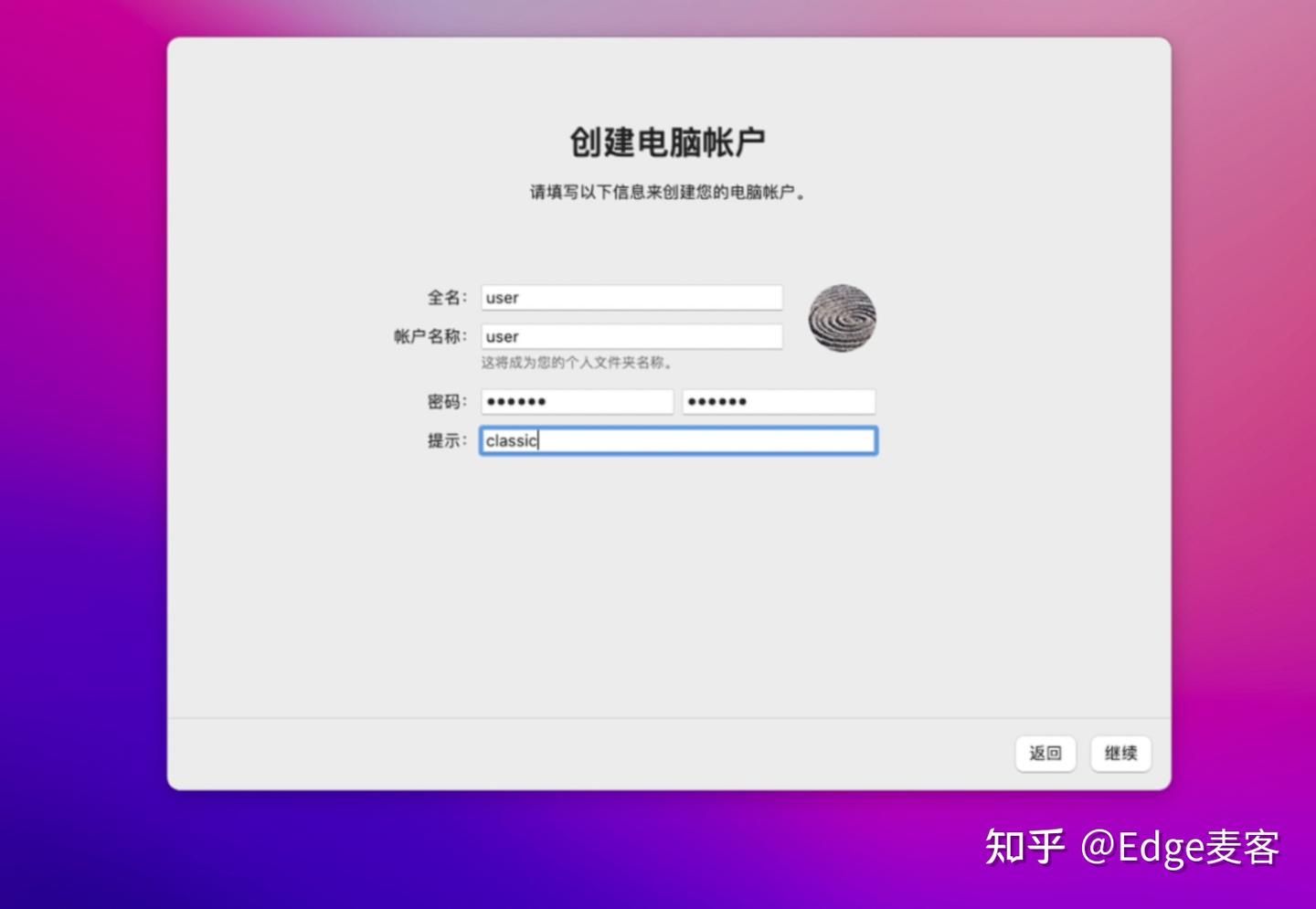
2.3 但是“创建电脑帐户”,我们得选择哈
三、系统设置
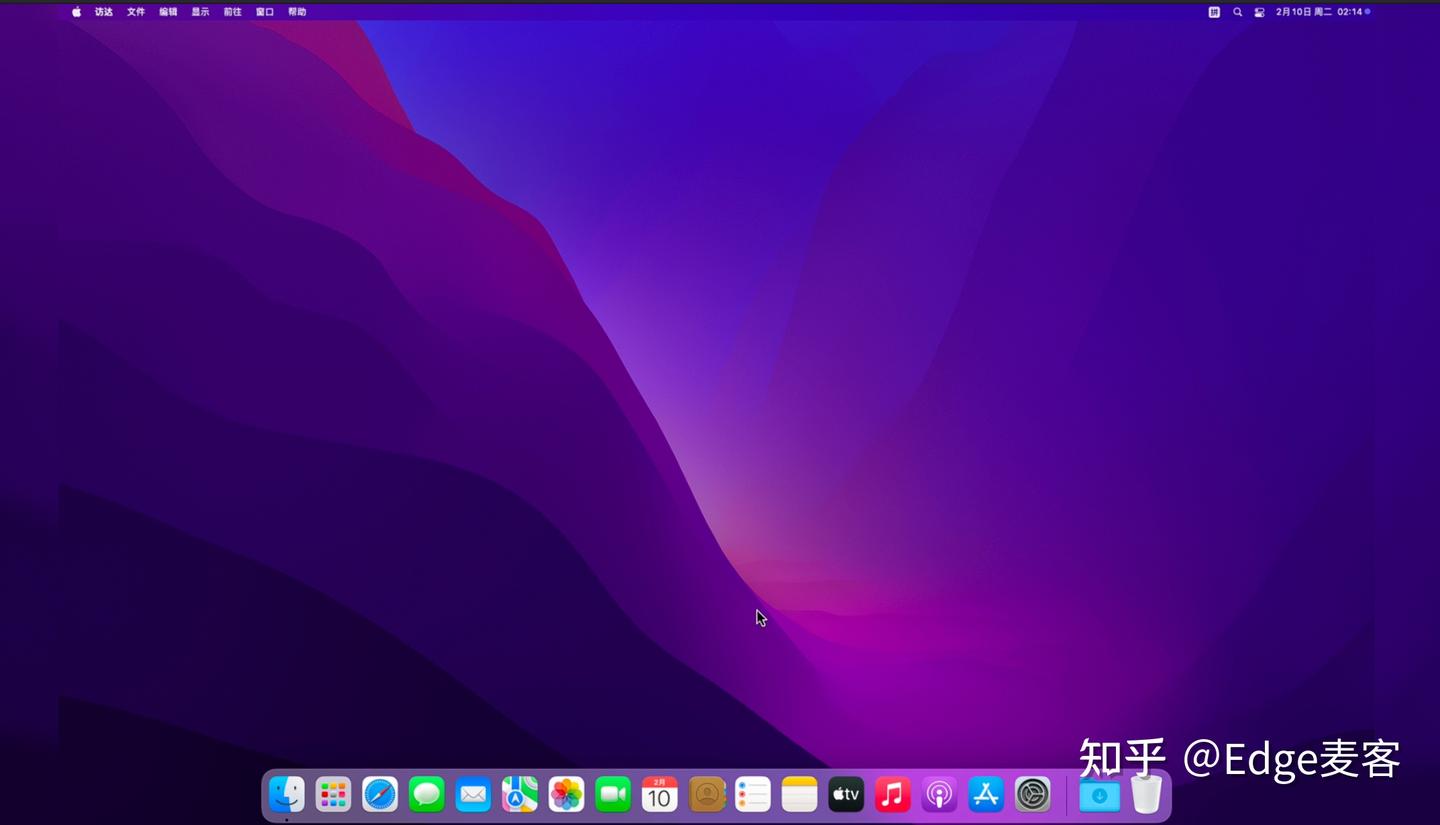
安装完成
这个时候的分辨率会有点模糊,你会发现文字都很小,没关系,稍后我们到UTM的“资源库”去调整。
关闭软件更新
因为是作为测试机使用,就使用当前的系统版本,所以我们需要到“系统设置”里把“软件更新”给关掉
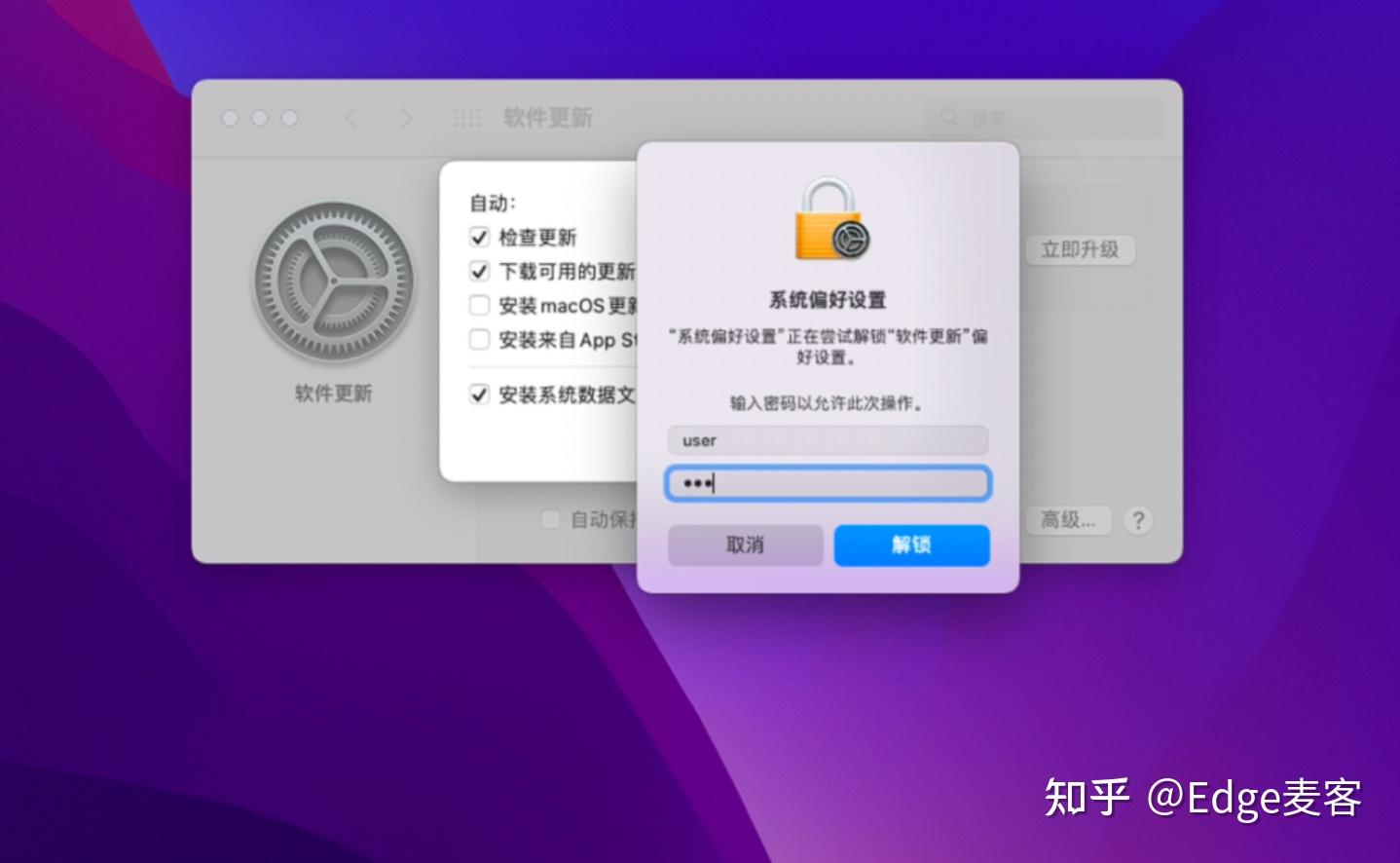
调整分辨率
3.1 记得先关掉系统,到UTM的菜单栏—>窗口—>资源库
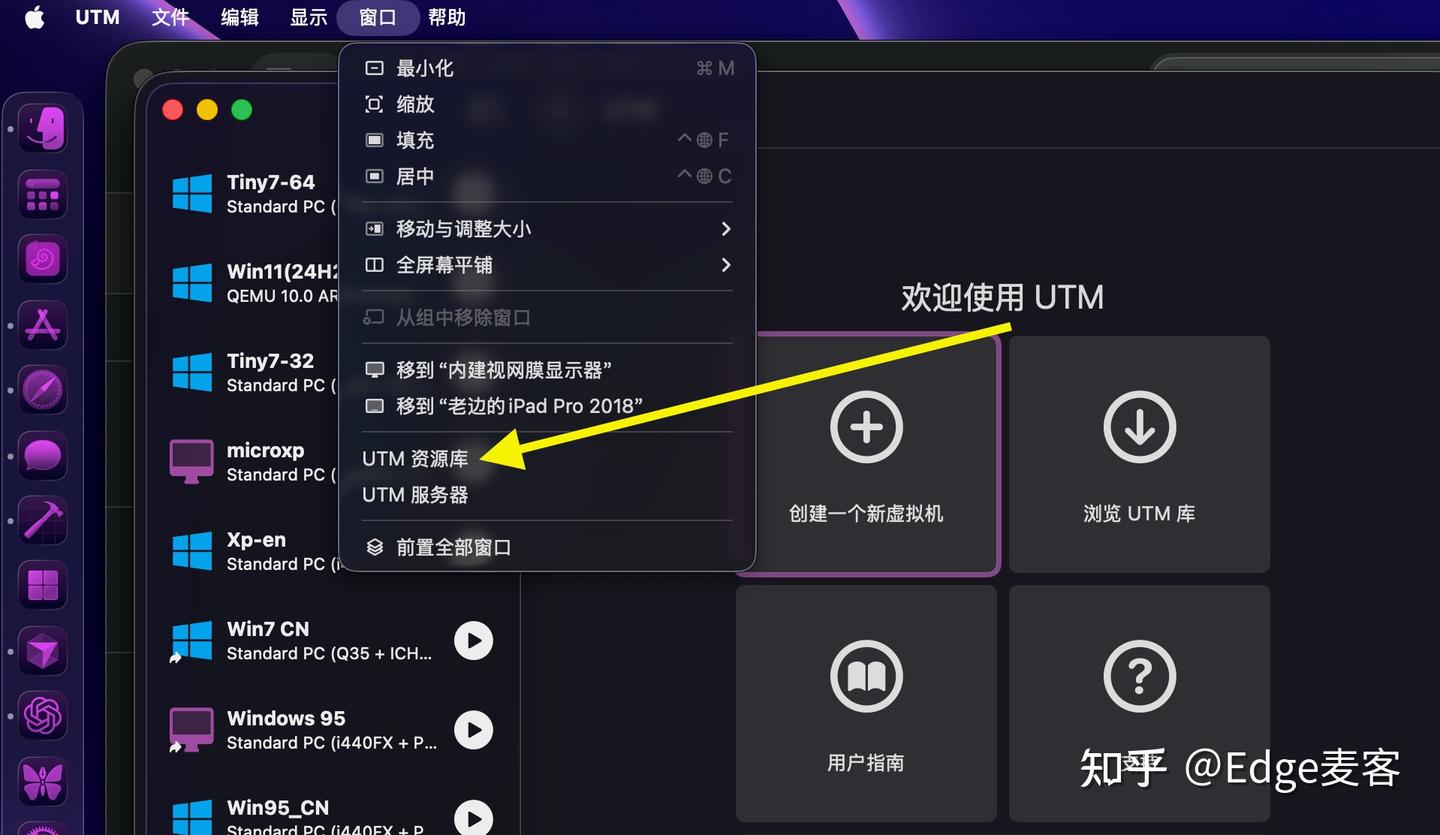
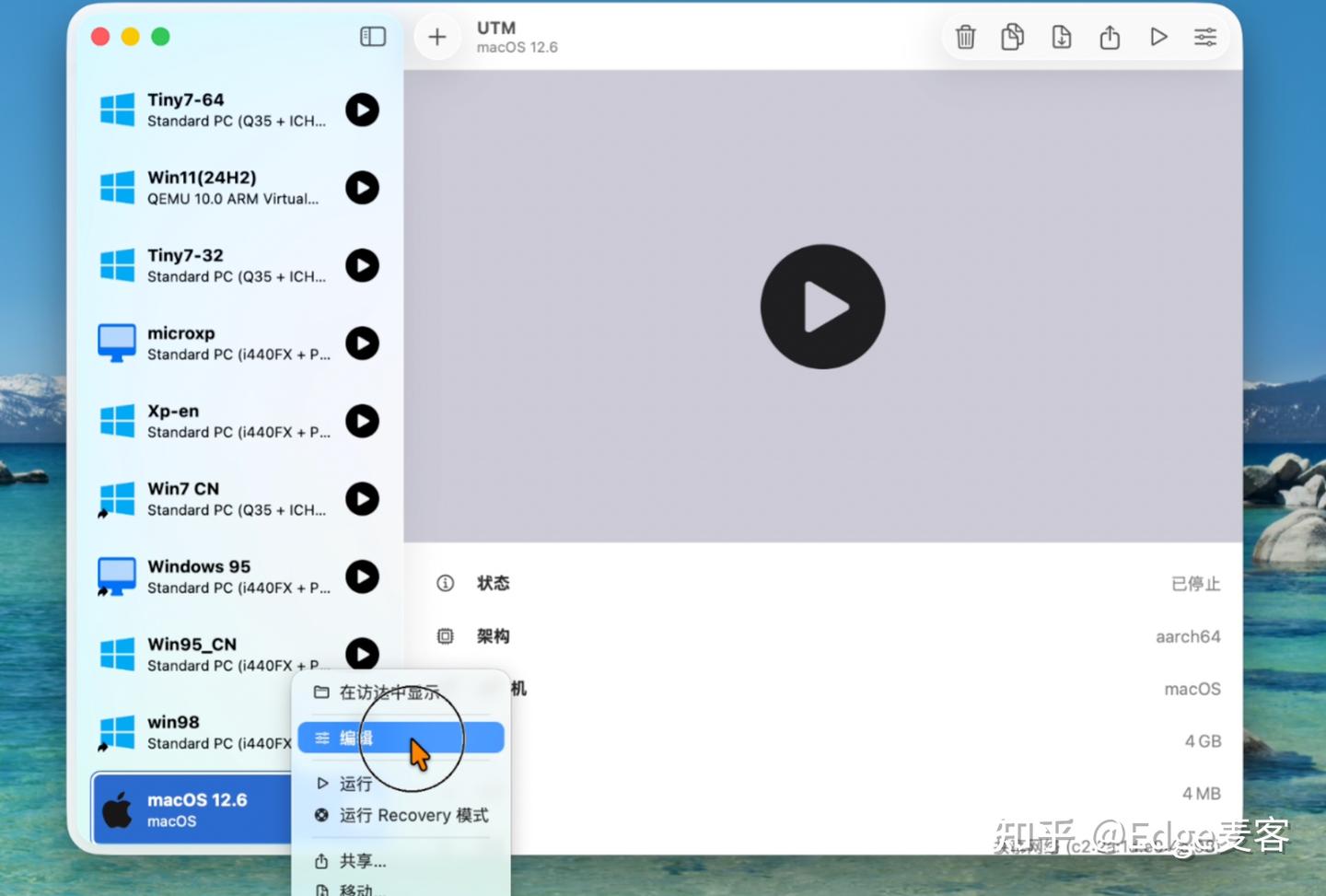
3.2 打开之后会看到资源库列表,我这里是安装了很多套系统,找到刚才的虚拟机右键选择“编辑”
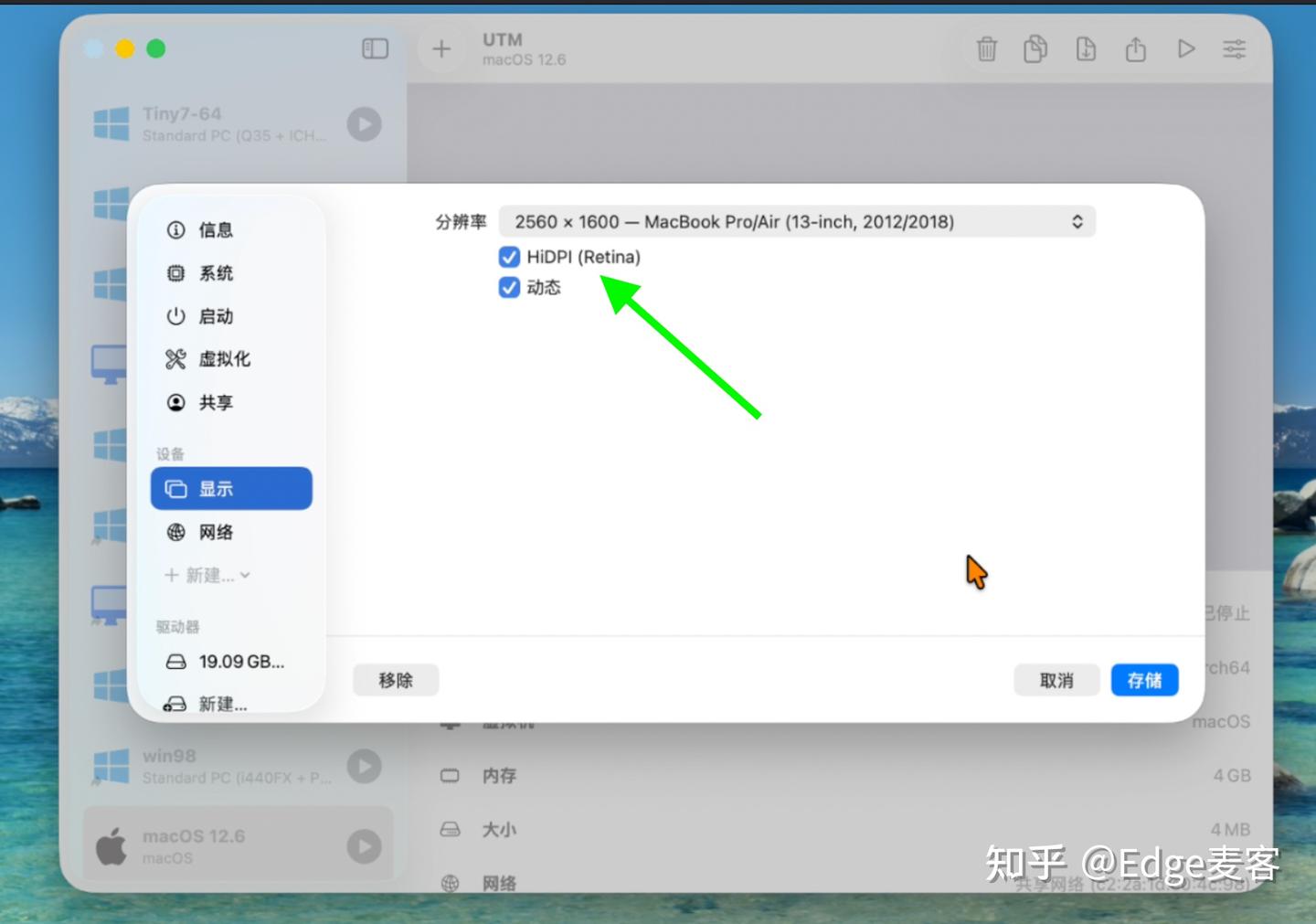
3.3 左侧列表中选择 显示—>分辨率,找到合适的分辨率,比如我这里使用的 M1 MacBook Air(13inch),对应的分辨率是:2560 x 1664
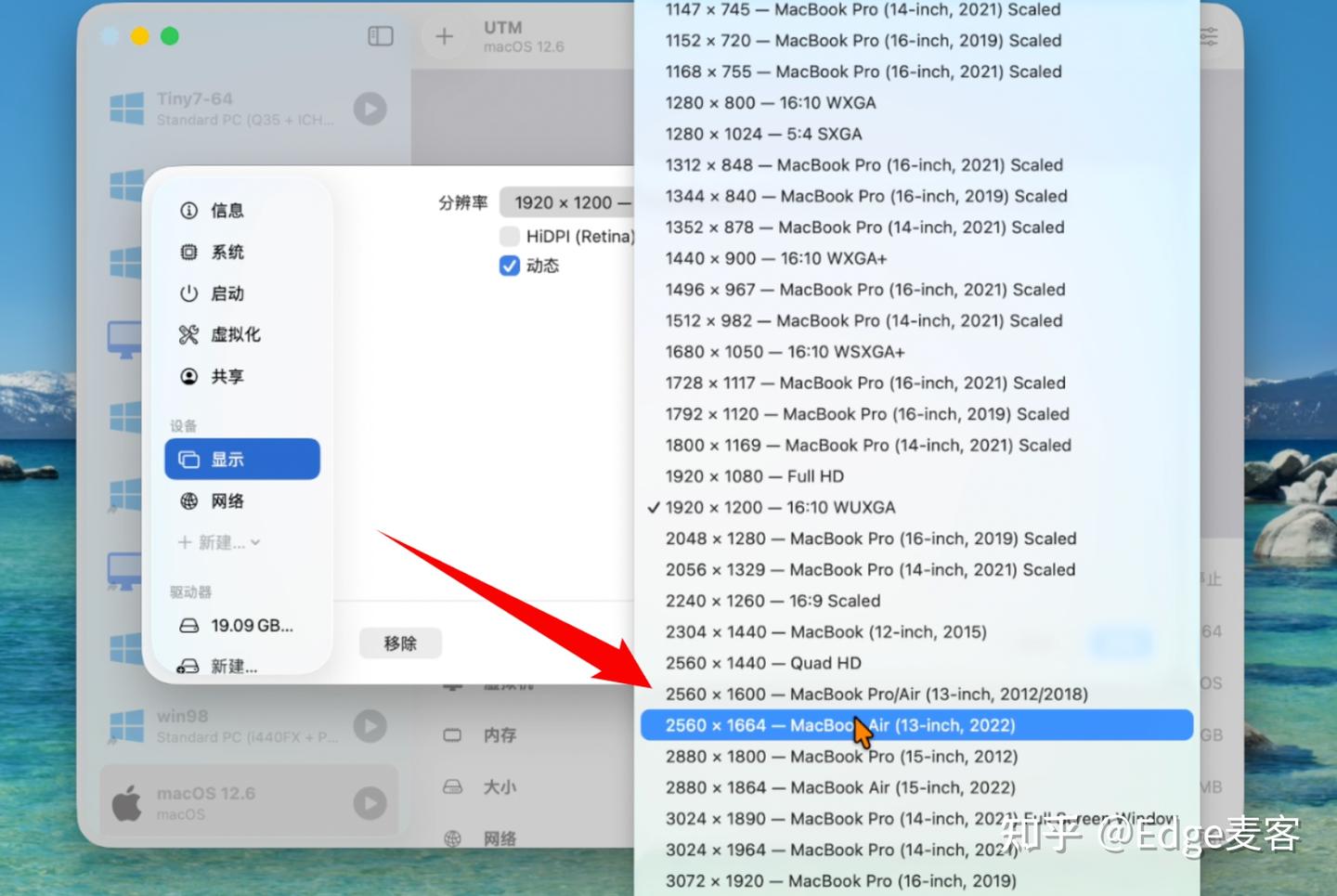
3.4 同时,别忘了勾选“Retina”
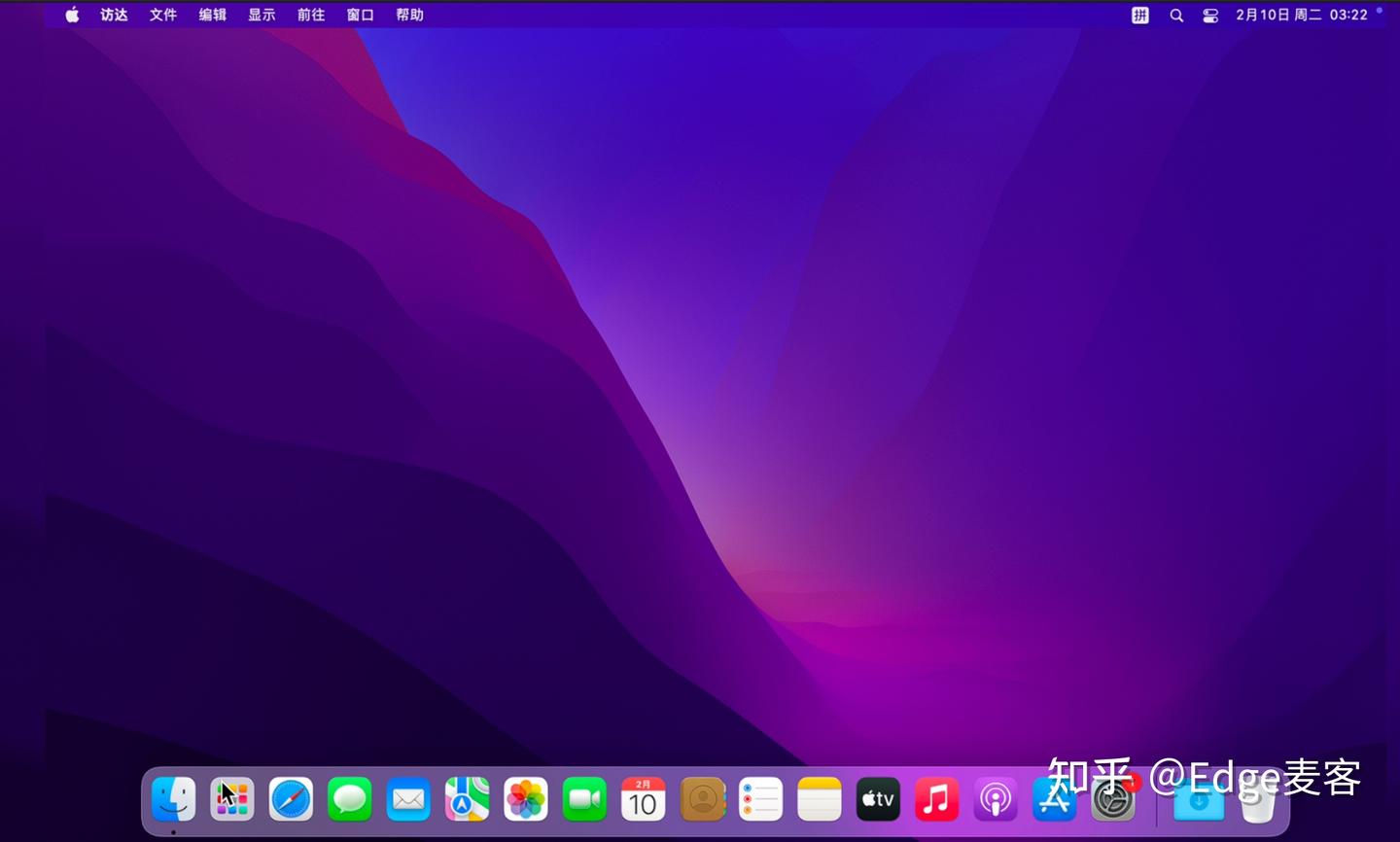
3.5 完成上面的步骤后,再打开系统,你会发现分辨率显示正常了
「总结」
若您打算安装其他版本,按照同样的步骤操作即可。但有一点需注意,一个虚拟机系统文件通常会占用大约20GB的磁盘空间,所以,要是您的电脑磁盘空间不太充裕,就得好好考虑下存储空间是否足够;反之亦然。