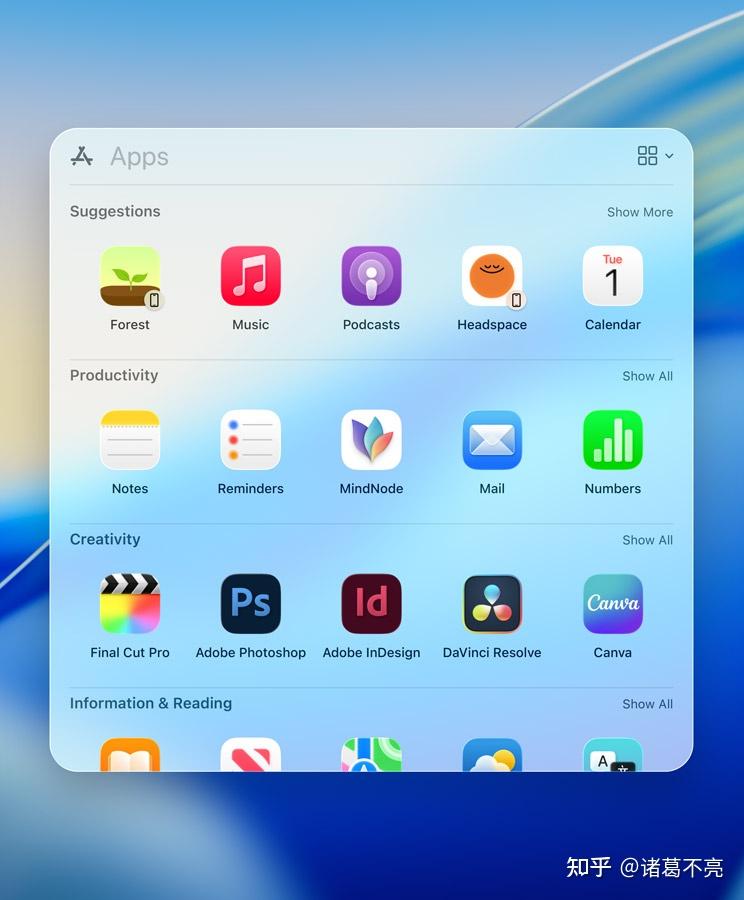
【2026年最新整理】macOS 26 启动台常见问题处理方式,以及无痛还原启动台方案
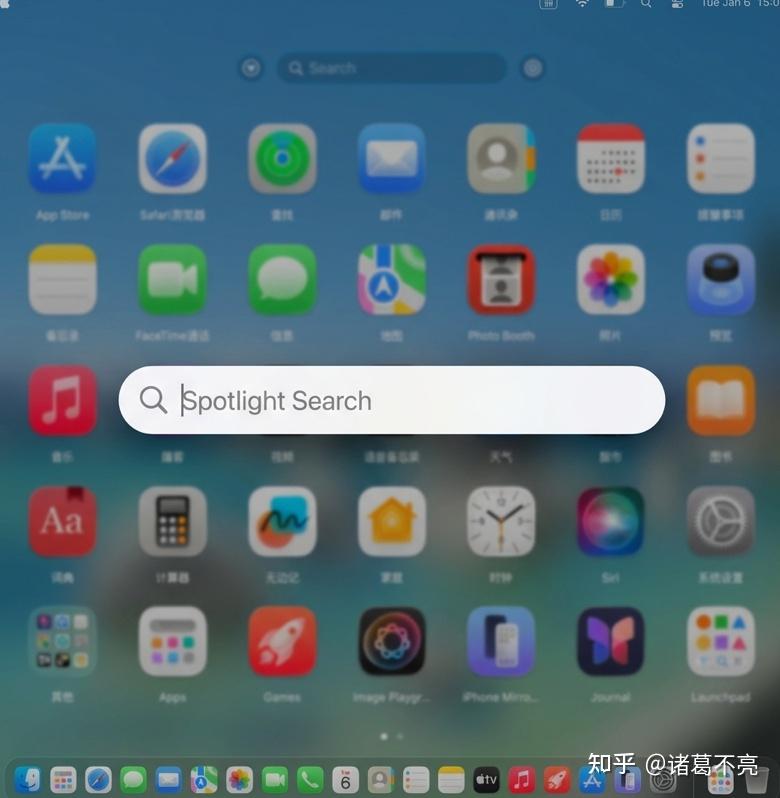
升级macOS 26 Tahoe后,最让我崩溃的不是新功能适配,而是沿用了那么多年的启动台被彻底移除了,换成集成在Spotlight里的App页面,不仅操作习惯全被打乱,搜索失灵、图标异常、卡顿闪退等问题更是集中爆发。
今天整理了截至2026年1月为止全网出现的高频问题,核心围绕 “启动台恢复与问题处理” 展开,提供三大核心问题解决办法:
1.无痛还原启动台方案
2.恢复命令使用后搜索应用消失/图标异常等问题的终端命令修复方案
3.Spotlight替代启动台后,搜索慢/APP不显示/打字后图标消失以及操作卡顿的优化方案
不管是小白还是有基础的用户,都可以找到对应的启动台问题处理方案。
一、传统启动台被移除高效还原方案
启动台消失,手势/图标双失效
这是macOS 26最直观的改动——Dock栏左下角启动台图标不翼而飞,触控板四指捏合仅能唤起Spotlight搜索,而非熟悉的网格界面。苹果官方解释这是为了统一多端生态,强化Spotlight的全能入口属性,但彻底颠覆了依赖可视化管理的用户习惯,尤其是应用数量超百个的用户,找软件如同“大海捞针”。
无需命令高效找回启动台
适合不熟悉终端操作的用户,可以通过第三方工具找回启动台。可以使用这个轻量的launchpad,跟原生启动台的操作体验几乎没什么差别,而且完美适配macOS页面,一点看不出是三方工具。像拖拽、排序、文件夹、快捷键这些都和系统原生启动台一样,不需要学习成本,原来怎么用现在就怎么用。
启动台一键还原工具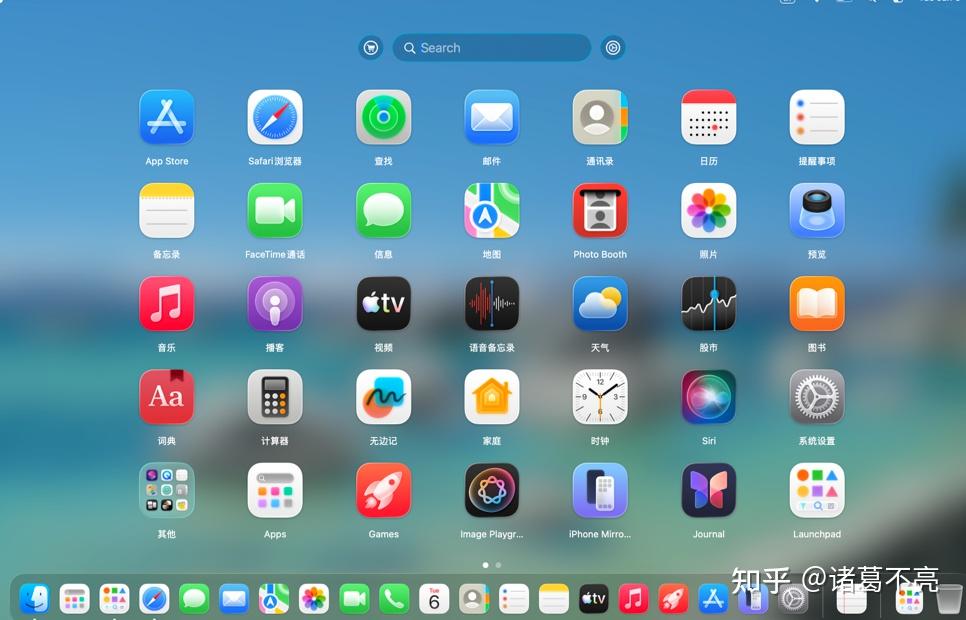
(ps:后面提到的问题也可以直接通过安装这个启动台解决,尤其是终端操作有风险,小白慎试!想要更稳妥的方式就是直接用这个第三方启动台替代就行)
二、恢复命令找回启动台后的高频问题
1.搜索失灵+无法自定义
部分用户通过第三方方法找回启动台后,新问题又来了:明明存在的应用搜索无结果,手动分组功能失效,系统自动分类逻辑混乱(如办公软件被归为“效率工具”),只能在几十上百个应用中逐页翻找。更棘手的是,Beta版恢复命令在正式版中不仅无效,还可能导致访达空白、Spotlight罢工。
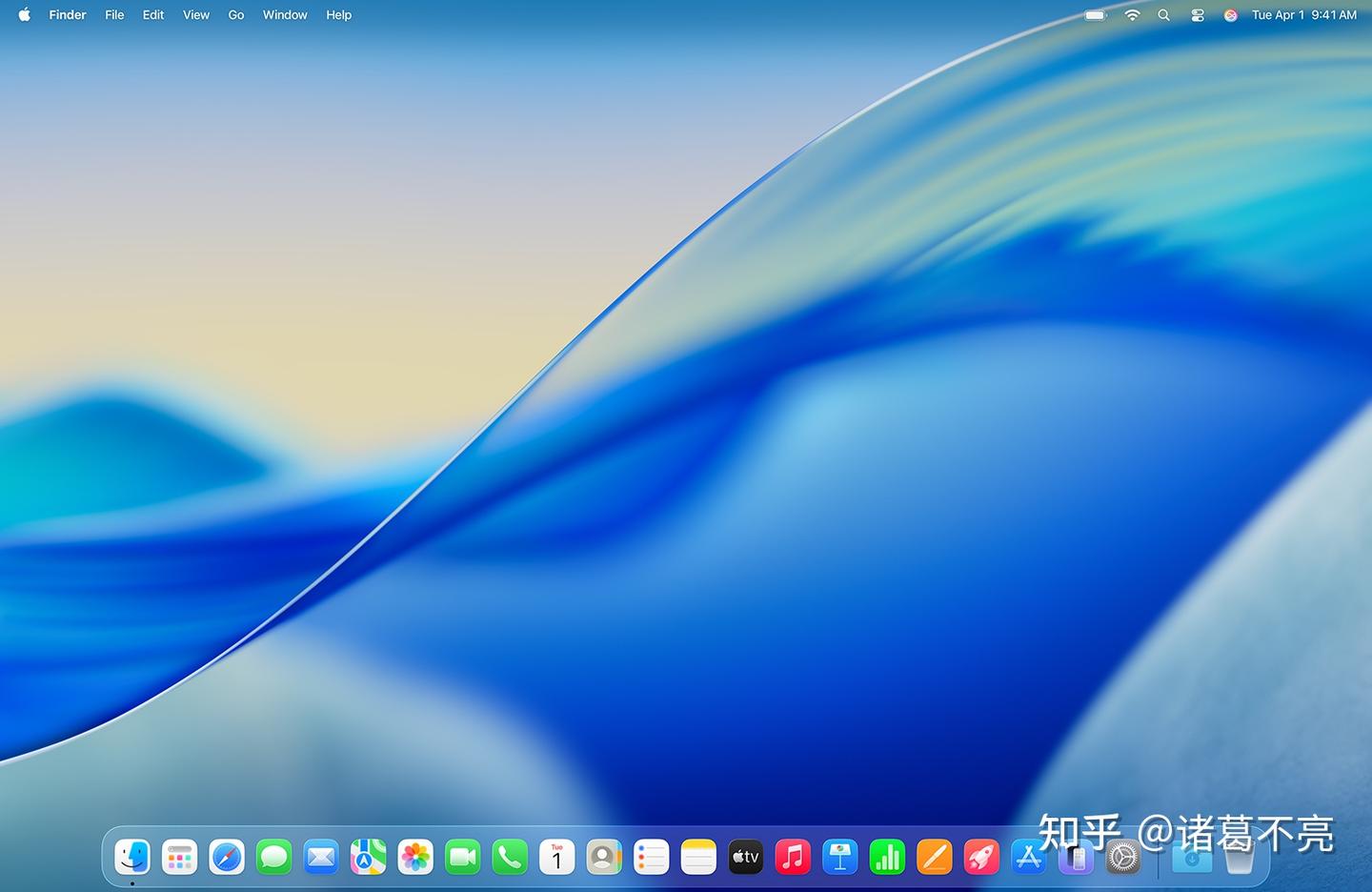
终端修复方案
①打开终端,依次输入以下命令,每输完一条按回车,部分命令需输入电脑密码(输入时无显示,直接回车即可):
关闭Spotlight索引:
sudo mdutil -a -i off卸载Spotlight服务:
sudo launchctl unload -w /System/Library/LaunchDaemons/com.apple.metadata.mds.plist重新加载服务:
sudo launchctl load -w /System/Library/LaunchDaemons/com.apple.metadata.mds.plist开启Spotlight索引:
sudo mdutil -a -i on②重启电脑,启动台搜索功能即可恢复正常。
2.系统 APP 与 Spotlight 失效
如果执行了 beta 版终端命令导致「App」页面点击无反应、Command + 空格快捷键失灵,核心问题是 FeatureFlags 目录下的配置文件被破坏,无需重装系统,按以下步骤操作即可恢复:
①打开终端,输入命令
sudo rm -rf /Library/Preferences/FeatureFlags/Domain②按下回车后输入电脑开机密码(输入时不会显示字符,直接输完回车即可)。
③执行完成后,重启电脑 —— 亲测 90% 的用户重启后,系统 APP 能正常打开,Spotlight 快捷键也会恢复功能。
三、Spotlight替代启动台,搜索慢/APP不显示/打字后图标消失
部分用户接受Spotlight替代方案后,出现新问题:唤出Spotlight搜索APP时,要么加载5秒以上才显示结果,要么直接搜不到已安装APP,甚至打字输入时,原本显示的APP列表突然全部消失,完全无法使用。核心原因是升级后Spotlight索引数据库损坏,或与iPhone应用列表冲突。
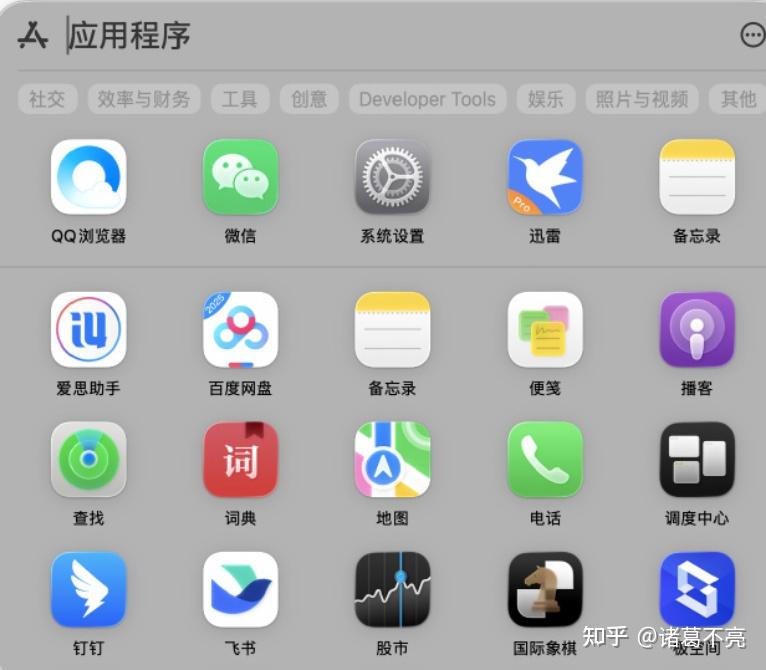
1.搜索慢/APP不显示/打字后图标消失
①重建Spotlight索引(优先推荐,解决大部分搜索问题)
打开终端,输入两条命令(输完一条按回车,需输入电脑开机密码,输入时密码不显示,输完回车即可):
sudo mdutil -x / ; sudo mdutil -i on / 命令执行后,系统会清空旧索引并重建,过程中Spotlight可能暂时无法使用,等待10-30分钟(视APP数量而定),重启电脑即可恢复正常。
②隐藏iPhone应用,简化搜索结果
打开系统设置-Spotlight,取消勾选「iPhone应用」,避免跨设备应用混淆,让本地APP搜索结果更精准,同时减少索引负载,缓解卡顿。
③快捷键精准调用APP列表
唤出Spotlight后,鼠标悬停到「应用」图标,可直接显示所有本地APP列表,无需打字搜索,适配习惯可视化查找的需求。
2.应用图标显示问号
图标变成问号但能正常启动,多是图标缓存损坏或应用路径变更导致,
修复方案:
①重启设备:轻微缓存问题可直接解决;
②重置启动台数据库:终端输入以下代码自动重建索引;
defaults write com.apple.dock ResetLaunchPad -bool true; killall Dock③手动刷新:将问号图标拖入文件夹再拖回,无效则重新安装应用。
3.自定义与分类失效
手动分组功能失效,系统自动分类逻辑混乱(如办公软件被归为“效率工具”),导致应用管理效率降低。
解决方案:
①在访达-应用程序中创建自定义文件夹(如 “办公软件”“设计工具”)
②将对应应用拖拽到新建文件夹(建议用Option+Command + 拖拽创建替身,不影响原文件位置)
③在启动台中通过这些文件夹实现分类访问
注意:新版启动台可能仍会显示系统默认分类,需手动忽略或适应。
或者直接用前面提到的启动台还原方案,也可以解决这一系列搜索慢,应用图标消失等问题,实现自由分组功能。搜索应用只需要输入应用名称,或者拼音首字母,就能快速找到应用。
四、操作卡顿:启动台加载慢?这样优化
1.性能卡顿严重,英特尔机型重灾区
无论是原生替代界面还是恢复后的启动台,都存在明显卡顿问题。英特尔芯片Mac升级后,启动台过渡动画掉帧、打开延迟翻倍,甚至影响整体系统响应速度;M系列芯片虽表现稍好,但多任务切换时仍有卡顿感,内存占用也显著增加。打开“App”页面要等3-5秒,切换分类转圈加载,甚至拖慢整机速度,本质是后台进程堆积、缓存泛滥导致资源不足。
优化方案:
①手动清理
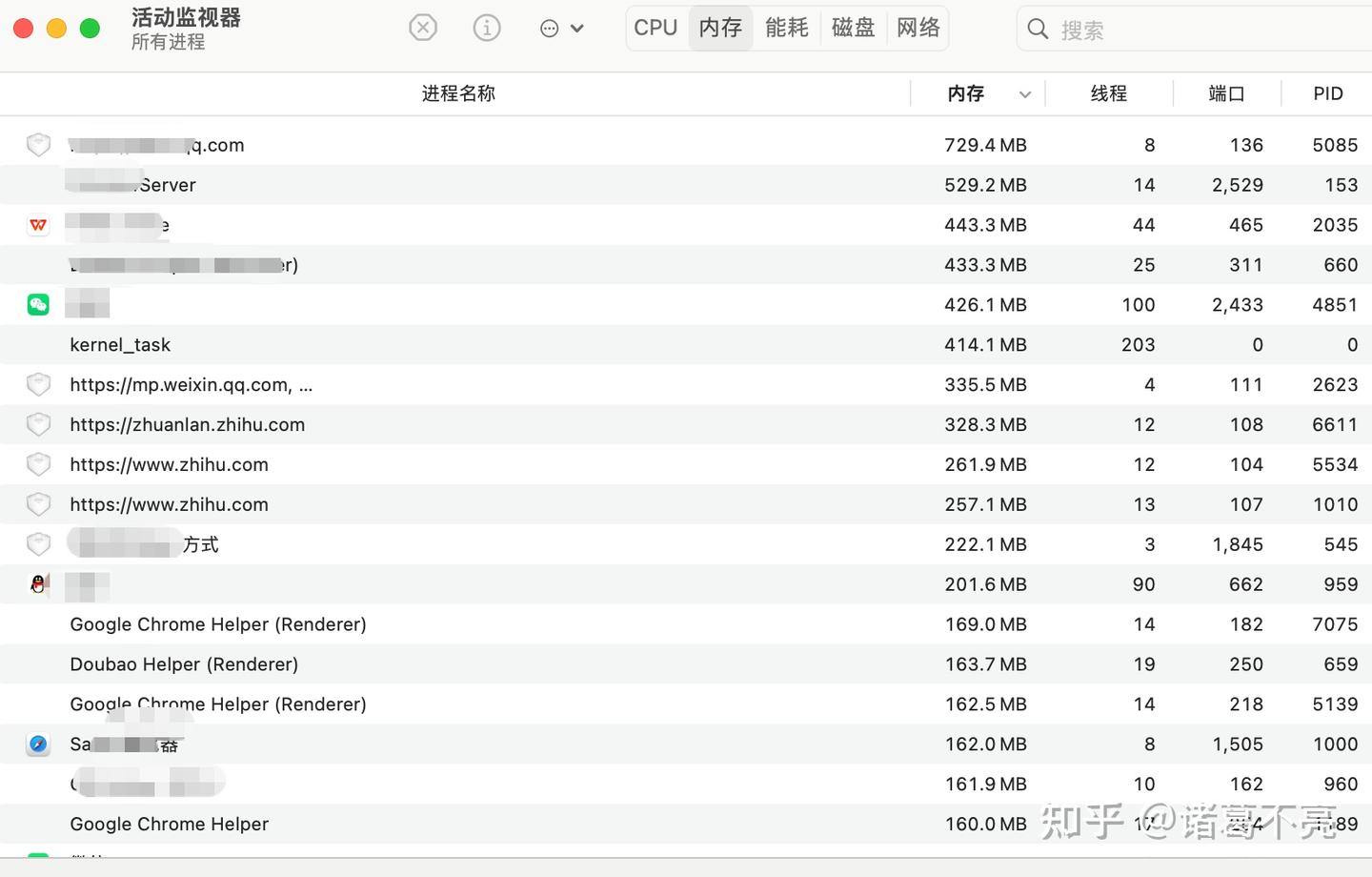
打开「活动监视器」,关闭内存占用超500MB的闲置进程;
Safari前往「设置→隐私与安全性」,删除网站数据及缓存;
②精简启动项
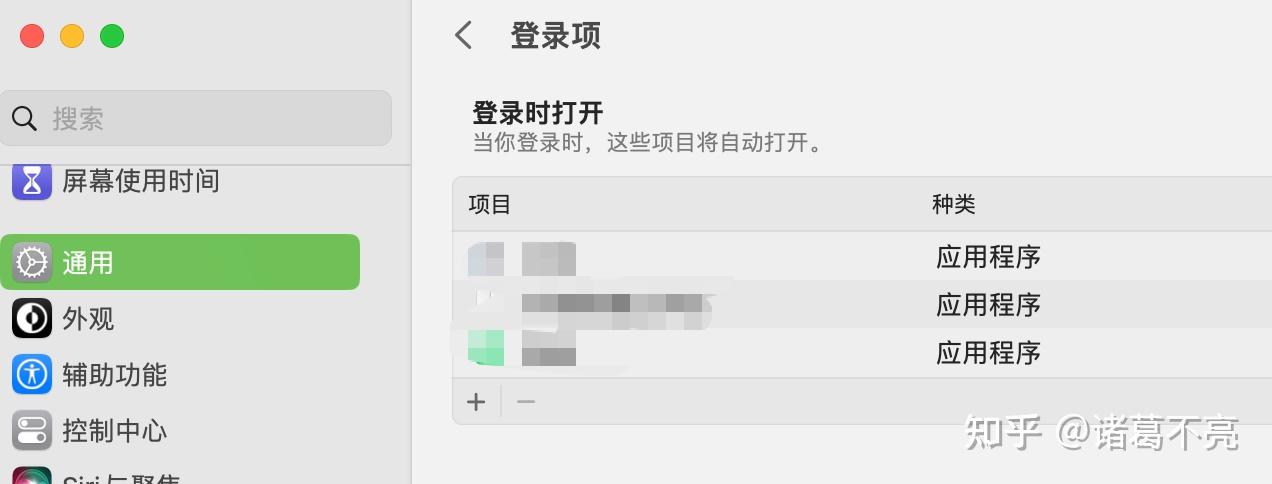
「系统设置→通用→登录项」,移除无用开机启动应用;
2.手势冲突+配置残留
部分用户通过Beta版终端命令修改配置后,出现触控板手势失灵、启动台打不开的情况,这是因为Beta版配置文件与正式版不兼容,残留文件干扰了系统正常运行。此外,Dock栏自动隐藏异常、大小写切换键在密码输入时失效等问题,也与启动台改动后的系统适配有关。
修复方案:
针对Beta版配置残留导致的启动台打不开、手势失效:
①终端输入命令:
sudo rm -rf /Library/Preferences/FeatureFlags/Domain;②重启电脑,触控板手势和启动台功能将恢复默认状态,之后可重新设置偏好项。
五、避坑提醒
1.不建议使用Beta版终端命令修改启动台配置,易导致系统不稳定;
2.英特尔芯片Mac用户若对流畅度要求高,建议暂时不升级macOS 26,等待官方修复补丁之后再考虑。
3.第三方启动台工具需从正规渠道下载,避免携带恶意插件。
最后,应该适应变化还是坚持习惯?
苹果移除启动台的核心目的,是推动用户适应Spotlight的智能搜索模式,但对于习惯可视化管理的用户而言,这无疑是体验倒退。截至目前,苹果尚未回应用户“恢复启动台选项”的诉求,第三方工具仍是最优解。