
卖爆全网的MacBook Neo保姆级教程来了,零基础也能秒变高手!
苹果在3月发布了史上非常便宜的MacBook——MacBook Neo,起售价只要4599元,各种优惠叠加更是低至3000多!虽然价格亲民,但配置一点不缩水:13英寸Liquid视网膜显示屏,搭载和iPhone 16 Pro同款的A18 Pro芯片,银色、靛蓝色、桃粉色、柑橘黄色四款配色,颜值直接拉满。
很多朋友看到这个价格,加上有优惠,直接就下单了。但是机器到手之后懵了:感觉不太会使用,而且Windows那一套操作逻辑在Mac上行不通了,触控板不知道怎么用,想找个软件翻来翻去找不到,最后只能默默地打开手机刷抖音,让新电脑在旁边吃灰。
今天,就给买了(或准备买)MacBook Neo的新手朋友们整理一份保姆级上手攻略,附还原启动台工具,让你从开机到熟练使用,效率直接翻倍。
第一步:开箱后的基础设置(5分钟搞定)
拿到新电脑,第一步当然是开机,跟随“设置助理”一步步走完联网、创建用户账户这些基础操作。但你还需要做这几件事,能让后续的使用体验直接起飞:
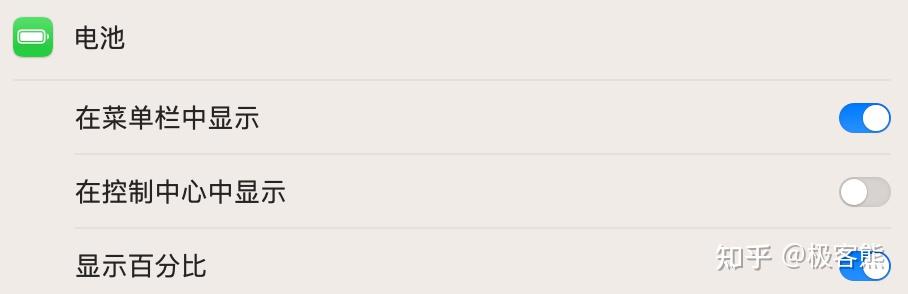
1. 开启电池百分比:系统设置→控制中心 → 电池 →显示百分比,开启后电量一目了然。
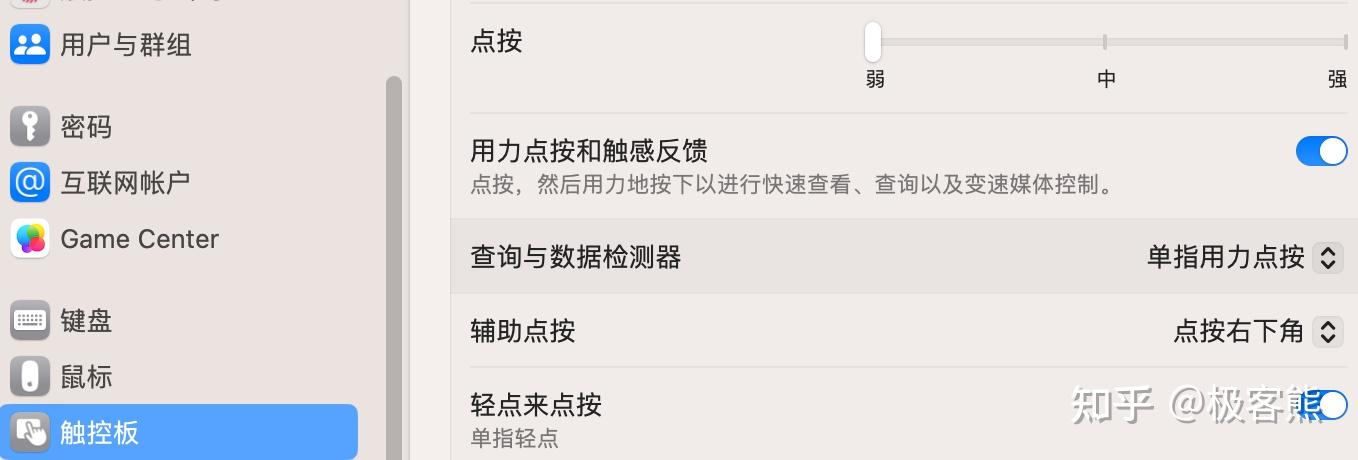
2. 开启“轻点来点按” :进入系统设置 → 触控板 → 点按选弱。这样轻触触控板就能实现点击,不用每次都很用力去按压,保护手指。
3. 开启“三指拖移” :在辅助功能 → 指针控制 → 触控板选项里开启。开启后,三指在触控板上滑动就能直接拖拽窗口和文件,比两根手指更省力。

4. 调整Dock栏:右键点击Dock栏上的分隔线,开启“自动显示和隐藏Dock栏”,这样可以把屏幕空间充分利用起来。
5. 找软件不再迷茫:Mac装完软件去哪找?点击Dock栏上的“Finder”,在侧边栏点“应用程序”,就能看到所有已安装的软件。
第二步:抛弃鼠标,触控板才是Mac的灵魂
很多新手朋友觉得Mac用起来别扭,其实是你还没学会用苹果的触控板。Mac的触控板可以完全替代鼠标,掌握下面这几个手势,效率直接暴涨:
单指轻点 = 单击左键
双指轻点 = 右键菜单
双指上下滑动 = 滚动页面
双指捏合/张开 = 放大缩小内容
三指左右滑动 = 快速切换桌面空间
四指向外张开 = 立即显示桌面(摸鱼小神器)
这几招学会了,你再也不会想去找鼠标了。触控板的所有手势还可以在“系统设置” → “触控板”里按自己的习惯来调整。
第三步:还原启动台
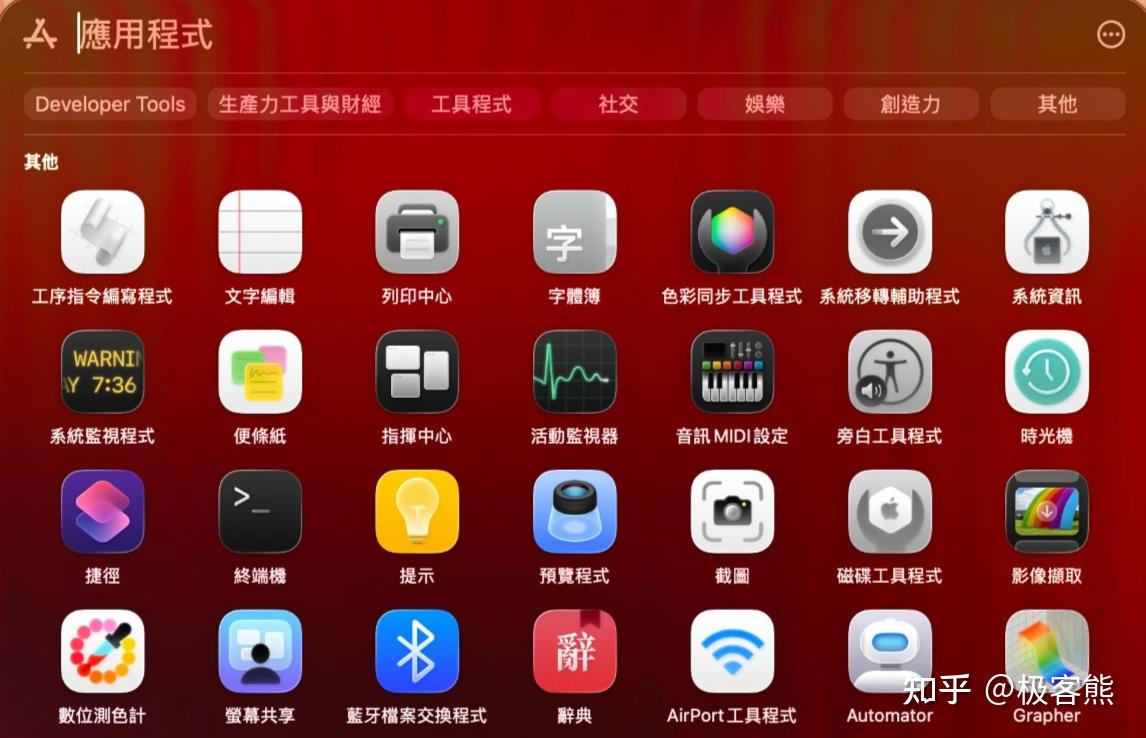
MacBook Neo是macOS Tahoe 26系统,最让新手崩溃的就是没有了经典启动台!
以前用旧款 Mac,点一下启动台,所有应用图标整齐排列,找软件一目了然。但新款系统把这个功能取消了,新手想找个软件,要么在访达里找,要么用搜索,但你打开后会发现,图标又小又多,找半天都找不到想用的软件,非常影响效率。
这里给新手朋友们推荐一个超实用的工具:赤友 LaunchPal,它能直接还原 macOS 经典启动台,完美适配 MacBook Neo 的 Tahoe 系统。
macOS Tahoe 26启动台还原软件: 赤友LaunchPal步骤:
下载软件,安装包很小,几秒就能下好;
双击安装包,按照提示拖拽到应用程序;
打开就能用,桌面直接出现经典启动台,所有应用一键直达!
核心功能:
一键启动应用:所有软件图标整齐排列,不用翻找,点一下就打开;
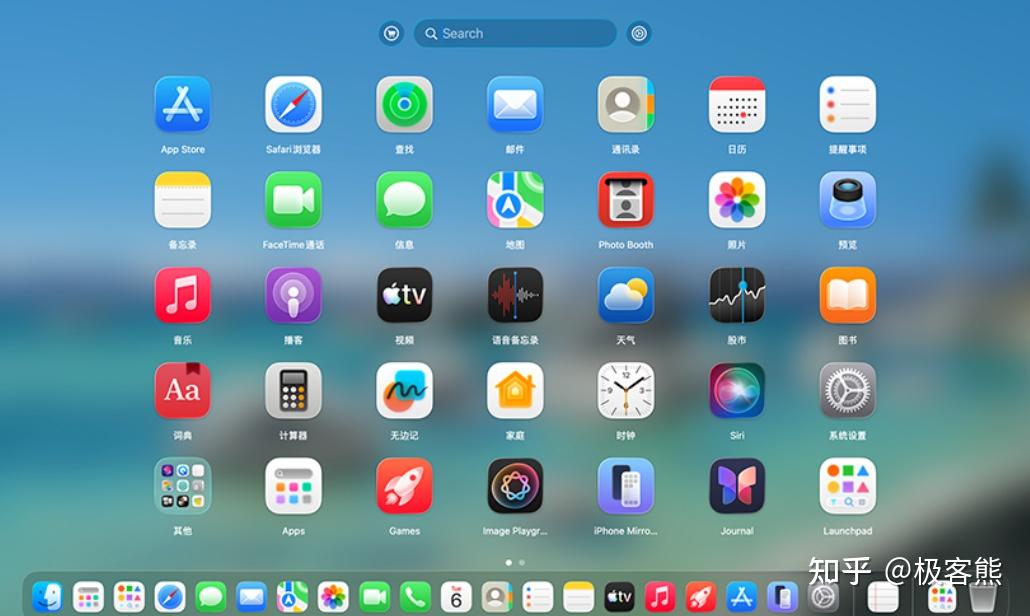
文件夹分组整理:把工作、学习、娱乐软件分进不同文件夹,找软件一目了然;
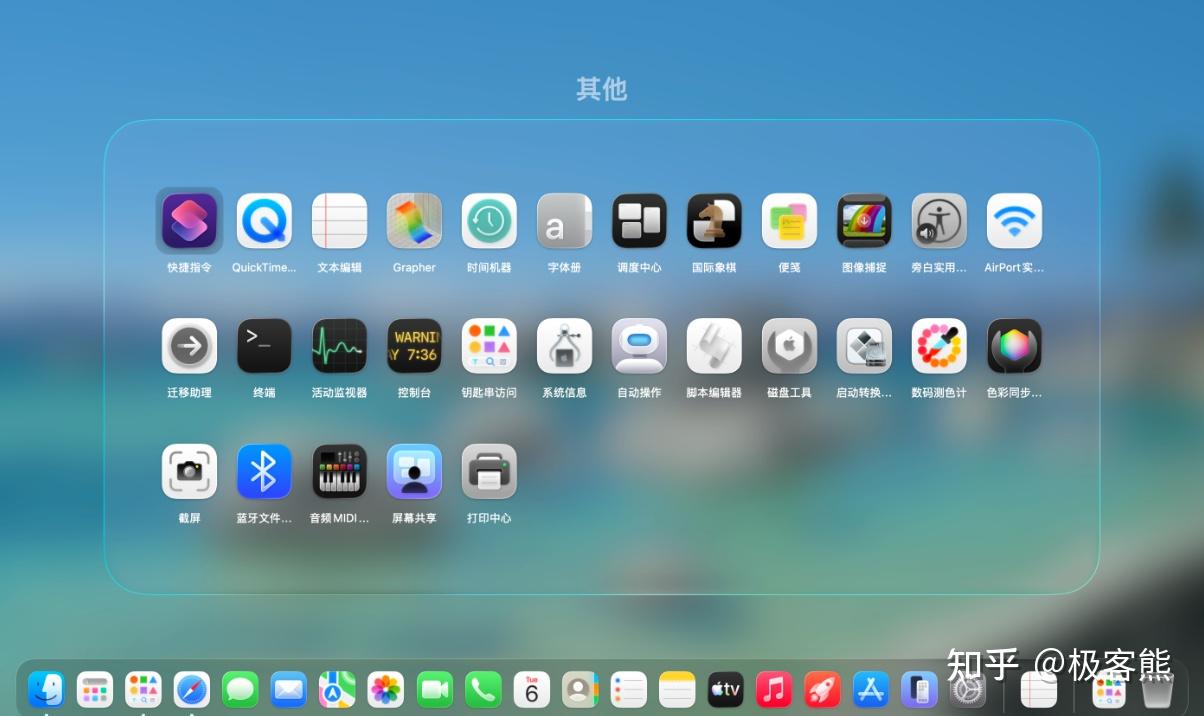
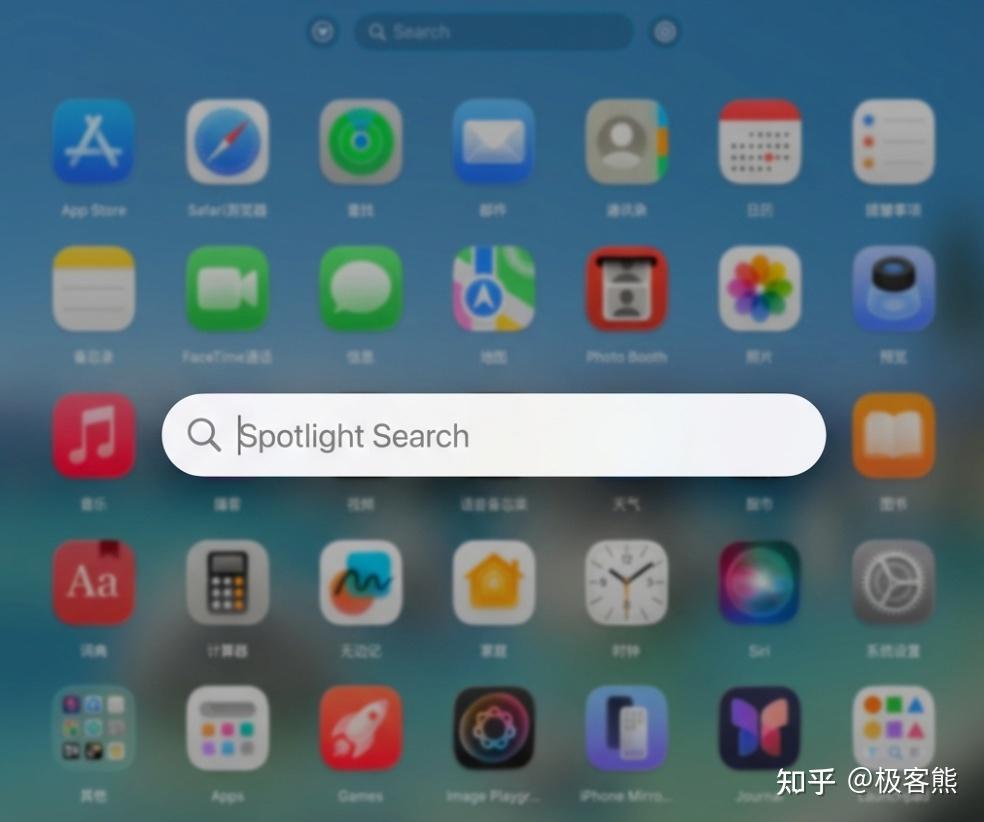
高效搜索:输入应用名称,甚至拼音首字母,就能快速定位软件。
第四步:这些快捷键记牢,操作快人一步
把Windows上的Ctrl键换成Command键,80%的快捷键就通了。但下面这组是Mac独有且超实用的:
| 功能 | 快捷键 |
|---|---|
| Command + 空格 | 聚焦搜索(搜文件、开软件、查单词,万能入口) |
| Command + Q | 彻底退出软件(别只是点红叉叉) |
| Command + W | 关闭当前窗口/标签页 |
| Command + Tab | 快速切换应用 |
| Command + Shift + 3 | 全屏截图 |
| Command + Shift + 4 | 区域截图 |
| Command + Shift + 5 | 截图/录屏工具菜单 |
| Option + Command + Esc | 强制退出卡顿的程序 |
| Control + Command + Q | 一秒锁屏 |
其中“聚焦搜索”是最高频使用的功能——按Command + 空格,直接输入软件名、文件名甚至算术题,不需要在菜单里翻来翻去找。
第五步:保护电脑的几个小习惯
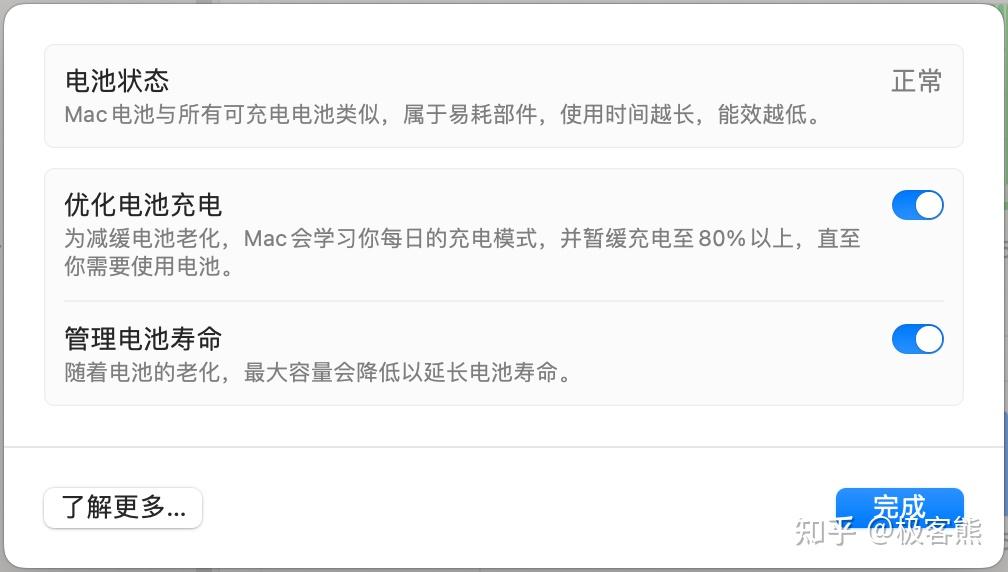
1. 开启“优化电池充电” :系统设置 → 电池 → 电池健康 → 开启,系统会自动学习充电习惯,延长电池寿命。
2. 开启“查找我的Mac” :系统设置 → Apple ID → 查找 → 全部开启。万一电脑丢了,能远程定位和锁定。
3. 不要用酒精擦屏幕! MacBook Neo的屏幕有特殊涂层,用柔软干布轻轻擦拭就好,酒精会破坏涂层。
4. 定期清理下载文件夹:Mac没有Windows那种“C盘爆满”的焦虑,但下载文件夹还是会越积越多的,养成定期清理的习惯。
最后说几句真心话
MacBook Neo是苹果门槛很低的入门款,对学生党和预算敏感的朋友来说,现在真的是入手MacBook的最好时机。
但对于第一次用Mac的朋友来说,上手确实有一个适应期。不要觉得自己笨,只是还不太会用或者习惯了Windows的操作方式,换个系统需要一点时间适应。跟着这份攻略走一遍,基本上7天你就能熟练使用了。
学会之后你会发现——原来Mac这么好用啊!触控板的顺滑,系统的流畅,还有和iPhone无缝联动的体验,都会让你觉得非常值。
希望这篇文章能帮到正在纠结买不买、或者刚买了MacBook Neo不知道咋用的你!有不明白的欢迎评论区提问,一起交流~