Mac如何像Windows那样解压、压缩?2026最新方案
Mac一直以来对我们国内用户而言,都有一个不舒服的地方,那就是解压、压缩文件的操作逻辑不一样,用起来总觉得不顺手。因为Windows上右键就能搞定大部分格式,Mac自带解压点一下就直接全部解压了,还只支持ZIP,遇到RAR、7z就打不开,也没有统一的右键菜单逻辑。
今天我结合当前最新的macOS系统状态,用很实在的方式分享一个方案,让Mac也能像Windows一样,简单、顺手地处理各类压缩包,全程不绕弯、不搞复杂操作。
一、轻压,像Windows一样轻松使用压缩功能
如果你在网上搜过一些压缩工具,可能会被动辄上百付费的情况搞得很无语...
那有没有那种能免费用的款呢?有的朋友,有的。你就安装这个:轻压
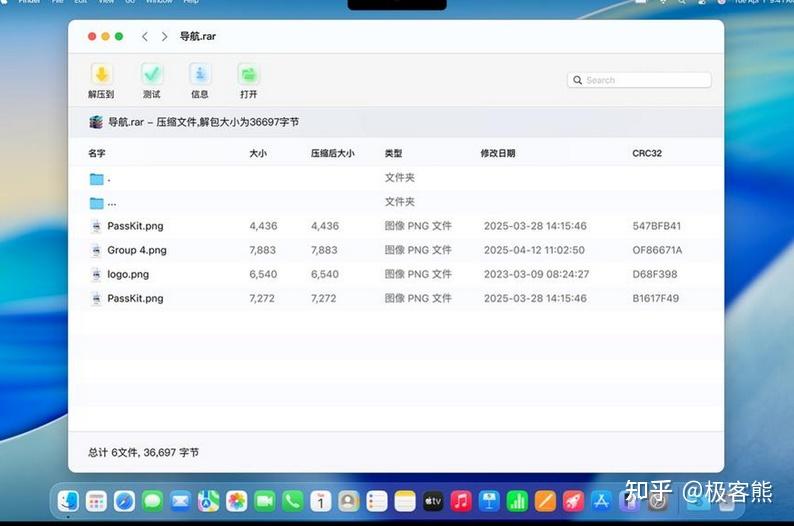
轻压,专属Mac免费又好用的压缩工具先说重点:它是全格式都能用。什么RAR、Zip、7Z、Zipx、gz、tar.gz、bz2、tar.bz2、xz、tar.xz、iso、cab、xar这些主流及特殊格式都支持。
第二点,免费但没有广告。没弄弹窗,没弄捆绑,没给你整什么后台运行,就是正常干净的功能界面,这个对我来说很重要。
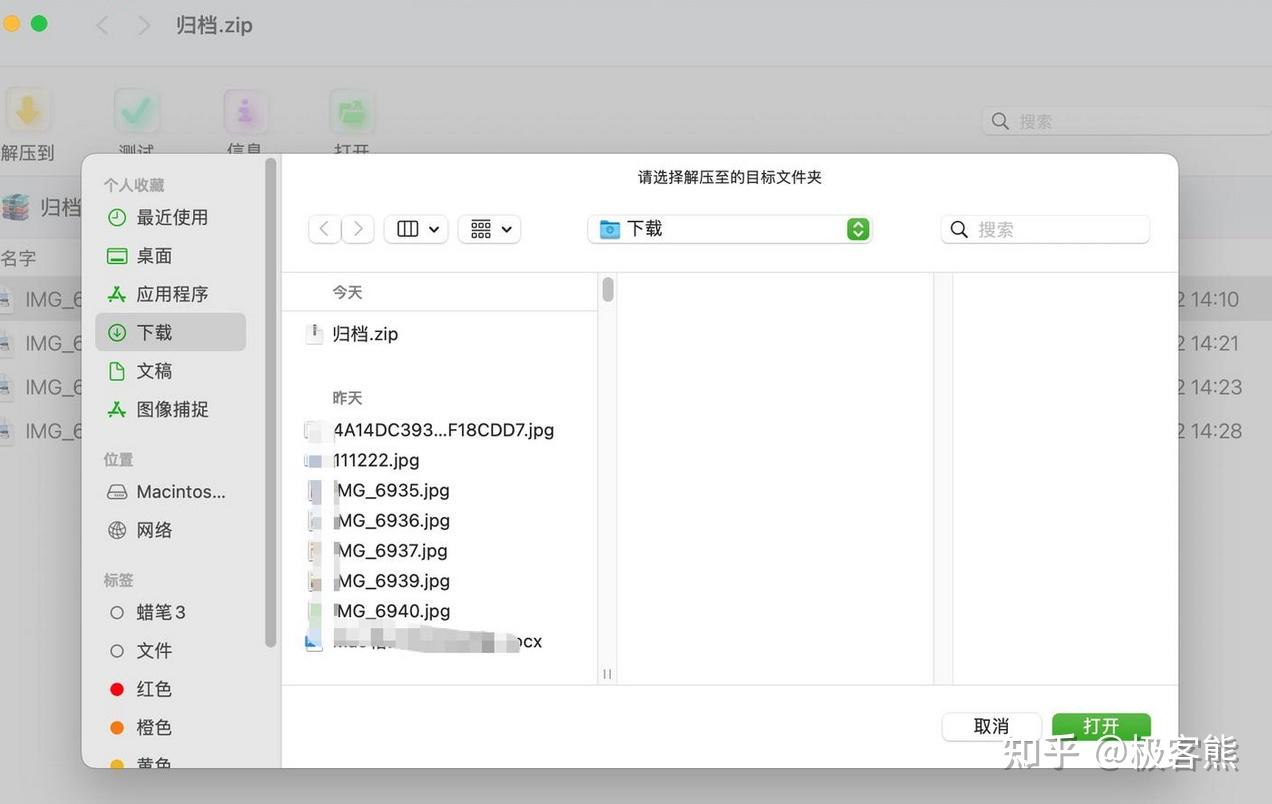
第三点,你既可以双击直接解压,也可以自己选解压到指定路径,天知道这个多重要,毕竟mac上你点解压立马给你解压到当前为止,你要是一个不注意把旅游拍的照片的压缩包点了,得烦死人...
第四点,可以右键查看压缩包内容,这个就像Windows了,可以浏览压缩包里的东西。
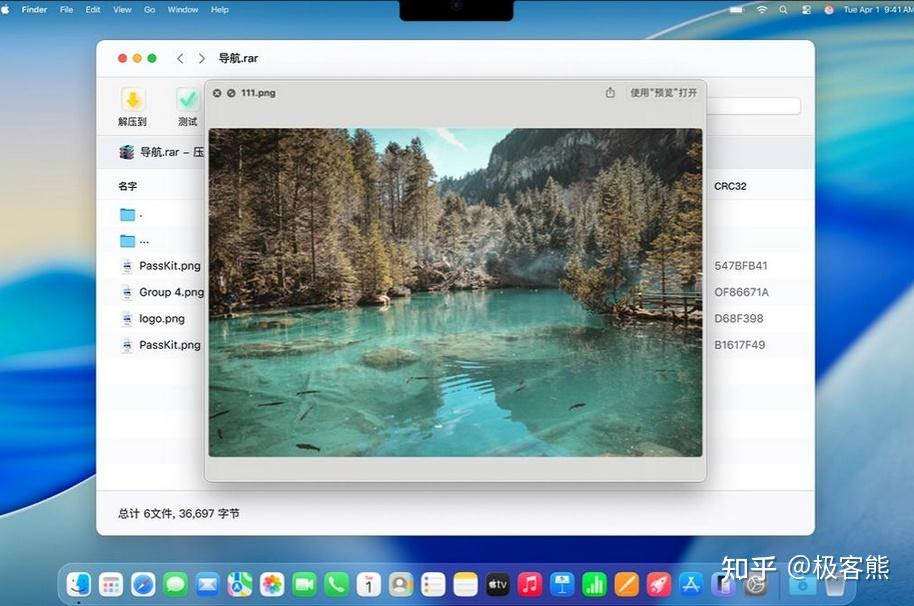
总之对我来说,全格式支持+免费不弹广告+解压位置自选+预览压缩包内容,这些优点就是值得推荐的原因了。
二、不用工具,Mac原生如何压缩、解压?
压缩文件——
1. 打开访达,找到要打包的文件/文件夹。
2. 右键(或双指轻点)选中目标。
3. 点击“压缩[文件名]”,等待几秒生成ZIP。
4. 多个文件一起选,会生成统一的归档.zip。

解压ZIP文件——
1. 找到ZIP压缩包。
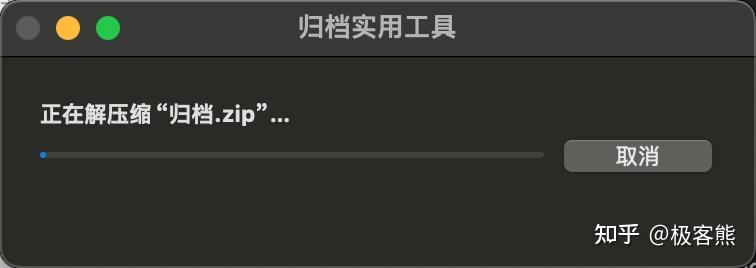
2. 直接双击,系统自动解压到当前目录。
3. 解压完成后,打开同名文件夹即可使用文件。
这套操作面对Windows传过来的RAR、加密包、分卷包,还是会报错打不开,这也是大多数人觉得Mac解压不方便的核心原因。
三、2026年实用小技巧:跨平台不乱码、效率更高
结合当前使用习惯,分享几个很实用的小细节,让压缩解压更省心。
1. 传给Windows的文件,压缩前关闭“隐藏文件生成”
避免对方解压后出现乱码文件夹,影响使用体验。
2. 常用压缩包设为默认打开方式
选中RAR/7z文件 → 右键“显示简介” → 打开方式选择对应工具 → 点“全部更改”,以后双击直接解压,和Windows一模一样。
3. 大文件优先用7z格式
压缩比更高、传输更快,配合工具一键生成,适合备份资料、发送大附件。
4. 工作文件建议加密压缩
涉及隐私、合同、资料的压缩包,添加密码更安全,工具支持AES加密,稳妥可靠。
———— ↓↓↓ 优质内容推荐 ↓↓↓ ————
2026/3月更新!NTFS移动盘在Mac上只需一招就能写入、传文件2026年最新!恢复启动台教程,弥补macOS 26糟糕体验!2026/3月最新:升级macOS 26被坑?别怕,简单三步就能降级版本!