升级macOS Tahoe 26.5踩坑?3步安全降级回旧版本
最近Mac系统更新到macOS Tahoe 26.5了,一些用户升级了 macOS Tahoe26.5 之后出现电脑变得卡顿、发热严重等问题。
如果你也被这些问题困扰,想退回稳定的旧版本,不用找复杂的命令行教程,这篇亲测有效的 3步降级法,新手也能一次成功,全程不用手动找镜像、输代码。
⚠️ 重要前置提醒:系统降级会彻底格式化内置磁盘,所有数据都会被清除,备份这一步绝对不能省,否则会造成数据丢失。
第一步:正确备份数据
很多人图省事直接用时间机器备份,但这里有个致命误区:macOS 高版本生成的时间机器备份,无法在更低版本的系统上恢复。也就是说,你在 macOS Tahoe 26上做的备份,降级到macOS 15 Sequoia之后根本用不了。
正确的备份方式有两种,建议搭配使用:
手动备份核心文件:把文档、照片、项目工程、软件安装包等重要数据,直接复制到外接移动硬盘或U盘里,备份完成后逐个打开验证,确保文件能正常访问。
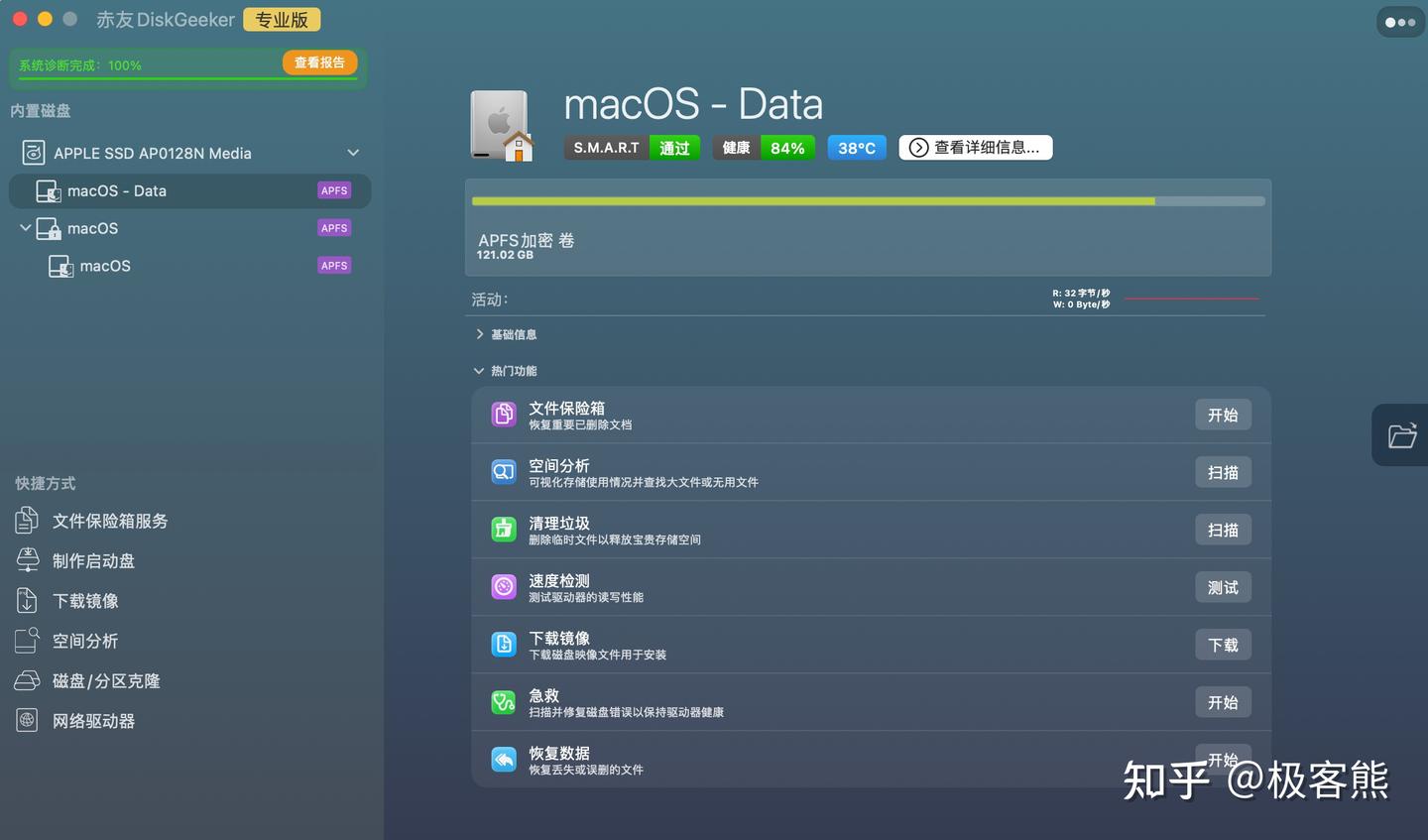
全盘克隆备份:如果想完整保留当前系统的所有设置和数据,可以用磁盘工具做 1:1 全盘克隆。可以用赤友DiskGeeker,它的克隆功能比系统自带的更稳定,速度也更快,支持 M1-M5 全系芯片,克隆完成后可以直接从外接硬盘启动,万一降级失败也能秒恢复。
第二步:系统安装启动盘
安装启动盘最麻烦的就是找官方原版镜像,很多第三方站点的镜像带捆绑软件甚至病毒。
这里推荐一个我自用的省心方法:用赤友 DiskGeeker内置的官方镜像源直接下载制作,全程一键完成,不用手动转换格式。
赤友DiskGeeker Mac官网下载,超强超全能的Mac磁盘工具。准备一个容量≥16GB的U盘或移动硬盘
安装并打开赤友DiskGeeker,在左侧菜单栏找到「制作启动盘」功能
在镜像列表里选择你要降级的版本(支持从macOS X10.6 SnowLeopard 到 macOS Tahoe26全系列官方原版镜像)
点击「获取镜像」,软件会自动下载并校验镜像完整性,下载完成后自动开始制作启动盘
制作完成后,U 盘名称会自动变成对应的系统版本名,此时启动盘就做好了
这个方法的好处是不用折腾终端命令,小白也能轻松上手。
第三步:格式化内置磁盘并安装旧系统
启动盘准备好之后,就可以开始正式降级了,全程大概 30-60 分钟,中途不要断开电源。Intel芯片,m1-5芯片的方法不同, 文章是M芯片,具体问下:
把制作好的启动盘插在 Mac 上,完全关机后长按电源键不松手,直到屏幕上出现启动选项
用鼠标选中启动盘的名称,按回车键进入启动界面
进入启动界面后,点击顶部菜单栏的「磁盘工具」
在左侧列表中找到 Mac 的内置硬盘(通常名称为「Macintosh HD」),选中后点击右上角的「抹掉」按钮
在弹出的窗口中:
名称:随便填一个方便识别的名字
格式:降级到 macOS 10.14 及以上版本选「APFS」,降级到 macOS 10.13 及更早版本选「Mac OS 扩展(日志式)」
方案:选「GUID 分区图」
6.确认无误后点击「抹掉」,等待格式化完成
7.关闭磁盘工具,回到启动界面,选择「安装 macOS」,按照屏幕提示一步步操作即可
安装过程中电脑会自动重启多次,耐心等待完成即可。重启后你就拥有了一个干净稳定的旧版本系统,再把之前手动备份的数据复制回去就可以正常使用了。
几个重要避坑建议
- 每次苹果发布大版本更新,建议至少观望2-3周,等官方修复完主要bug再升级
- 降级前一定要确认你的Mac机型是否支持要安装的旧版本系统
- 如果你不想降级,也可以先等苹果发布 macOS Tahoe26.5 的修复更新
如果大家在降级过程中遇到任何问题,或者有其他 Mac 使用技巧,欢迎在评论区留言交流。
编辑于 2026-05-19 · 著作权归作者所有