苹果 M 系列芯片的 MacBook,能战几年不落伍?
准备入手Mac的人,几乎都会纠结MacBook Air 和Pro 该怎么选:一边心疼Pro 高昂差价,害怕多花钱交智商税;一边又担心Air性能不足,撑不住未来几年的使用需求。读完这篇文章,你就能对照自身使用场景快速找到适合自己的机型,理清两款Mac之间真实的性能溢价差距;针对从 Windows 转 Mac 的新手,文中还有两套右键操作适配方案 —— 一套是系统原生免费设置教程,一套是懒人一键增效工具。不用再零散上网搜罗Mac 选购、系统上手的各类技巧,一篇文章就能打消你的全部选购顾虑。
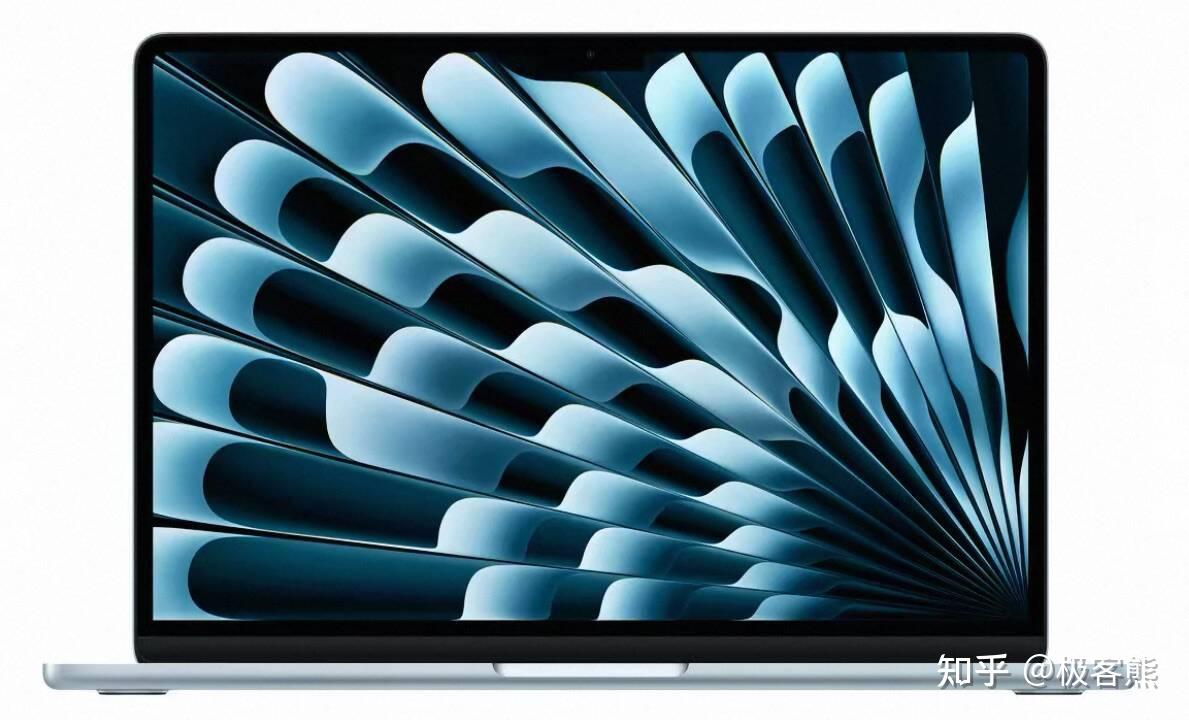
一、MacBook Air:90%普通用户的首选机型
MacBook Air机身内部没有风扇,全靠铝制外壳自然散热。优点是零噪音、极致轻薄;缺点也很直接:
当CPU / GPU长时间高负载运行时,热量会迅速堆积,芯片温度一旦超过安全阈值,系统就会强制降低芯片的主频和电压,以保护硬件不被烧坏。 这个过程就叫 “CPU 性能降频”。
具体表现是:
渲染4K/8K视频到第 5 分钟,进度条突然变慢,机身烫手;
跑大型3D建模或代码编译,前半段很流畅,十分钟后明显卡顿,帧率骤降;
Air核心定位:轻便安静、性价比高,完美适配学生、通勤上班族、日常娱乐人群。
- 便携满分,通勤无负担
整机约 1.2kg,每天背着上下班、短途出差塞进背包都不会压肩,长期外出携带优势明显。 - 零风扇设计,全程安静
无内置散热风扇,图书馆自习、会议室开会、深夜追剧都没有风扇噪音,安静环境使用体验拉满。 - 超长续航,出门不用带充电器
满电日常办公续航可达 15 小时,高铁、咖啡店办公一整天,不用到处寻找充电插座。 - 性能覆盖全部轻度场景
浏览网页、微信办公、WPS 文档、线上会议、4K 视频、简单修图、短视频剪辑,M 系列Air芯片都能流畅运行,多开十几个软件也不会卡顿。 - 价格门槛更低
起步售价更亲民,省下的预算可以购置拓展坞、电脑收纳包等实用配件。
二、MacBook Pro:仅适合有重度专业需求的人群
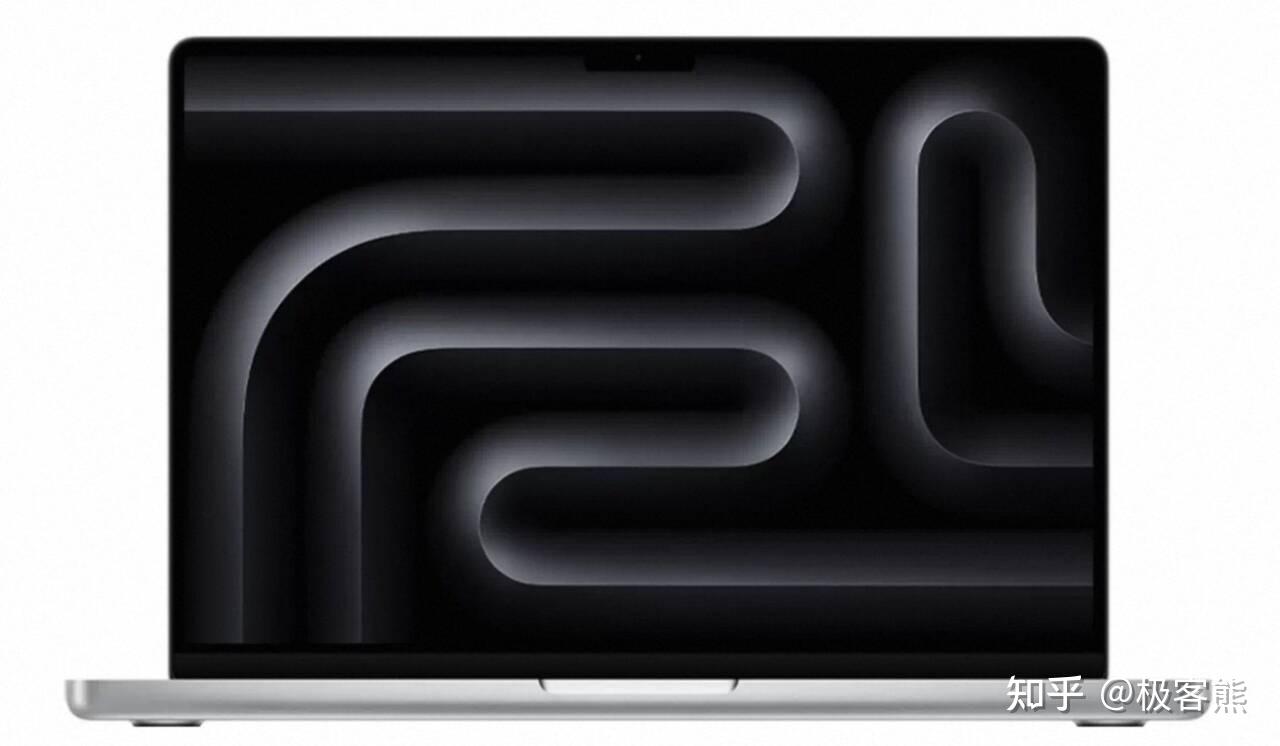
Pro核心优势:持续高性能输出、优质高刷屏、原生丰富接口,硬件溢价针对专业生产力设计,单纯日常办公买 Pro,绝大多数性能都会闲置浪费。
- 风扇主动散热,长时间满血性能
内置散热风扇,连续数小时剪辑高清视频、本地运行 AI 绘图模型、编译大型代码工程,全程不会降速卡顿。 - 120Hz 自适应高刷屏,屏幕素质更强
屏幕峰值亮度更高,滑动页面、拖拽窗口画面顺滑;专业修图、调色时色彩精准度更好,对视觉创作从业者十分友好。 - 自带多类接口,省去拓展坞
机身原生搭载 HDMI、SD 读卡器、多组雷电接口,相机内存卡、外接显示器、移动硬盘即插即用,常年外接多台外设的用户省心很多。
对普通上班族、学生而言,以上优势几乎用不上:日常办公不会长时间高负载运行软件,原厂屏幕足够浏览文档、追剧,偶尔外接设备一个平价拓展坞就能解决,多花几千元性价比很低。
三、快速自测:你到底该选Air 还是 Pro?
直接选 MacBook Air(满足任意一条即可)
日常用途:写文档、刷网页、追剧、网课、线上会议,偶尔简单修图、剪短视频
每天通勤背电脑、频繁出差,优先看重机身轻便
预算有限,不想为专业级性能支付高额溢价
常在图书馆、安静办公室,无法忍受风扇噪音
刚从 Windows 换到 Mac,担心原生系统操作不习惯
优先考虑 MacBook Pro(满足多条专业需求再入手)
高频剪辑 4K/8K 视频、做 3D 建模、音乐混音、本地运行大型 AI 模型
程序员,日常编译大型项目,同时开启数十款软件
摄影从业者,频繁读取相机 SD 卡,对屏幕色彩精准度有硬性要求
工作常年外接 2 台及以上显示器,不想额外购置拓展坞
四、两款Mac通用选购关键建议
1. 内存 & 硬盘,直接决定电脑能用多少年
MacBook内存焊死无法后期升级,硬盘扩容成本极高,选购一步到位最划算:
内存底线16GB:8GB 版本多开软件极易卡顿,长期使用直接跳过;
硬盘优先512GB:256GB 很容易被照片、安装包、缓存占满;
这套配置不管 Air 还是 Pro,稳定流畅使用 5 年完全没问题。同时 M 系列芯片拥有 8-10 年官方系统更新周期,长期使用的安全补丁、软件兼容性都有保障。
2. Windows 转 Mac 新手适配技巧(工具方案+原生方法结合)
很多刚从Windows切换到Mac的朋友,都会不习惯原生右键菜单:系统默认无法一键新建 Word文档、缺少剪切文件功能,操作逻辑差异大,分享两类解决办法:
方案一:第三方右键增强工具(一键简化操作)
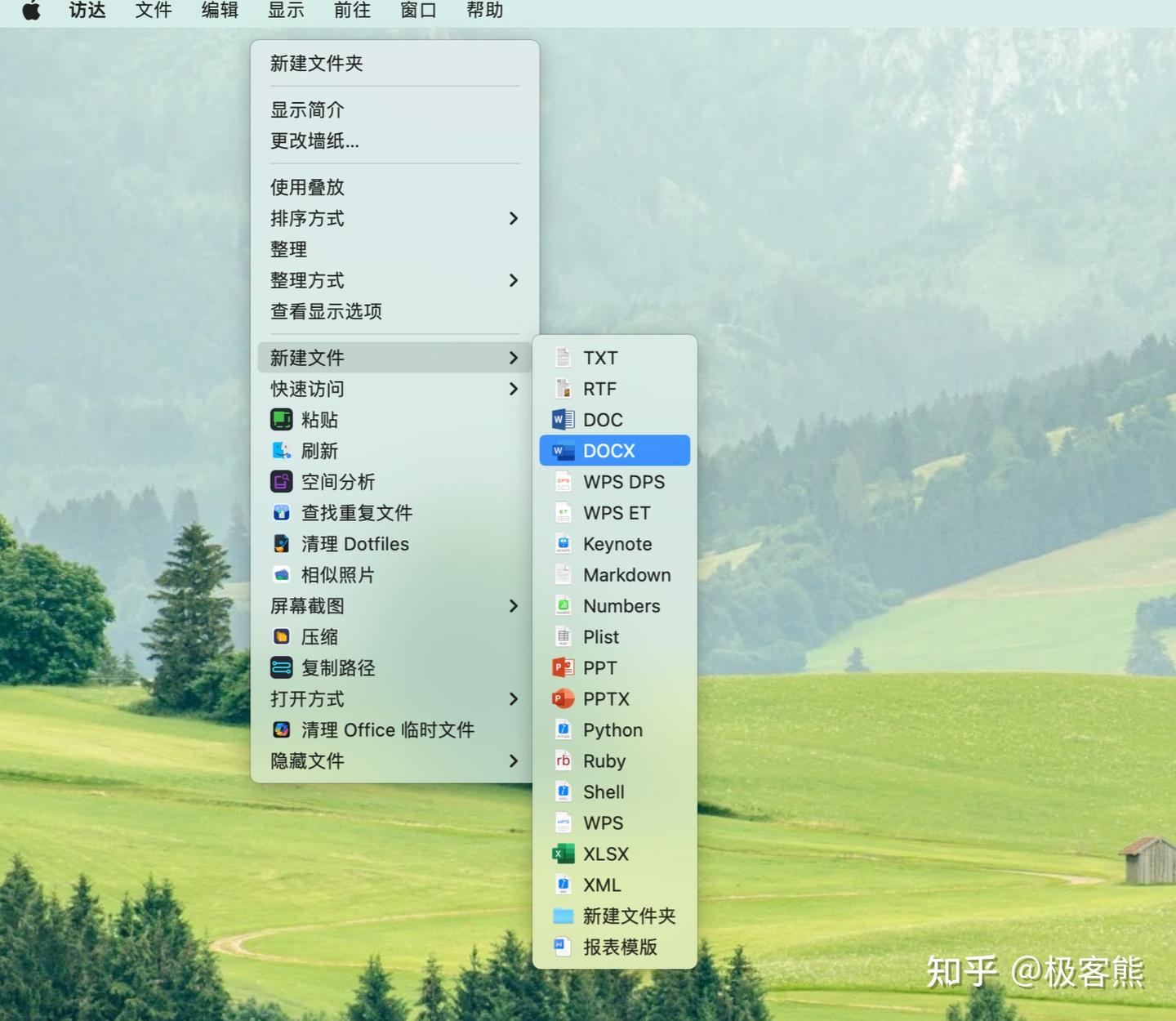
如果不想折腾原生设置,追求开箱即用的便捷体验,可以试试赤友右键超人:
赤友右键超人 - macOS右键菜单工具安装后右键菜单直接新增40多项实用功能:新建文件、找出相似图片、图片格式转换、复制文件路径、一键卸载软件等功能全都内置,不用死记大量Mac快捷键,Air和 Pro都完美适配,能大幅缩短新手适应macOS的周期。
方案二:系统原生免费技巧(不用下载任何软件,纯Mac自带功能)
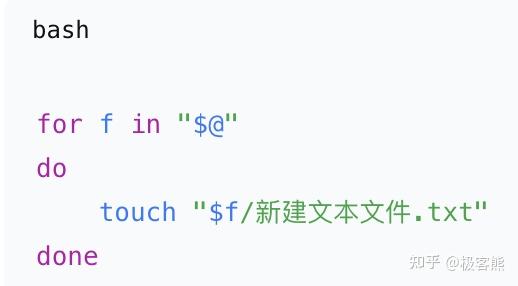
要实现右键新建文件,需要手动编写一行简单的脚本。步骤如下(以新建 TXT 文件为例):
- 打开“自动操作”(Automator),新建 “快速操作”。
- 将左上角的 “工作流程收到当前” 设置为 “文件或文件夹”,位于 “访达”。
- 在左侧搜索 “运行 Shell 脚本”,将其拖到右侧。
- 在脚本框中输入以下代码:
5. 按Cmd+S保存,命名为 “新建 TXT 文档”。
6. 打开 “系统设置 → 键盘 → 键盘快捷键 → 服务”,找到刚创建的服务,勾选启用。
之后,在访达中右键文件夹,选择 “快速操作 → 新建 TXT 文档” 即可。
缺点:需要逐个添加文件类型,想要Word/Excel需要更复杂的AppleScript,对新手并不友好,比较耗时间,没有一键清理相似照片、一键彻底卸载、批量转格式等高级功能。
五、全文总结
- 普通学生、文职、通勤办公人群:闭眼选 MacBook Air,轻薄静音、性价比拉满,完全覆盖全部日常需求;
- 影视、设计、编程、摄影专业创作者:预算充足直接上MacBook Pro,持续高性能、高色准屏幕、丰富原生接口能显著提升工作效率;
- 硬件配置底线:16G内存 + 512G 硬盘,保障 5 年流畅使用,M芯片拥有长达8-10年系统更新;
- Windows 转 Mac 新手:想免费适配可以学习Automator 原生操作;追求省心高效,可搭配右键增强工具简化操作,更快适应 macOS 系统。
更多Mac相关技巧可以看这里: