Win10「彻底永久关闭」自动更新,仅需3步,小白跟着操作也不会错的手把手流程!
网上有一大堆关闭自动更新的方法,要么操作繁琐绕弯路,要么关了没用,没过多久又自动重启,怎么办呢?
这篇是「真正能永久关闭」讨厌的更新,亲测不反弹!小白跟着步骤来就好!
Step 1 : 组策略 / 自动更新双禁用
本地组策略:
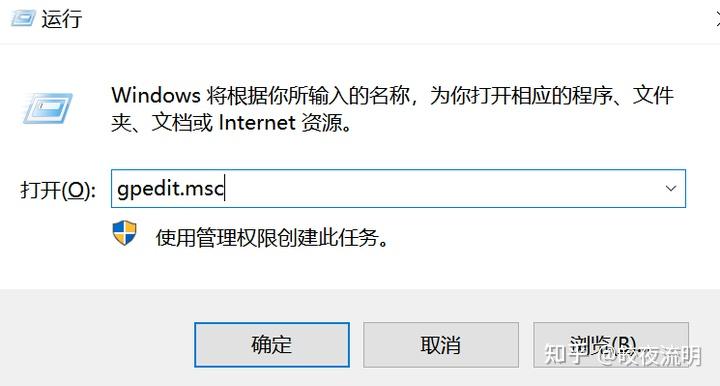
1.按下快捷键 Win + R → 输入 gpedit.msc 回车(若找不到 gpedit.msc,详见文章结尾)。
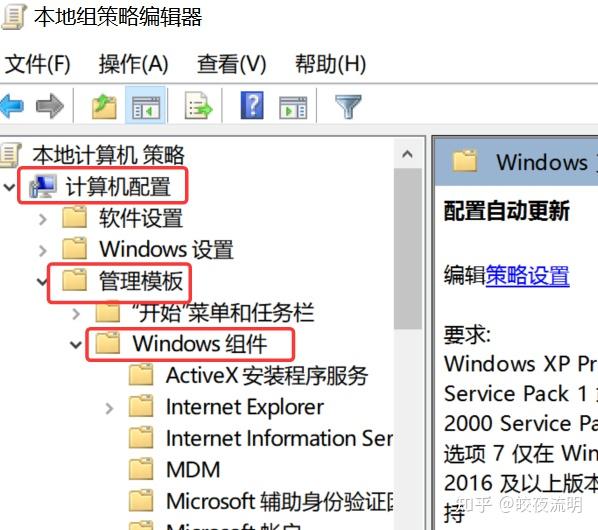
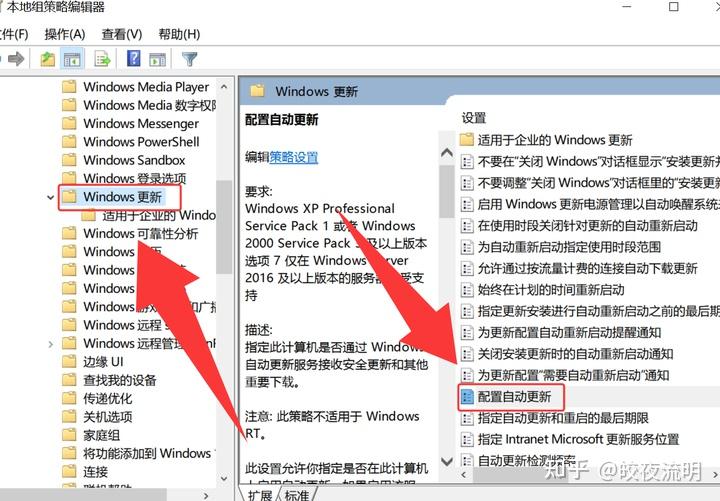
2.依次展开,计算机配置 > 管理模板 > Windows 组件 > Windows 更新。
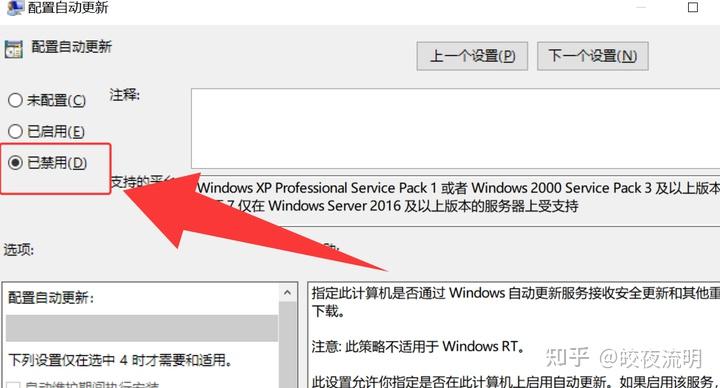
3.双击右侧「配置自动更新」,选中“已禁用”,点击确定。
自动更新服务:
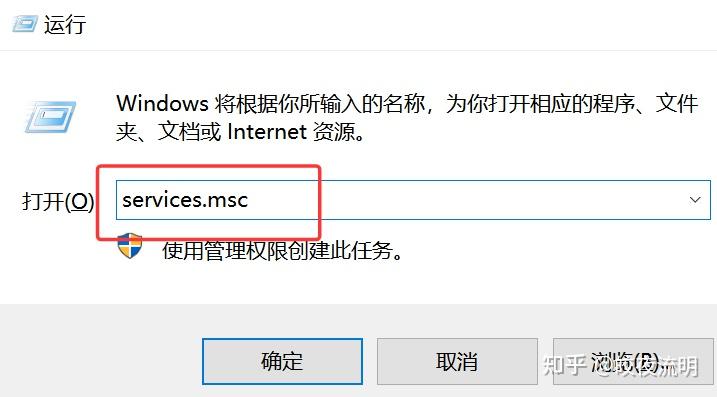
1.按下快捷键 Win + R → 输入 services.msc 回车。
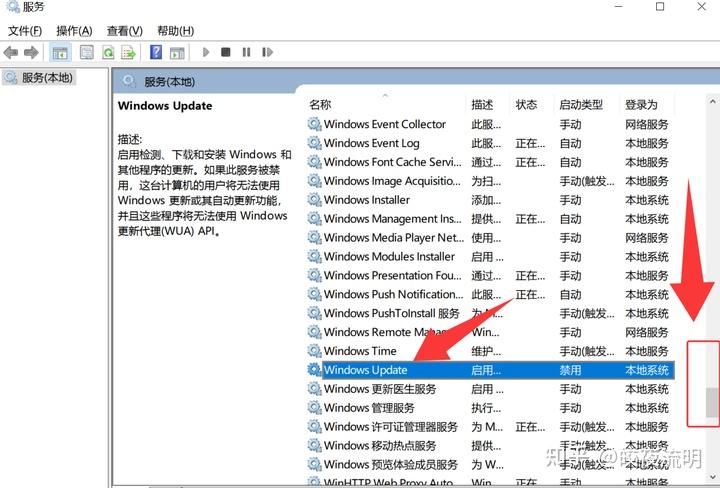
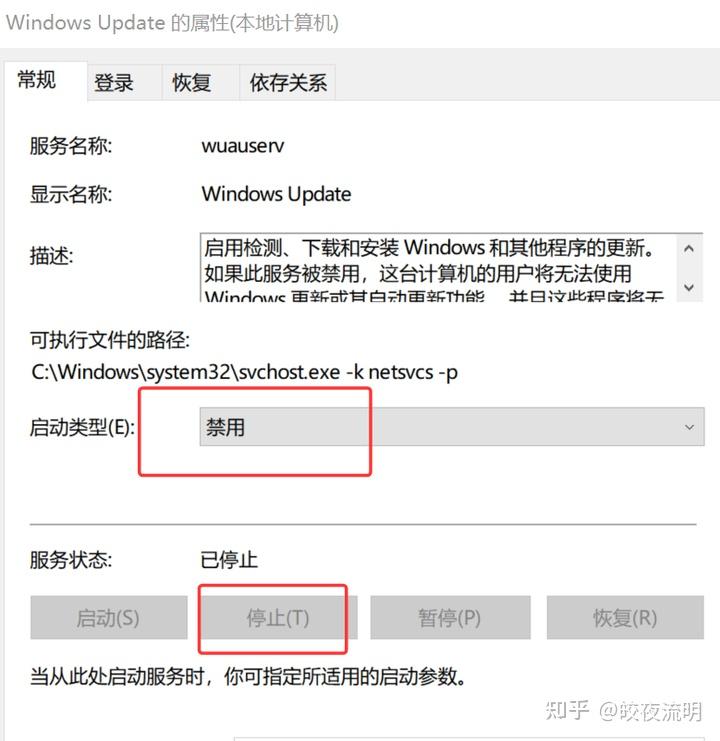
2.右侧的往下拖动滚动条,直到找到并双击「Windows Update」 → 点“停止” → 并改为“禁用”。
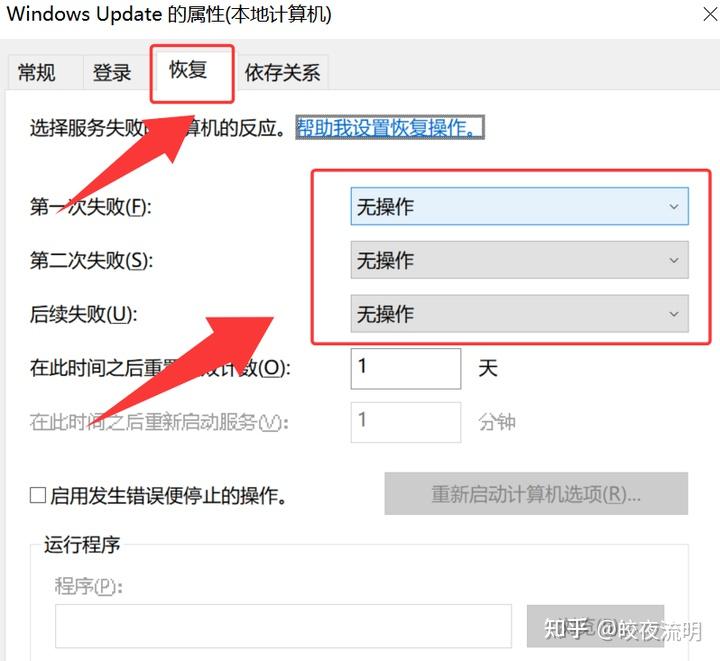
3.窗口顶部,点击“恢复”选项卡,把第一次 / 第二次 / 后续失败,均改为“无操作” → 点“确定”。
Step 2 : 禁止 Edge 更新相关任务计划
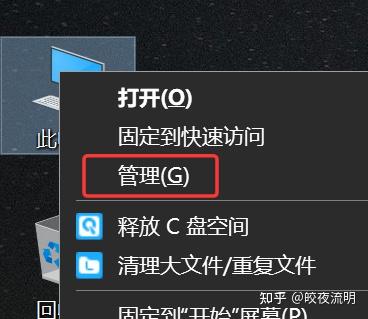
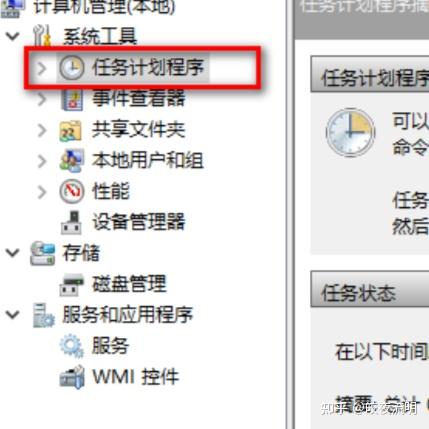
1.右键【此电脑】→ 点【管理】→【系统工具】→双击【任务计划程序】。
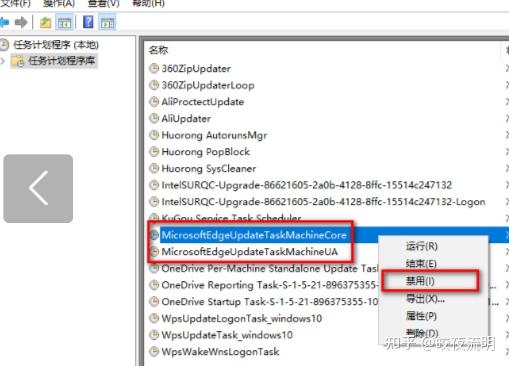
2.双击【任务计划程序库】→ 依次展开 Microsoft → EdgeUpdate。
3.右边找到这两项:
MicrosoftEdgeUpdateTaskMachineCore
MicrosoftEdgeUpdateTaskMachineUA均右键,点“禁用”。
Step 3 : 修改微软更新路径文件
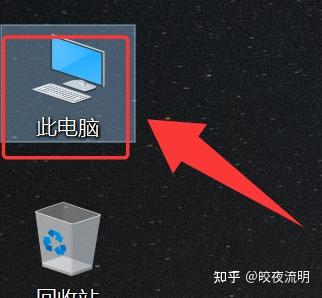
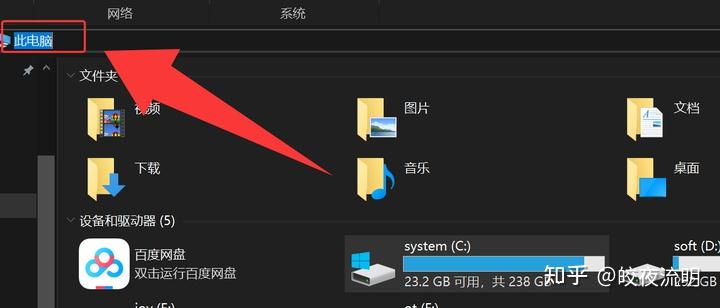
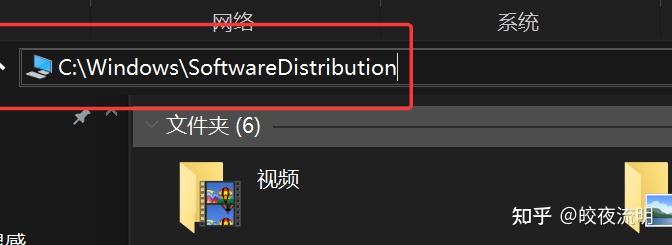
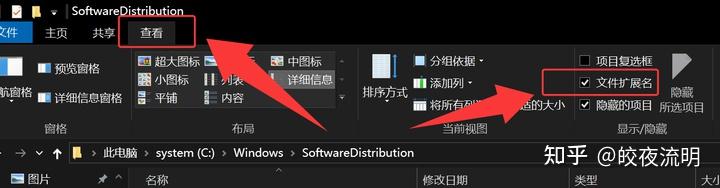
1.双击【此电脑】→ 上面搜索,输入或复制 C:\Windows\SoftwareDistribution,回车进入(实在操作不来直接按路径进入一样)。
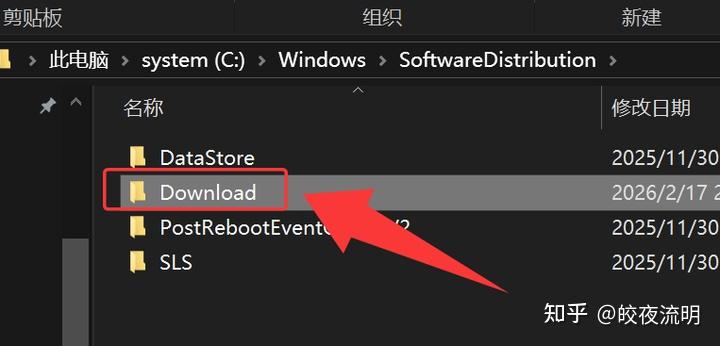
2.把 Download 文件夹删除 。
3.上面“查看 ”→ “文件扩展名”勾上。
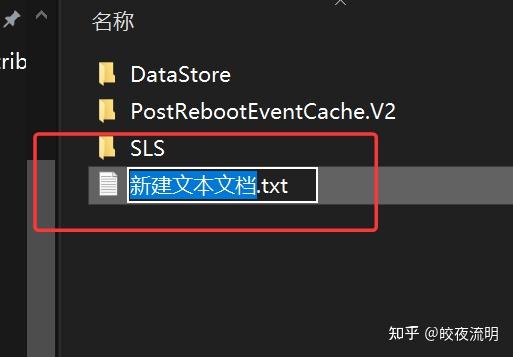
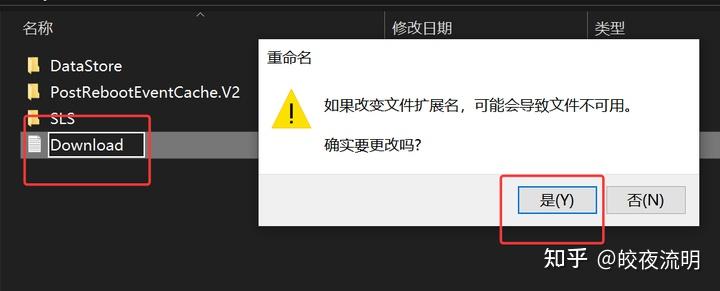
4.右键新建“文本文档” → 把 新建文本文档.txt(包括后缀 txt) 改为 Download,弹出重命名窗口点确定。
5.「重启电脑」后即可生效。
验证是否生效和恢复方法
验证生效:
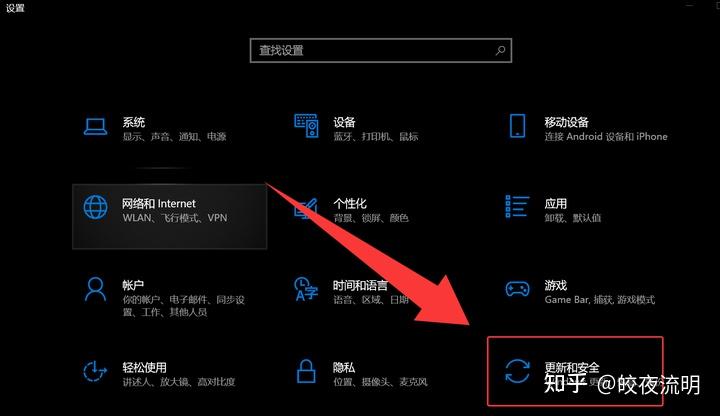
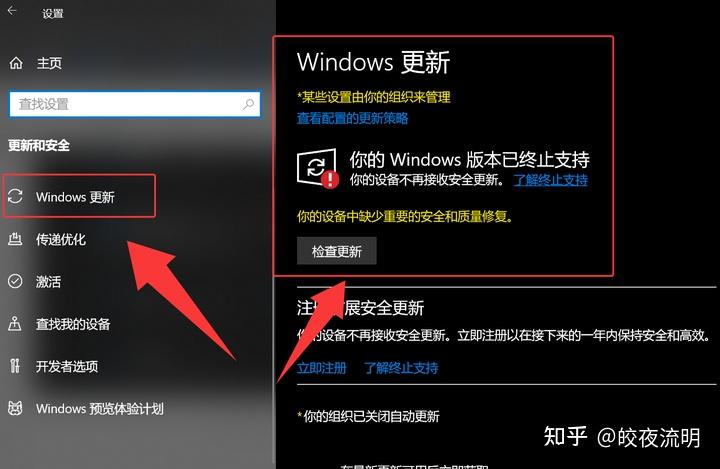
1.按下快捷键 Win + i ,回车打开【设置】 → 【更新和安全】 → 【Windows 更新】。
或类似字样,则代表已生效。
恢复方法:
- 若想复原,「逆向操作」之前操作的步骤即可。
高频踩坑提示
1.删除 download 文件夹提示权限不足:右键 Download 文件夹,选择「属性→安全→高级」,把所有者改为当前用户,赋予完全控制权限,即可删除。
2. 改完文件名还是 txt 文件:必须勾选「文件扩展名」,确保删掉了文件名最后的.txt 后缀,否则不生效。
3.服务无法停止 / 禁用:先关闭所有杀毒软件和防火墙,再操作即可。
4.关闭后影响:无法安装新的系统自带输入法(已安装好的不受任何影响),无法接收微软系统发布的安全补丁和功能更新。
5.不建议操作:办公电脑、存储重要 / 敏感数据的电脑,请勿关闭。
家庭版 : 找不到 gpedit.msc,本地组策略
家庭版系统无本地组策略功能,直接用以下方法,和专业版「效果完全一致」。
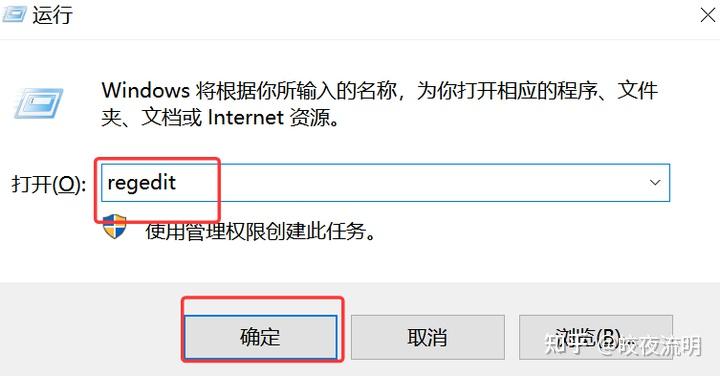
1.按下快捷键 Win + R → 输入 regedit 回车。
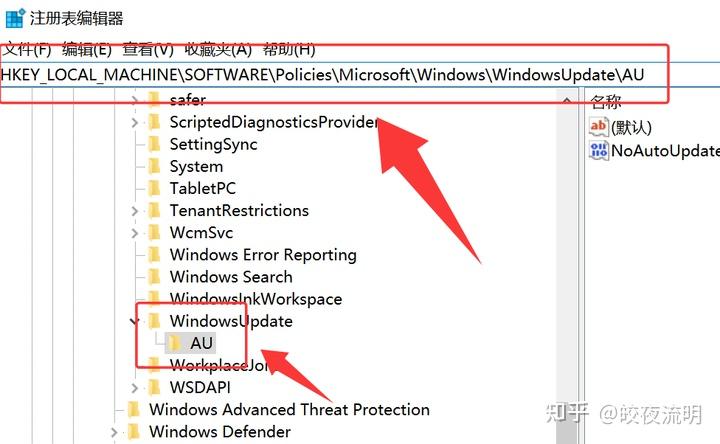
2. 在顶部地址栏输入或复制。回车,直接跳转。
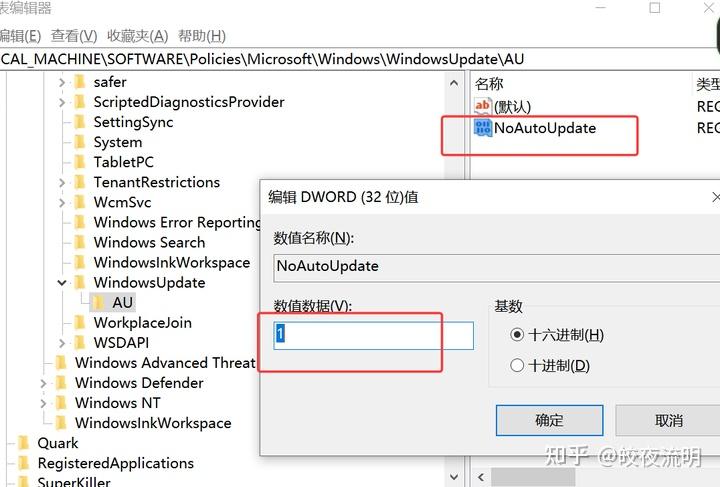
HKEY_LOCAL_MACHINE\SOFTWARE\Policies\Microsoft\Windows\WindowsUpdate\AU 3.右侧空白处右键,新建「DWORD (32 位) 值」,命名为 NoAutoUpdate ,双击打开,数值数据改为 1 ,基数选「十六进制」,点击确定。
4.重启电脑后生效。
供参考。