电脑更新驱动时,如何彻底卸载显卡或声卡驱动?
✅先说结论:用 DDU 专业工具。
不常混迹「电脑圈」的友友直接懵圈,一脸黑人问号~啥是 DDU⁉️
接下来随我层层推进,一起来解开 DDU 的神秘面纱㊙️~
1️⃣ DDU 的主要用途
很多人其实根本就没听说过这个电脑小工具💻。
DDU(全称 Display Driver Uninstaller),是一款免费的,专用于彻底卸载 Windows 系统中显卡或声卡驱动的「深度清理工具」。
TA 存在的价值在于,能解决传统卸载方式无法清除的驱动残留问题😎。
2️⃣ DDU 的起源
DDU 官方并没有公开说明最初的发布时间。
但从权威技术社区(如 Guru3D)的长期使用记录;
和开发者 Wagnard 的维护历史来看。
DDU 最早可追溯到 2010 年代初期,并在 2015 年前后因「显卡驱动问题频发」,而广泛流行于「硬件发烧友和 IT 技术圈」🥳。
3️⃣ DDU 原来是连很多行内人士,也不知道的「小秘密」㊙️
❶ 我是怎么知道的
我从小就对「电脑」有着近乎狂热的兴趣🤩。
父母便让我到附近的电脑二手市场🖥️,跟着师傅们学习,打寒暑假工(没有工资的那种「免费 free 小学徒」)。
初衷应该是为了培养我的「社交能力和电脑技术」吧🤹~
果不其然,本科也是选择了「计算机科学与技术」(别误会!这不是专门修电脑的专业,只是有些关系)。
由于一直以来经常爱捣鼓电脑,现在我的「电脑技术」虽然算不上精通。
🐟️不过在“某鱼”挂个修电脑的咨询副业,还是没有太大问题的(TA 们全是些稀奇古怪的问题,不然也不会来找我)。
目前算是「略知一二」的水平吧(还是要谦虚一点)🧐~
最初发现 DDU 的起因,是自己电脑换了「新的显卡」后,玩游戏时老是掉帧、卡顿。
显卡驱动更新来~更新去,想了各种办法,始终无法解决。
去电脑群友圈一问,才知道有这么个好用的工具 —— DDU。
别说!确实挺神奇的,一用就解决问题啦~🥳
❷ 电脑圈行内人士知道 DDU 吗?
别说非行内人士,甚至有一部分行内人士都不知道这个工具‼️
根据 AI 回答的预估统计数据显示:
高端 / 游戏 / DIY、专业维修点、企业 IT、网管:90% 的人知道有 DDU,是常用工具。
普通电脑维修点(侧重硬件 / 装机):20% ~ 40% 的不知道,即使知道的师傅也不常用。
低端 / 街边店(主做清灰、重装系统业务):30% ~ 50% 的师傅根本不知道它的存在?
🏖️而对友友们来说~
只需做个大概的了解,会用就行啦~
4️⃣ 为什么要用 DDU?用和不用的区别在哪里?
❶ 不用 DDU 的后果
很多友友在更新电脑显卡和声卡驱动时,都是让软件自动更新的。
(如:360驱动大师或QQ腾讯电脑管家 / 系统更新 / 第三方驱动软件 / GeForce Experience 显卡驱动软件 / 英伟达(NVIDIA)或 AMD 驱动软件自带的更新等)
- 这大部分情况是没有问题的(如:正常的小版本更新)。
- 确实也简单、省事,但这种更新方式只是覆盖掉了原有的驱动, 旧文件仍然残留在了电脑里。
当出现以下情况,都有可能是因为没有彻底清理干净导致的。
1.最常见的异常:
帧率忽高忽低、卡顿、掉帧;
游戏闪退、黑屏、花屏、启动卡死;
控制面板打不开 / 功能缺失;
显卡识别异常;
录屏 / 直播软件异常;
刷新率 / 分辨率异常;
显卡占用、温度、功耗异常;
驱动更新失败 / 安装回滚。
2.系统层面常见问题:
开机慢、桌面假死、 explorer 卡顿;
蓝屏(常见:VIDEO_TDR_FAILURE );
睡眠 / 休眠后唤醒黑屏。
3.A 卡 / N 卡各自常见异常:
- NVIDIA(英伟达 / 老黄 / 黄仁勋):
GeForce Experience 无法优化游戏;
DLSS / Reflex 选项不显示或失效;
独显与核显切换异常。
- AMD(苏妈 / 苏姿丰):
肾上腺素软件无限加载;
驱动自动恢复(屏幕闪烁黑一下);
RSR、FSR 功能异常 。
❷ 什么时候建议用 DDU,而不要直接自动更新呢?
- 用 DDU 卸载后重装,连根清理,是麻烦了一点。
- 但最干净,最稳定。
⚠️更新后出问题 / 换显卡 / 驱动异常 → 建议用 DDU 。
或是:
从 N 卡换 A 卡 / A 换;
N 跨大版本降级(比如 55x → 53x);
已经出现卡顿、花屏、蓝屏;
驱动装了多次都异常;
品牌机 / 笔记本改装公版驱动。
5️⃣ 如何下载以及注意事项
⚠️友情提示:
即便是完整的阅读完本文,也建议让身边稍微懂电脑的朋友使用 DDU。
主要是怕有的友友搞到半道上会懵圈~
❶ 适用场景
⛔DDU 不能直接用于苹果笔记本电脑(MacBook)。
☑️DDU 是专为 Windows 系统设计的驱动清理工具。
❷ 弹窗更新提示
- DDU 为了适应市面上最新推出的显卡或声卡,工具更新较为频繁,会经常弹出更新提示。
- 只要我们的显卡不是最新上市的,也可以不更新。
- 如果是最新的则建议更新,不然有可能会导致各种异常的情况发生🛸。
❸ 下载流程
DDU 的官方下载渠道⬇️:
HTTPS://www.wagnardsoft.com/forums/viewtopic.PHP?t=5543☕进入网站后,往下拉~
会看到如下图:
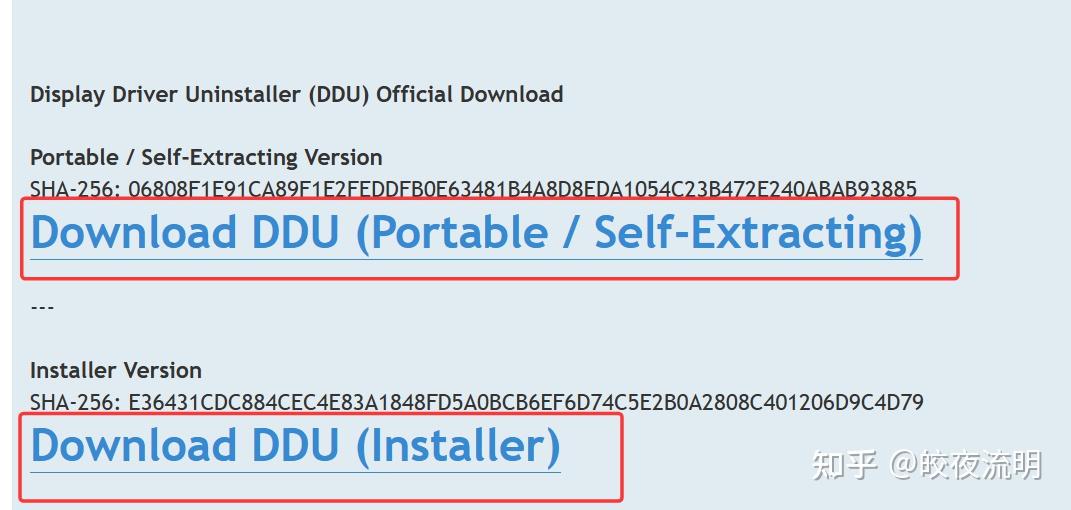
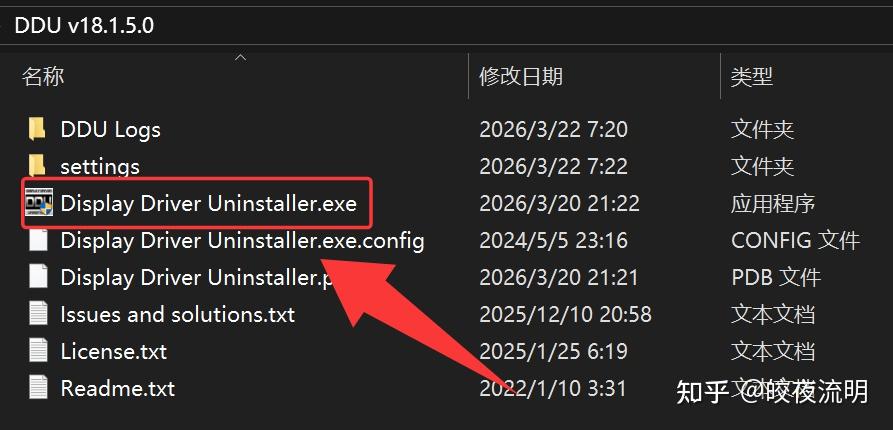
点第一个:【Download DDU (Portable / Self-Extracting)】。
是直接免安装的意思。
下载后自解压了就可以直接打开用,稍微懂点电脑的友友可以选择这种方式💻。
点第二个:【Download DDU (Installer)】。
是正常安装版的意思。
下载安装完后,会在桌面出现一个“快捷的小图标”,对新手小白更友好😚。
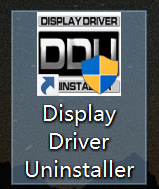
💡两种方式,使用的效果都一样。
主要是「打开的方式」不同而已。
6️⃣ DDU 使用方法
❶ 弹窗提示的安全模式
- 其实我在使用的时候,嫌麻烦也都懒得进入【安全模式】,正常来说也没太大影响🍻。
- 也用过无数次了,没有任何异常。
- 但友友们如果为了保险起见,还是建议进入安全模式。能彻底删除显卡驱动文件、注册表项、旧驱动缓存、残留服务等。
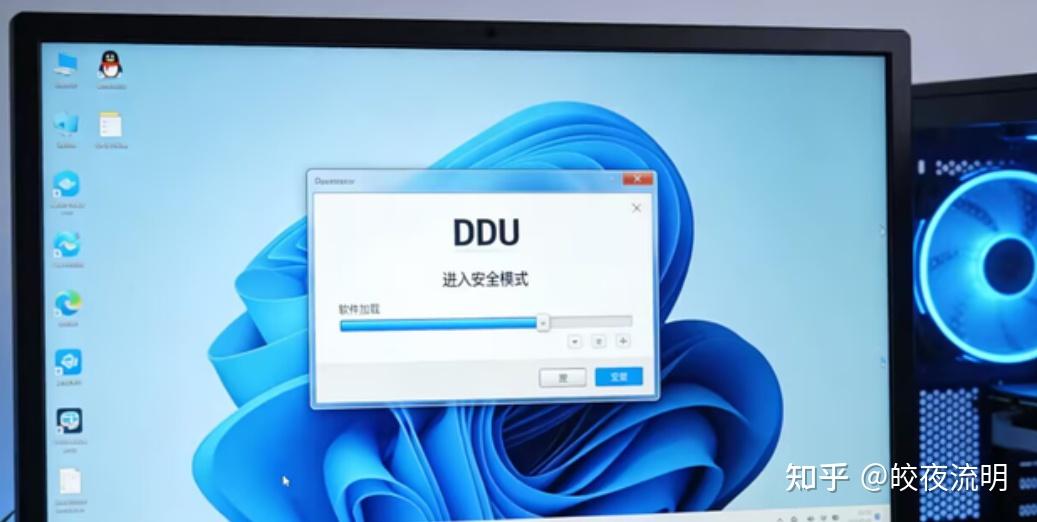
❷ DDU 的使用其实比用知乎还简单!
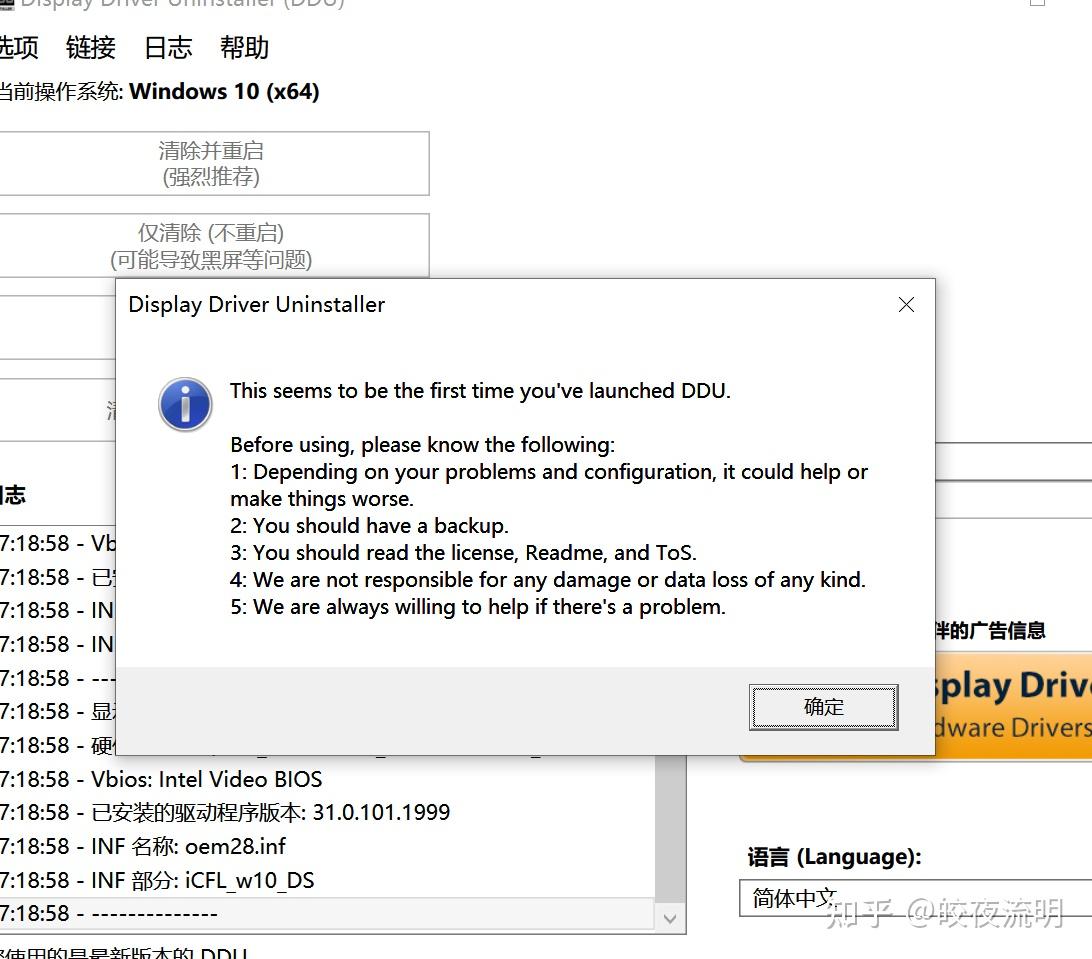
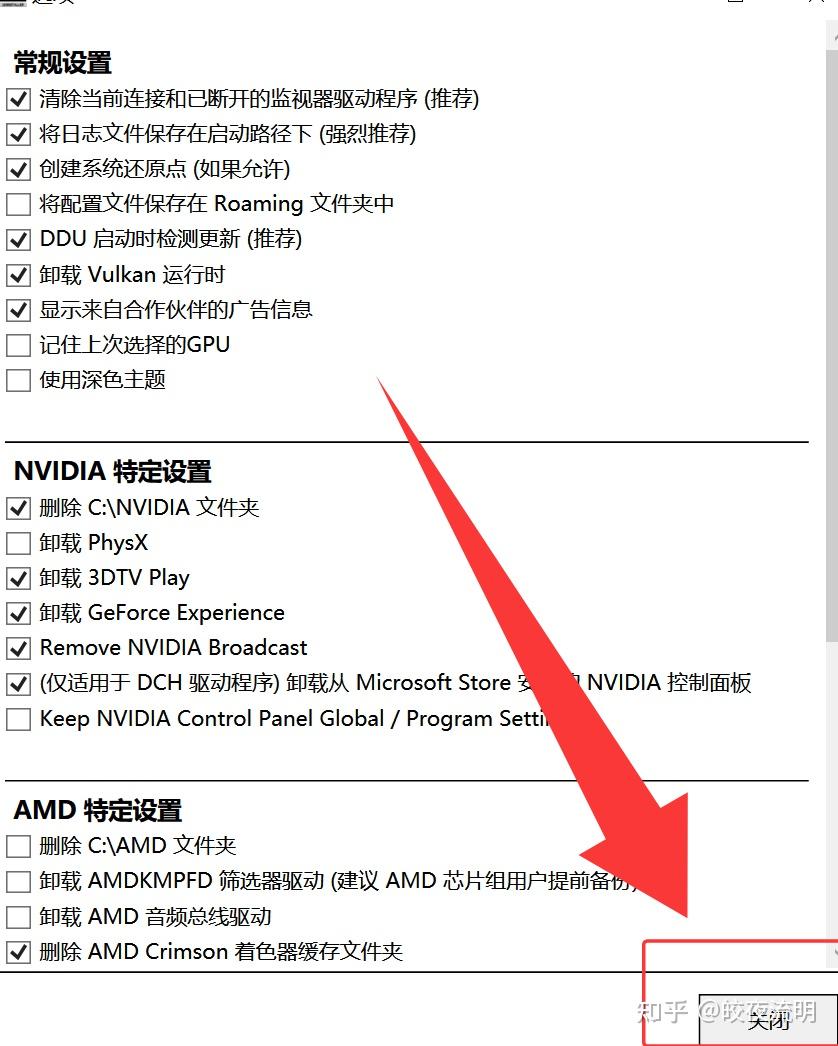
⚠️首次打开会出现一些【弹窗】。
非专业人士建议「别乱动」‼️
直接点「确认 / 关闭」。
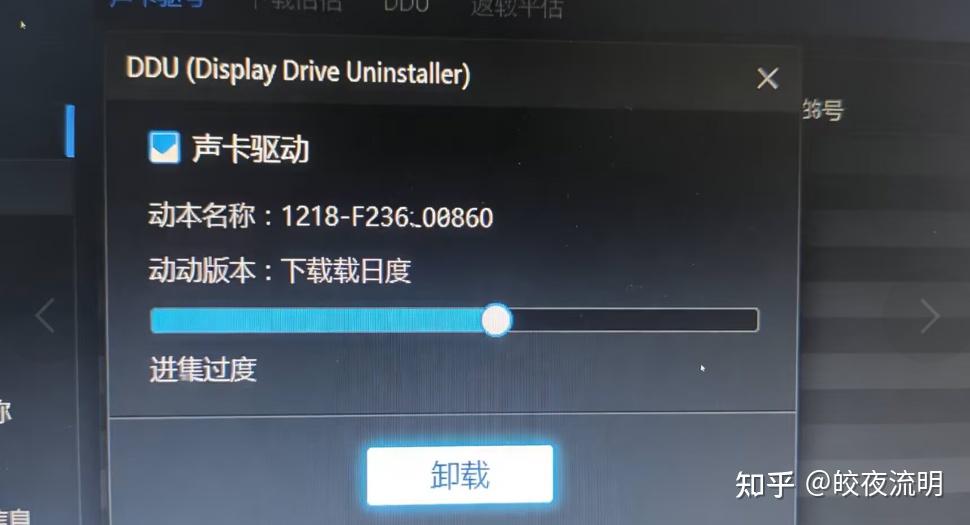
🌟关键操作步骤,如何卸载显卡或声卡❗
如下图👇:
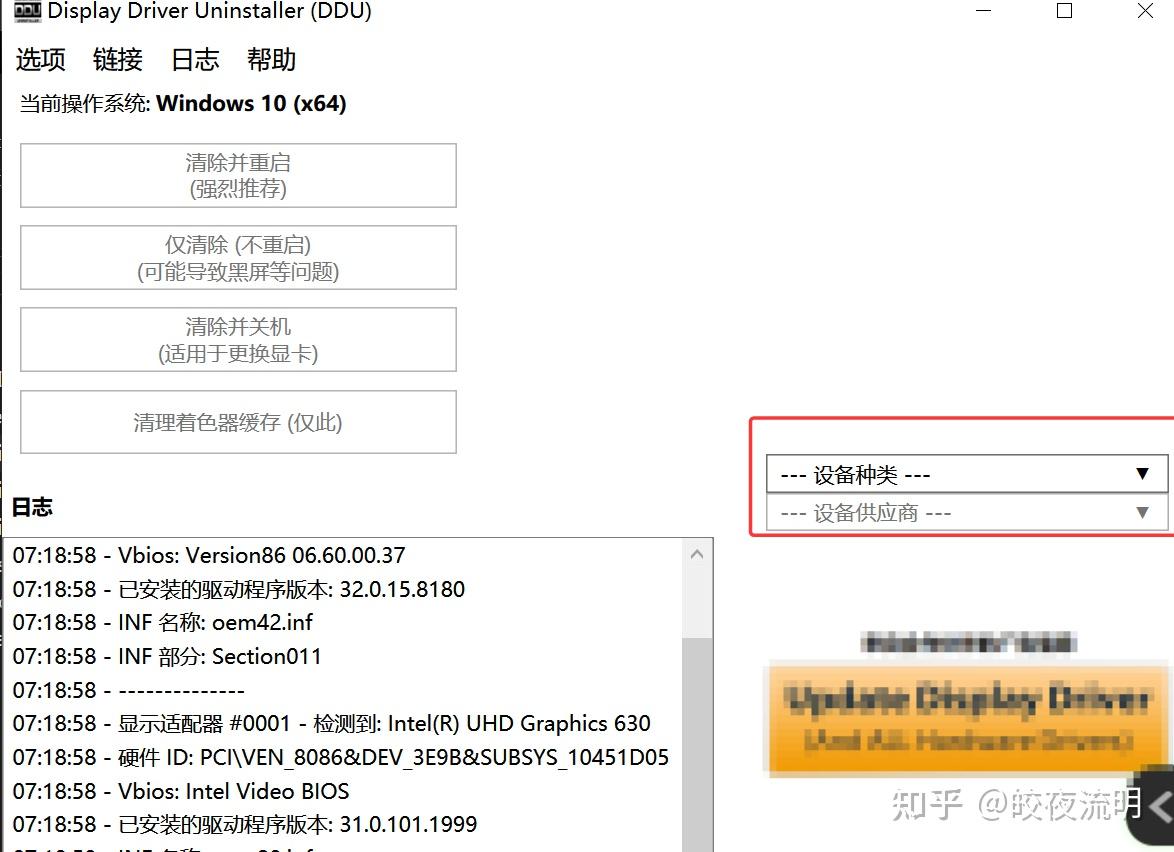
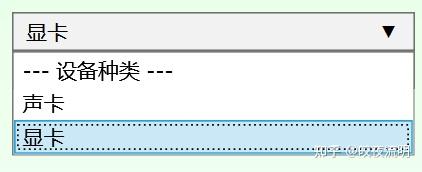
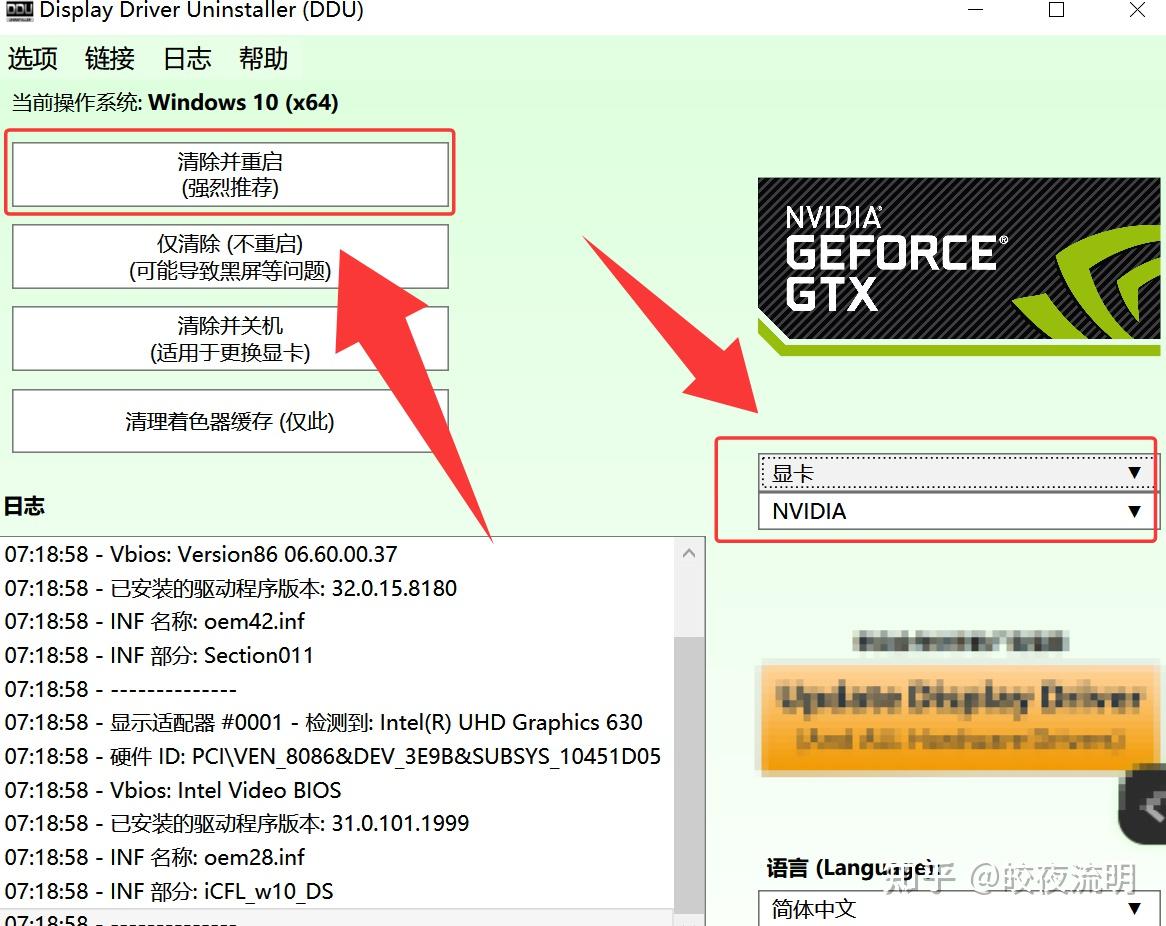
点了「清除并重启(强烈推荐)」后,就别管了。
一般等个 1 ~ 3 分钟就完事,会自动重启🎯。
❸ 如何验证卸载是否成功
主要看以下两点。
1.重启后的开机画面:
- 分辨率图像有没有变大、图标变大。
- 设置里的「分辨率」是否无法调了☘️。
2.更专业的方法
- 右键桌面上的「此电脑」→「管理」→「计算机管理」→「设备管理器」→「显示适配器」。
- 看还有没有识别到显卡驱动的名字,如果还有就是没卸载干净。
- 可以重新使用 DDU「再来一次」💎。
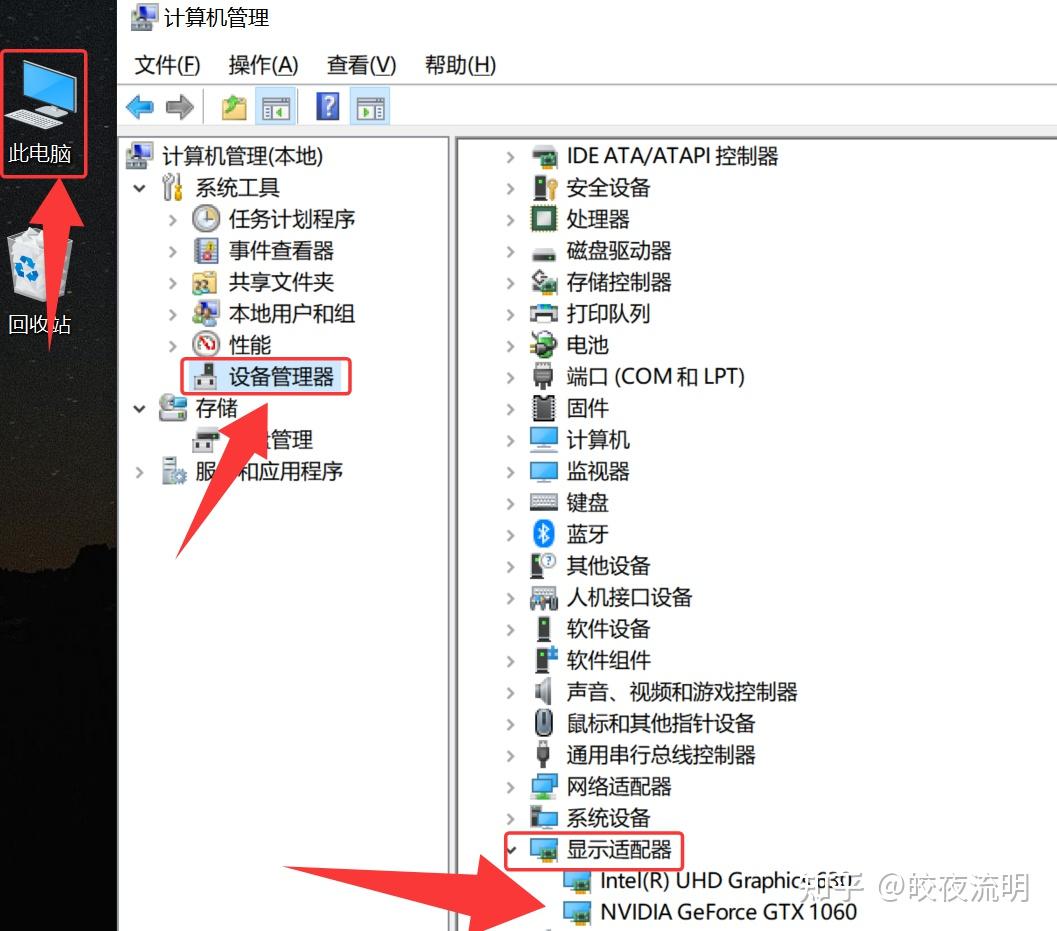
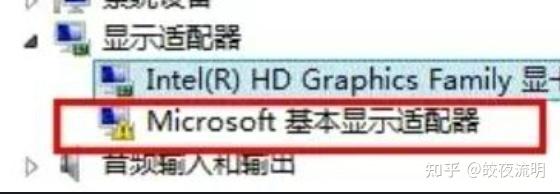
而「显示适配器」里,显示有个“⚠️感叹号”,或是直接就“不显示”了。
就表示【彻底卸载成功】啦!
7️⃣ 最后讲两句话
至于卸载完后,后续的如何安装显卡或声卡驱动的问题。
就友友们自己捣鼓了,这里不延伸细讲~😊