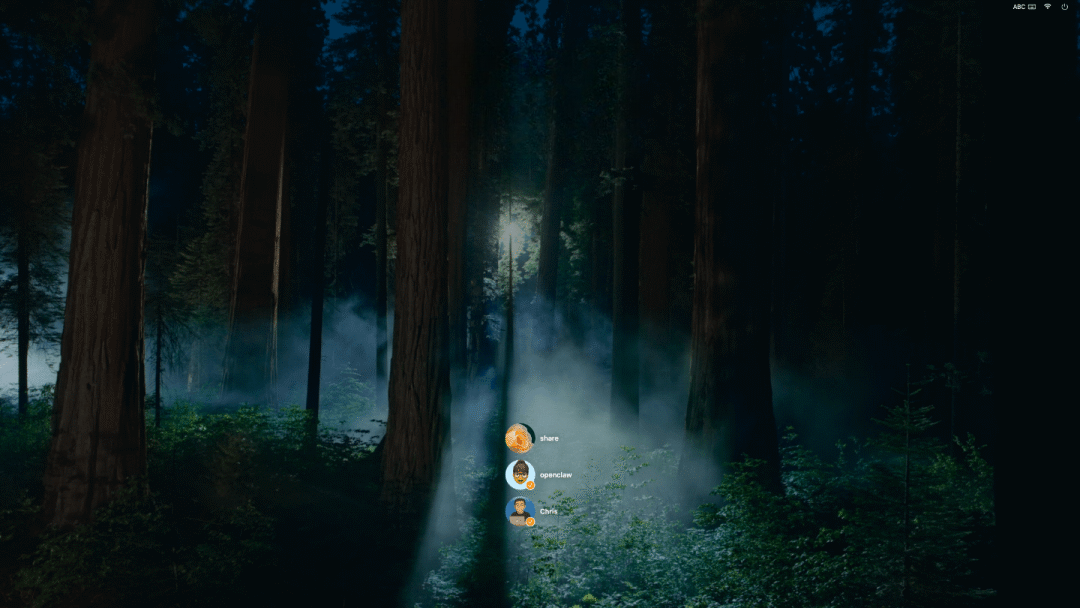
Mac多账号:工作与生活相隔离
PC(个人电脑),一个人一台电脑的概念发展至今,已经深入人心。我们甚至有时在公司,也是简单问询密码来使用同一账户登录。
实际上,计算机从早期的发展阶段,1970 年代的 Unix,多用户配置就成了核心设计,共享硬件资源,用户目录隔离。
现在提到电脑多账号,第一反应往往是:这不是给一家人共用电脑准备的吗?
设计上是如此。但如果把视角从多人共用切换到一个人管理多种身份、多类任务,Mac 的多账号机制其实非常实用,而且在今天这个内容创作、远程办公、副业协作、AI 工具并行的时代,反而显得有点被低估了。我也是从最近使用 OpenClaw 开始研究并正式启用 Mac 多账号,原本目的只是不想多花钱,为一个 Bot 购置一套硬件,增加账户来保护隐私、共享硬件资源就可以达到目的。
配置好后突然发现,在 Mac 上使用多账号、快速用户切换、多 iCloud 云盘、家庭共享,实在非常方便可行的一种方案,Apple 整个生态打造的非常适合多账号运行。
它不是为了复杂而复杂,而是用一种很朴素的方式,可以把工作、生活,亦或测试、临时环境彻底隔开。结果往往不是更麻烦,而是更清爽、更安全、更高效。
什么是 macOS 多账号
macOS 的多账号,本质上就是在同一台 Mac 上创建多个独立用户。
每个用户都有自己的:
桌面与 Finder 布局
系统图库
应用登录状态
浏览器缓存与 Cookie
系统偏好设置
文件目录
钥匙串密码
消息、邮件、 iCloud 云盘同步状态
你可以把它理解成:
一台 Mac,切成了多个彼此隔离的小世界。
这和浏览器多用户、App 内切换账号并不一样。后两者只是局部隔离,而 macOS 多账号是系统级隔离,并且以并行状态运行。辅以 Mac 触控 ID,真正能做到快速用户切换,在命令终端,甚至不用切换到对应账号桌面,执行 su - 命令就直接切换了。
这也是它真正有价值的地方。
工作与生活彻底分离
这是最容易让人一用就回不去的场景。
比如你可以这样分:
- 工作账号:公司 IM、项目资料、会议软件、浏览器工作书签
- 或自媒体账号:大量的截图、录屏、产品拍摄素材,多账号登录状态、浏览器指纹
拿照片图库举例,如果大量的工作文件截图、照片混在个人的照片流中,无论你怎么设置相册,照片时间线都难以避免受到“污染”,而 Mac、iPhone 照片并没有像 Google 照片、电子邮件那样设计一个“归档”功能(将照片从时间线隐藏而不删除)。
此时,利用 macOS 多账号,不同账号的图库素材完全不同,相册也不同,更利用分类整理。那么,如何应用到 iPhone 等移动终端呢?用两台 iPhone 或另外一台是 iPad,登录不同的 iCloud 账号,这是最彻底的方式,适合双机党。 Apple 的家庭共享方案将在此时发挥最大的效力,两个 iCloud 账号的云盘空间、应用购买、服务订阅大部分都是可以共享的。
当然这也是半开玩笑的方案,你当然用不着为了一个隔离持有两台 iPhone。利用 iCloud 共享图库功能,在你的主账号上,你可以将工作照片移入共享图库,那么这些照片就会消失在你的照片时间线上。与此同时,你可以在个人图库与共享图库之间来回切换,并且从其它 App 发送照片并不受影响,还是可以看到的。
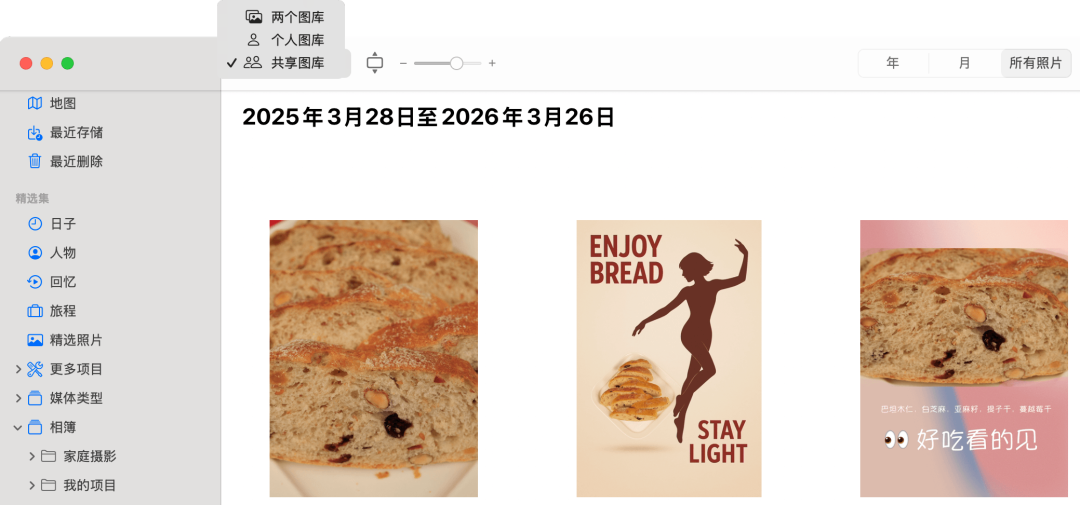
iCloud 的照片的共享图库功能,不仅可以让你的照片时间线变得清爽,也完成了多账号之间共享照片的使命,当然,共享图库并不仅限于家庭账号,同国家地区的其它账号也是可以共享使用的。
测试环境与正式环境分开
这对开发者、产品经理、运维、AI 工具重度用户尤其重要。
一个测试账号可以专门拿来做这些事:
安装 beta 版软件
测试新插件
试验自动化脚本
跑不稳定的 AI 客户端或开发工具链
优势很明显:
主账号不被测试垃圾污染
测试失败不会破坏日常工作环境
权限、配置、缓存彼此独立
遇到问题时更容易定位是“系统问题”还是“账号环境问题”
很多人装工具越装越多,最后不是 Mac 不稳定,而是主环境被实验行为拖乱了。
有一个测试账号,相当于你随身带了一个低成本沙盒。
设置 macOS 多账号
在 macOS 里,多账号的设置非常直接。
创建新账号
路径通常是:
系统设置 → 用户与群组 → 添加用户
常见可选类型:
- 管理员:拥有更高权限,适合你自己管理的主副账号
- 标准用户:适合测试、家人、临时用途、AI 运行
- 仅限共享:适合共享服务如文件共享使用
快速切换账号
macOS 支持快速用户切换。启用之后,可以从菜单栏快速切换到另一个用户,而不用每次完整退出。
这意味着:
你可以保留主账号现场
临时切进工作账号处理事情
再切回来继续原来的任务
对于经常跨身份工作的人,这个体验很关键。
文件协作怎么做
多账号隔离后,文件共享通常有几种方式:
放在“共享”目录或多账号都可以访问的路径
在 iCloud 中将文件夹共享
环境分开,资料有序共享。
不要把“多账号”理解成“什么都完全断开”,而是把核心环境隔离、把必要资料通过明确路径流转。
将 AI 工作流单独放进一个账号
这是我目前比较核心的多账号玩法。建立普通用户,里面只放:
AI 客户端
自动化脚本
提示词库
浏览器中的各类 AI 平台
素材处理目录
这样一来,AI 工具的登录态、缓存、下载内容、实验产物都不会污染你的主工作环境。
如果你正在密集使用 ChatGPT、Claude、Gemini、本地模型或自动化代理,这种隔离尤其舒服。
像我从主账号访问 OpenClaw 账号,进行对话或配置,使用终端命令 su - openclaw_user ,就可以完全控制所有配置与对话,完全不用切换到对应账号桌面。
如果我想要让 OpenClaw 整理我的 Obsidian 笔记,我完全可以在主账号建立一个保存在 iCloud 云盘的 Vault,这个Vault 文件夹共享给 AI 控制的 iCloud 账号,这样无论我是手工整理的笔记,还是 AI 整理的笔记,都会实时同步,我完全不需要在跟 AI 对话中上传、粘贴内容,我在主账号的 Obsidian 里写好,直接让 AI 读取 Obsidan 仓库就行了。
用不同账号维护不同浏览器指纹与工作场景
对跨境运营、广告投放、平台管理的人来说,系统级分隔比浏览器多 Profile 更稳。
虽然它不能替代专业指纹浏览器,但在很多正规运营场景里,已经足够用来:
分离不同业务线后台
分离国内/海外工作环境
分离客户项目账号
减少误登录和 cookie 冲突
做“深度工作账号”
这是我觉得最值得尝试的一个玩法。
这个账号里:
不装社交软件
不登录娱乐内容平台
Dock 里只留必要工具
浏览器收藏只放研究、写作、资料库
壁纸和桌面也尽量克制
当你真的需要连续专注 2 到 4 小时,切进去,会明显感觉世界安静了。
多账号的代价与注意事项
当然,多账号不是没有成本。
它会占用更多磁盘空间与内存。因为每个账号都会有自己的:缓存、下载目录、应用数据、浏览器数据、云同步文件
如果你的 Mac 容量本来就紧张,要提前规划,512GB 及以上显然更合理。在运行双账号加大内存占用软件时,如 Notion、VS Code、Antigravity、Lightroom、浏览器,16GB 内存 Mac 应该是一个较为流畅的配置,32GB、48GB Mac 的好处更加凸显。
某些软件需要重复登录或重复配置,初次搭建会花一点时间,但搭好之后通常能长期受益。
切换不是零成本。虽然快速切换很方便,但也不是像切标签页那样瞬间无感。每次切换需要输入对应用户密码,当然此时配置有触控 ID 的 Mac 更加高效。
文件流转要有规则。如果没有规则,你会很快发现:
“我明明记得那个文件在这台 Mac 上,但到底在哪个账号里?”
建议从一开始就定好:
哪些文件放共享目录
哪些走云盘
哪些只留在某个账号
项目资料如何命名与归档
macOS 多账号真正迷人的地方,不在于“一个系统能开几个用户”,而在于它提供了一种很克制、很工程化的整理方式。
它把混在一起的身份、任务、缓存、通知、文件、登录态,重新分层。
你会发现,很多你原本以为是“自己不够自律”、“系统越来越乱”的问题,其实只是因为你把太多东西塞进了同一个环境。
与其在一个账号里无限堆补丁,不如承认现实:
现代人的数字生活,本来就值得被分成几个房间。
而 macOS 多账号,就是那种看起来朴素,实际越用越聪明的房间设计。
如果你还没试过,不妨先从最简单的两套开始:
一个给生活
一个给工作
用一周,你大概率就会明白它为什么不是折腾,而是解压。