电脑C盘突然爆满,而且没下多少东西,怎么办?
你好!C盘突然爆满但又没主动存很多东西,这确实是个很烦人的问题。别担心,这通常不是病毒,而是Windows系统运行过程中产生的各种“垃圾”和缓存文件,或者是某些软件的默认存储设置导致的。
我们可以按照 从安全到进阶 的顺序,一步步清理和排查。请放心,以下方法不会删除你的个人文件。

第一阶段:快速安全清理(可立即释放大量空间)
说明:这些操作通过Windows自带工具完成,非常安全。
方法1:磁盘清理工具(最有效、最优先)
- 按
Win + S,输入 “磁盘清理” 并打开。 - 选择 C盘,点击“确定”。
- 点击 “清理系统文件” (需要管理员权限,再次选择C盘)。
方法2:清理第三方软件的缓存
- 微信/QQ:它们的聊天记录(特别是图片视频)默认保存在C盘,是隐形空间杀手。
- 微信:打开微信 → 左下角“三条杠” → 设置 → 文件管理 → 更改到D盘或E盘,并清理缓存。
- QQ:打开QQ → 左下角“三条杠” → 设置 → 文件管理 → 更改到其他盘符。
- 浏览器:Chrome、Edge等浏览器的缓存也很大。可以在浏览器设置中清理“浏览数据”或“缓存”。
第二阶段:排查大文件与文件夹(找出“元凶”)
说明:如果清理后空间还是不够,我们需要找出到底是什么占用了空间
方法1:常见的大型“嫌疑犯”文件夹位置(可以手动检查)
C:\Users\[你的用户名]\AppData\Local\Temp:应用程序临时文件,里面的所有内容都可以删除。C:\Windows\Temp:系统临时文件,同样可以清空。C:\Users\[你的用户名]\Downloads:检查下载文件夹是否堆满了文件。C:\Windows\SoftwareDistribution\Download:Windows更新下载的安装包,磁盘清理工具已覆盖。C:\Users\[你的用户名]\AppData\Local\下的 腾讯、Baidu 等文件夹,可能存有软件缓存。
第三阶段:磁盘扩容调整(根治问题)
说明:如果磁盘已经没有东西可以优化和清理了,那么可以适当调整C盘的分区大小,节省空间
方法1:借助C盘扩容工具
新手用户可以借助专业的C盘扩容工具扩大C盘空间,金舟AI分区大师是一款专业且简单易用的磁盘分区管理软件,能够帮助小白用户无损进行分区大小调整、移动分区位置、复制分区、复制磁盘等操作。
工具获取:
C盘扩容工具-免费下载C盘扩容操作教程:
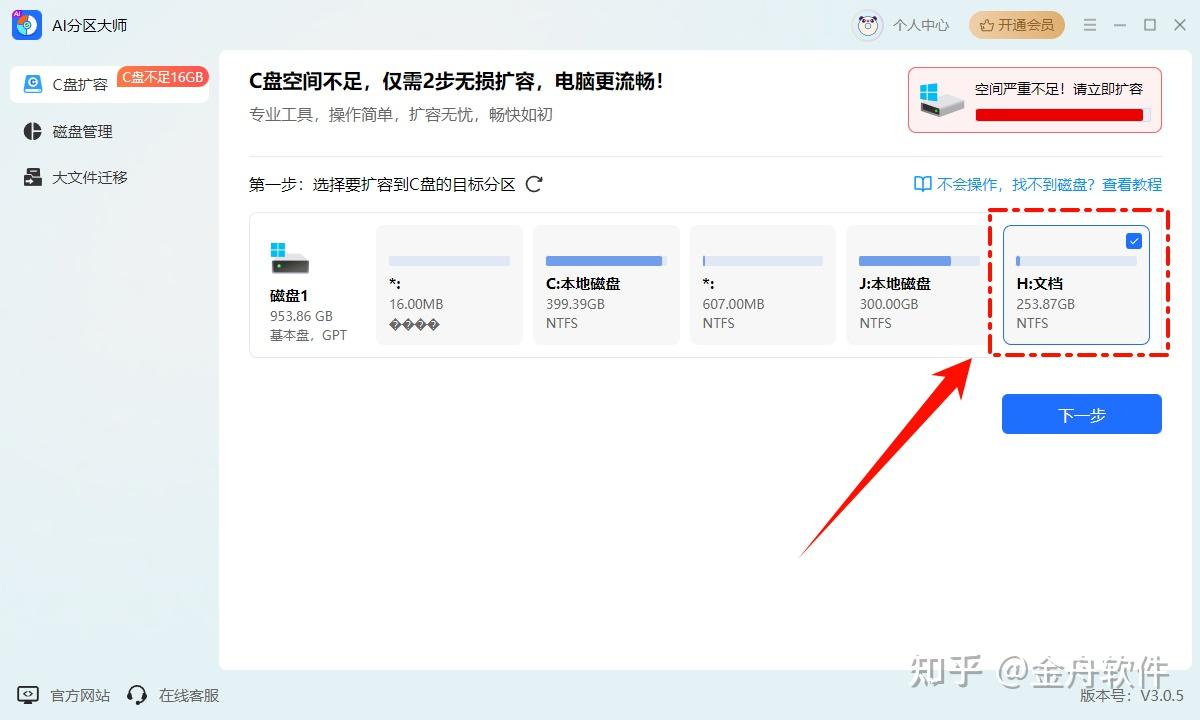
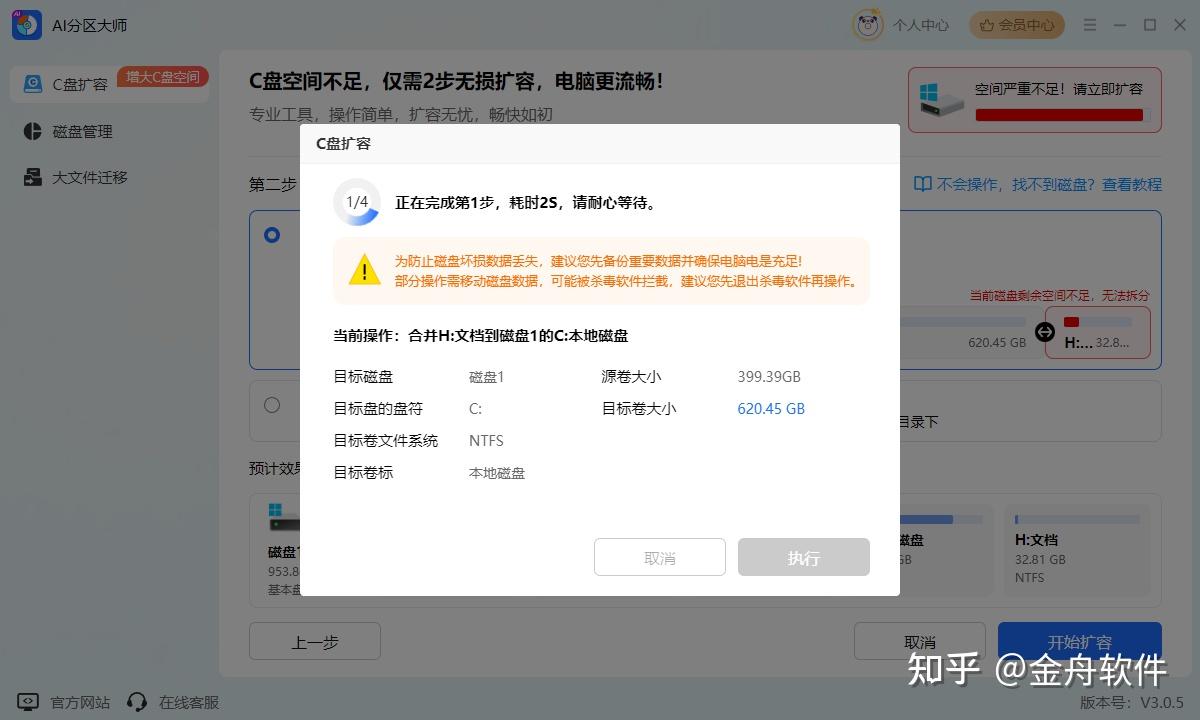
Step1、电脑运行分区大师,点击选择可分区的磁盘,例如“H盘”;
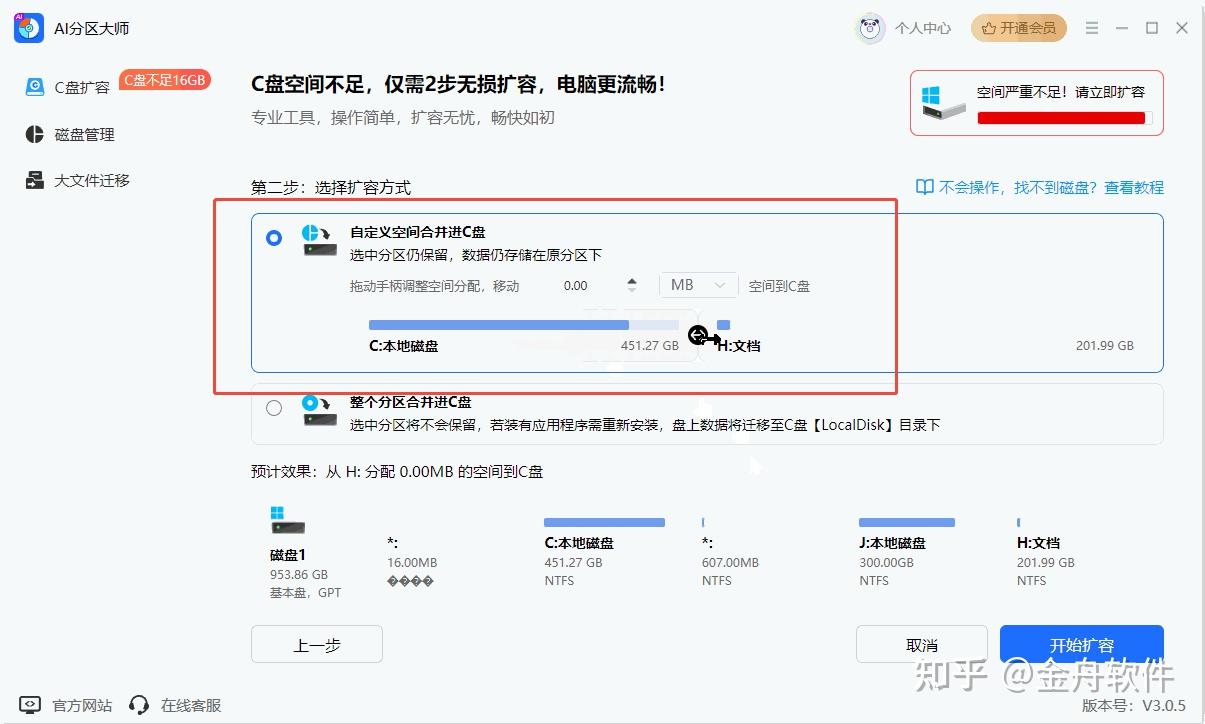
Step2、选择扩容方式,自定义分配空间或将整个分区合并到C盘;
⚠️注意:需要合理分配扩容空间,需要保留该磁盘固定安全空间
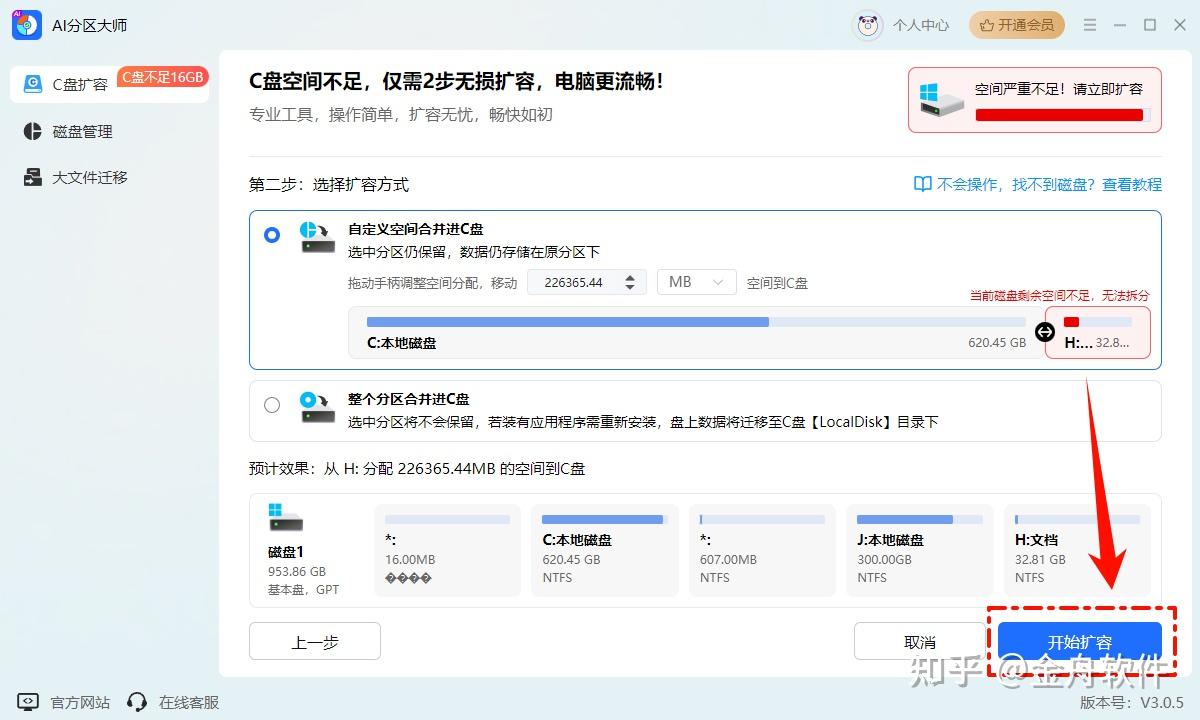
Step3、扩容空间分配完成后,点击“开始扩容”;
Step4、为了更好的C盘扩容,请仔细了解扩容前的几个注意事项,包括数据备份和退出杀毒软件拦截,完成后点击“执行”;
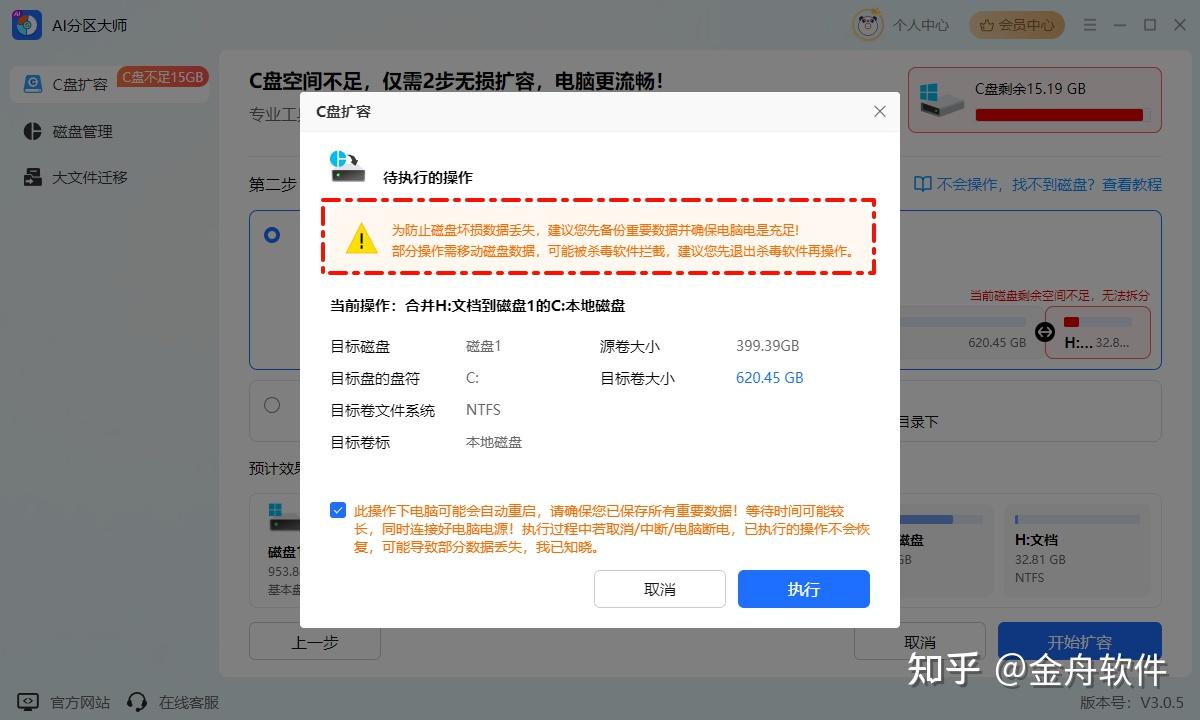
执行后,软件会自动进行C盘扩容,完成后打开C盘查看效果就可以了。
以上几个方法,可以有效解决电脑C盘不足的问题,看看哪个是你需要的吧!
编辑于 2026-01-05 · 著作权归作者所有