为什么升级macOS会占用那么多空间?一文搞懂空间被吞原因+3个有效清理方法
有没有遇到过升级macOS后SSD直接变红的情况?尤其是M1/M2的用户,升级了最新的macOS 26(Tahoe)后,打开存储设置直接傻眼,「系统数据」直接飙到几百GB,可用空间只剩个位数!
其实不是macOS故意吞空间,而是苹果芯片Mac的磁盘布局和升级机制在搞鬼。本文就用通俗易懂的话来拆解背后的逻辑,再分享3个立竿见影的清理方法!
一、Mac的空间到底被谁占了?
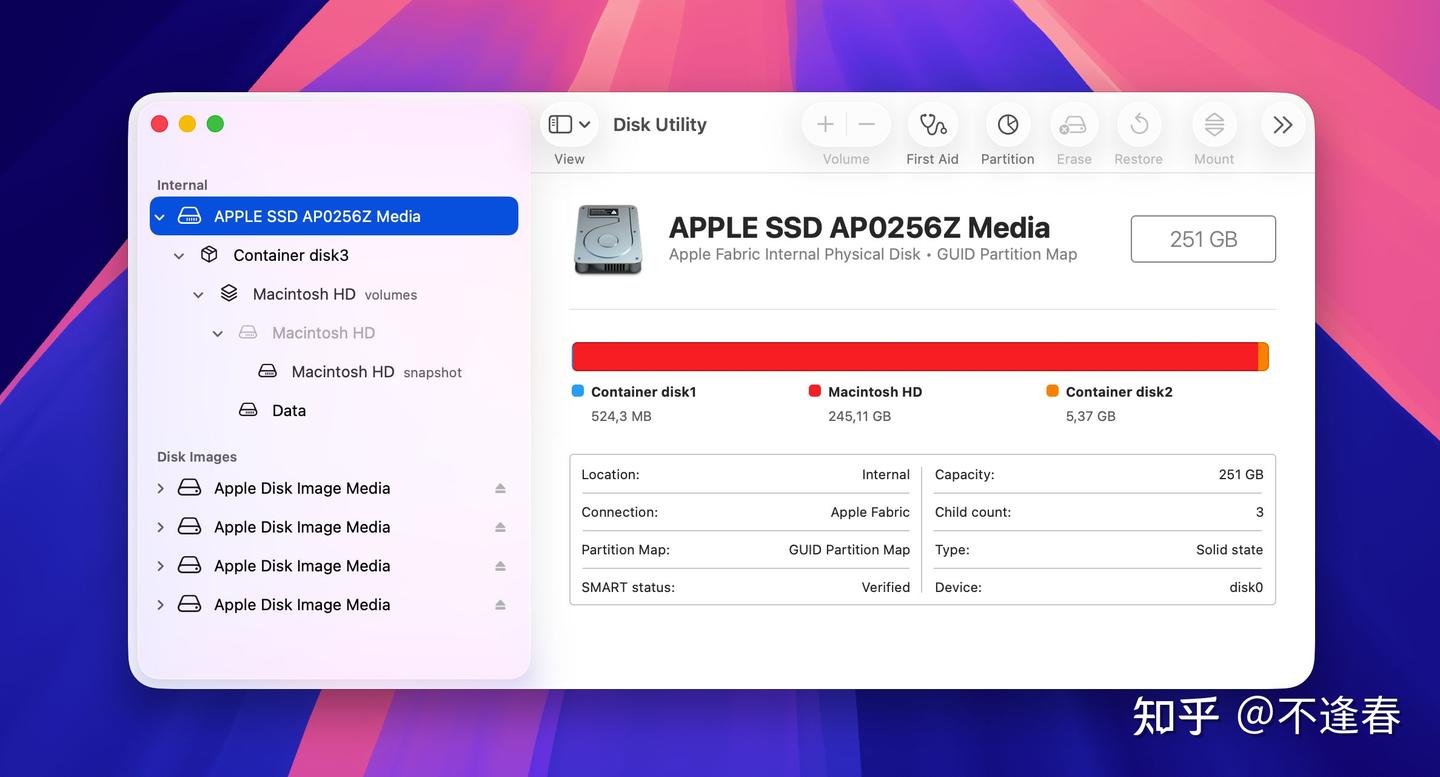
苹果芯片Mac的硬盘跟Windows不一样,不是一个大分区通吃,而是分成了「3个隐藏容器+1个主分区」(专业叫APFS容器),结构像这样:
- 隐藏容器(共6GB):存预启动文件、底层支持文件,平时看不见
- 主分区(Macintosh HD):占99%可用空间,里面又分5个“小存储区”:
- 系统宗卷(12GB左右):真正的macOS系统本体
- 虚拟内存宗卷:随使用情况变化,多开软件时会变大
- 预启动宗卷(8GB左右):启动时用的临时文件
- 恢复宗卷(2GB以内):重装系统、急救用
- 数据宗卷:你存的照片、文档、软件,还有各种缓存、备份都在这
重点来了:Mac实际启动的不是「系统宗卷」本身,而是它的「快照」——相当于给系统拍了张“备份照”,复用系统数据不重复占空间,但会多占一点“元数据空间”(简单理解为快照的“说明书”)。
正常情况下,系统+快照总共只占12GB多,但升级时会临时占用大量空间,这就是问题核心!
二、升级时,空间是怎么被“临时吞掉”的?
macOS升级分两种情况,但不管哪种,都会临时占空间:
1.重大升级
比如15.7→26.0:先下载13-15GB的安装包,解压后要替换系统宗卷的文件,过程中还要生成新快照,临时需要20-30GB空闲空间。
2.小更新
比如26.0→26.1:只下载变更文件,体积小,但仍要生成新快照、保留临时安装文件
关键坑点:升级后系统本应自动清理临时文件,但有时候会偷懒——旧快照没删、安装残留没清、数据宗卷里的缓存堆积,这些都会算进「系统数据」,导致空间一直没释放。
三、为什么系统数据会飙到几百GB?
很多人以为「系统数据」就是macOS本身,其实错了!
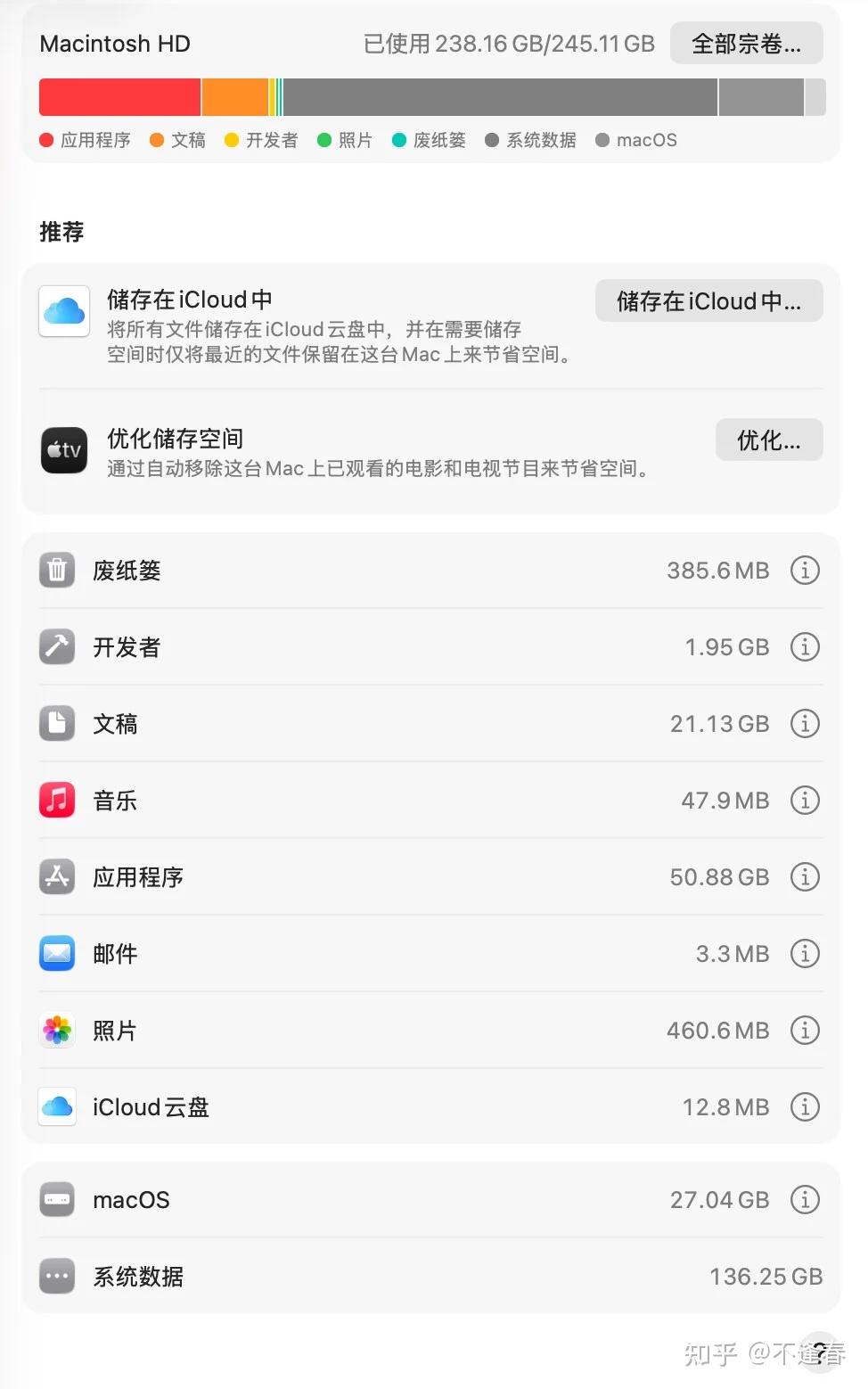
存储设置会把所有“无法归类”的空间都扔进这个分类,包括:
- 没自动删除的旧快照(有人甚至攒了400GB!)
- iOS/iPadOS设备备份(默认存在Mac上,一个备份就可能100GB+)
- 软件缓存、安装残留(升级时的临时文件没清)
- 大型虚拟机镜像、旧项目文件(自己忘了删)
看个真实例子:有个网友1TB的Mac升级后,系统本身只占23GB,「系统数据」却占了431GB——这背后全是没清理的快照和备份!
四、3个清理操作,立省几百GB空间
操作1:删除无用快照(最见效,优先做)
快照是空间头号杀手,尤其是用Time Machine备份的用户,会自动生成快照并保留24小时,超时没删就堆积:
①打开「磁盘工具」
②左侧边栏找到「Macintosh HD - 数据」(数据宗卷)
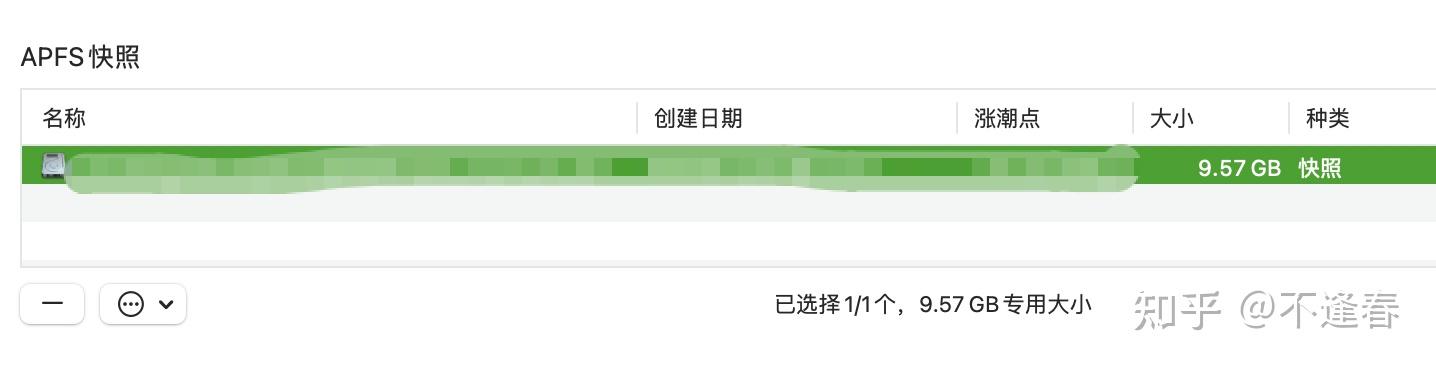
③顶部菜单栏点「查看」→勾选「显示APFS快照」
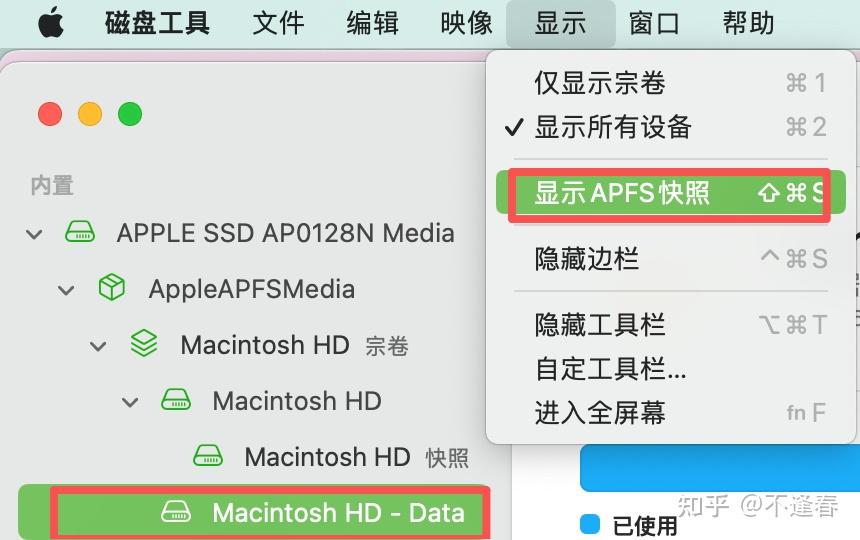
④主窗口底部会出现所有快照,选中“日期较早、体积较大”的(比如升级前的旧快照),点左下角「-」删除 ⚠️ 注意:只删“用户生成”或“旧系统快照”,当前系统正在用的快照删不了(也别删)
操作2:揪出大型空间杀手文件
有些文件藏在深处,肉眼找不到,用工具扫描最方便:
①下载Mac磁盘管理工具
Mac全能磁盘管理工具②打开工具,扫描「Macintosh HD - 数据」宗卷
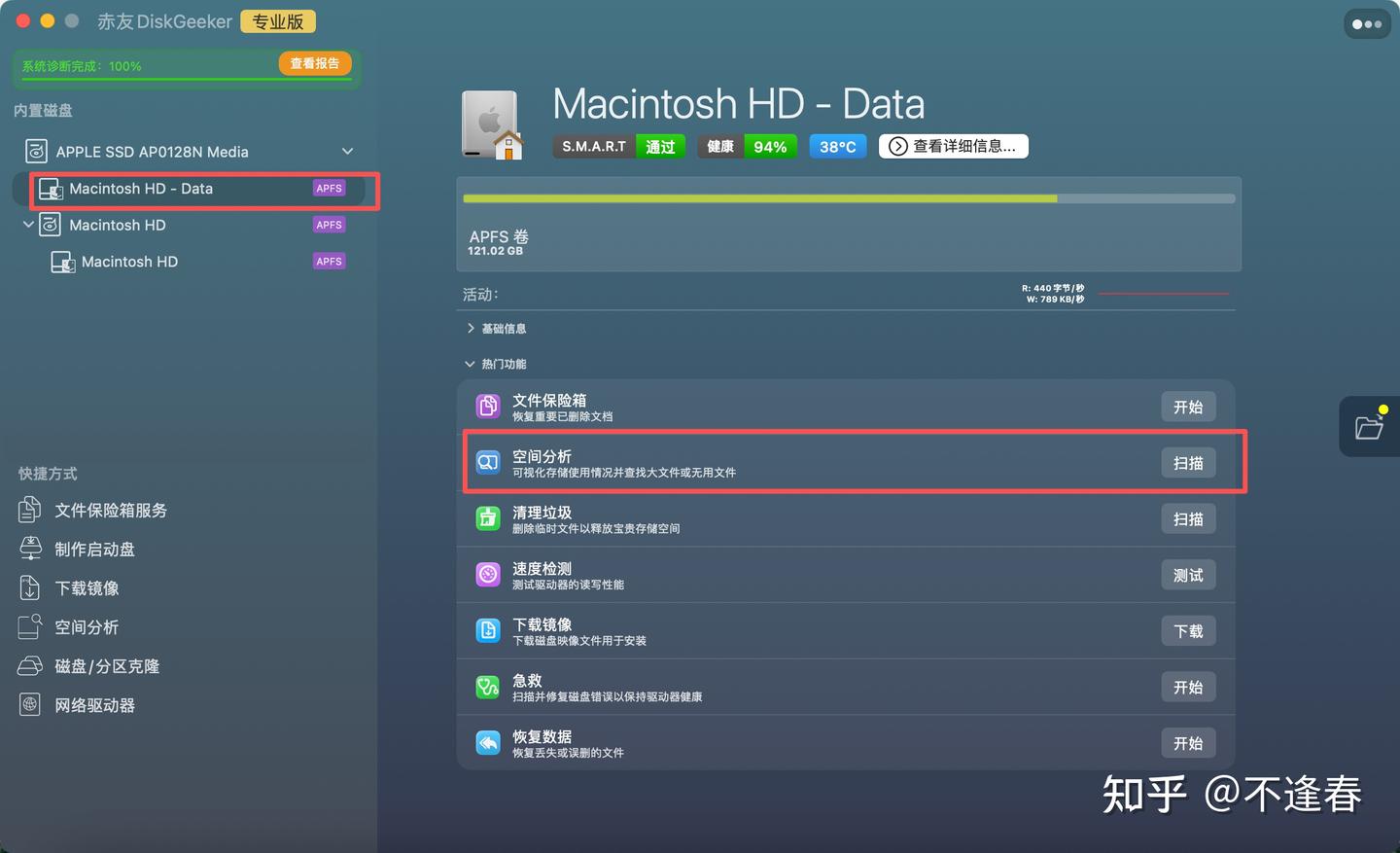
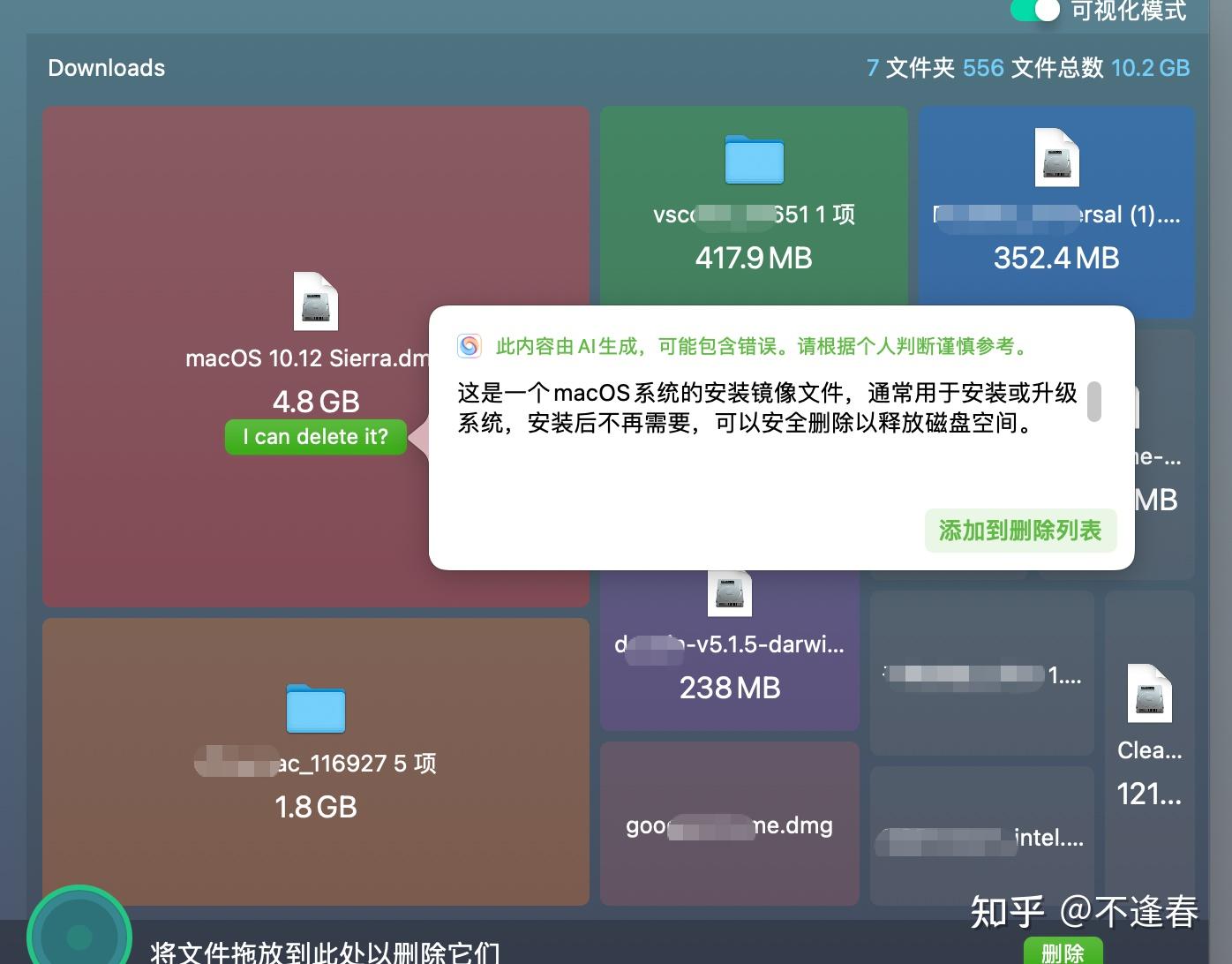
会生成可视化图表,清晰可见占用空间最多的文件/文件夹,选择性进行删除,不再确定来源的可以点击下面的ai按钮智能分析文件来源,以防误删。每个区块都还可以再打开查看具体的文件。
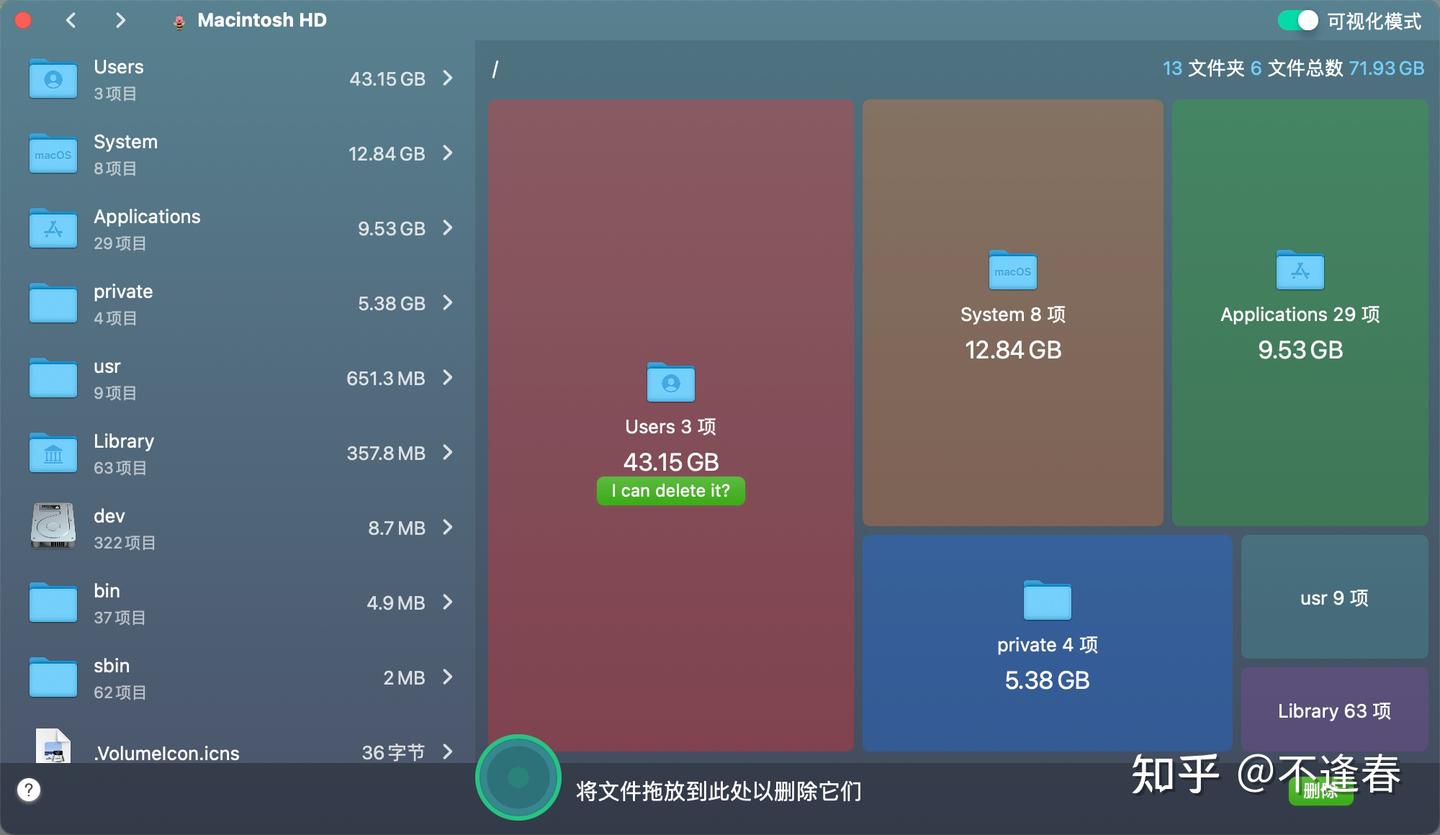
- iOS/iPadOS备份,路径:~/资源库/Application Support/MobileSync/Backup)
- 大型虚拟机镜像(比如Parallels、VMware的虚拟磁盘文件)
- 旧项目文件、下载的大视频/安装包
确认无用之后也可以删除。
操作3:触发系统自动清理(收尾用)
升级后系统会在24小时内自动清临时文件,要是没清,手动触发:
①关机,然后长按电源键直到出现“选项”
②点「选项」→「继续」,进入恢复模式
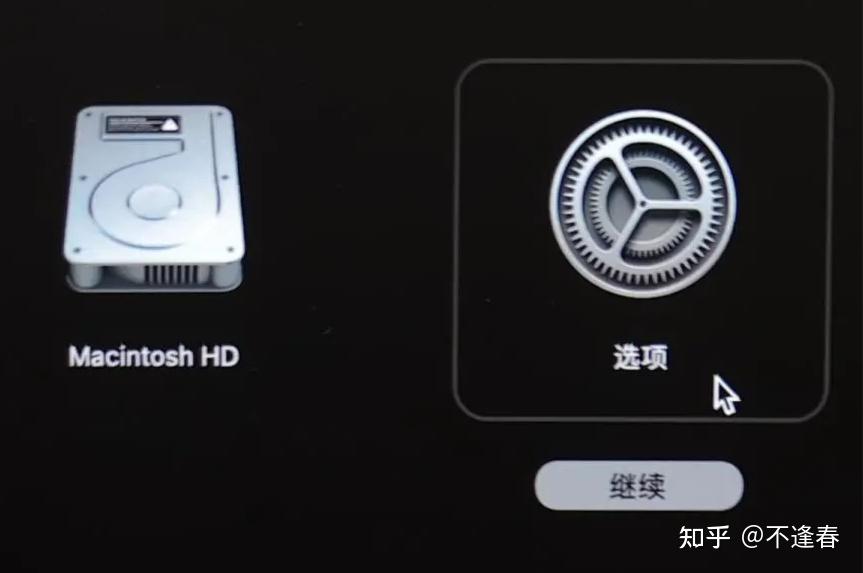
③顶部菜单栏点「启动磁盘」,选中你的主磁盘,点「重新启动」
④重启时按住Shift键,直到出现苹果标志,进入「安全模式」
⑤停留2-3分钟,再正常重启Mac , 安全模式下会自动清理缓存和临时文件,重启后空间会进一步释放
五、升级前预防:避免空间不够用的小技巧
①256GB用户升级前,预留至少20GB空闲空间(不够的话先临时移走大文件到移动硬盘)
②升级前关闭Time Machine自动备份,避免同时生成快照占空间
③定期清理iOS备份:在「访达」→「通用」→「iPhone/iPad」→「管理备份」,删除旧备份
最后提醒
别手动删「系统宗卷」里的文件!容易导致系统崩溃,清理只针对「数据宗卷」里的快照、备份、缓存和无用文件~