微软承认了!Win11这个逆天bug,一个日志文件就吞掉C盘70GB+空间
我说Win11 到底要整多少乌龙才满意?这不,最近又出了个挺离谱的系统 bug,微软最近终于正面承认了。
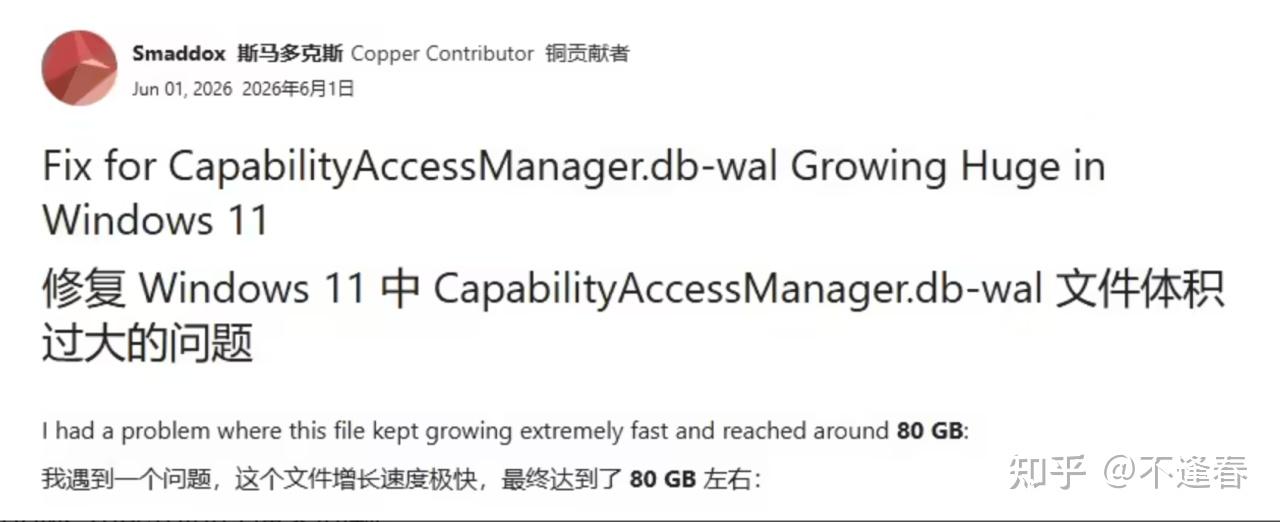
问题出在系统里管应用权限的核心组件 Capability Access Manager 上,它配套的.db-wal 日志文件出现了异常:本该定期清理的临时日志,变成了只写不删的无底洞,体积会随着使用时间无限膨胀。有用户反馈,这个原本只有几 MB 的小文件,最后直接涨到了 80GB,平白吞掉了大量 C 盘空间(影响范围: Windows 11 24H2、25H2,Win10 不受影响)
是不是有不少win11用户就纳闷 C 盘啥也没装却天天见红,删缓存、清垃圾都挤不出多少空间,折腾半天找不到根源,其实大概率就是踩了这个坑。给大家说下这个bug到底是怎么个事,如果中招了的怎么解决。
1.几十 GB 空间凭空消失,元凶只是个系统日志文件
出问题的 Capability Access Manager,本质上是系统的权限管理员。我们平时给软件开摄像头、麦克风、位置、蓝牙这些硬件权限,都要经过这个组件来管理和记录,属于系统核心服务,平时默认后台运行,用户基本感知不到。
正常情况下,它会生成一个叫 CapabilityAccessManager.db-wal 的预写日志文件,相当于临时记账本:权限有变动的时候先写进日志里,等数据同步到主数据库之后,日志就会自动清理回收。按正常的使用频率,这个文件一般也就几 MB 大小,完全可以忽略。
但这次的 BUG 就出在这个「自动清理”」上 :日志只往里写,不往外删,变成了只进不出的死循环。随着系统使用时间变长,文件体积像滚雪球一样越变越大,从几 MB 涨到几 GB,甚至几十 GB。
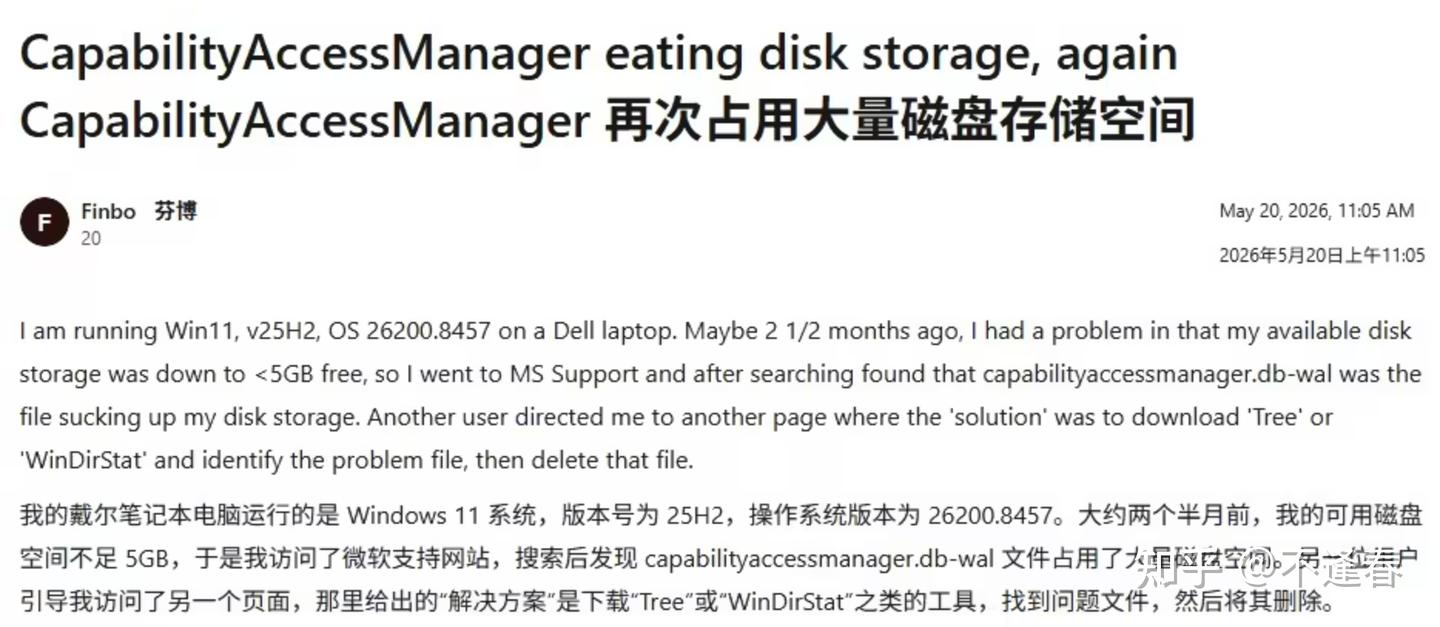
根据微软社区用户的反馈,有人的这个文件直接涨到了 80GB,也有不少用户普遍有几十 GB 的异常占用。相当于平白无故在 C 盘塞了个几十 G 的无用文件,小硬盘用户根本扛不住。
2.两步自查,看看你有没有中招
①. 并非全员中招,两类设备风险更高
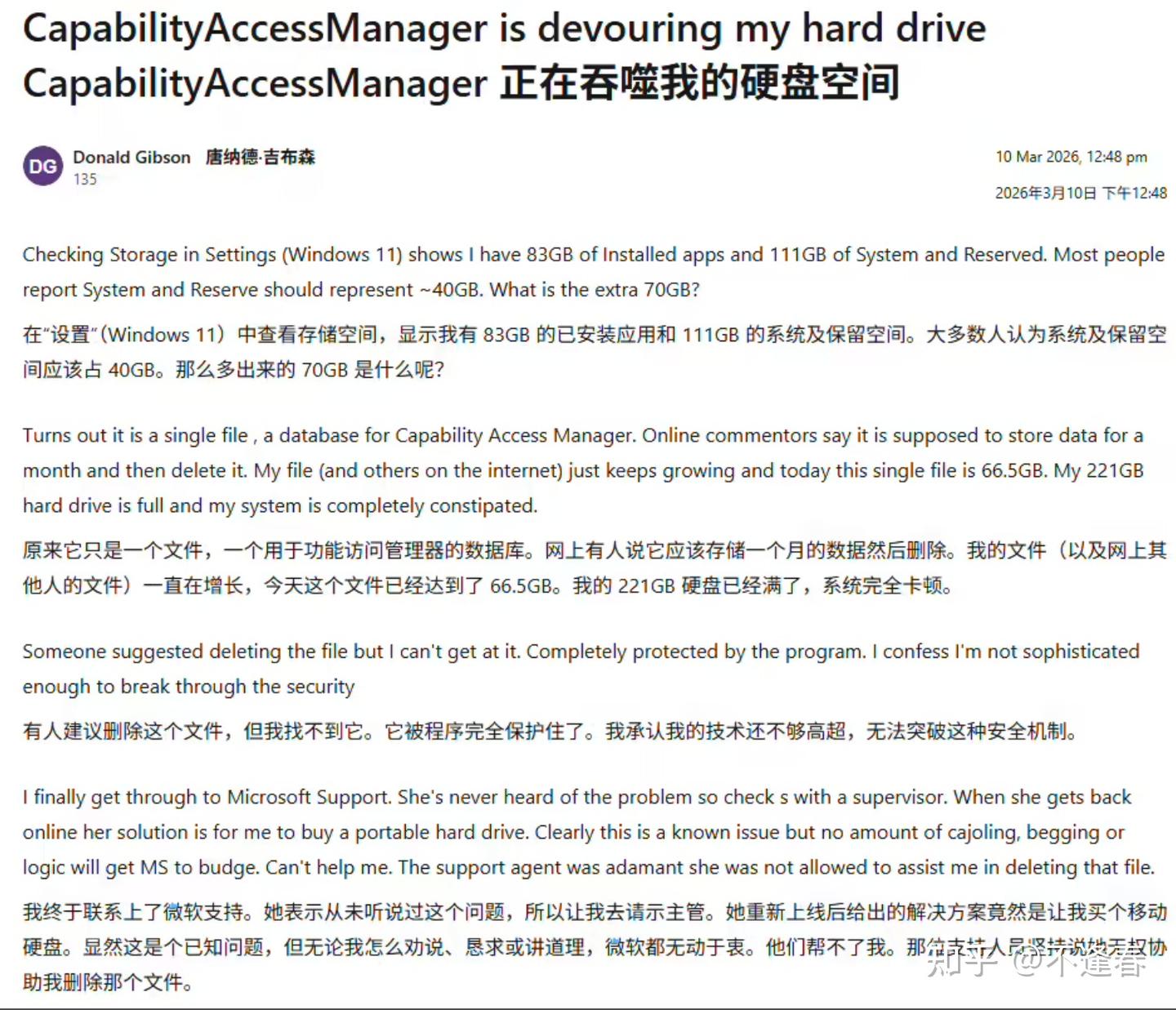
其实这个问题算不上刚出现的新 BUG,早在 2026 年 3 月就有大量用户在微软社区反馈 C 盘异常占用的情况,微软前后花了好几个月才定位到根源、推出修复方案。而且有个很容易被忽略的点:目前的修复补丁 KB5095093 属于 6 月的可选更新,不会强制自动安装,很多平时不主动检查可选更新的用户,到现在可能还在受这个问题困扰。
另外这个 BUG 也不是人人都会触发。后台频繁调用定位、麦克风、蓝牙等系统权限的软件,会持续往日志里写入记录,更容易导致文件疯狂膨胀;搭载了原厂网络管理工具的笔记本、装了较多 UWP 应用的设备,中招的概率也会更高。
②两种排查方法,精准定位异常文件
最直接的方法是手动找到文件位置:打开 C 盘的 ProgramData 文件夹(默认是隐藏的,需要在文件管理器里开启 “显示隐藏项目”),依次进入 \Microsoft\Windows\CapabilityAccessManager 目录,找到 CapabilityAccessManager.db-wal 这个文件看大小。正常情况下它只有几 MB,如果体积超过 1GB,甚至到了十几、几十 GB,那就是中招了。
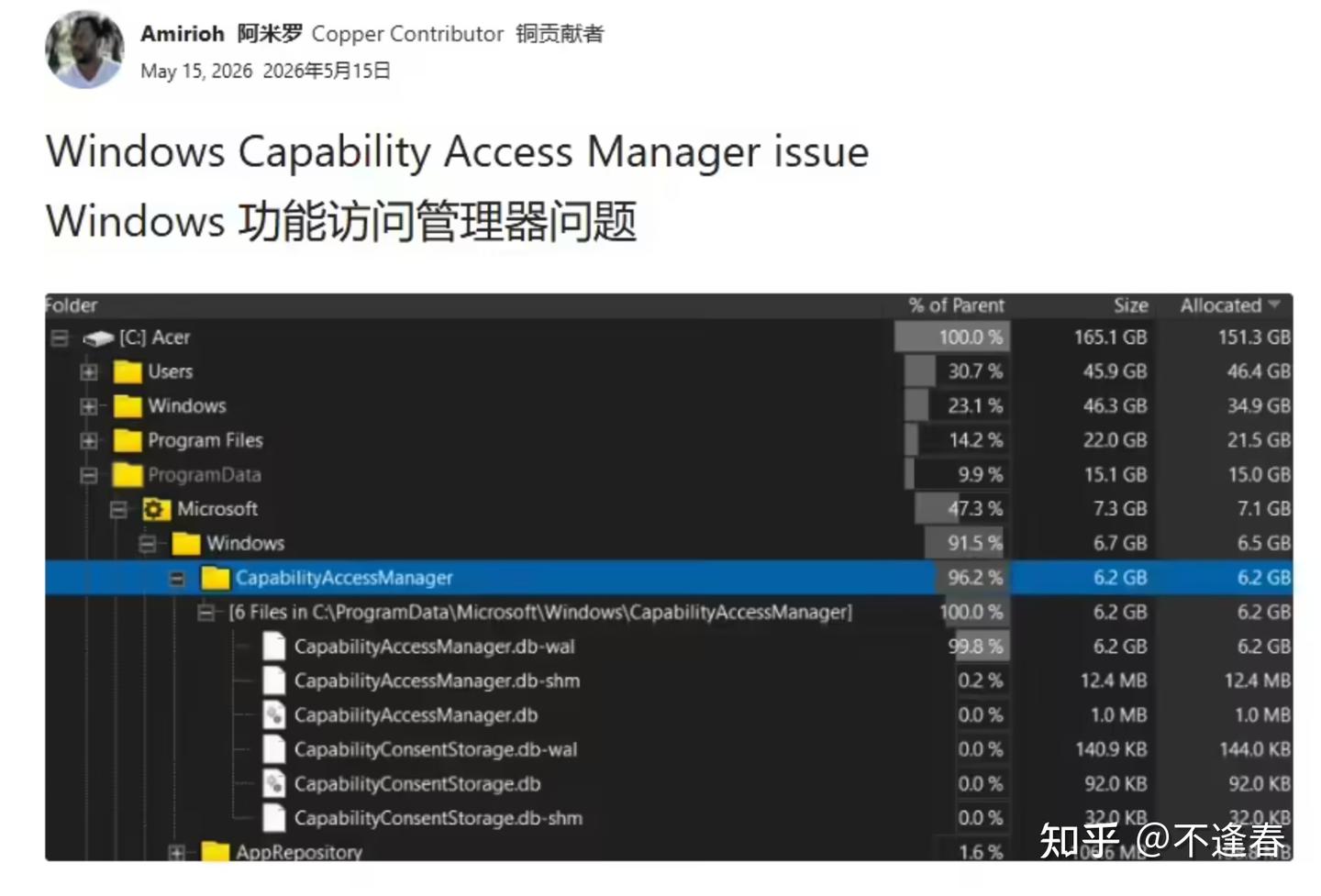
不过手动翻系统目录对很多人来说有点麻烦,尤其是隐藏文件夹找不到入口。这时候磁盘空间分析工具会高效很多:比如赤友 DiskGeeker 的空间分析功能。可以速查找分析系统分区、用户目录、特定目录的大文件和文件夹。能迅速定位并清理占用空间的大文件/文件夹。
Windows全能磁盘空间管理工具一键扫描 C 盘之后,所有文件夹和文件会按占用大小排序,哪个文件异常占空间一眼就能揪出来,不用自己一层层点开找。像CapabilityAccessManager.db-wal 这种文件一旦异常,很清晰就能看到。
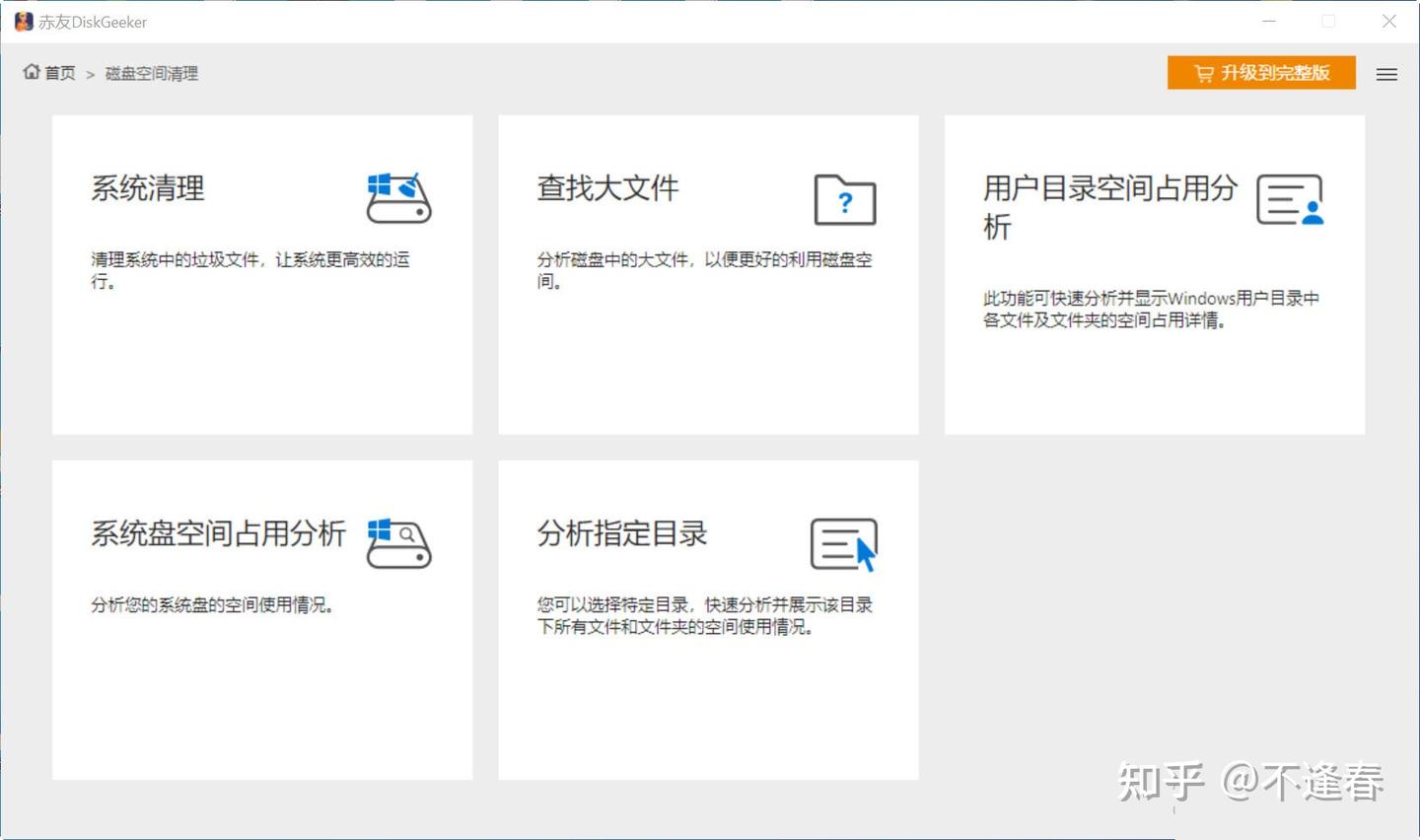
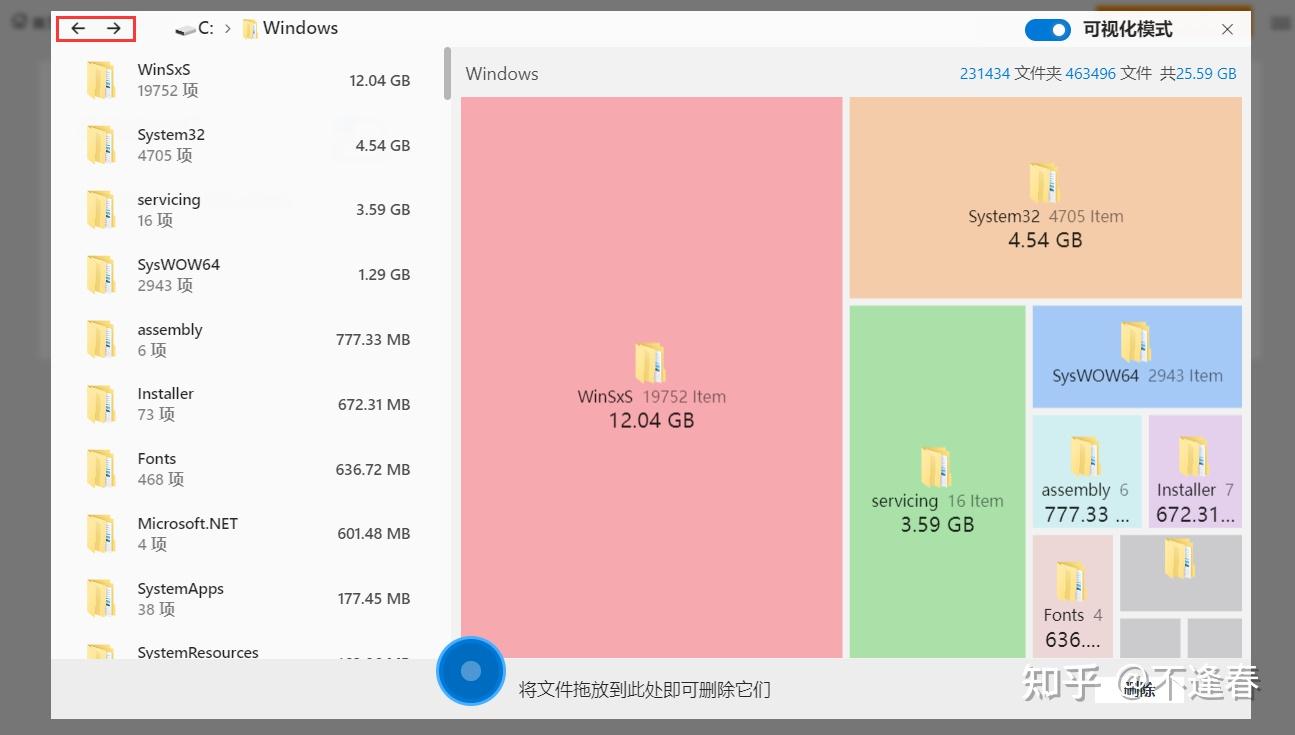
不光是排查这个 bug,平时如果 C 盘突然满了不知道被什么占了,扫一遍就能快速定位大文件,不需要的直接就能删,会省不少折腾的功夫,也能有效清理C盘空间。
顺便也可以借这个机会给 C 盘做个大扫除,因为除了这个异常日志,平时系统还会积累不少临时文件、缓存、无用安装包之类的垃圾。它除了定位大文件,也能顺带清理系统垃圾,安全释放磁盘空间。对 C 盘容量本来就不大的用户来说,定期扫一遍清理,能有效避免空间突然爆红。
3.两种解决办法,按需选择
方案①根治(推荐)安装官方修复补丁
这是最稳妥的解决方式,安装补丁后日志的清理机制会恢复正常,不会再无限暴涨。
操作路径:打开系统设置 → Windows 更新 → 高级选项 → 可选更新,在累积更新列表里找到编号 KB5095093 的更新,下载安装后重启电脑即可。该补丁覆盖 Win11 24H2 和 25H2 两个版本,安装完成后系统会自动循环清理日志,从根源解决问题。
如果平时不想更可选更新也没关系,后续的月度正式累积更新会同步这个修复,等正常推送安装也可以
方案②临时清理(补丁安装前应急)
如果暂时不想装更新,或者想立刻把被占用的几十 GB 空间收回来,可以手动删除异常膨胀的日志文件,操作也很简单。
按下 Win+R 输入 services.msc 打开服务列表,找到 Capability Access Manager Service(camsvc),右键选择 【停止】;
以管理员身份打开命令提示符(CMD),依次执行以下命令:
net stop camsvc
takeown /f “C:\ProgramData\Microsoft\Windows\CapabilityAccessManager” /r /d y
icacls “C:\ProgramData\Microsoft\Windows\CapabilityAccessManager” /grant administrators:F /t
del “C:\ProgramData\Microsoft\Windows\CapabilityAccessManager*.db*”
重启电脑,服务会自动重建正常大小的日志文件,空间就能立刻恢复。 注意:只删除日志文件不会影响摄像头、麦克风等权限的正常功能,安全无副作用。但这个方法只是临时清理,没装补丁的话后续日志还会慢慢涨回去
4.后续提醒
很多人关心:更完新,已经变大的日志文件会自己变小吗?
安装修复更新后,系统的日志回收机制会恢复正常,后续会逐步清理冗余的日志内容,空间会慢慢释放出来。如果想立刻确认修复效果,可以再用磁盘分析工具扫一遍,观察这个文件的大小变化。
如果手动清理后,没几天日志文件又快速变大,说明后台有软件在频繁反复调用系统权限,持续往日志里写入数据。
这种情况建议通过干净启动排查后台程序,重点检查笔记本厂商自带的网络管理工具、常驻后台的 UWP 应用,定位到异常软件后卸载或禁用相关权限,就能缓解日志快速增长的问题。
最后想说,这个 bug虽然不影响系统正常运行,但特别占空间,属于恶心人但不致命的问题。如果你最近总觉得 C 盘空间掉得莫名其妙,不妨按上面的方法查一下,大概率能找到原因。