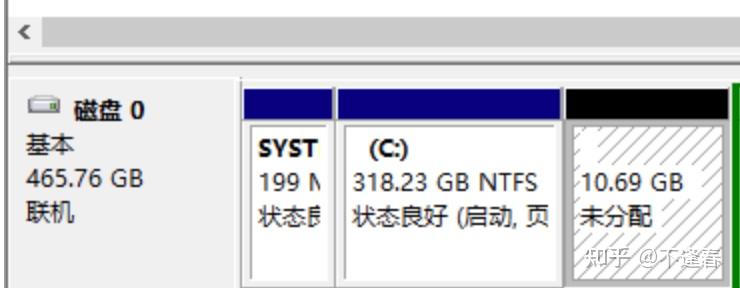
C盘空间不足,将未分配磁盘合并到C盘可以有效扩容!
是不是电脑用着用着就C盘爆满,系统更新、软件缓存、临时文件越积越多,电脑越用越卡。可以通过合并未分配磁盘到C盘来扩容救急,分享两种切实可行的方法。
先说明核心前提:操作前一定要备份C盘和要涉及的分区的重要数据(比如文档、照片、软件安装包),虽然大概率不会出错,但数据安全永远第一。另外,先确认未分配空间和C盘是否在同一块磁盘(打开磁盘管理能看到,比如都在“磁盘0”),跨磁盘的未分配空间没法直接合并。
方法一:系统自带“磁盘管理”(免费,适合未分配空间与C盘相邻)
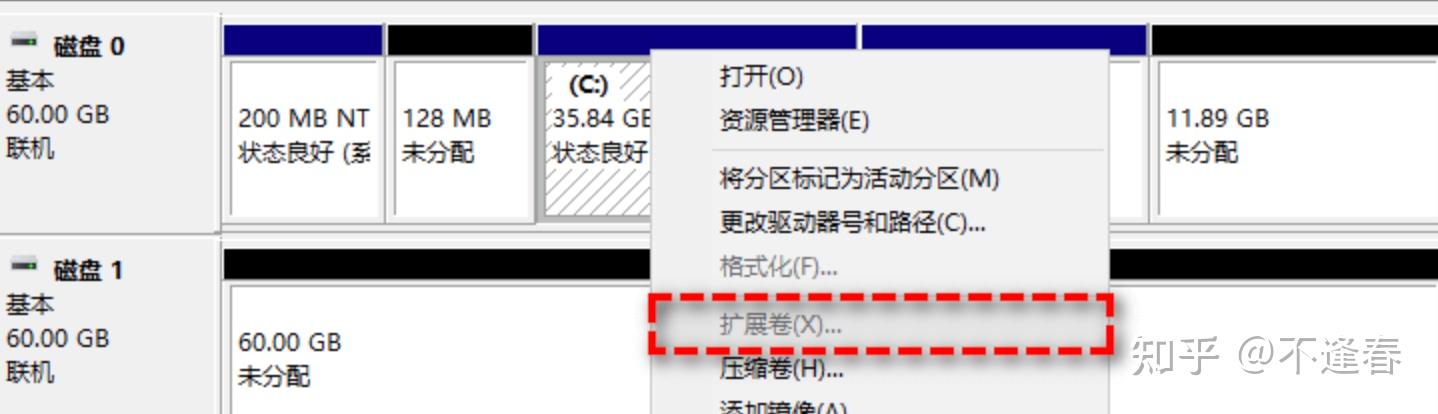
这是最基础的方法,不用装任何软件,适合“未分配空间紧邻C盘右侧”的情况(MBR分区表格式磁盘的要求,GPT格式相对灵活,但相邻更稳妥)。如果你的未分配空间不在C盘旁边,这个方法的“扩展卷”会是灰色的,直接看方法二就行。
具体步骤:
1.打开磁盘管理
两种快捷方式选一个就行
① 按下 Win + X 组合键,在弹出的菜单里选“磁盘管理”;
② 按下 Win + R,输入“diskmgmt.msc”,回车就能打开。
2.确认空间位置
在磁盘管理界面,找到标注“未分配”的黑色区域,确认它是否紧挨着C盘(C盘通常是“系统盘”,盘符为C:),且在C盘的右侧。
3.扩展C盘
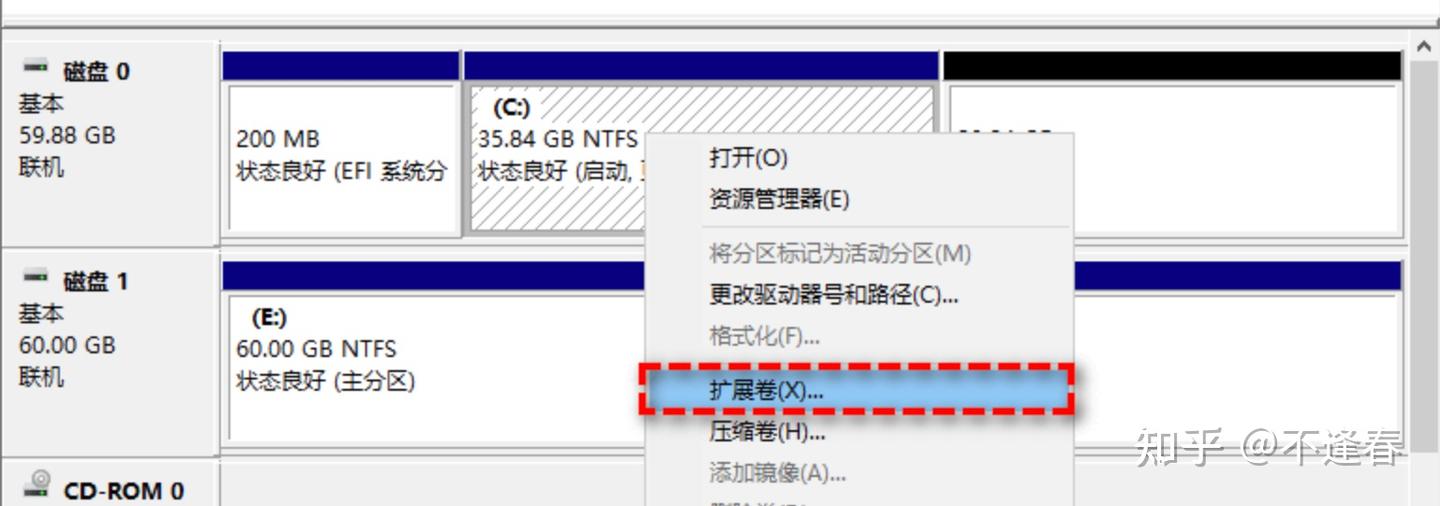
右键点击C盘的分区区域,选择“扩展卷”。如果这个选项是灰色的,说明空间不相邻,直接跳过换方法二。
4.跟着向导操作
弹出“扩展卷向导”后,点击“下一步”;系统会自动识别可用的未分配空间,默认是把所有未分配空间都合并进去,如果你想留一部分,也可以手动调整“选择空间量”,然后继续点“下一步”。
5.完成合并
最后点击“完成”,等待系统自动处理就行。结束后打开“此电脑”,就能看到C盘容量已经增加了。
注意:这个方法只支持NTFS格式的C盘,如果你的C盘是FAT32格式,需要先把C盘转换成NTFS(可以通过“此电脑”右键C盘→“属性”查看格式),转换前记得备份数据。
方法二:第三方分区工具(推荐,适合所有情况,尤其是空间不相邻)
如果未分配空间和C盘不相邻,扩展卷的选项就是灰色的或者用系统工具提示失败,第三方分区工具就是最优解。
1.DiskGenius免费版
国产老牌工具了,安全性有保障。
使用方法:
① 安装打开后,右键点击未分配空间,选择“将空闲空间分配给”;
② 在弹出的窗口中选择C盘作为目标分区;
③ 确认操作细节后点击“是”,等待软件完成即可;若合并系统盘,可能需要重启电脑,过程中切勿中断。
3.傲梅分区助手免费版
兼容性强,能轻松处理未分配空间与C盘不相邻的情况,甚至可解决恢复分区阻挡合并的问题。
使用方法:① 从官方下载安装后打开,在界面中找到C盘和未分配空间;
② 右键点击C盘,选择“高级操作”→“合并分区”;
③ 勾选需要合并的未分配空间,确认目标分区为C盘后点击“确定”;
④ 点击左上角“提交”,预览操作无误后选择“执行”,若涉及系统盘,软件会提示重启进入PE模式,按提示操作即可,重启后自动完成合并。
3. GParted(开源免费)
跨平台工具,支持多种文件系统,适合需要复杂分区操作的用户,需制作启动U盘使用。使用方法:
① 从官网下载镜像文件,制作启动U盘;
② 插入U盘重启电脑,从U盘启动进入GParted界面;
③ 找到C盘对应的分区和未分配空间,右键C盘选择“调整大小/移动”;
④ 拖动边界将未分配空间纳入C盘,点击“应用”图标执行操作,完成后重启电脑即可。
三、操作前必看的避坑指南
1.备份数据!备份数据!备份数据!
重要的事说三遍,哪怕是无损工具,也怕突发断电、软件崩溃等意外,把重要文件存到U盘或云端更稳妥。
2.关闭多余程序
操作前把C盘里正在运行的软件、浏览器、文档都关掉,避免占用磁盘资源导致操作失败。
3.区分“磁盘”和“分区”
未分配空间必须和C盘在同一块物理磁盘(比如都在磁盘0),如果未分配空间在另一块硬盘(比如磁盘1),没法直接合并,只能通过移动文件、分区克隆等其他方式处理。
合并后验证:操作完成后,打开“此电脑”右键C盘-“属性”,查看容量是否符合预期;也可以再打开磁盘管理,确认“未分配”空间已经消失,C盘分区正常。
四、最后
合并完成后,可以把软件安装路径改成D盘、E盘等非系统盘,定期用磁盘清理工具清理C盘的临时文件,避免C盘再次被占满。如果你的未分配空间是通过删除其他分区得到的,删除前一定要把那个分区里的所有文件备份好,别误删重要数据!
你可能感兴趣的内容推荐~