图吧工具箱安装步骤(附使用教程)图吧工具箱超详细下载安装与硬件检测教程
工具简介
图吧工具箱是一款开源免费的硬件检测综合工具包,面向DIY玩家、硬件发烧友以及刚入门的新手朋友。它将常见的硬件检测、性能评分工具打包整合,免安装即可运行,省去了逐个搜索下载的麻烦。如果你想全面了解自己电脑的硬件状况,这份图吧工具箱使用教程正好适合你。
下载地址
https://gitcode.com/nianhuaweb463/xfnl011s
安装与使用教程
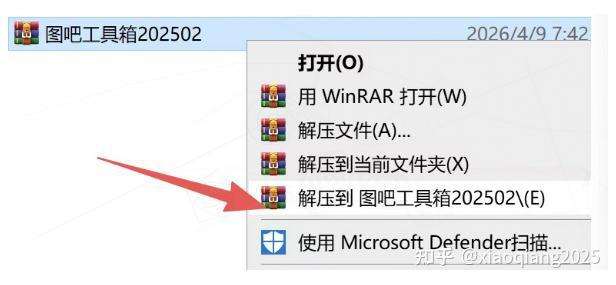
1、右键点击下载好的图吧工具箱压缩包,选择解压到当前文件夹。
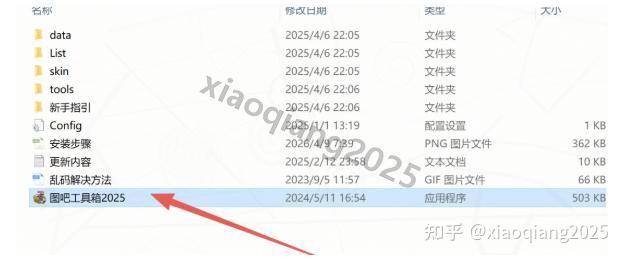
2、进入解压出来的目录,双击主程序即可启动图吧工具箱。
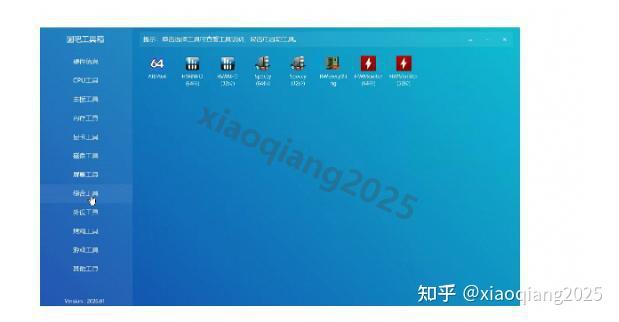
3、工具箱内集成了各类硬件相关的检测与评分工具,全部为绿色便携版,涵盖UPC工具、主板工具、内存工具、显卡工具、磁盘工具等多个分类。
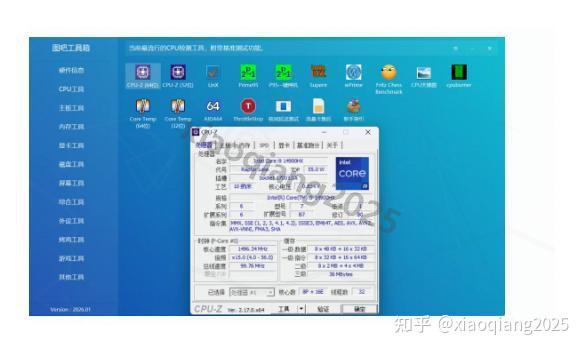
4、如果你想查看自己电脑的详细配置参数,比如CPU型号、主板信息、内存规格等,可以打开”CPU工具”分类,运行CPU-Z这款经典软件,硬件信息一目了然。
乱码问题处理
如果在使用中遇到界面乱码的情况,下载的安装包中已附带对应的解决方案。
图吧工具箱批量检测硬件技巧
在日常使用中,图吧工具箱不仅仅能逐项查看硬件参数,它还支持更高效的操作方式——同时对多款硬件进行检测。下面分享几个实用的图吧工具箱批量检测硬件技巧,帮助你在做整机评估或二手验机时大幅提升效率。
第一,合理利用分类目录。图吧工具箱将工具按硬件类别划分了清晰的分区,比如CPU工具、显卡工具、磁盘工具等。如果你需要对一台机器的整体状况做快速摸底,可以按类别依次打开对应工具,CPU-Z看处理器参数、GPU-Z查显卡规格、CrystalDiskInfo检测硬盘健康度,几款工具并行运行,互不干扰,一次操作就能拿到整机的核心数据。
第二,善用截图功能。图吧工具箱内的检测工具大多自带结果导出或截图能力。在批量检测时,建议每完成一个检测项就顺手截图存档,方便后续对比分析,也便于在二手交易中作为凭证展示。
第三,工具组合搭配。对于硬盘检测,可以同时开启CrystalDiskInfo查看SMART信息和HD Tune进行坏道扫描,两者结合能更全面地判断磁盘状态。内存检测方面,MemTest可以在后台长时间运行,期间你完全可以继续使用其他工具检测别的硬件。
掌握这些图吧工具箱硬件检测的小技巧后,验机或排查故障的效率会有明显提升。建议在给朋友帮忙看配置、或入手二手设备时,养成批量跑检测的习惯。
好了,今天的内容就到这里。觉得有用的话,记得点赞收藏。