剪映专业版下载教程剪映专业版VIP解锁版 保姆级安装步骤(附安装包)
剪映专业版VIP解锁版 简介
剪映是字节跳动旗下的一款视频剪辑软件,覆盖了移动端和PC端,凭借海量素材模板和直观的操作方式,大幅降低了普通人上手视频剪辑的难度。
本文带来的是剪映专业版VIP解锁版安装教程,安装包已随文附上,全程按步骤操作即可完成安装与基础配置。文章末尾还会单独讲解分段剪辑的操作技巧,适合刚接触视频剪辑的新手参考。
剪映专业版VIP解锁版 安装包
https://gitcode.com/jixiangcode284/cywinfke
剪映专业版VIP解锁版安装教程
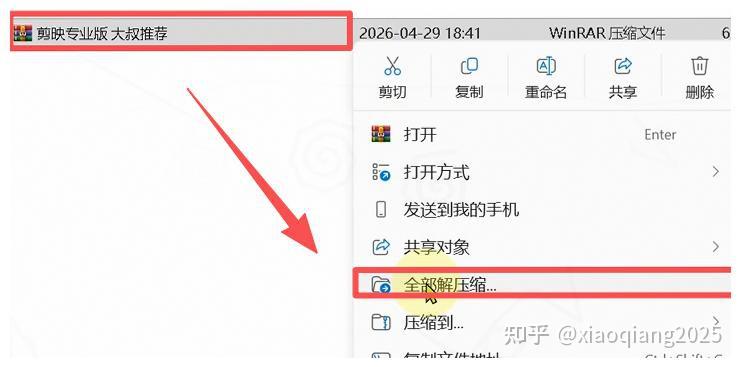
【1】右键点击下载好的压缩包,选择全部解压。
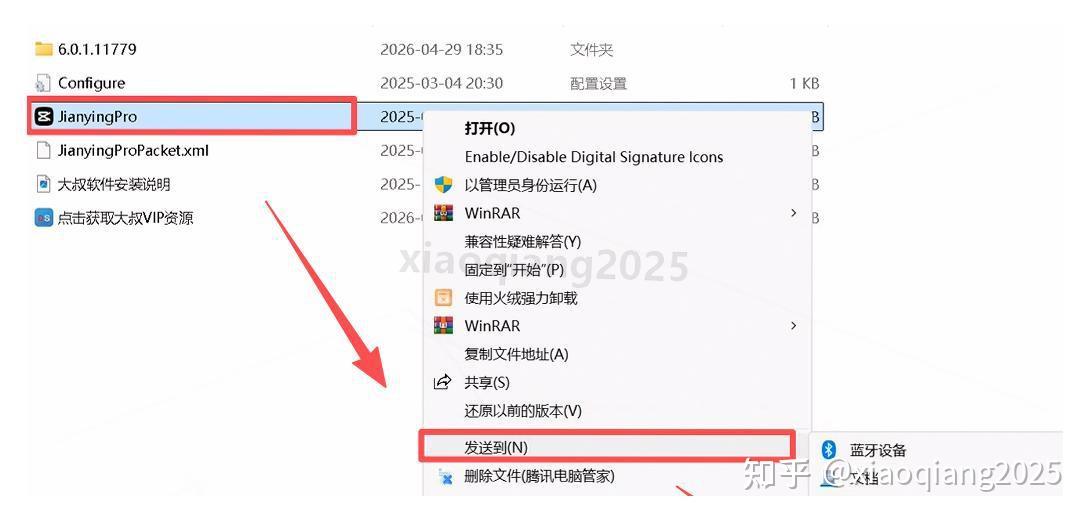
【2】在解压目录中找到exe主程序文件,右键把它发送到桌面快捷方式。
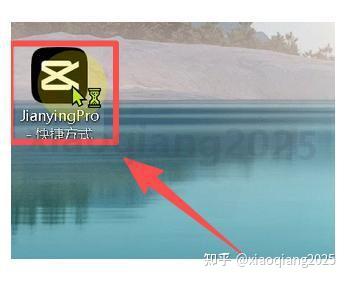
【3】切回桌面,双击剪映专业版图标启动程序。
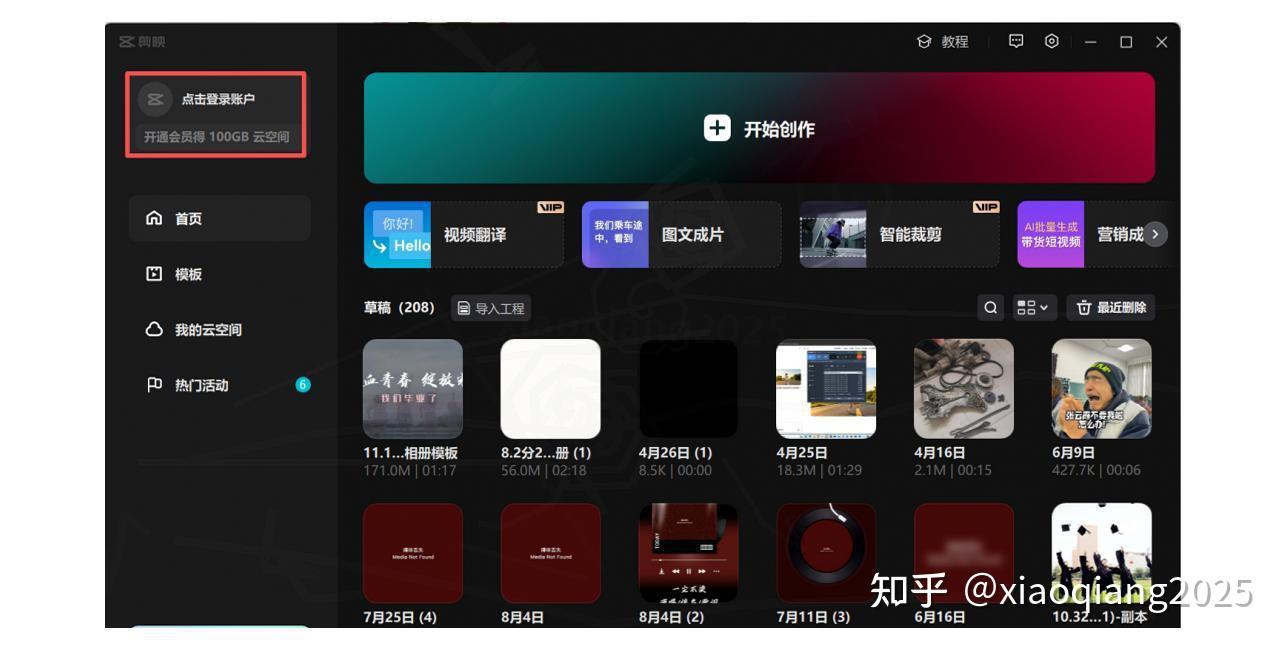
【4】进入界面后,点击登录账户按钮。
注:不登录也能正常使用,VIP功能不受影响。登录主要是为了同步抖音收藏的音乐素材,方便创作时调用。
【5】勾选”已阅读并同意”选项,选择通过抖音账号登录。
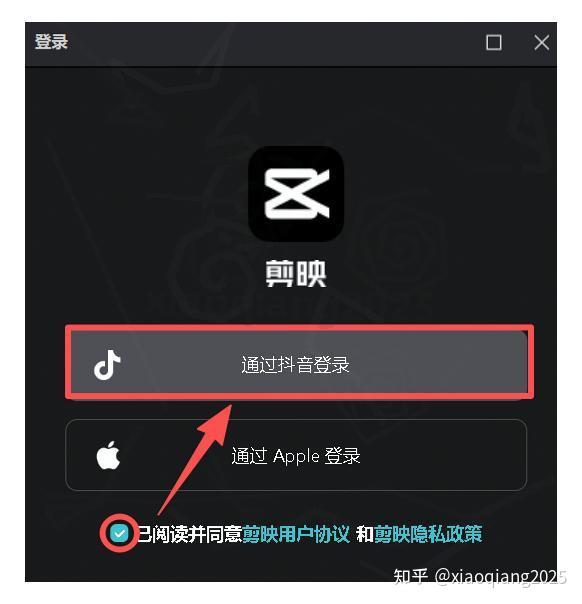
【6】打开手机端的抖音App,使用扫一扫功能扫描屏幕上的二维码完成登录。
https://open.douyin.com/z/Ltw9chEQJoA/ (二维码自动识别)
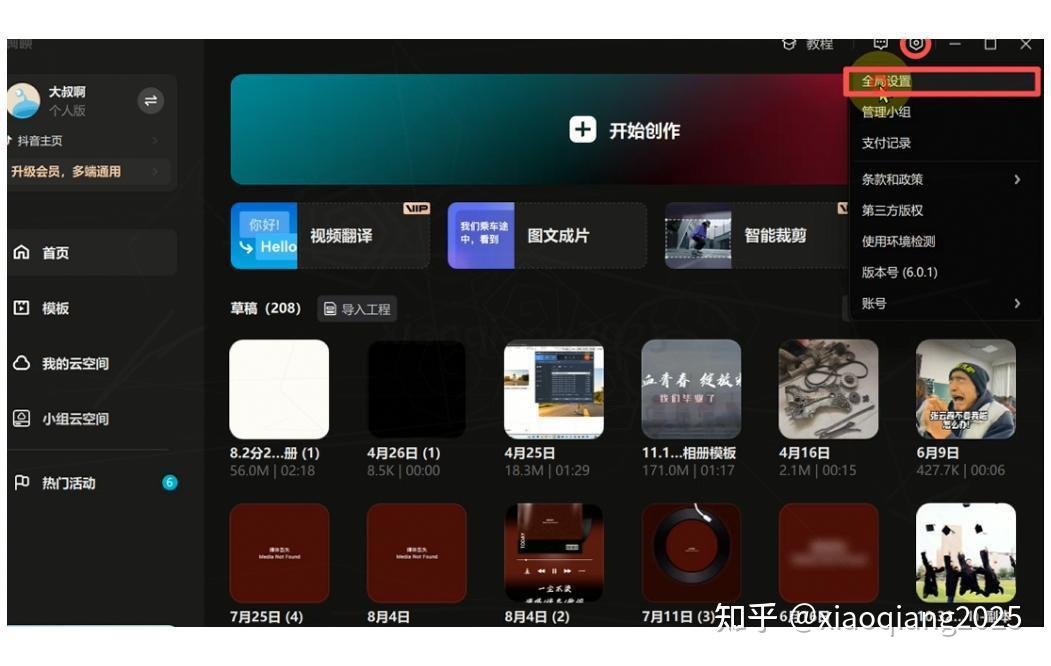
【7】登录成功后,点击顶部菜单的设置,进入全局设置页面。
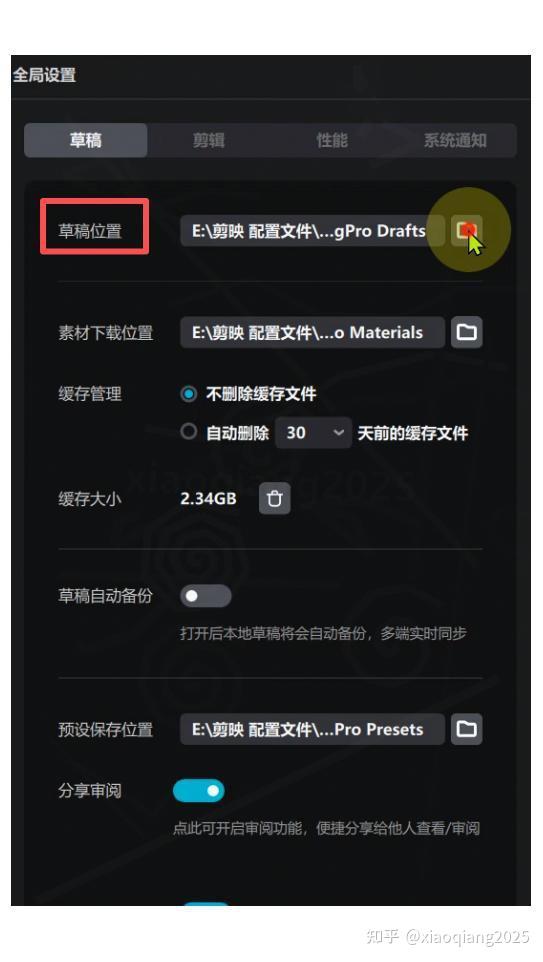
【8】在草稿位置一栏,点击右侧的文件夹图标。
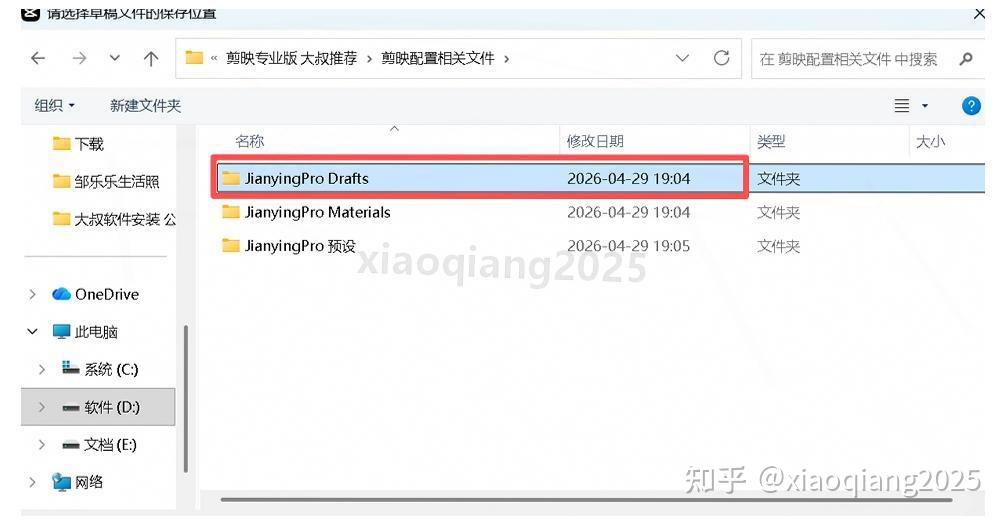
【9】浏览到剪映配置相关文件夹,选中其中的 JianyingPro Drafts 文件夹。
注:你也可以直接把整个配置文件夹复制到其他盘符下。
【10】回到全局设置窗口,找到素材下载位置,点击后面的文件夹按钮。
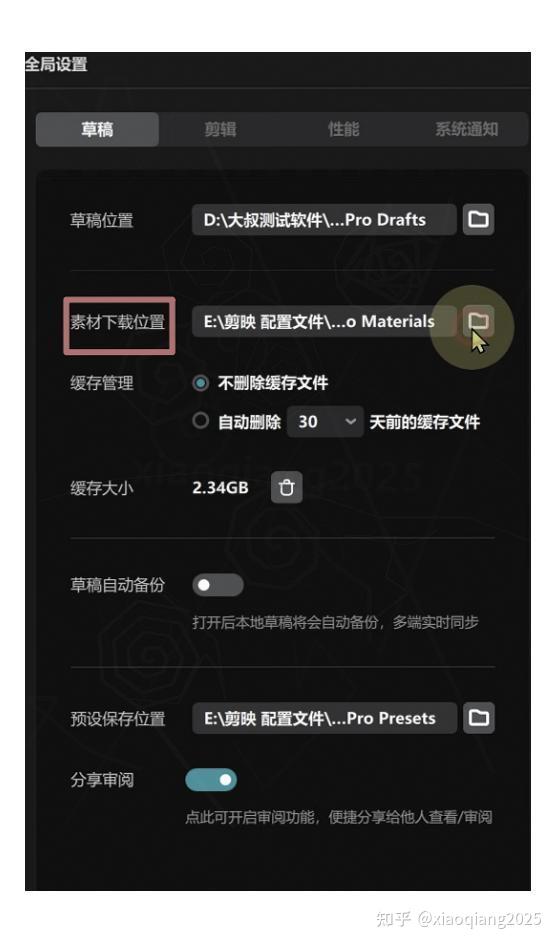
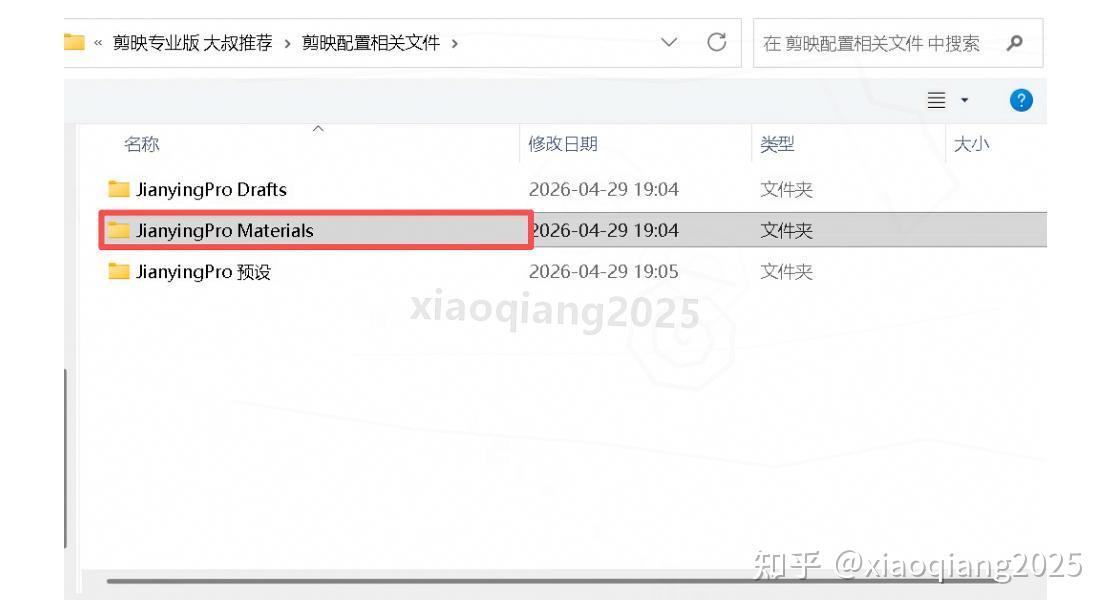
【11】在弹出的窗口中选中 JianyingPro Materials 文件夹。
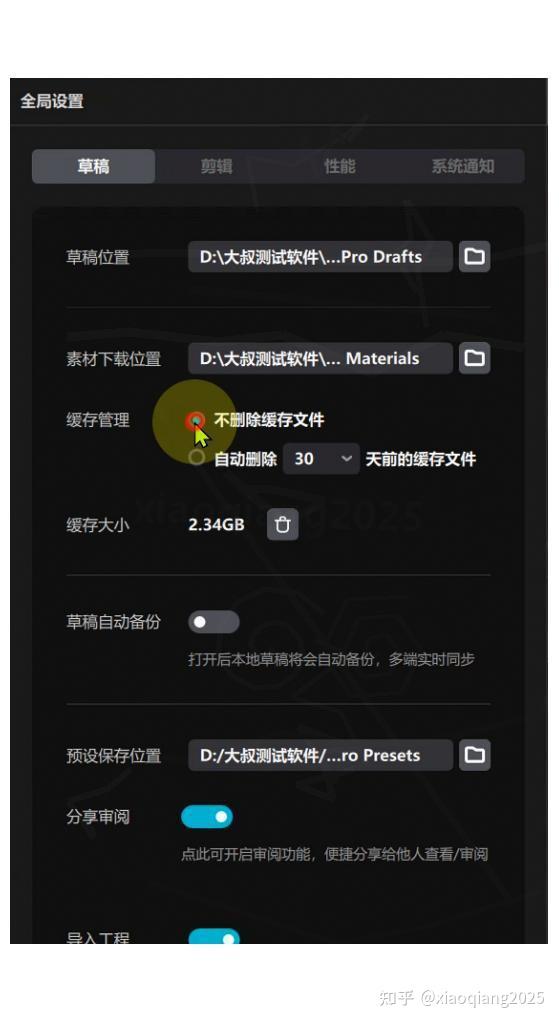
【12】往下滚动,找到”不删除缓存文件”的选项并勾选上。
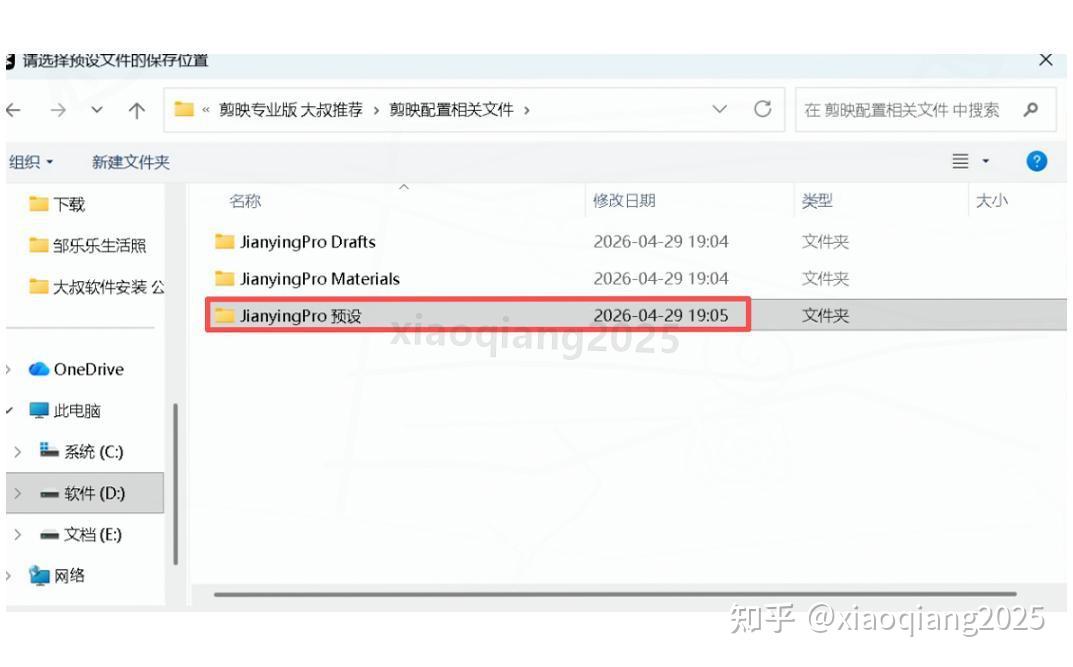
【13】接着点击保存预设位置后面的文件夹图标。
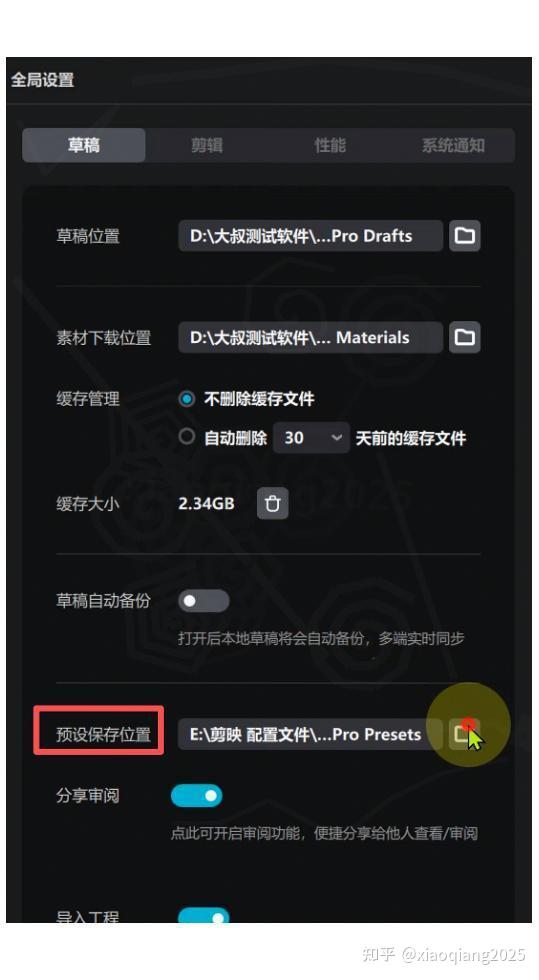
【14】同样选中 JianyingPro Drafts 文件夹作为保存位置。
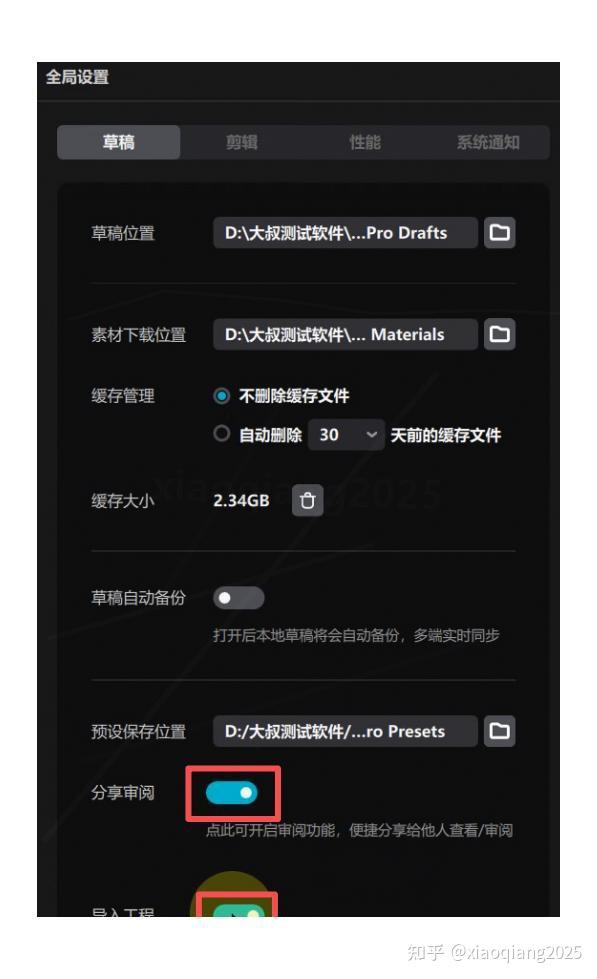
【15】打开分享审阅功能,导入已有工程文件。
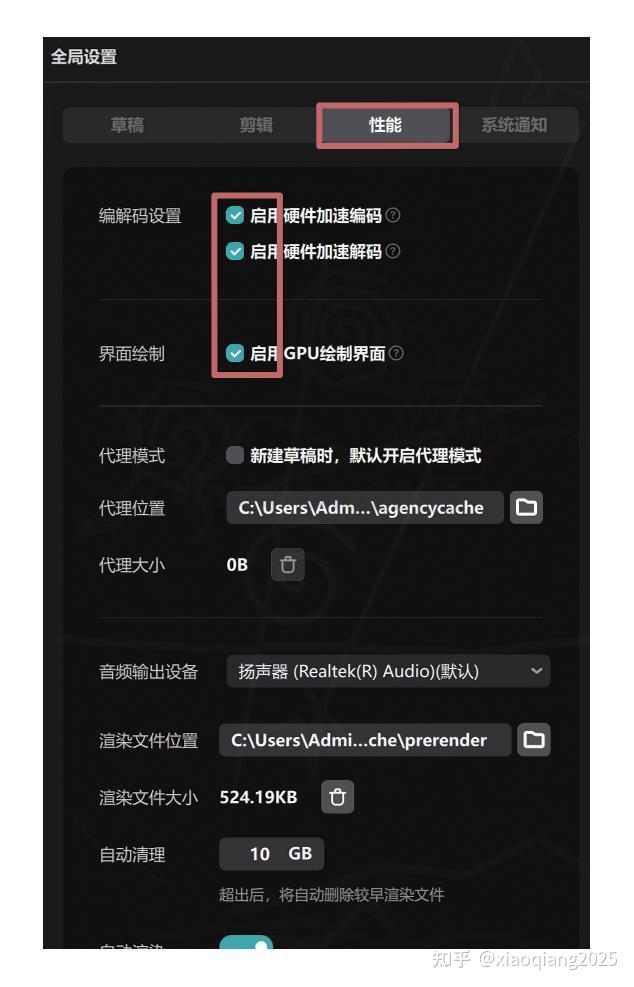
【16】进入全局设置中的性能选项卡,将前三个选项全部勾选。
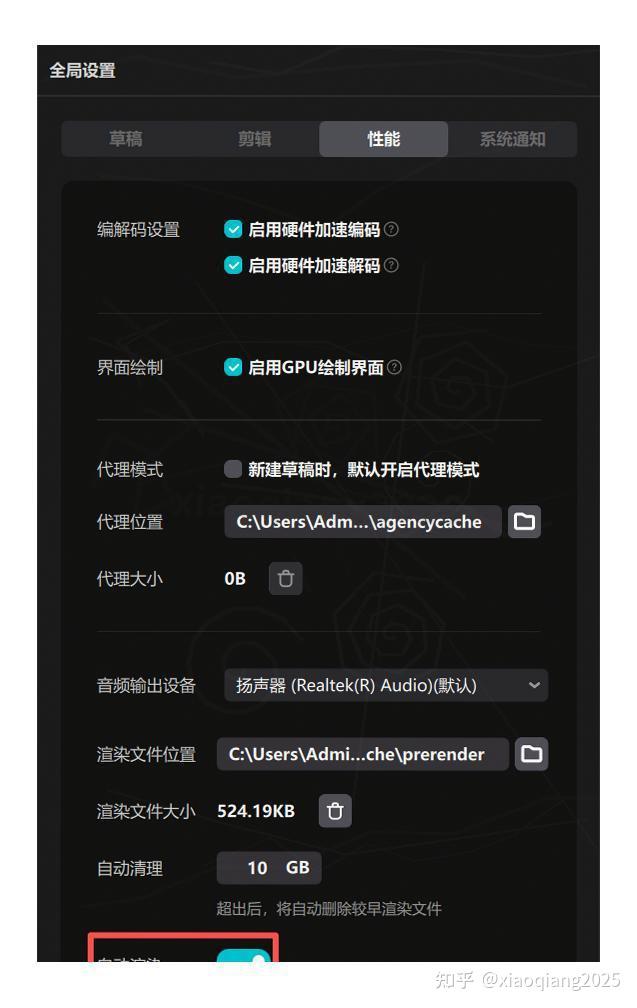
【17】勾选默认渲染选项,然后点击保存按钮。
【18】到此为止,剪映专业版VIP解锁版的安装和基础配置就全部完成了。
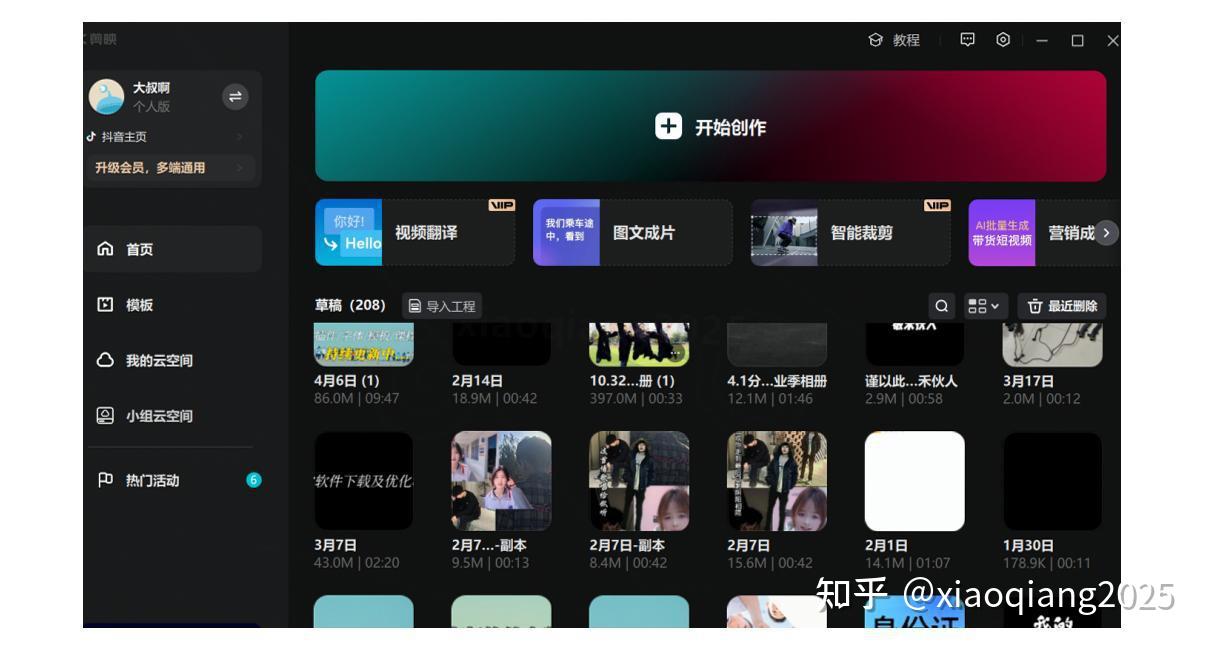
附:配套工具使用说明
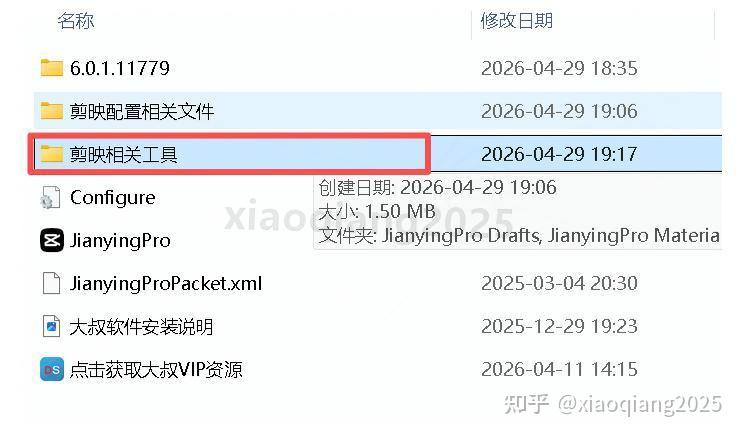
【1】打开剪映相关工具目录。
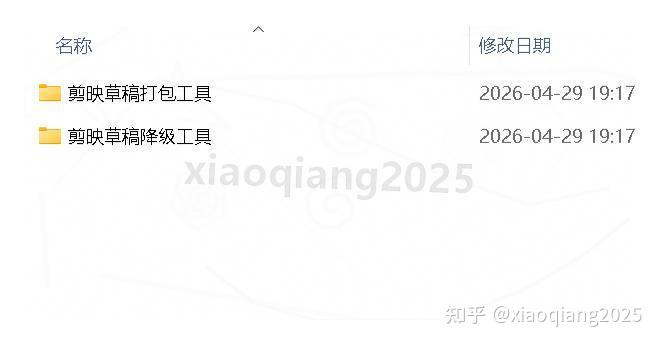
【2】文件夹内包含两个实用工具:剪映草稿降级工具和剪映草稿打包工具。
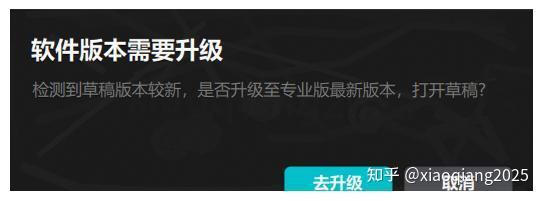
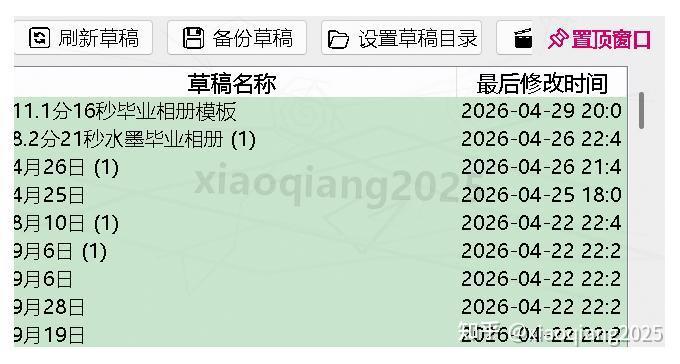
【3】如果打开草稿时提示版本过新(如下图所示),使用降级工具即可处理。详细的图文操作可参考”打开剪映显示草稿过新—解决方案”。
【4】需要将草稿打包分享给他人时,直接使用打包工具即可完成。
剪映专业版VIP解锁版分段剪辑怎么操作?手把手教你
在剪映专业版VIP解锁版里进行分段剪辑,是日常视频剪辑中非常高频的操作。无论是想要剪掉中间某段多余的画面,还是把一段完整素材拆成几个独立片段分别调色变速,都能通过这个功能快速实现。
第一步,把需要剪辑的视频素材拖入时间轴。素材会在轨道上以长条形的缩略图形式展示,你可以通过底部的缩放滑块拉长时间轴,方便精确定位到每一帧。
接下来,把播放头移动到想要分割的位置——可以直接在时间轴上拖动红色的竖线指针,也可以通过键盘的左右方向键逐帧微调,定位更精准。确定好位置后,点击工具栏中的”分割”按钮,或者直接按快捷键 Ctrl+B(Mac 上是 Command+B),当前素材就会在播放头所在位置被切成两段。
如果视频中间有一段不想要的内容,可以在这段内容的起始位置和结束位置各切一刀,然后把中间那一段选中后按 Delete 键删掉。删除后两端的素材会自动拼接,不会留下空白间隙。
分段之后,你还可以给每一段单独添加转场效果、调整滤镜参数、设置不同的播放速度。比如第一段保持原速,第二段加速到1.5倍,结尾再加一个淡出效果,让整个视频的节奏更有层次感。
多练习几次分段剪辑的操作,很快就能在剪映专业版VIP解锁版中流畅地完成视频剪辑工作了。