视频压缩软件 3FUI 6.0 简易使用教程
老文(最后更新时间26年1月):
视频压缩软件FFmpegFreeUI(即3FUI)简易使用教程本文最后更新时间:26年6月
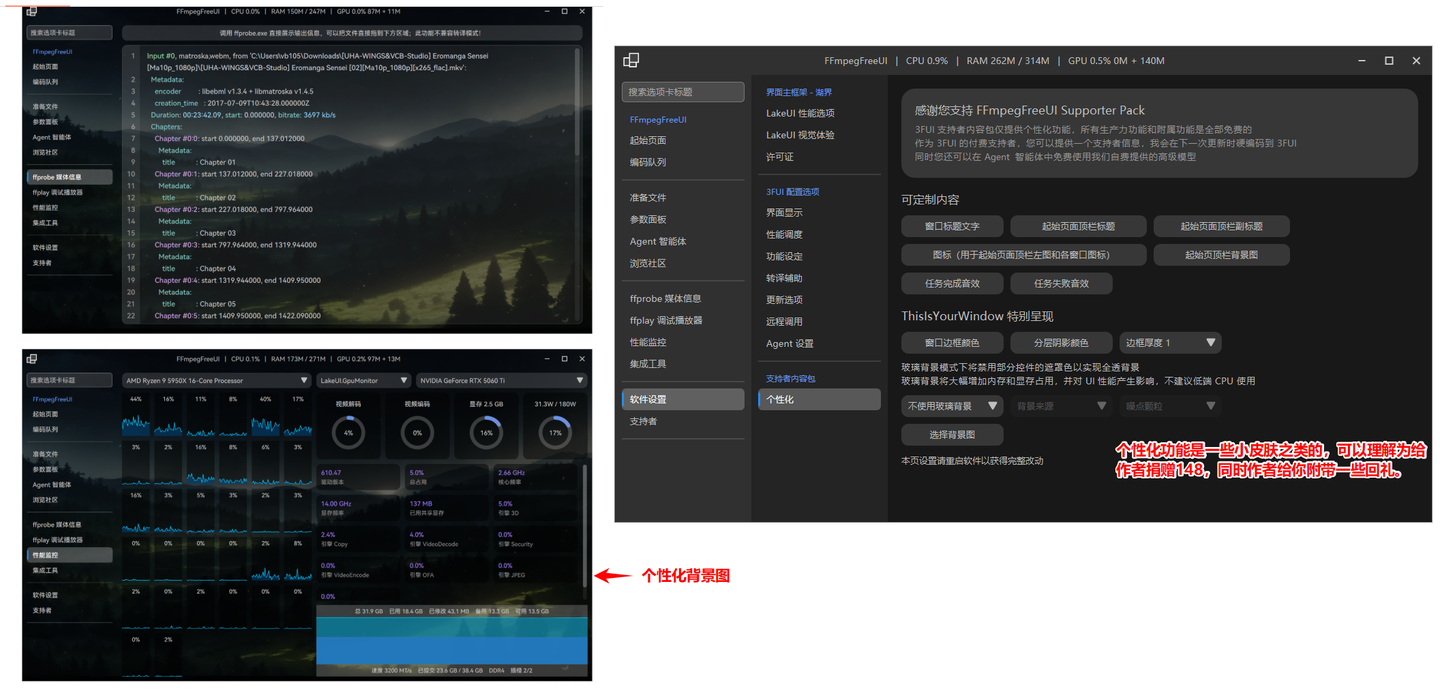
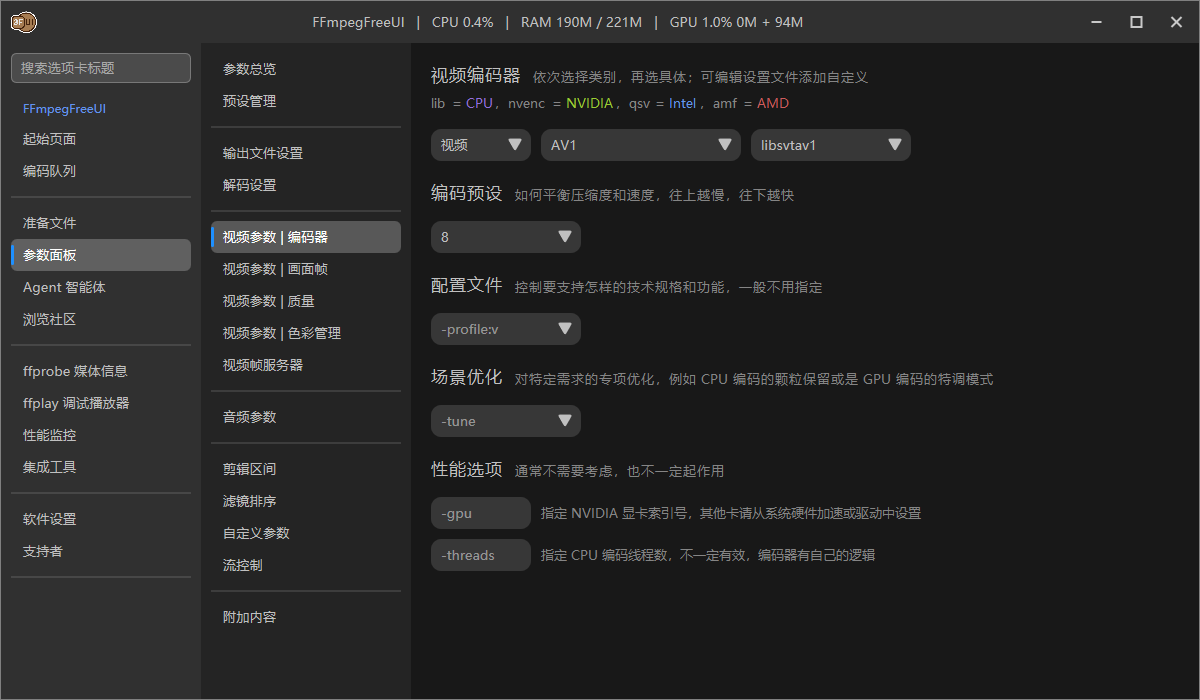
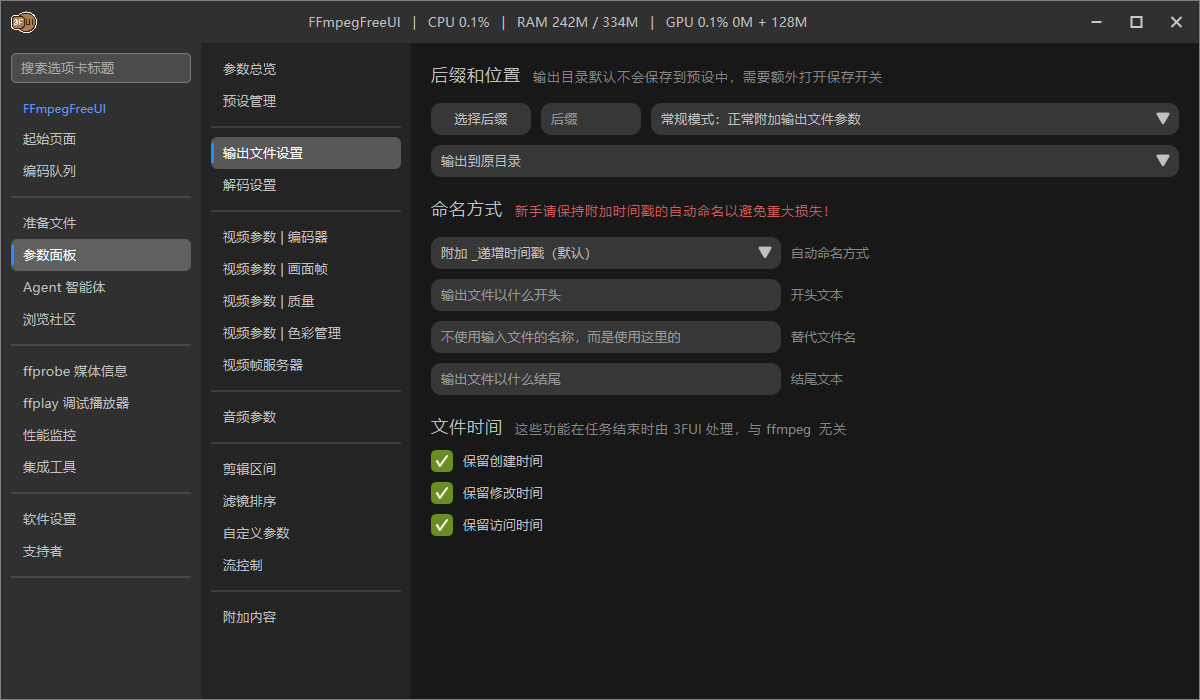
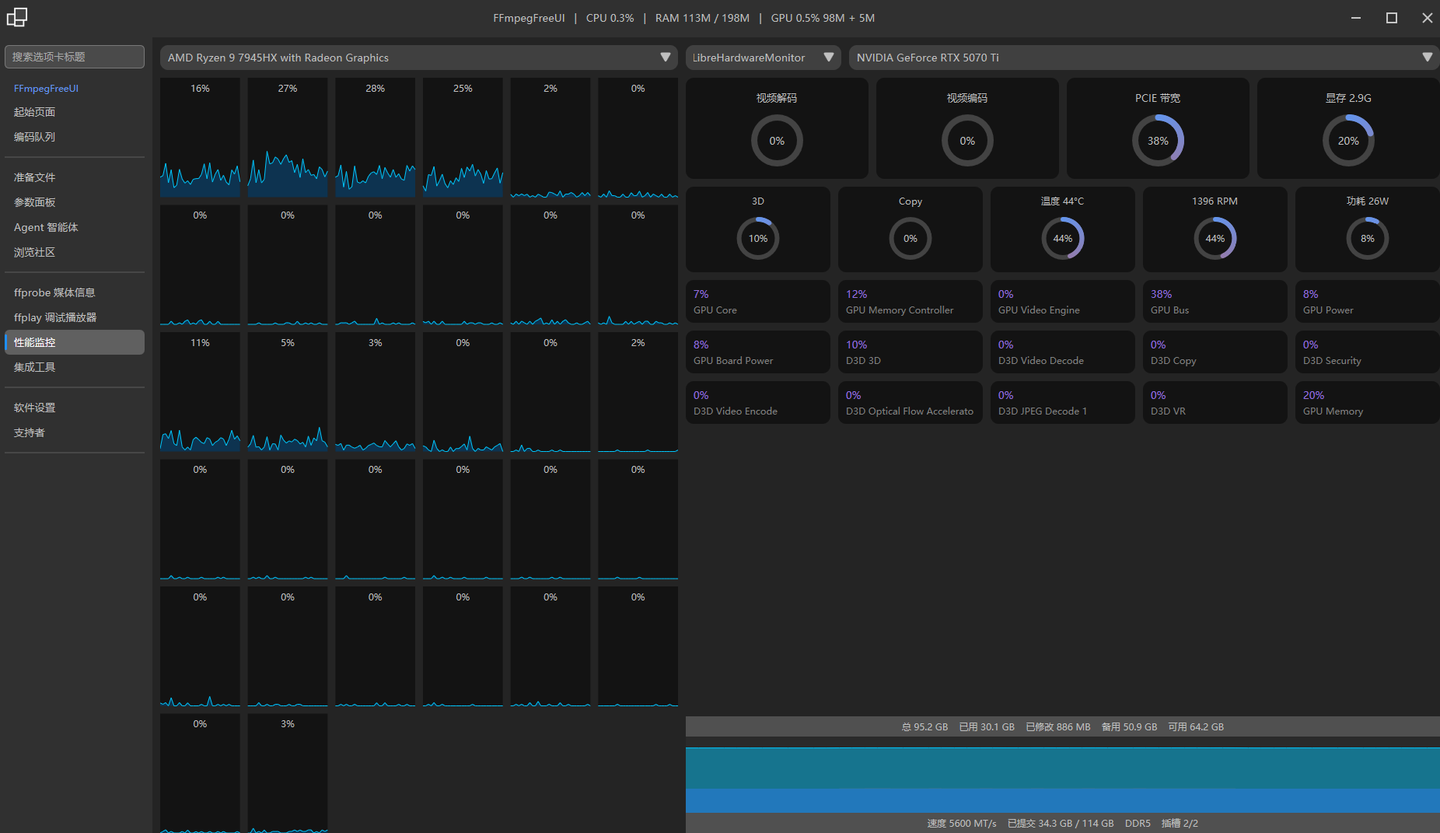
3FUI 6.0 界面展示
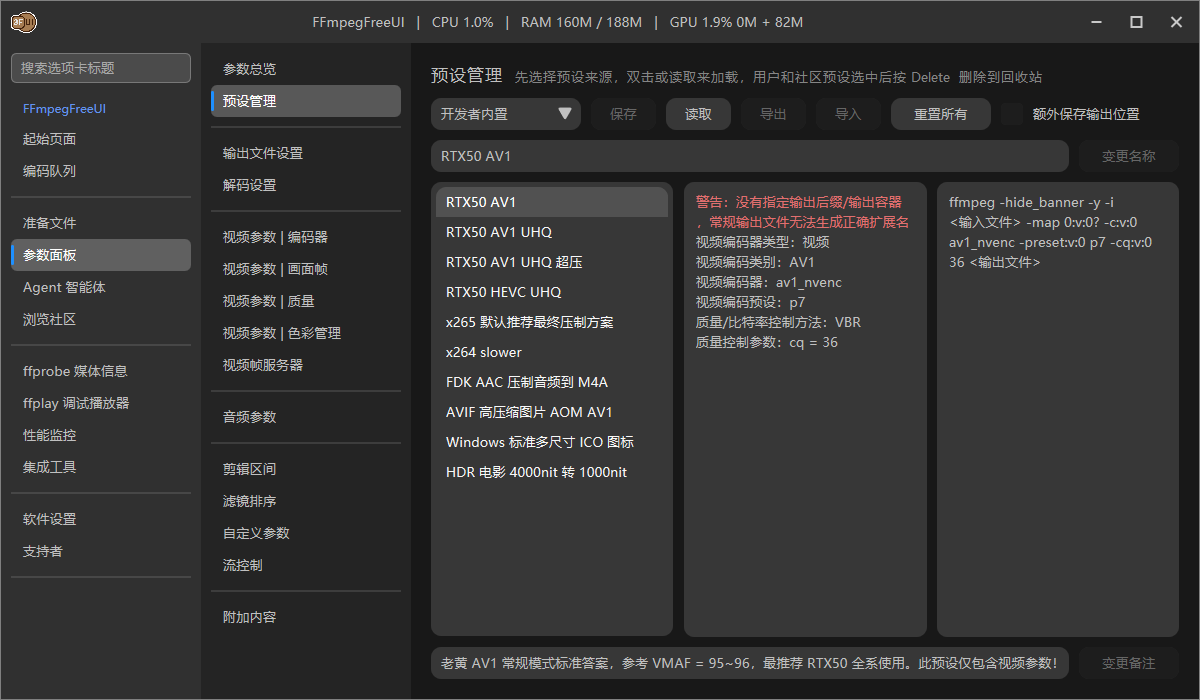
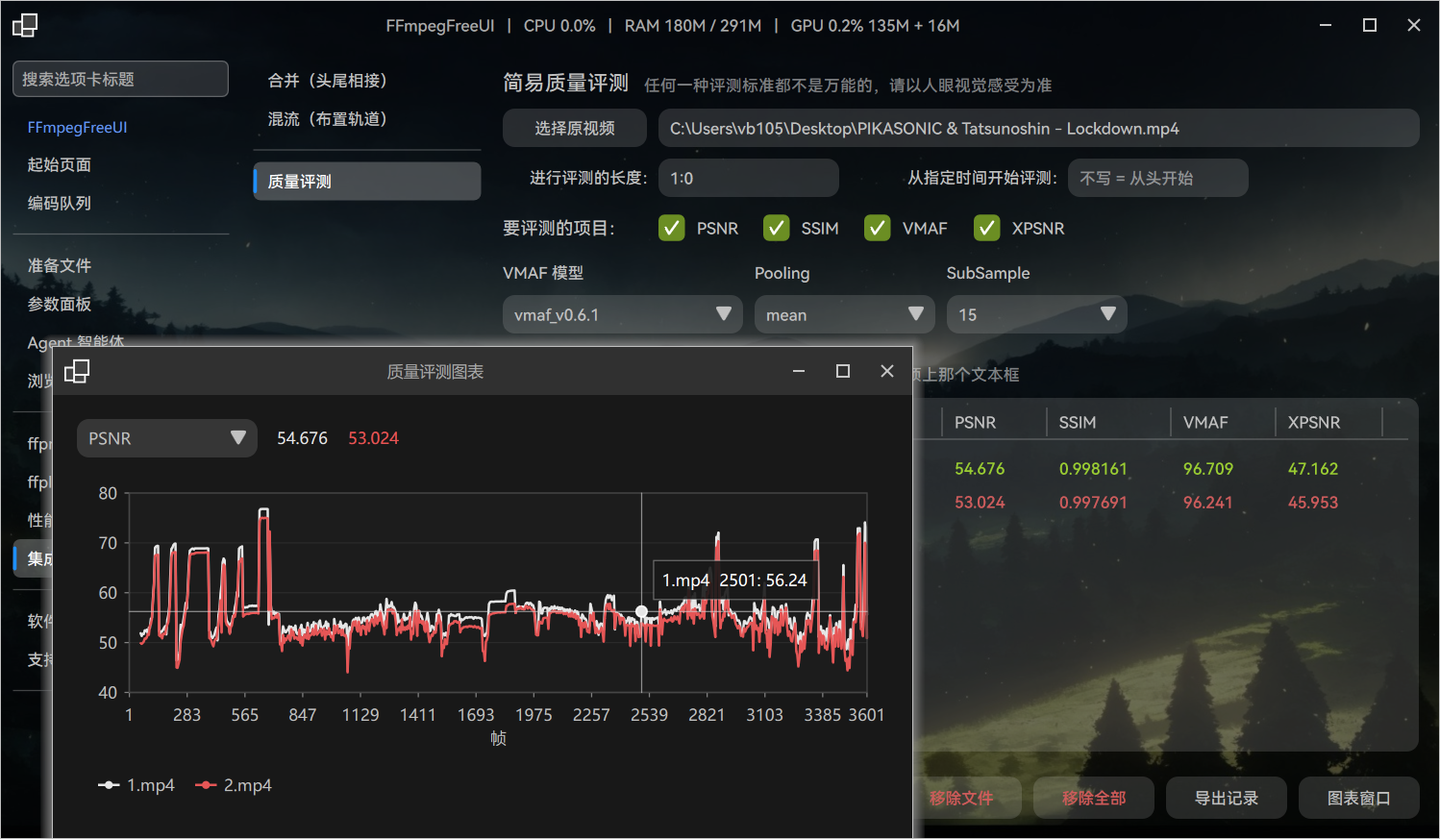
软件介绍
如果您是从知乎推荐来到这篇文章,没有看过B站视频或其他文章介绍,不认识3FUI,这里作简要介绍:
● 能保留源文件日期
● 外置FFmpeg(可完全自定义参数,可自己替换FFmpeg.exe文件)
● 可以进行显卡压制(你使用的FFmpeg支持什么编码器,3FUI就能够压缩什么编码)
● 可以内封字幕(软字幕)和烧录字幕(硬字幕)
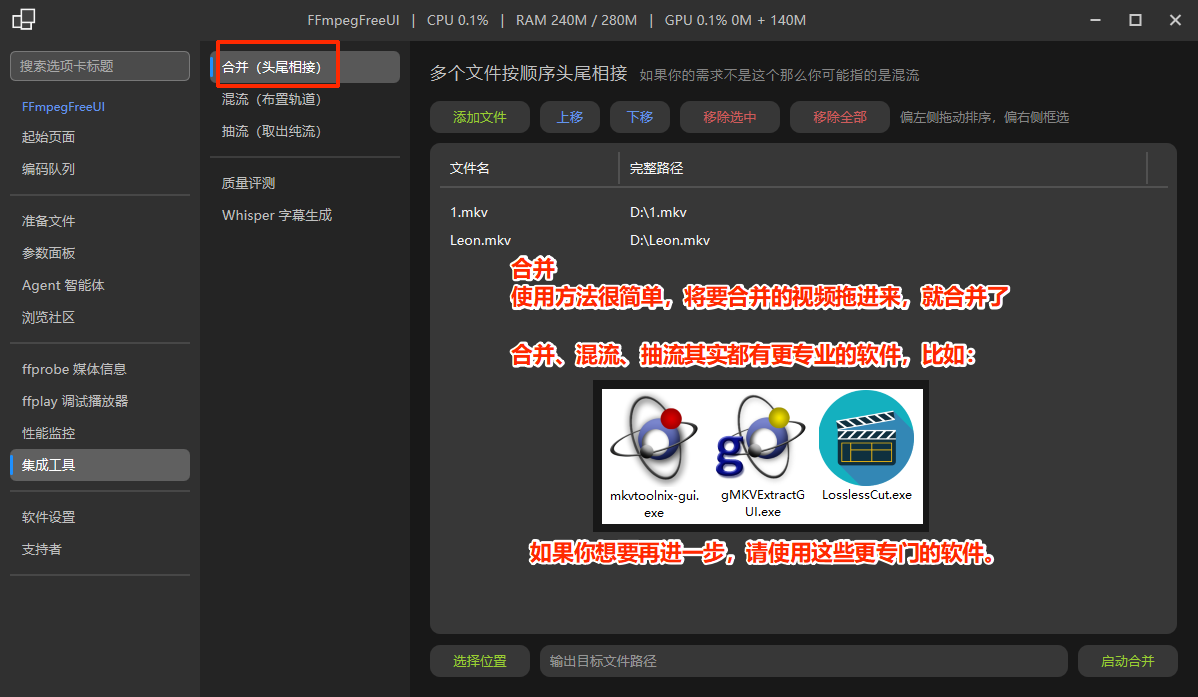
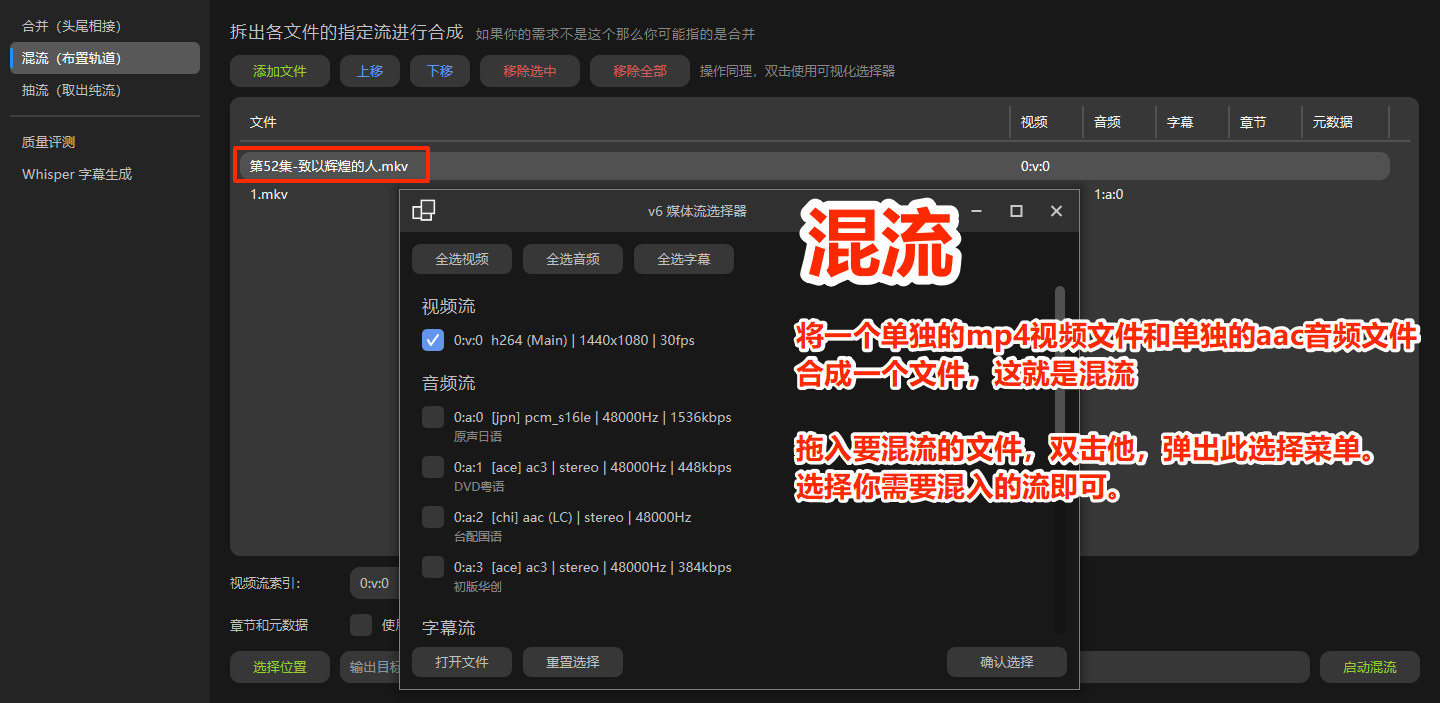
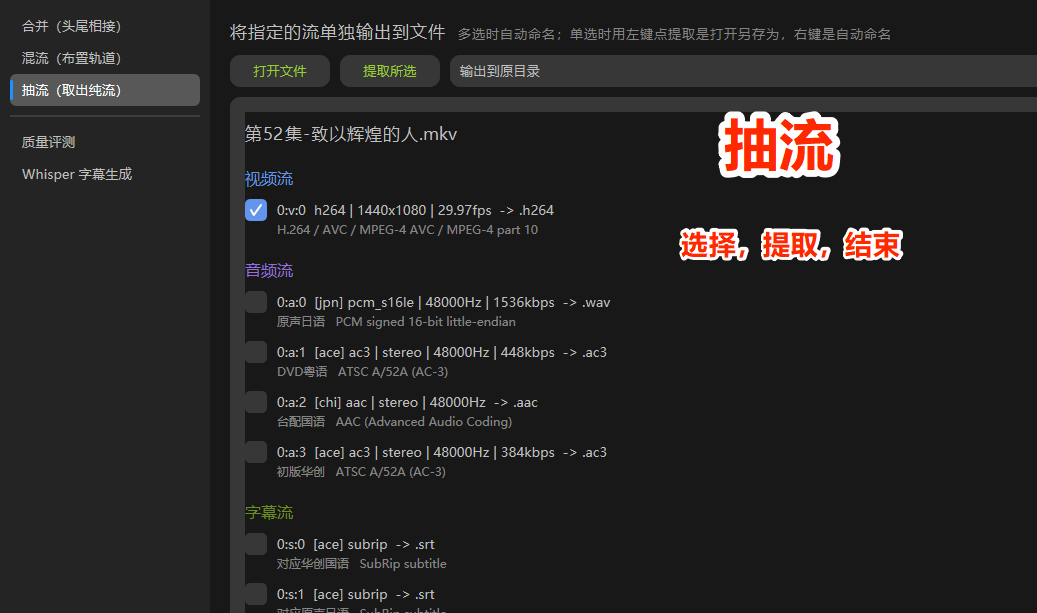
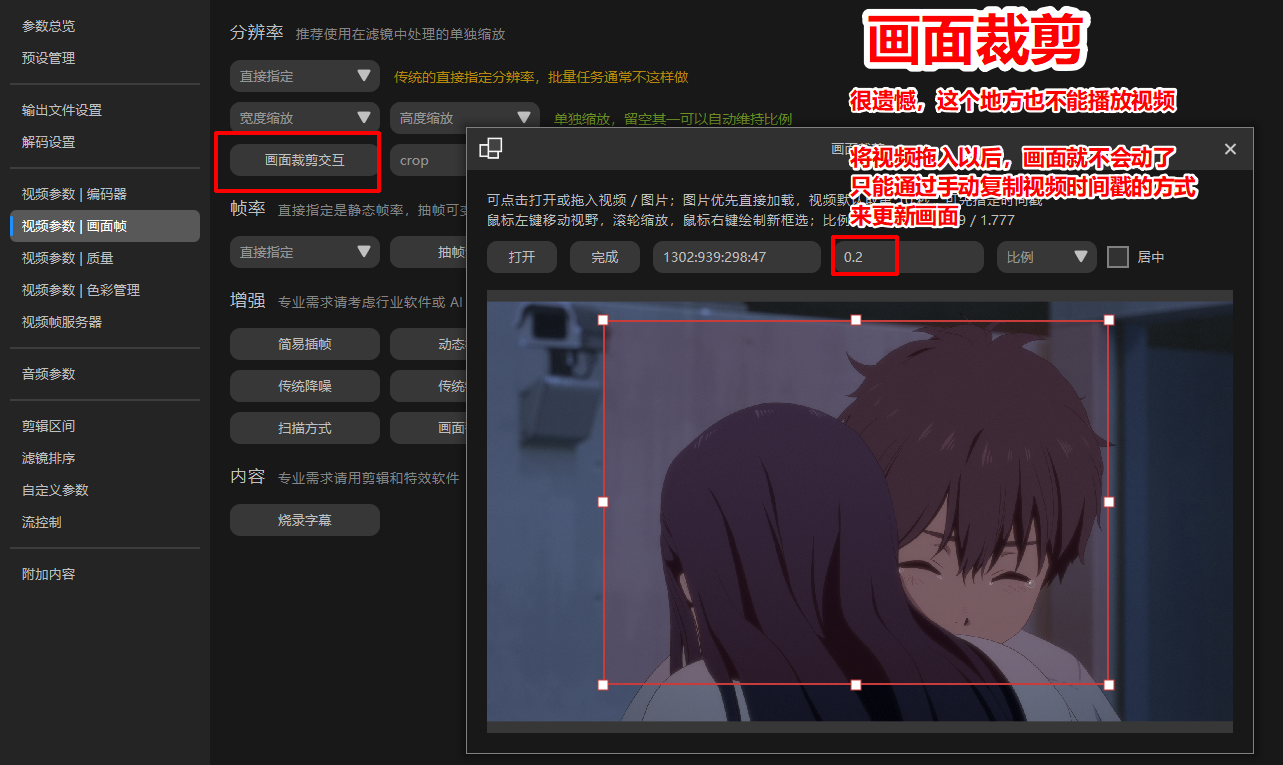
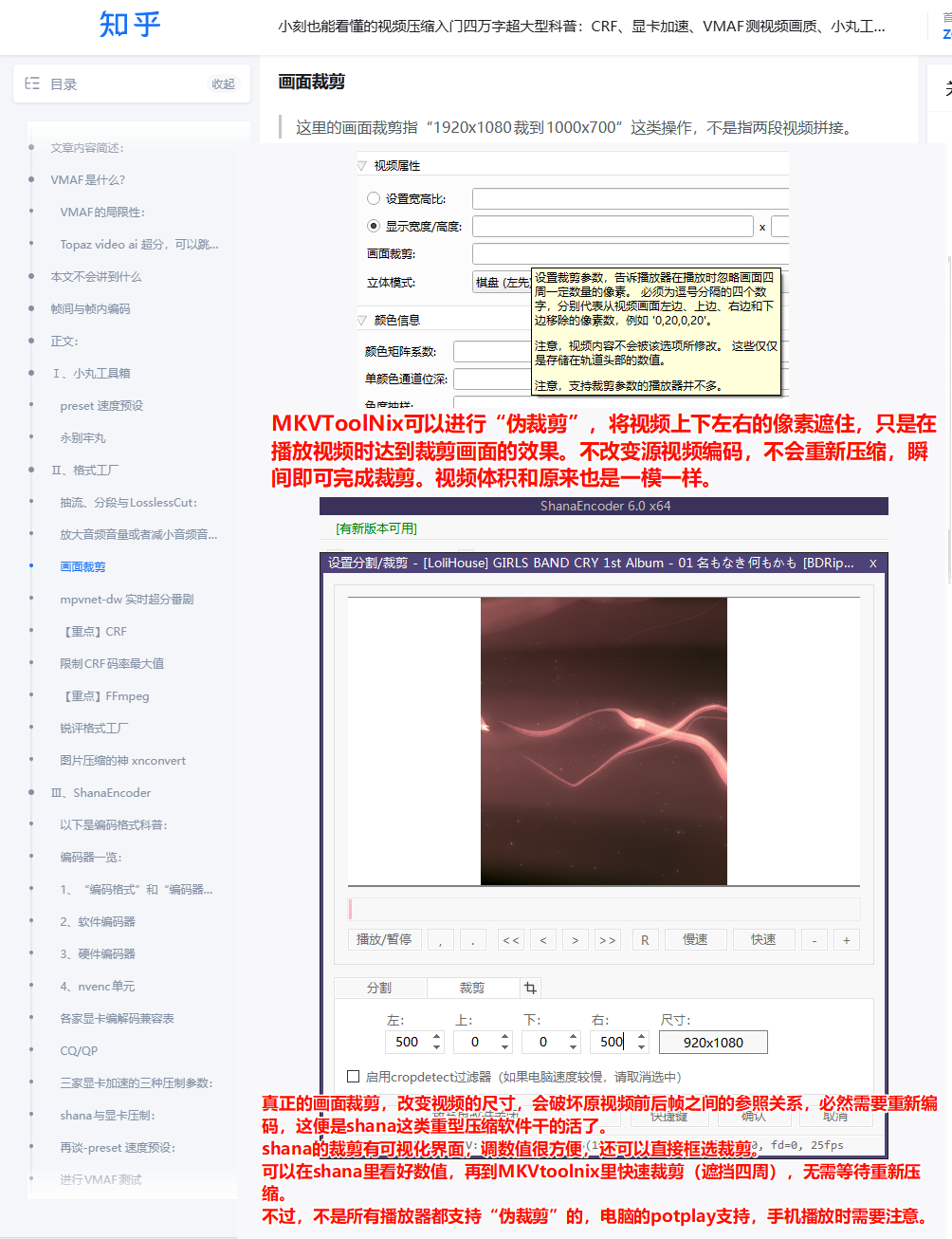
● 可以混流、抽流(如合并视频文件和音频文件)。截取视频片段、合并视频片段。画面尺寸裁剪(如1920x1080裁到1500x1000)。
● 可以测试视频画质,类似FFMetrics。
● 可以在进度栏看到预估的输出视频大小,可直接判断要不要继续压缩。
● 有agent智能体功能,可以接入AI,让AI来操作文件目录,压缩本地视频。
● 可以使用AviSynth或VapourSynth脚本。
3FUI使用起来是有些复杂,虽然也有内置预设,小白看了本篇教程也可以直接用,不用学习太多的术语。
但如果您只想要简单的压缩视频,想要更简单的软件,小白式一键处理,那么可以去用小丸工具箱、格式工厂。
再进阶一些可以去用 ShanaEncoder、HandBrake 等等。
不用害怕,视频压缩软件内部都用的FFmpeg,压缩参数是相同的。
准确来说是用的FFmpeg里面集成的x264、x265等等编码器。
HandBrake就没有用FFmpeg编码,只用来解码。
他是直接集成x264编码器在软件里,直接调用x264编码器的。
因此,HandBrake有些秘方参数和FFmpeg的参数就不太一样,比如A卡编码相关参数就不同。
StaxRip这款压缩软件也类似,它除了使用FFmpeg以外还集成了别人做的编码器,比如日本大神rigaya做的三个显卡编码器,它的参数名称也与FFmpeg不相同。
StaxRip功能也挺全的,但是全英文界面,各位可自行探索(
同样是使用FFmpeg的软件,没有谁有什么“黑闸子”独门压缩秘方,说他“就是压得更小更快”或者“就是压得更大更久”。
只有可能是你的参数没设置成一样的,是他的软件界面没开放某些参数的调节(格式工厂),又或者是软件太久没更新,内置的FFmpeg版本没更新,没有上新的编码器(小丸)。
只需要知道其中一个压缩软件怎么用,其他压缩软件也都会使用了,不需要每一个软件都重新学习。
所以你可以先用别的软件再用3FUI,或者先用3FUI再用别的软件,都是可以的。
如果你需求的功能不多,只想压缩视频,不需要裁剪画面等等,想要极简体积,一键处理,其实还有比GUI软件更简单的办法,就是CLI命令行脚本。
可以问AI然后自制bat批处理脚本,也可以参考我做的这个脚本: 更好的FFmpeg命令行bat脚本:自改进度栏信息显示,可看剩余处理时间、保存源文件日期、预估最终视频体积。 - 知乎
相关网址汇总
QQ群:1050613952
Github:https://github.com/Lake1059/FFmpegFreeUI
中文官网:FFmpegFreeUI - 免费开源的FFmpeg图形界面
其他up主的攻略:“小lin分享”的46分钟教学视频(视频中的3FUI是3.5版本,较老):【2026必备神器】再见格式工厂!小白零命令行完全掌握FFmpeg | 0广告 | 画质无损 | 开源 | FFmpegFreeUI 保姆级教程/
小白科普入门:维什戴尔也能看懂的视频压缩5000字入门:CRF、FFmpeg、显卡加速、VMAF测画质得分
编码格式测试:视频压缩大测试结果报告:CPU编码、显卡编码、H264、H265、AV1
下载3FUI
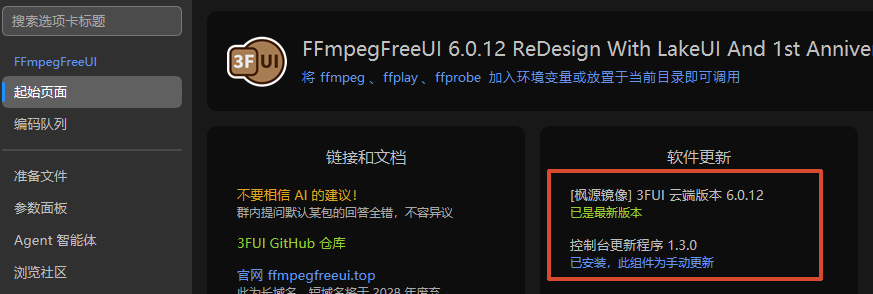
3FUI 6.0版本以后已经加入了自动更新的功能,如下图
3FUI本体需要“.net10运行时”才能运行,没有装过.net10是无法启动软件本体的。
如果你之前没有安装过,那么可以在这里手动安装 .net10运行时
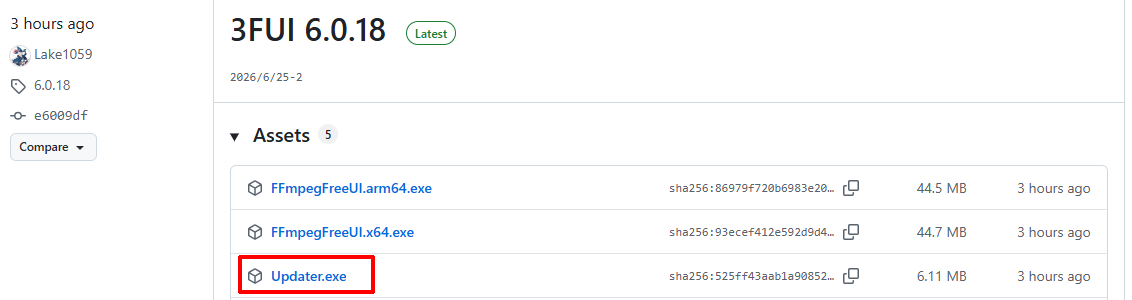
如果你有梯子可以上外网,那么可以在github页面直接下载特制的更新器(Updater.exe)
启动下图中的“Updater.exe”不需要 .net10,初次启动还会检测环境,帮你自动下载3FUI软件本体,自动安装.net10。
下载3FUI本体,有外网Github和官网镜像站两种下载方式,如果有梯子的话建议去github下载,给作者增加一点github的项目下载量。
Github下载:
大概需要科学上网:https://github.com/Lake1059/FFmpegFreeUI
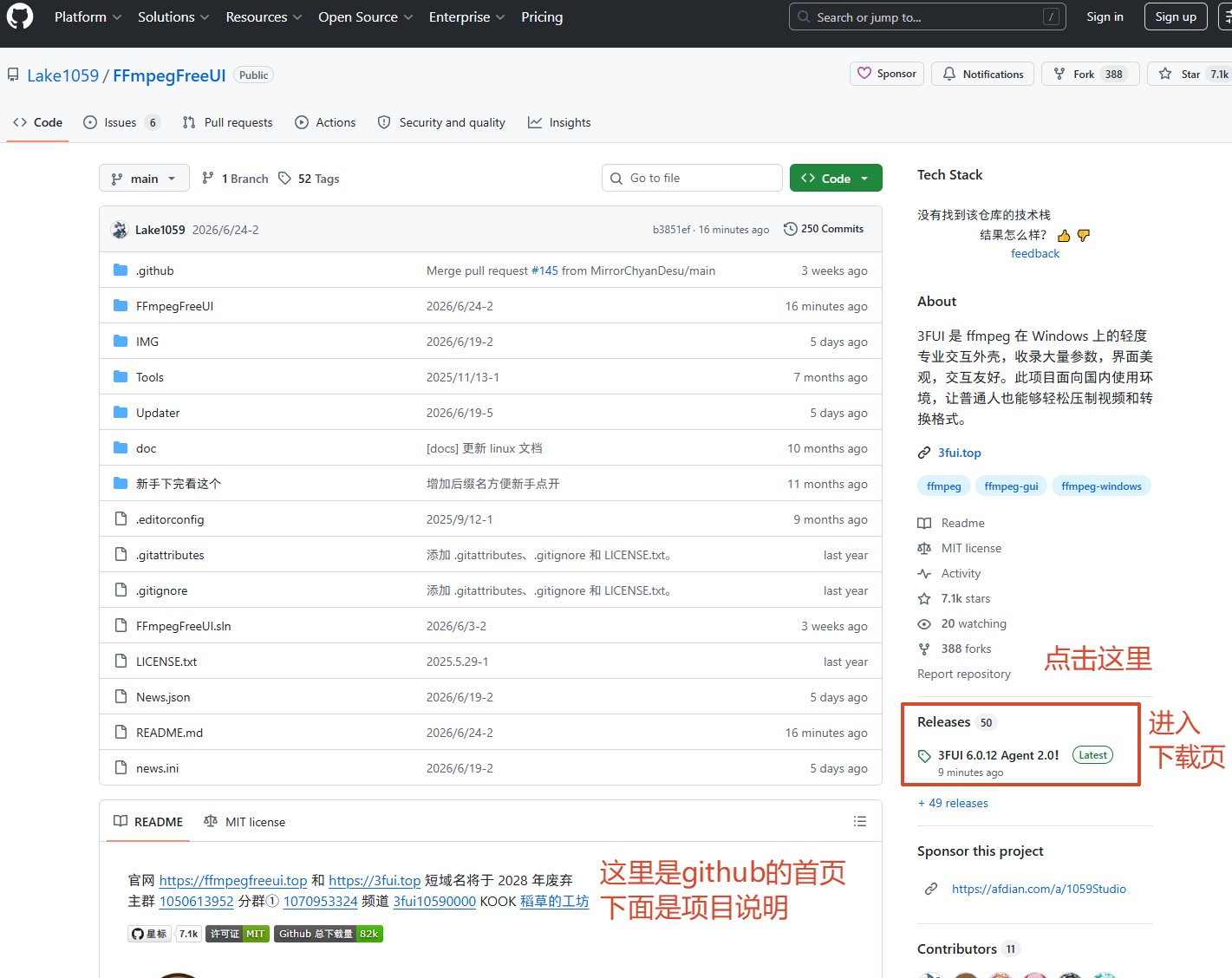
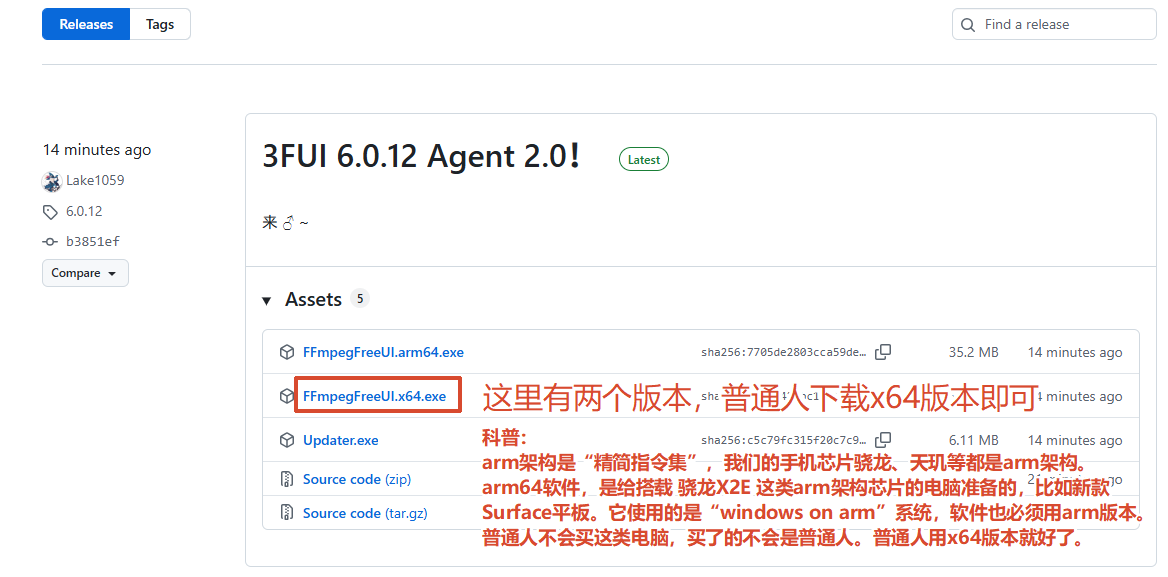
如果您没有梯子,那么......
①、用steam++(2022年后改名为Watt Toolkit)的免费梯子:瓦特工具箱(Steam++官网) - Watt Toolkit
②、如果steam++速度很慢,可尝试右键复制文件链接,粘贴到该网站下载: Github Proxy 文件代理加速
如果两种方式都很慢,那没办法了,还是找个正经梯子。

国内网站下载:
中文官网:FFmpegFreeUI - 免费开源的FFmpeg图形界面
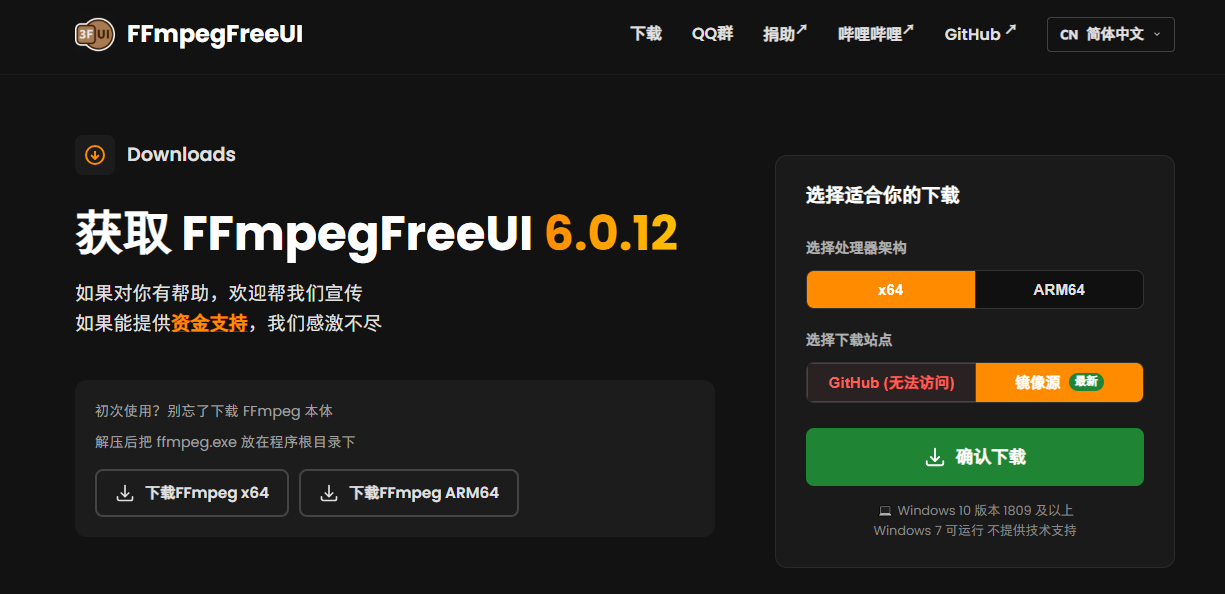
下载FFmpeg
中文官网:FFmpegFreeUI - 免费开源的FFmpeg图形界面
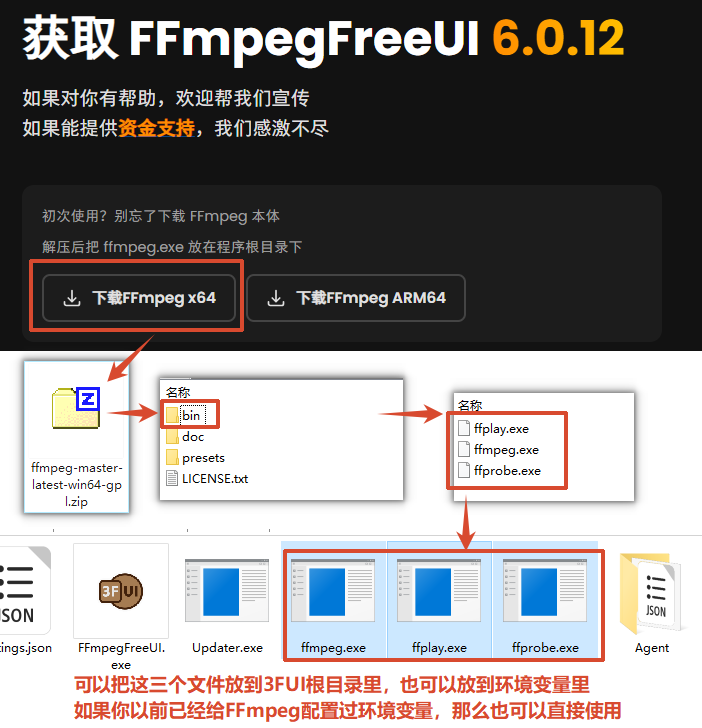
相关老文截图:
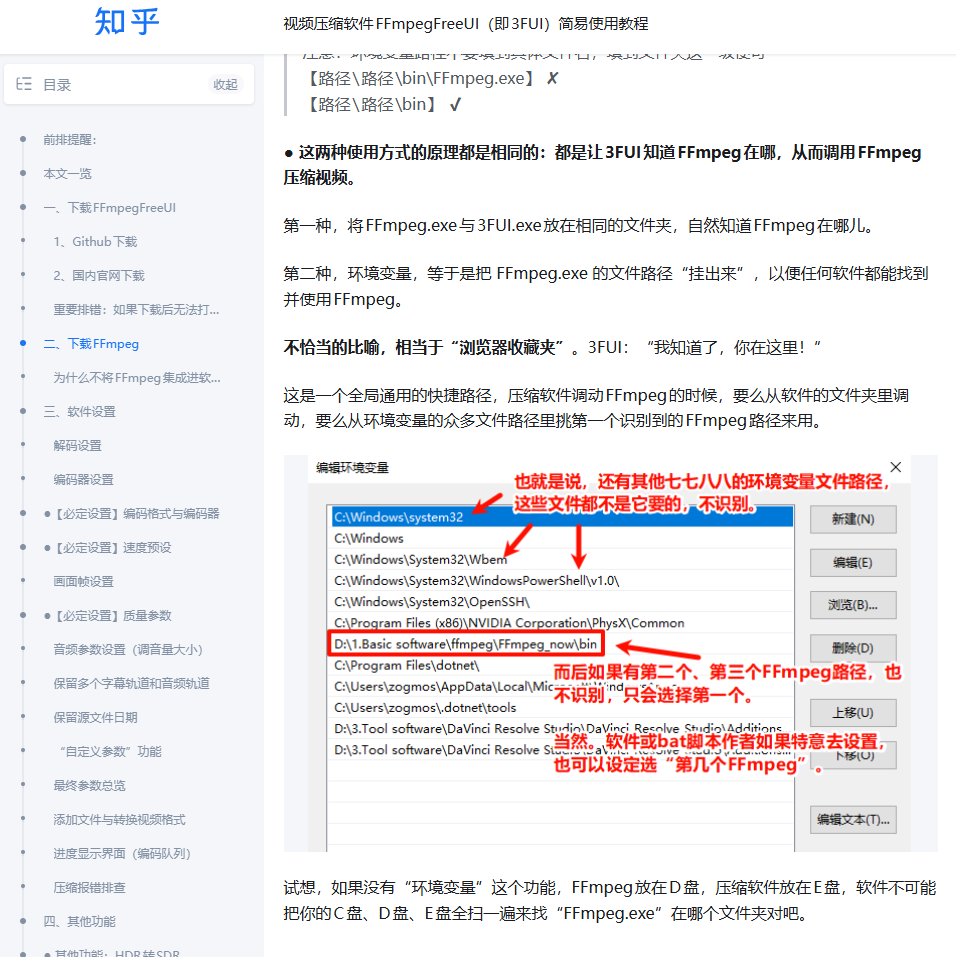
此处老文加入了较长一段科普,如果感兴趣的可以跳转去看看,本文为了版面紧凑就不科普了:视频压缩软件FFmpegFreeUI(即3FUI)简易使用教程 - 知乎
(其实是教程字越多越没人看。)
压缩路线图
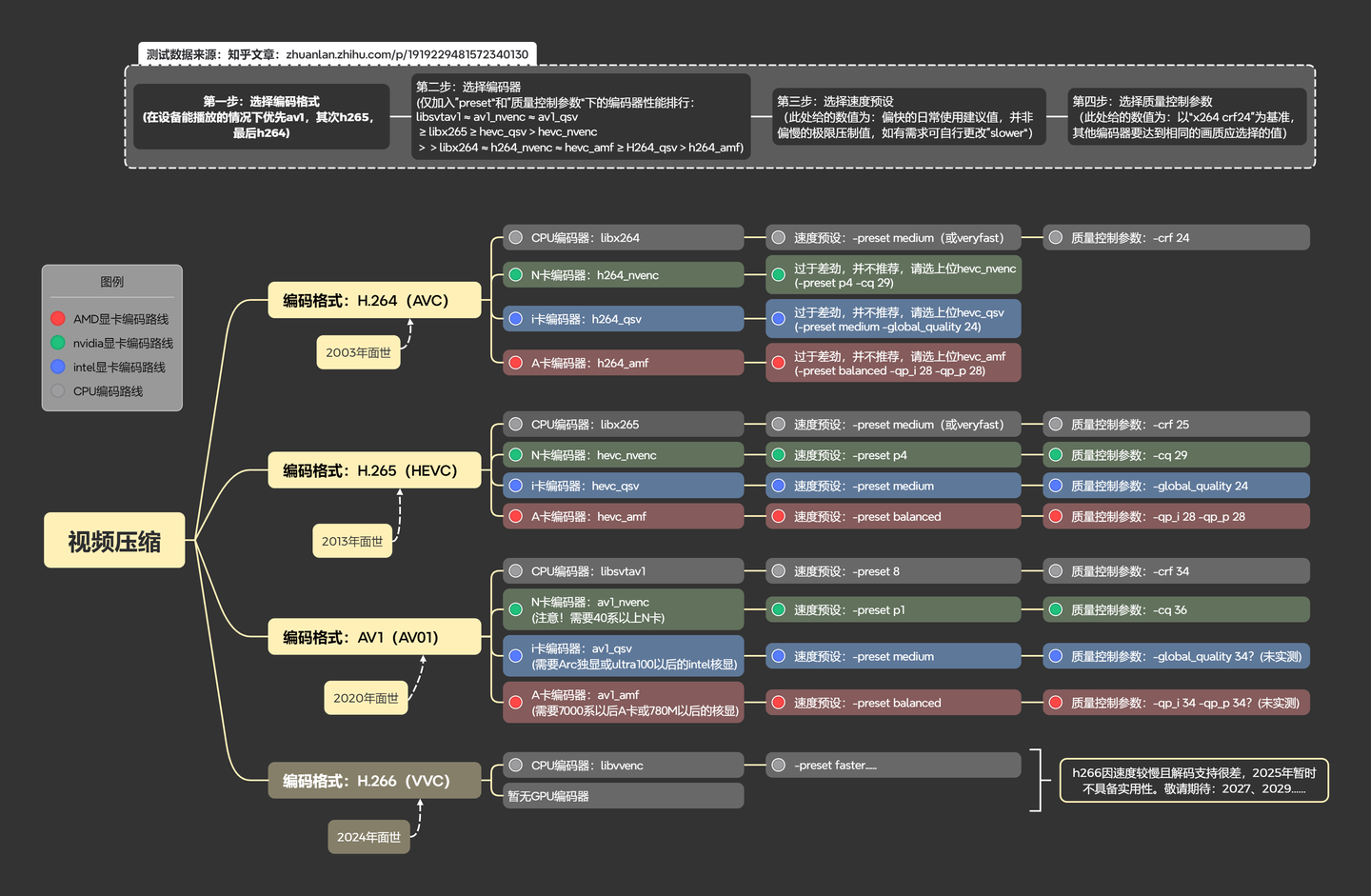
这是我根据自己的测试总结出来的结果:视频压缩大测试结果报告:CPU编码、显卡编码、H264、H265、AV1
此图供参考,如果看不懂也没关系,直接跟下面教程。
还有一件事:
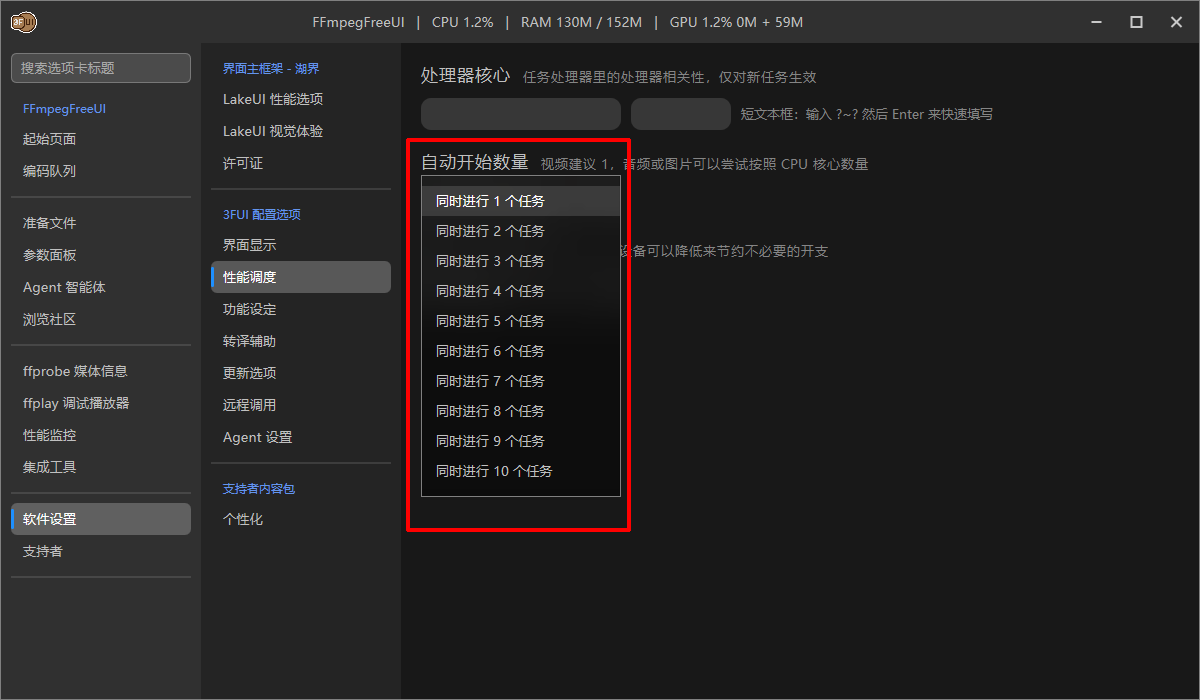
如下图,多任务同时进行的选项在这。一般压缩同时开4个任务就足够cpu满负载了,注意此时电脑大概卡得动不了了。
0、如何截图报错信息
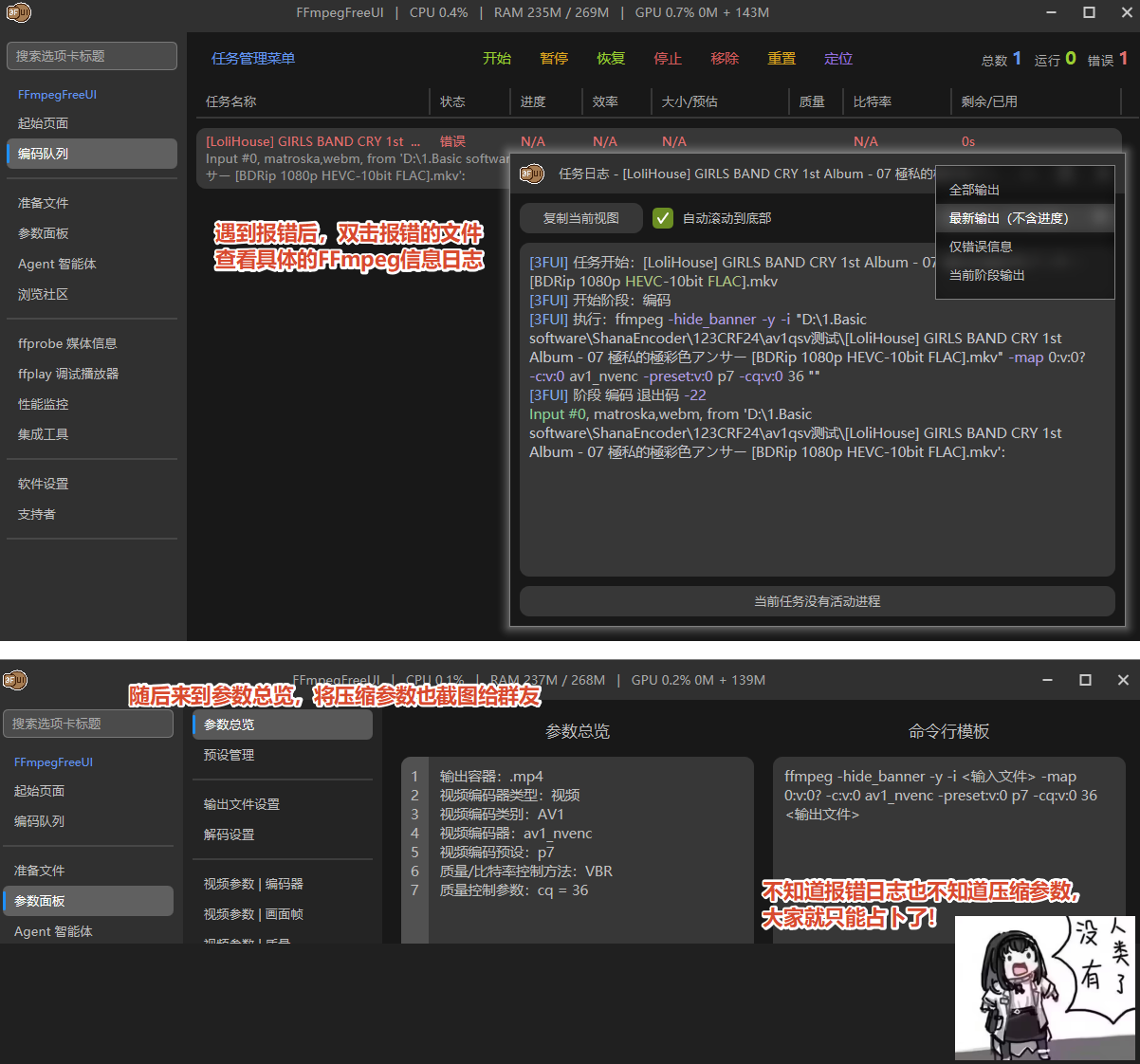
1、我是小白,没有接触过视频压缩。
此处推荐的是预设中的“x264 crf23”参数,为最基本的CPU压制参数。
小丸工具箱就是用的这个参数。
x265预设也可以用,我怕你cpu压得慢,受不了,没有推荐。可以自己试试。
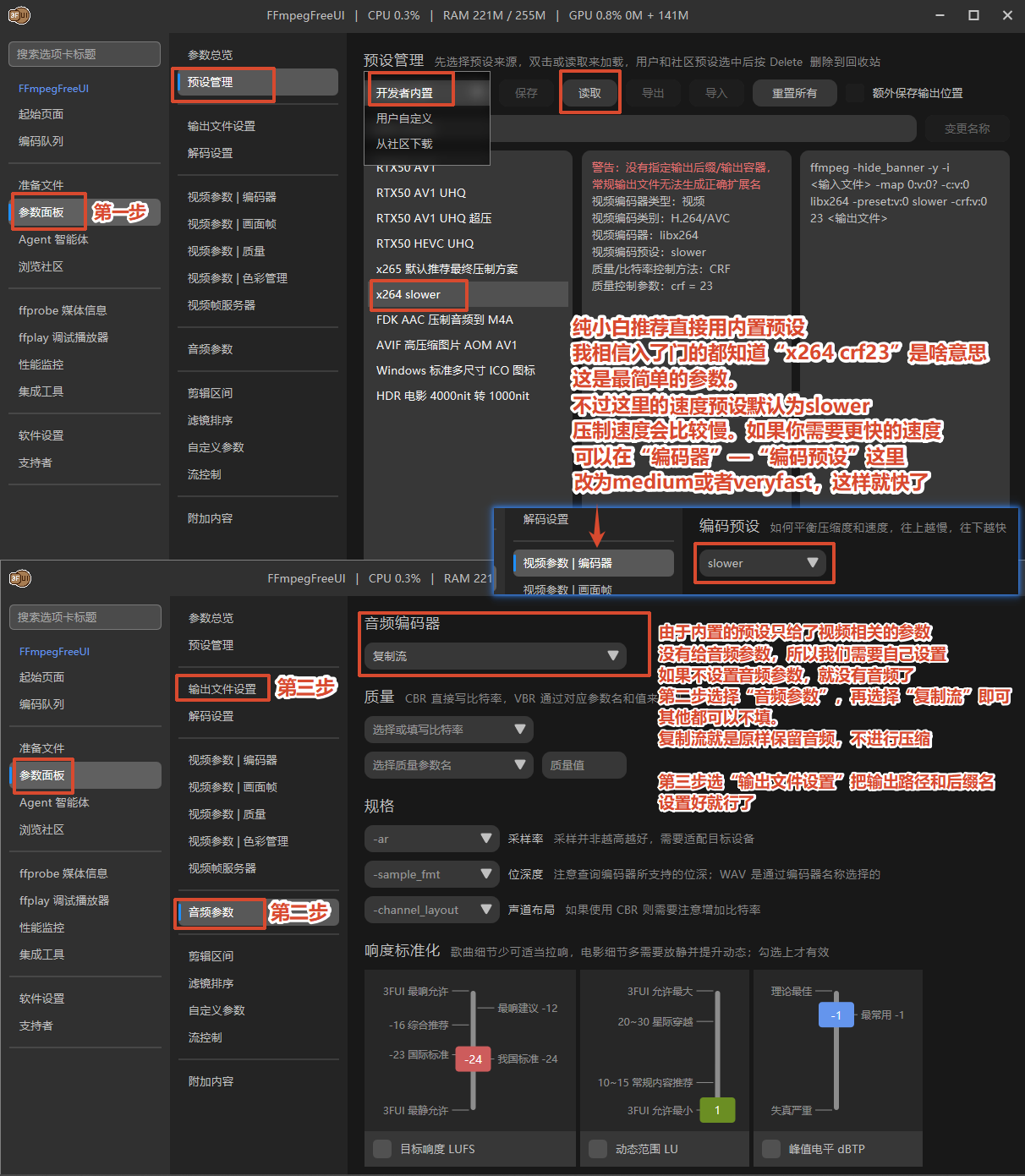
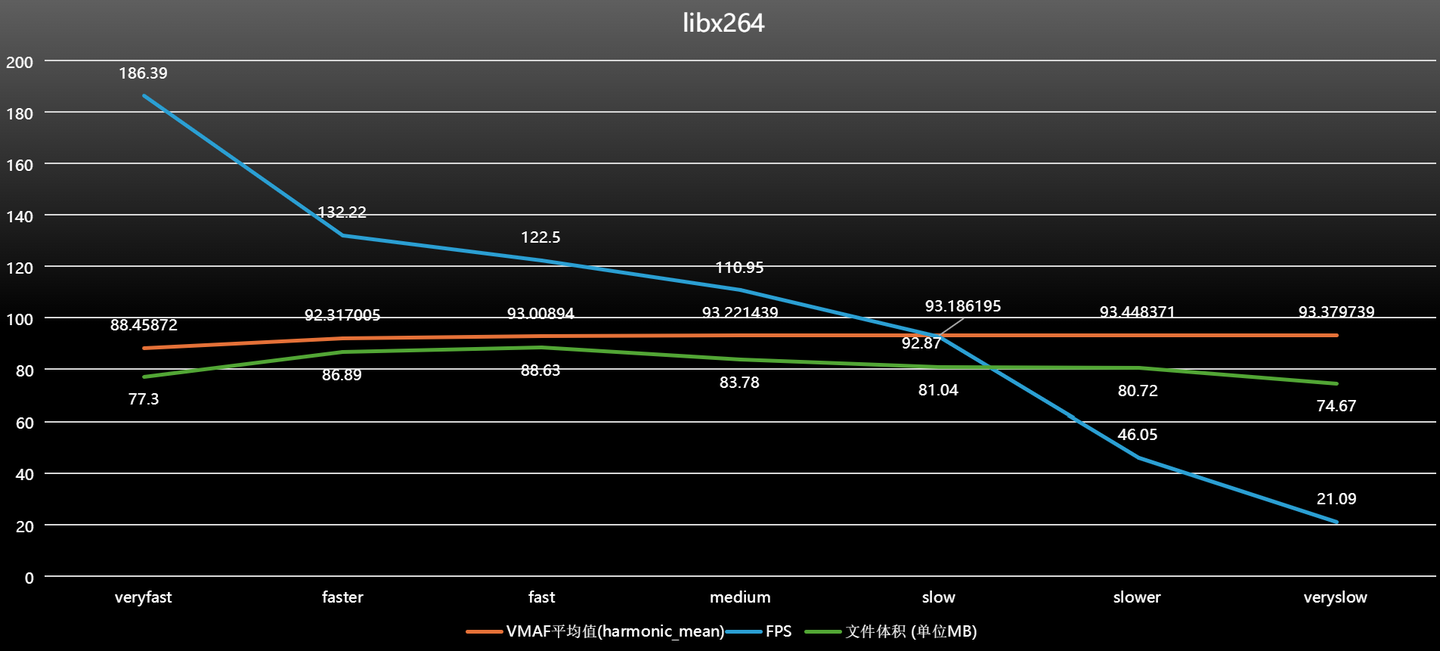
关于各个编码器的速度预设,还是参考这篇文章:视频压缩大测试结果报告:CPU编码、显卡编码、H264、H265、AV1
根据图片设置完之后,再把视频拖入到“编码队列”里,就可以开始初次视频压缩了,下面的教程可以不看。
2、我已入门,想尝试显卡压缩。
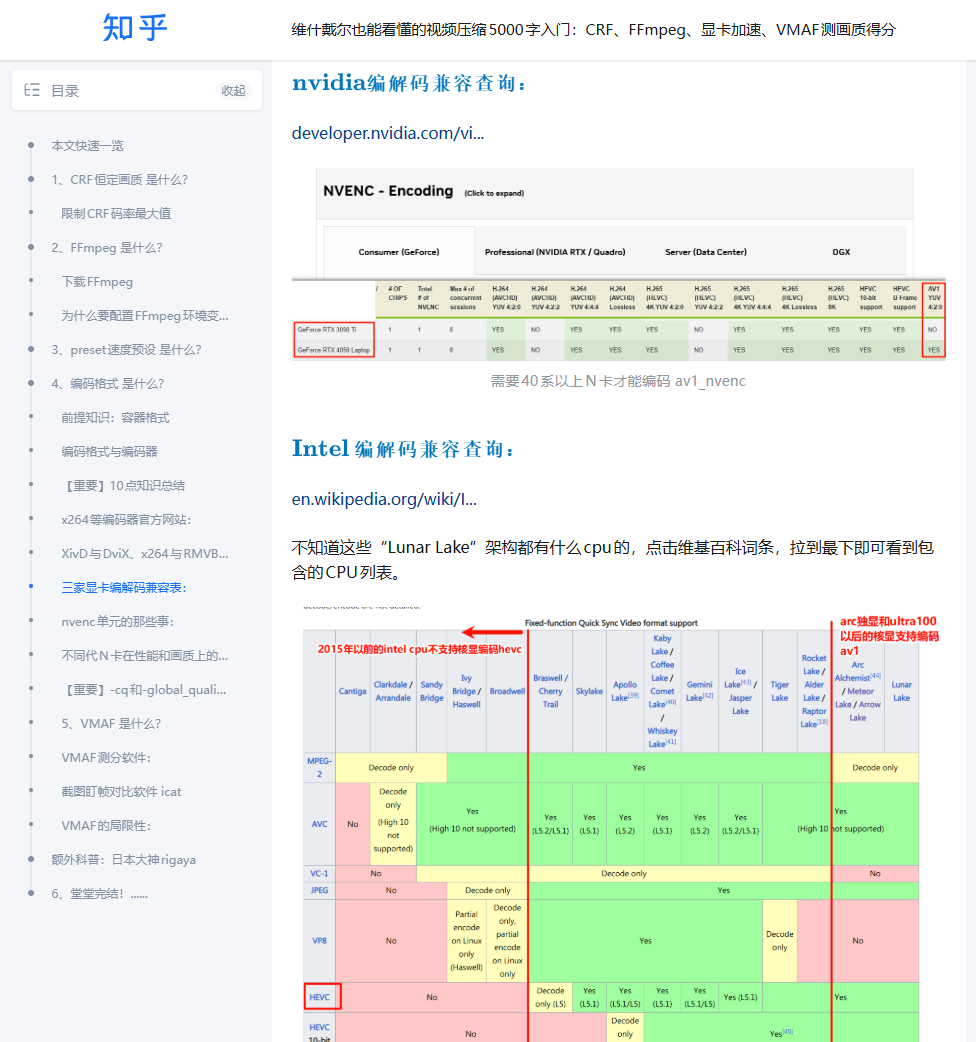
阿,要进行这个话题,前提是要知道显卡分为N、i、A三家,以及如何用图吧工具箱查询自己的显卡型号。 如果你不是很了解,那建议继续用上面的CPU压缩方案。
显卡压缩对显卡型号有要求,特别是av1格式,需要:
40系及以上的N卡(30系及以下N卡不行)
intel独显或ultra100以后的核显(12~14代核显不行)
A卡7000系及以上独显或780M及以上的核显
满足这些条件才可以用显卡编码压缩av1格式。
如果是H264(即AVC)和H265(即HEVC),那么在2015年之后的独显和核显大抵都是能编解码的,不需要太担心。
我的另一篇文章有更详细的显卡编解码兼容图表:
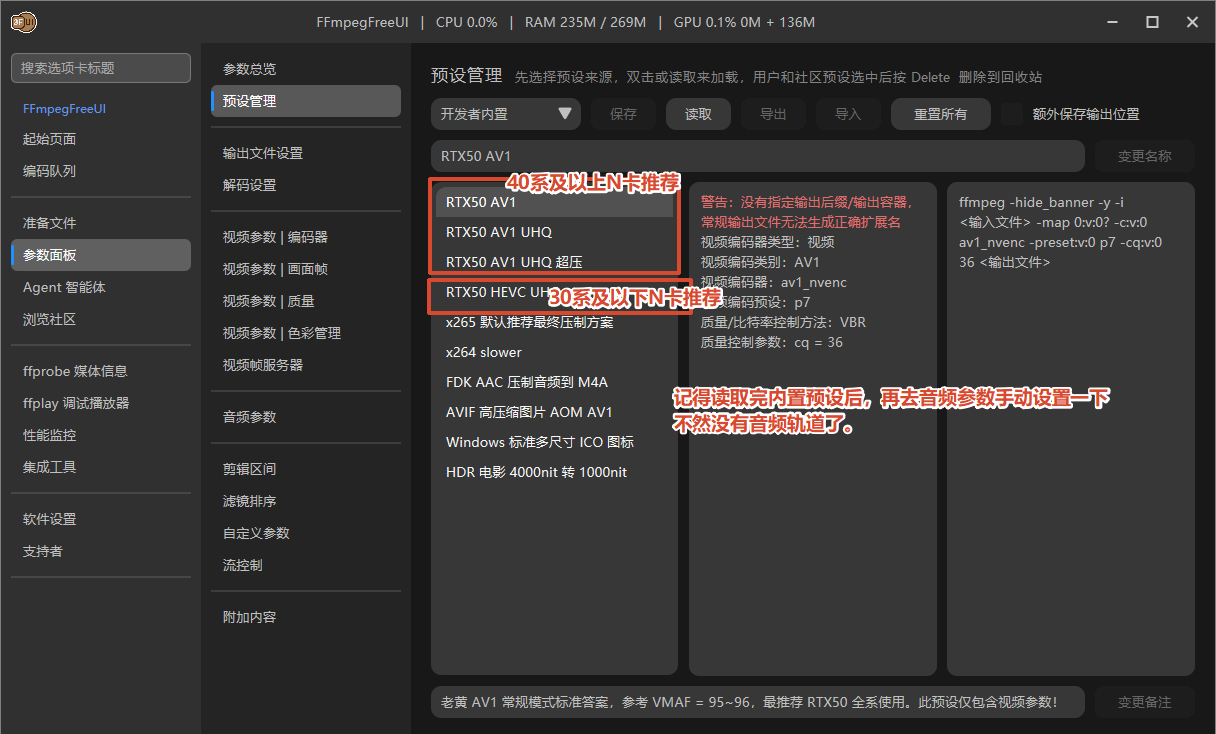
N卡压缩
可以直接用预设:
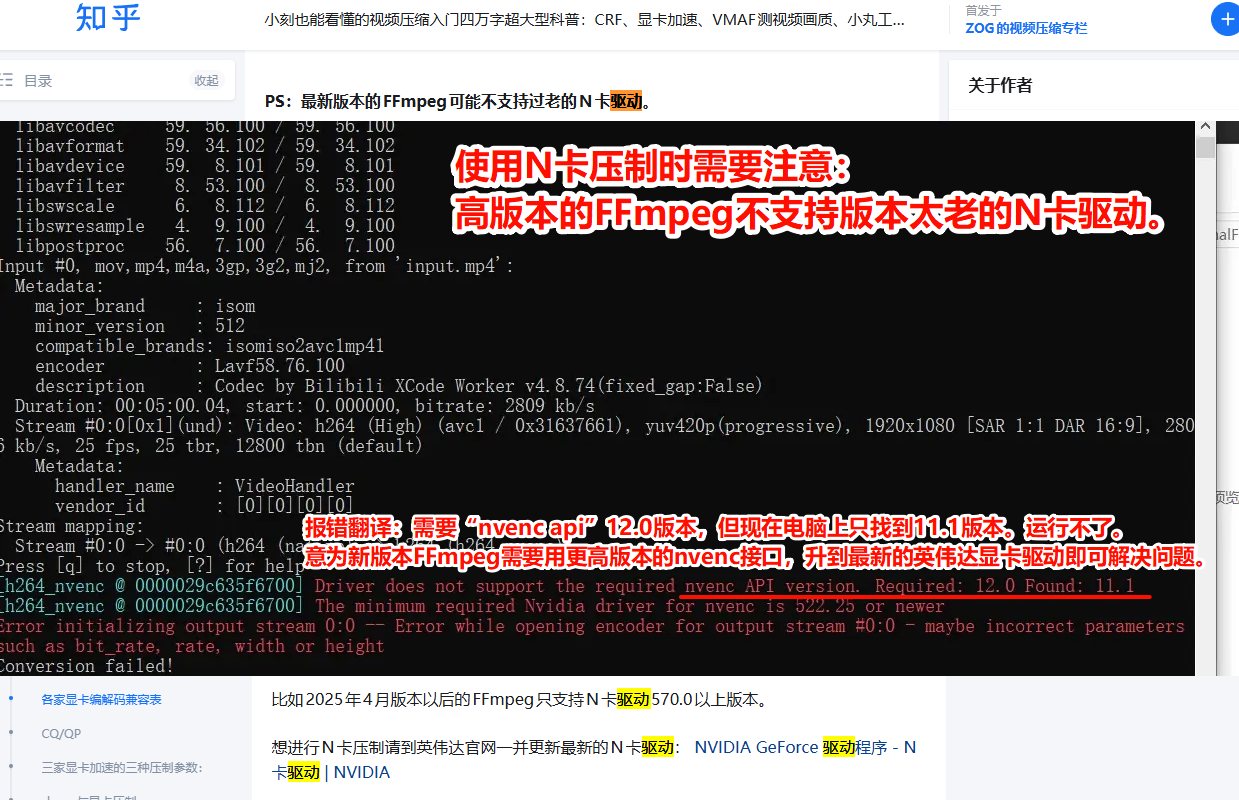
● 使用N卡压制时,如果报错说“nvenc API......”记得更新英伟达显卡驱动:下载最新版官方 GeForce 驱动程序
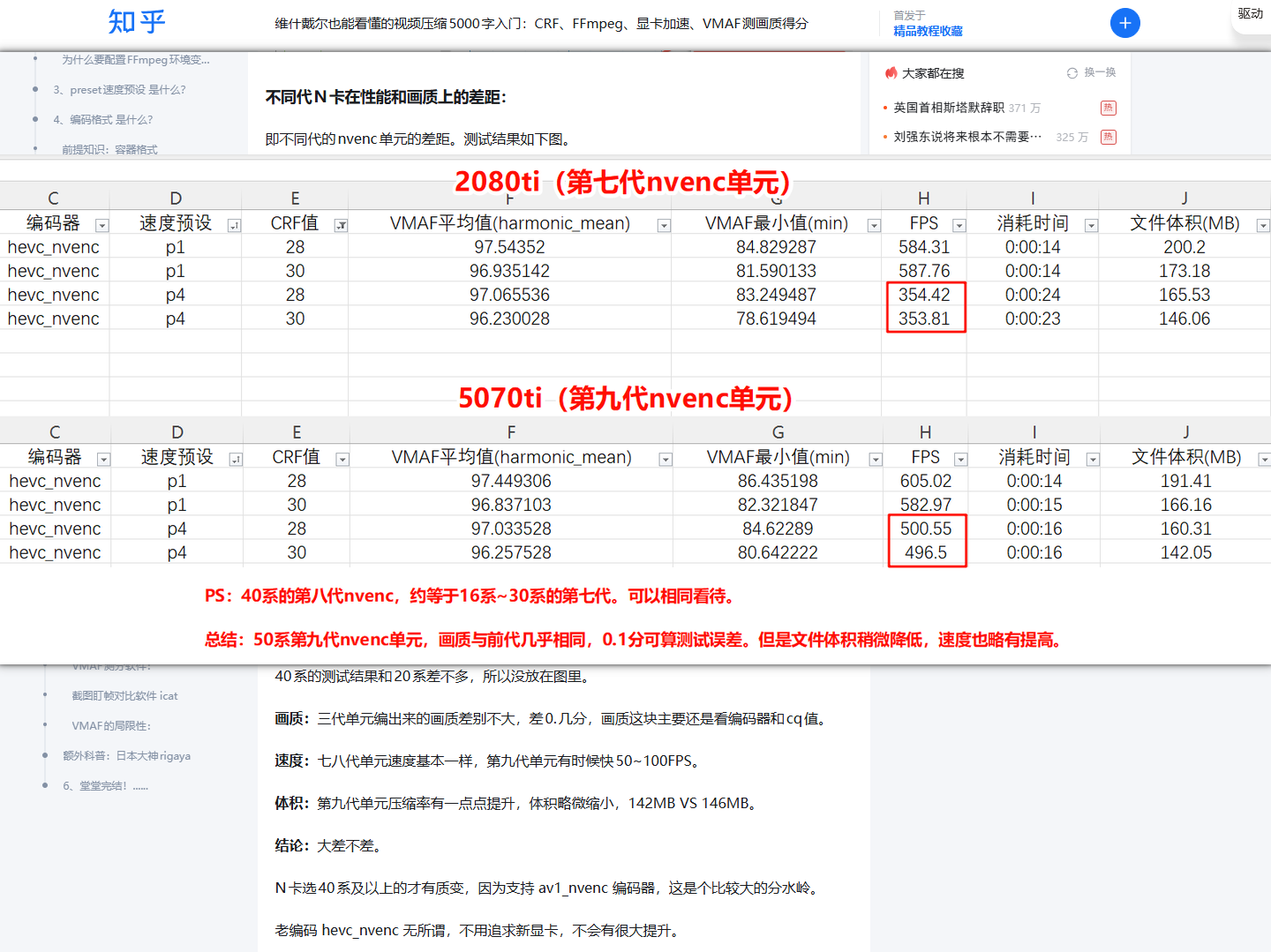
● 更多相关科普:维什戴尔也能看懂的视频压缩5000字入门:CRF、FFmpeg、显卡加速、VMAF测画质得分 - 知乎
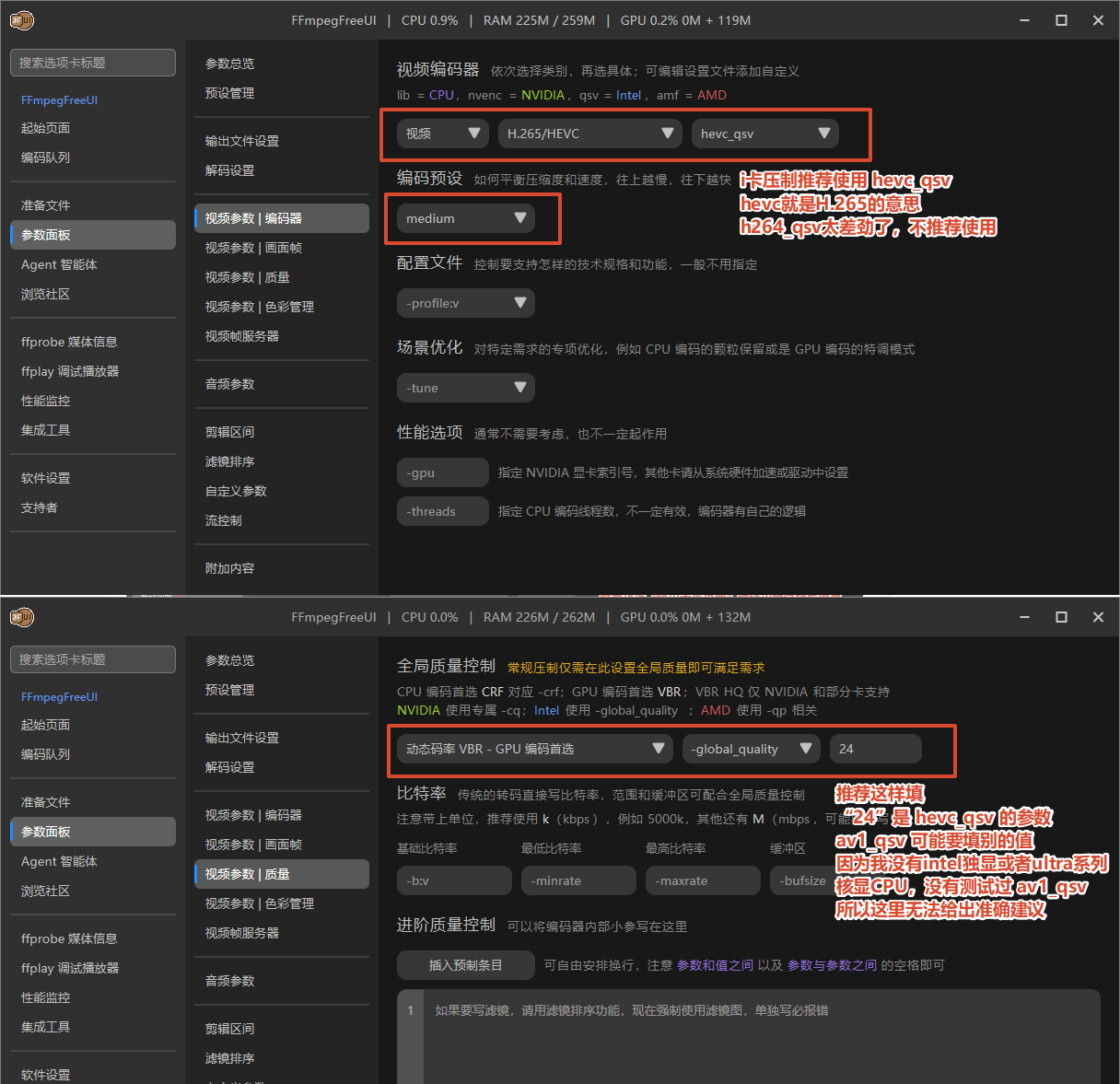
i卡压缩
需要自行设置:
A卡压缩
比x264差劲,不建议A卡压缩。
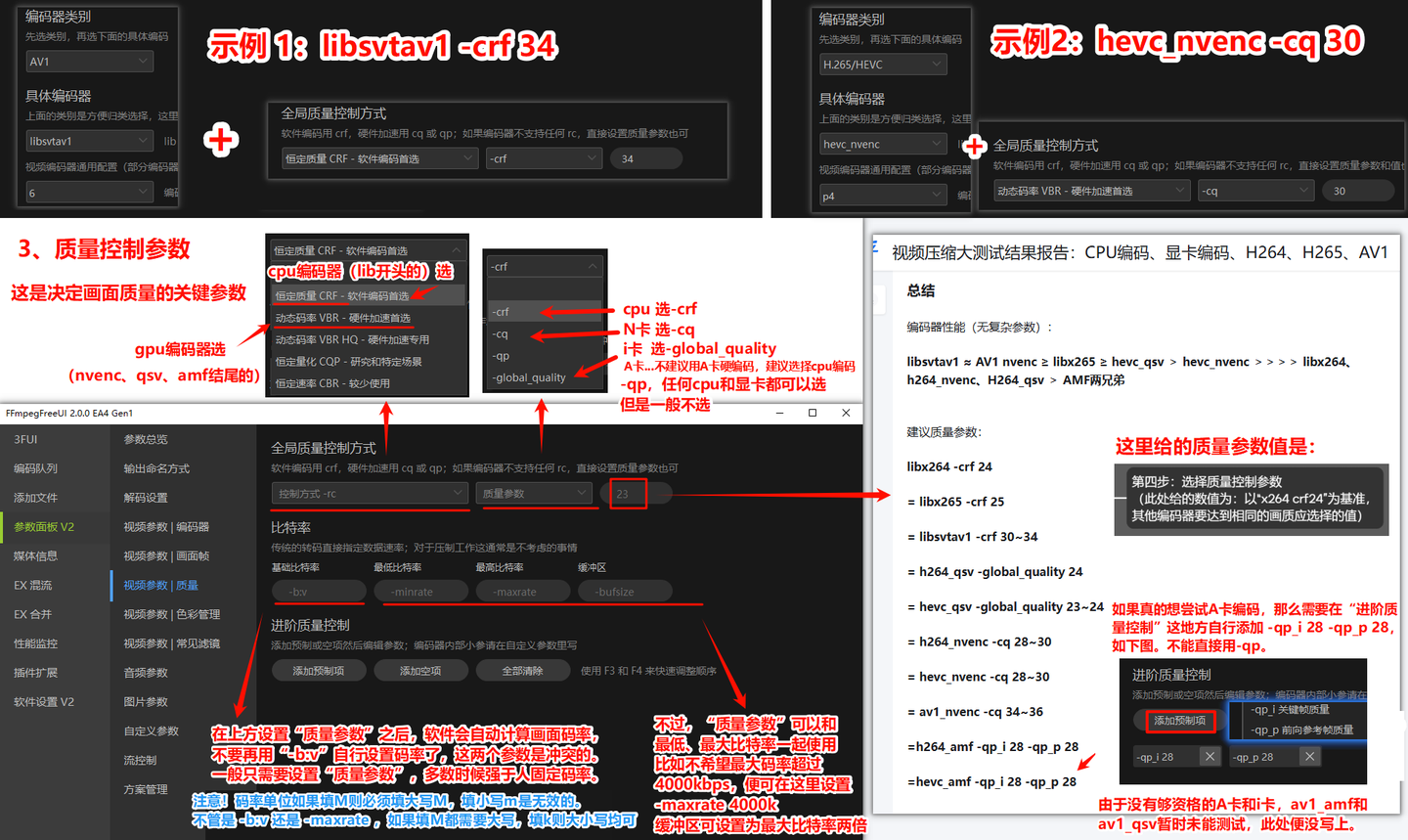
A卡用户建议用CPU编码,比如svtav1 crf34或者内置的x265、x264预设
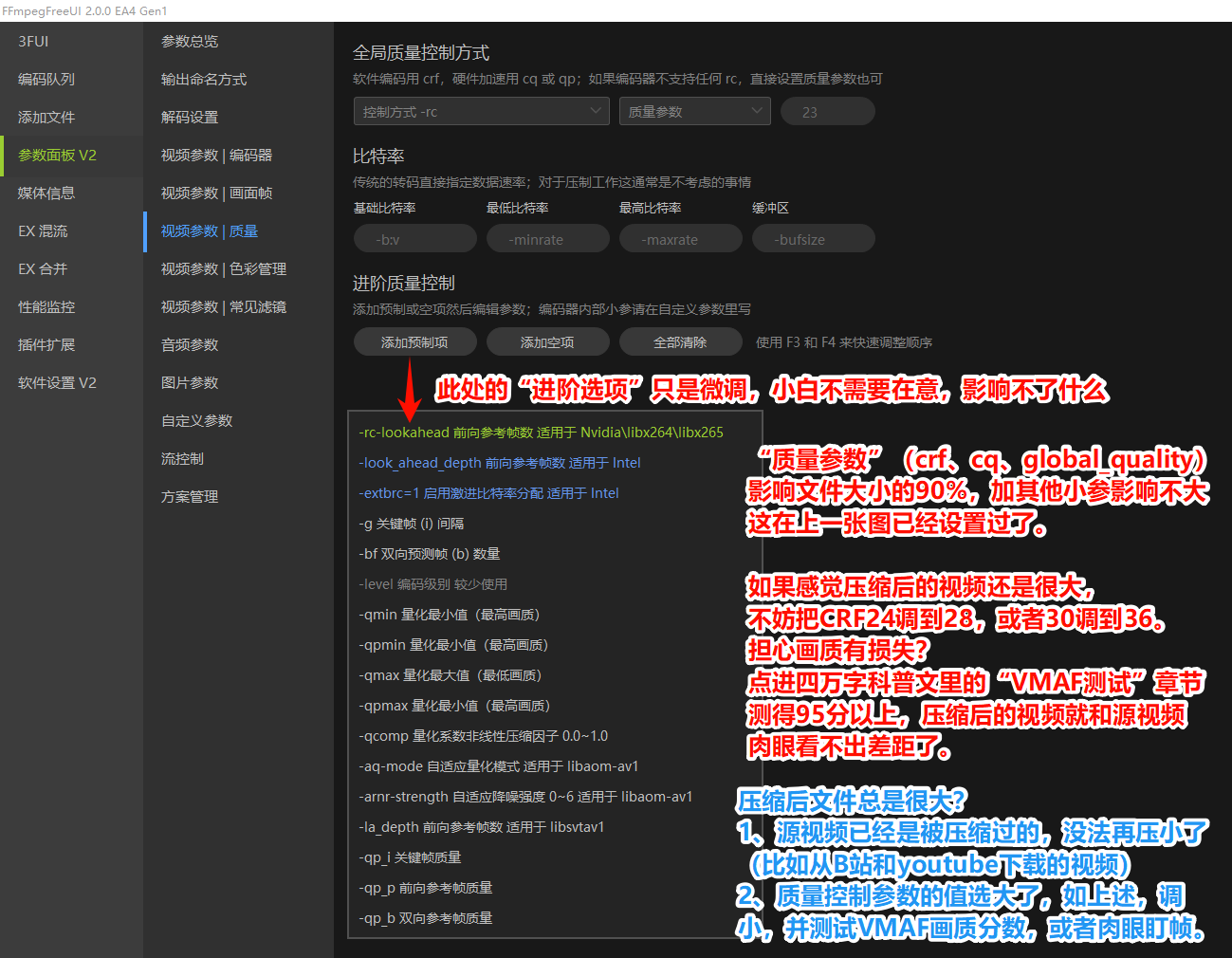
相关老教程科普图
(嫌字多不看也行)
3、我是老手,我要自定义参数压缩
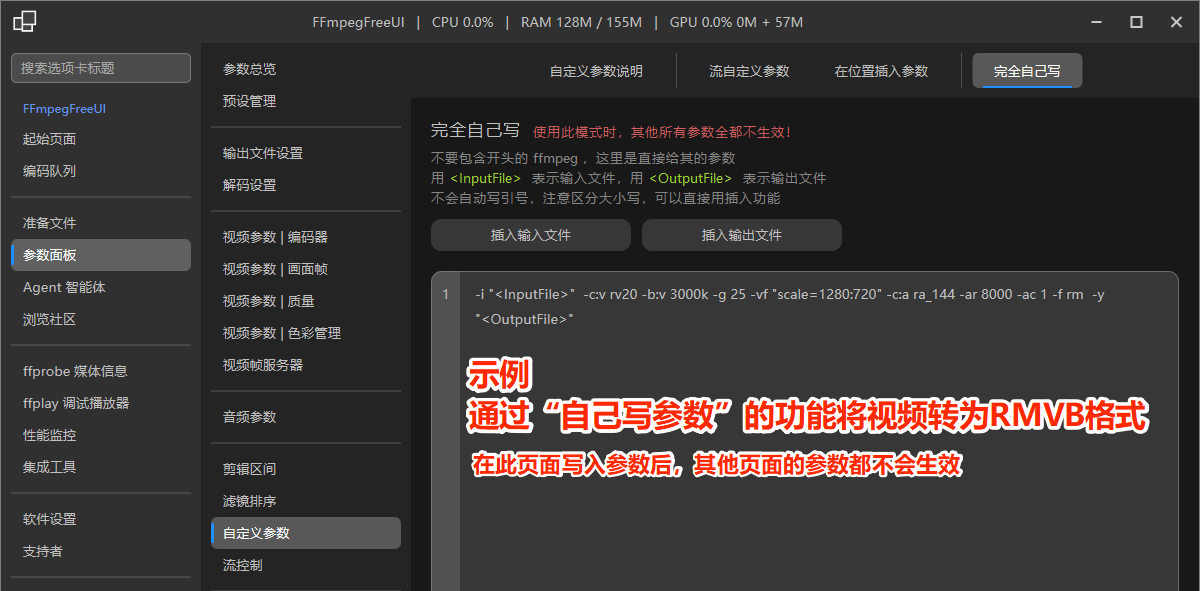
图中参数:-i "<InputFile>" -c:v rv20 -b:v 3000k -g 25 -vf "scale=1280:720" -c:a ra_144 -ar 8000 -ac 1 -f rm -y "<OutputFile>"
如果你已有自己的成熟脚本参数,懒得在各种页面里设置来设置去的,那么就可以来到“完全自己写”。
只需将你脚本中的那五六行参数复制过来,再改一下输入输出文件名就可以了。
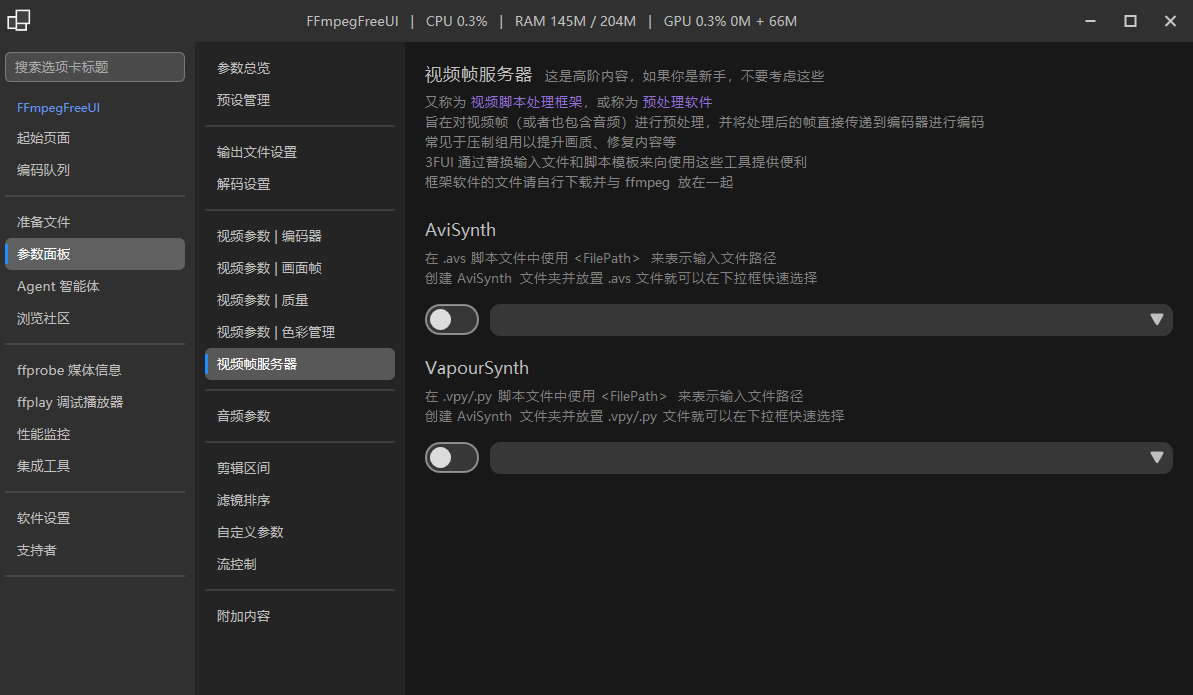
再进阶一些的还可以使用AviSynth或VapourSynth脚本。
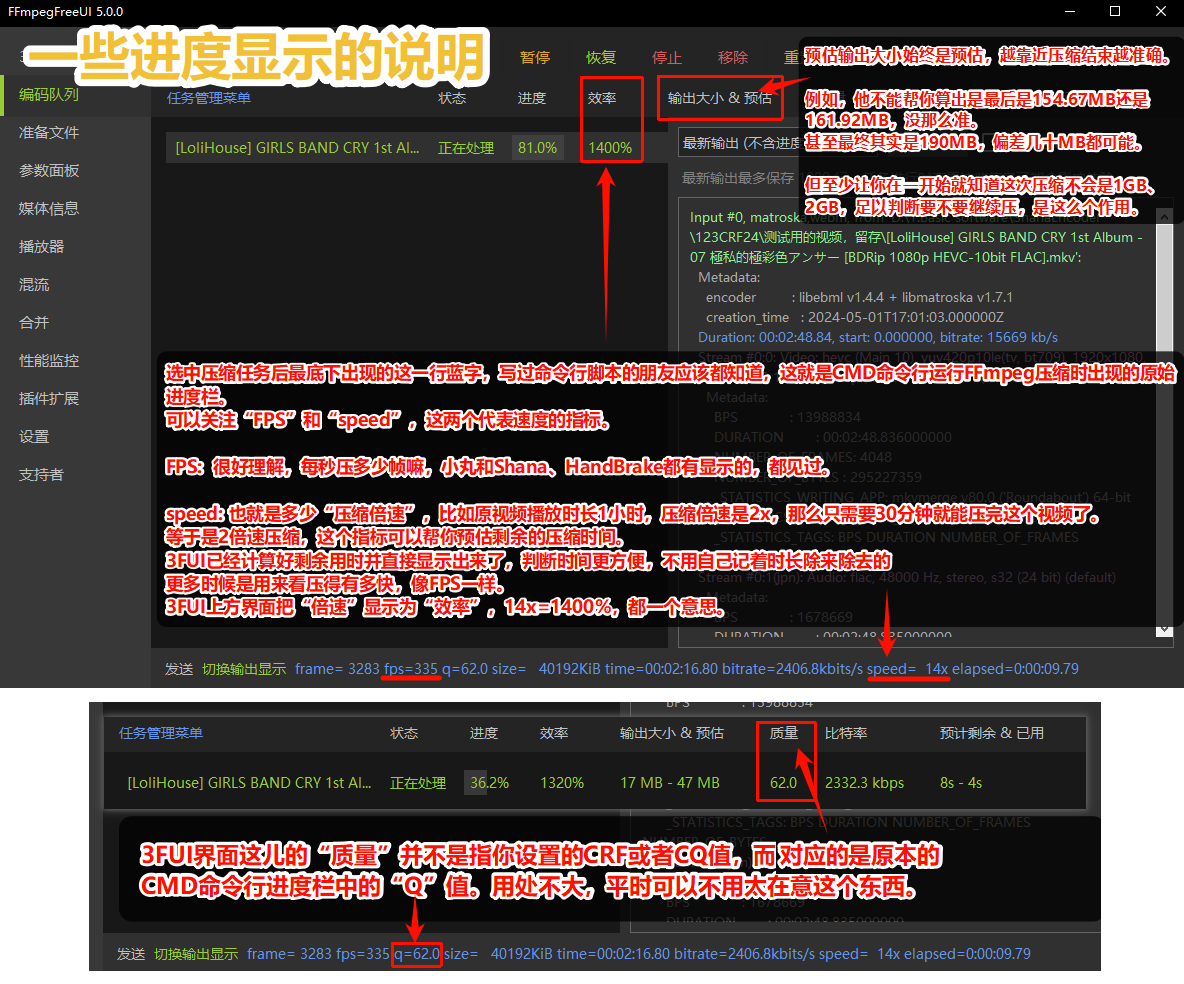
一些进度显示的说明
进度栏参数说明:
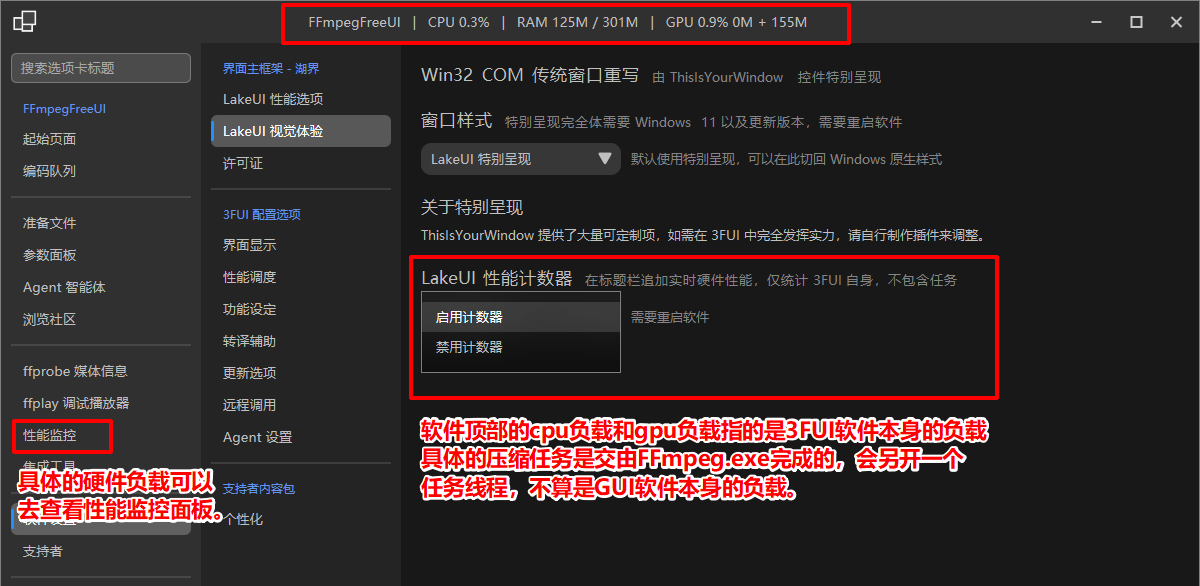
软件顶部负载占用说明:
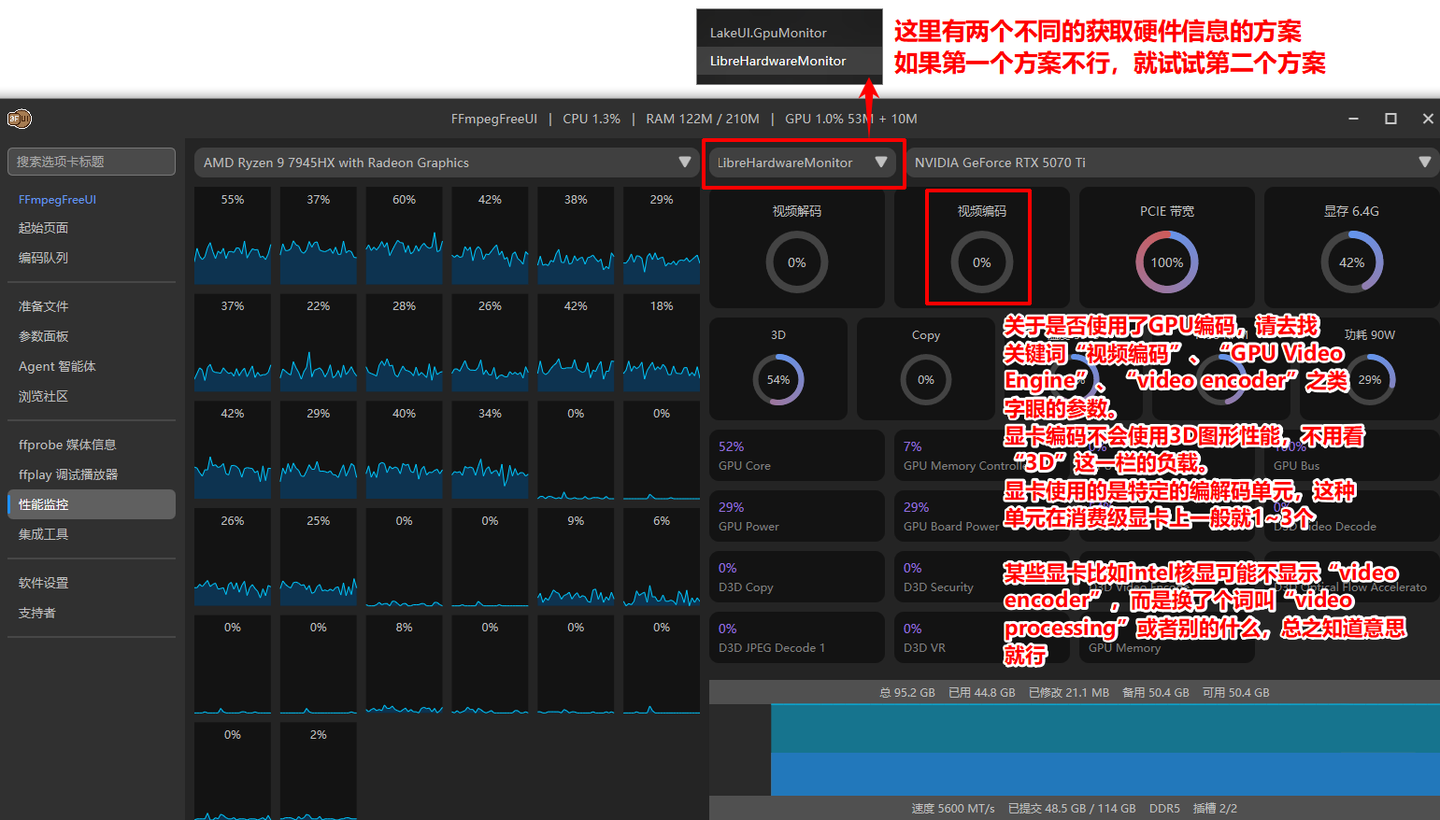
性能监控面板说明:
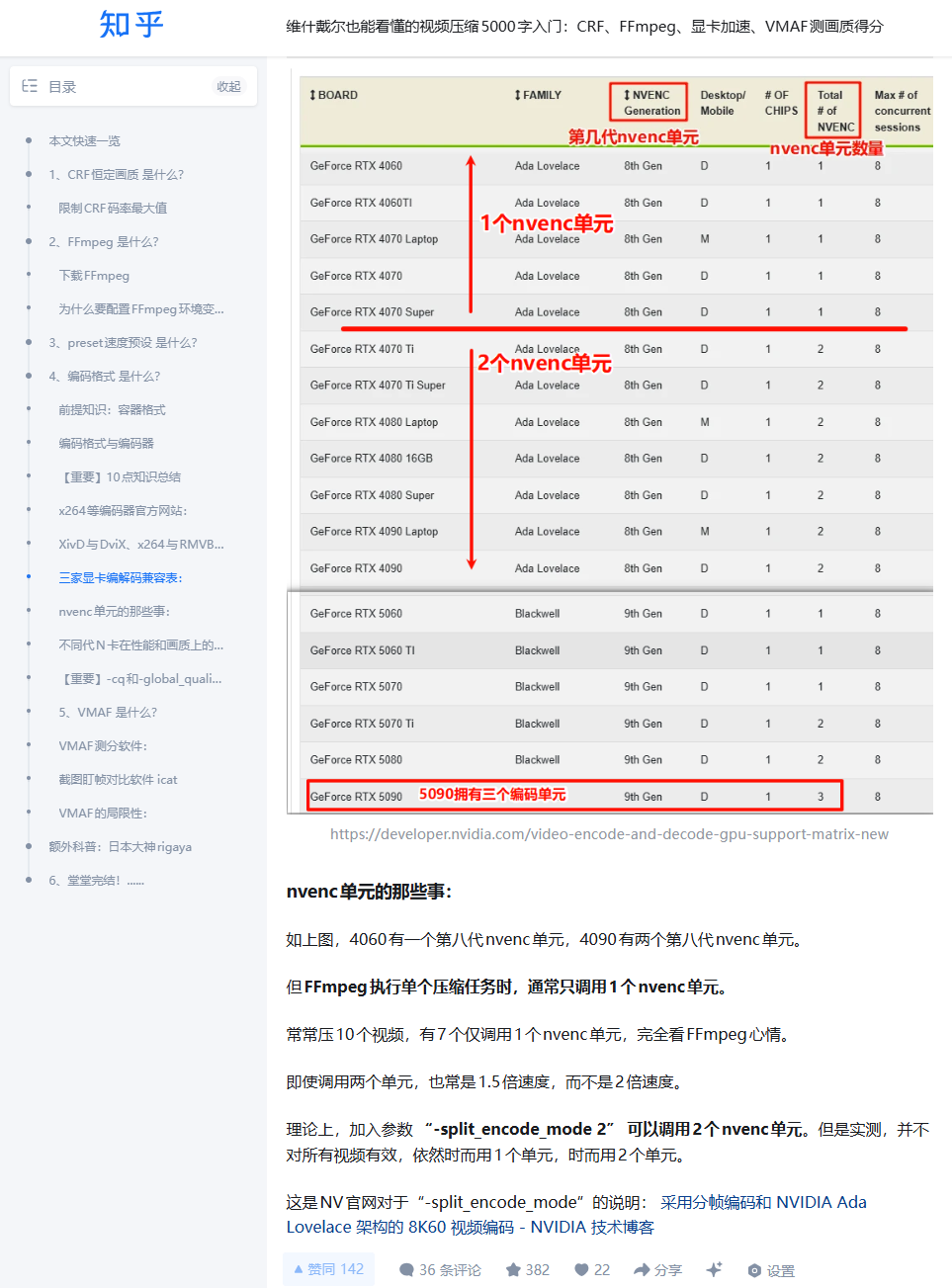
你可能想看的科普:维什戴尔也能看懂的视频压缩5000字入门:CRF、FFmpeg、显卡加速、VMAF测画质得分 - 知乎
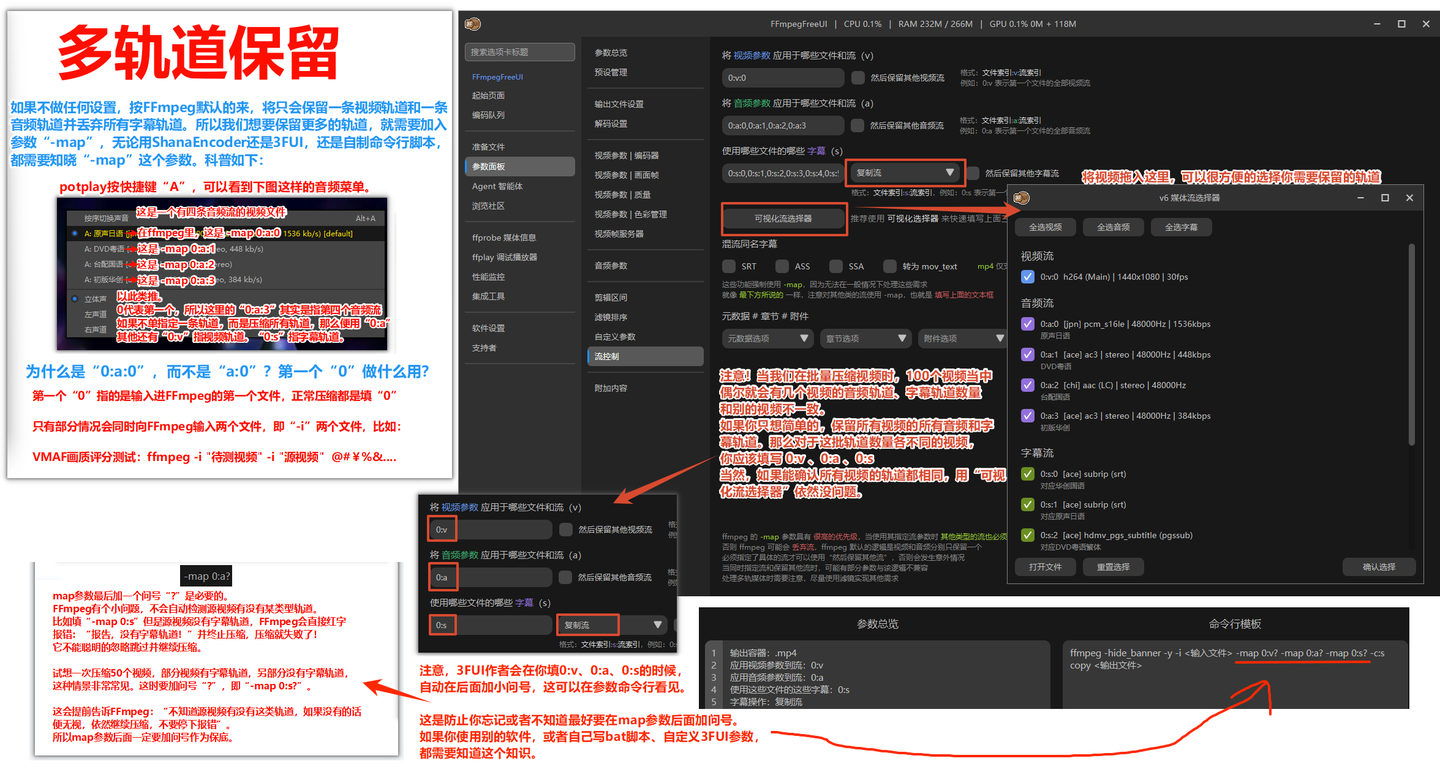
4、我想保留所有音频和字幕轨道
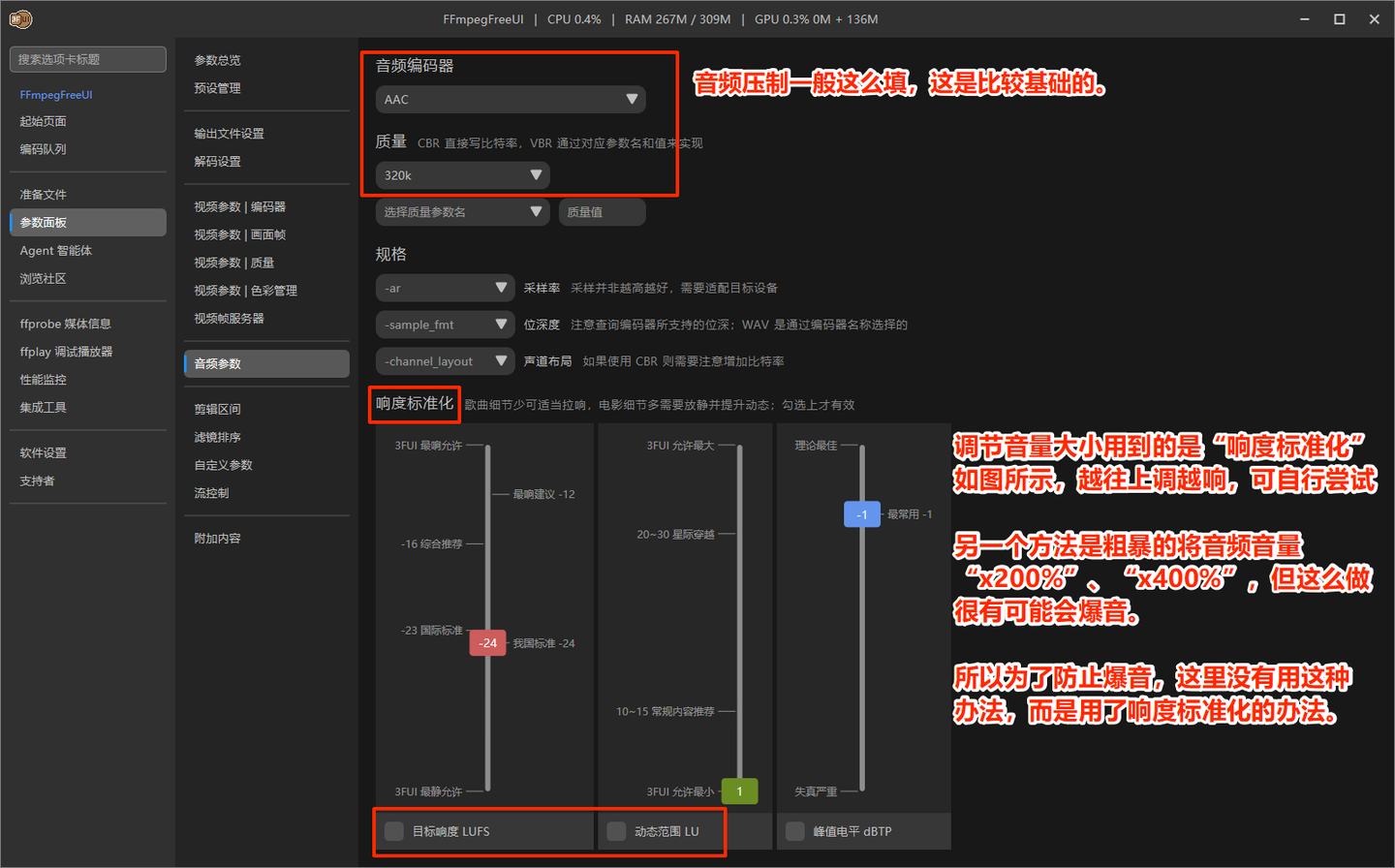
5、我要调节音量大小
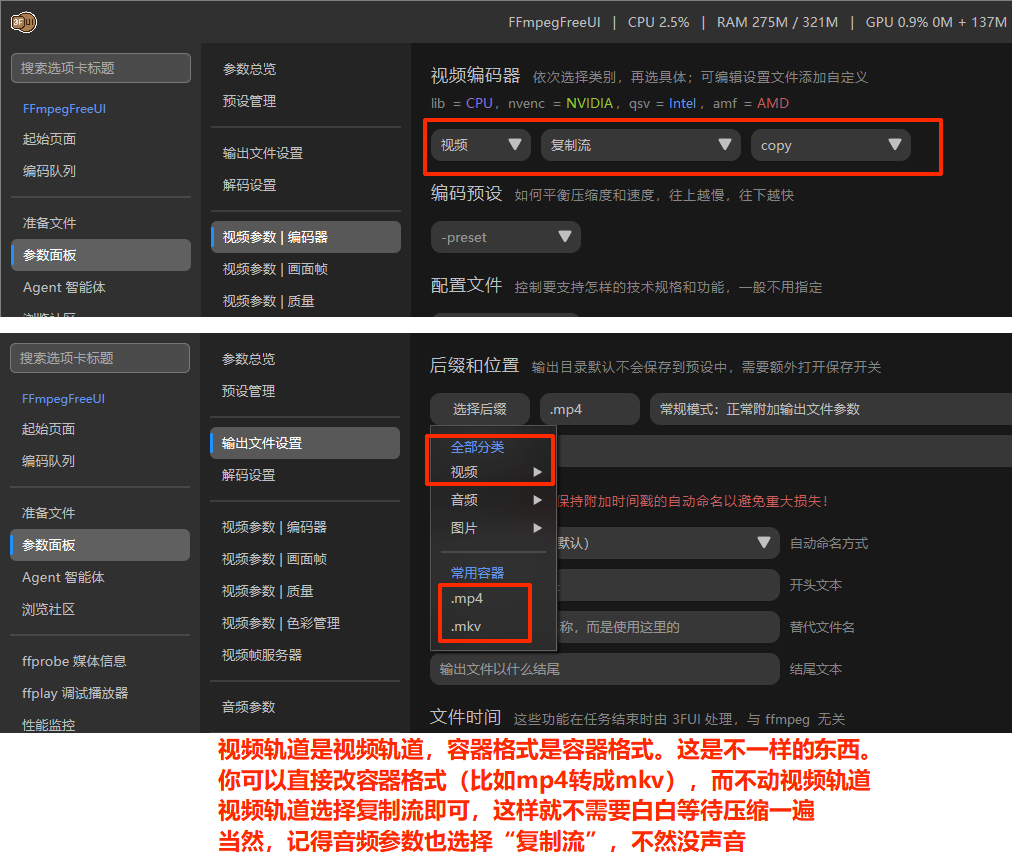
6、我想转格式且不重新压缩视频
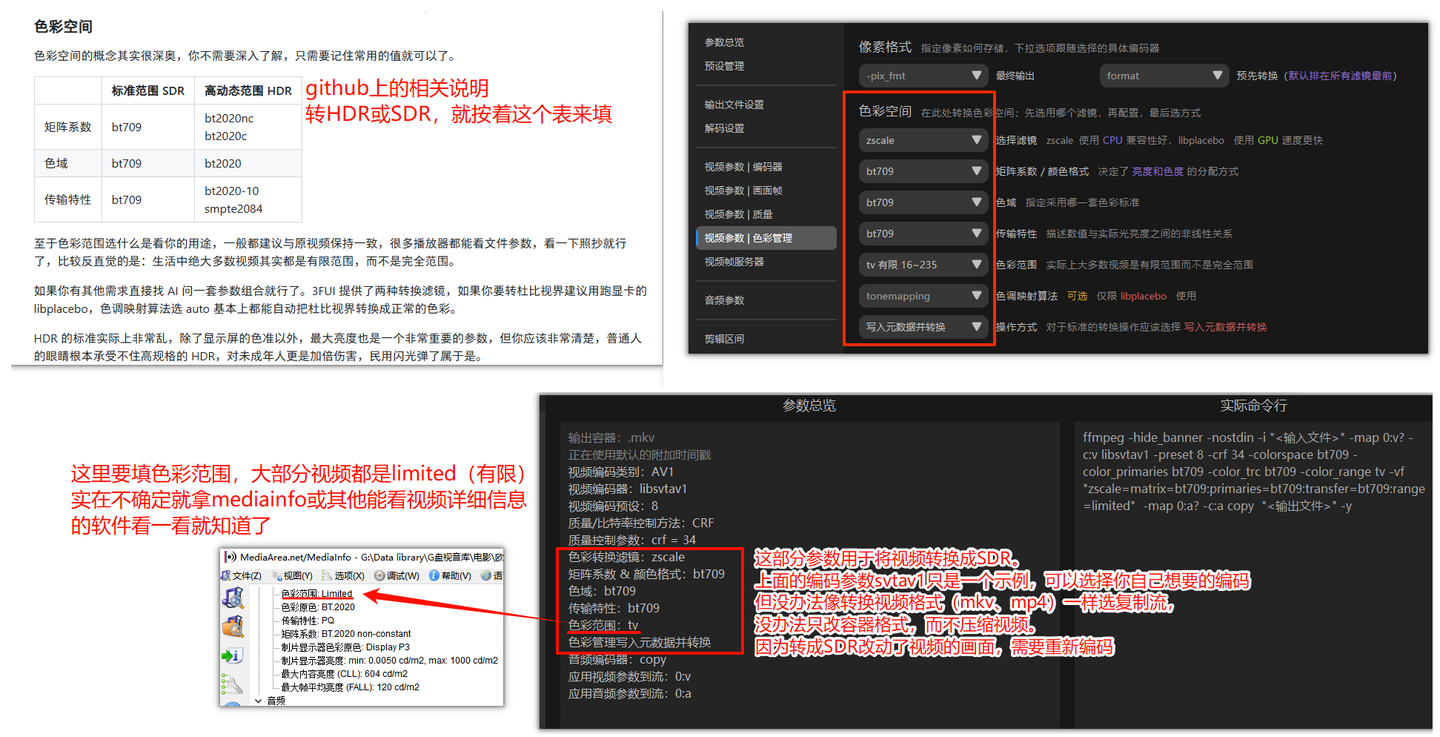
7、我要HDR转SDR
提示:
HDR映射为SDR,可能会有一些细节损失(如亮度稍暗)。
上图中的“色彩范围”选项有两个,“tv有限16~235”和“pc全范围0~255”,可以尝试着都选了,各压一遍试试,看看具体效果如何。
如果你是工作使用,并且选了全范围0~255(full),那么不止要看本地播放器的效果,还要看达芬奇和PR中的画面是否正常,上传到视频网站后的画面是否正常。比如传到B站,注意看被B站转码后是否发白发灰。
如果实在不行就选择有限16~235(limit)吧。
如果能找到片儿,想看SDR的影片还是尽量下载原本就是SDR的片源。
HDR电影可以通过电脑上的mpvnet播放器观看,会自动映射为SDR,不一定要转换成SDR视频再看(当然这也是不如直接看SDR片源亮的)。
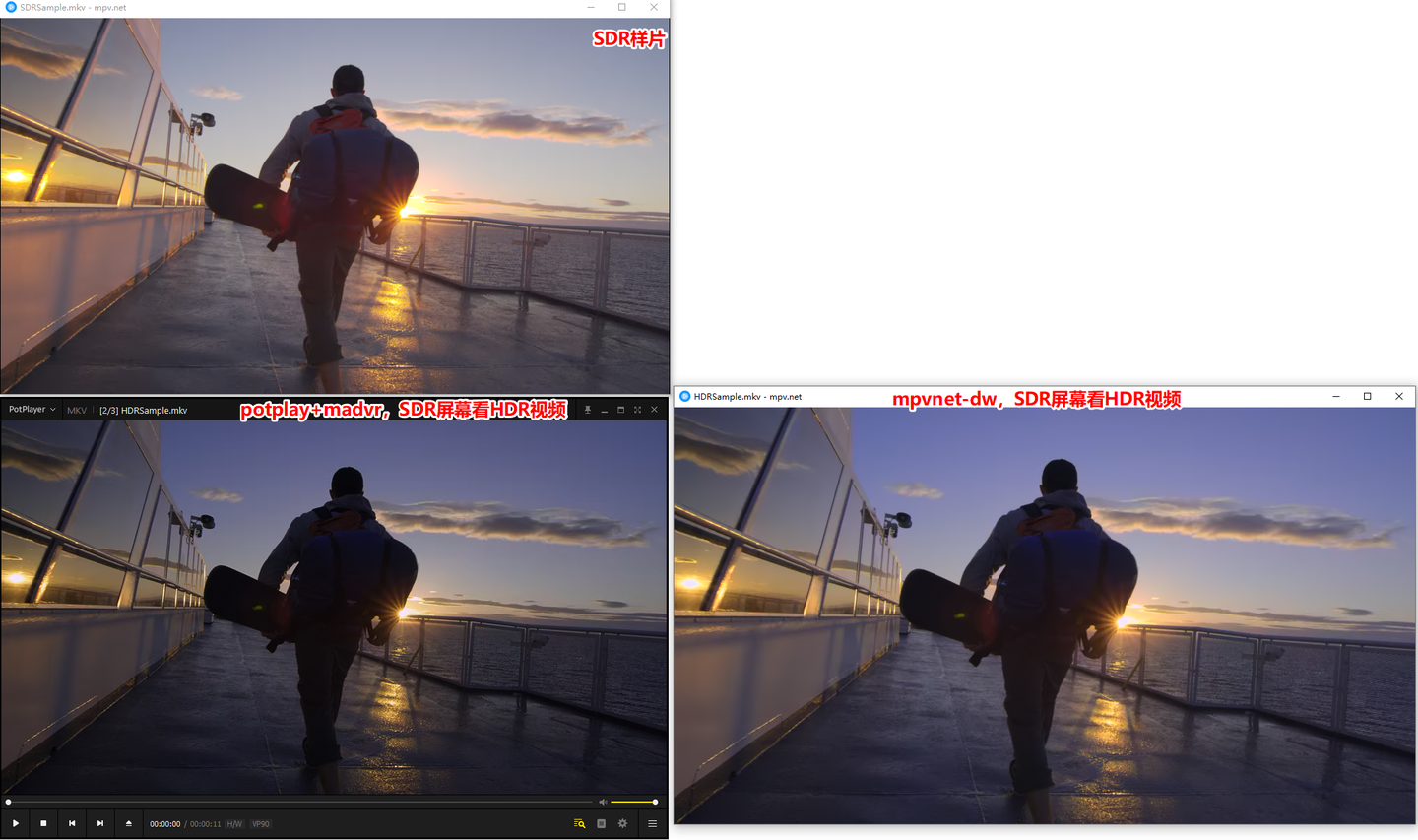
微软自带的HDR示例样片:
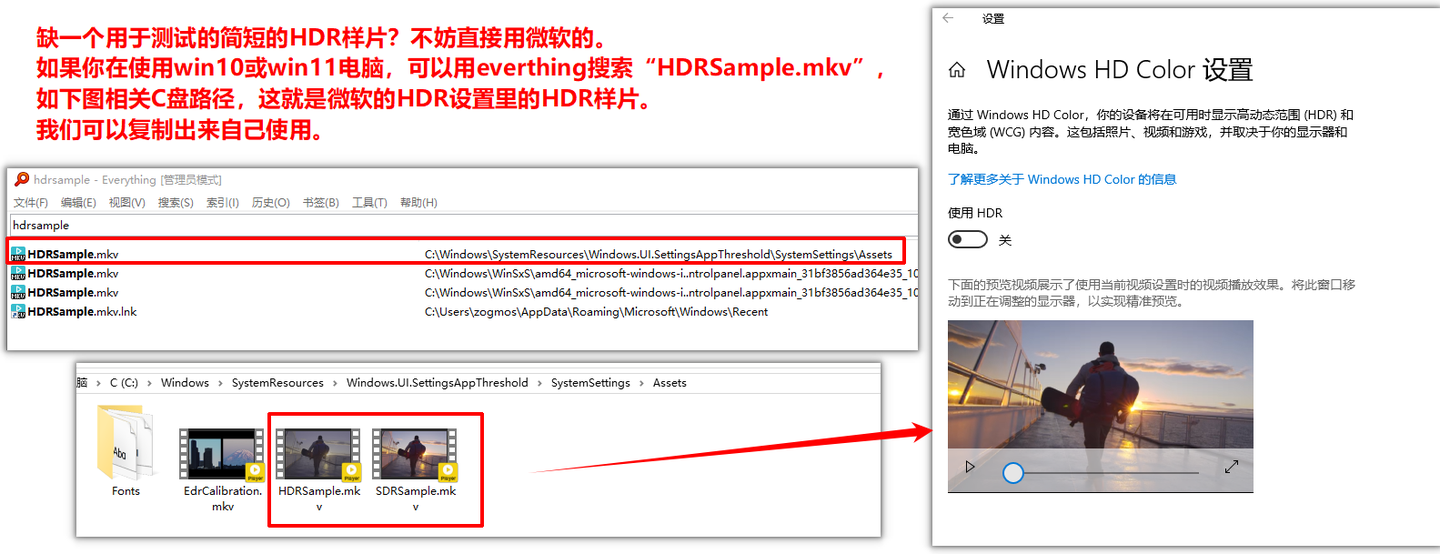
寻找:用everthing搜索“HDRSample.mkv”
路径:【C:\Windows\SystemResources\Windows.UI.SettingsAppThreshold\SystemSettings\Assets】
这是最普通的HDR样片,亮度峰值还没到1000nit,如果想看更亮的HDR样片可以找B站影视飓风。
相关HDR科普:
What is HDR?Understanding PQ HDR and HLG
8、内封字幕和烧录(内嵌/硬嵌)字幕
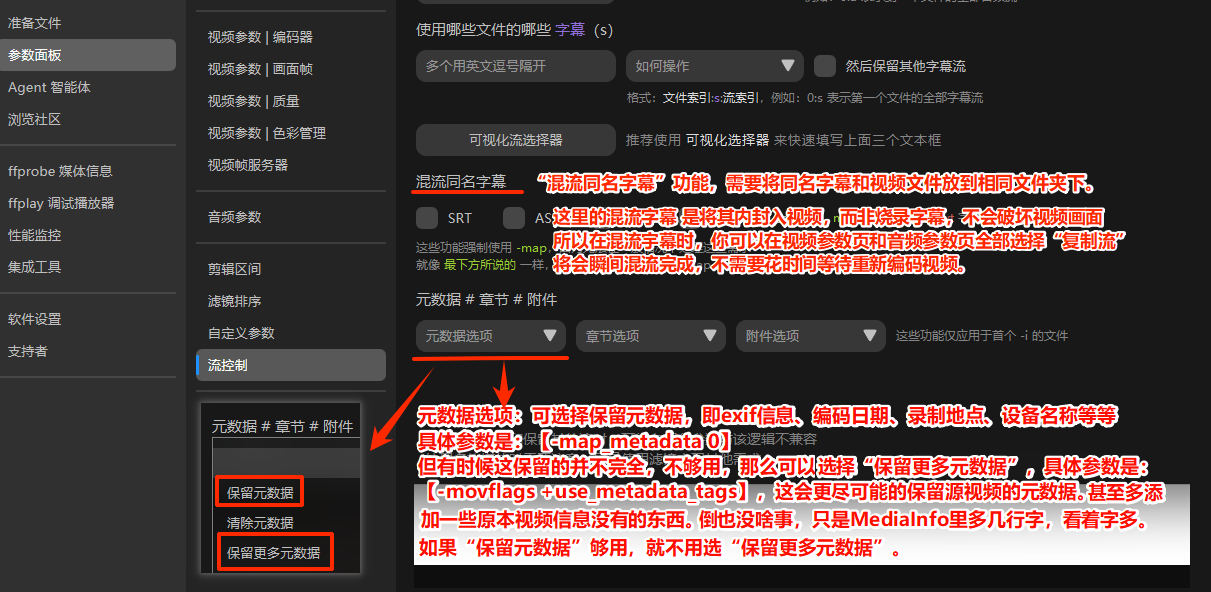
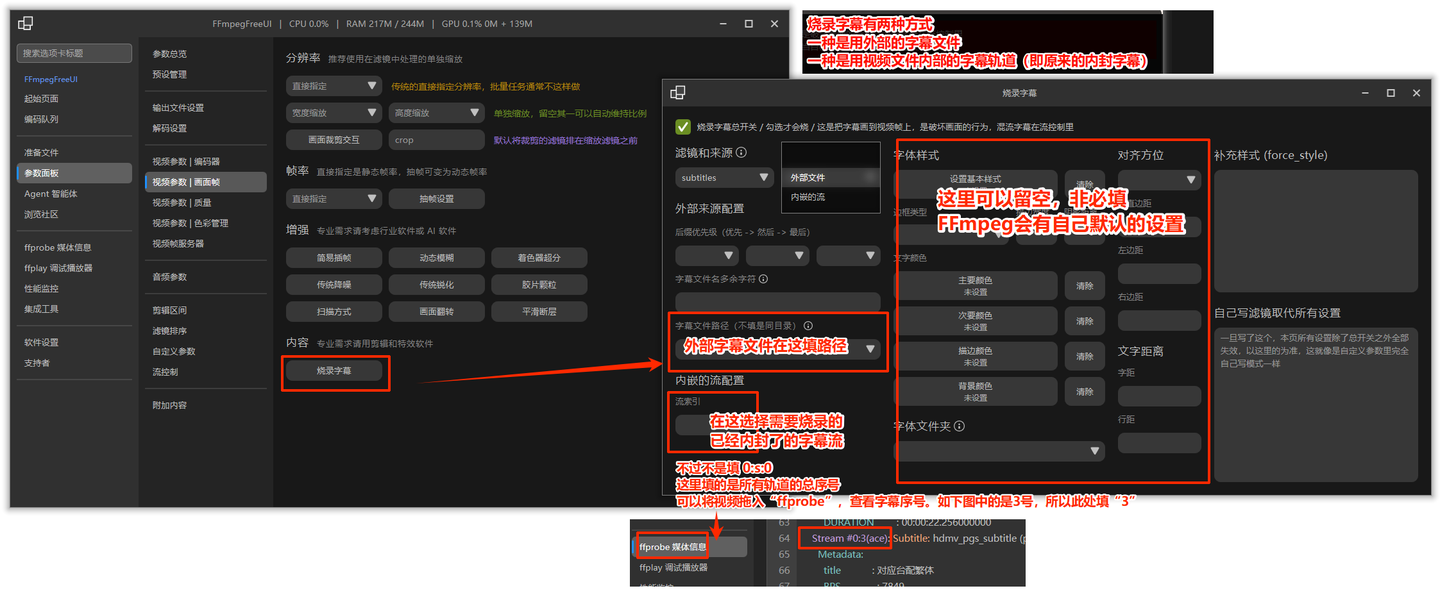
内封字幕(软字幕)和烧录字幕(硬字幕)是不同的,这里分成两张图来讲。
内封字幕:参数面板 —— 流控制 —— 混流同名字幕
烧录字幕:参数面板 —— 画面帧 —— 烧录字幕窗口
内封字幕:
烧录字幕:
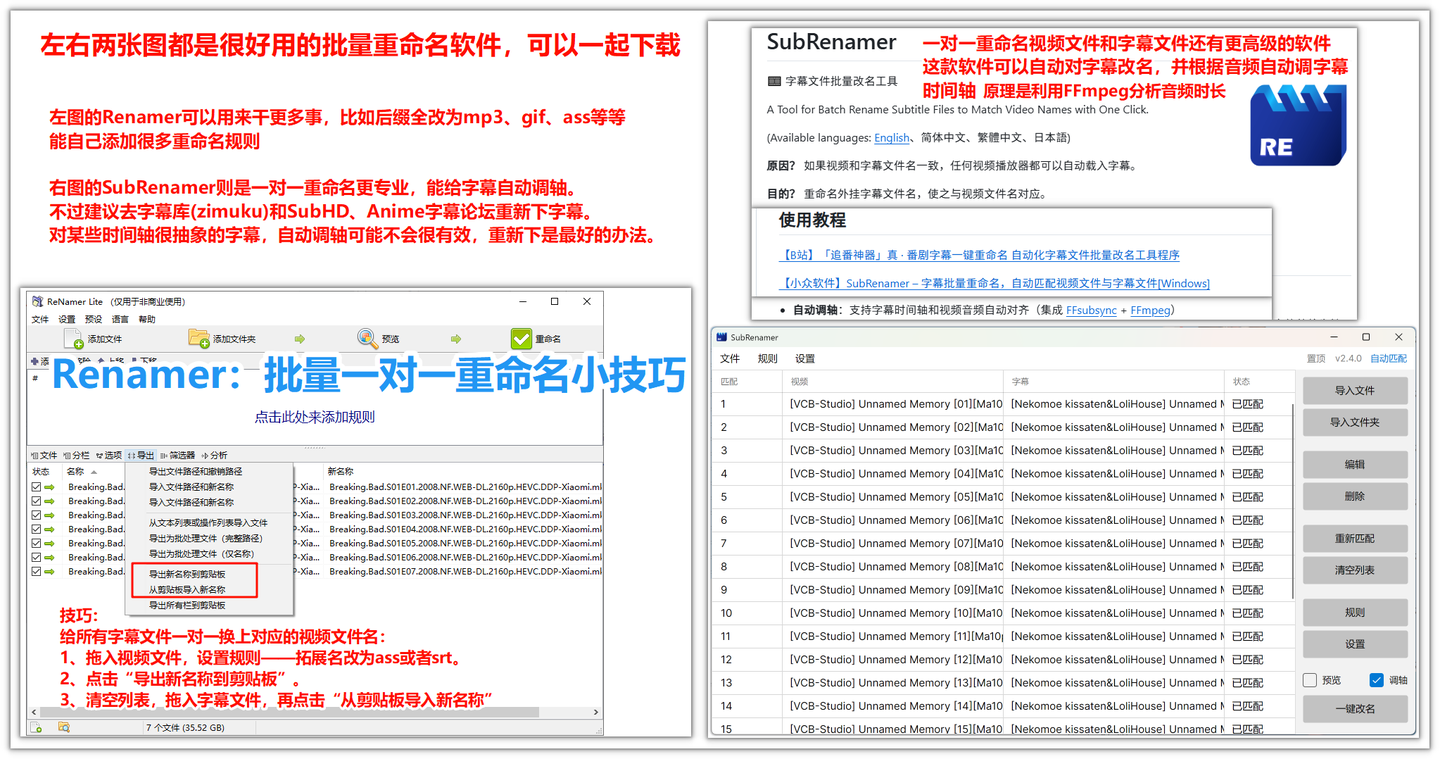
简单的批量重命名工具 ReNamer:Powerful bulk file renamer " Products " den4b.com
SubRenamer字幕文件批量改名工具:https://github.com/qwqcode/SubRenamer
科普:关于字幕与字体
视频是否能正确播放字幕,取决于视频播放器(如potplay)的字幕渲染引擎是否能正确渲染这个字体,以及电脑系统的字体文件夹里面是否有对应的字体包存在。
如果发现字体样式失效,一般不是前者的问题,而是后者,是电脑没安装相应字体包,ass字幕文件在调用到这个字体样式的时候失败了。
所以下载一些字幕组的番剧时,他们还会顺便给字体包让你安装。
也可以把字体文件塞到视频文件的“附件轨道”里,这在FFmpeg的map参数中的缩写是“t”,即“0:t:0”
【0:v】视频轨道;【0:a】音频轨道;【0:s】字幕轨道;【0:t】附件轨道。
附件轨道除了字幕文件也能塞别的东西。
但是每个视频都塞个几MB的字体文件有点多余了,所以字幕组一般也不干这事。
对于电视或者盒子,如果不确定支持什么字体格式,那可以用烧录字幕的办法,把文字编码进视频画面里,这样字体样式也可以保留。
9、合并、混流、抽流
10、截取视频片段
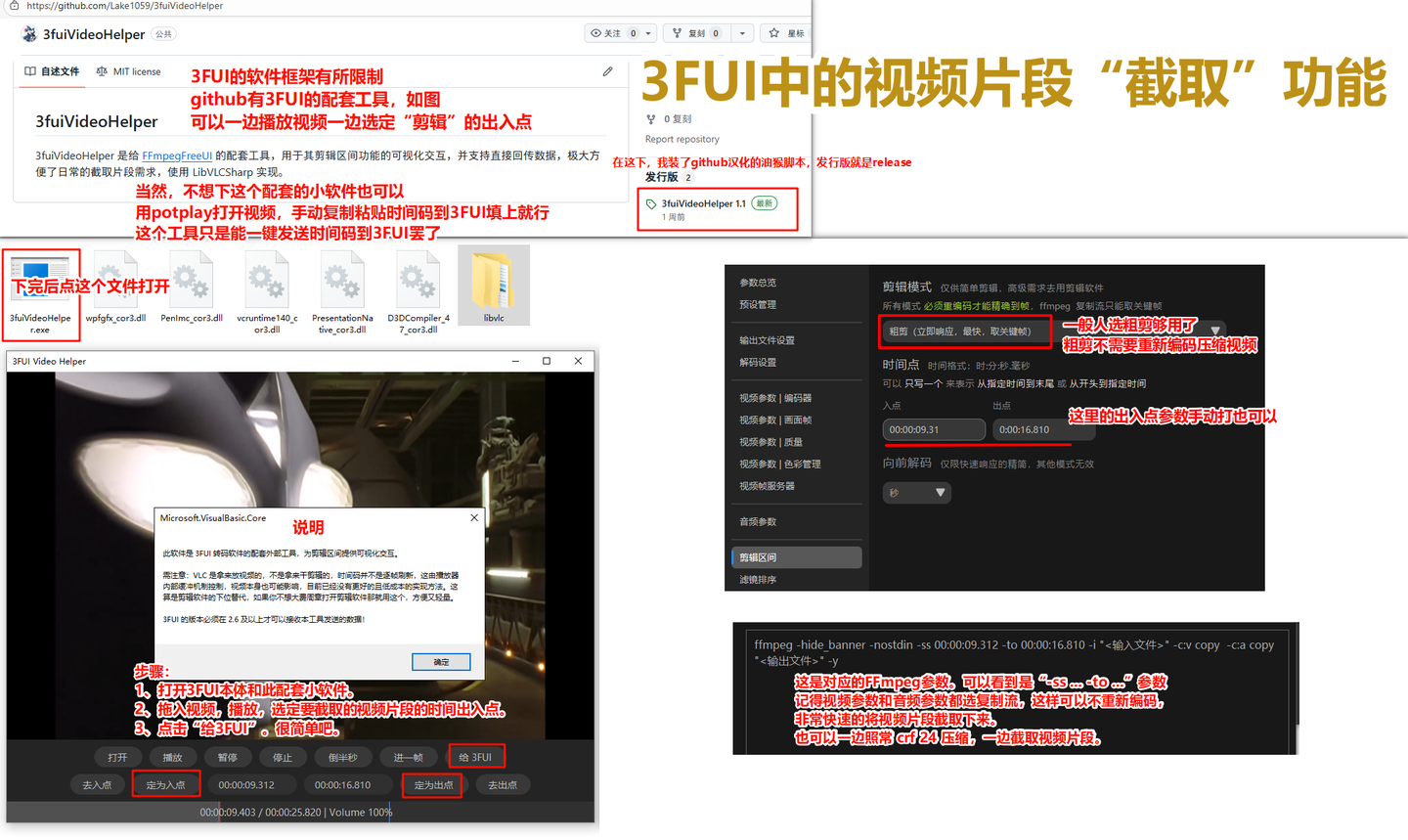
例如:想要去掉视频开头1分30秒的广告,那么便在“入点”填入1分30秒的时间戳,出点不用填写,这样就会截取第1分30秒到最后一秒的视频片段。
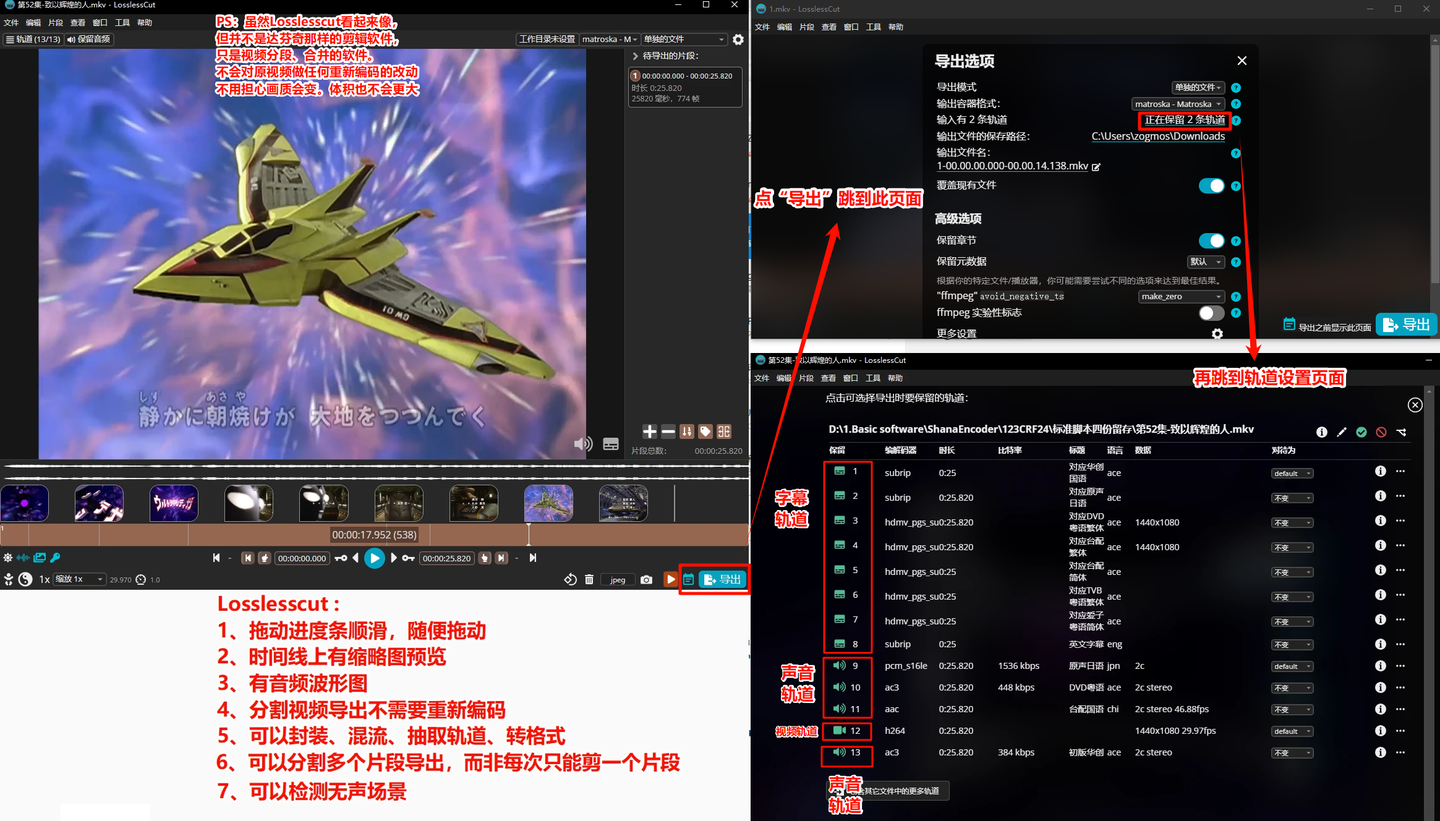
其实我更建议你用 losslesscut:https://github.com/mifi/lossless-cut
11、画面尺寸裁剪
12、mac和Linux转译运行
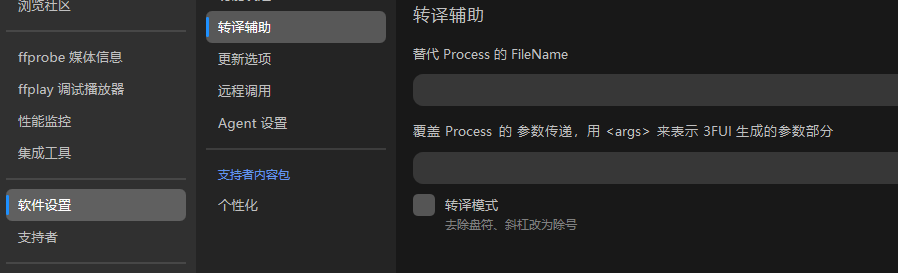
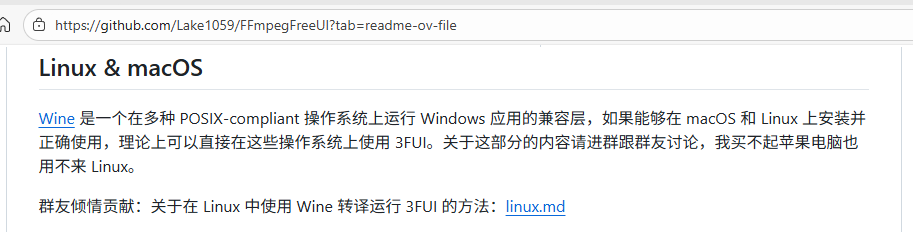
关于在 Linux 中使用 Wine 转译运行 3FUI 的方法:https://github.com/Lake1059/FFmpegFreeUI/blob/main/doc/linux.md
我没有mac和linux设备,没有试过转译,这里给的是群友的经验心得。
13、我要测试视频画质!
科普:维什戴尔也能看懂的视频压缩5000字入门:CRF、FFmpeg、显卡加速、VMAF测画质得分 - 知乎
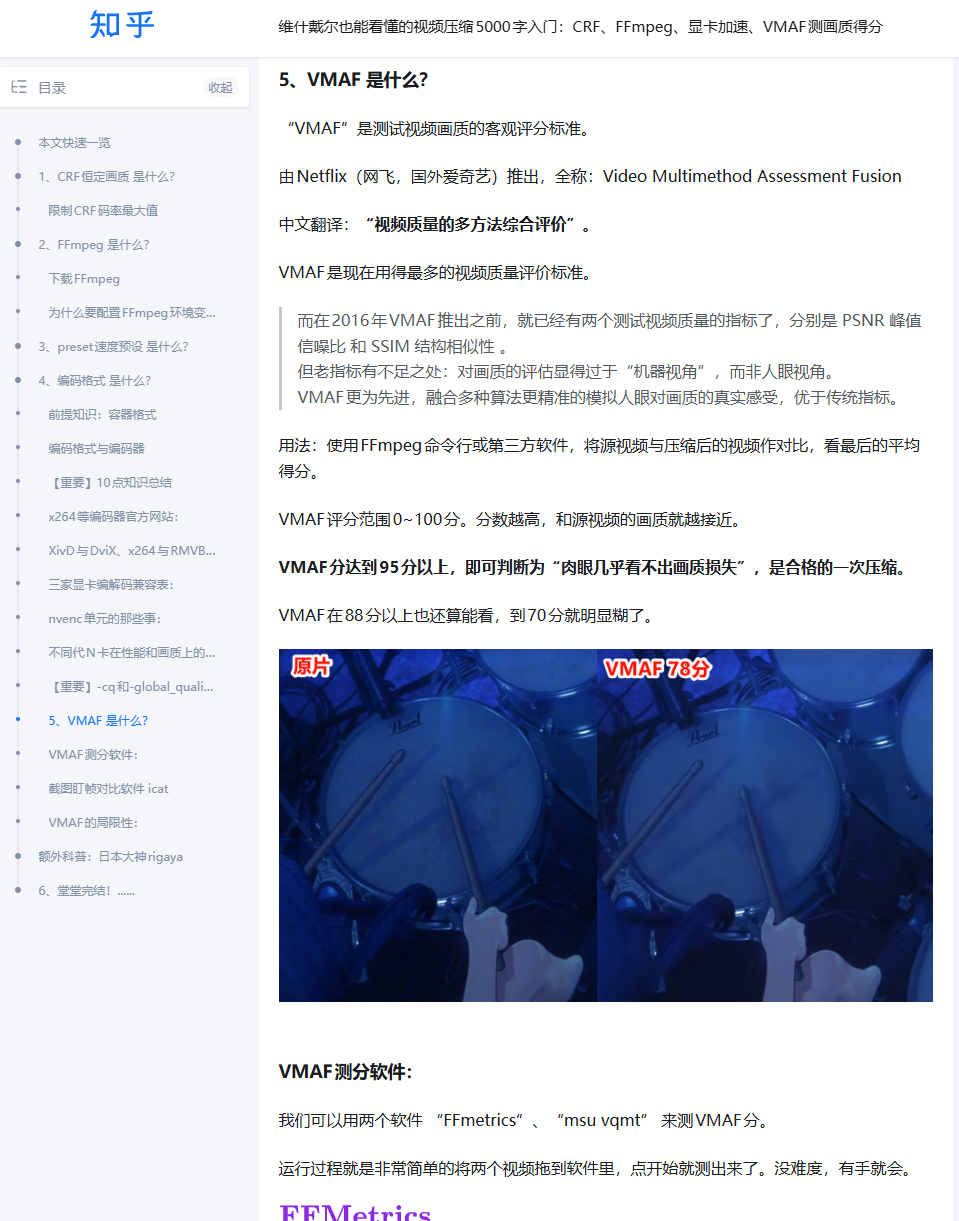
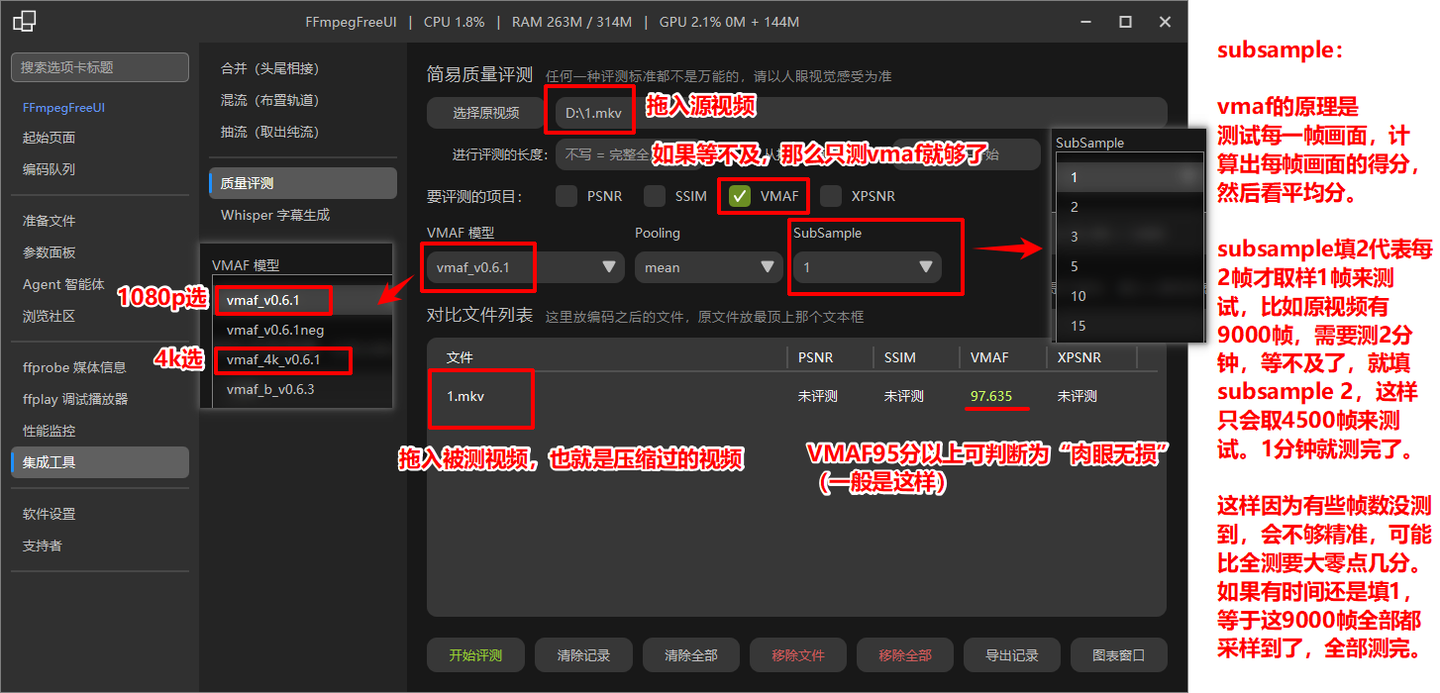
VMAF有一定的局限性,得分仅供参考。
如果你加了很多的滤镜,比如胶片颗粒滤镜等等,都会使VMAF分数或上升或下降,这时候他的分数就不便于参考了。
这时你就需要肉眼盯帧了。
14、我要盯帧!
英伟达官网的ICAT :NVIDIA ICAT
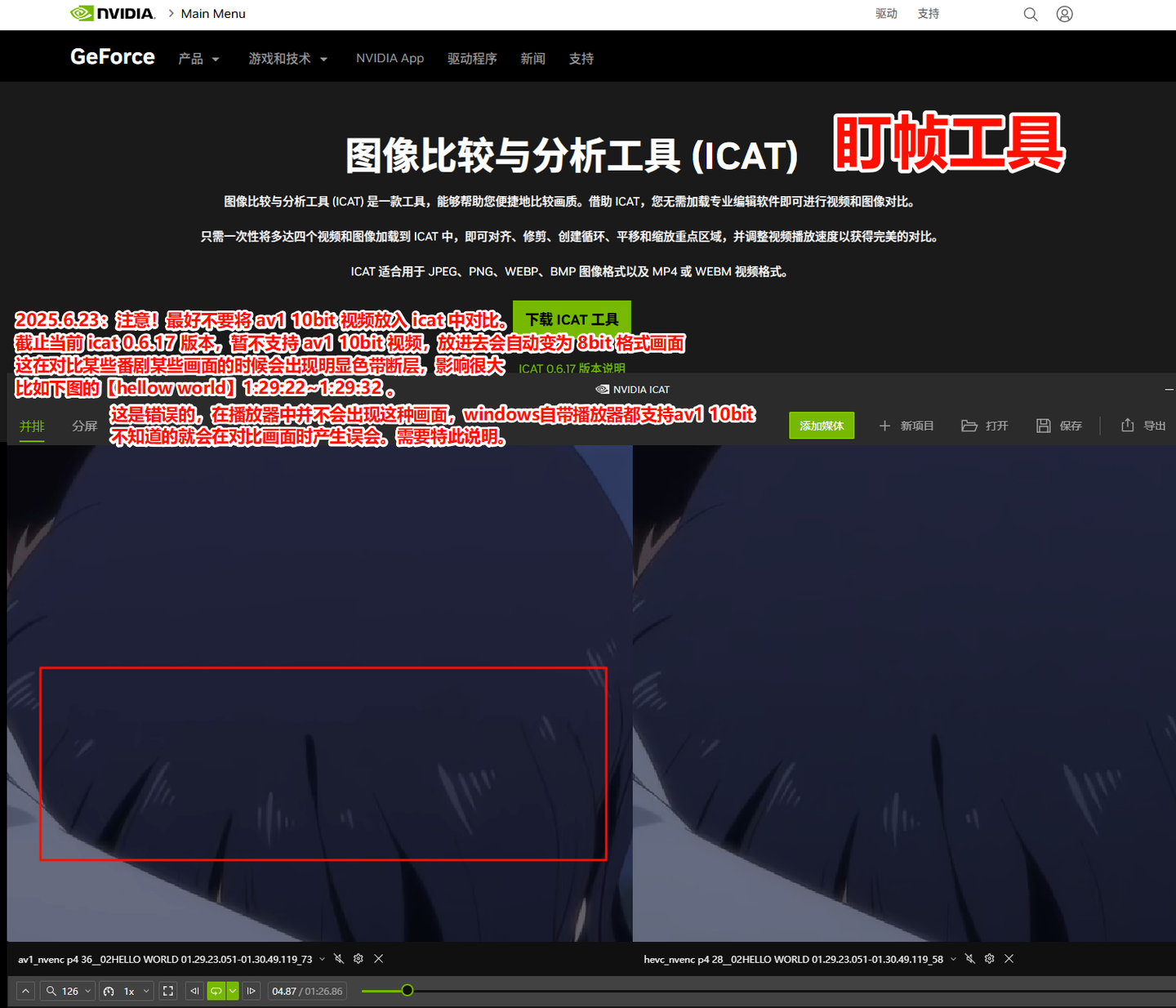
icat下载即用,比较简单,但是很久没更新了,icat 0.6.17版本是24年的,还没支持av1 10bit视频。
那么还可以使用 github 开源工具 video-compare 来对比画面: https://github.com/pixop/video-compare
video-compare 是一个CLI命令行工具,和FFmpeg.exe一样,需要配合脚本或者GUI软件使用。
video-compare 的GUI软件: https://github.com/TetzkatLipHo
其默认播放 8bit 格式画面,但还支持以 10bit 模式启动,能正常播放 av1 10bit 画面,当icat不满足需求的时候可以用它。
15、AI智能体帮忙干活
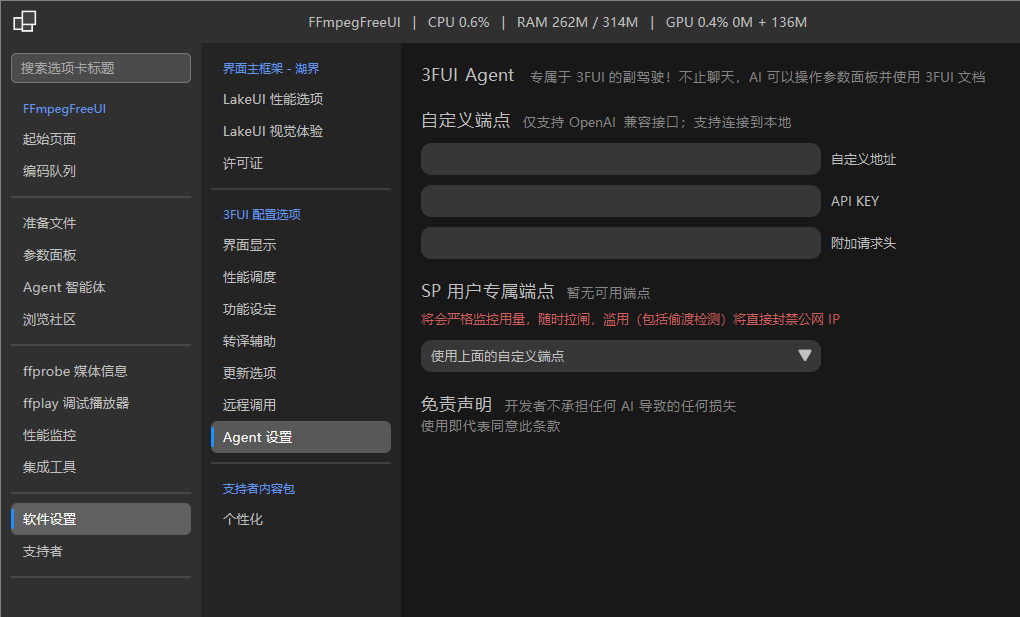
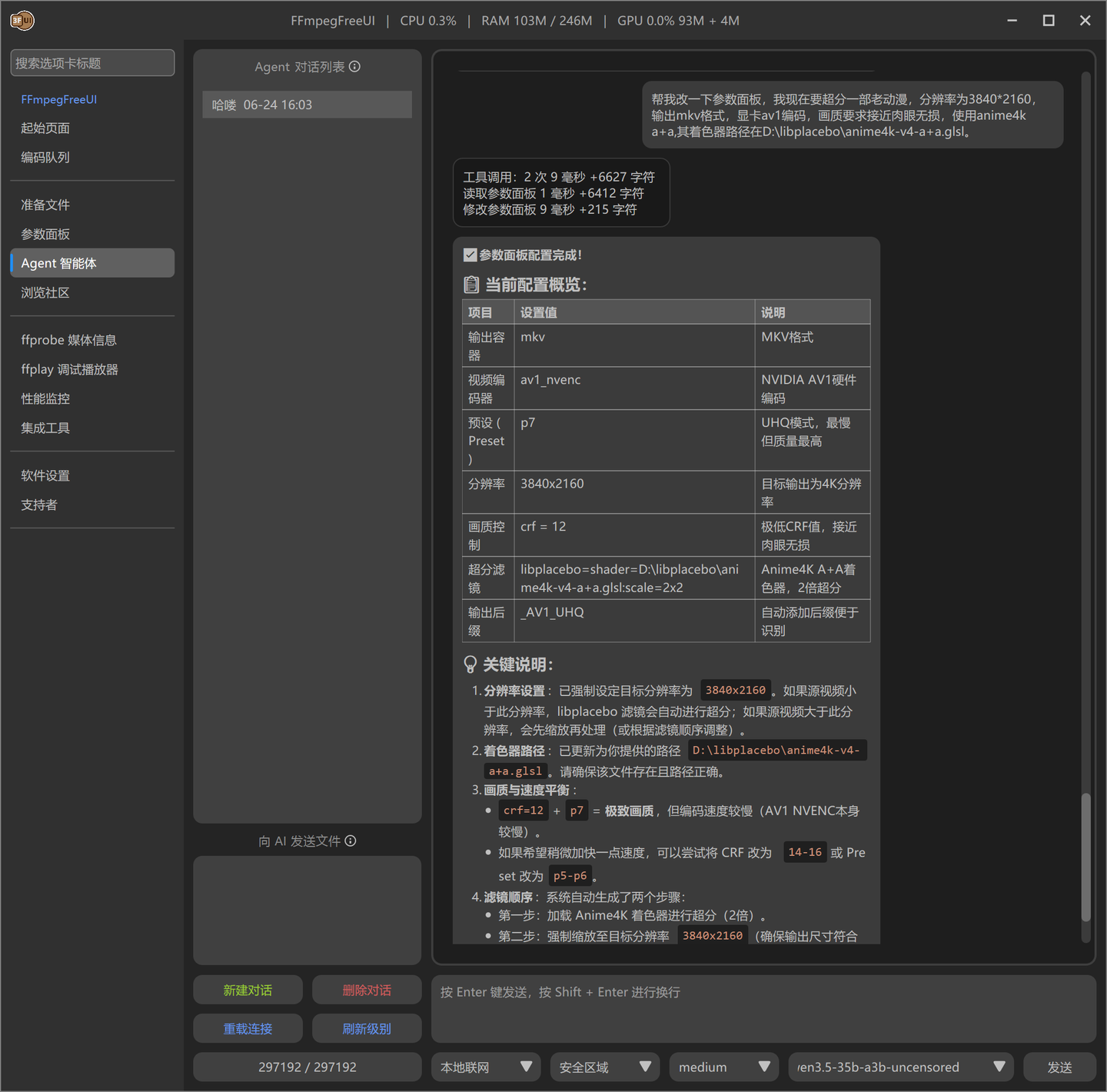
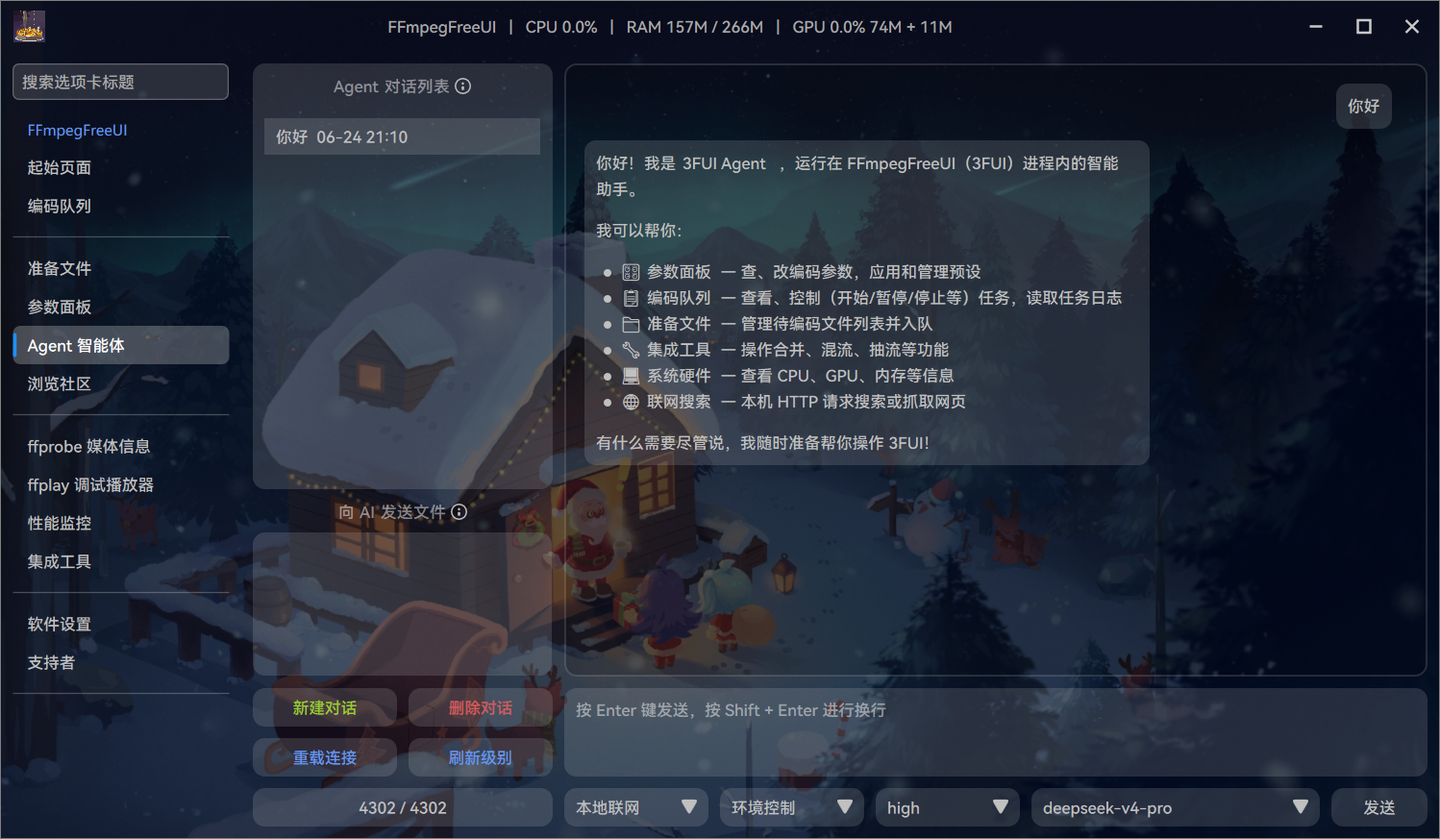
目前3FUI支持 OpenAI SDK,暂未支持 claude SDK 。
你可以让AI帮你直接修改压缩参数、生成预设,或是自动压缩。
甚至就当聊天框用也可以。
16、捐赠作者 (个性化功能)
FFmpegFreeUI Supporter Pack | 3FUI 支持者内容包-来自湖边的稻草丨爱发电