Adobe Lightroom Classic 2025安装步骤(附安装包)Lightroom Classic 2025 for Mac下载安装教程(图文步骤)
前言
网上关于 Lightroom Classic 的安装教程挺多,但要么图糊,要么关键步骤一笔带过,装到一半卡住了找不到原因。这篇把每个环节都拆开讲清楚了,容易翻车的地方单独标出来,跟着走一遍就能搞定。
这套 Mac软件 当前版本是 v14.3.1,主打照片后期处理,尤其是 RAW格式 的支持相当扎实——从调色、曝光到批量输出,一条龙覆盖。不管你是职业摄影师要交片子,还是日常整理旅拍图库,都能用上。
Adobe Lightroom Classic 2025 for Mac 下载
https://gitcode.com/wangtestbbb44/d9p1lr3h
安装前先确认这几件事
开始装之前把以下几点过一遍,能省很多来回折腾的时间:
- 旧版本先卸干净:如果电脑里有之前装过的 LR,用 App Cleaner 之类的工具清一下,别留残骸。
- 开启「任何来源」:去【系统偏好设置】→【安全与隐私】里把「任何来源」选项勾上,不然后面大概率报错。
- 前两次打开可能闪退:装完之后第一次、第二次启动闪退或弹试用提示是正常的,第三次就稳了,别急着删。
Adobe Lightroom Classic 2025 for Mac 安装教程
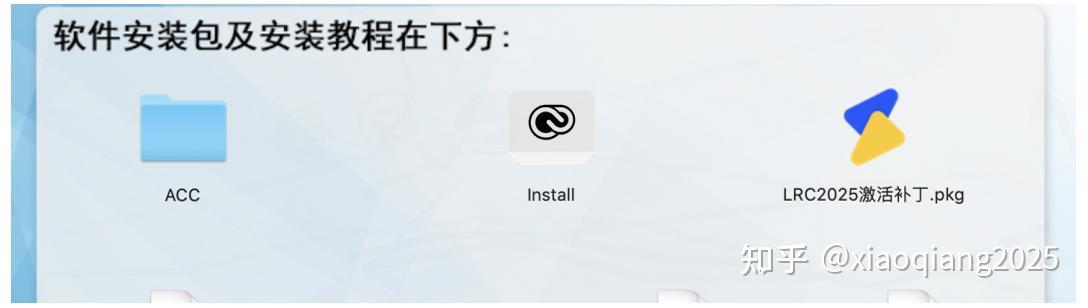
第1步、安装 ACC 组件
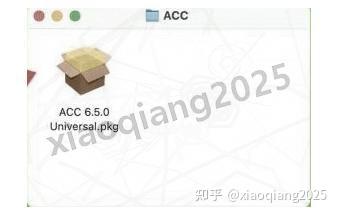
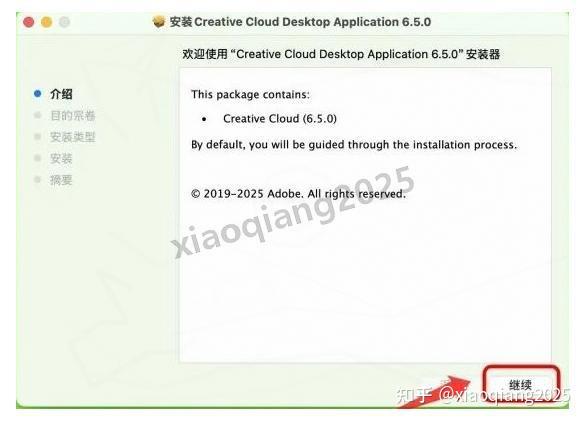
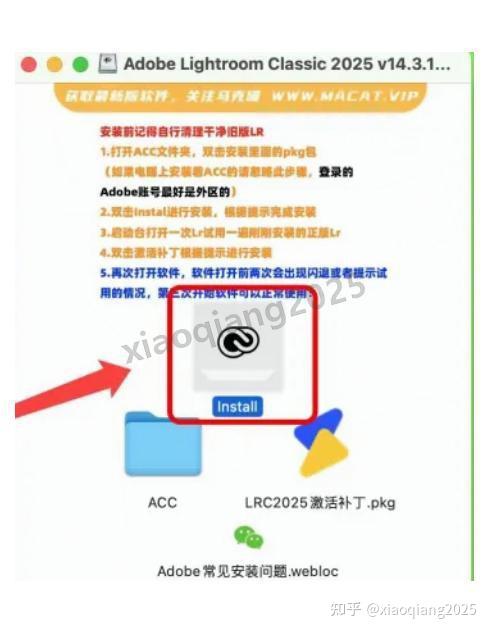
先打开 ACC 文件夹,找到里面的 pkg 安装包,双击运行。
注意:如果本机已经装过 ACC,这一步直接跳过去。
万一弹出「安装失败」,说明系统里还有之前的残留没清干净。拿 App Cleaner 全盘扫一遍,铲干净了再回来装。
第2步、安装主程序
ACC 就位之后,双击 Install,跟随屏幕提示一步步走即可。
如果双击了没反应,或者弹出 Error 提示——别慌,右键点 Install,选「显示包内容」,进去找到 Contents/MacOS/Install(黑色图标的那个文件),双击它。然后到【系统设置】→【隐私与安全性】里,点「仍要打开」就能继续了。
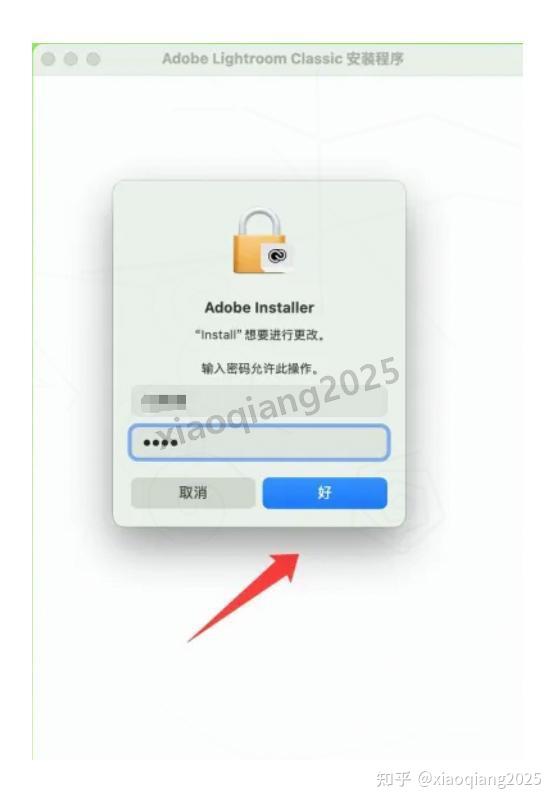
弹出密码输入框,输入 Mac 的开机密码,点「好」。
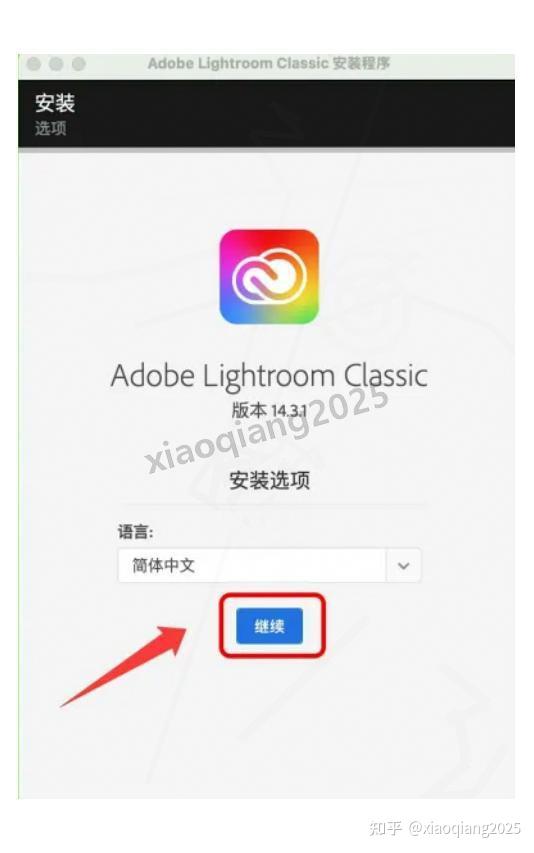
点「继续」。
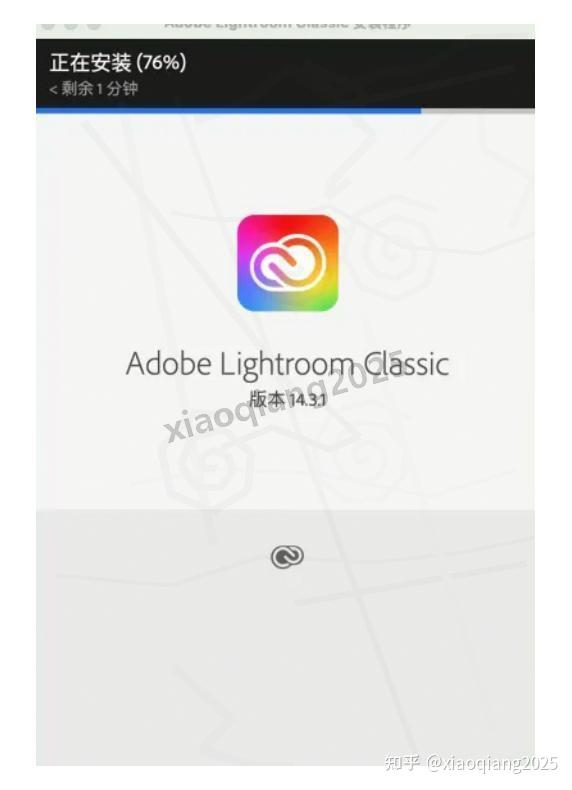
接下来就是等,一般 3 分钟左右跑完,具体看机器配置。
几个常见报错对照看一下:
- 弹 501 报错 → 说明 ACC 没装好,回第1步重来。
- 弹 107 报错 → 旧版 LR 的缓存还在捣乱。用 AppCleaner 彻底清掉,重启电脑再装。
- 另外记得打开 Finder → 实用工具文件夹,把里面所有带 Adobe 字样的都删干净。
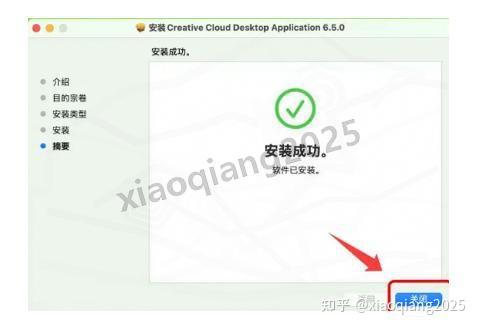
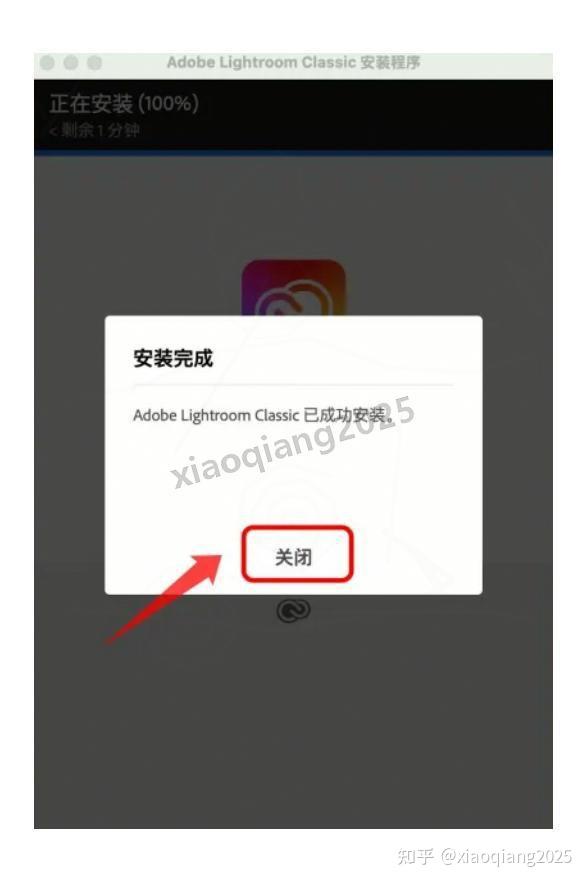
看到「安装成功」,点「关闭」。
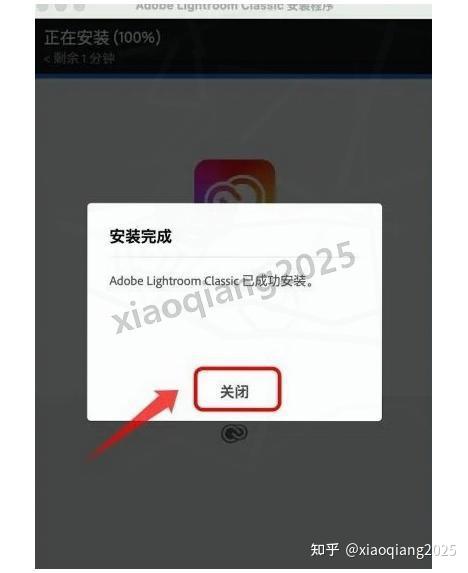
装好后先别急着往下走——去启动台打开一次 LR,确认各项功能正常启动。这一步是在照片后期处理之前验证基础环境,后续的授权操作才不会出岔子。
第3步、安装授权补丁
双击 LR 激活补丁.pkg,照着提示点下去就行。
如果 pkg 文件无法直接打开,跟前面一样:去【系统设置】→【隐私与安全性】里点「仍要打开」。
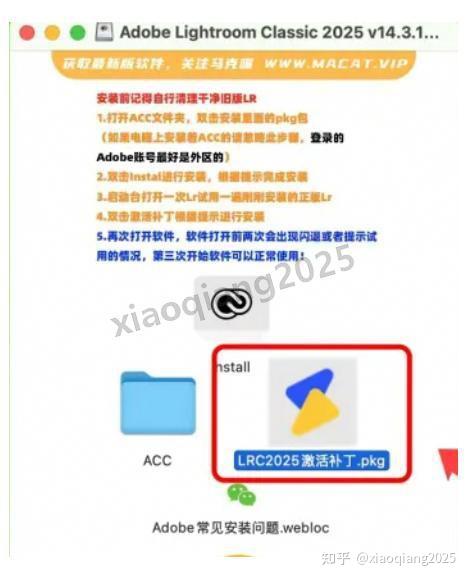
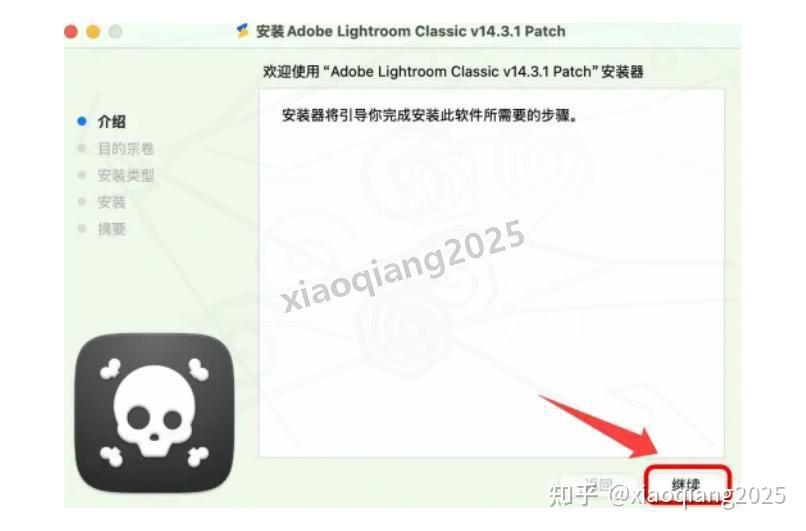
点「继续」。
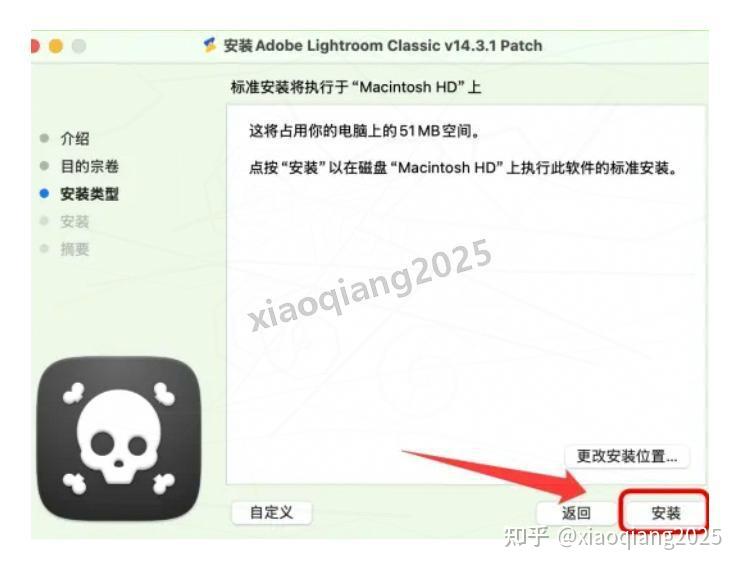
然后点「安装」——注意不要动安装路径,保持默认就好。
看到安装成功的提示,点「关闭」收工。
第4步、启动 Lightroom Classic 2025
打开软件。头两次大概率会闪退,或者弹一个试用提醒——不用管,关了重新开,第三次就能正常进去了。

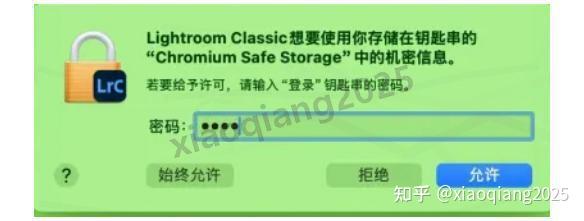
看到权限弹窗,输入开机密码,点「始终允许」。
闪退了就再开一次,不是什么大问题。
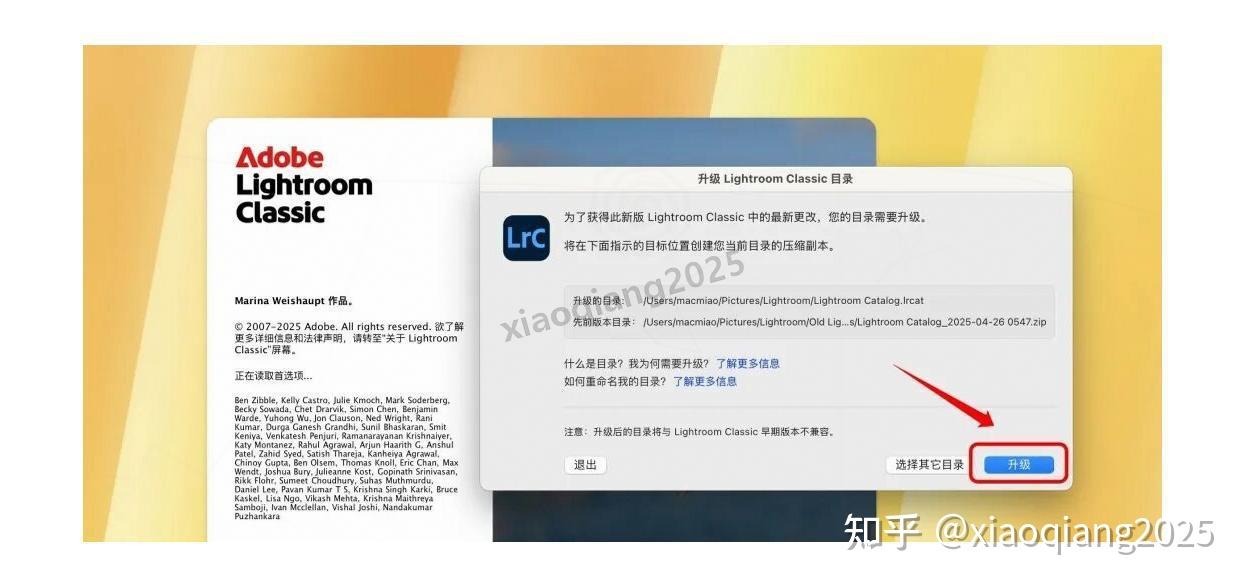
如果打开还是一直弹试用,八成是之前用过的 Adobe 账号被标记了。这种情况下注册一个新的就行,建议用外区账号(像土区、印尼之类的小国家比较稳)。
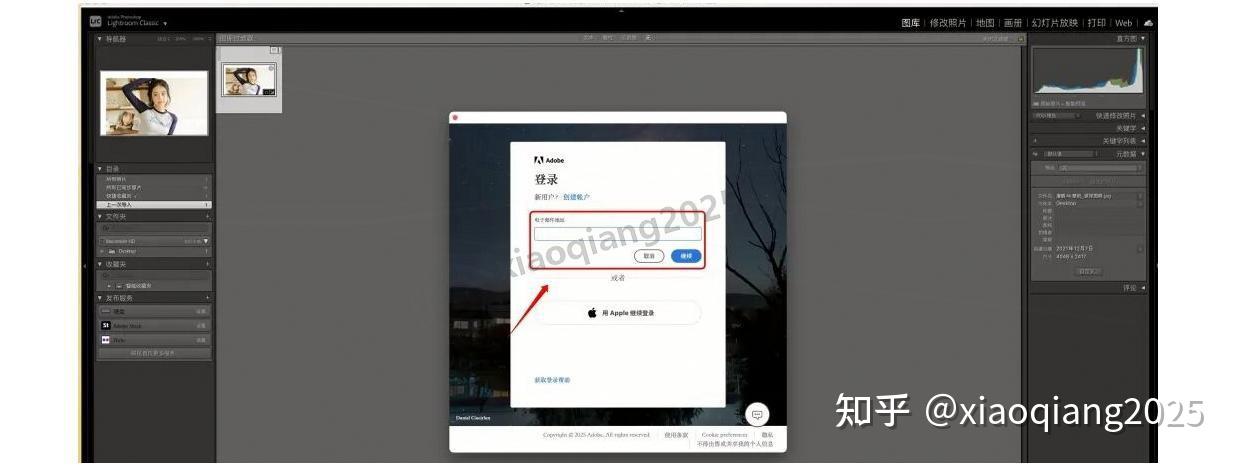
操作很简单:在 LR 里退出当前账户 → 重新打开 LR → 弹出登录界面后注册新号或用快捷登录都行。
第5步、授权完成
搞定了。之前没登账户的话,现在去登录就可以。
万一发现改了参数图片没反应,重新装一遍补丁就能解决。
如果反复尝试都不奏效,可以考虑换 Capture One。在对 RAW格式 的解析调校方面,它也是个很有竞争力的选项。
Adobe Lightroom Classic 2025 功能一览
结合照片后期处理的实际需求,这款 Mac软件 的核心能力大致如下:
精准的编辑工具包:白平衡、色调曲线、HSL、曝光补偿——所有你需要的调色维度和参数控制它都内置了。尤其是 RAW格式 原始文件的宽容度,在这里能得到充分施展。
智能识别与移除:新版本优化了 AI 物体识别,画面上不想要的路人、线缆、杂物,用笔刷圈一下就自动清除,过渡比老版本自然不少。
HDR 输出增强:HDR 照片导出时自动附带 ISO 增益图,在支持高动态范围的屏幕上查看,亮部和暗部细节都更接近肉眼所见。
内置 AI 辅助:软件引入了深度学习模型,能根据拍摄条件自动修正曝光和白平衡。对于一次拍回来几十上百张 RAW格式 照片的场景,初筛效率提升非常明显。
多格式全覆盖:佳能、尼康、索尼、富士等主流品牌的 RAW格式 文件全部兼容,不用担心相机换了软件读不出来的问题。
云端同步协作:Lightroom Classic 2025 打通了云端,本地编辑的图像可以实时同步到云端,跨设备协作和分享都比以前方便了。




Adobe Lightroom Classic 2025 for Mac 怎么批量处理RAW格式照片?详细步骤来了
一次外拍回来,少说几十张 RAW格式 原片等着处理。一张一张调既耗时间,不同照片之间的色调也不容易统一。Lightroom Classic 2025 for Mac 的批量同步功能就是专门解决这个痛点的。
第1步、集中导入:在「图库」模块把需要处理的全部 RAW格式 照片一次性拖进来,可以按日期或文件夹分组查看,方便后续筛选。
第2步、选定基准片:挑一张曝光、构图比较有代表性的照片作为基准,在「修改照片」模块里精细调整各项参数——白平衡、曝光曲线、色调等。
第3步、同步到全部:基准片调好之后,按住 Cmd 键把其他照片也选上,点右下角的「同步」按钮。在弹出的对话框里勾选你想批量应用的调整项(建议全选),确认后所有选中照片就自动套用了相同参数。
第4步、批量输出:全部调整完毕,进入导出界面统一设置格式、画质、尺寸和水印,然后一次性导出——几十张照片几秒钟就搞定了。
顺便说个小技巧:如果你平时照片后期处理的手法和风格比较固定,可以把这一套调整方案存为预设(Preset)。下次导入新片后一键调用,连基准片的手动调整都省了,整套流程跑下来只需要几分钟。
对于职业摄影师或者经常需要大量出片的朋友来说,Lightroom Classic 2025 for Mac 这一套组合拳用熟了,后期效率翻倍是实实在在的。RAW格式 固然底子好,配上趁手的 Mac软件 才能把效率榨出来。