
快用Windows自带命令一键无损备份整机驱动,防患于未然!
嗨,大家好,我是红头发蓝胖子。
不管你是新买的电脑,还是用了好几年的旧电脑,一定要做一件事情,就是备份电脑的全部驱动。重装系统最头疼的不是系统本身,而是那些找不到的特定驱动,比如触控板、指纹识别、特殊的快捷键等。
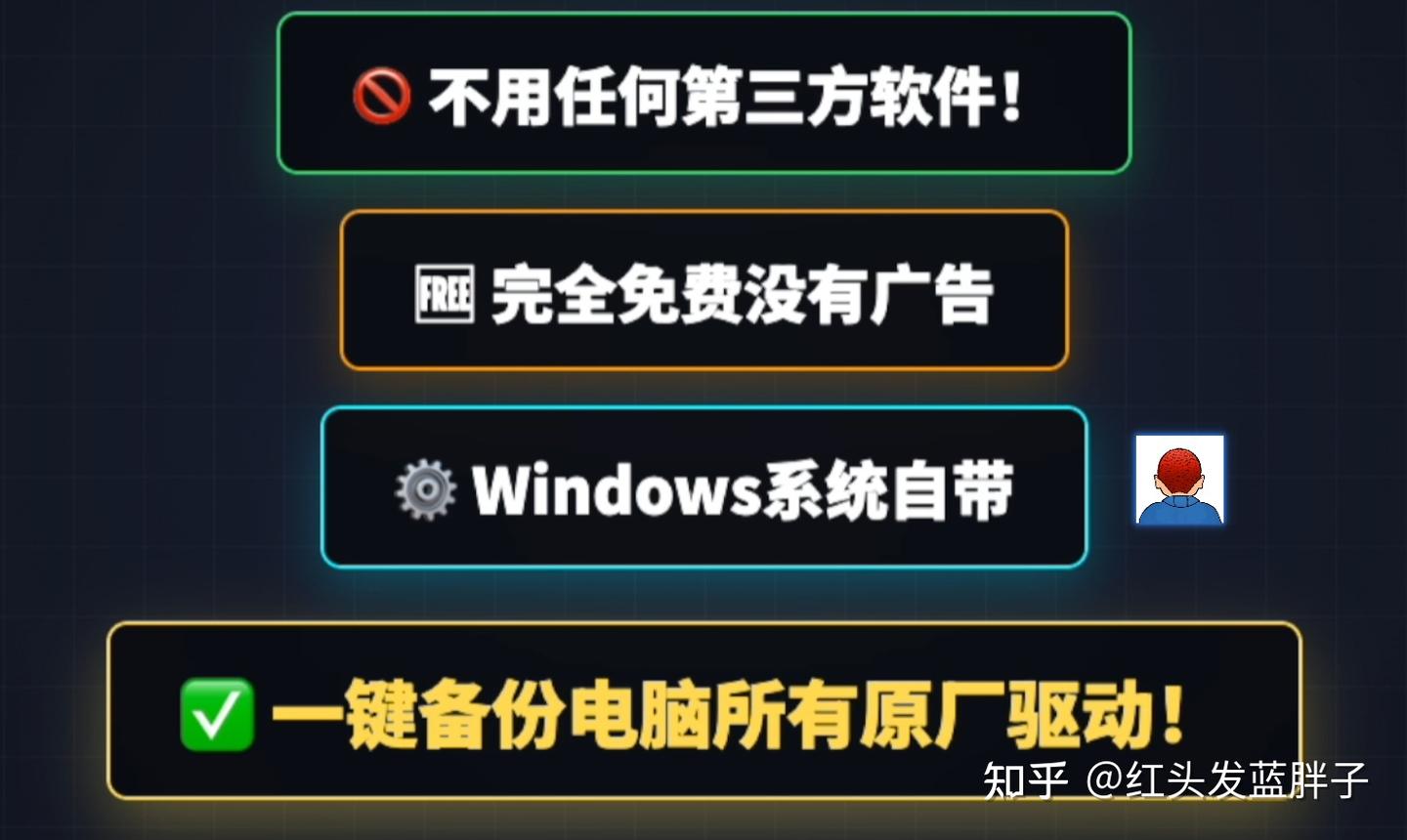
本期视频分享一个 Windows 系统自带的专属命令,不用任何第三方软件,没有广告,一键备份电脑的所有原厂驱动。
第一步:准备备份文件夹
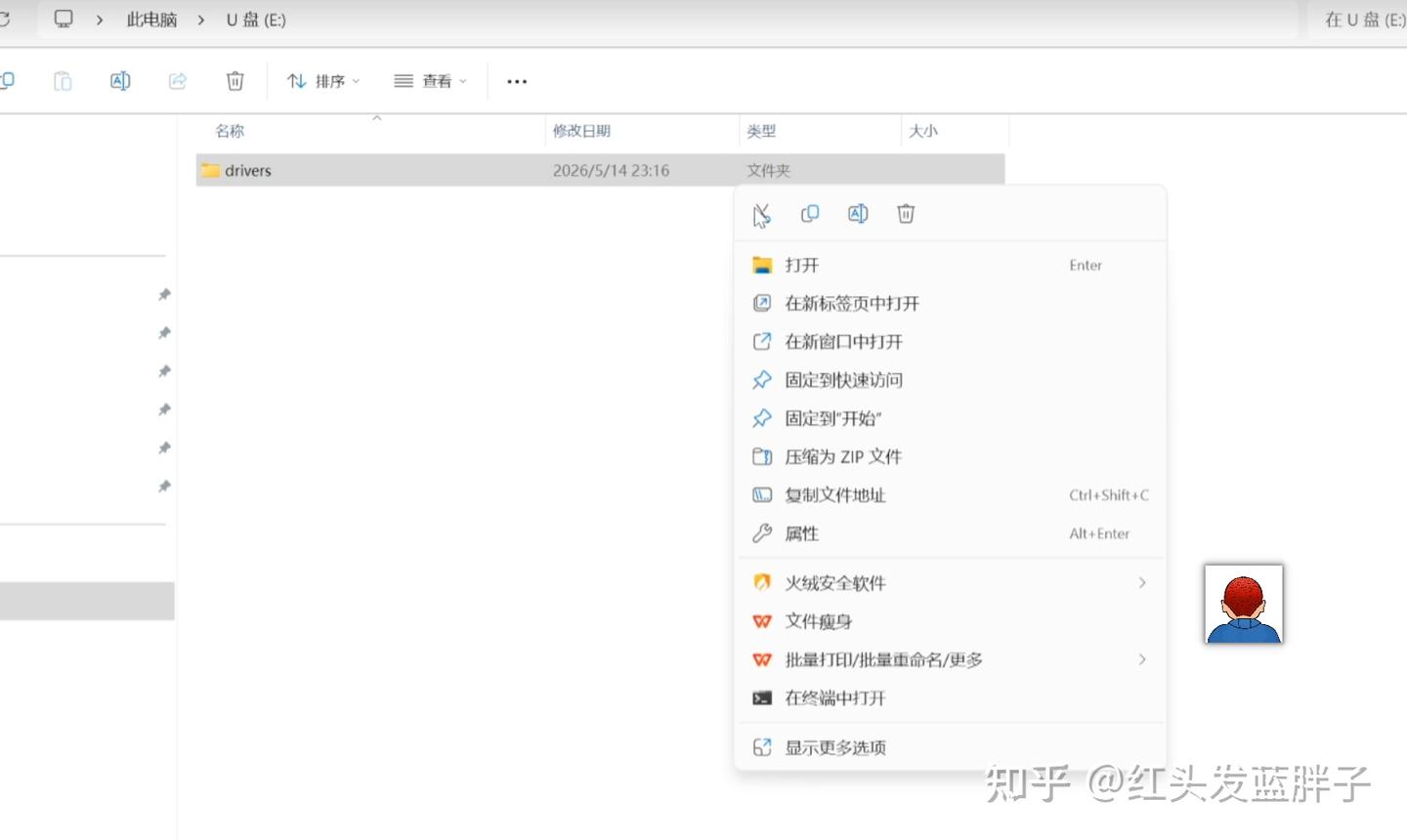
这里我们接入一个 U 盘,然后创建一个新的文件夹,这里我们命名为 drivers。最好是将驱动备份到本机以外的第三方存储介质中。
这时候我们对着文件夹点击右键,选择复制文件地址,后续我们会在命令中粘贴这个地址。
第二步:执行备份命令
点击开始菜单,输入 CMD,这里点击以管理员身份运行,打开命令提示符窗口。
执行屏幕上的这个命令(注意中间的空格): DISM /online /export-driver /destination:E:\drivers
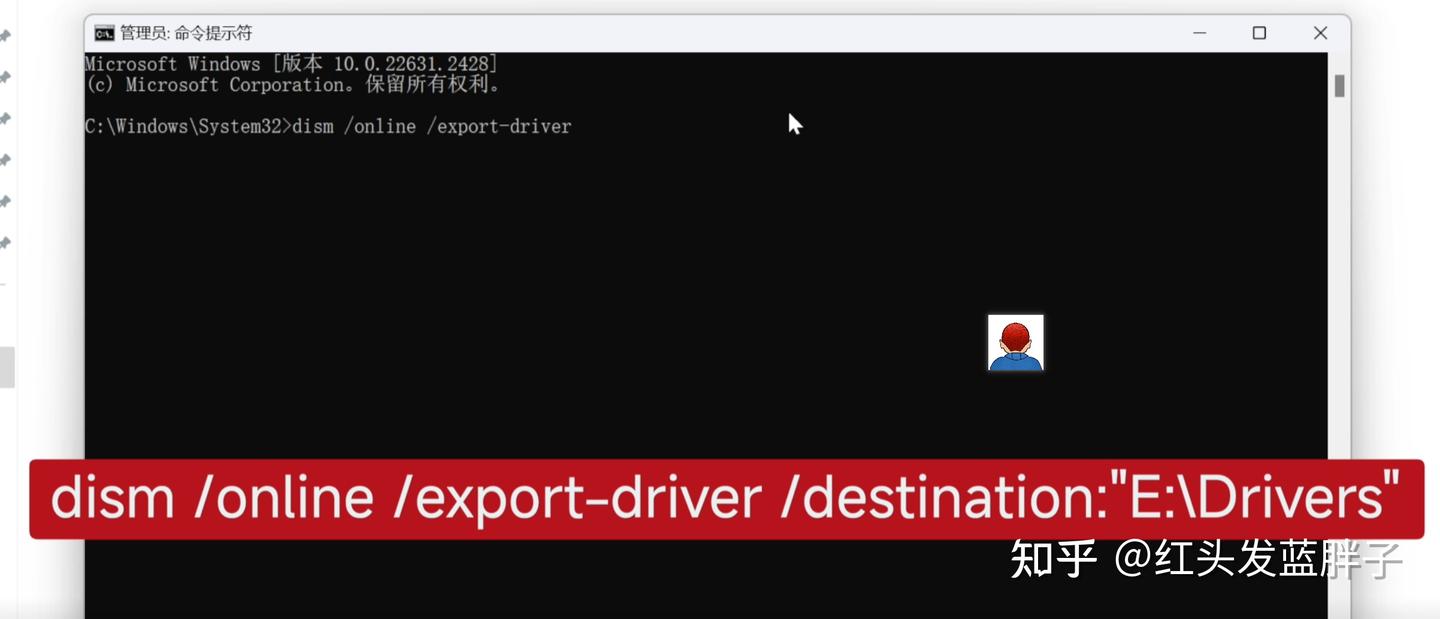
简单解释一下这个命令:
- DISM:是 Windows 映像部署和管理工具,系统自带的,权限极高。
- online:是要操作的当前运行的系统。
- export-driver:是导出的核心命令。
- 最后部分:就是导出的文件目录。在这里输入冒号后,我们点击鼠标右键,粘贴刚才复制的文件路径,就是我们在 U 盘创建好的
drivers的文件夹。
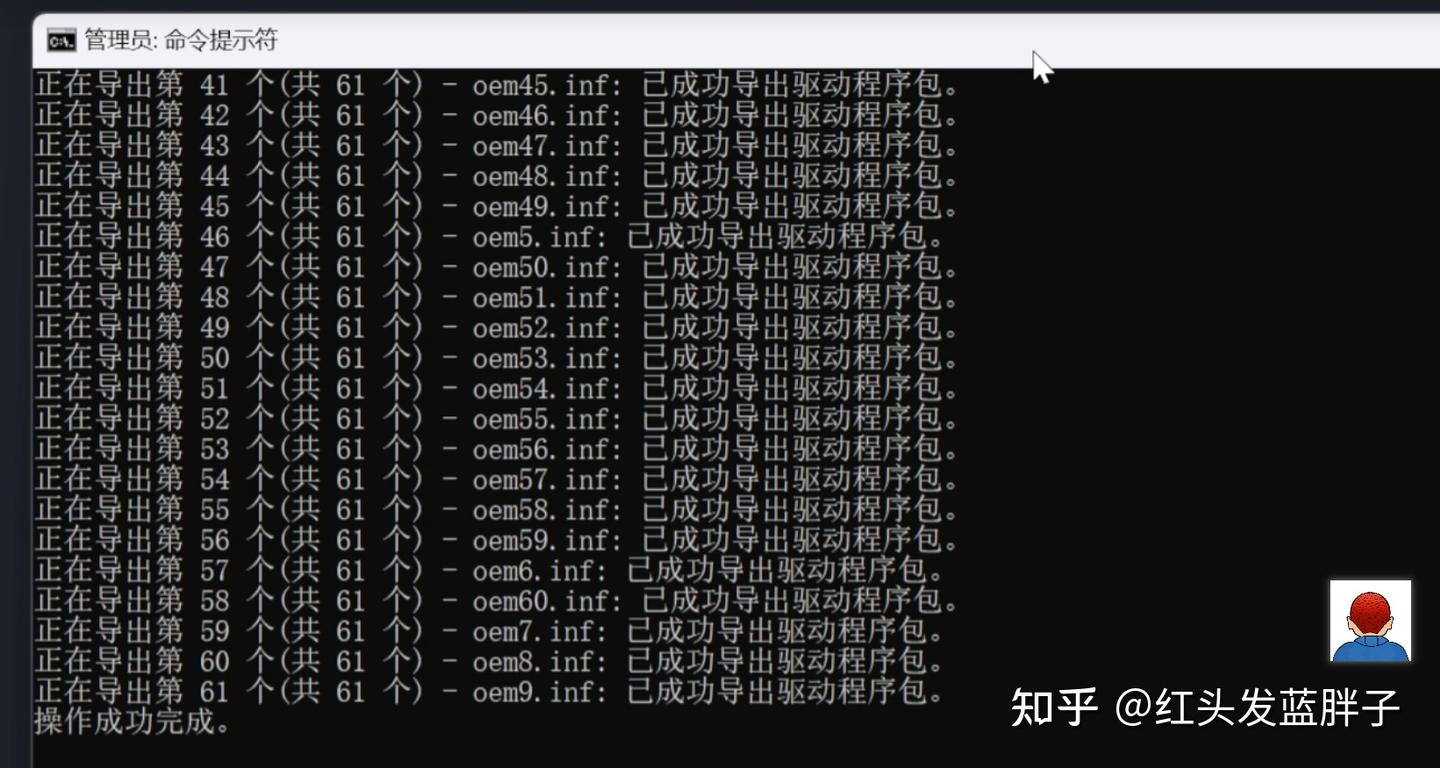
命令输入完成后,直接回车,就开始自动备份的过程。完成的时间也取决于你驱动数量的多少。它会自动过滤掉 Windows 系统自带的原生驱动,完整提取所有第三方驱动的原始安装包,保留驱动的原始版本号、硬件 ID 和文件夹结构,确保恢复时可以 100% 的兼容。
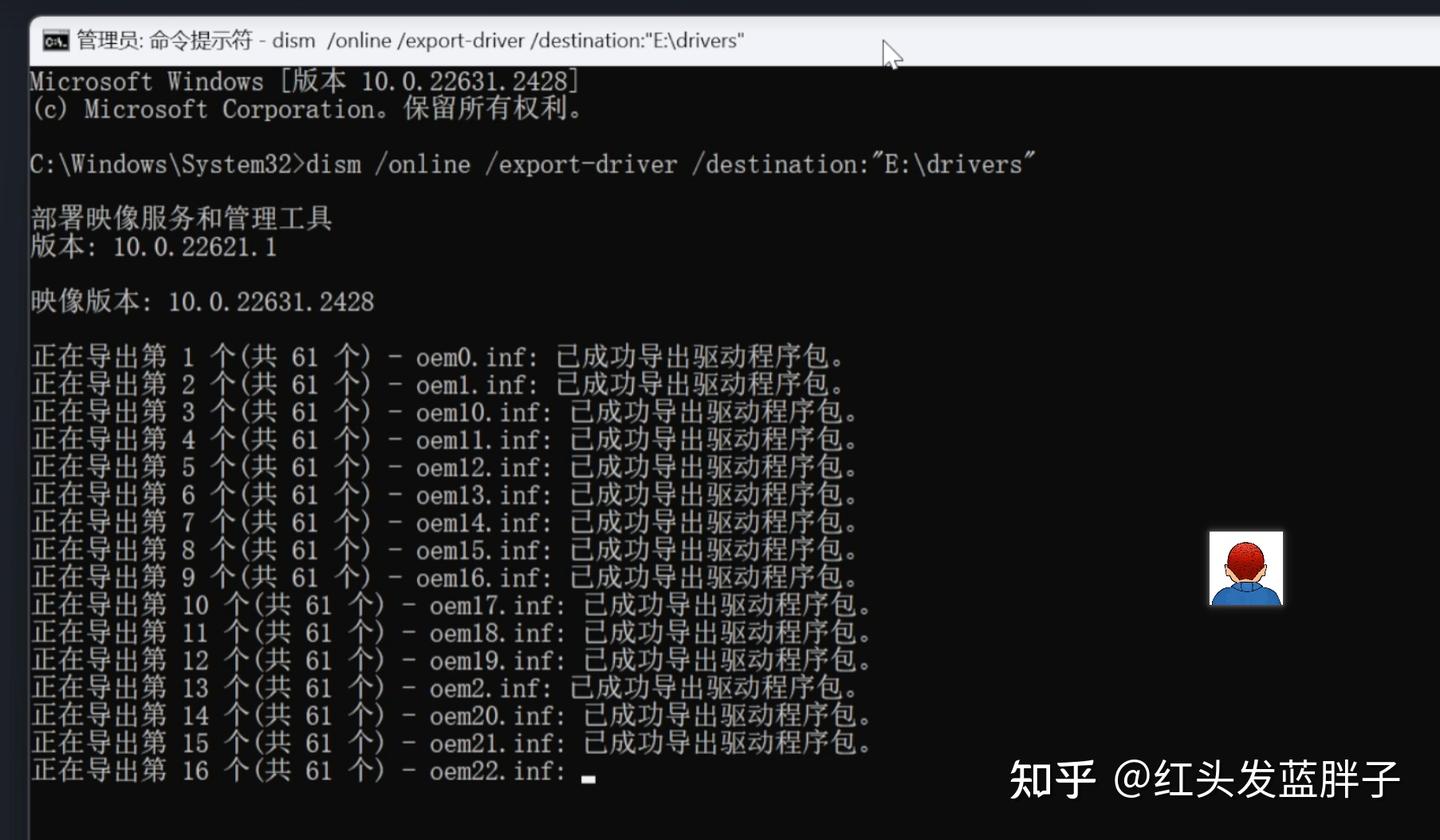
备份完成后,会有个“操作成功”的提示。接着我们进入这个文件夹,看一下备份好的驱动文件。我这里一共完整的备份了 61 个驱动的文件夹。
第三步:如何恢复驱动?
接着演示一下如何用这些备份的文件来恢复我们的驱动。
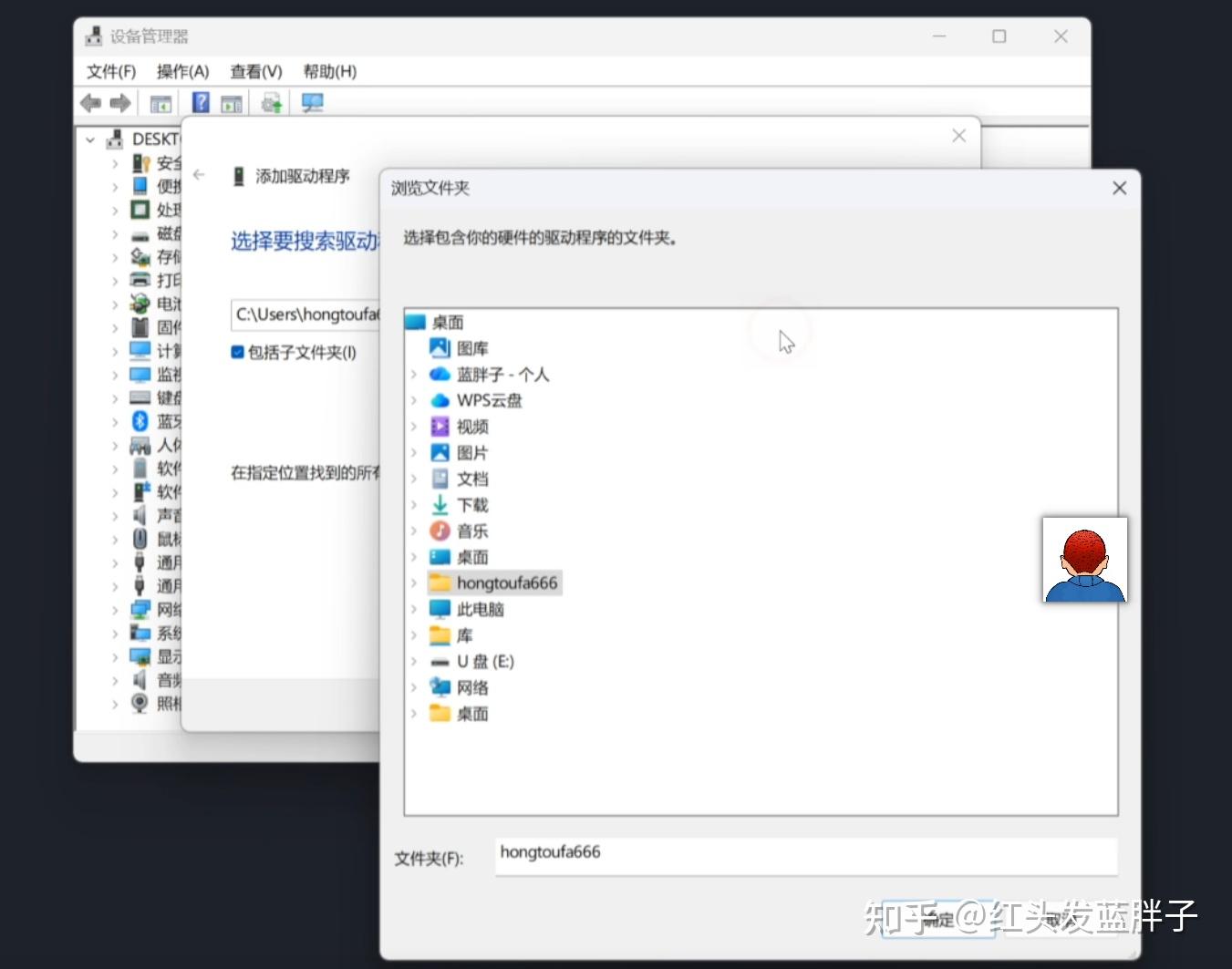
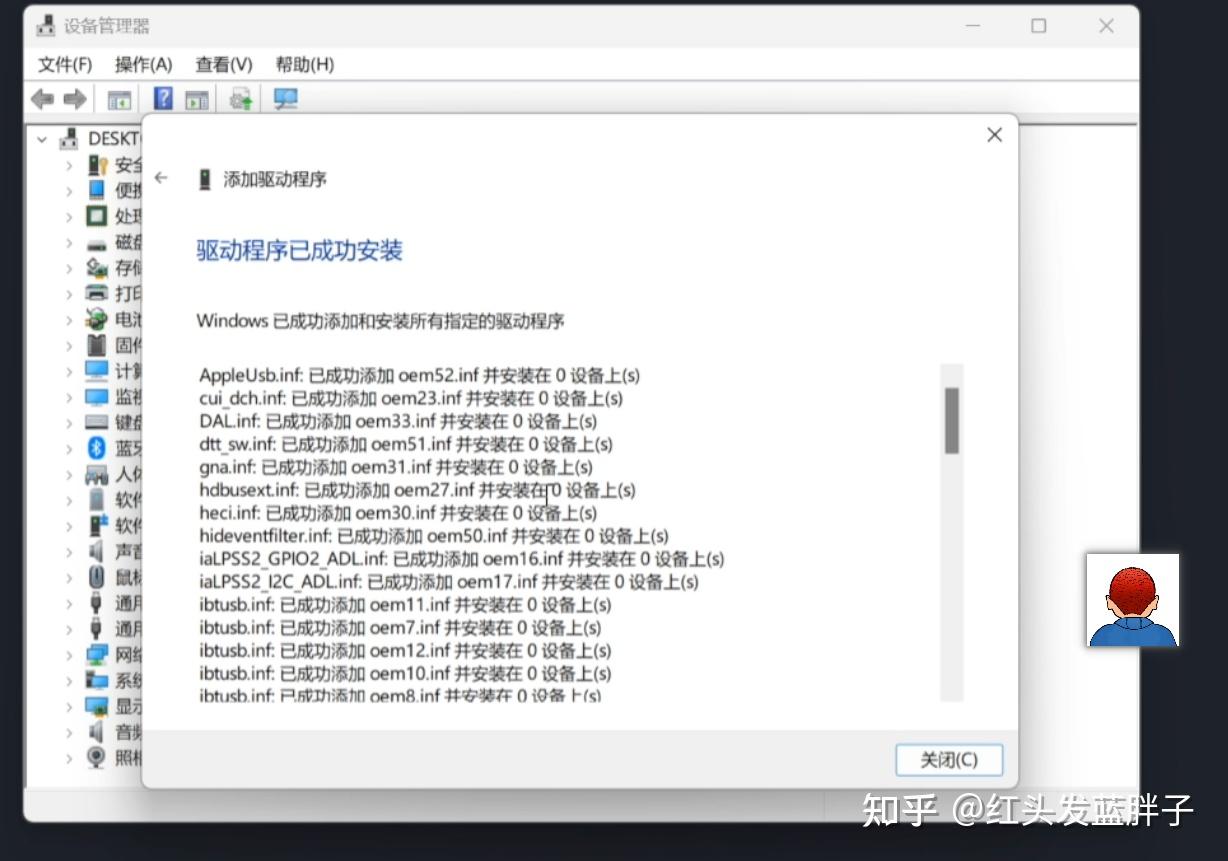
1. 批量恢复所有驱动 右键点击开始菜单,选择设备管理器。这里可以看到电脑上的硬件信息,包括驱动的状态。如果你是重新安装的系统,右键点击这个计算机名称,然后选择添加驱动程序。点击浏览,找到我们备份好驱动的文件夹(例如 E:\drivers),然后点击下一步,就会自动开始扫描并添加你的驱动程序。驱动更新完成后,会提示必须重新启动计算机才能使这些更改生效,点击立即重新启动,重启后就可以将所有的驱动恢复回来。
2. 恢复单个硬件的驱动 接着演示一下恢复单个硬件的驱动。比如这里找到网卡,我们卸载它的驱动程序,删掉此设备上的驱动程序,点击卸载。卸载完成后,点击右键扫描硬件改动。这时候我们看到以太网控制器这里就已经有一个叹号的图标,显示他没有驱动程序。
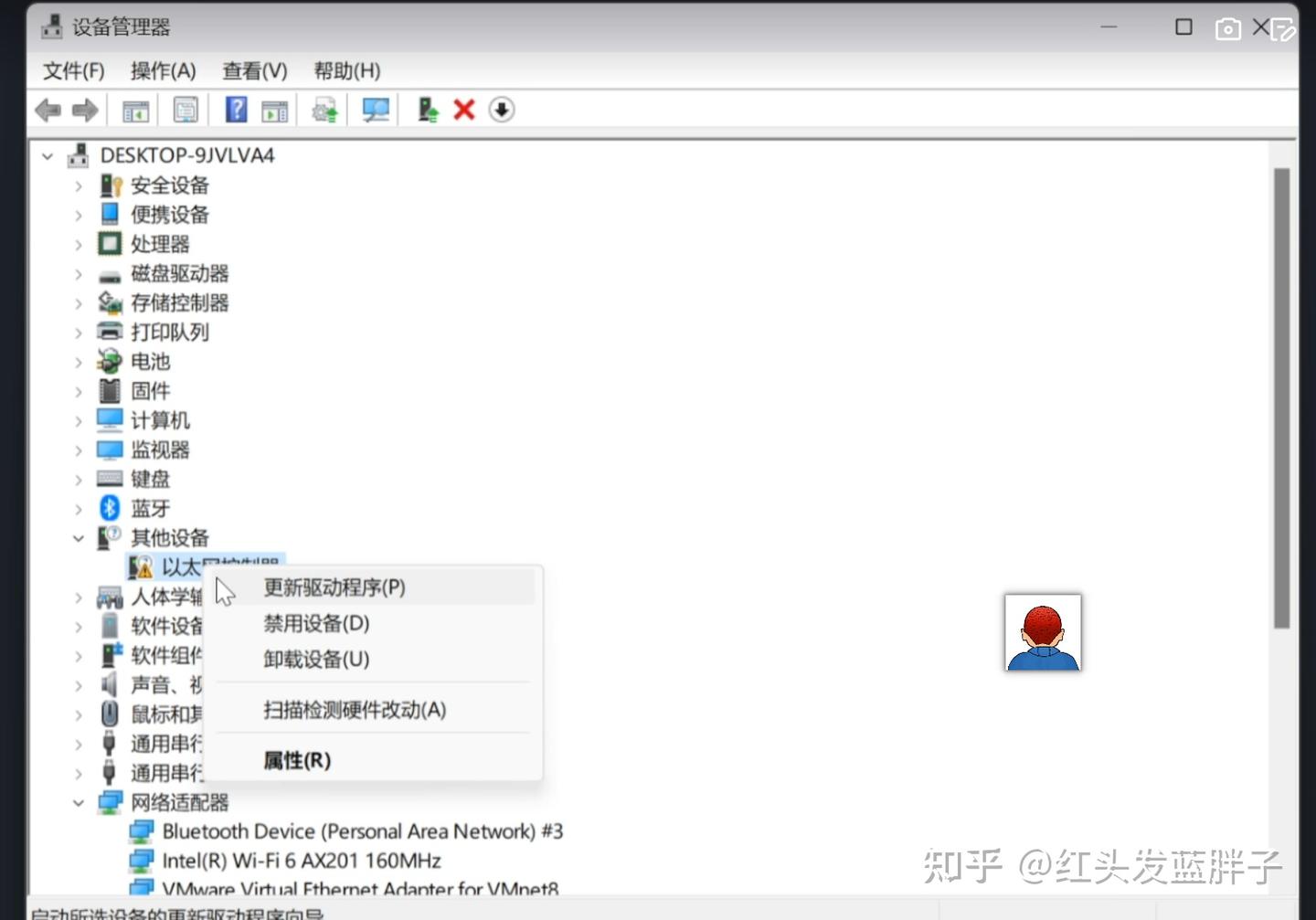
右键点击以太网控制器,选择更新驱动程序,这里点击浏览我的电脑以查找驱动程序。在以下位置搜索驱动程序,选择我们之前备份驱动的文件夹(就是 E 盘的 drivers),然后点击下一步,开始自动搜索并安装驱动程序。这时候看到驱动已经更新成功,点击关闭,网络适配器中的网卡驱动已经恢复完成。
⚠️ 关键提醒:备份文件存放位置
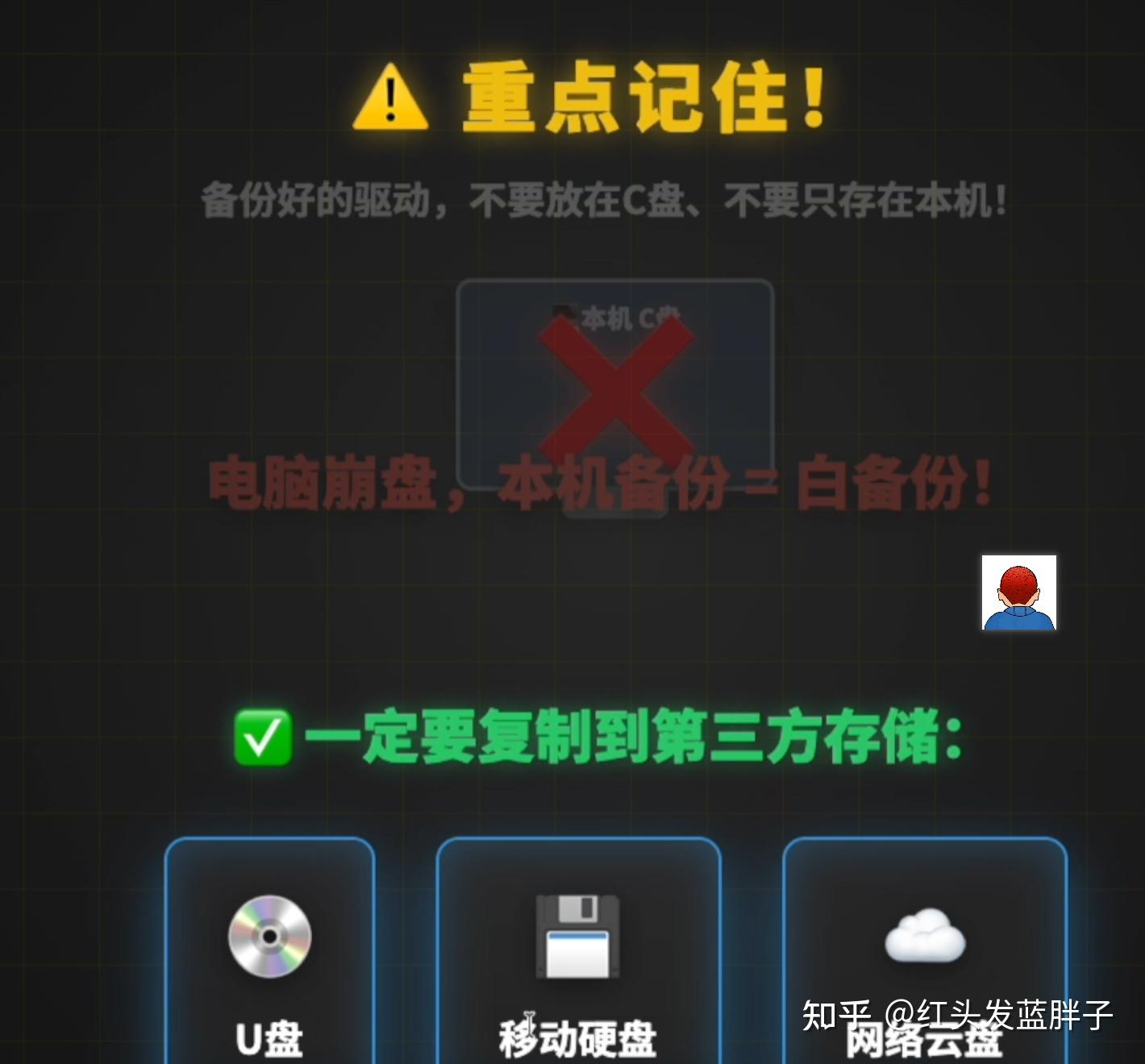
这里提示一下,备份好的驱动不要放在电脑的 C 盘,也不要仅存在电脑本机。否则你的电脑崩溃,那么本机的备份都等于白备份了。一定要将备份的驱动放在第三方存储介质中,比如 U 盘、移动硬盘或者云盘上。
做好驱动备份,新机可以防患于未然,旧机可以留好后悔药。现在就去执行吧,备份好你的驱动!建议收藏一下,关键时刻能为你省很多时间。
如果视频对你有点帮助的话,欢迎点赞、关注、评论、转发支持一下,下期再见。
👍 如果你喜欢这篇文章,请点赞并分享给你的朋友!