无需U盘!Win11电脑装Win10双系统,保姆级教程
嗨,大家好,我是红头发蓝胖子。
如果你想在一台电脑上同时运行Windows 10和Windows 11,但是又没有U盘,别担心,这篇教程我将带你一步一步完成,无需U盘就能安装双系统!
目前很多新电脑在出厂的时候,就已经内置了Windows 11的操作系统,所以本次教程主要演示:在Windows 11的基础上,我们再安装出一个Windows 10的操作系统,全程不用U盘,跟着操作就能搞定。
一、前期准备:2个核心前提要做好
安装双系统之前,我们先把2个必备的准备工作完成,避免后续操作翻车。
1. 预留足够的磁盘空间
右键点击开始菜单,然后选择磁盘管理。
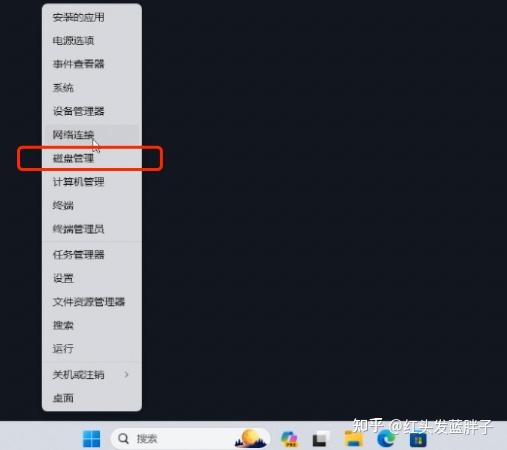
安装另一个操作系统的首要条件,就是要确保你有足够的磁盘空间:至少要有32GB,推荐预留80-100GB的空间,后续系统更新、软件安装都更从容。
2. 下载Windows 10官方安装镜像
Windows 10的安装镜像,我们直接从微软的官网进行下载,安全无捆绑,步骤如下:
进入微软官网Windows 10下载页面,在【创建Windows 10安装媒体】部分,点击立即下载,获取官方媒体创建工具。
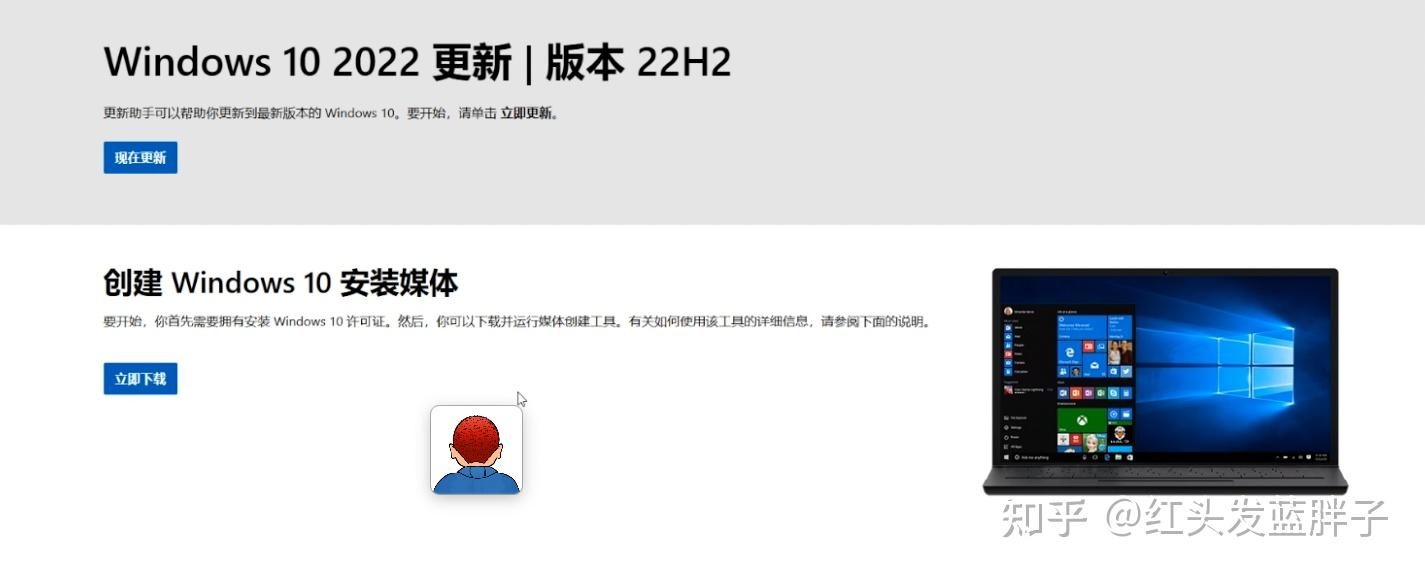
下载好工具后,直接点击运行,UAC提示弹窗里点击是,开始运行Windows 10的安装程序。
弹出来的许可条款页面,点击接受。
到【想执行什么操作】这一步,我们选择为另一台电脑创建安装介质,然后点击下一步。
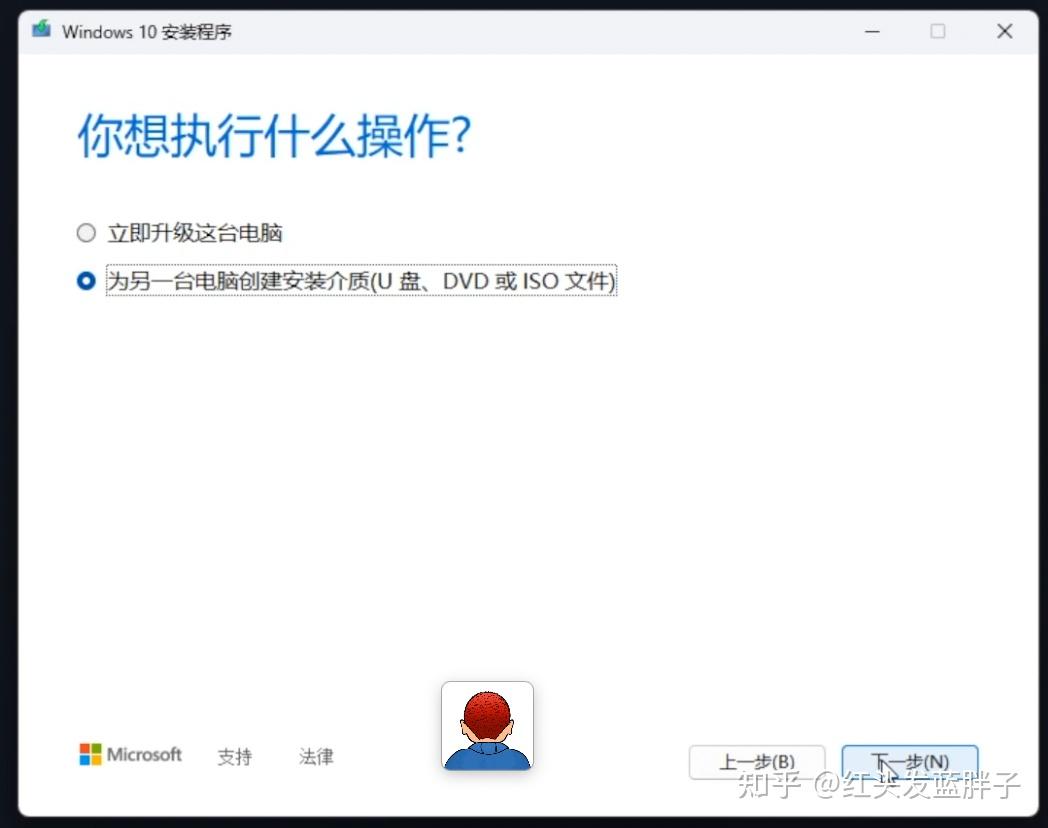
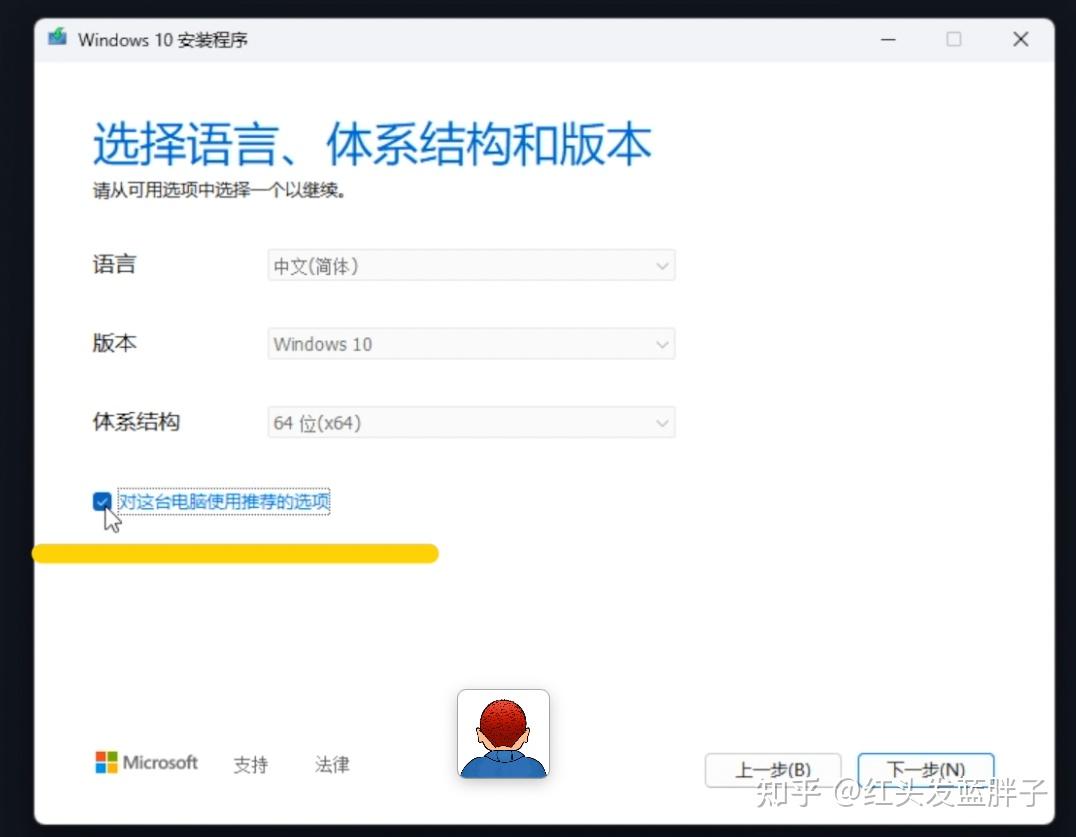
默认情况下,【对这台电脑使用的推荐选项】已经帮你默认选择好了,可以直接点击下一步;如果你想对语言、版本和体系结构进行调整,将前面的对勾取消后,再修改对应参数,确认完成后点击下一步。
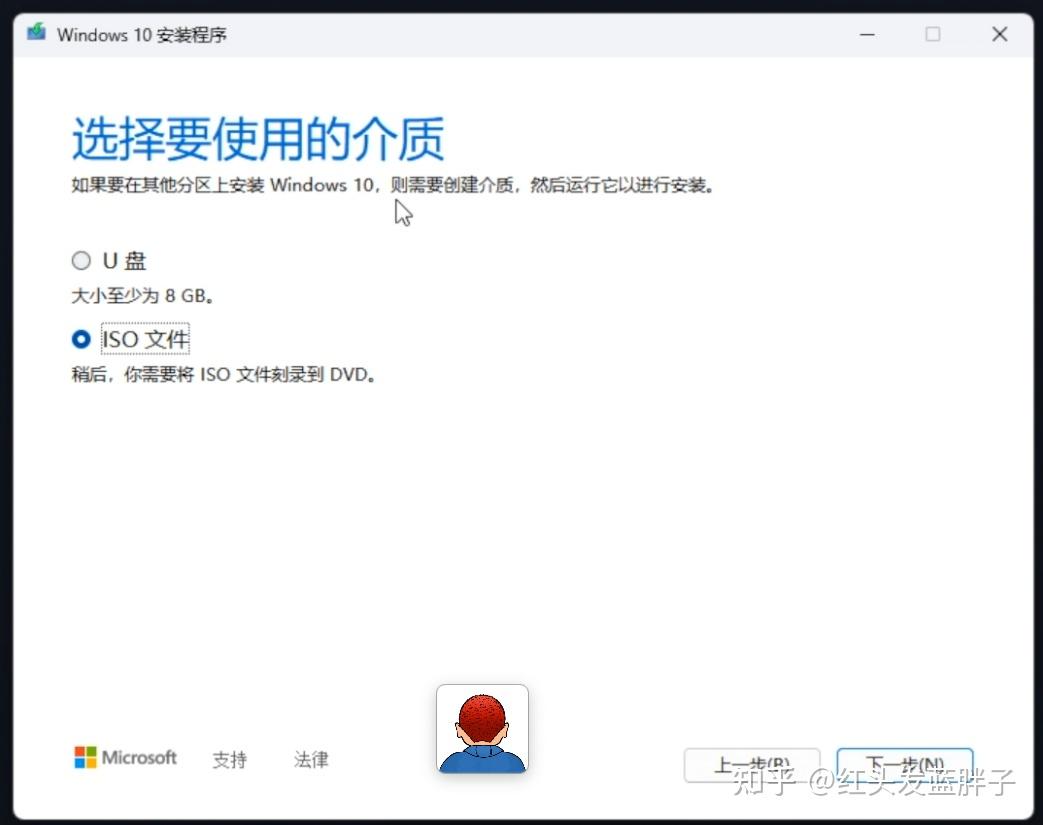
到选择要使用的安装介质这一步,因为我们没有U盘,所以直接选择ISO文件,然后点击下一步。
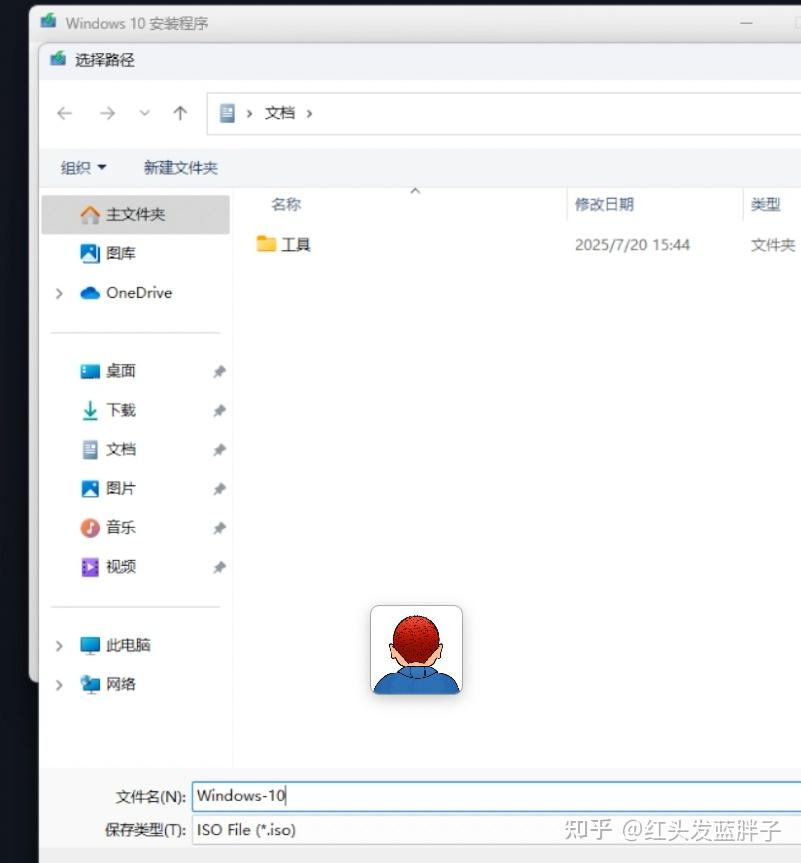
为生成好的ISO文件取一个名称,比如Windows 10,然后设置好保存的路径,点击保存,程序就会开始自动下载ISO镜像文件。
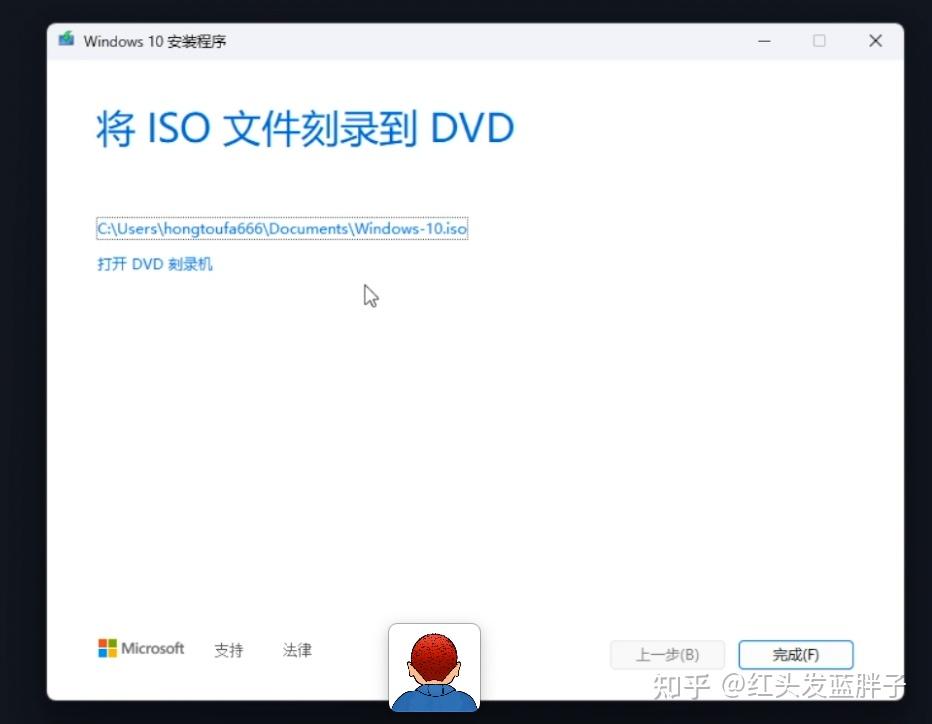
镜像文件下载完成后,会自动开始创建Windows 10的安装介质(也就是ISO文件),完成后页面会提示保存的文件路径,点击完成,等待程序自动关闭即可。
二、磁盘分区:给Win10创建专属安装空间
镜像准备好之后,我们就来给Windows 10创建一个独立的磁盘分区,步骤如下:
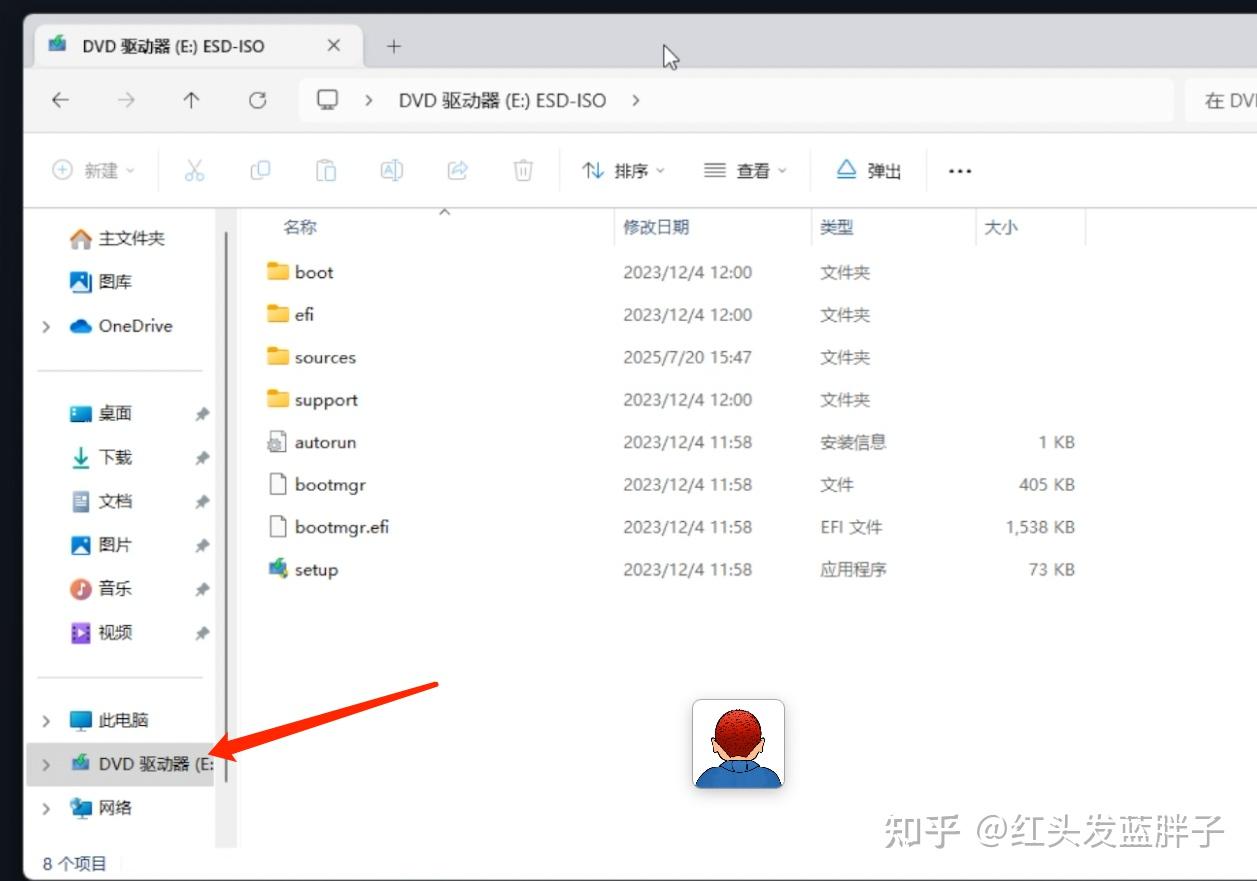
找到我们刚才生成好的ISO镜像文件,点击右键,选择装载,这个时候,就会将Windows的ISO镜像文件,挂载到本地的DVD驱动器(比如示例中的E盘)下。
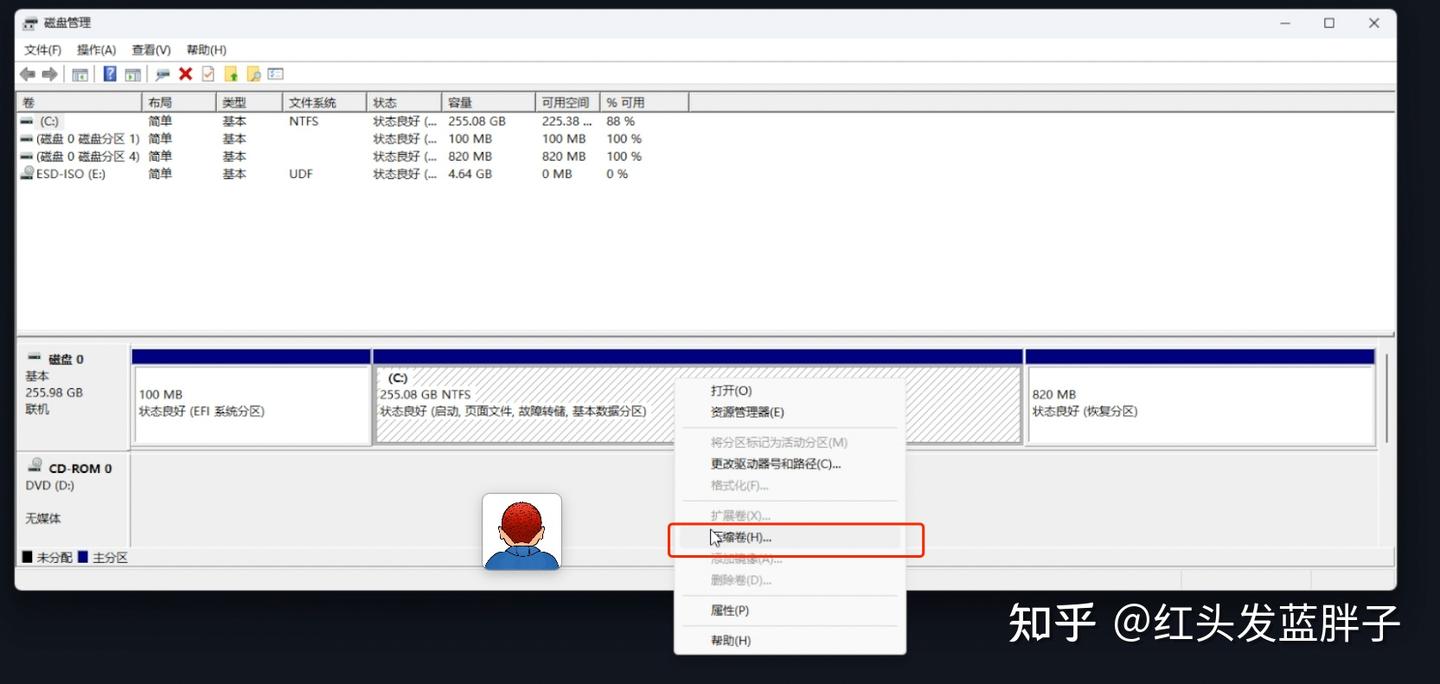
接着回到磁盘管理界面,右键点击C盘,选择压缩卷,我们来为即将安装的Windows 10划分新的磁盘空间。
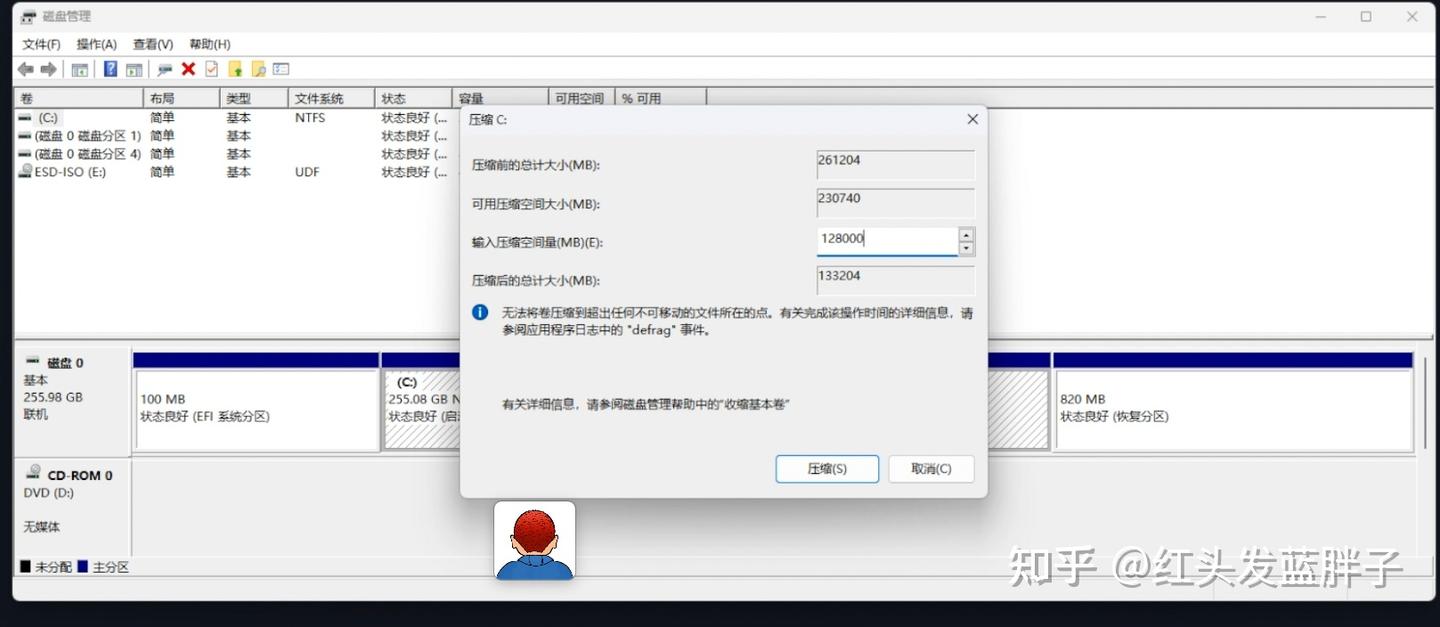
压缩空间大小这里,可以设置成128GB,划重点:这里的单位是MB,设置完成后点击压缩。
稍等一会,就可以从C盘划分出一个未分配的磁盘空间,我们就用这个空间来安装Windows 10的操作系统。
补充说明:如果你的电脑上有单独的空闲分区,可以用来安装Windows 10,那就不需要从C盘再划分空间出来,直接用现成的空闲分区即可。
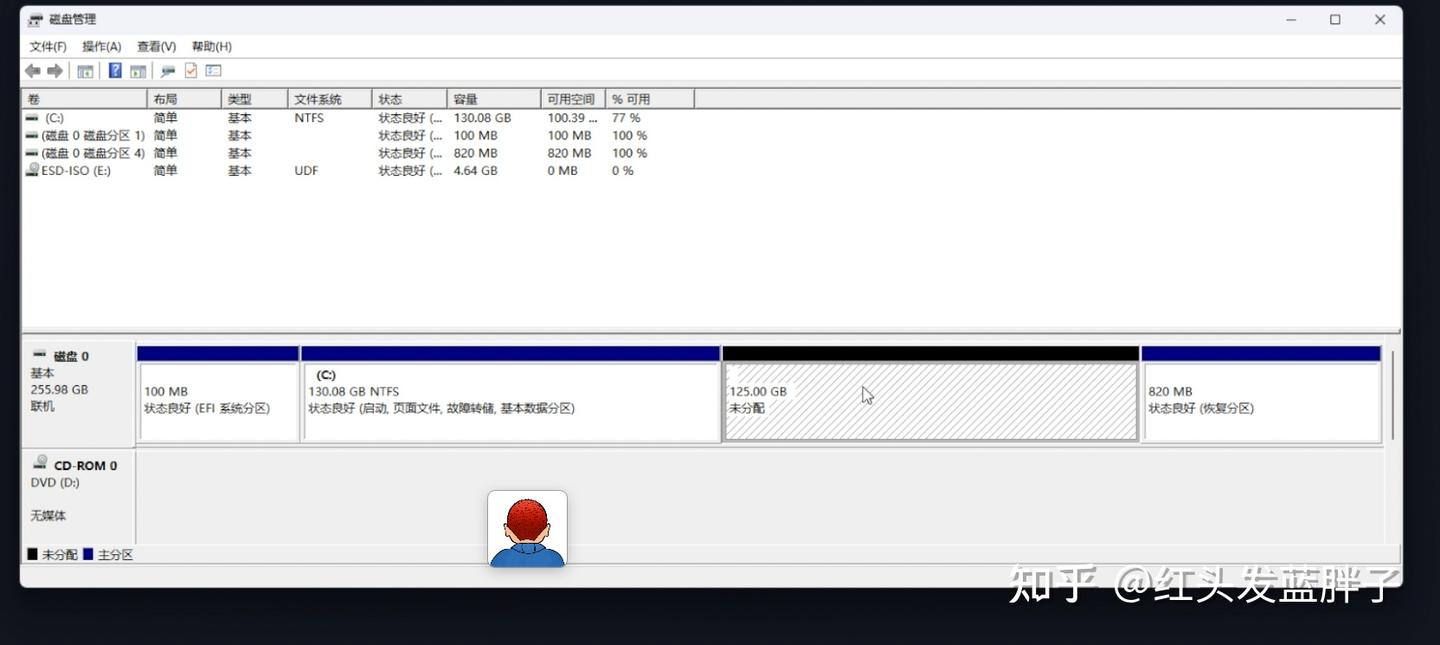
对这个未分配的空间点击右键,选择新建简单卷,然后点击下一步。
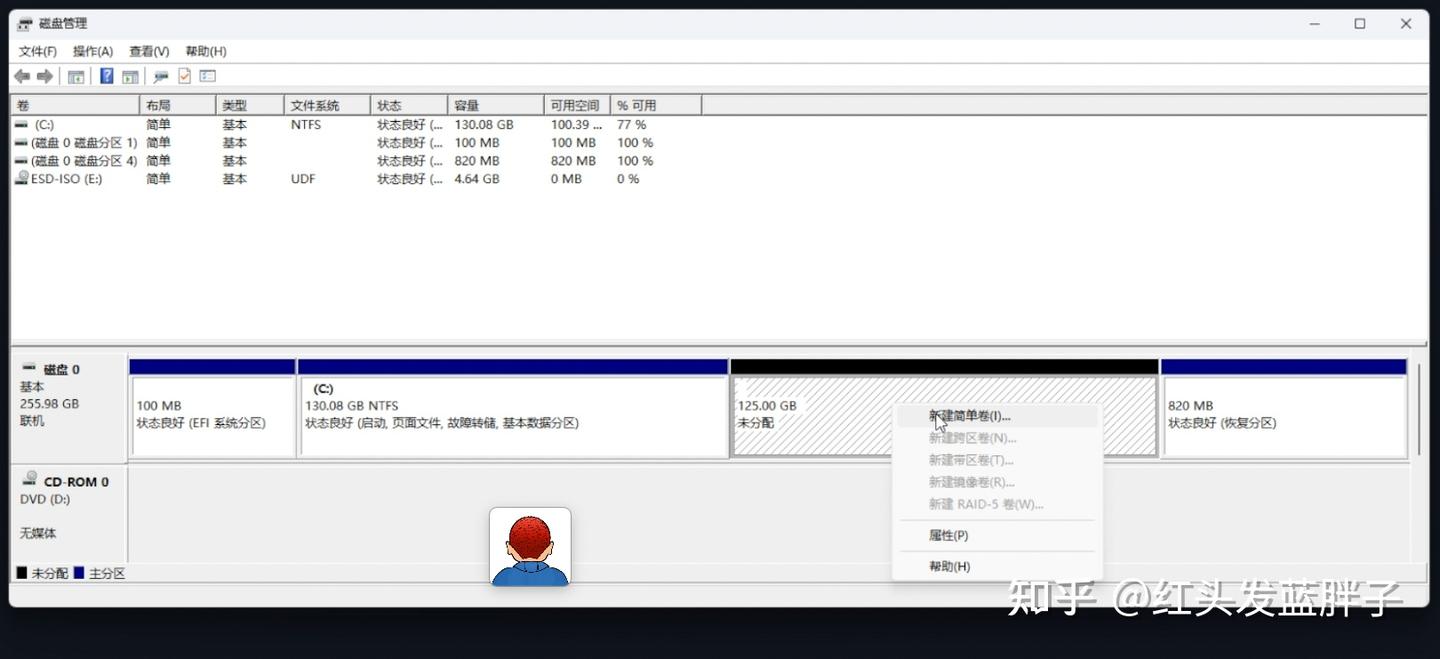
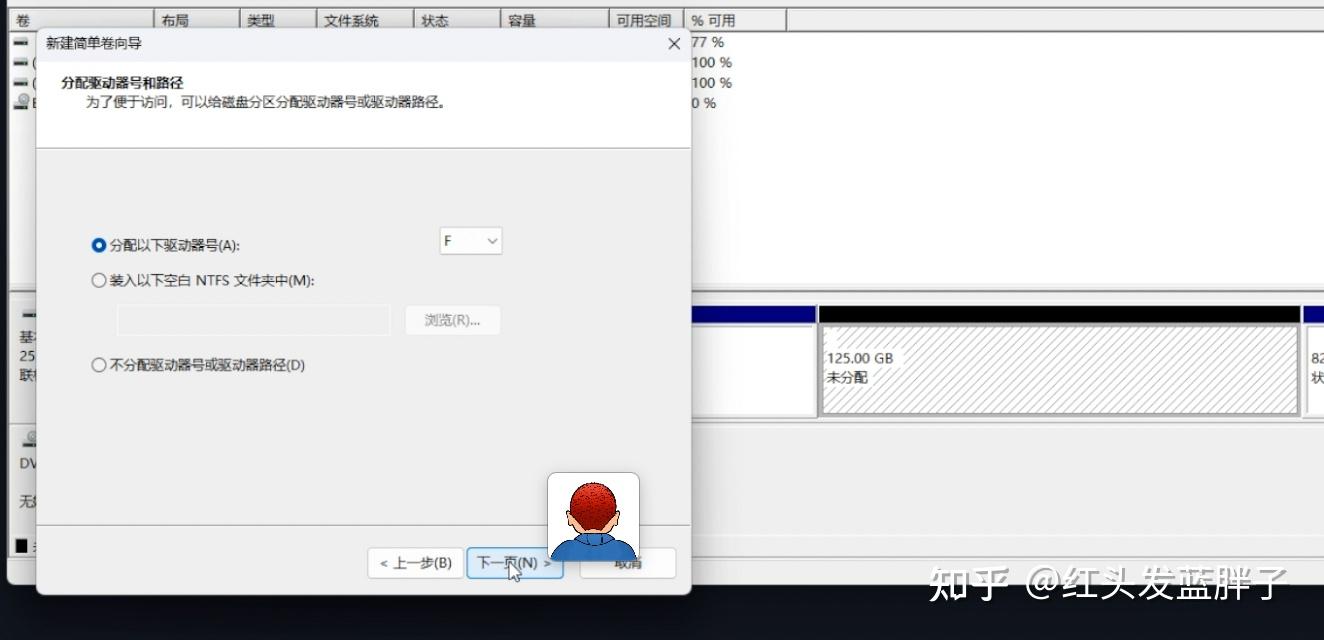
卷大小保持默认,点击下一步;可以给这个分区设置一个驱动器号,然后点击下一步。
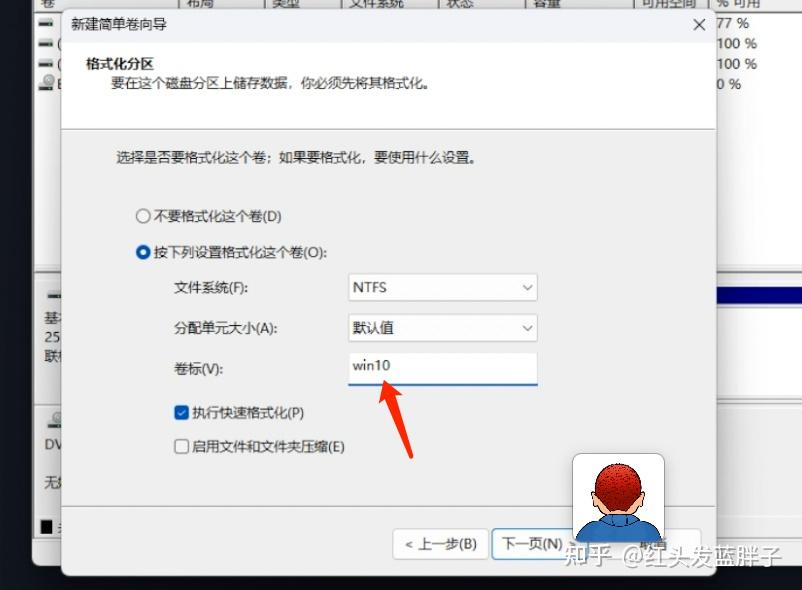
为了更好的识别操作系统,我们这里修改一下卷标,比如写成Windows 10,其他参数保持默认,然后点击下一步,接着点击完成。
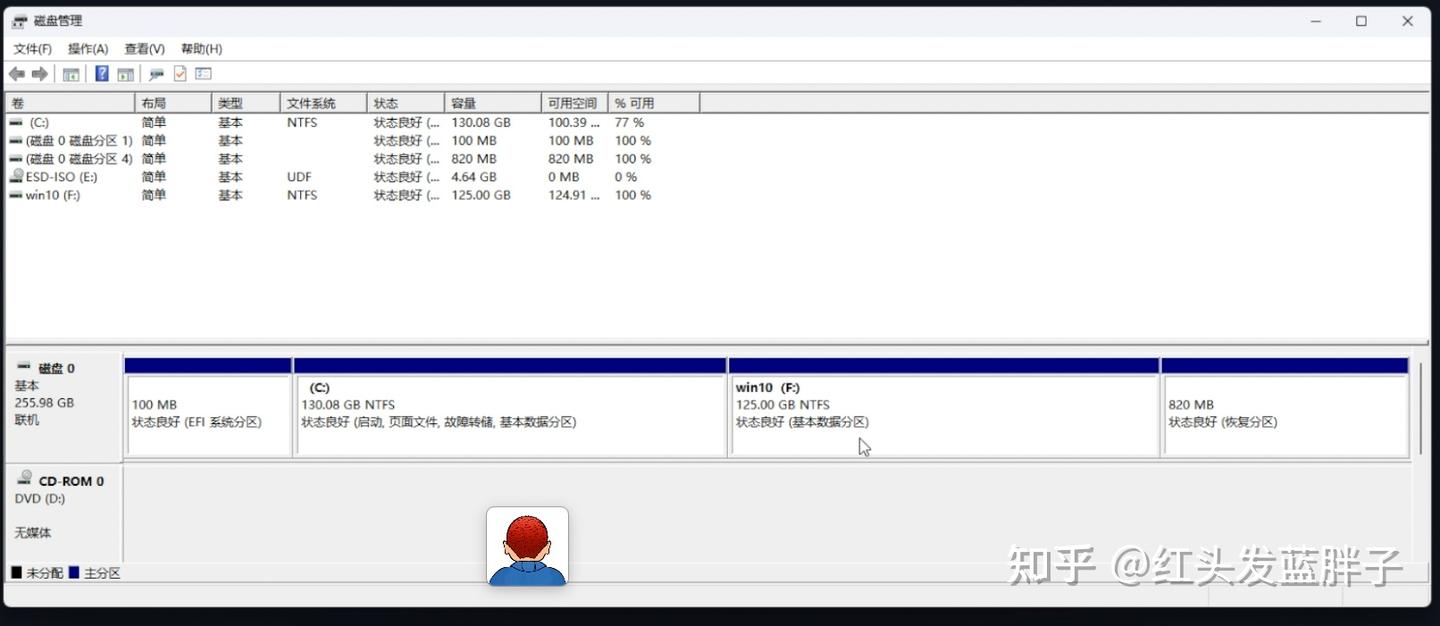
系统会自动开始格式化磁盘,完成后,我们就创建好了一个新的分区(示例中为125GB,NTFS格式,卷标Windows 10),专门用来安装Windows 10系统。
三、命令行部署:把Win10系统镜像写入新分区
这一步是核心操作,我们通过命令行,把Win10系统镜像完整部署到新分区里,全程跟着操作,注意细节就不会翻车。
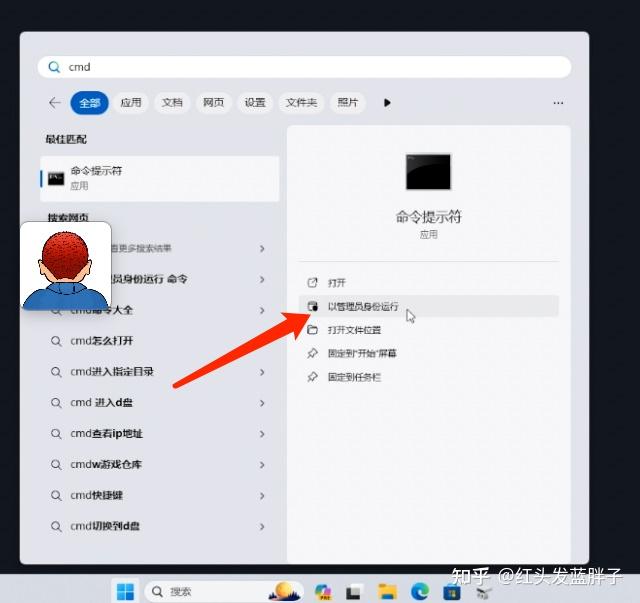
右键点击开始菜单,输入CMD,选择以管理员身份打开,弹窗点击是,打开管理员命令提示符窗口。
首先,我们要确认镜像里的系统版本信息,在命令提示符中输入对应命令,这里要注意:
dism /get-wiminfo /wimfile:E:\sources\install.esd
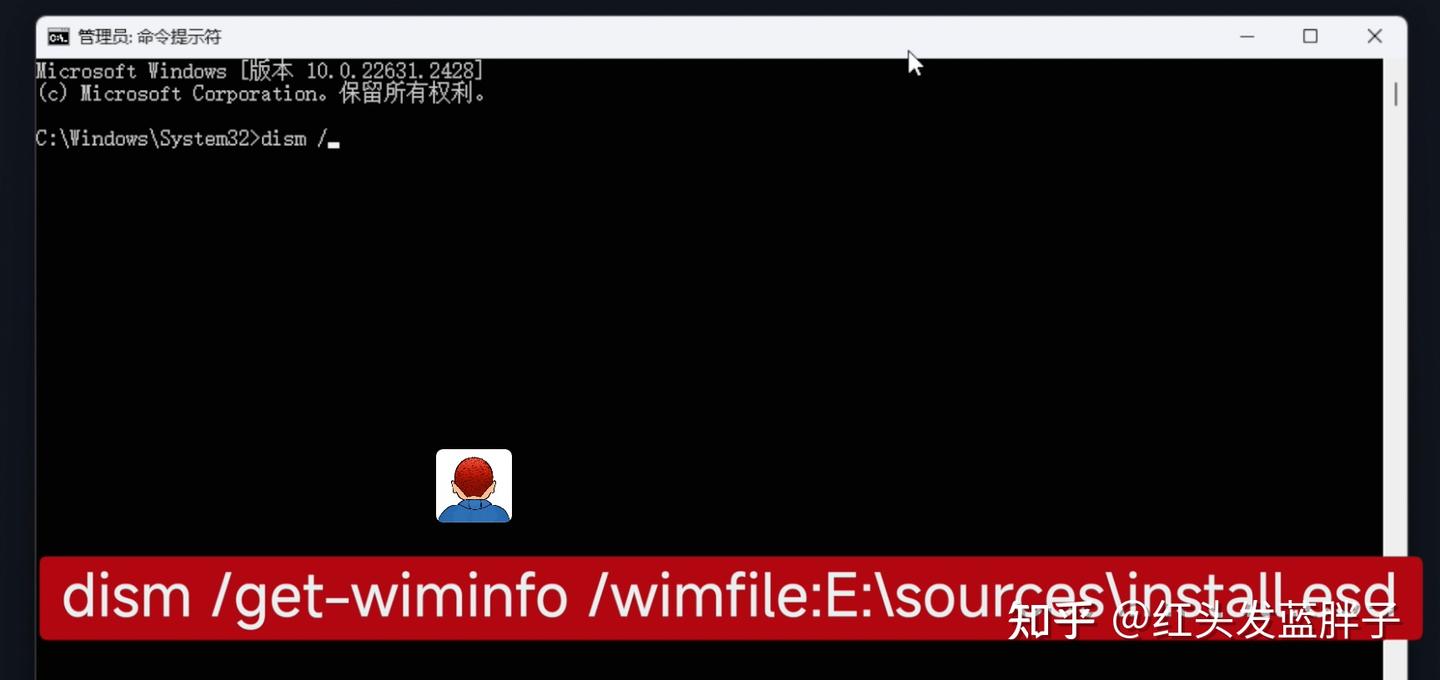
命令里的盘符和文件路径,要根据你挂载ISO镜像所在的磁盘路径来填写。
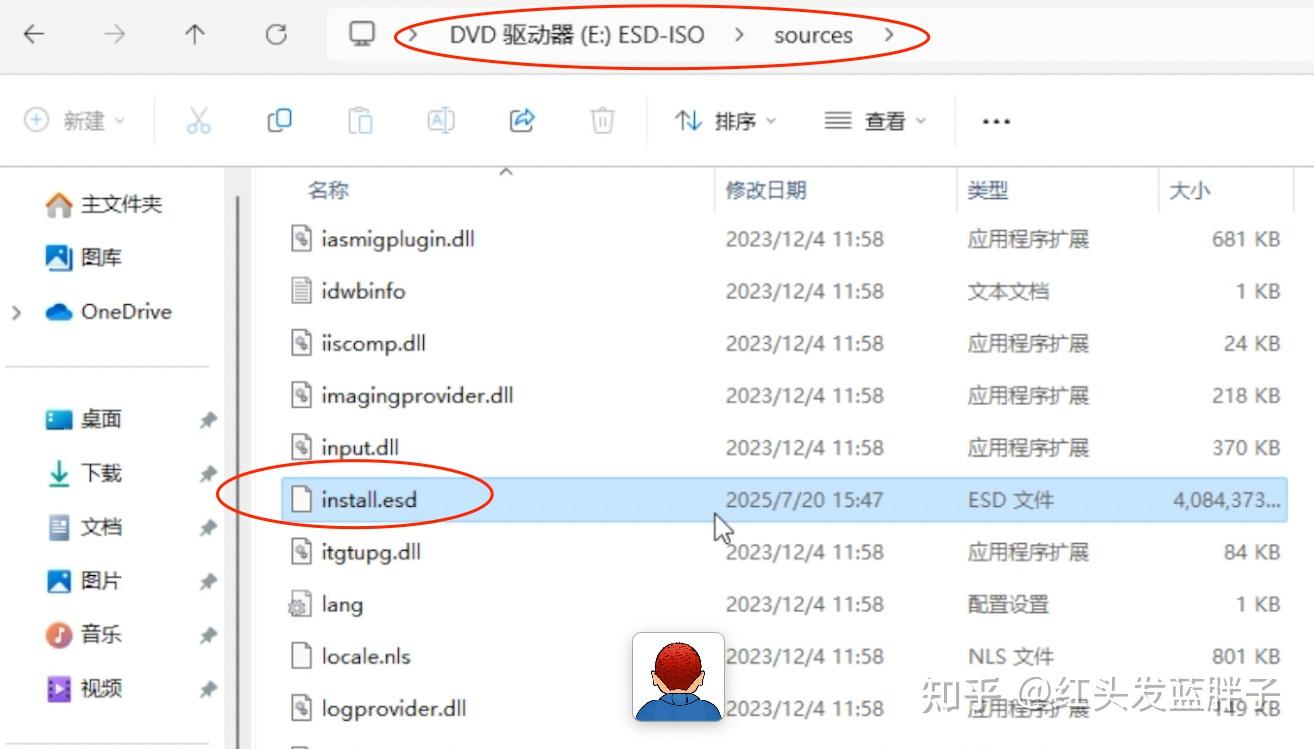
我们先打开此电脑,找到本地挂载的DVD驱动器,进入sources文件夹,然后找到install文件。
从微软官网下载的镜像,这个文件是install.esd后缀,大小大概4G左右;如果你用的是老版本的Windows 10镜像,挂载后这里显示的是install.wim后缀,只是文件格式的区别,操作逻辑一致。
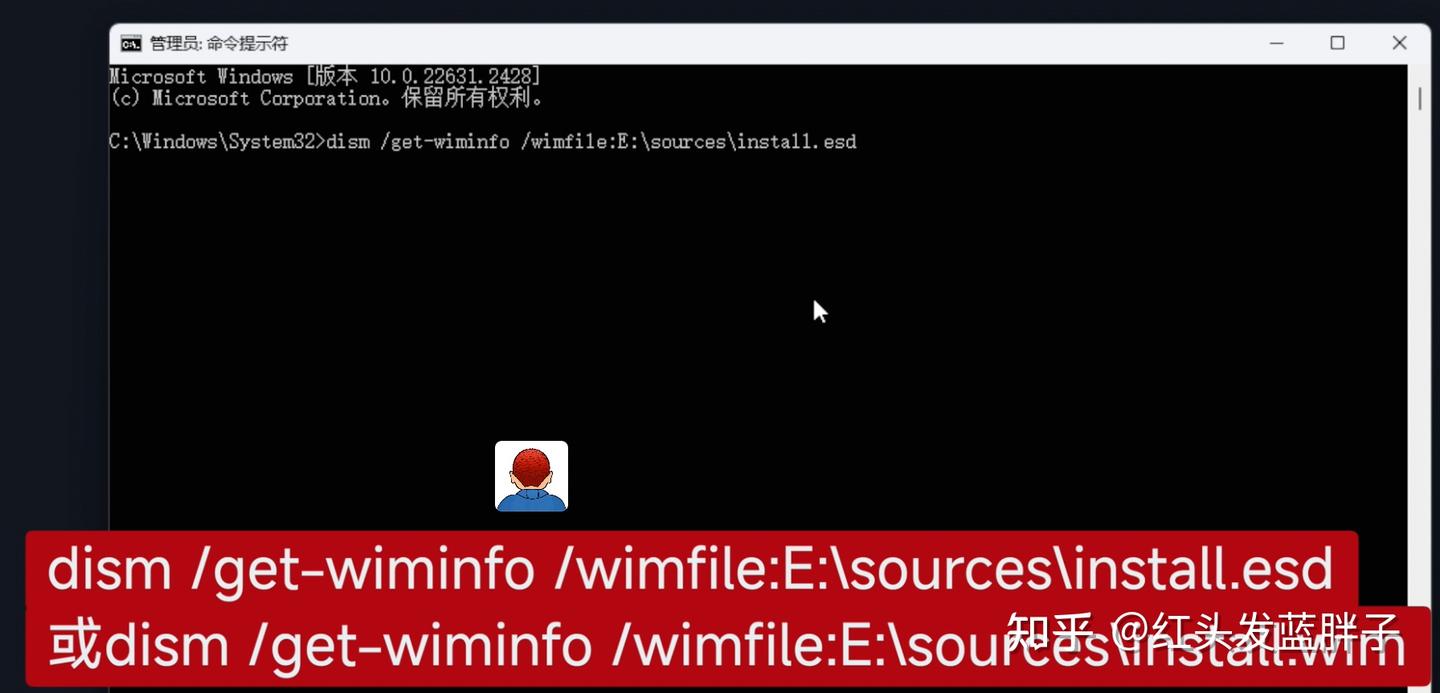
小科普:WIM是Windows的传统镜像文件格式,压缩率较低,文件体积通常比较大,但兼容性更好,适合于直接编辑和部署;ESD是高压缩格式,体积更小,是目前官方镜像的主流格式。
确认好文件路径和后缀后,在命令行输入完整的查询命令,输入完成后直接回车,就会显示出镜像中的版本信息,还有每一个索引值(1、2、3、4)对应的Windows 10的不同版本。
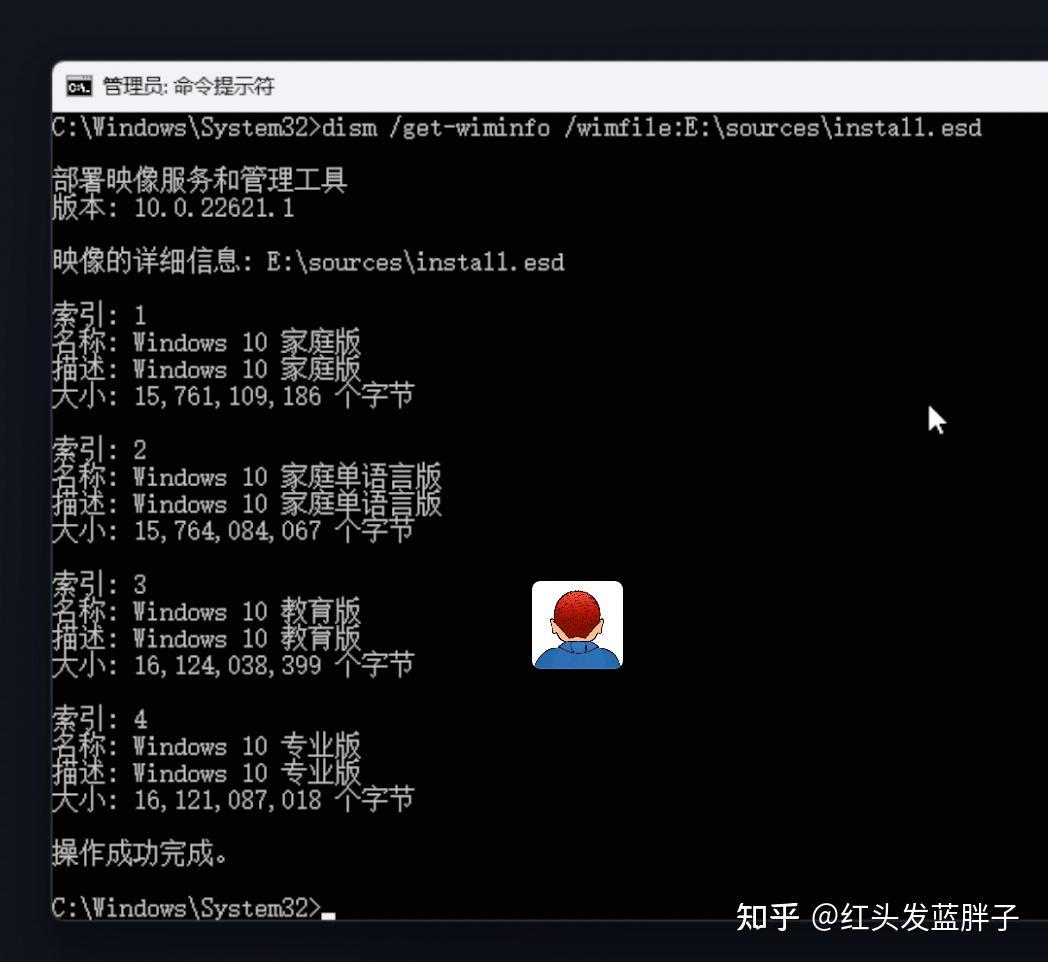
接下来就是核心的镜像部署命令,同样在命令提示符中输入,这里有几个关键注意点,一定要看清楚:
完整的命令确认输入无误后,回车开始执行,接下来就是等待应用镜像的过程,命令行下方会有进度条提示,耐心等待即可。

镜像应用完成后,我们打开新创建的Win10分区,就能看到Windows 10的系统文件都已经完全预装好了。
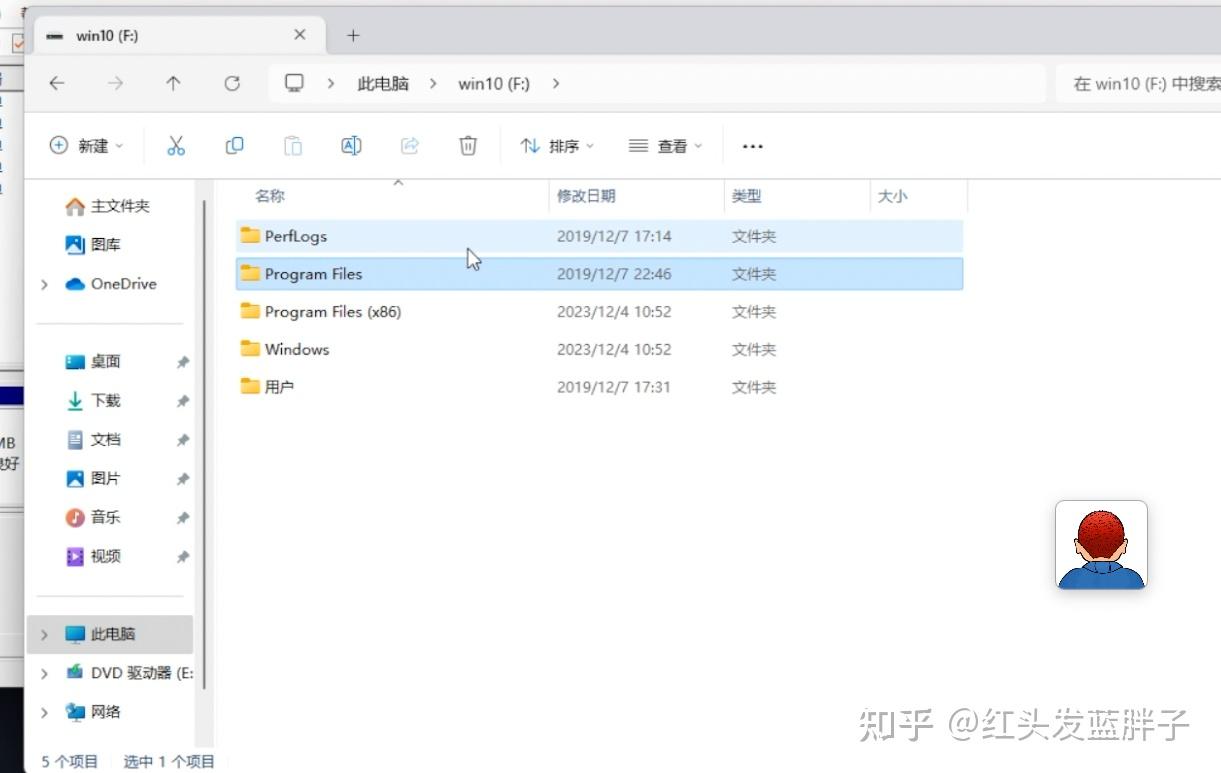
四、添加系统引导,完成双系统配置
系统镜像部署完成后,我们只需要给新系统添加引导,就能实现双系统启动了,操作非常简单:
还是在管理员命令提示符窗口中,输入引导添加命令:bcdboot 你的Win10分区盘符:\Windows
比如示例中Win10装在F盘,就输入bcdboot F:\Windows,然后回车。
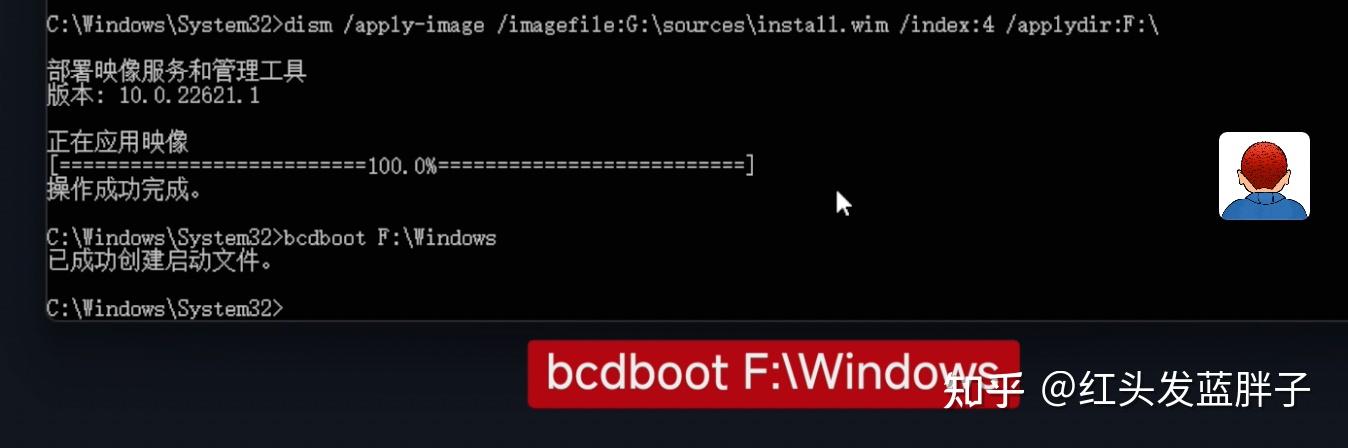
命令执行成功后,会提示【已成功创建启动文件】,到这里,双系统的核心配置就全部完成了。
五、系统初始化与双系统切换
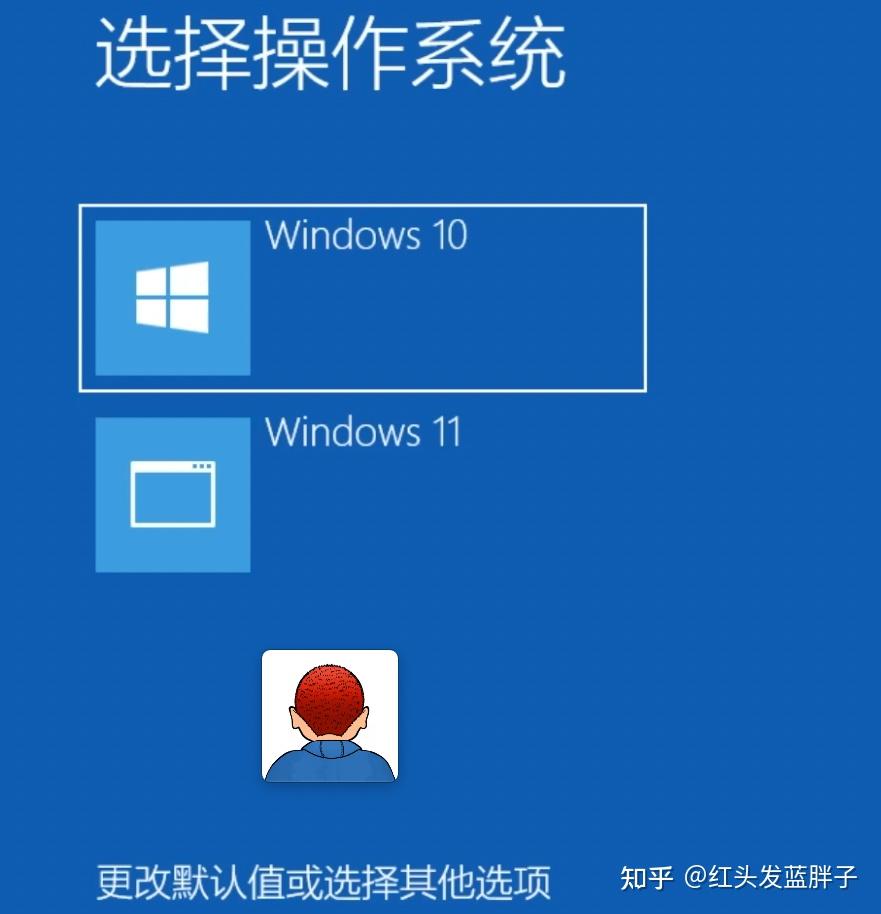
接着我们重启计算机,开机就会进入到双系统的菜单选择界面,回车确认选择Windows 10操作系统,就会进入到Windows 10系统安装初始化的过程。
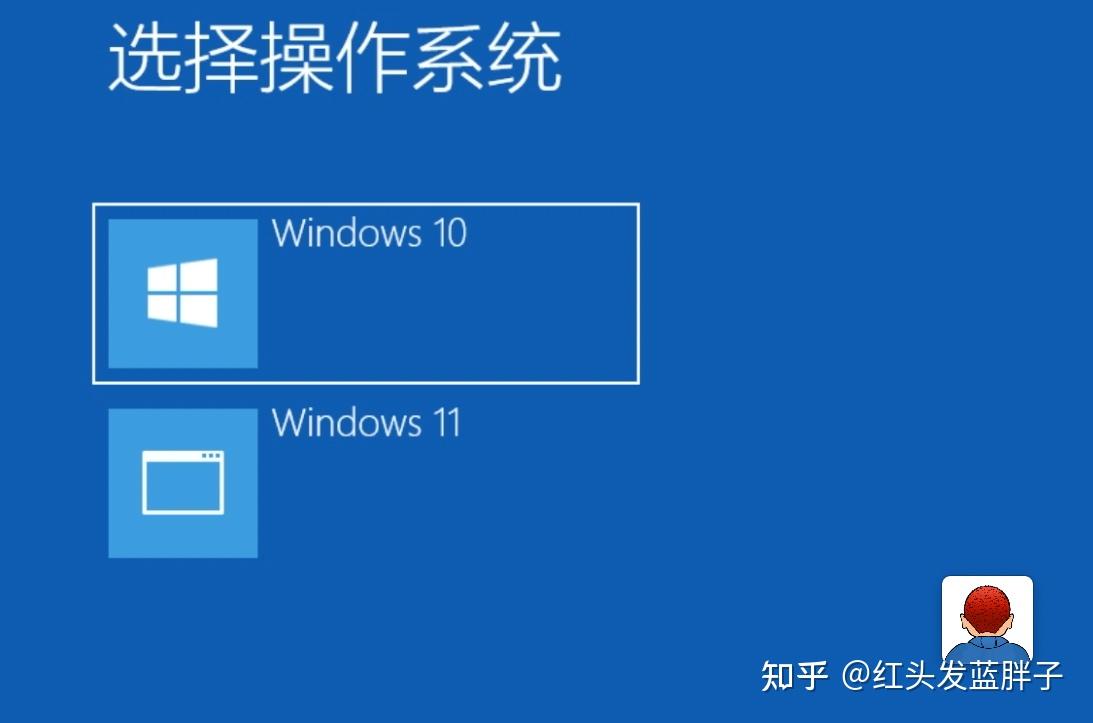
接下来根据页面提示,完成对应的系统设置,比如设置系统名称、用户名和账号密码等,稍等片刻,就能成功进入Windows 10的系统桌面了。
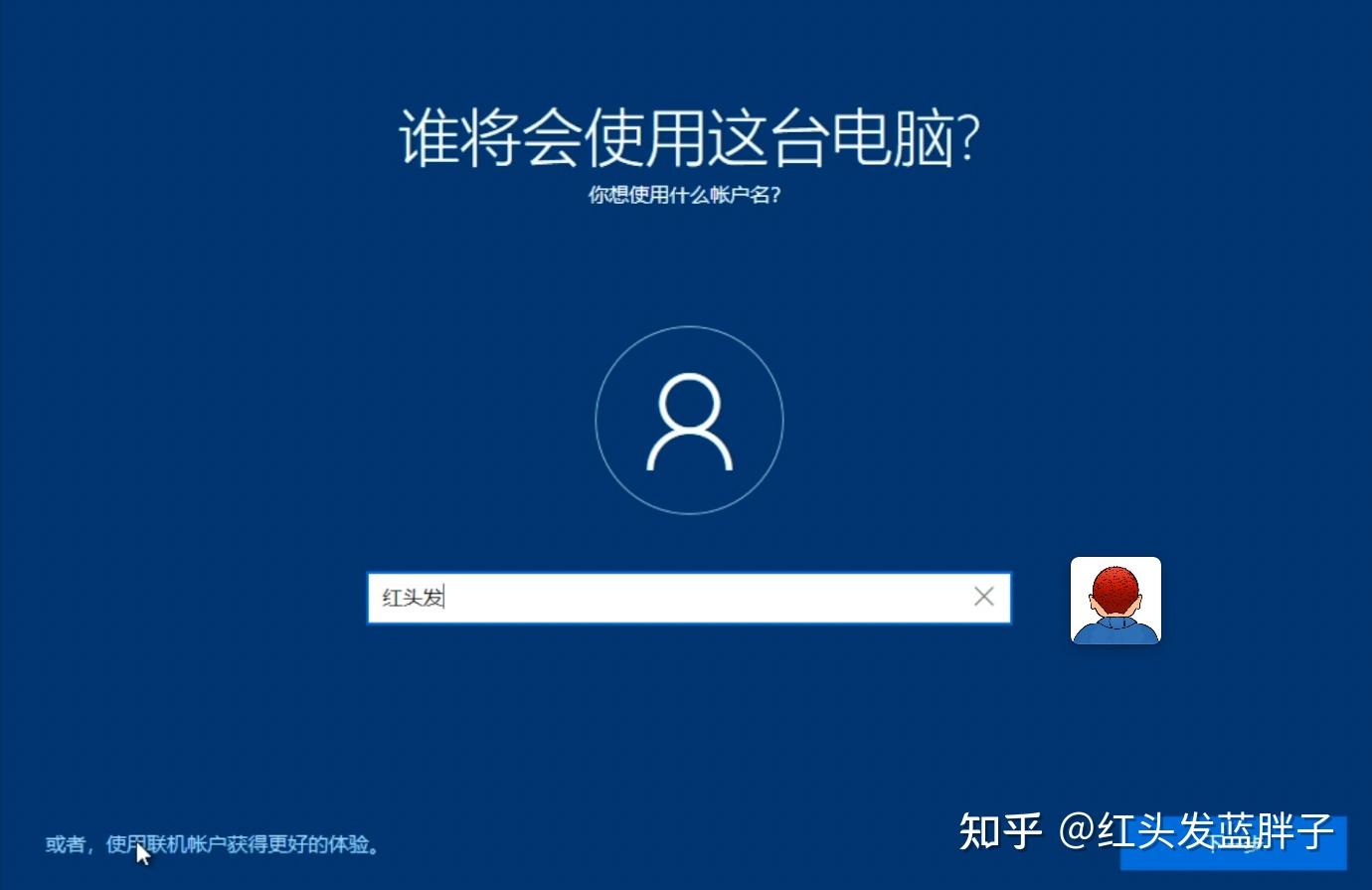
再次重启电脑后,你就可以在Windows 10和Windows 11的系统之间,进行自由的切换了。
六、进阶设置:调整双系统启动默认项与等待时间
默认的系统选择菜单里,第一个是Windows 10,第二个是Windows 11,如果你对这个启动顺序、等待时间不满意,我们可以轻松调整,步骤如下:
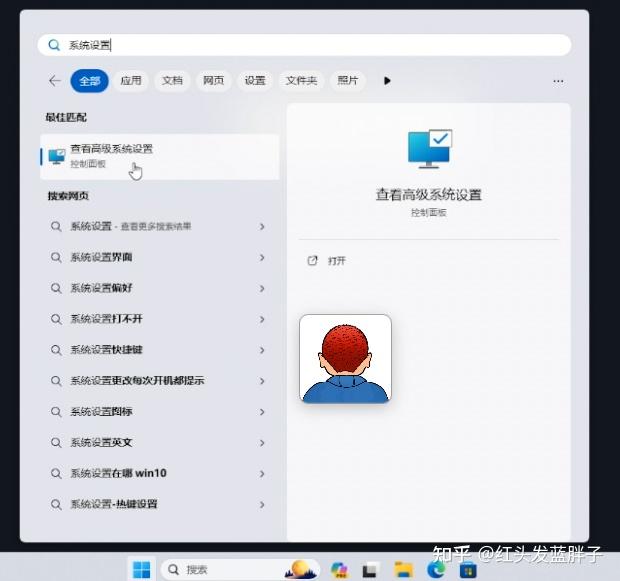
回到Windows 11的系统中,点击开始菜单,输入系统设置,在弹出来的最佳匹配中,点击查看高级系统设置。
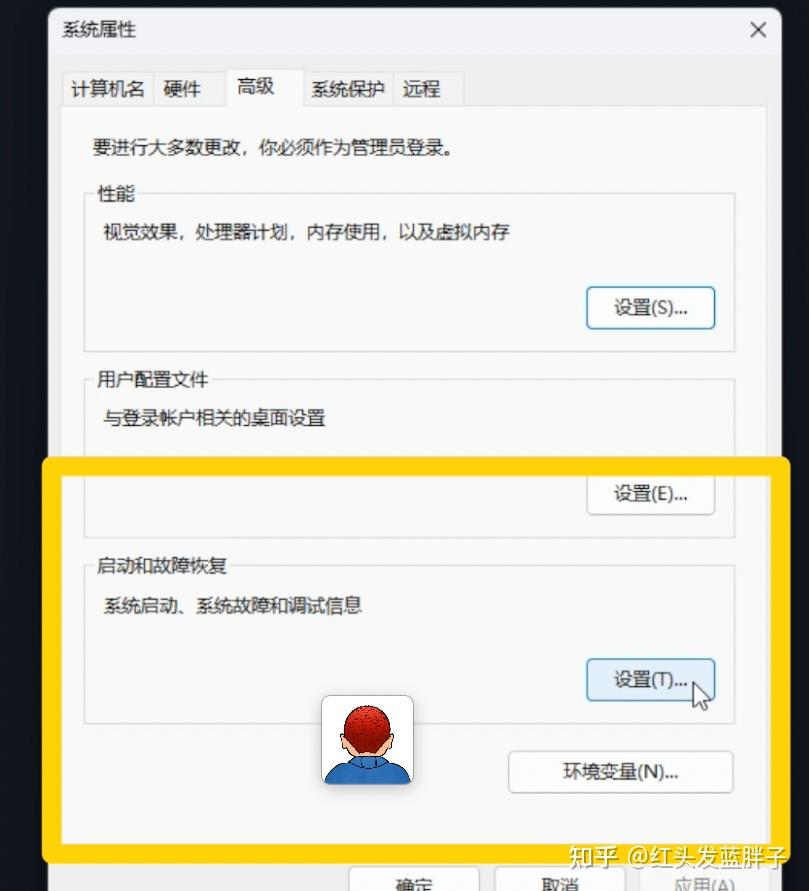
在弹出的窗口里,找到【启动和故障恢复】板块,点击设置。
在系统启动设置里,我们可以调整默认的操作系统,比如改成Windows 11;同时也可以调整显示操作系统列表的时间,默认是30秒,可以根据自己的需求修改。
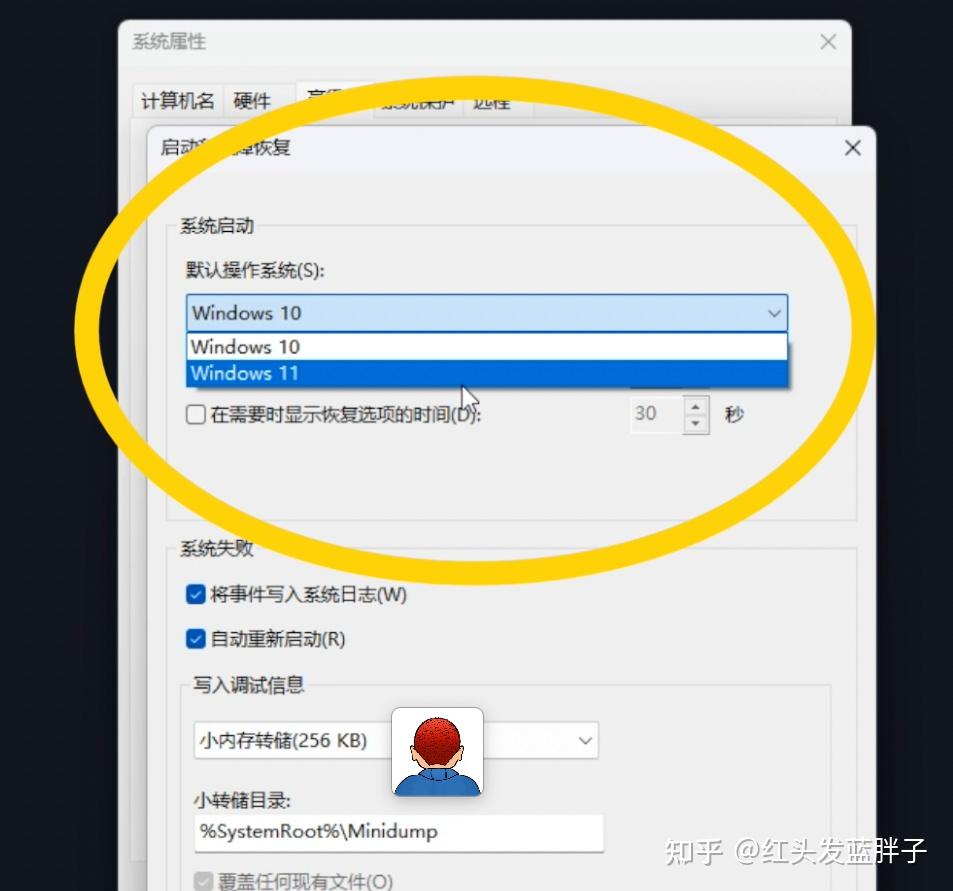
修改完成后,点击确定保存设置,再次重启电脑,就能看到默认的操作系统和等待时间,已经按照你的设置生效了。
以上就是无需U盘,在Win11电脑上安装Win10双系统的全部步骤,全程保姆级拆解,跟着操作就能零翻车实现双系统共存。
👍 如果你喜欢这篇文章,请点赞并分享给你的朋友!
📌 记得收藏这篇文章,方便以后查看哦!记得点点【关注】哦!