怎样知道自己wifi的密码?
嗨,大家好,我是红头发蓝胖子。
本期内容,给大家分享一个超实用的Windows硬核技巧:用系统自带的CMD命令,快速查看电脑上所有曾经连接过的WiFi密码。不用安装任何第三方软件,全程几行命令搞定,哪怕是电脑新手,跟着步骤也能一次操作成功。
一、操作前提:以管理员身份打开CMD命令提示符
这是所有操作的基础,必须先完成这一步,否则命令会执行失败:
点击电脑左下角的开始菜单
输入CMD,在搜索结果里,选择「以管理员身份运行」,打开命令提示符窗口
二、先查全!一键列出电脑所有连过的WiFi记录
打开CMD窗口后,我们先查看这台电脑里保存的所有WiFi连接历史,操作非常简单:
在命令提示符窗口中,输入以下命令(直接复制粘贴即可):
netsh wlan show profiles输入完成后,按下回车执行命令
执行完成后,窗口里会完整列出这台电脑曾经连接过的所有WiFi名称。
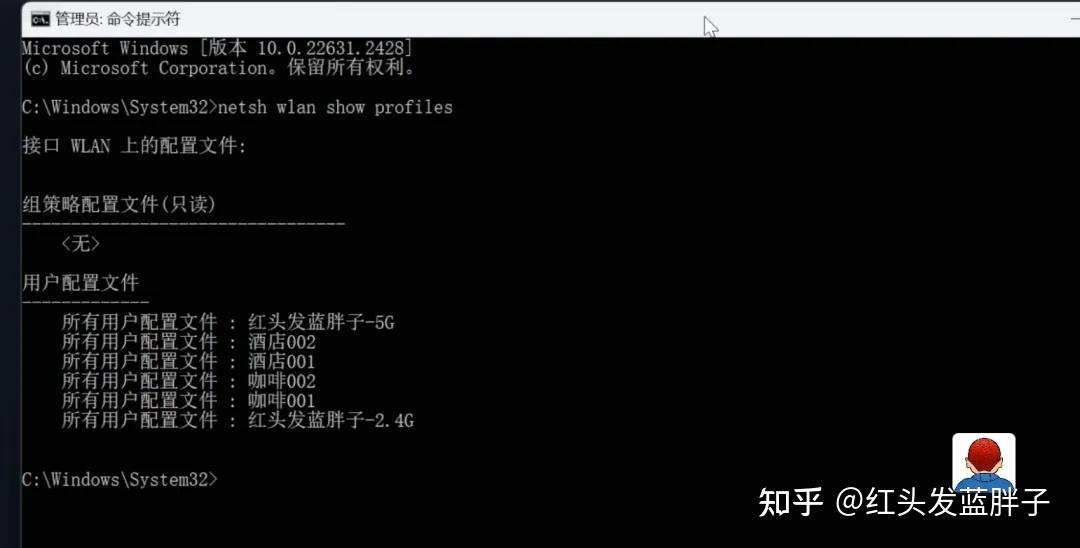
这里要跟大家提一句:这些WiFi名字的列表,其实更像是你的数字足迹,能清晰看出你去过哪些地方——比如咖啡店、酒店、机场、朋友家,甚至在某些情况下,可能被别人用来推测你的生活轨迹,大家日常也要留意自己的隐私安全。
三、精准查!查看单个指定WiFi的明文密码
知道了WiFi名称后,我们就能精准查询对应WiFi的密码了,步骤清晰零难度:
在CMD窗口中,输入以下命令模板:
Netsh WLAN show profiles name="WiFi名称" key=clear把命令里的「WiFi名称」,替换成你要查询的、上一步查到的实际WiFi名称
这里有2个关键注意事项,一定要记牢,否则会执行失败:
命令修改完成后,按下回车执行
执行完成后,窗口会显示这个WiFi的完整配置信息,包括网络类型、WiFi名称、连接方式等。
大家重点看安全设置板块,这里会显示WiFi的身份验证方式,而「关键内容」后面的一串字符,就是这个WiFi的明文密码。
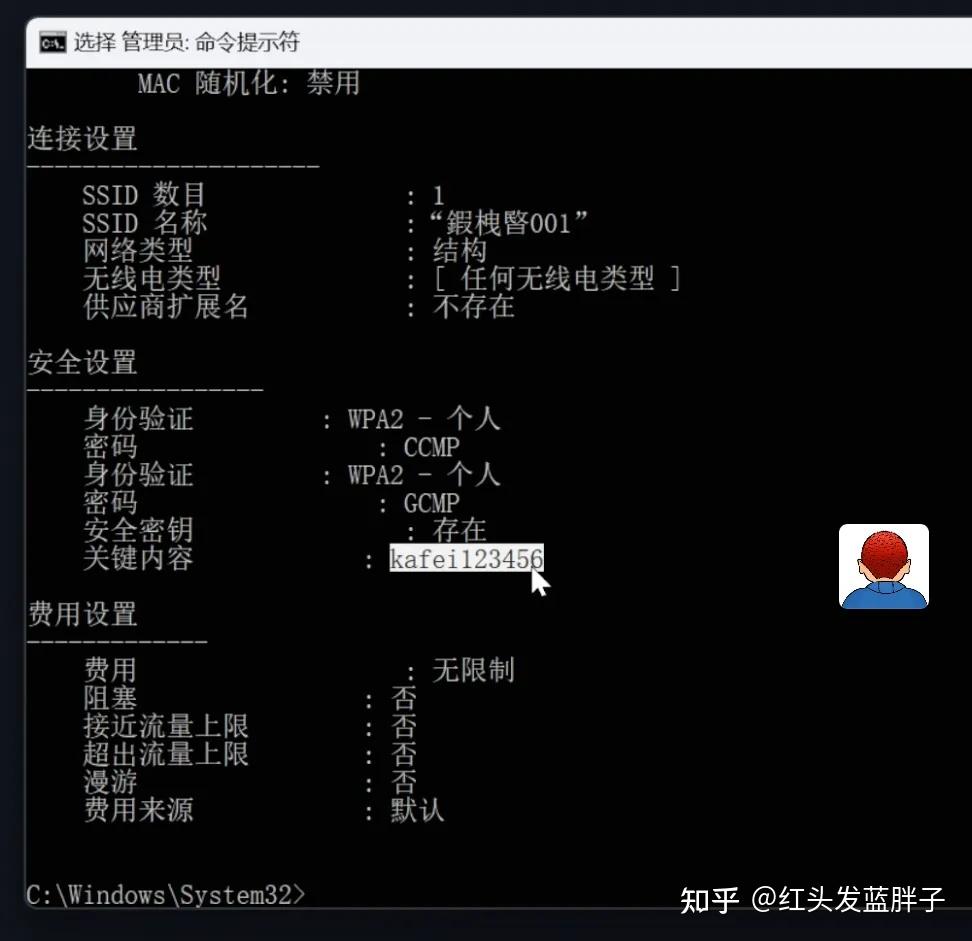
这里再分享一个超实用的CMD快捷键:按住键盘上的向上方向箭头,就能快速调出之前执行过的命令,不用重复输入整行代码,只需要修改一下WiFi名称,就能快速查询下一个WiFi的密码,非常省事。
四、懒人必备!一键导出所有WiFi的名称+密码
如果想一次性查看电脑里保存的所有WiFi密码,不用一个个手动查询,我们可以用脚本命令直接批量导出,这里给大家分享2个针对性的实用命令。
1. 一键显示所有WiFi的完整配置信息
输入以下命令,回车执行后,系统会自动循环遍历电脑里所有的WiFi配置文件,把每一个WiFi的详细信息全部展示出来,当然也包括明文密码:
for /f "skip=9 tokens=1,2 delims=:" %i in ('netsh wlan show profiles') do @echo %j | findstr -i -v echo | netsh wlan show profiles name=%j key=clear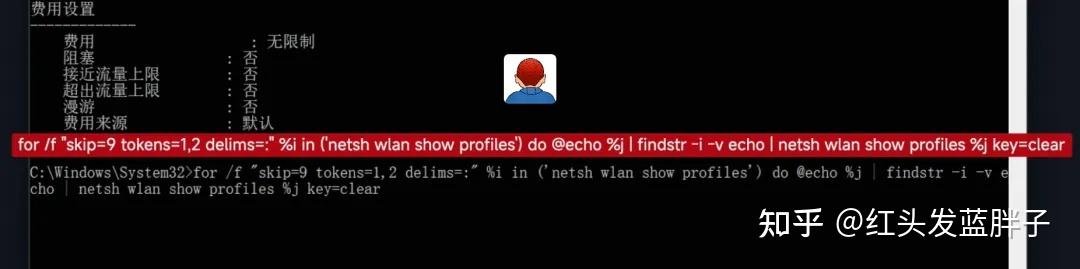
2. 精简过滤!只显示WiFi名称和密码
上面的命令信息太全,如果你只想看「WiFi名称+密码」的核心内容,可以用下面这个过滤后的命令。回车执行后,会直接列出所有WiFi的SSID名称和对应的密码,一目了然,不用自己翻找:
for /f "skip=9 tokens=1,2 delims=:" %i in ('netsh wlan show profiles') do @echo %j | findstr -i -v echo | for /f "tokens=* delims=" %k in ('netsh wlan show profiles name=%j key=clear ^| findstr "SSID 名称 关键内容"') do @echo %k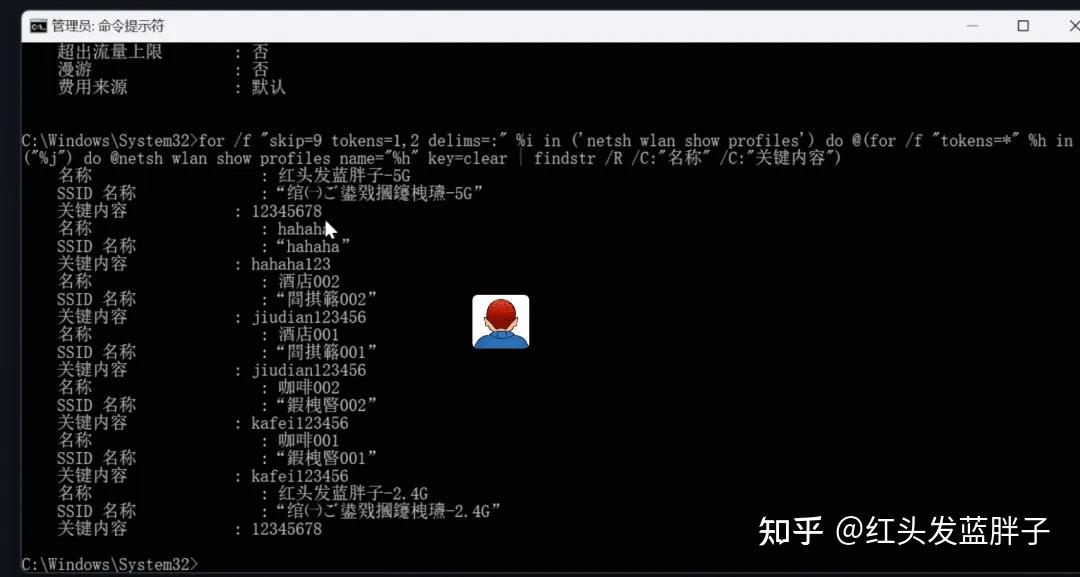
常见问题说明
如果执行后遇到个别WiFi名称显示乱码的情况,不用慌,这主要是中文字符的编码问题,纯英文/数字的SSID名称,不会出现这个问题,直接用前面的单个查询方式,就能正常查看密码。
以上就是用Windows自带CMD命令查看WiFi密码的全部方法,不管是忘了家里的WiFi密码,还是想找回之前连过的公共WiFi密码,都能轻松搞定。
如果这篇内容对你有点帮助的话,欢迎点赞、关注、评论、转发支持一下,我们下期再见!