
不用装第三方软件!Windows自带功能实现两台电脑文件双向同步,离线也能用
嗨,大家好,我是红头发蓝胖子
你是不是也经常遇到这些烦恼:
办公用台式机、外出带笔记本,文件来回传输太繁琐;
团队协作共享文件,第三方软件要么限速、要么要付费解锁功能;
多台Windows电脑之间想实现文件自动双向同步,又怕安装软件带广告、有安全风险?
今天就给大家分享一个Windows系统自带的零成本文件同步方案,不用安装任何第三方软件,就能实现两台电脑之间的文件自动同步,支持离线编辑、联网自动同步,Win10、Win11全版本适配,个人文件管理、小团队协作都超好用!
我是红头发蓝胖子,接下来就手把手带大家一步步设置,全程跟着操作就能轻松搞定。
一、前期准备
本次演示为了方便大家区分,将用两台Windows 11电脑操作,一台为Windows 11专业版(同步接收端),一台为Windows 11家庭版(文件共享端),所有核心步骤Win10系统同样适用,文末会单独讲解Win10与Win11的跨版本同步设置。
二、同步接收端:启用Windows脱机文件功能
这一步是实现离线编辑、自动同步的核心,我们先在同步接收的电脑上完成设置:
点击电脑左下角开始菜单,输入「控制面板」,打开控制面板;
把控制面板的查看方式选择为大图标,找到并点击同步中心;
在同步中心左侧的菜单中,点击管理脱机文件;
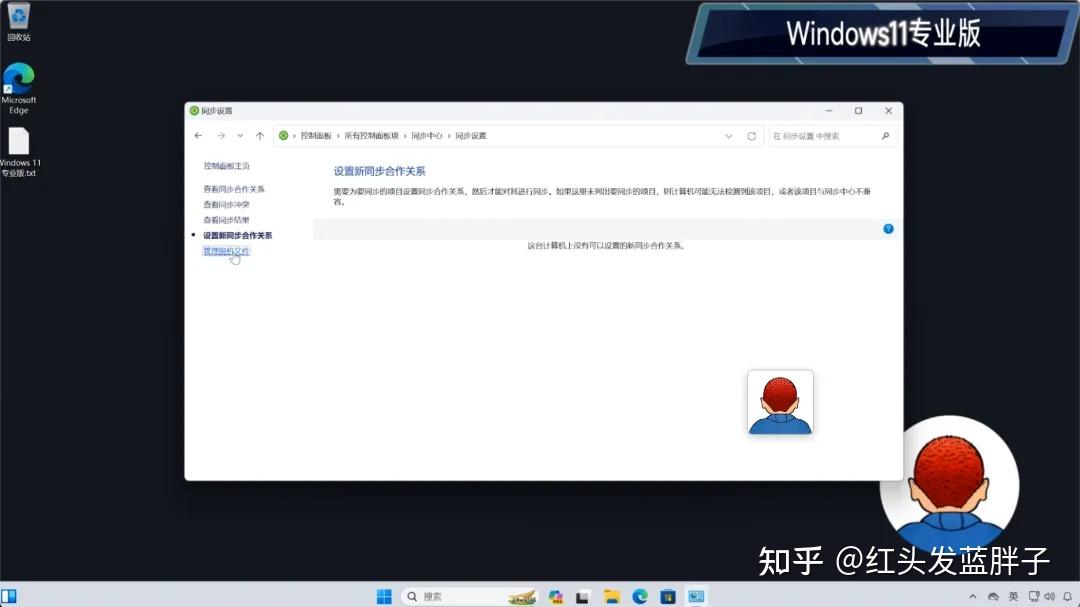
在弹出的窗口中,点击启用脱机文件;
这里给大家解释一下:启用脱机文件后,系统会把网络共享文件的副本保存在你的本地电脑上,即使两台电脑没有联网、或者共享文件的电脑关机,你也能正常使用这些文件,联网后会自动同步修改内容。
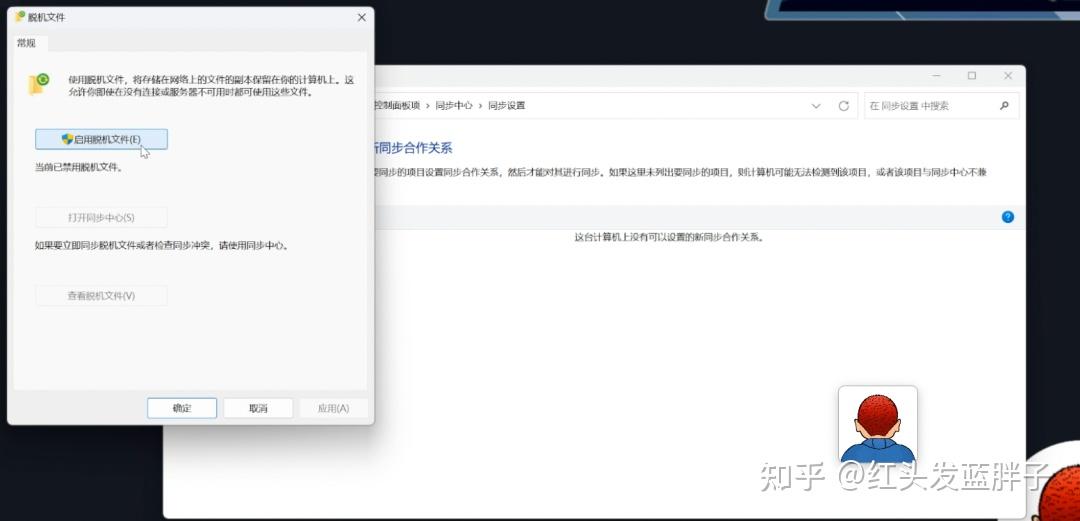
点击确定,完成脱机文件的启用设置。
三、文件共享端:创建共享文件夹并配置权限
接下来我们在存放源文件的电脑上,创建共享文件夹,并配置好对应的网络权限,确保另一台电脑能正常访问和修改文件。
步骤1:创建共享文件夹
打开文件资源管理器,进入「此电脑」的C盘目录;
在空白处点击鼠标右键,选择「新建」-「文件夹」,给文件夹命名(比如我们这里命名为data);
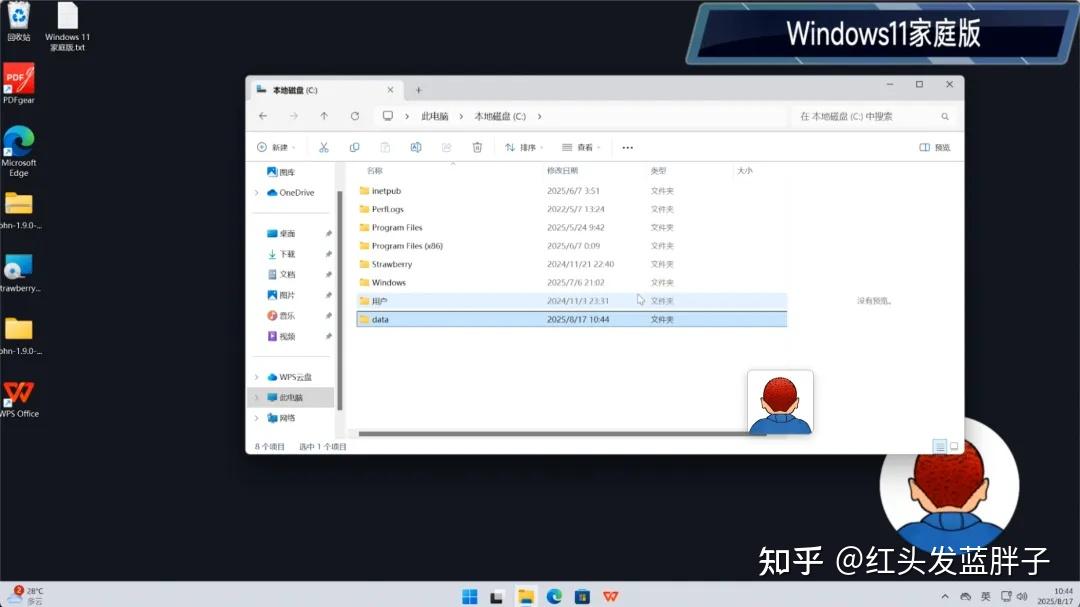
右键点击这个data文件夹,选择属性,在顶部标签中切换到共享选项卡。
步骤2:配置网络共享基础权限
在共享选项卡的最下方,找到「密码保护」板块,点击网络和共享中心;
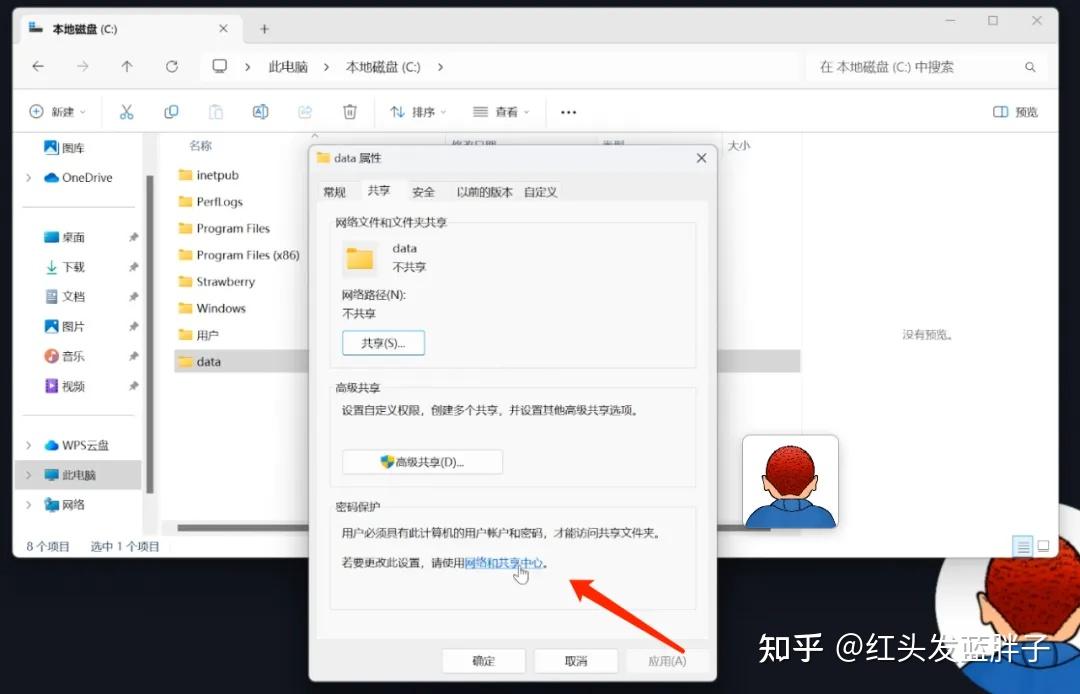
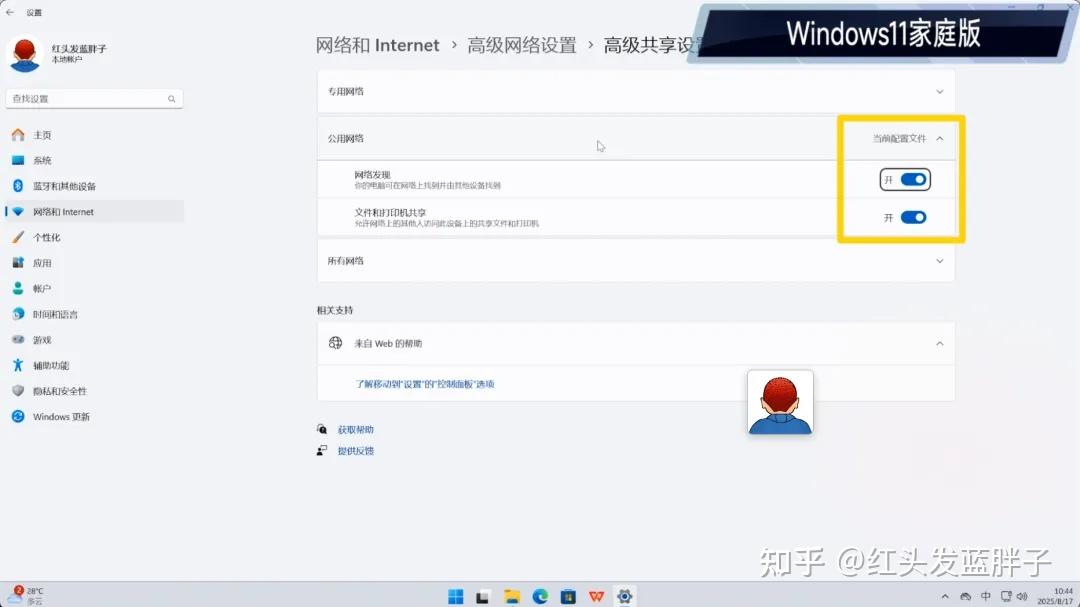
先找到公共网络板块,打开网络发现、文件和打印机共享的开关;
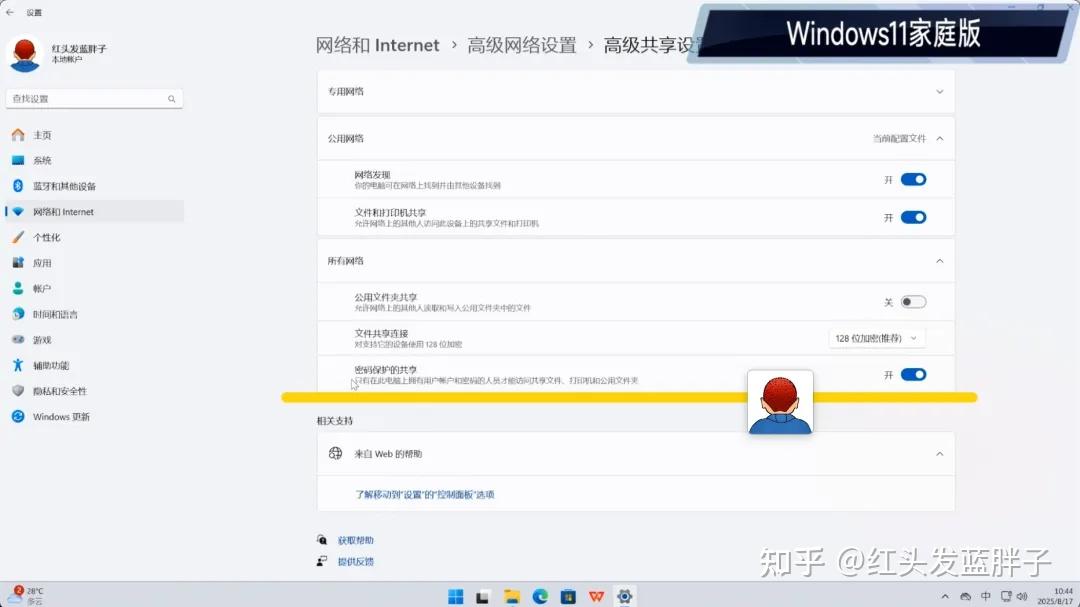
再展开所有网络板块,打开密码保护的共享开关;
最后回到上方的专有网络板块,同样打开网络发现、文件和打印机共享的开关;
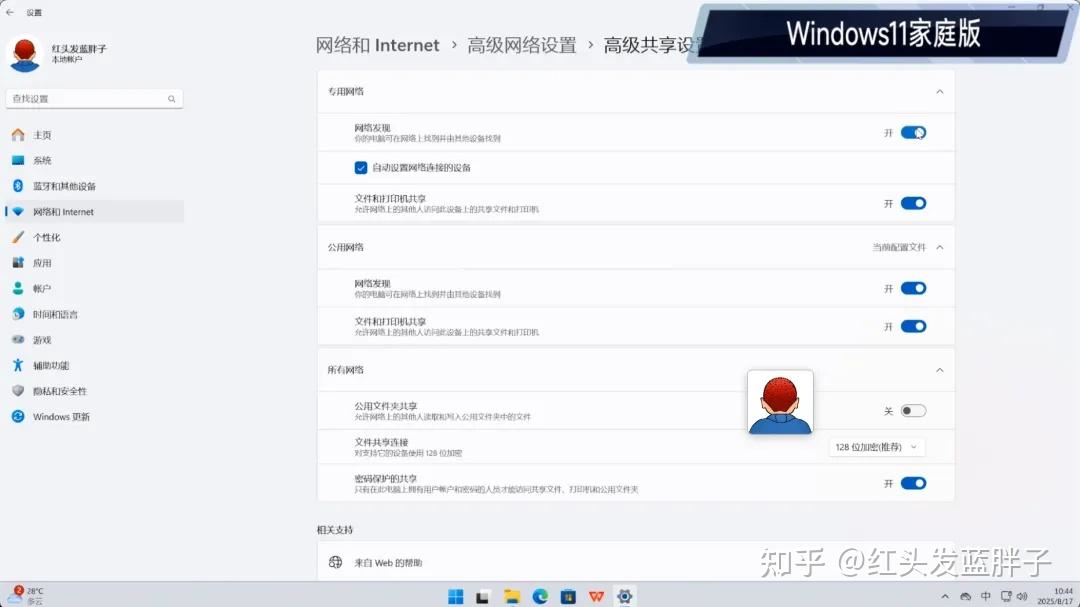
所有开关设置完成后,点击保存更改。
步骤3:配置文件夹的读写共享权限
回到data文件夹的属性-共享选项卡,点击上方的共享按钮;
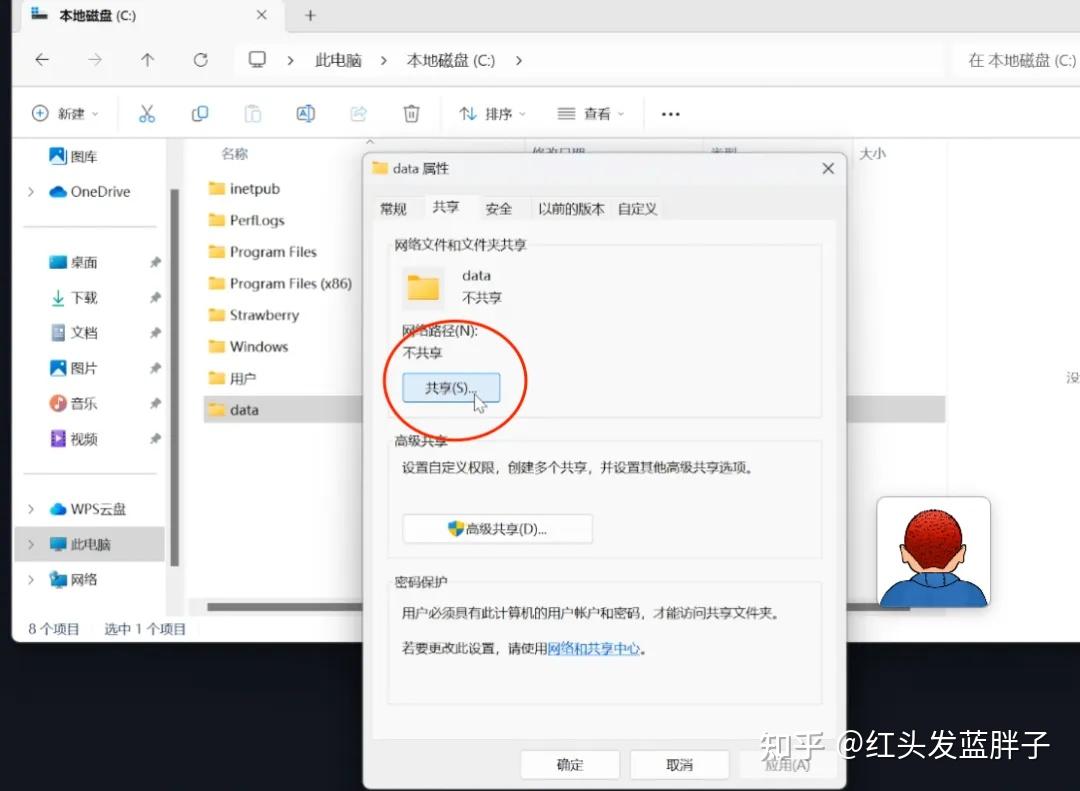
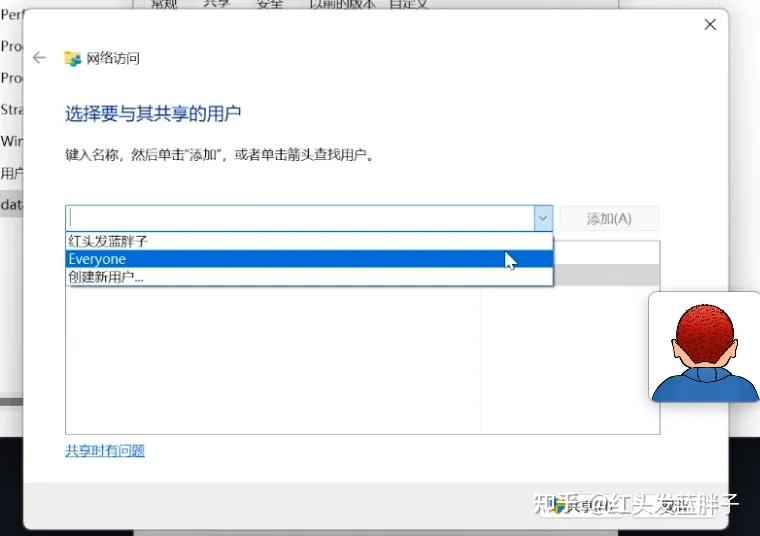
点击输入框的下拉箭头,选择everyone这个用户,然后点击添加;
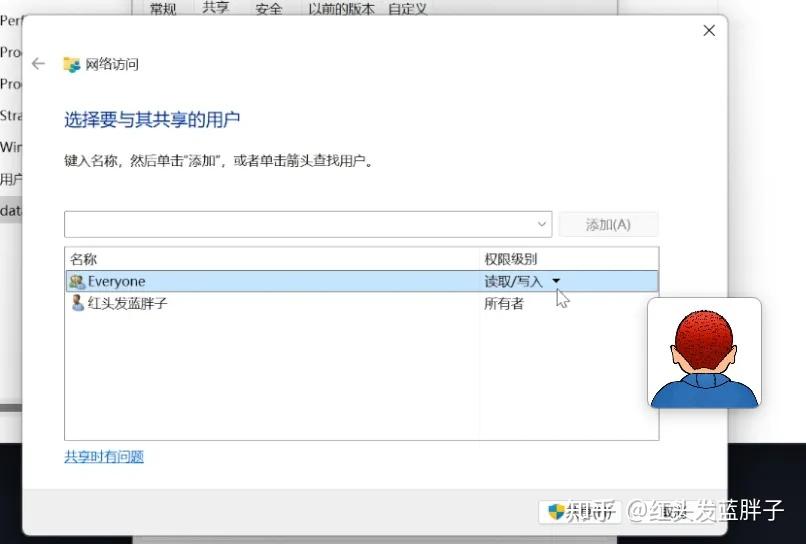
找到刚添加的everyone用户,把它的权限级别从「读取」改为读取/写入;
点击下方的共享按钮,此时系统会提示「你的文件夹已共享」,并显示共享目录的完整路径;
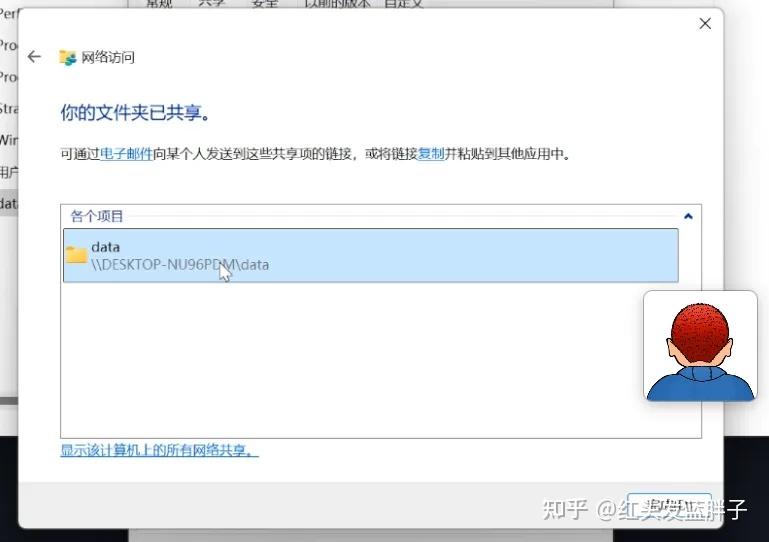
我们可以直接复制这个路径,也可以回到文件夹属性页面,复制对应的网络路径,后续步骤会用到这个路径。
步骤4:确保本地账户设置了登录密码
因为我们开启了密码保护的共享,所以必须给这台电脑的本地账户设置登录密码,否则无法完成跨设备访问:
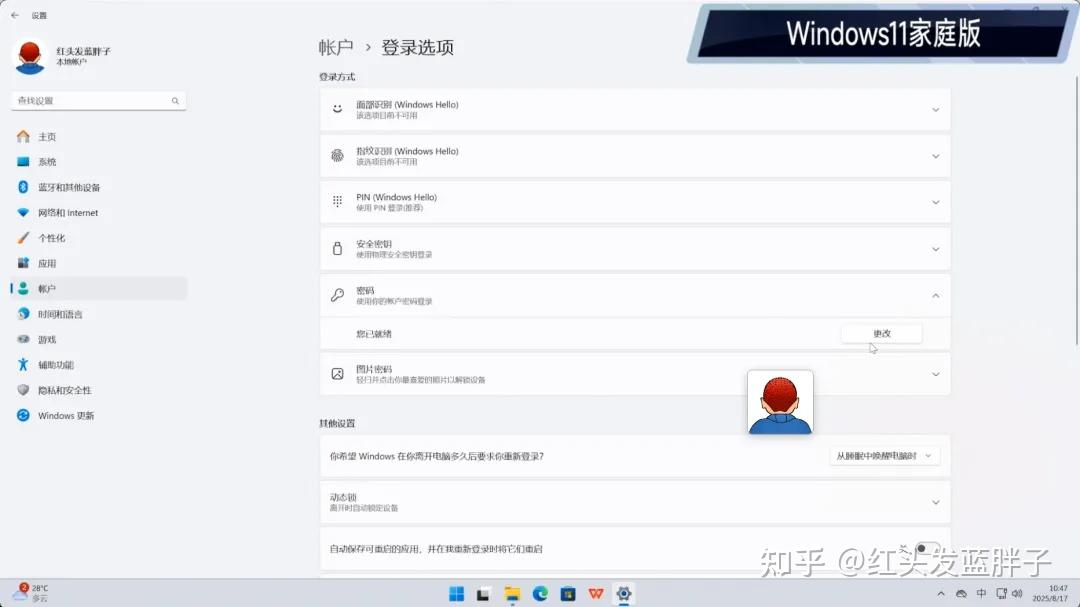
打开系统「设置」,点击账户,选择左侧的登录选项;
找到「密码」选项,如果你还没有给账户设置密码,点击添加,按提示设置好账户密码;如果已有密码,这一步可以直接跳过。
四、同步接收端:映射网络驱动器+配置自动同步计划
完成共享端的设置后,我们回到同步接收的电脑,完成最后的映射和同步计划配置,就能实现自动同步了。
步骤1:映射网络驱动器
打开文件资源管理器,点击左侧的「此电脑」;
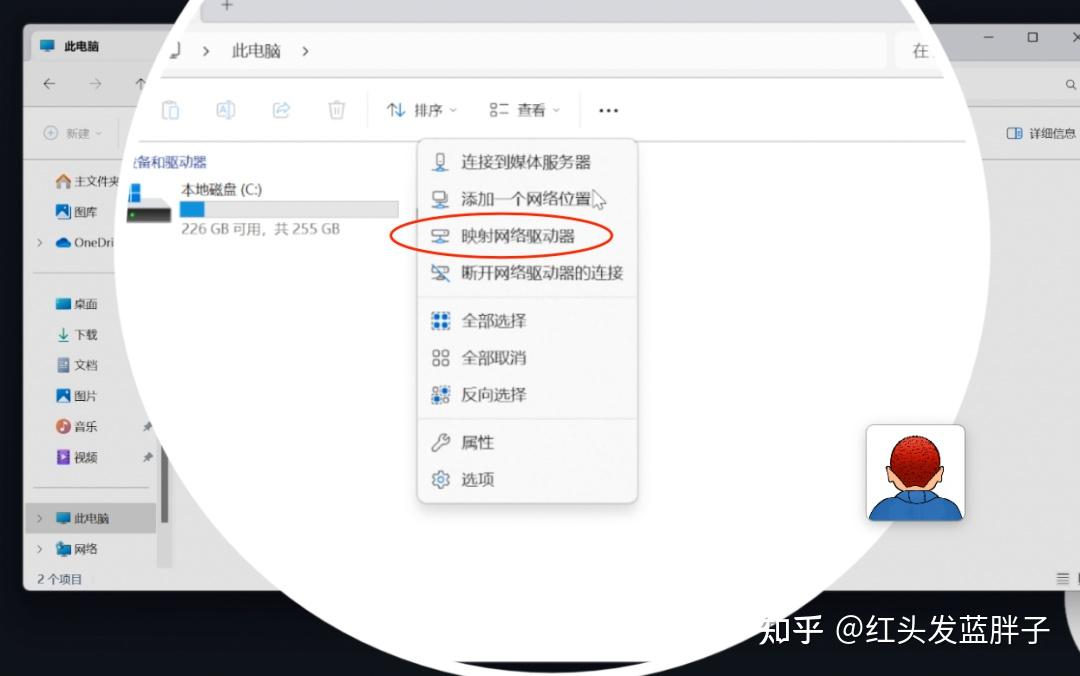
点击页面上方的三个点图标,在下拉菜单中选择映射网络驱动器;
在弹出的窗口中,「文件夹」输入框里,粘贴我们上一步复制的共享文件夹网络路径;
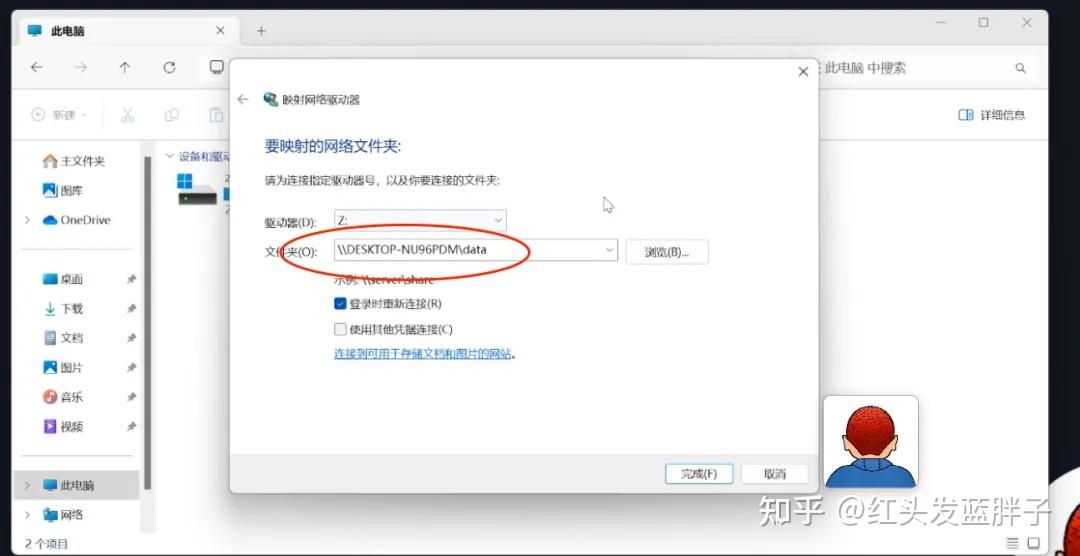
「驱动器」处可以选择一个你喜欢的自定义盘符,不修改也可以;
全部设置完成后,点击完成。
步骤2:完成共享访问验证
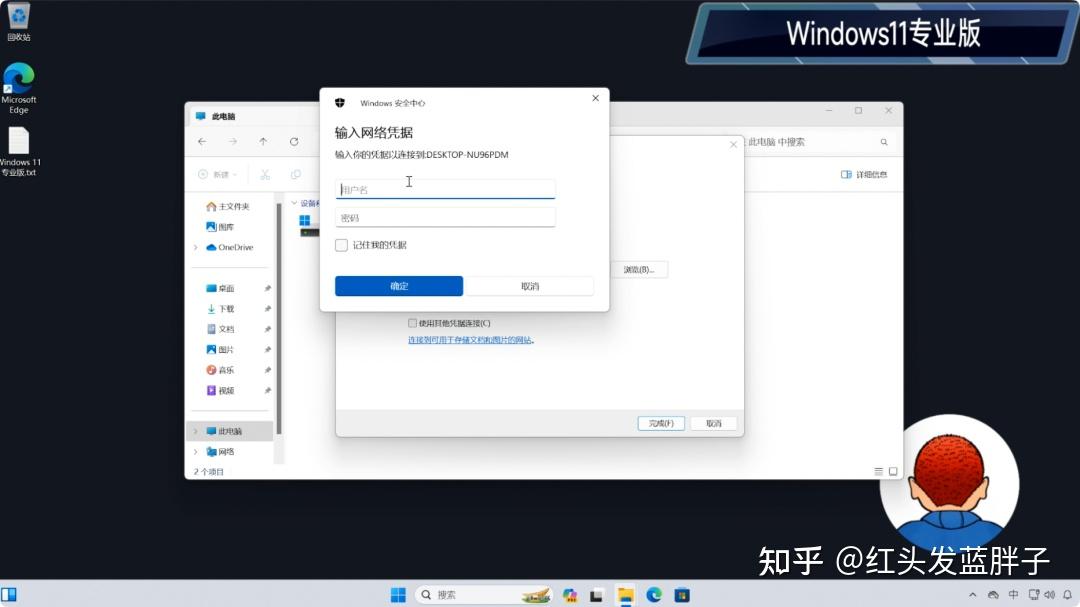
点击完成后,系统会自动尝试连接共享文件夹,此时会弹出账号密码输入窗口;
我们输入文件共享端电脑的账户用户名和登录密码,点击确定;
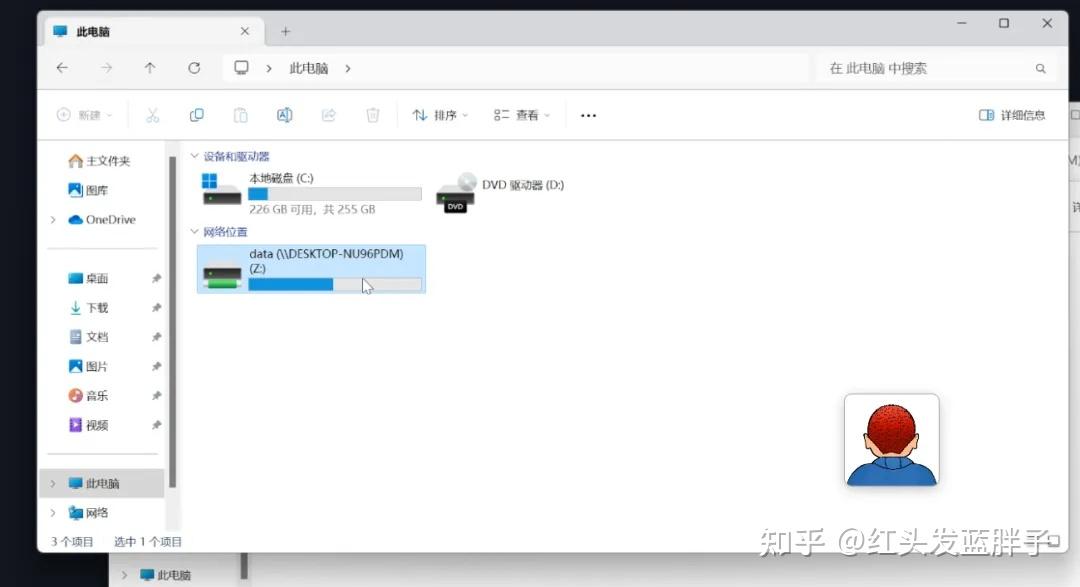
验证通过后,系统会自动映射好网络驱动器并打开,此时你就能看到共享端电脑data文件夹里的所有文件了,回到「此电脑」页面,也能在「网络位置」板块看到这个映射好的驱动器。
步骤3:设置驱动器始终脱机可用
右键点击我们刚映射好的网络驱动器,选择显示更多选项;
在展开的完整菜单中,选择始终脱机可用;
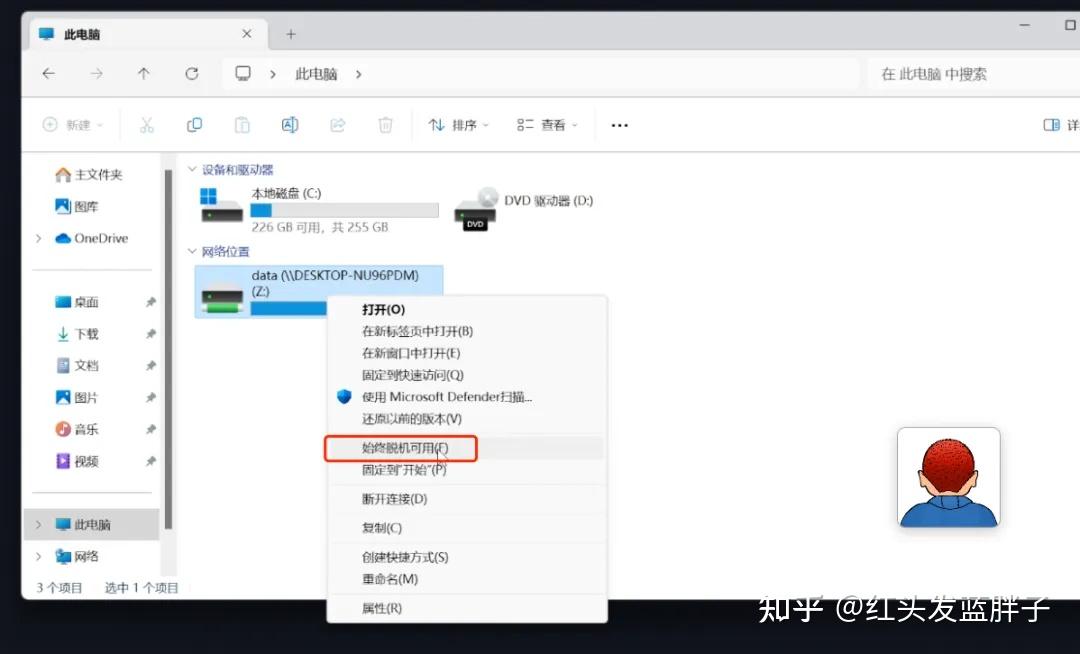
系统会自动开启脱机文件的准备工作,等待进度完成,就实现了文件的脱机可用功能。
步骤4:配置文件自动同步计划
这一步可以让系统按你的需求自动同步文件,不用每次手动操作:
点击开始菜单,输入「控制面板」,打开控制面板,找到并点击同步中心;
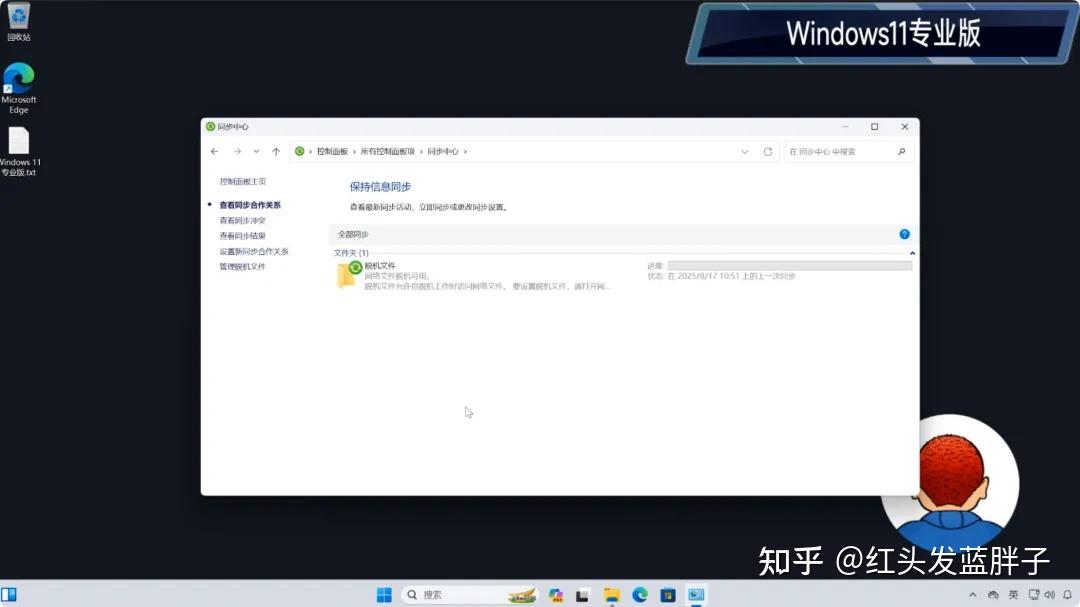
此时在同步中心就能看到我们刚设置的脱机文件同步项,点击这个脱机文件,再点击页面上方的计划按钮;
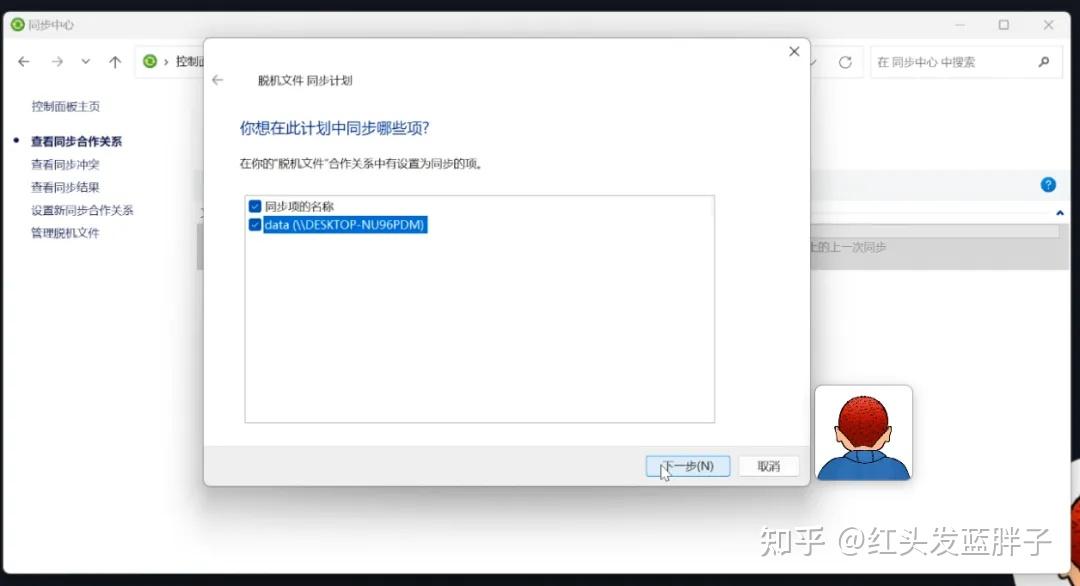
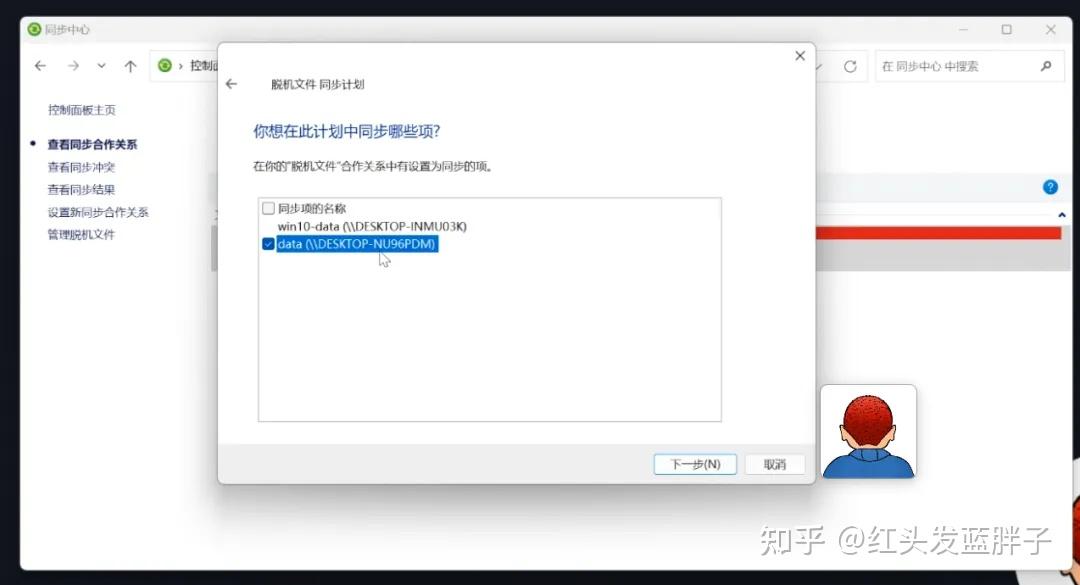
勾选我们要设置计划的同步项(就是对应的网络共享路径),点击下一步;
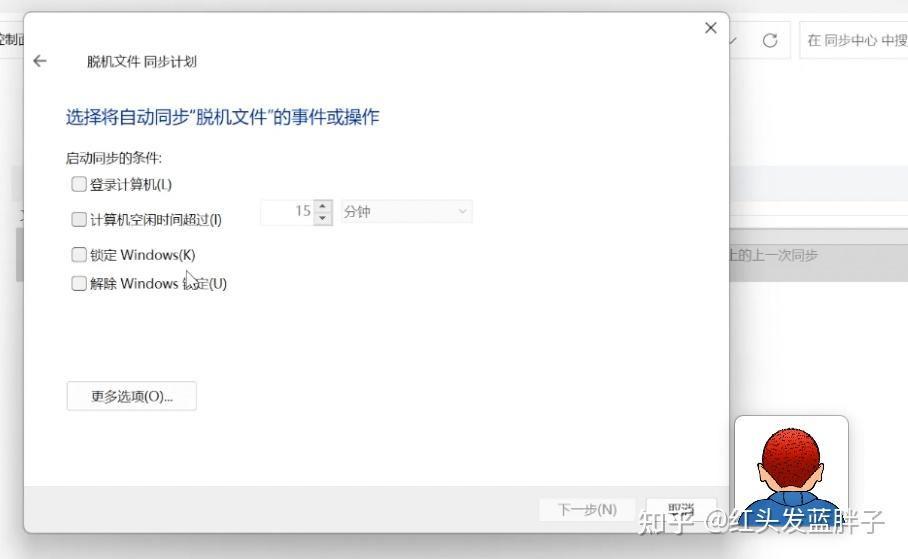
这里可以选择两种同步触发方式,大家可以按需选择:
选好同步触发方式和时间频率后,点击下一步;
给这个同步计划设置一个名称(比如「Windows文件自动同步」),点击保存计划,一个完整的文件自动同步计划就设置完成了。
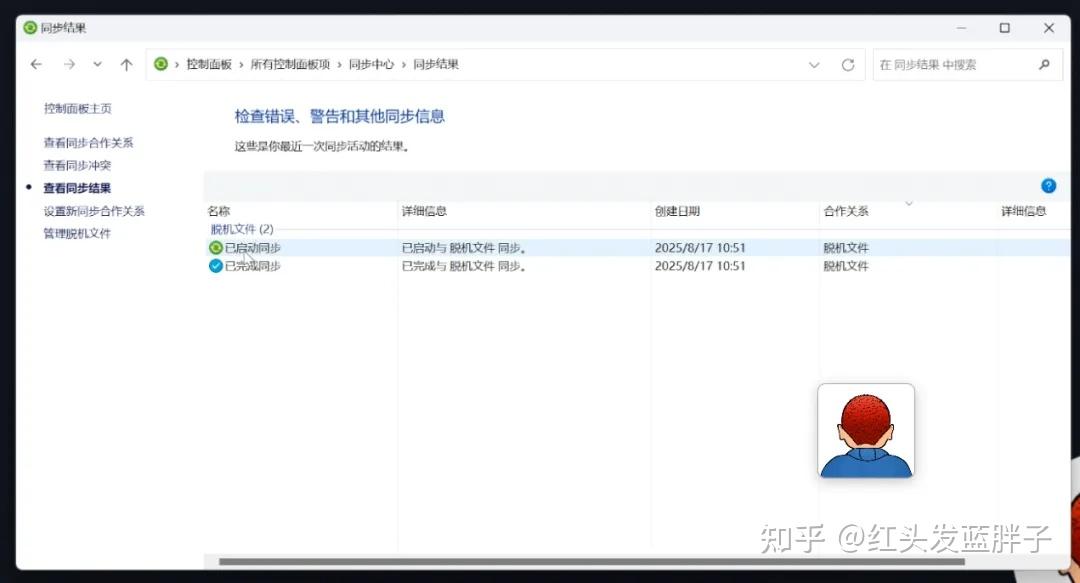
补充设置:调整脱机文件的磁盘空间限制
Windows默认会对脱机文件的占用空间设置上限,我们可以按需调整:
在同步中心左侧,点击管理脱机文件;
在弹出的窗口中,切换到磁盘使用情况选项卡;
点击更改限制,根据自己电脑的磁盘使用情况,调大或者调小脱机文件的可用空间上限;
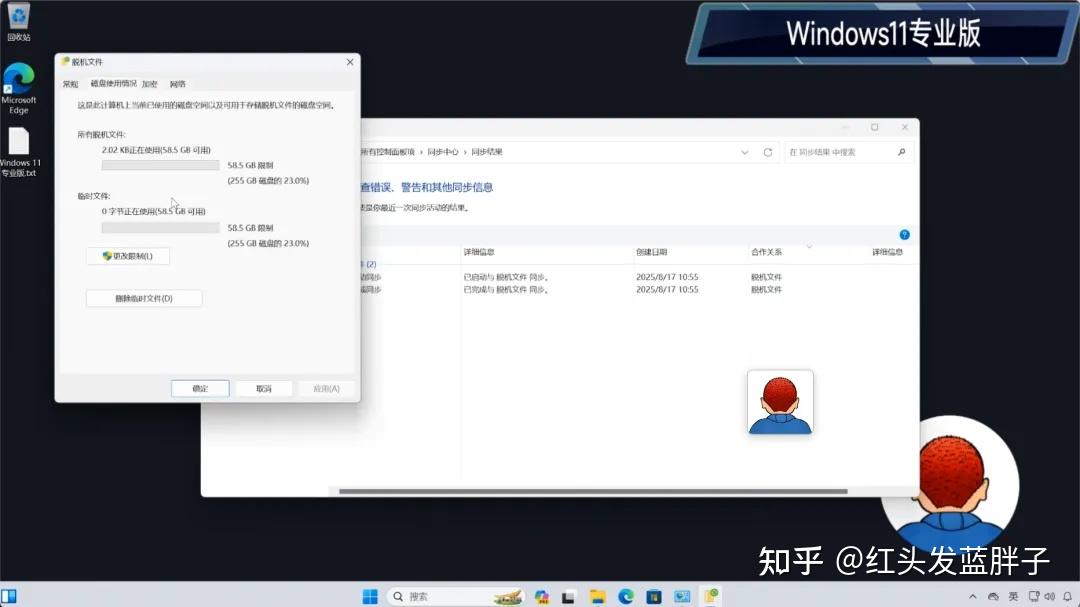
调整完成后,点击确定即可。
五、同步效果实测验证
设置完成后,我们可以通过两个场景,验证同步功能是否正常生效。
场景1:离线编辑同步验证
我们把文件共享端的电脑关机,模拟断网/设备离线的场景;
回到同步接收端的电脑,双击打开我们映射好的网络驱动器,此时依然可以正常打开里面的所有文件;
我们打开其中一个文件,写入新的内容,保存并关闭文件;
重新开启文件共享端的电脑,打开共享的data文件夹,就能看到我们在离线状态下修改的内容,已经自动同步到了这台电脑上。
场景2:新增文件同步验证
在同步接收端的电脑上,复制一些文件,粘贴到映射的网络驱动器中;
切换到文件共享端的电脑,打开data文件夹,右键刷新一下,就能看到刚粘贴的文件,已经快速同步到了这台电脑上。
六、Win10与Win11跨版本同步设置方法
很多朋友会有Win10和Win11电脑混用的情况,这里给大家讲清楚跨版本的同步设置,整体步骤和Win11之间的设置几乎一致,核心差异在Win10端的共享设置,具体步骤如下:
步骤1:Win10端设置本地账户密码
点击Win10的开始菜单,选择设置,点击账户;
点击左侧菜单中的登录选项,找到「密码」选项;
如果你的账户还没有设置密码,点击添加,按提示设置好账户的登录密码。
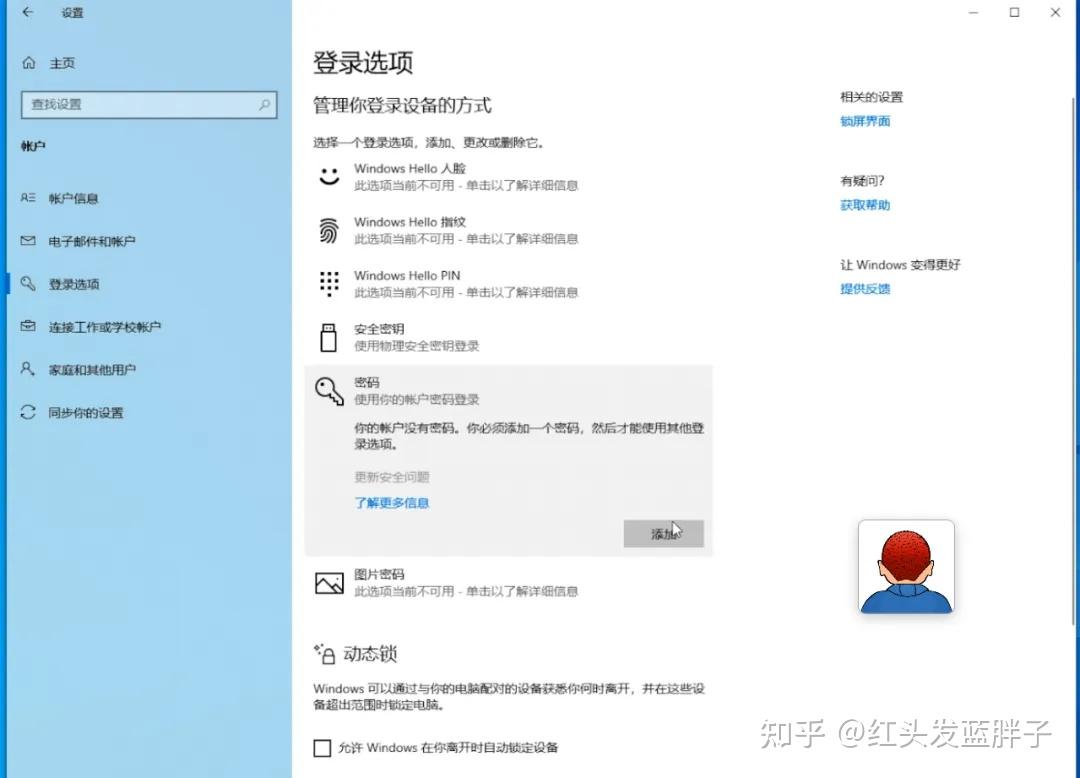
步骤2:Win10端创建共享文件夹并配置权限
打开Win10的文件资源管理器,进入「此电脑」的C盘目录;
空白处右键新建文件夹,命名为win10-data,右键文件夹选择属性,切换到共享选项卡;
点击下方的网络和共享中心,和Win11的设置逻辑一致:
回到文件夹属性的共享选项卡,点击共享按钮;
下拉选择everyone用户,点击添加,把权限级别改为读取和写入;
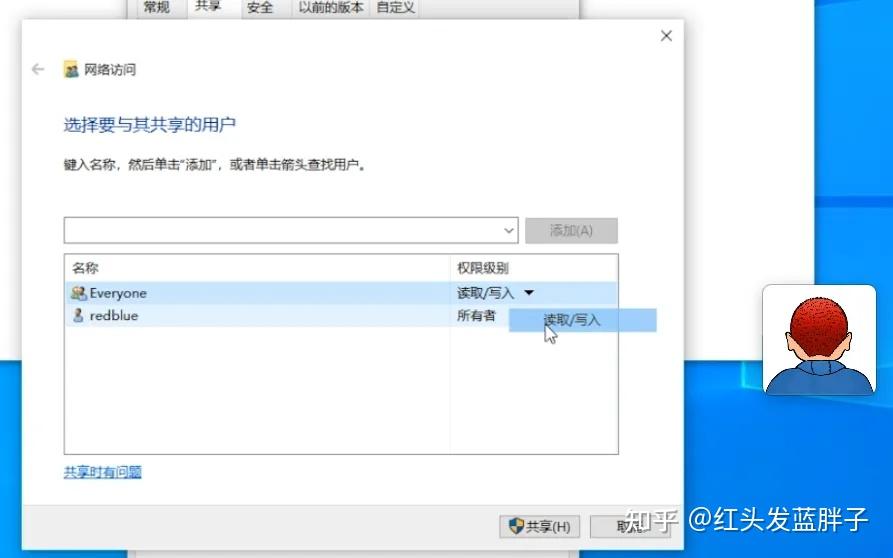
点击共享,复制好文件夹的网络路径。
步骤3:Win11端完成映射与同步设置
回到Win11的电脑,打开「此电脑」,点击上方三个点,选择映射网络驱动器;
文件夹输入框中,粘贴Win10端共享的文件夹路径,点击完成;
输入Win10电脑的账户用户名和密码,完成验证,即可成功映射网络驱动器;
后续的「始终脱机可用」设置、自动同步计划配置,和前文Win11之间的设置步骤完全一致,设置完成后,就能实现Win10和Win11电脑之间的文件自动双向同步了。
最后总结
这个方法完全依托Windows系统自带的功能,不用安装任何第三方软件,安全无广告,不仅支持两台电脑的文件双向自动同步,还能实现离线编辑、联网自动同步,不管是个人多设备办公,还是小团队的文件协作,都能完全满足需求,而且Win10、Win11的家庭版、专业版都能完美适配。
👍 如果你喜欢这篇文章,请点赞并分享给你的朋友!
📌 记得收藏这篇文章,方便以后查看哦!记得点点【关注】哦!