电脑技术之Windows系统网络篇-上不了网,怎么办?
嗨,大家好,我是红头发蓝胖子
明明插着网线,WiFi 显示满格,但就是上不了网、网页打不开?有时候微信还能发消息,如果你也遇到这种情况,那么不要着急。
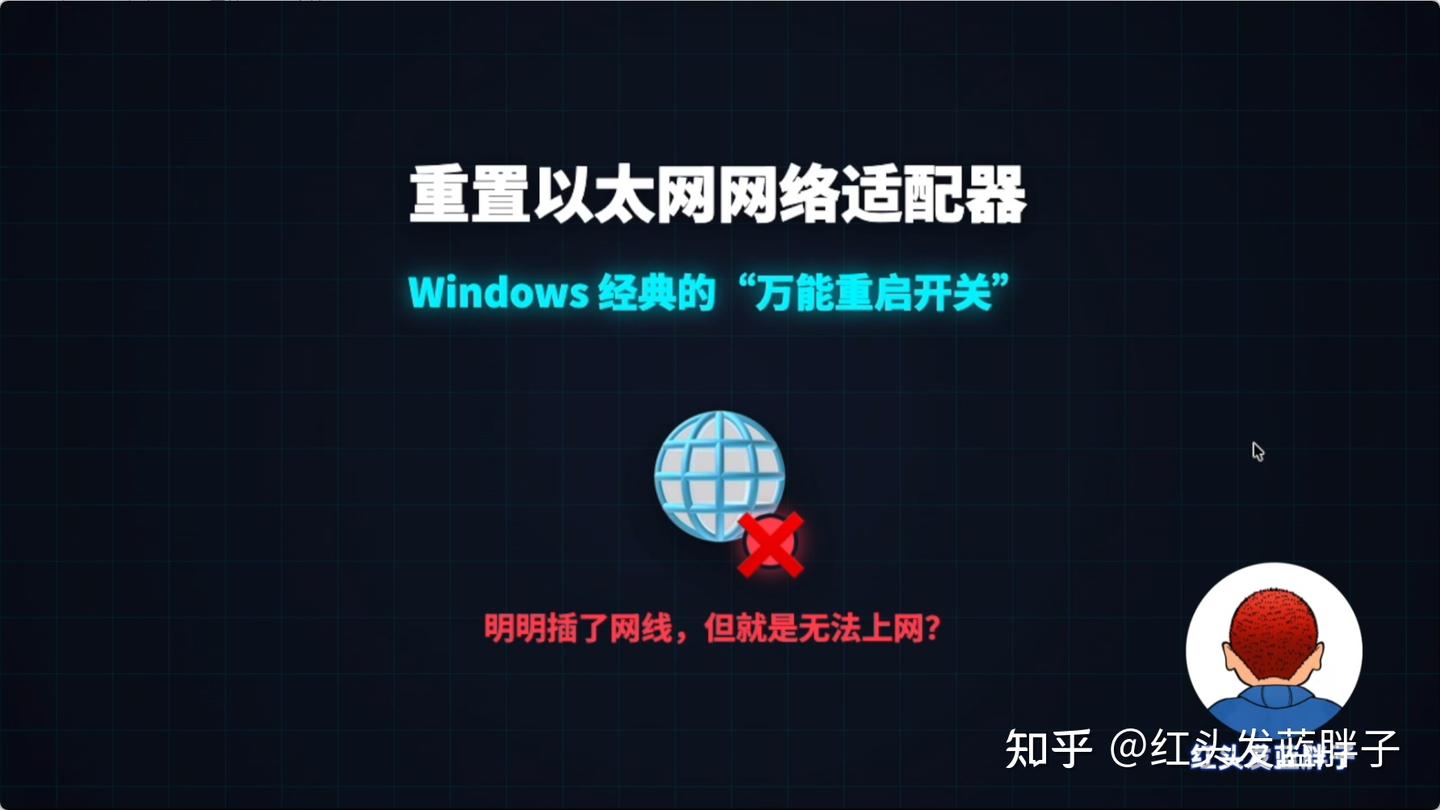
本期视频分享一个大招:重置以太网网络适配器。
🛠️ 为什么它是“万能重启开关”?
它在 Windows 系统中是一个非常经典的万能重启开关,可以彻底解决以下问题:
- IP 地址配置冲突或者无法获取 IP 地址的情况。
- DNS 的问题:就是那种有时候你的 QQ 和微信可以正常的聊天,但是网页怎么也打不开。
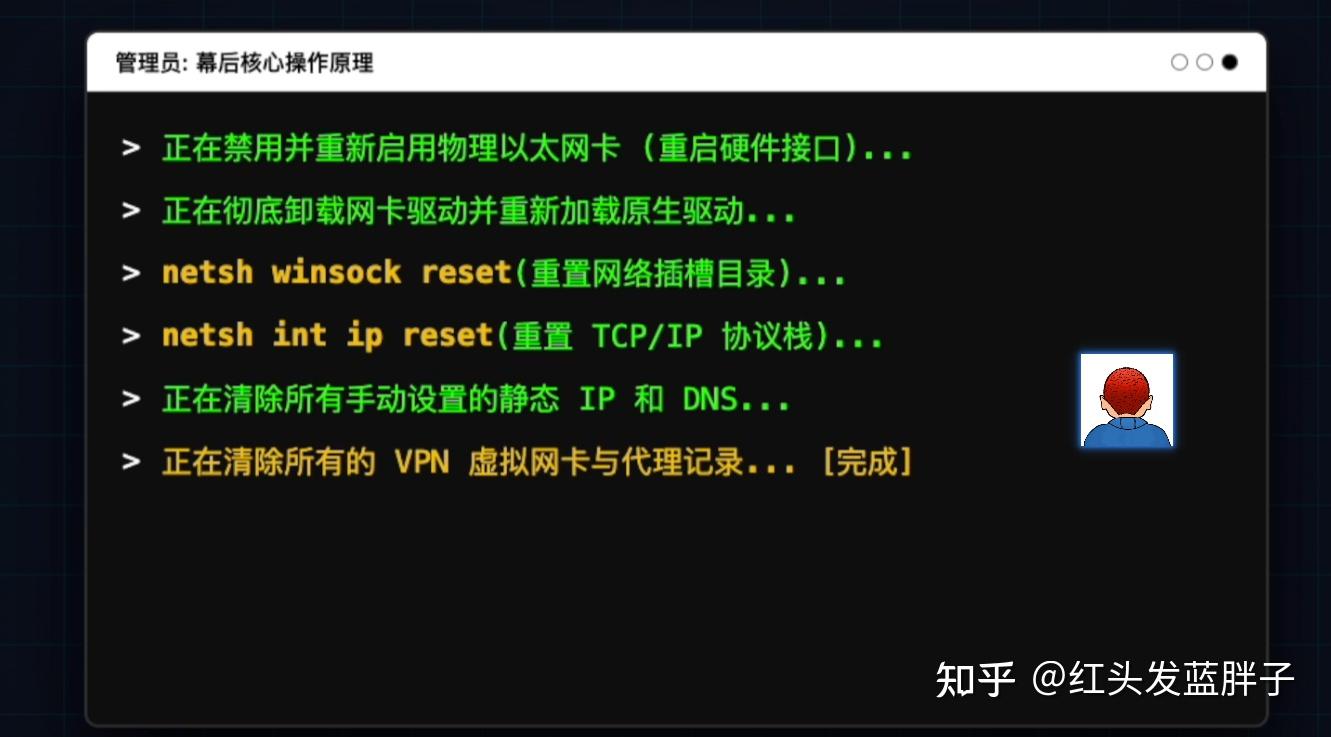
- 重置底层的网络协议栈:把所有第三方软件篡改过的网络底层接口全部还原。
- 重置网络路由与代理:会抹去所有第三方虚拟路由表和强制代理的设置,把流量导回最纯净的原生以太网物理通道。
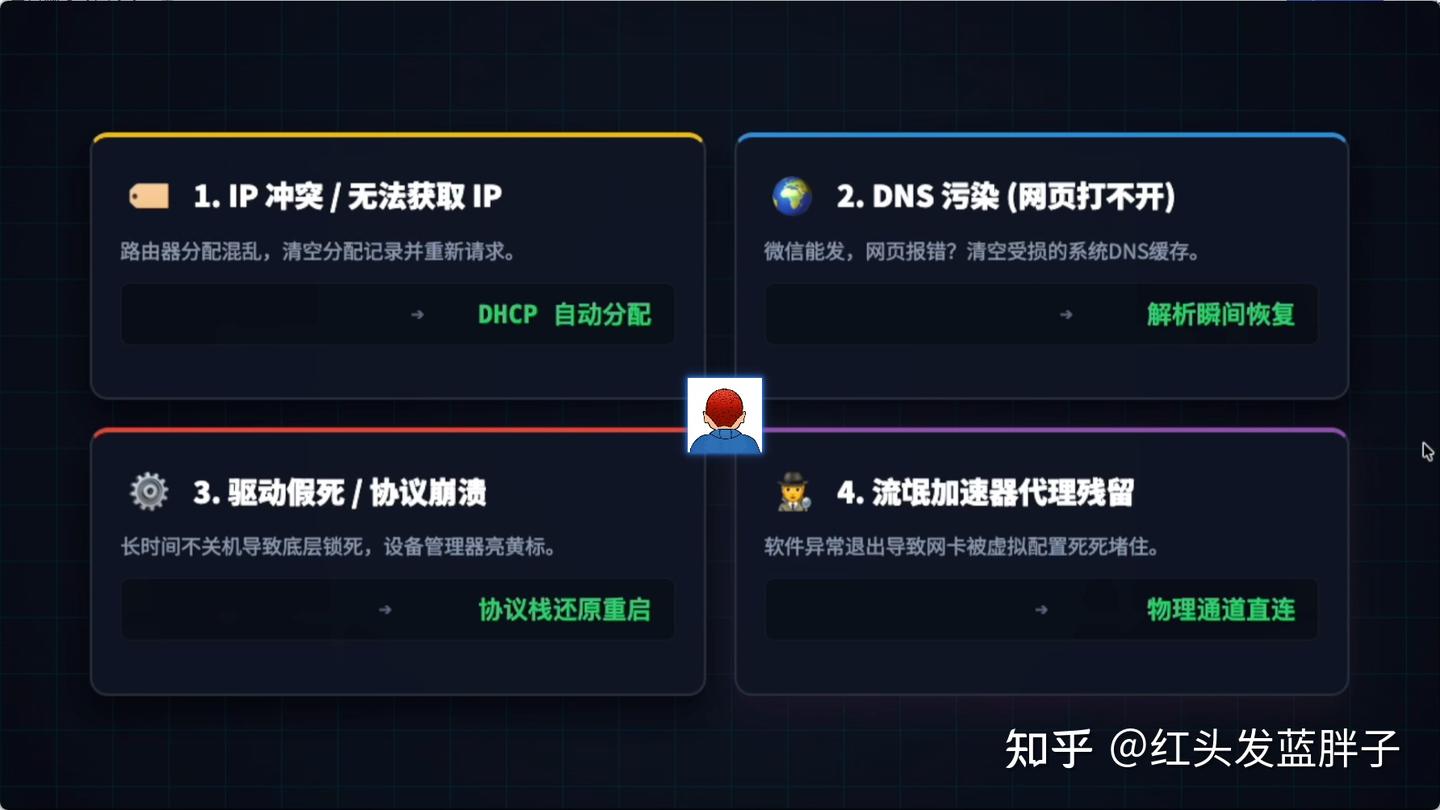
简单来说,只要不是网线断了、路由器烧了这类硬件毛病,剩下的所有软件的疑难杂症,它全都能管!
💻 Windows 11 重置网卡演示
1,点击开始菜单,选择“设置”。
2,在左侧的菜单中选择“网络和 Internet”。
3,接着在这里点击“高级网络设置”。
4,点击这里的“网络重置”,将所有的网络适配器重置为出厂设置。
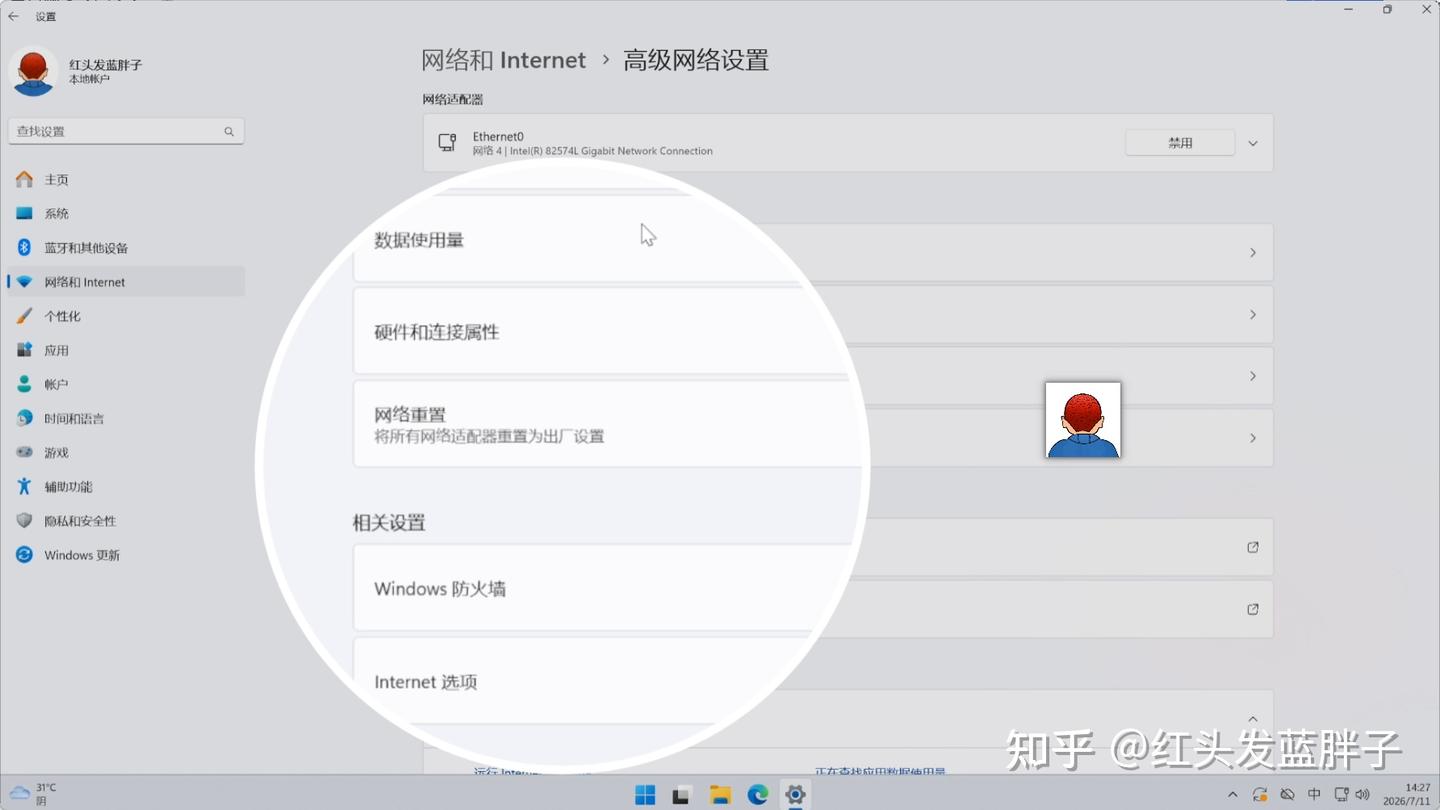
点击进来以后,上方会有一段提示:“这将删除所有的网络适配器,然后重新安装他们,并将其他网络组件设置回原始的状态。你随后可能需要重装其他的网络软件,并且电脑需要重启。”
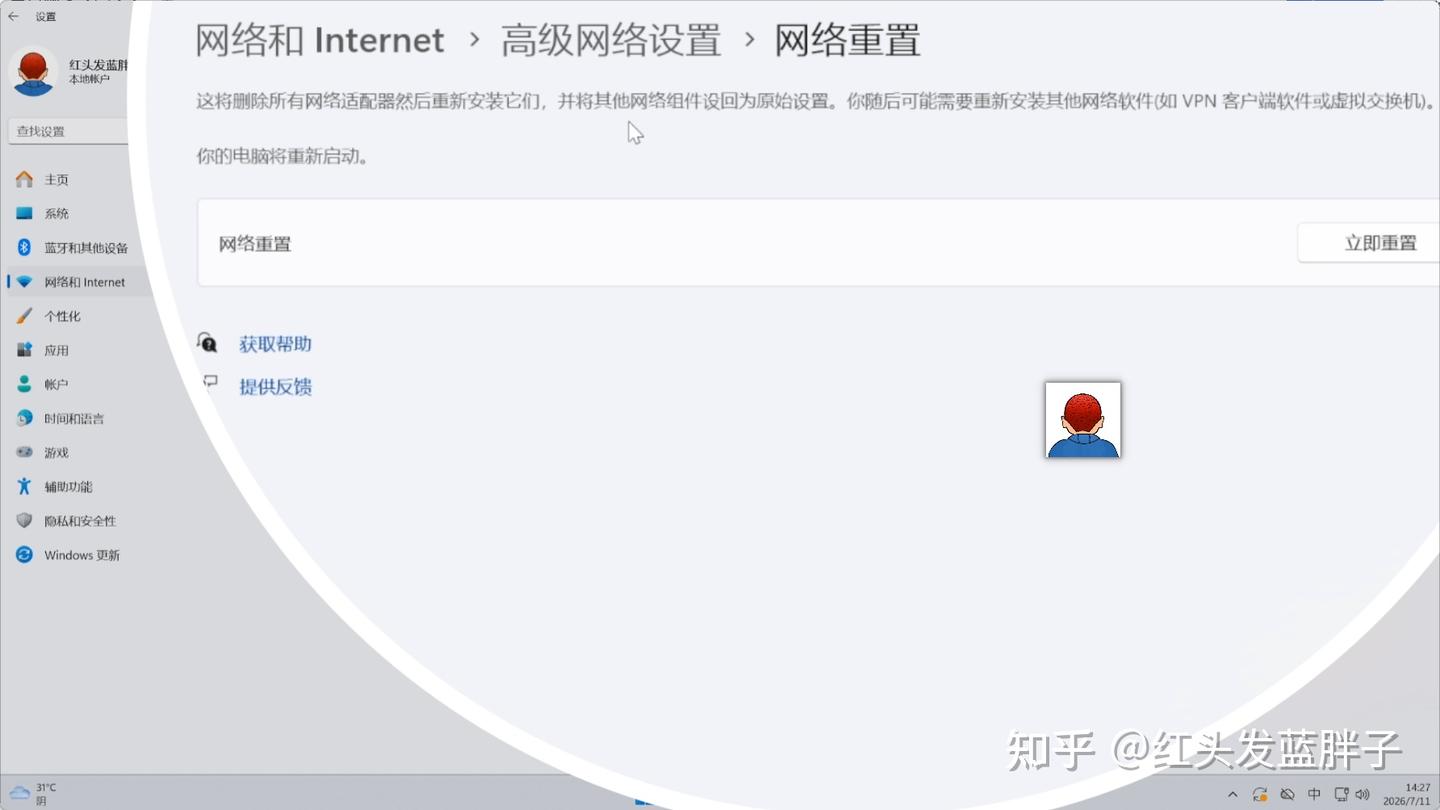
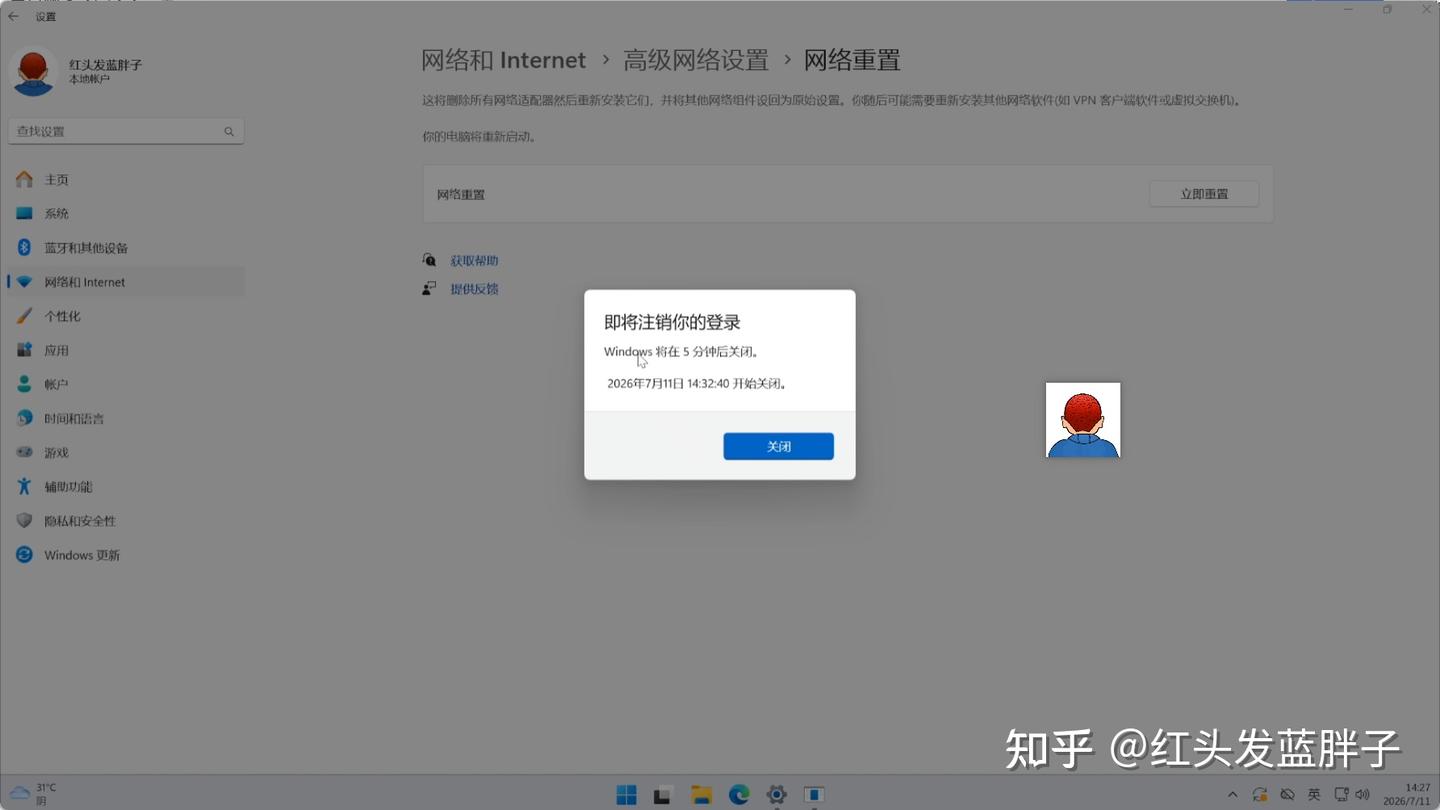
这里点击“立刻重置”,然后选择“是”。Windows 提示会在 5 分钟后重启,可以不用等待,我们直接手动重启就可以。重启后,所有的网络就恢复到初始的状态。
💻 Windows 10 重置网卡演示
1,点击开始菜单,选择“设置”。
2,在设置中点击“网络和 Internet”。
3,这里直接在最下方有一个“网络重置”。
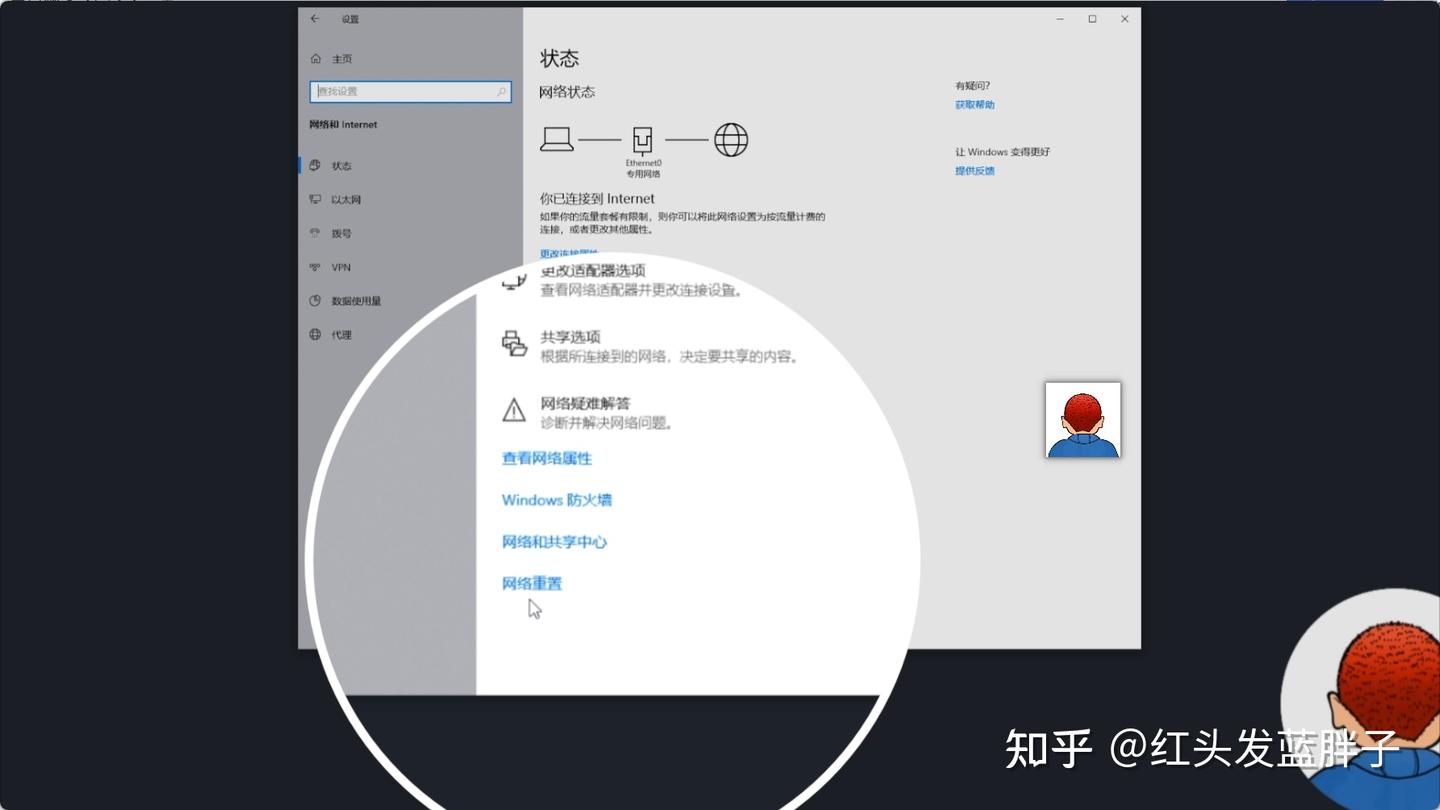
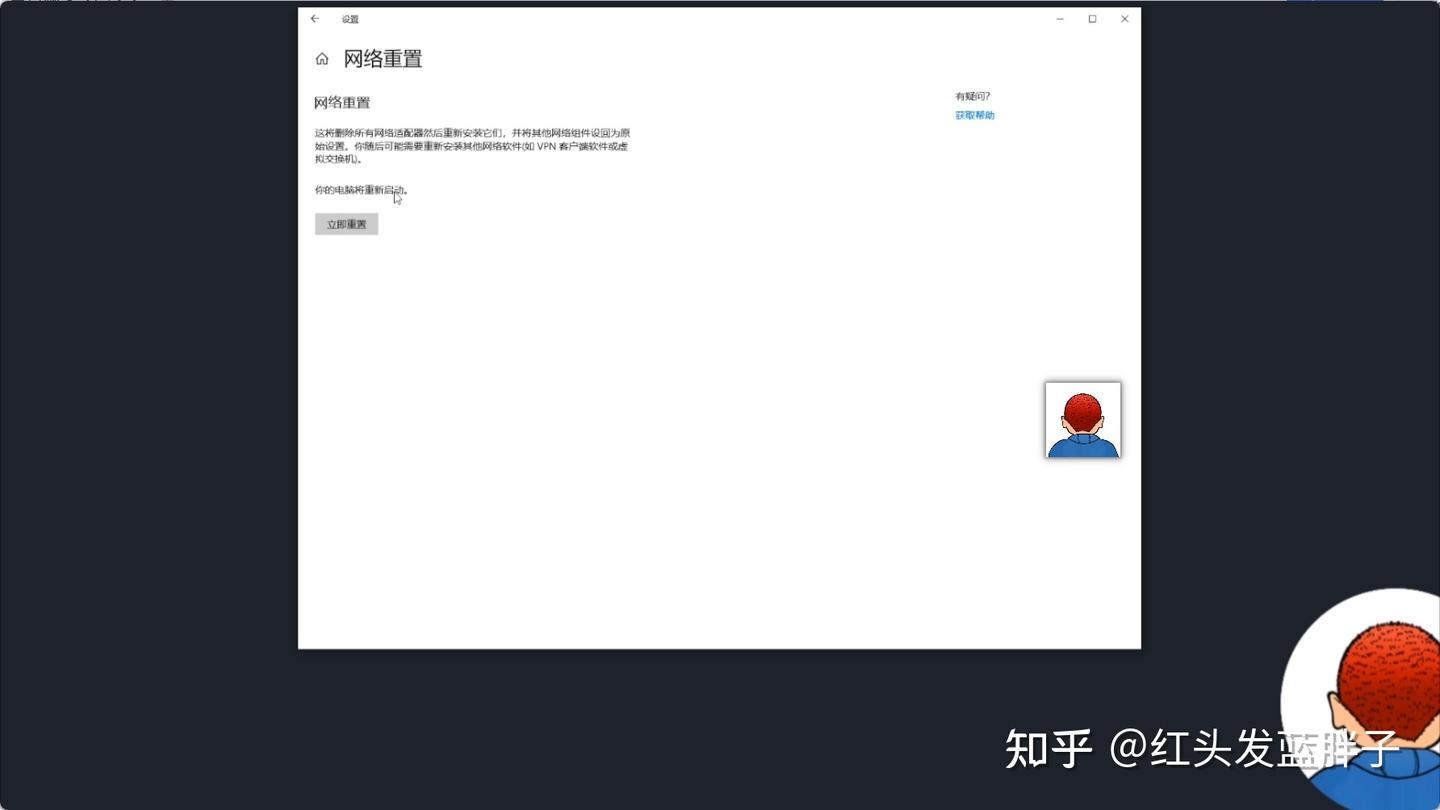
点击它以后同样可以看到一个说明,然后点击“立即重置”。同样还是 5 分钟后重启电脑,这里可以不用等待 5 分钟,我们直接手动重启就可以。重启后网络就恢复到初始的状态。
⚠️ 重要注意事项
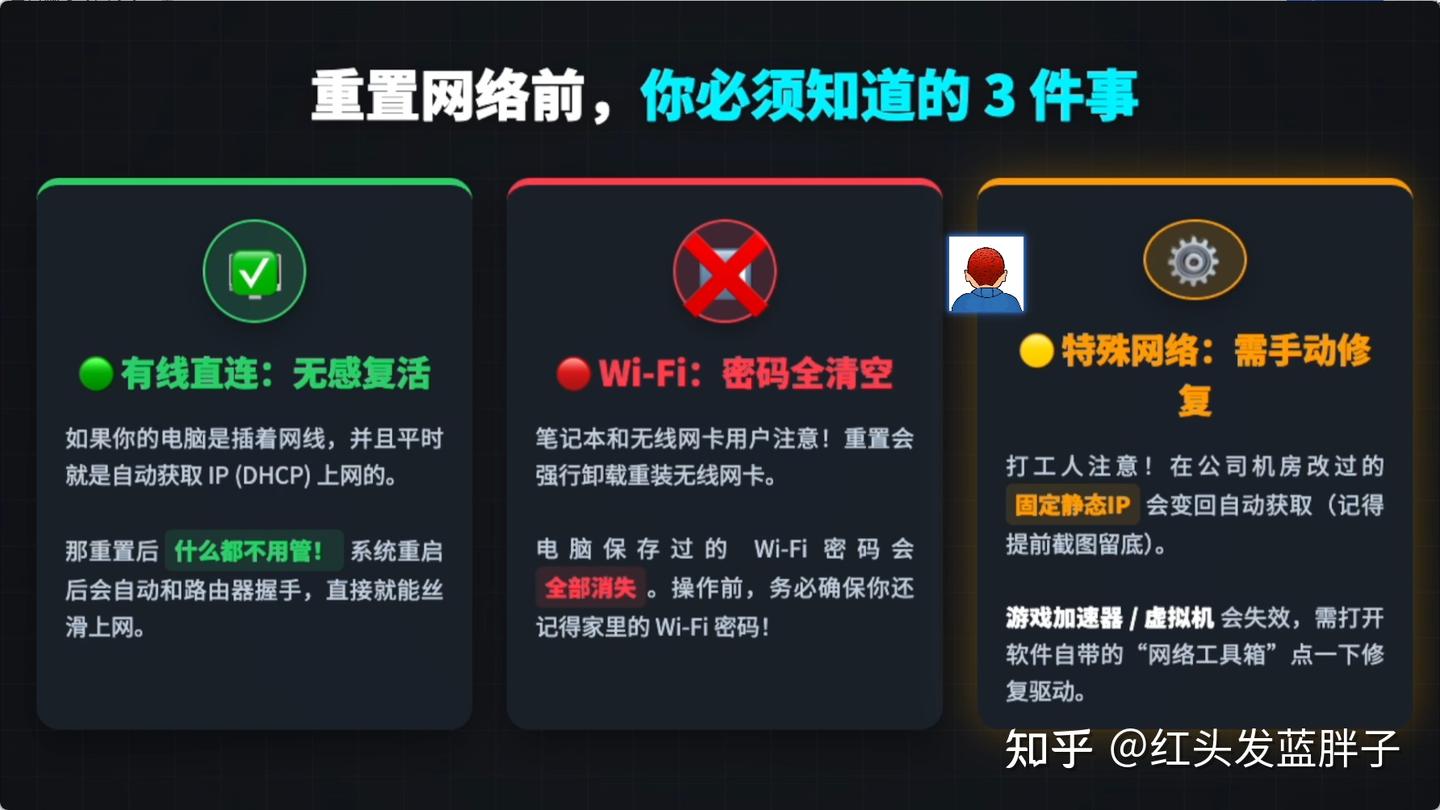
- 有线网络:如果你采用有线网络直连,那这个重置以后就什么都不用管,就可以恢复你的网络。
- 无线网络:如果你使用的是无线网络,这个操作会将 WiFi 的密码全部清空。所以在操作前,务必保存好你的 WiFi 密码。
- 特殊网络修复:如果特殊的网络可能需要手动的修复。比如之前你为本机设置过固定的 IP 地址,或者使用游戏加速器等专有的网络,可能要修复一下。
👍 如果你喜欢这篇文章,请点赞并分享给你的朋友!
📌 记得收藏这篇文章,方便以后查看哦!记得点点【关注】哦!
编辑于 2026-08-10 · 著作权归作者所有