可能是双万兆NAS价格最合理的一次——绿联DXP4800 GT万兆局域网&影音中心搭建实战
一、我为什么需要 NAS
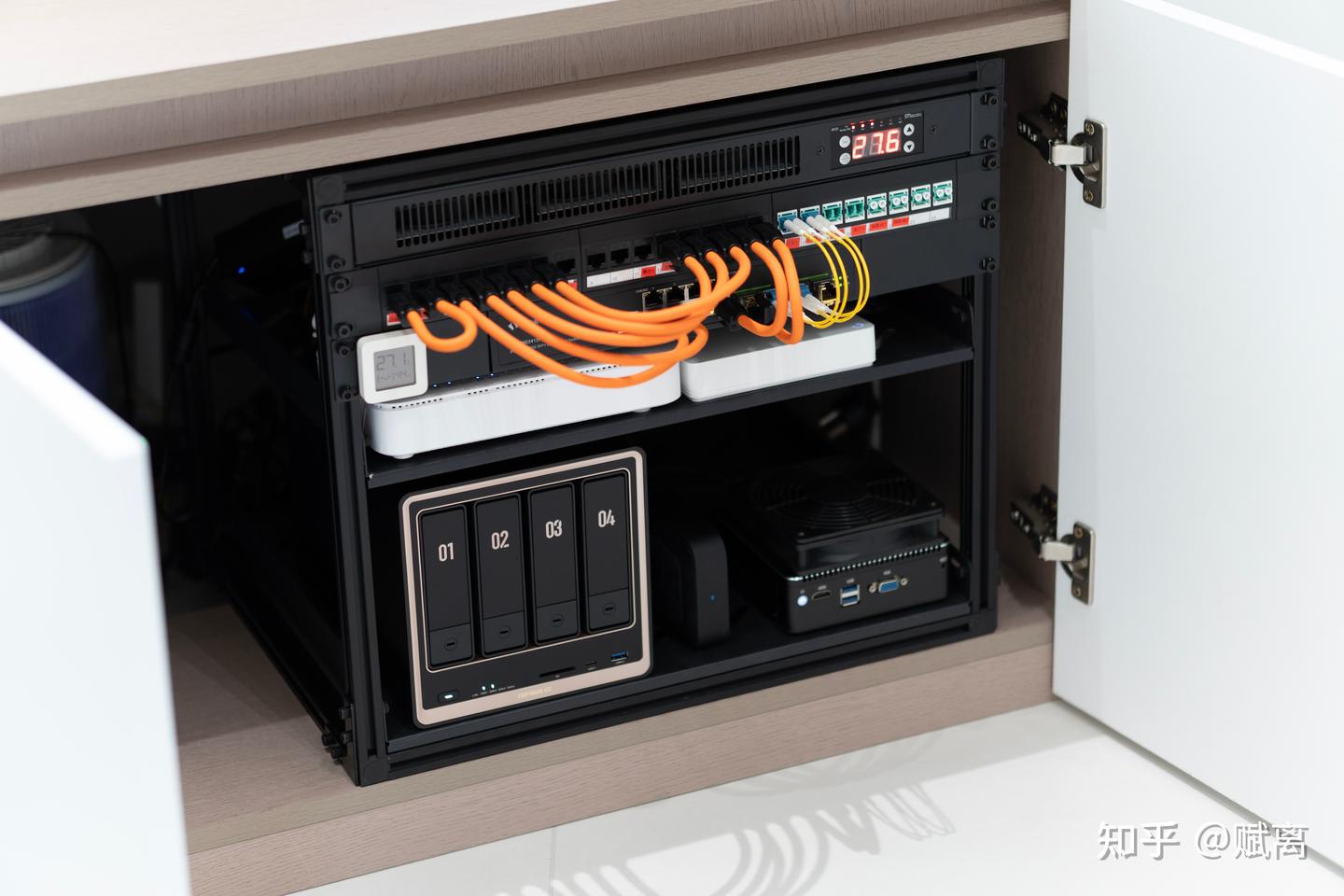
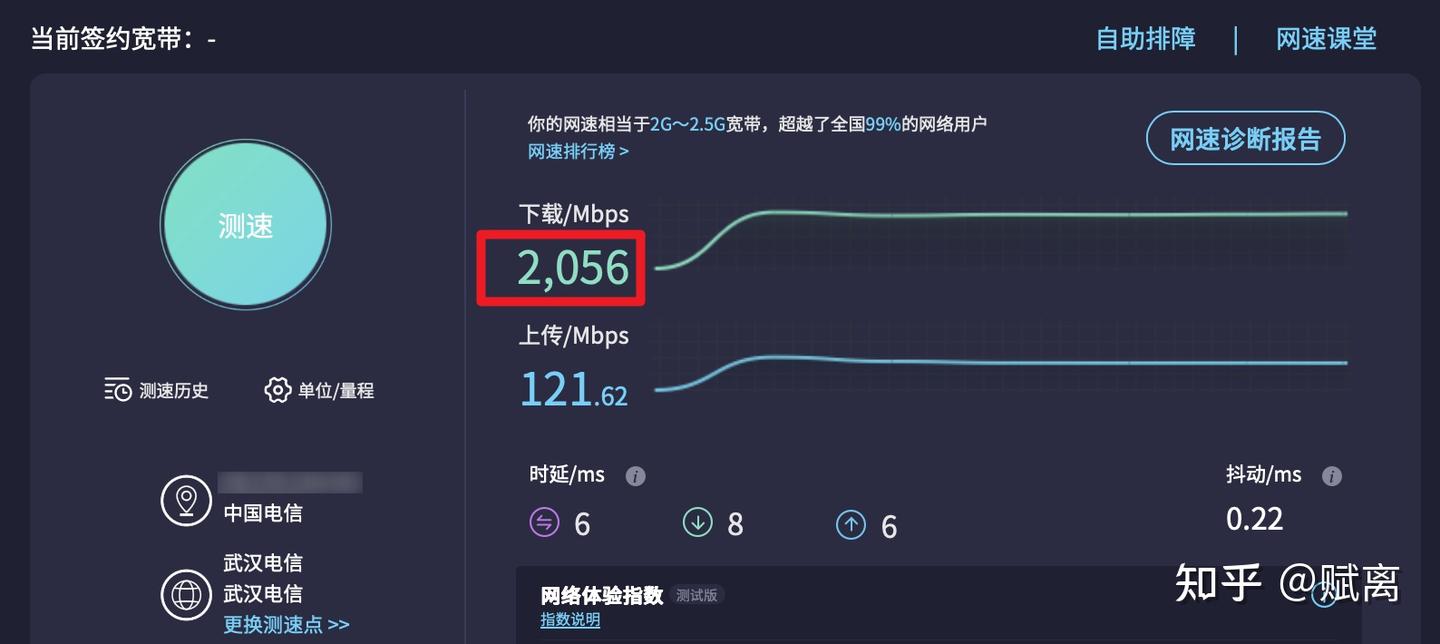
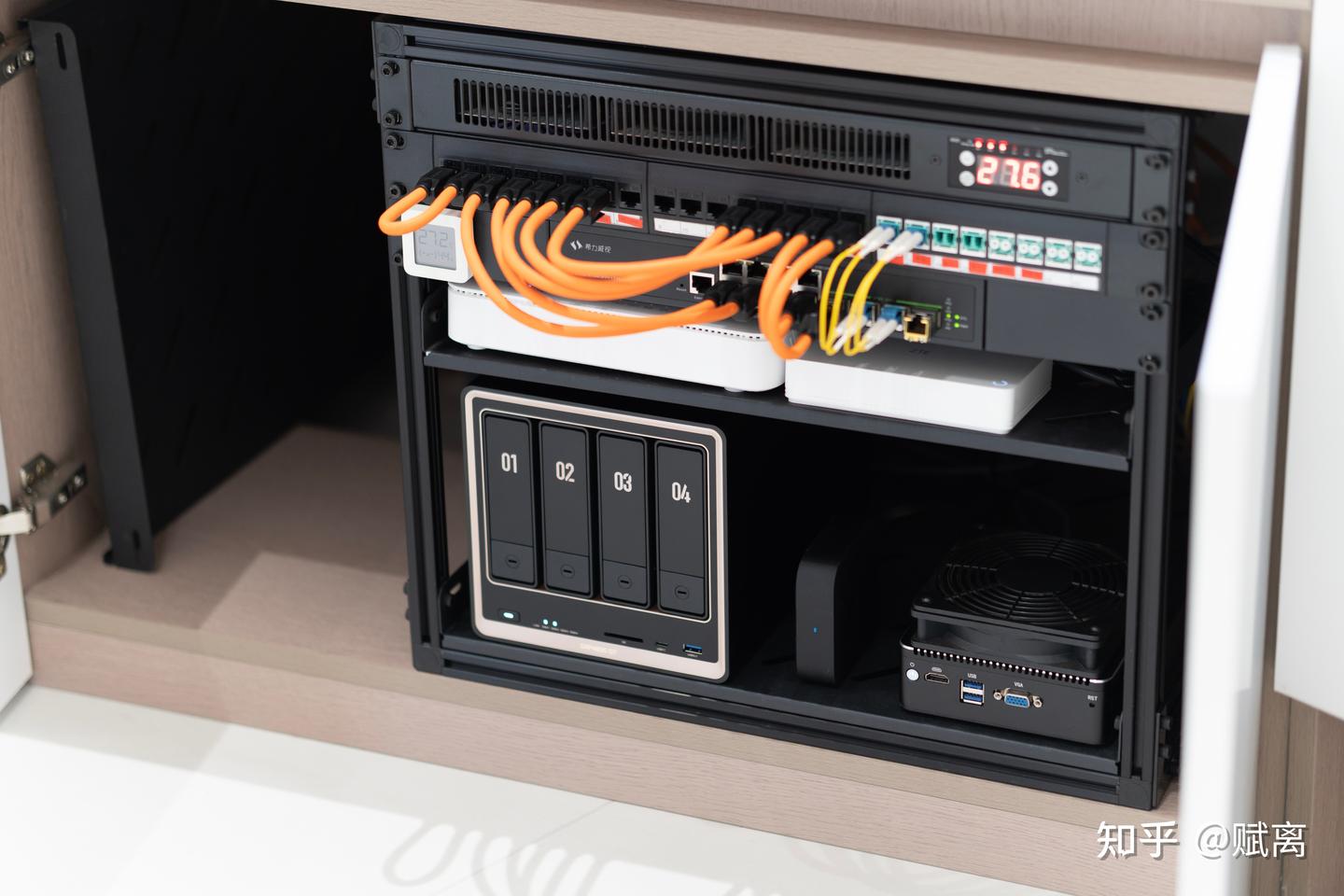
这是我之前用 20 铝型材 DIY 的机架,其组成很简单——光猫、路由器、交换机,再加上全屋智能网关和绿联的 NAS,实现全屋两千兆外网+万兆内网+万兆 NAS 互联。
熟悉我的朋友都知道,赋离是底边自媒体,平时拍照、码字、剪视频,闲下来就喜欢看看新番,过一下流行的电视剧。
对我来说,一台家用 NAS 是否真正好用,既取决于它能不能在工作时节省时间,也取决于它在日常生活使用中是否足够低门槛。
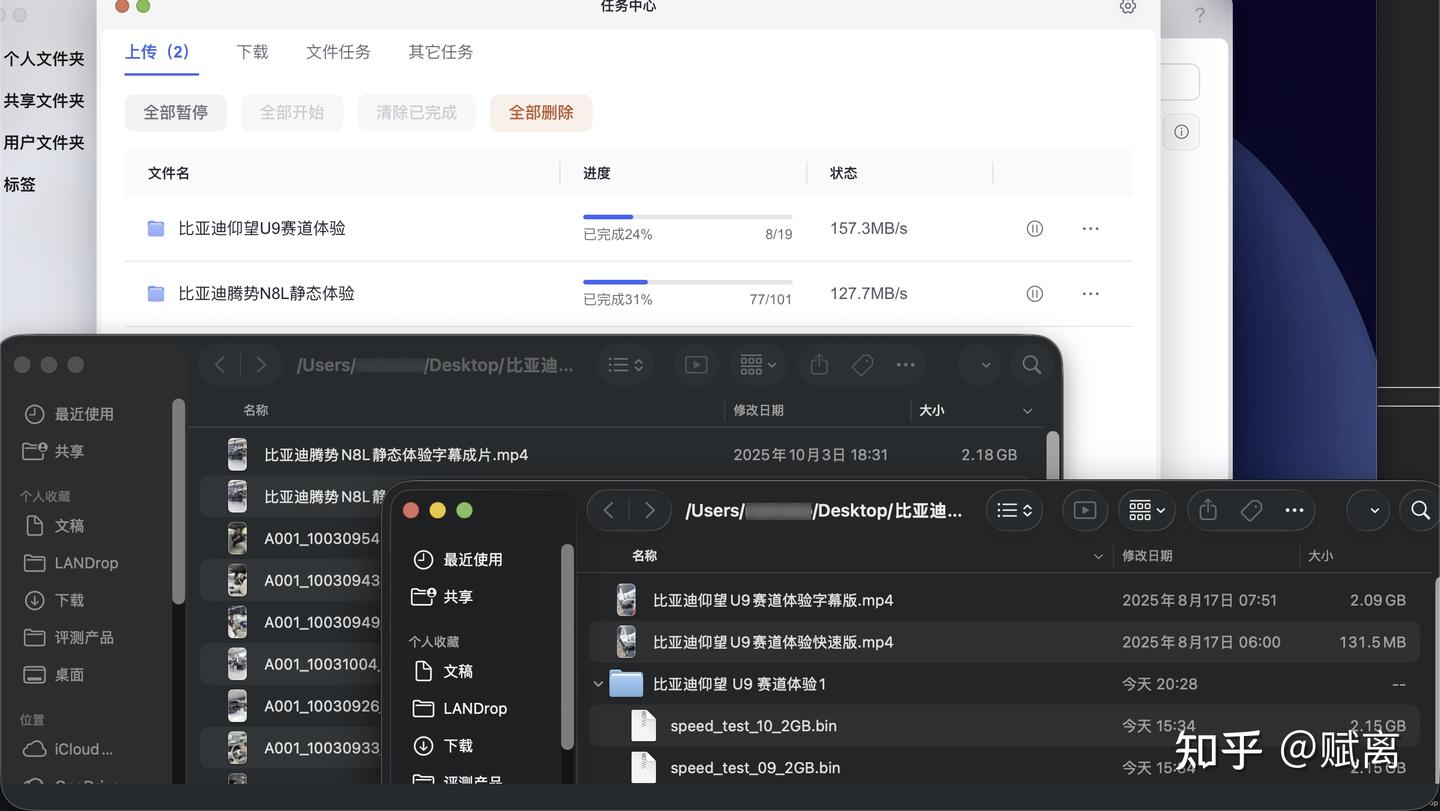
我平时拍摄的图片、视频素材动辄几十 GB,累计超过 2TB,放在存储和金子一样贵的 MacBook 里显然不切实际,因此我的 NAS 就承担了素材备份、局域网视频剪辑的工作,且它的上传和下载速度一定要够快,这直接关系到我的生产力效率。
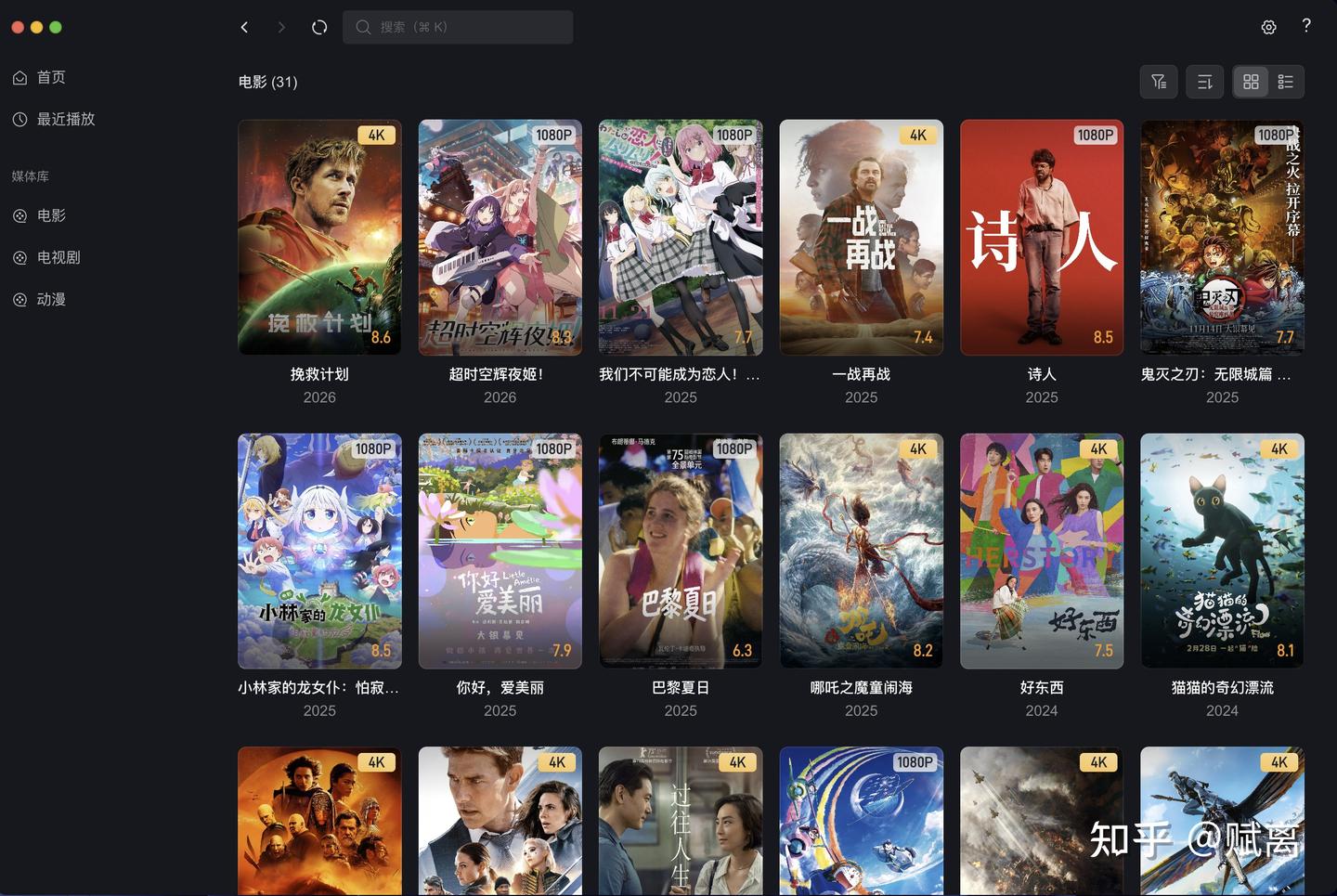
追番、看蓝光电视剧,就更是离不开 NAS 的海量存储和多端互通,最好是影视资源下下来,就自动变成海报墙,且能在不同设备间接力观看,这就要求 NAS 需要足够简单、易用,日常生活也能发挥作用。
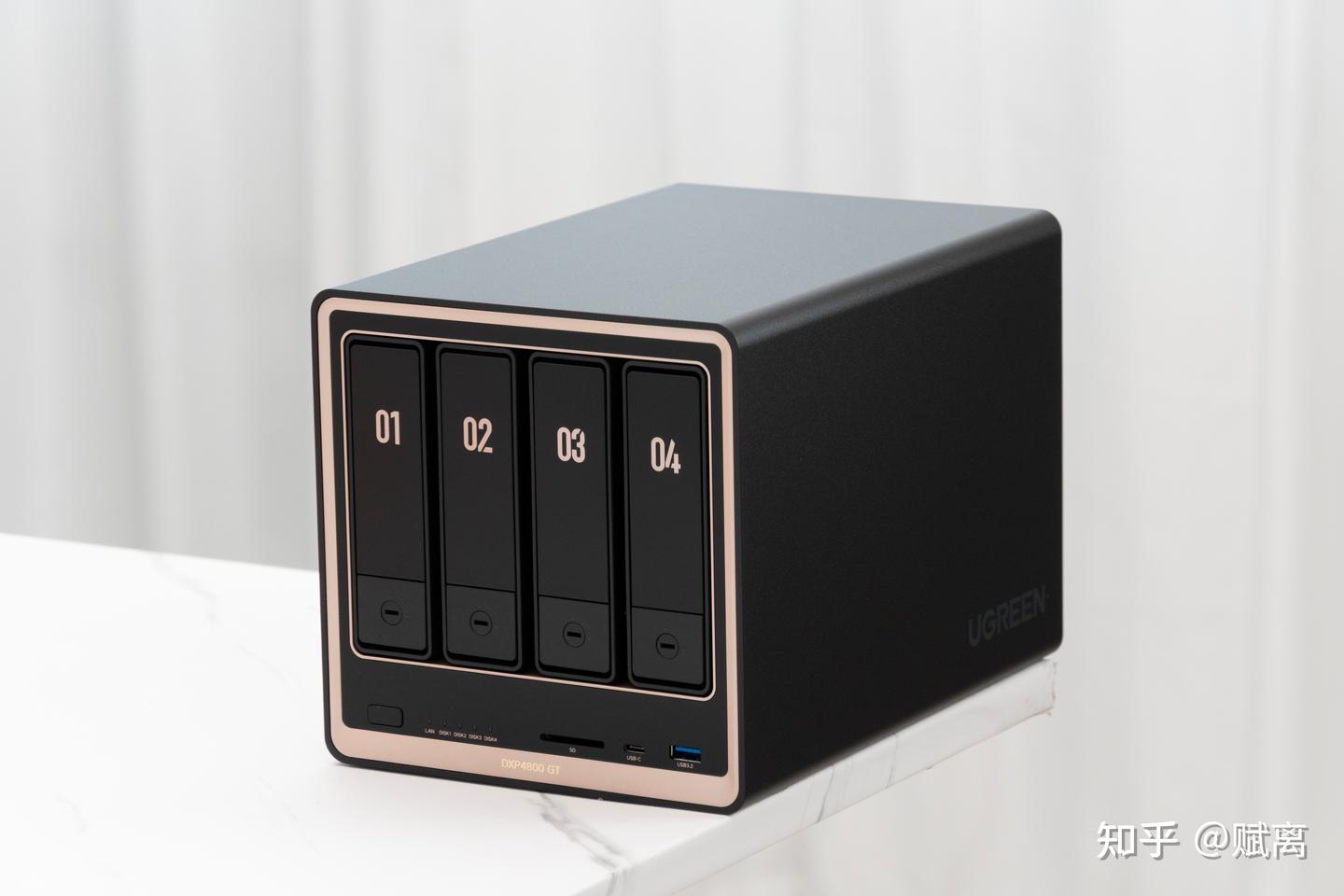
而恰好,绿联的 DXP4800 GT 似乎同时满足上述条件,它搭载了同价位罕见的双万兆网口,也有打磨了两年多的 UGOS Pro 系统,按理来说,是完美契合需求的。
但实际如何,不妨看看本文的详细体验报告。
二、DXP4800 GT 峰值带宽实测
1.万兆局域网的由来&方案参考
测试前先说说我家为什么会有万兆局域网吧:
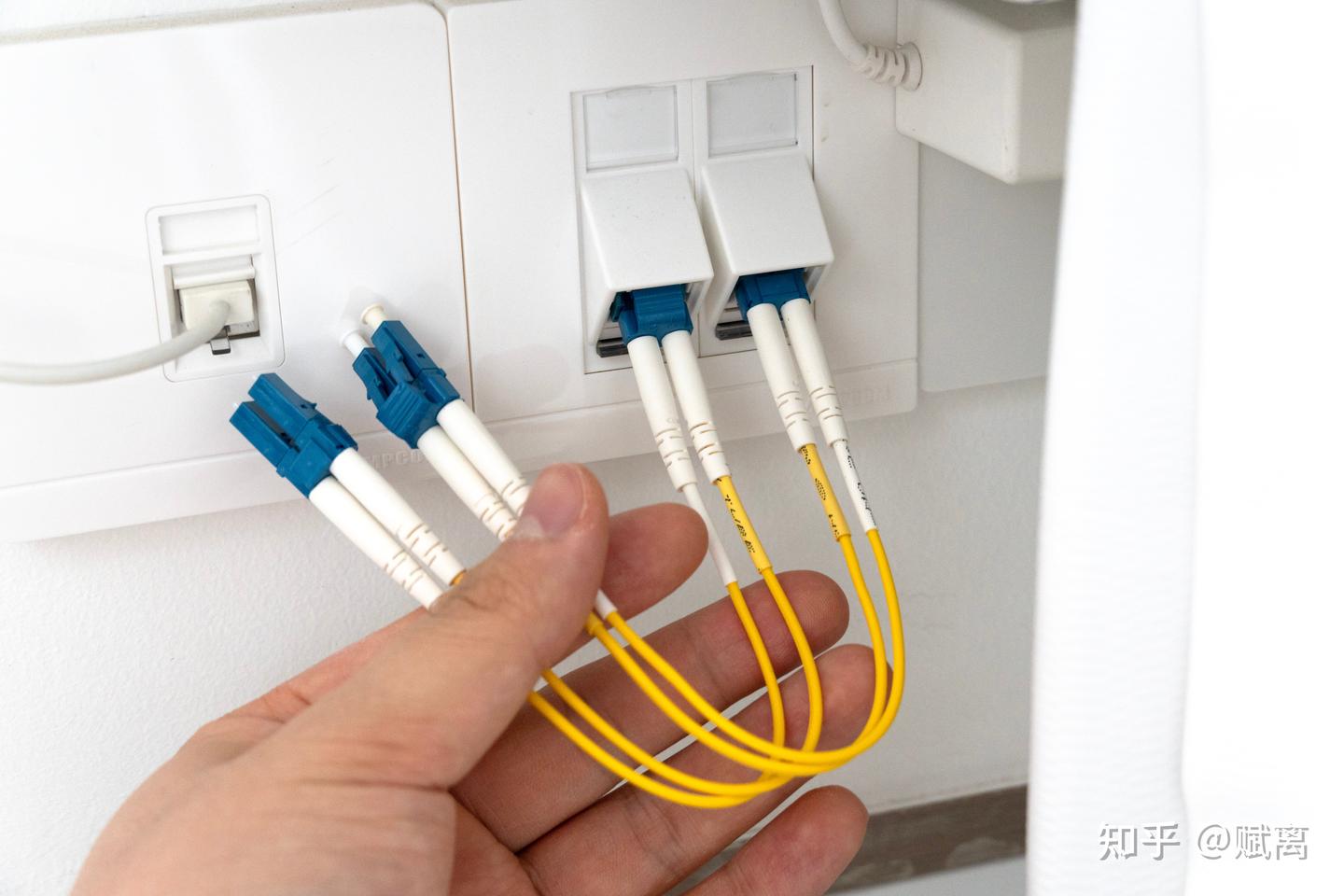
去年中我家装修时,考虑到局域网剪辑 NAS 视频、设备间素材传输、电脑直连电脑、路由器峰值速率评测等用途,我干脆一步到位,选择了全屋超六类网线+LC 单模四芯光纤。
其中超六类网线可以轻松跑满路由器的 2.5G 网口和 NAS/PC/雷电网卡的万兆网口,而不用担心超五类线的长距离速率衰减问题,两千兆宽带也是洒洒水了,代价是打水晶头和面板废钱废手;
LC 单模四芯光纤的预期是搭配 SFP+模块实现低成本万兆局域网铺设(万兆电口交换机很贵),万一未来普及万兆以上的家庭网络,我也不过是换个新的 SFP28 模块。
可惜的是我忘了在电视和电脑间预埋子母头光纤 HDMI,如果后配光端机,又贵又跑不满 4K120,也算是反面教材了,大家装修时注意。
之前 @林大路 大路哥还劝我,超五类网线短距离万兆都轻轻松松,对应配件价格便宜,打网线和布线也方便许多,没必要硬上超六类。
他人真的很好,这样布置确实能帮我省下不少钱和精力,是真的在为我着想,如果是普通用户布网,我甚至也会这样劝他。

但我没听劝,冤枉钱已经花了,只能安慰自己:反正都要装修,多花几百块钱,也算是战未来,为情绪价值买单了。
好在结果不坏,我有了一套自己看着顺眼的机柜,超六类网线+光纤也让我能更加灵活地布设高速网络,完全不用担心链路瓶颈。
2. DXP4800 GT 万兆测试
万事俱备,让我来给大家测测绿联 DXP4800 GT 的双万兆网口的实际速率。
首先在绿联 DXP4800 GT 的 Docker 上部署 iperf3 服务端,再从 MacBook 进行 iperf3 打流测试,测得平均速率 9.41Gbps,基本跑到了万兆网口的物理上限,表现很不错。
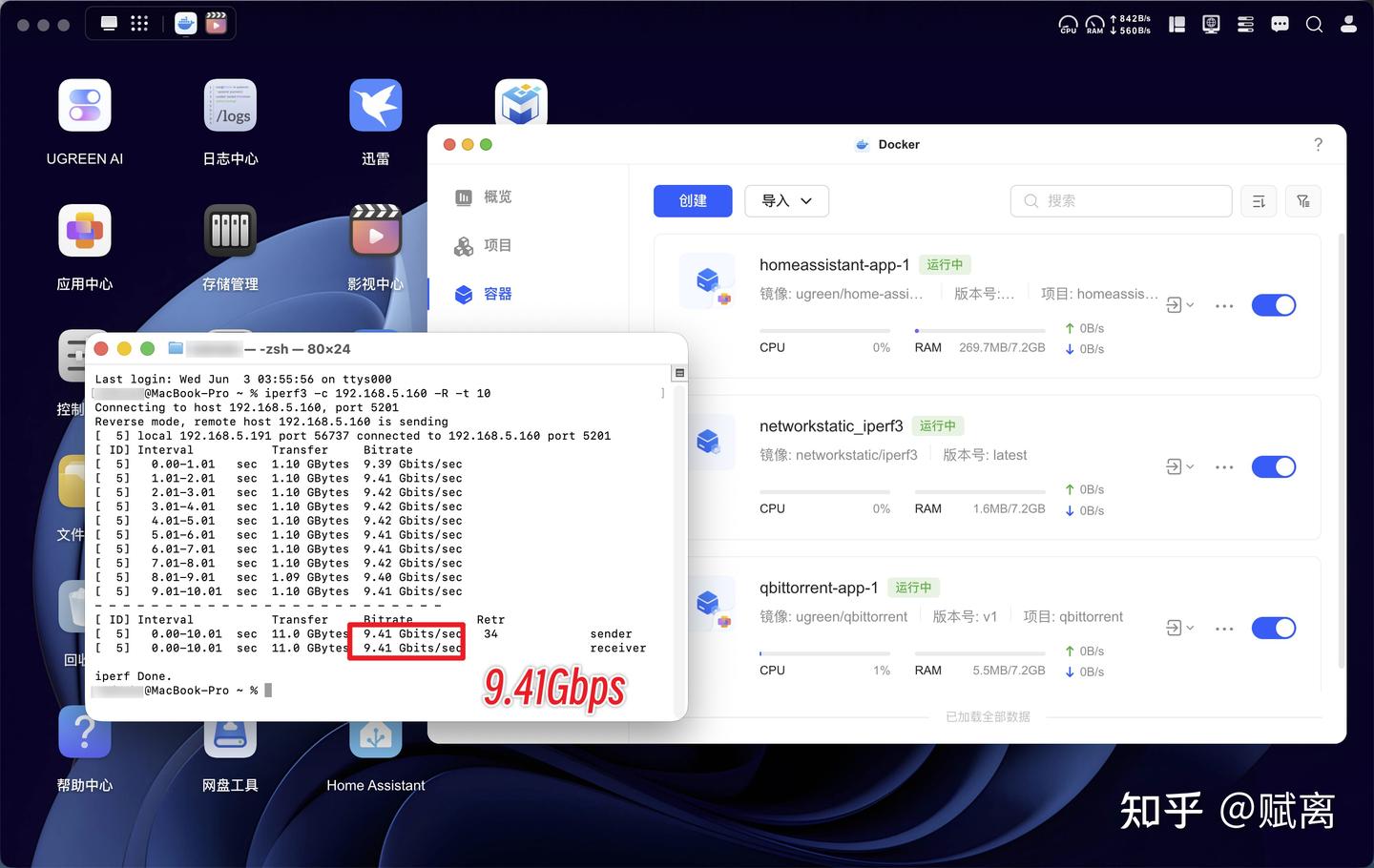
接着在 MacBook 与绿联 DXP4800 GT 之间上传和下载视频素材,多文件传输速率也高达 8.1Gbps。传输过程速率会有波动,且单文件传输速率会稍慢,但全程均远高于 3Gbps,我颇为满意。
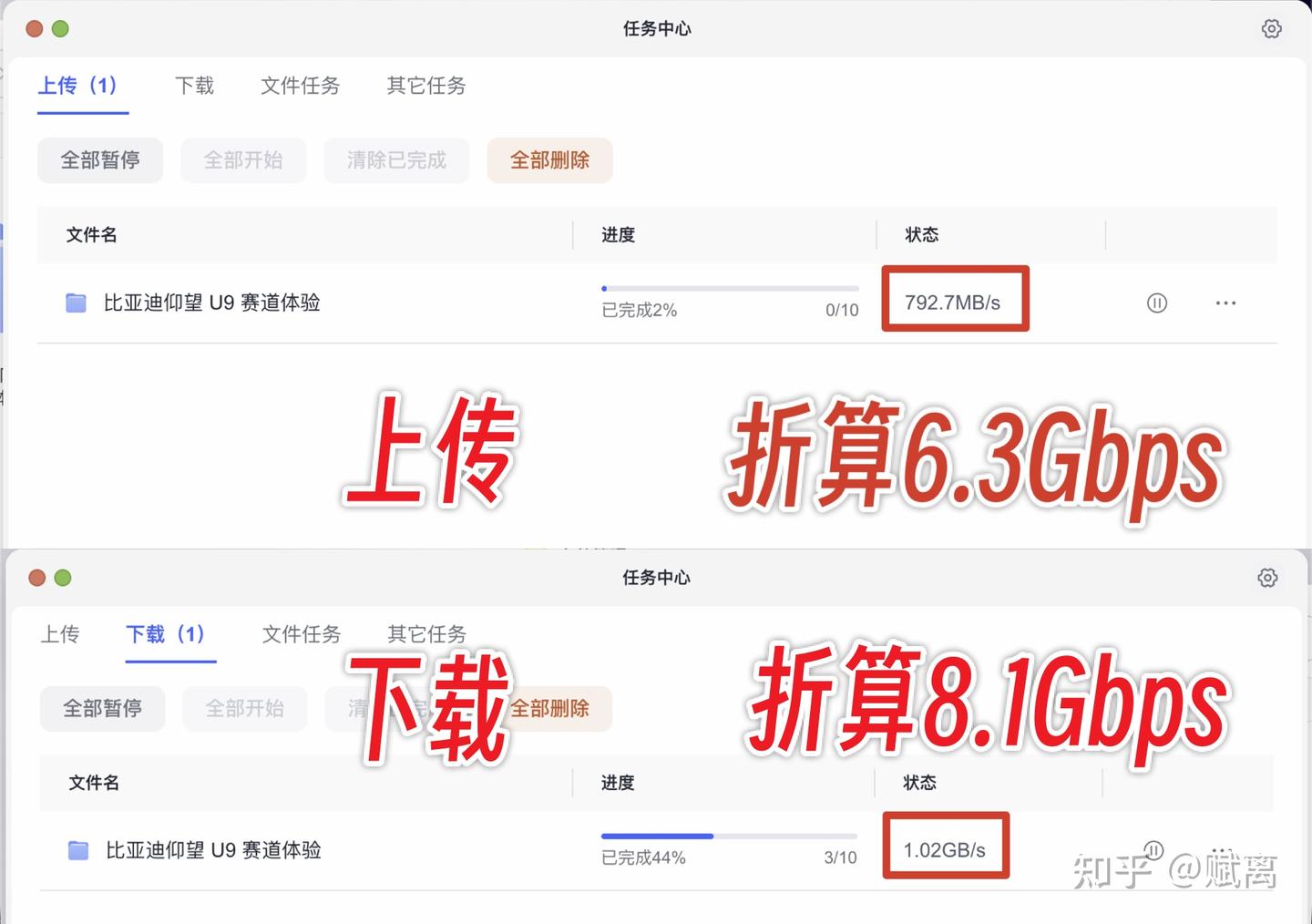
当你像我一样面对动辄几十上百 GB 的视频素材,MacBook 金子一般的存储又捉襟见肘的时候,你就知道万兆 NAS 是有多么令人感动了...
我只需要把素材往 NAS 上一丢,万兆网口快速完成上传;而后在电脑上通过 NAS 自带的 SMB 服务,即可从局域网流畅访问并开始剪辑视频。
M.2 固态配合万兆端口,意味着 4K 高码率的视频可以原分辨率预览不卡顿,这在剪辑时是极为极为极为重要的。
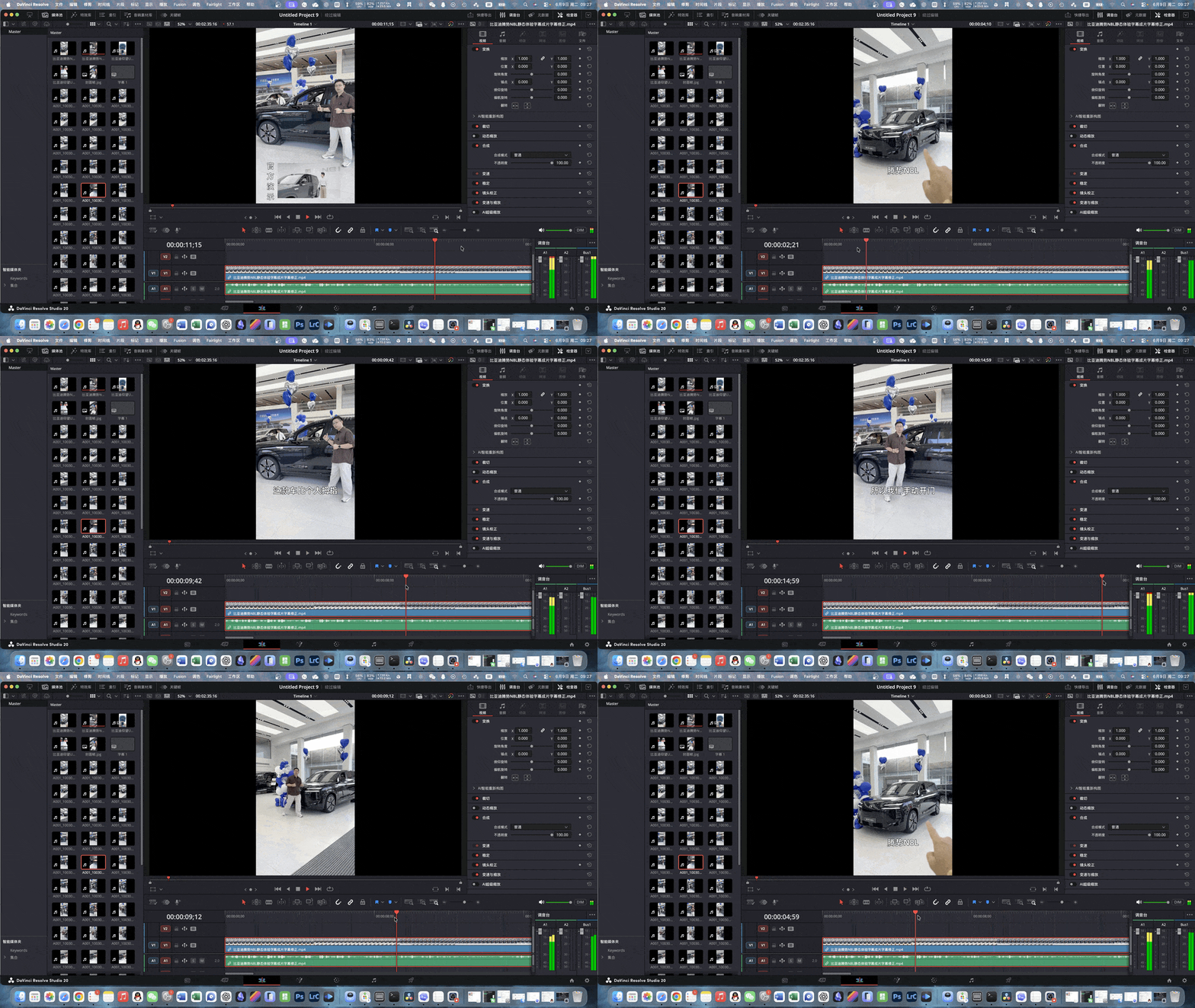
万兆速率在急需交付项目的时候,更是能节省大量时间:

项目文件通过万兆网口传输到 NAS,再使用 UGOS Pro 文件管理的分享功能,就可以在几分钟内实现几十个 GB 的项目交付。
甲方点开链接,就能直接预览并下载项目文件,不需要什么注册会员、充值等乱七八糟的。
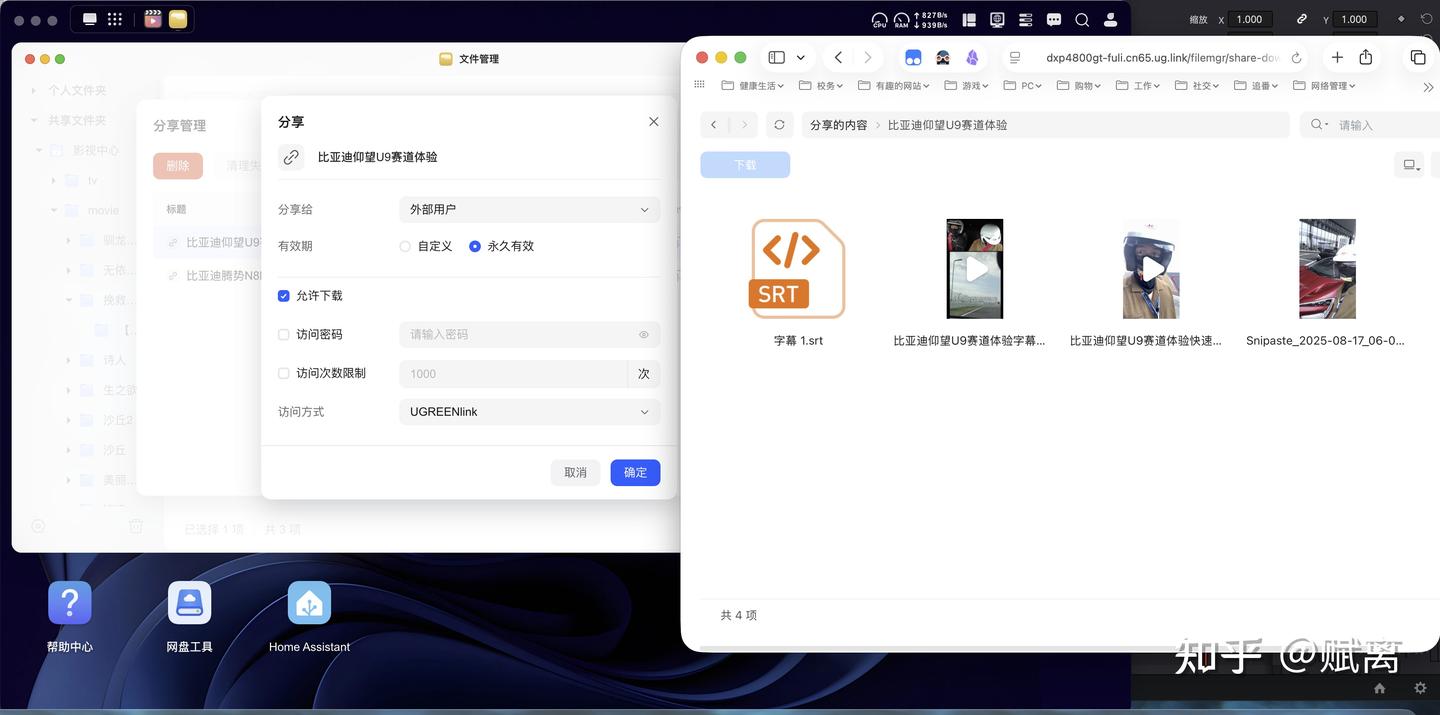
这种极高效的项目交付,如果想用通过网盘实现同样的上传效果,在国内上行下不对等的家庭带宽(例如我家的 2000Mbps 下行+100Mbps 上行)下,几乎是不可能的。
局域网万兆的超高速率,可以说是改变了我的真实工作流程。
三、家庭娱乐场景的可玩性实测
1.影音中心
本文开头就提到,我无聊时会追一下新番。
虽说市面上有不少集搜索、播放、弹幕于一体的项目,但我还是倾向于使用 AutoBangumi+qBittorrent+mikan 订阅实现基于 RSS 的自动追番方案。
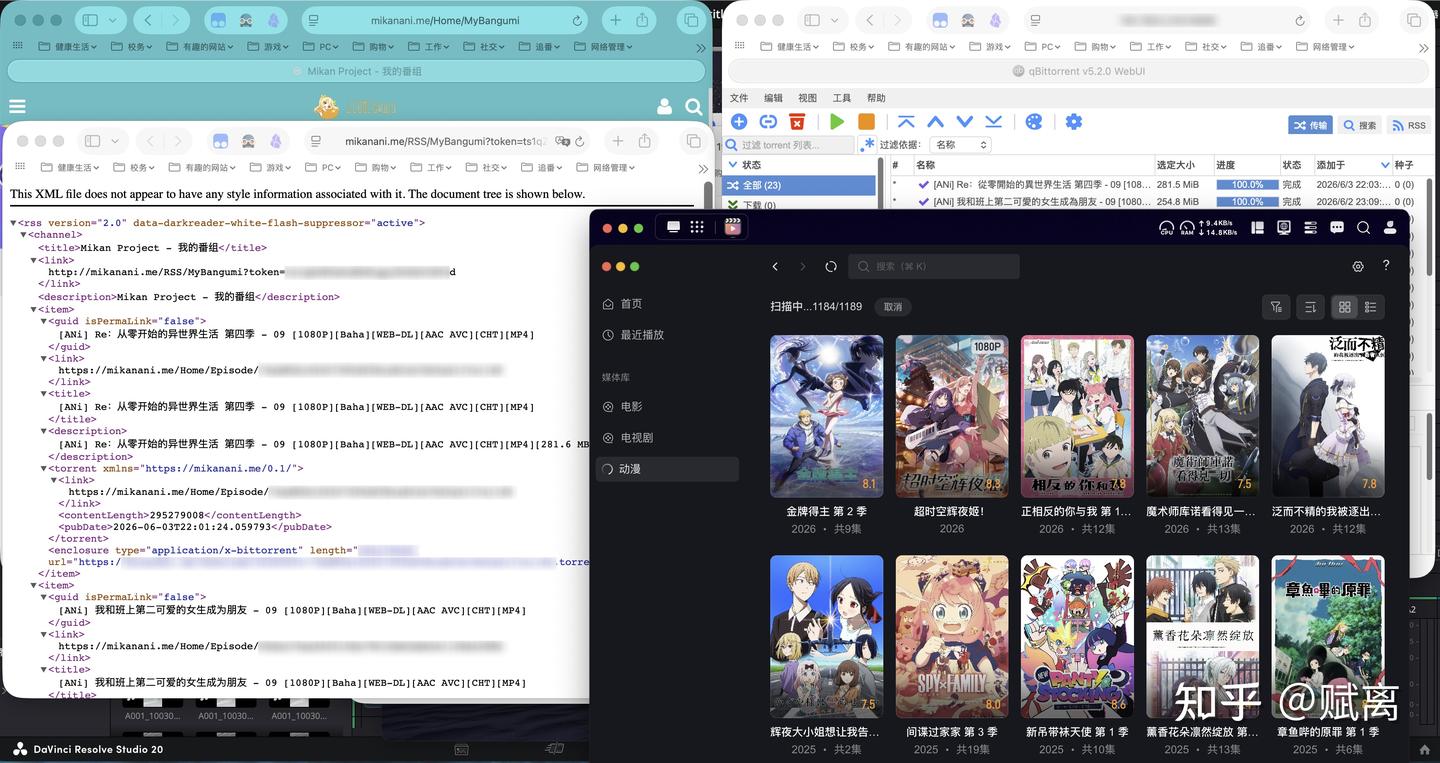
在 NAS 的 Docker 上部署 AutoBangumi 和 qBittorrent,再从 mikan 获取复合订阅,就可以让 NAS 在新番有字幕组更新时,自动下载最新剧集并按照媒体库容易识别的“番剧名/季度/集数”结构整理和重命名文件。
而对于想和我一样建立家庭影音中心的小白用户来说,这里有两个难题——镜像部署和资源刮削。
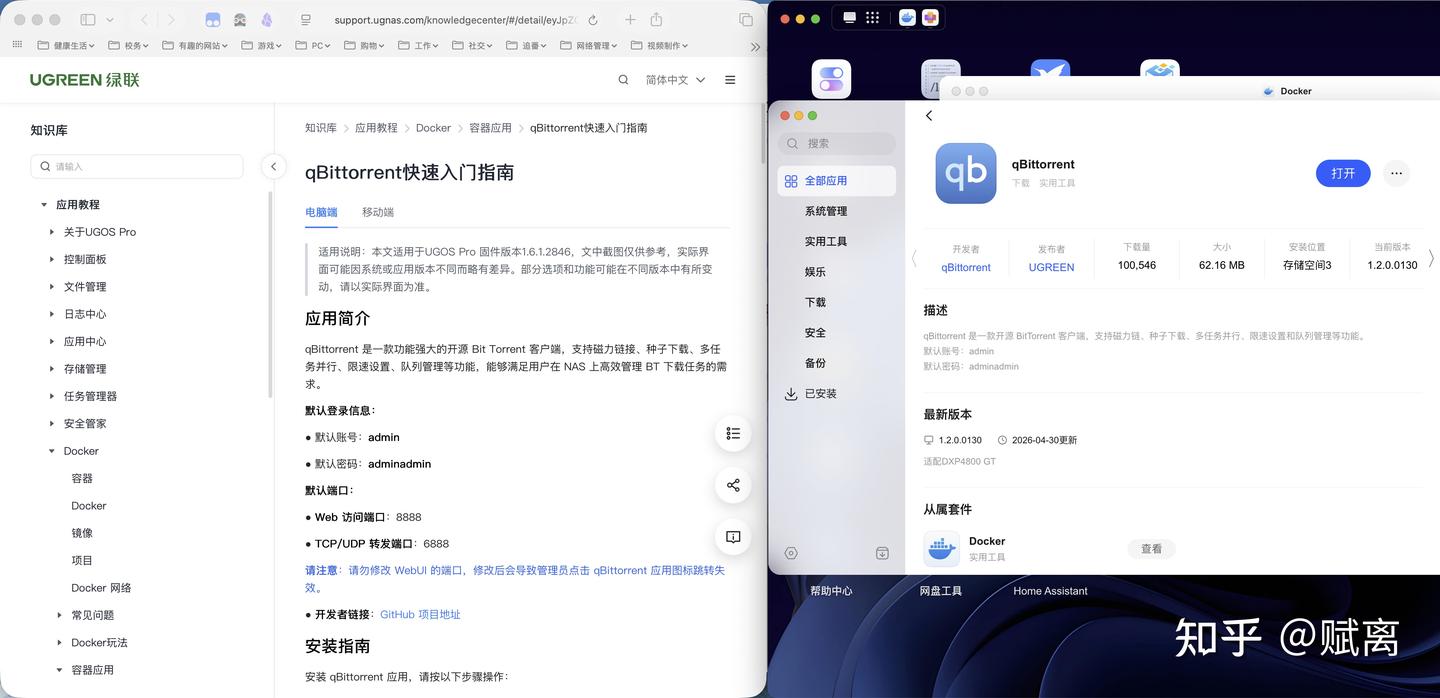
非计算机的朋友看到命令行就容易发怵,但借助绿联 UGOS Pro 系统的图形化 Docker 部署界面,则可以比较简单的完成镜像配置。
绿联还将一些常见的镜像集成到了应用中心,点击即装,对应的初始用户名和密码不需要用户自己去日志里扒拉。他们还逐一为常见镜像的基础操作写了教程,非常贴心。
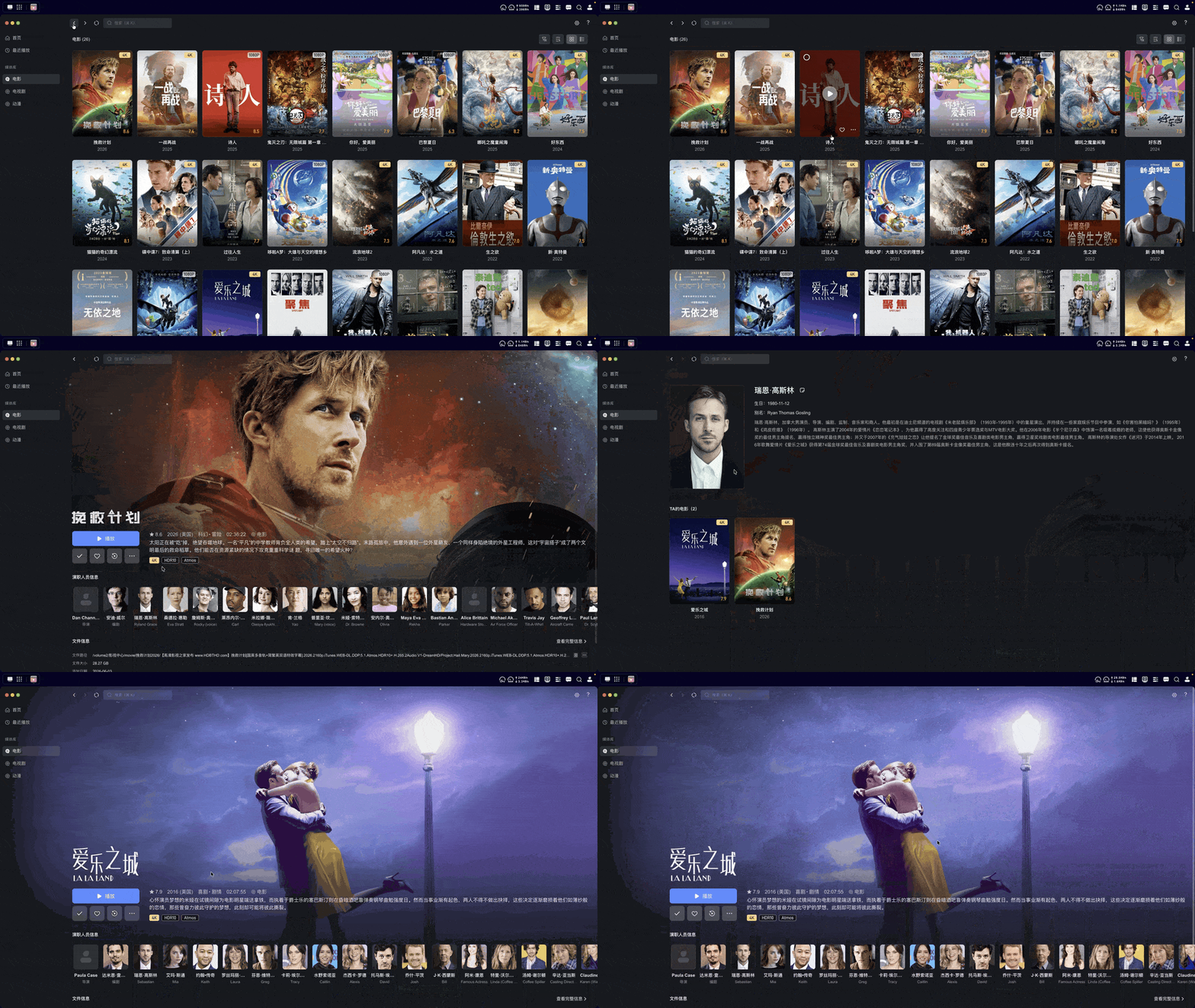
在资源下载好后,也不需要配置 plex 之类的刮削服务,绿联 NAS 内置的影音中心可以自动识别资源的海报、演职员表、简介等信息,自动将你的资源变为精美的瀑布流。
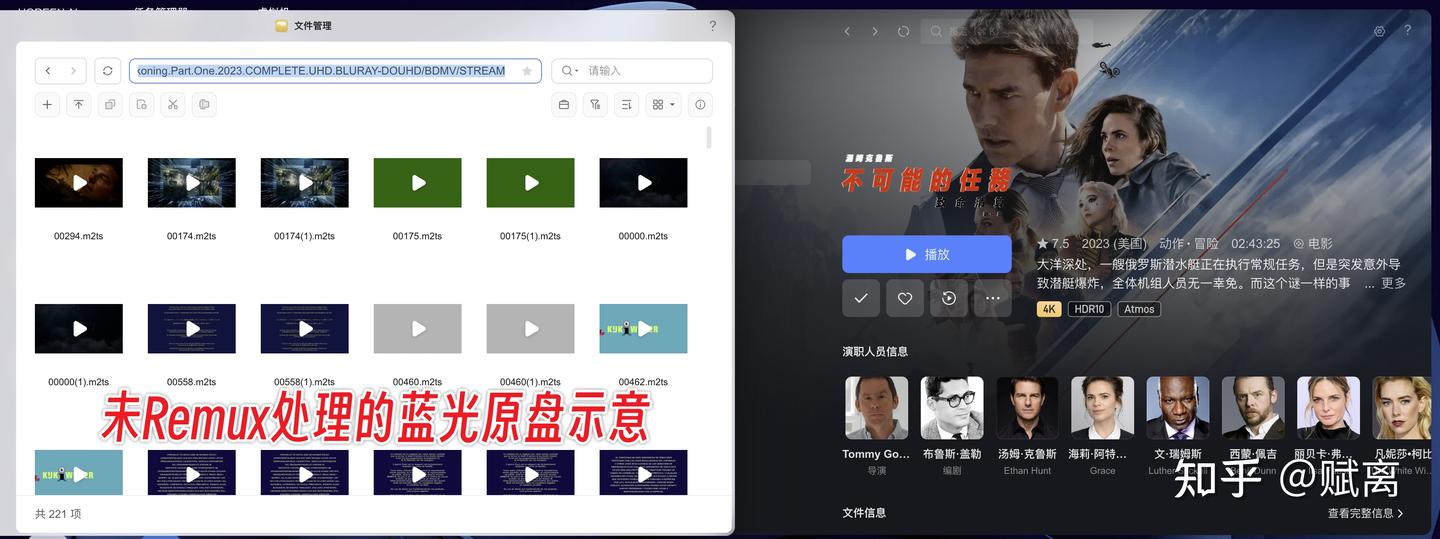
根据我的实测,绿联影视中心的格式兼容性也不错,完美支持蓝光原盘(一般是一大堆零散的视频文件,普通用户难以处理)、杜比视界(搭配 Apple TV+电视非常爽)、HDR 和音频直通(避免后处理导致的音效变化),足以应对资深用户的专业观影需求。
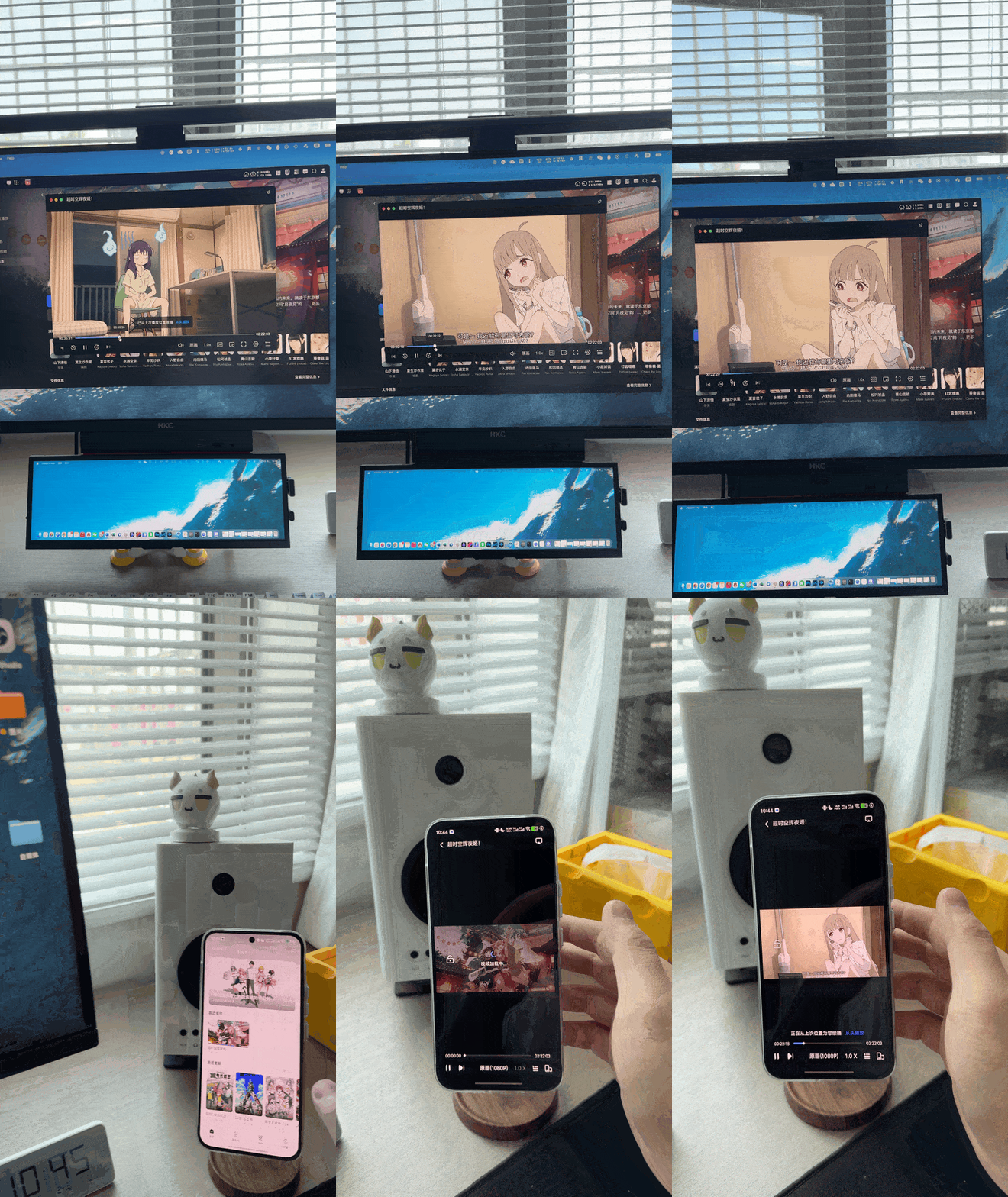
像绿联这种大厂做 NAS 有个附带的好处,那就是他们有精力和能力开发、维护多平台的客户端。无论是手机、平板、Windows 电脑、X86/ARM 架构的 macOS 电脑、安卓 TV、AppleTV,都可以实现互联互通,断点续看,这种连续且一致的影音体验,是 DIY 方案很难做到的。
顺带一提,如果你习惯直接观看或者订阅网盘资源,也可以通过应用中心的 openlist 将各类网盘挂载到绿联 NAS 上,将网盘当作本地磁盘来观影或数据存储。这功能在追更新剧或者试看的时候特别实用,既省时间,又省硬盘。
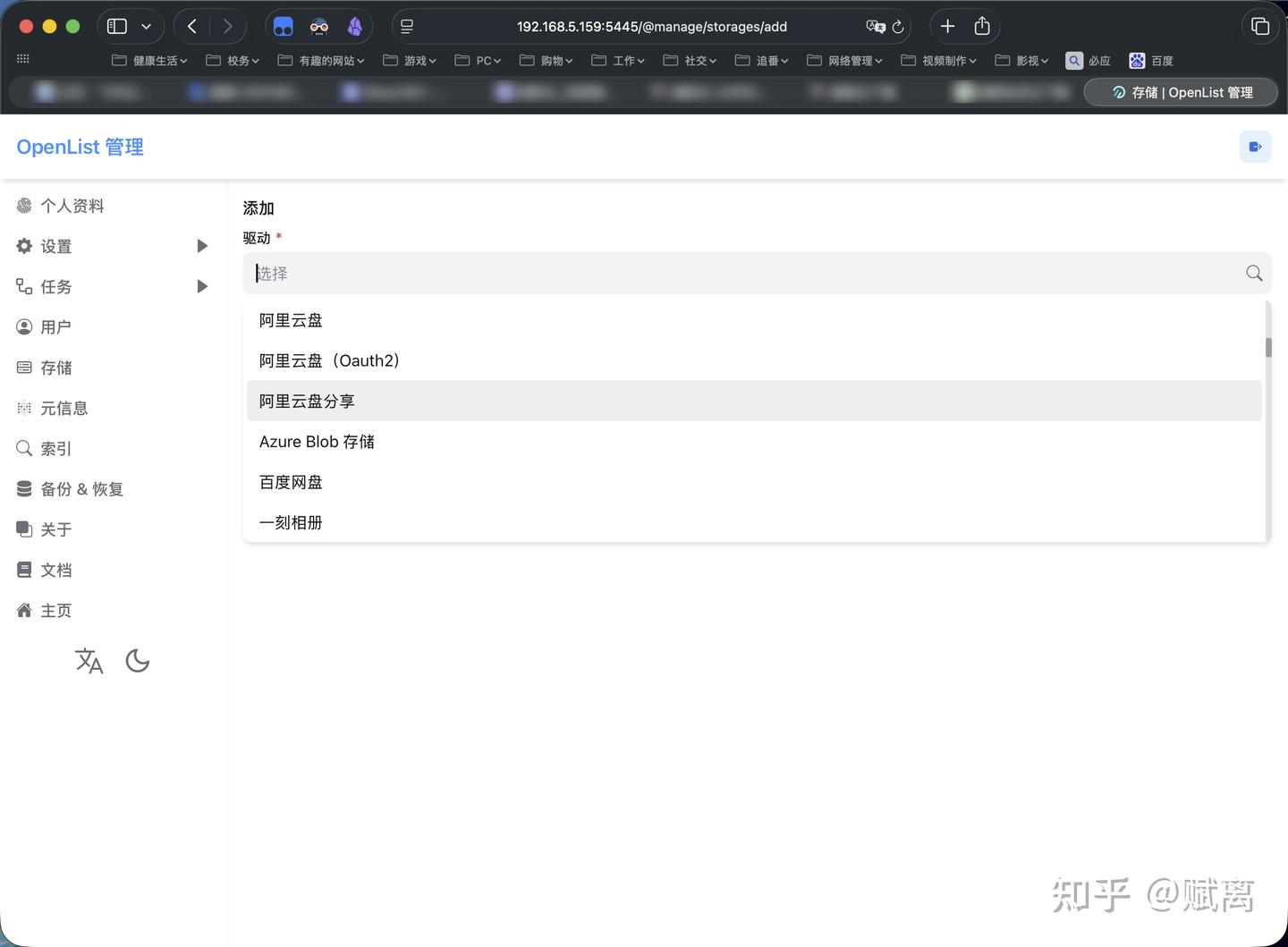
openlist+qBittorrent+迅雷+影音中心,这已经是能满足绝大部分仓鼠党的影视中心搭建方案了,它胜在可一键部署,体验成熟。
2.AI 相册
接着说说 UGOS Pro 系统的 AI 相册功能吧。
我没结婚,没有所谓的家庭相册。但我手头有不少媒体机,为了避免同品牌手机的云同步功能打乱相册,我都是将每一部手机的照片分开上传。

这很麻烦。
尤其是当相册库需要新增照片时,我还得手动筛选确认避免重复上传老照片。
后面我有了 NAS,就把不同设备相册归档的活丢出去了,手机登录绿联云设置好自动备份,即可自动上传最新的照片,节省了我大量精力。
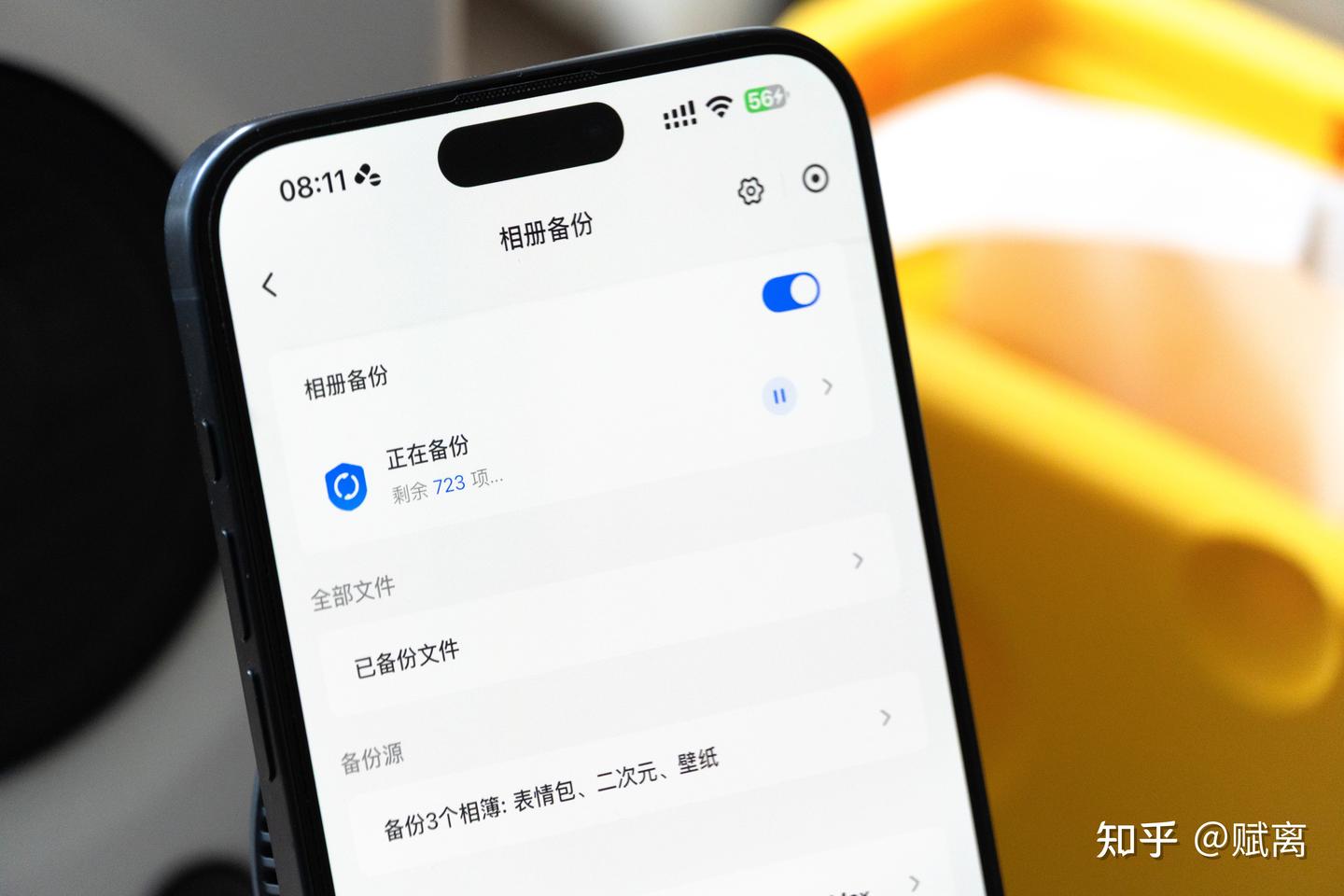
此外,随着这两年安卓手机厂商陆续支持 Live Photo,各大社交媒体也逐步开放了 Live Photo 上传和展示功能。
但 Live Photo 的互传和备份一直是个难题,前者可以通过安卓互传联盟实现,后者仍主要依赖于厂商自带云服务,毕竟国内网盘对 Live Photo 的兼容性较差,这种特殊图片基本是当作照片+视频来处理的。
而绿联云的相册算是解决了这个问题,无论是安卓还是苹果的 Live Photo 都完美支持预览和无损的上传/下载,这在家庭相册场景就非常实用——不需要担心安卓和苹果照片的兼容性问题,一股脑上传即可。
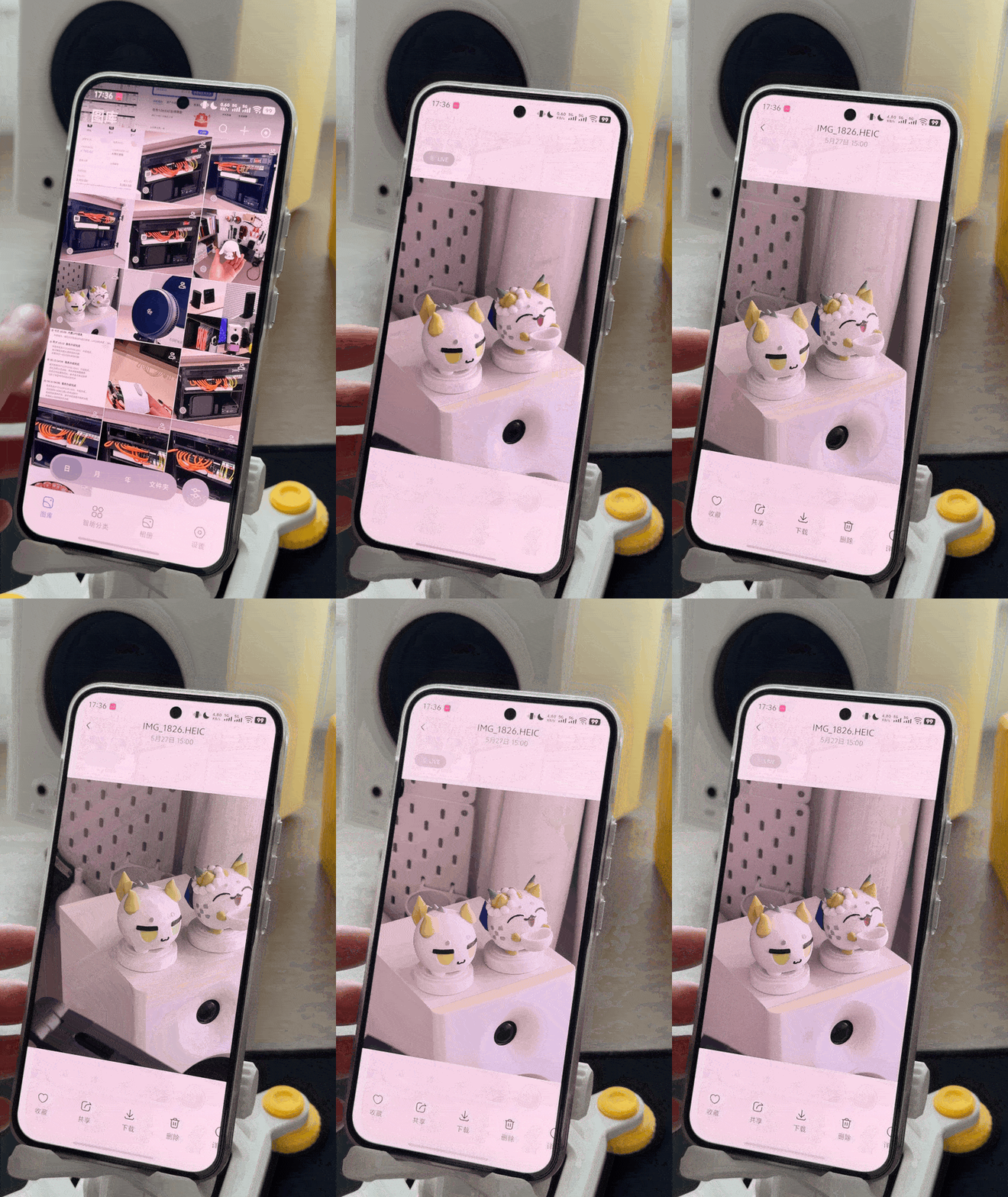
更 NB 的是什么呢?
它的相册内置 AI,可以通过大模型为所有照片打标签,完成归档,并实现基于自然语言的检索。
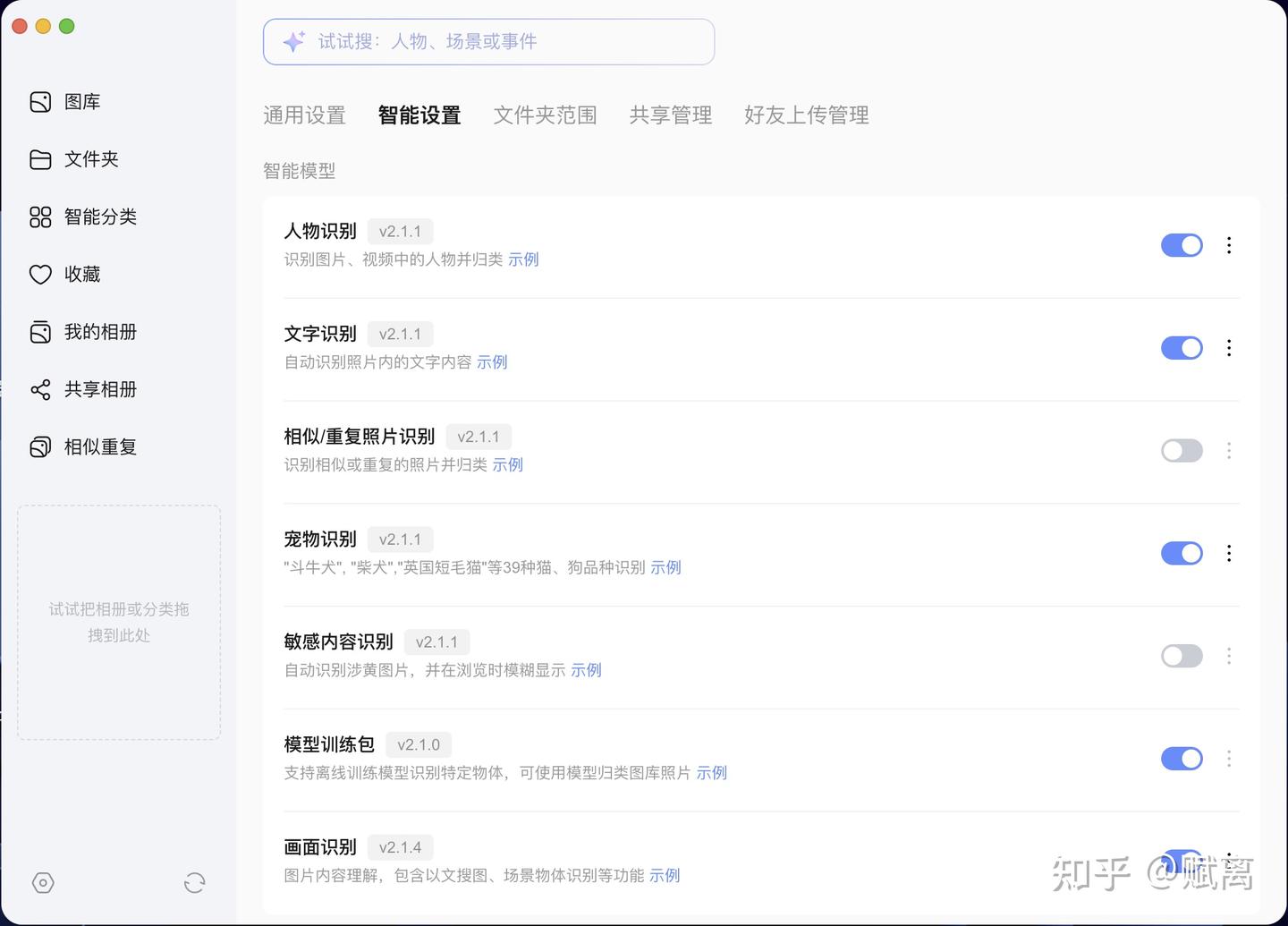
例如我前几年在昙华林遇到几只可爱的小柴犬,我直接搜就行,不用自己遍历时间线,这种找图的速度是颠覆性的。
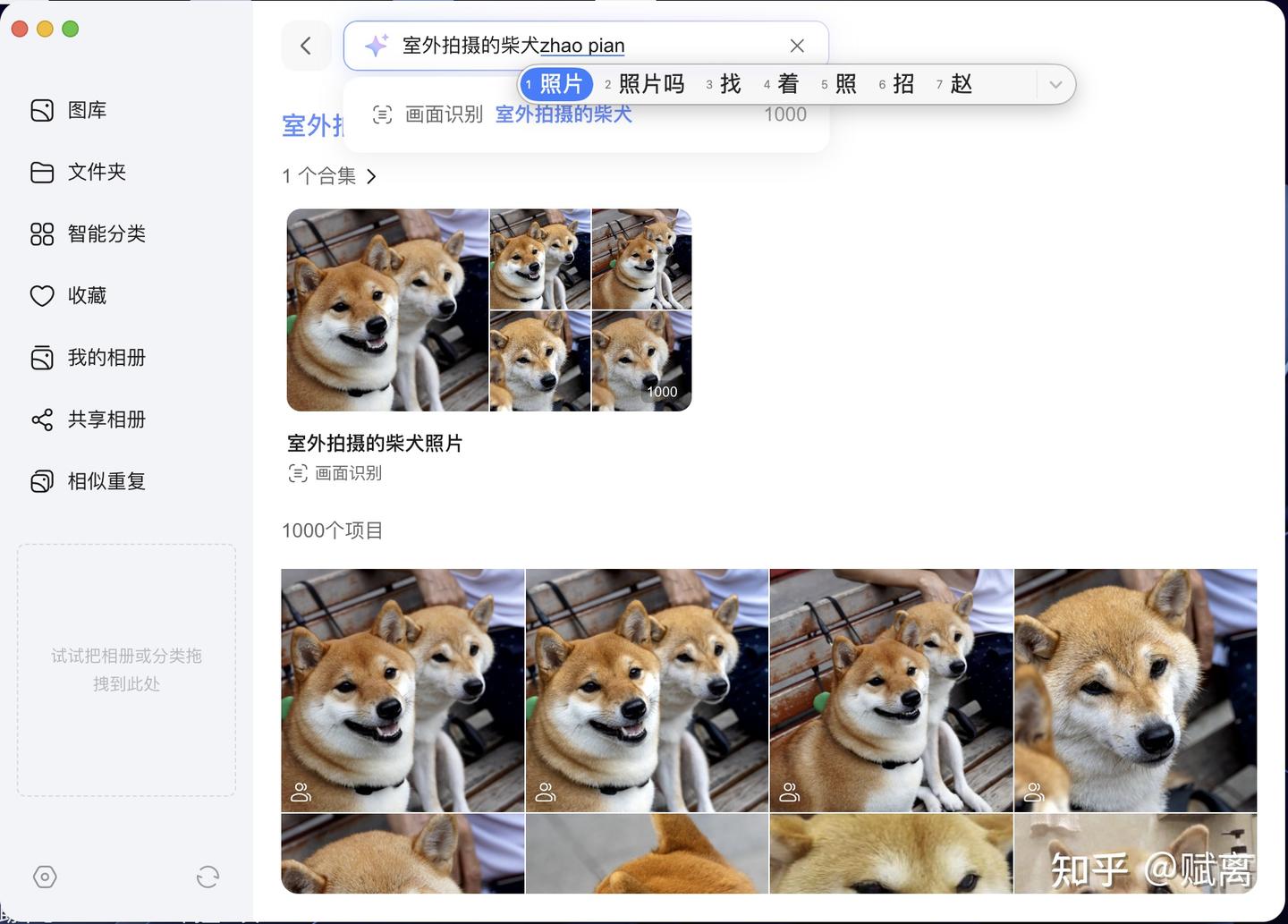
不同的人物也会被分门别类,每个人都有自己的专属照片库,方便你快速回顾往日种种。

你可能会想:这不是和手机相册差不多吗?我要创建家庭相册的话,手机不也行吗?
但事实上,不是每个人都愿意把家里人的点点滴滴上传到手机厂商的云服务,且按月付费买云存储。
NAS 自带的 AI 相册,则意味着更统一的管理,更有余裕的存储,以及更强的私密性。
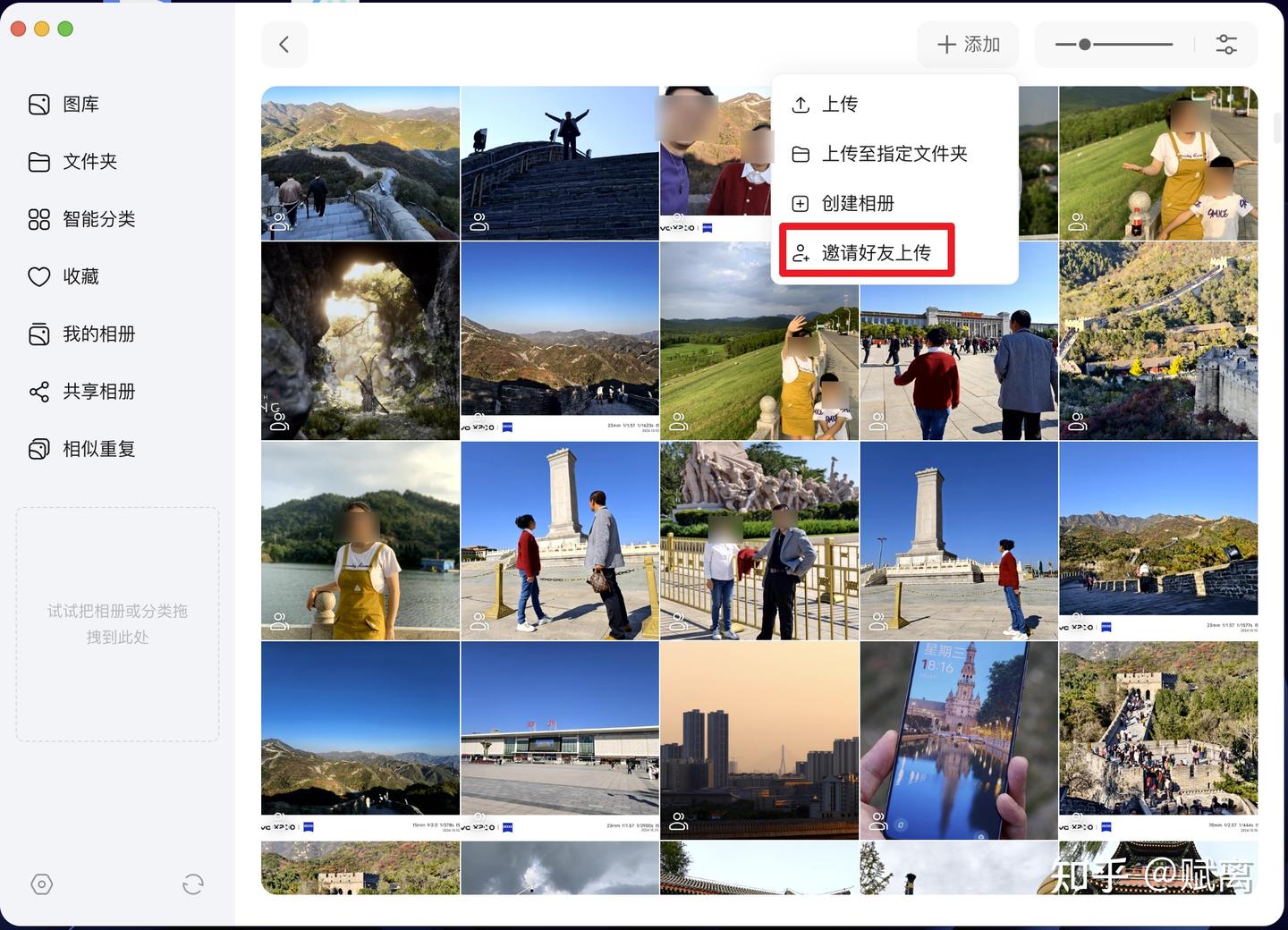
每一位家庭成员都参与进来,定期汇总照片到 NAS。最后凝聚下来的,就是一份跨越时间、可随意翻阅、永不褪色的家庭编年史。
3.同步备份
既然提到照片备份,就不得不提备份的 3-2-1 原则,即至少保留 3 份数据,存放在 2 种不同的介质上,其中一份放在异地。
这样即使硬盘损坏、误删除,甚至家中设备整体受损,也不至于丢失重要资料。
可有的朋友会说:这太复杂了,没人能这么做。
尤其是面对经常更新的数据,如重要的项目文件、我平时累计的视频素材、家里人重要的照片等,很少有人能如此有耐心的操作备份。
这就轮到 UGOS Pro 系统的同步与备份和网盘工具发力了。
绿联 NAS 支持设置 NAS 与电脑、电脑与网盘间的同步备份,在指定文件夹有新的增删改时,自动同步到不同的介质,这就能实现相对简易且长期的备份。
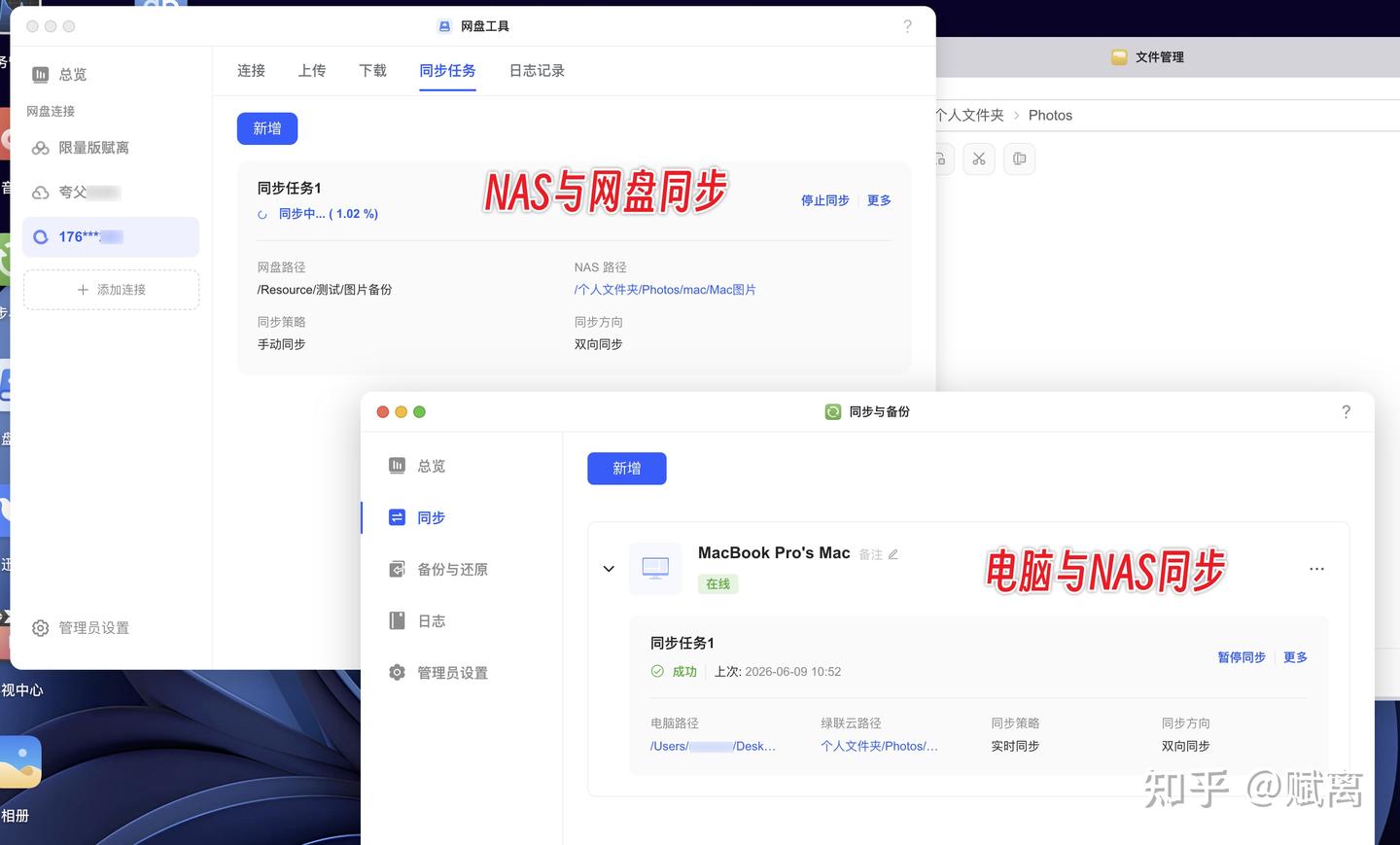
这里补充一句,百度网盘的同步需要百度网盘 NAS 会员(与百度网盘 SVIP 不共享,但 9 月 20 日前的前30000 台新机器送 14 天会员,方便用户将历史网盘资源快速迁移至 NAS。)夸克网盘不支持同步,阿里云盘则支持免费的同步。
在你有多台 NAS 的时候,你还可以将内容与另一台异地的绿联云设备同步,同步规则包括常见的双向、单向及进阶设置,该有的都有。
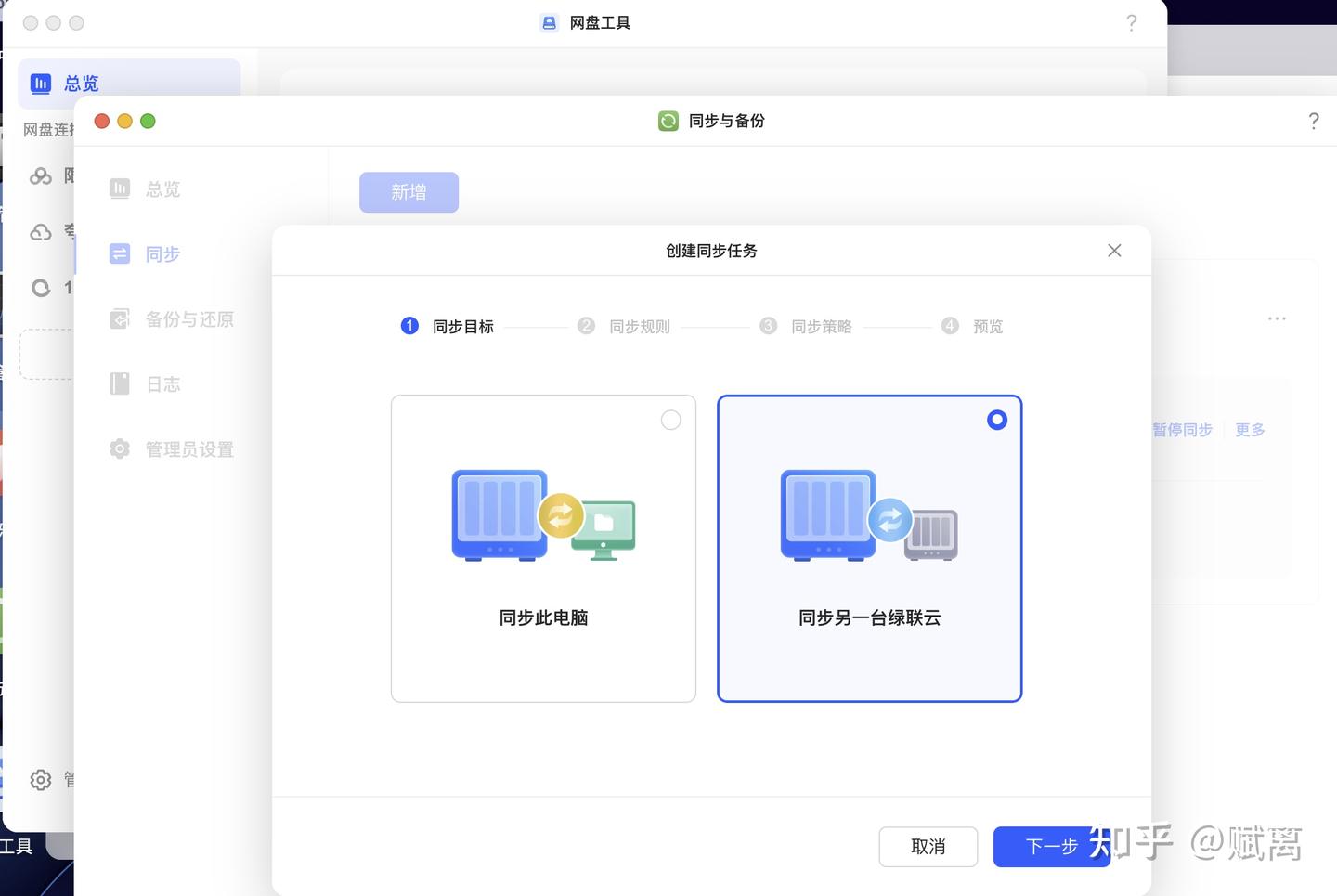
最后,哪怕你一不小心误操作了,也还可以利用绿联云的快照功能找回文档的历史版本(效果可类比 Mac 的 Time Machine)。不过该功能仅支持使用 Btrfs 文件格式创建的存储空间,我这里就不演示了。
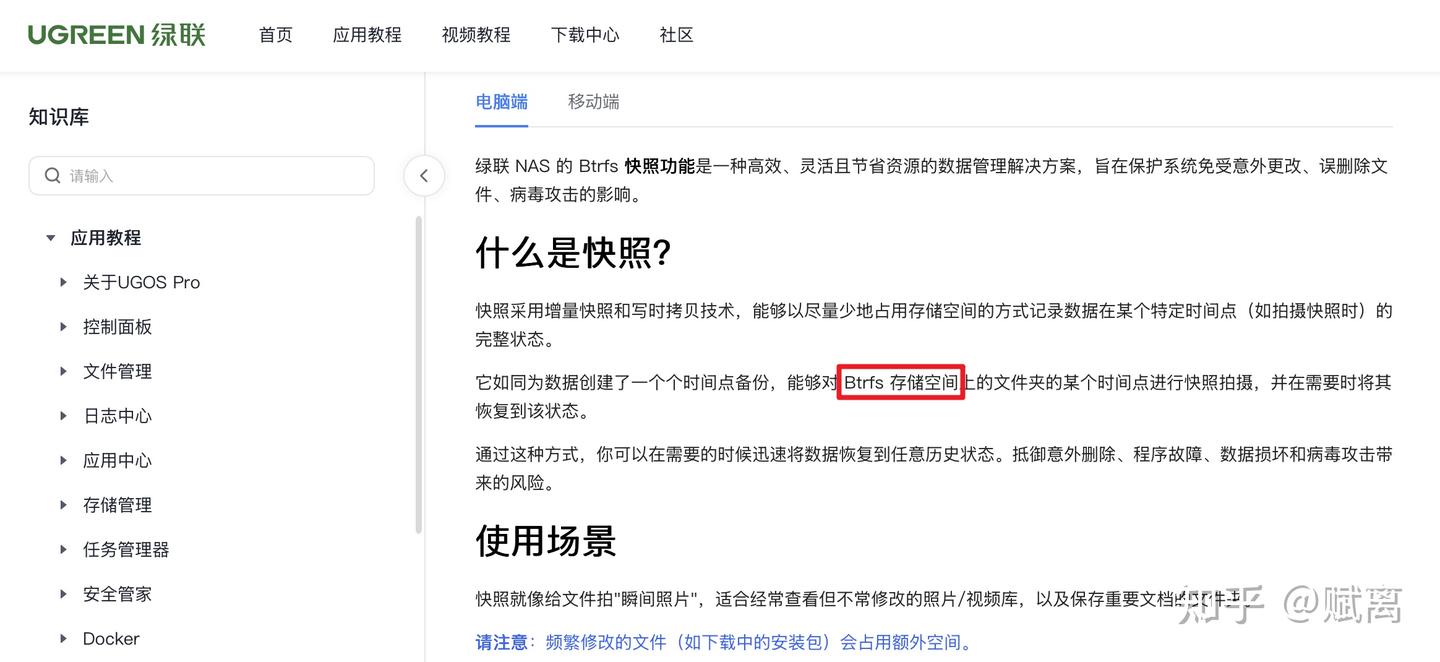
这样操作下来,本地电脑、本地 NAS、网盘、远程 NAS 都有数据备份,可以轻松凑成比基础 3-2-1 更完整的备份结构。重要数据的安全问题,就有了十足保障。
四、性能&进阶玩法实测
1. Open Claw 养小龙虾
如果你是喜欢折腾的朋友,可能还尝试过在 NUC、软路由、NAS 等设备上部署今年流行的 AI Agent 智能助理,如 Open Claw 养小龙虾等。
但在上半年的 Open Claw 热潮中,贩卖焦虑卖课的、教你卖课的、教安装的、教卸载的、埋雷诈骗的,都在试图掏空消费者的钱包,堪称群魔乱舞。

那有没有什么方式,可以轻松部署 Open Claw,切实的用一用这被捧上神坛的东西,好让普通人对其祛魅呢?
有的兄弟,有的。
绿联 NAS 应用中心干脆直接内置了小龙虾,用户点一下就能安装,这安装难度堪称指数级暴跌。
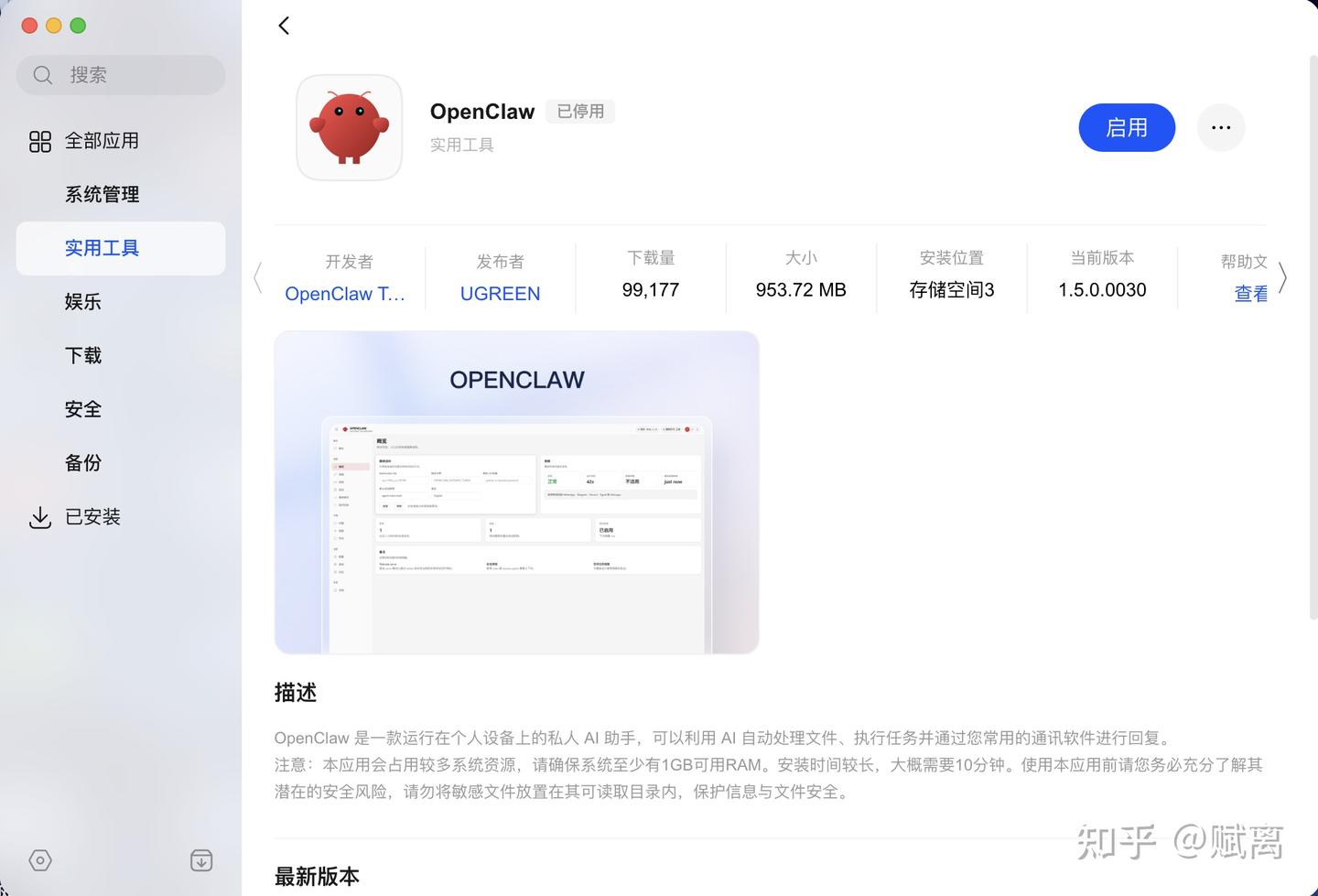
安装完成后,进入配置页面添加 API,即可随意调用市面上几乎所有主流大模型了。别人的小龙虾能做什么,你的小龙虾就能做什么。
真的拥有后,你才会发现,它不过是一个有电脑部分权限的增强版 AI 助手罢了,其实际能力很大程度上取决于你所调用的大模型。
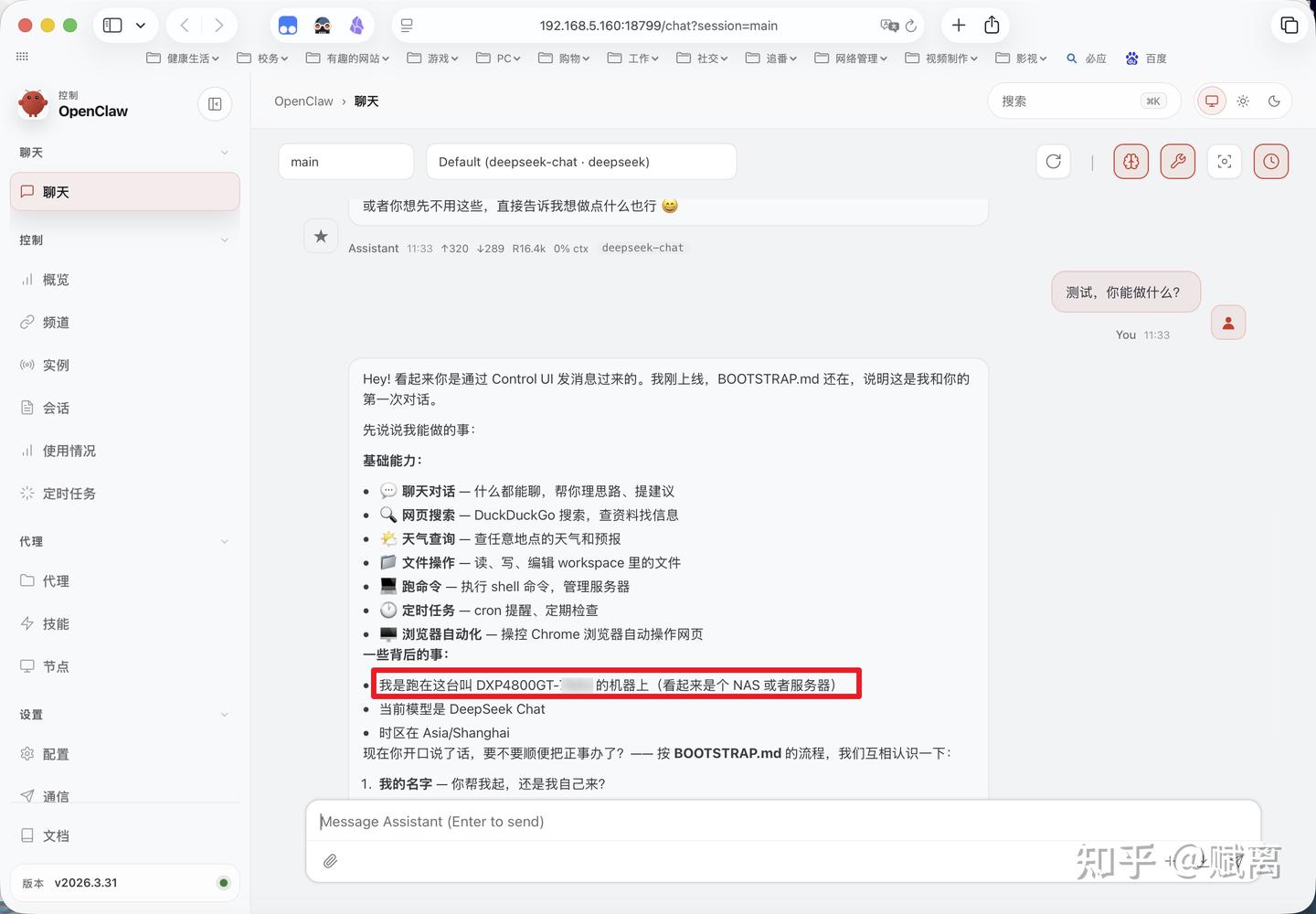
说个题外话,如果真的有朋友对 AI Agent 感兴趣,不妨直接看看更新的 Claude Code 或 Codex,有条件就使用原版,没条件就用 cc switch 切换物美价廉 DeepSeek(即将全面实装识图能力)。
2.本地 AI 部署&性能
上面说的 Open Claw、Claude Code、Codex,一般都是搭配云端大模型的 API 使用,算力并不来源于本地,官方 API 往往较贵,中转站 API 又有隐私和注水降智风险,大家先玩玩即可,不要随便上传重要数据。
那么,如果你野心不大,只是想本地用用,也较为注重隐私,有什么方案吗?
有的兄弟,有的。
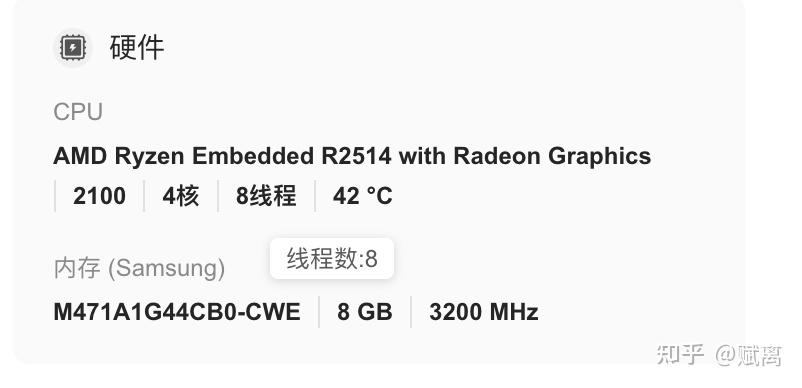
绿联 DXP4800 GT 搭载 4 核 8 线程的 AMD R2514 处理器,配备 Vega 集显,支持 DDR4 的 ECC 特性内存条且可扩展至 64GB,性能在同价位颇为可观(对比 4 核 4 线程的 N100、N97 有更强的多任务负载能力),足以支撑轻量化的本地 AI 部署。
我通过 Docker 部署了 ollama 以及 open webui,实现了在绿联 DXP4800 GT 上部署本地大模型,其交互页面如下,看着和常规的 AI 对话框别无二致。
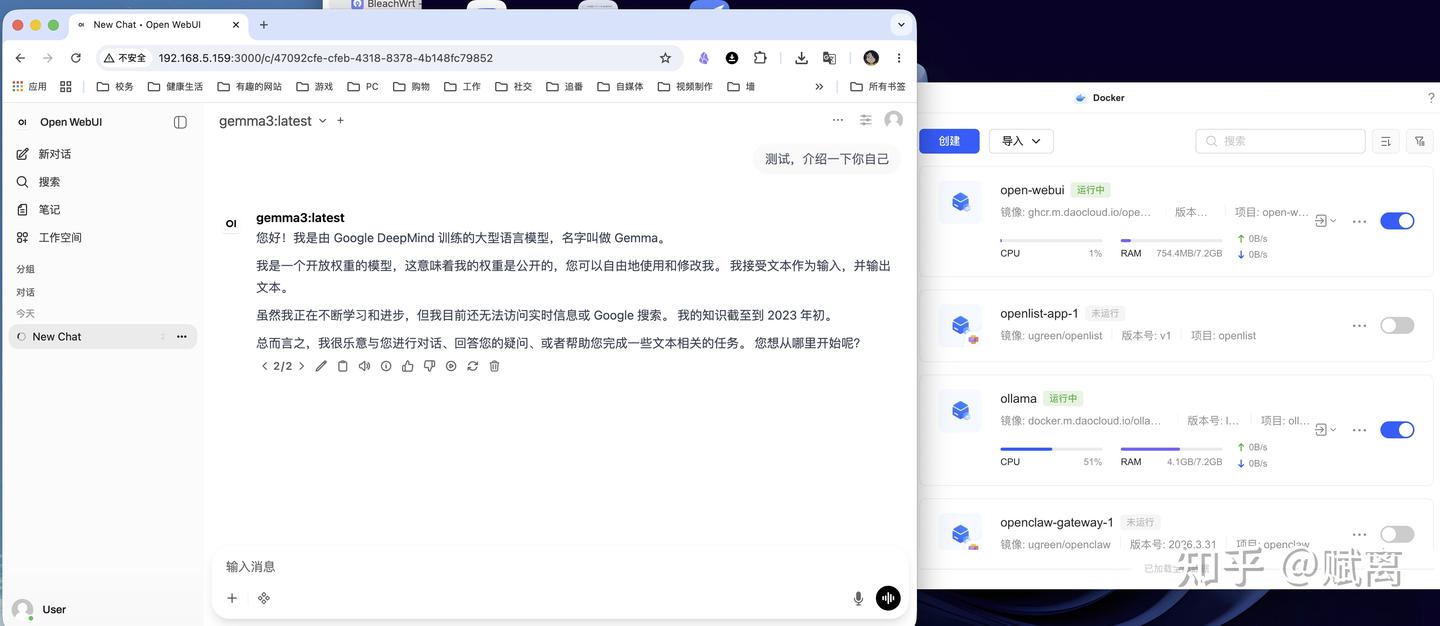
一般来说,CPU 或 GPU 性能越强、显存越高,本地 AI 就能支撑更大参数量的模型(这也是近年显存价格飞涨的重要原因)。
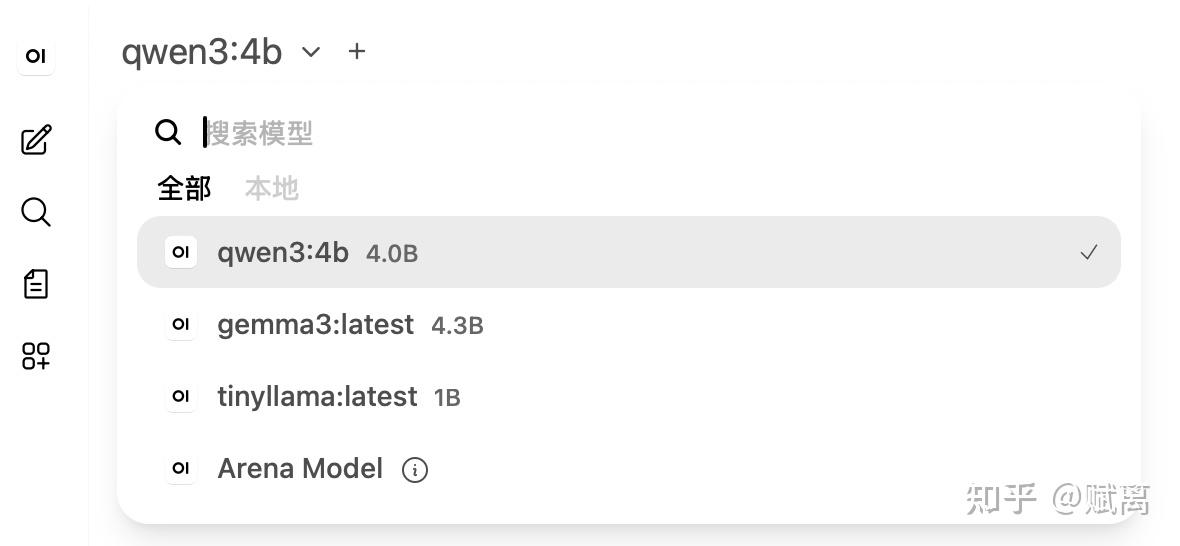
我实测下来,绿联 DXP4800 GT 可以轻松跑 1B 的 tinyllama,可以比较轻松的跑 4.3B 的 gemma3,跑 qwen3:4b 则不可用。
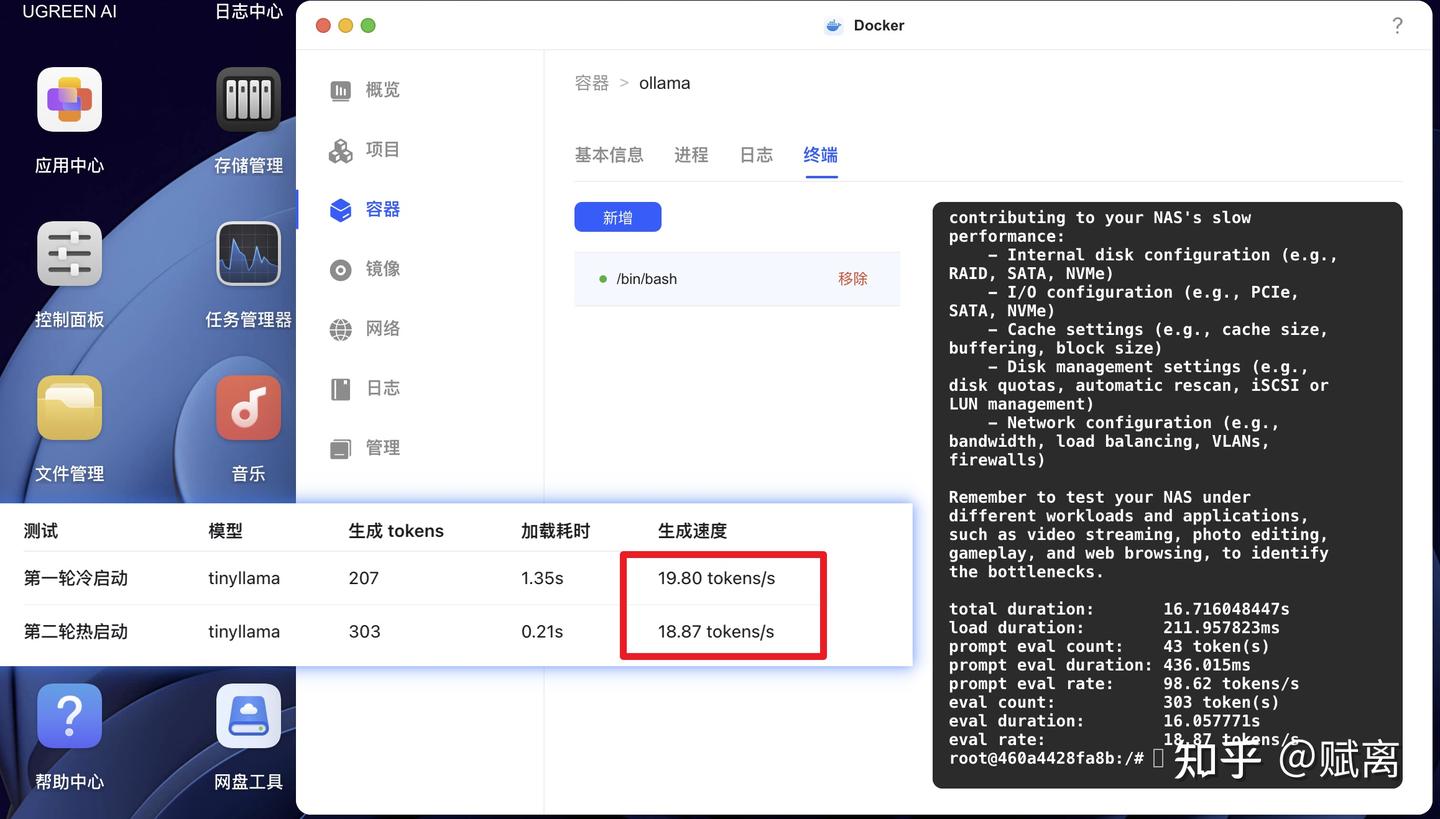
tinyllama 的 token 生成速度如下,供大家参考。
综合来看,绿联 DXP4800 GT 的性能还不错,足以支撑较为轻量化的本地 AI 部署,在涉及隐私数据且对智能程度不甚敏感的场景,它确实能发挥一定作用。
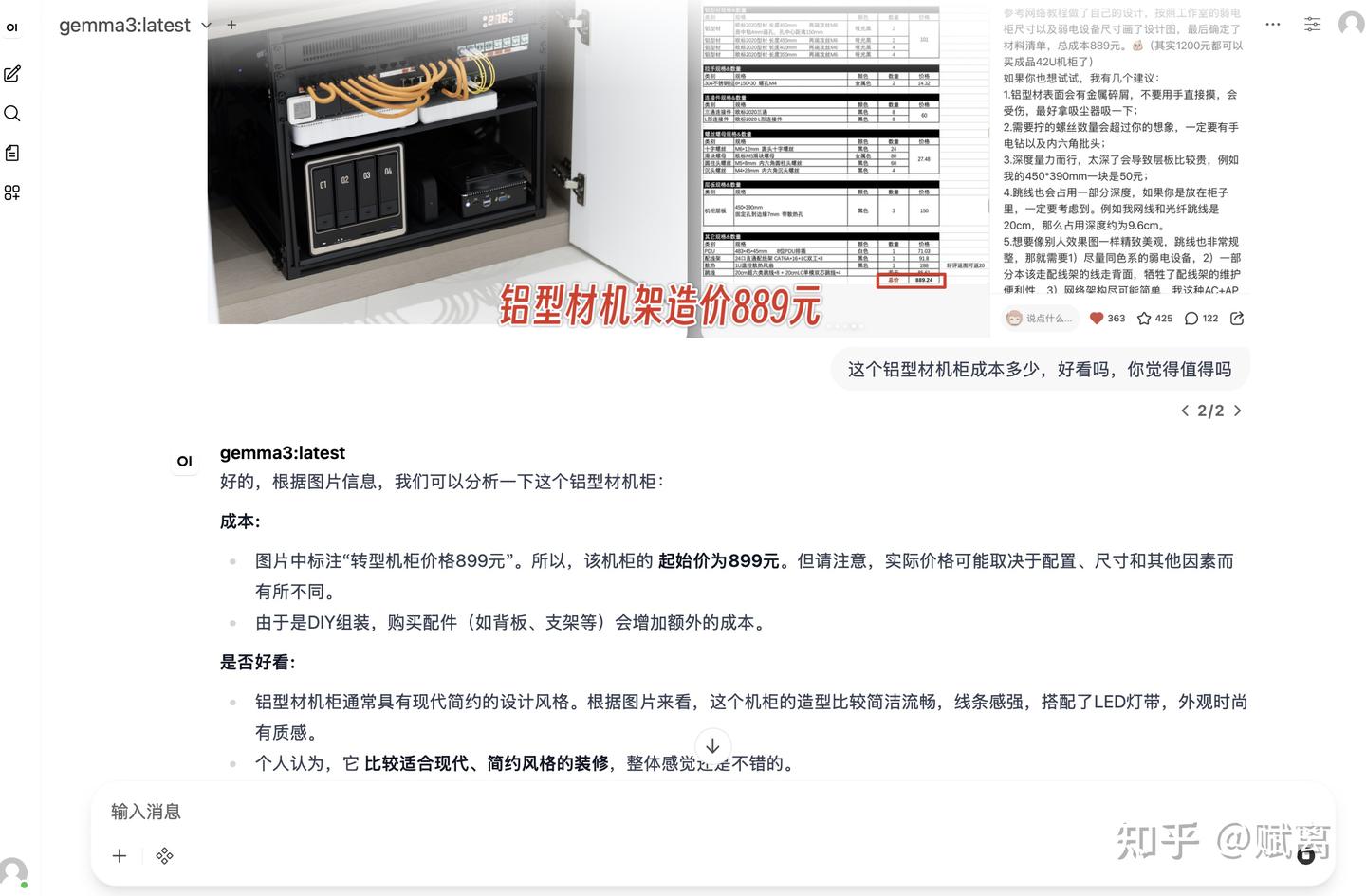
当然我得提醒一句,它可玩性是有的,但这只是 NAS 的附带乐趣,别指望它能取代 Mac mini,这俩完全不是一类产品。
3.虚拟机
由于 NAS 这类设备天生便于扩展硬盘和内存容量,它还能很方便的用于虚拟机场景。
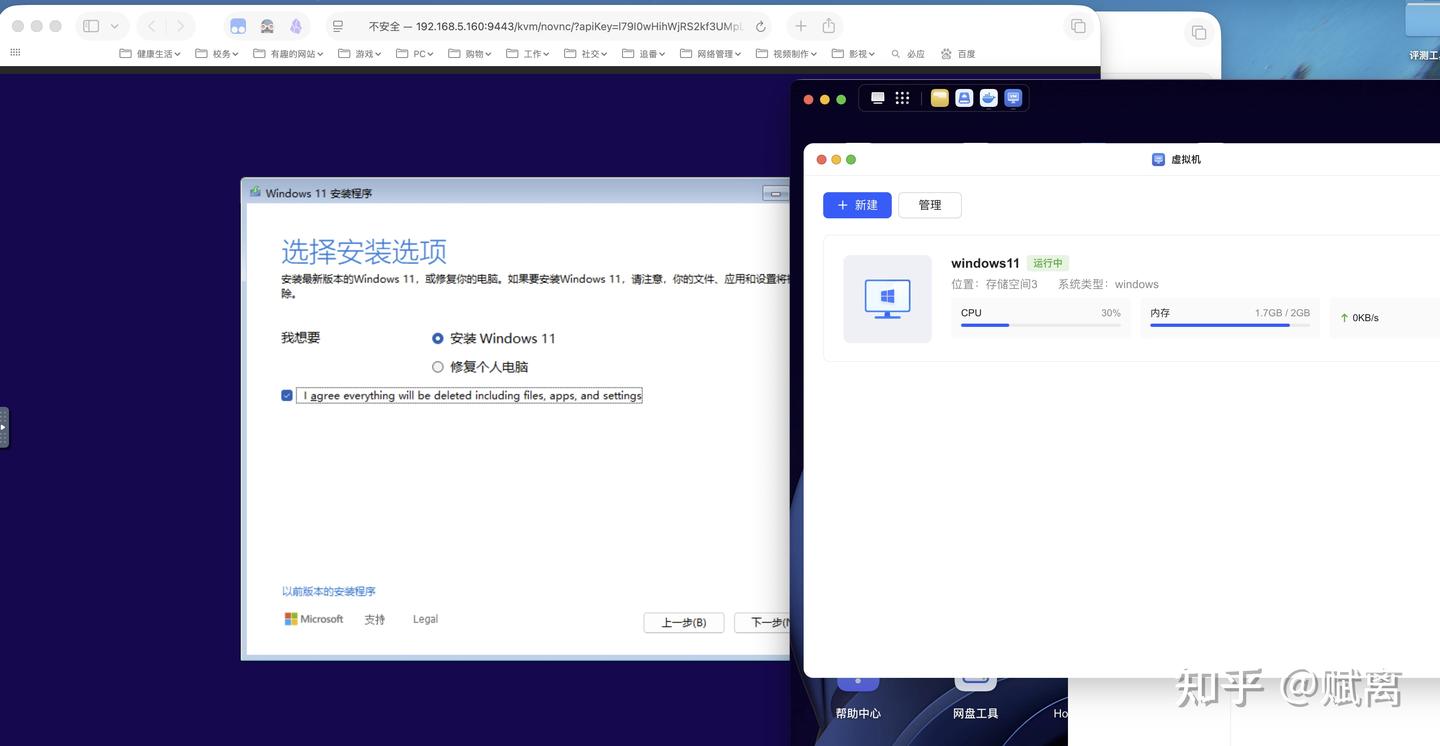
当你需要一个足够安全的沙盒环境测试特定软件,可以部署一个 win11 试试。不过需要注意,win11 镜像对内存容量有要求,想要流畅使用的话,建议至少加一根 8GB 的内存条。
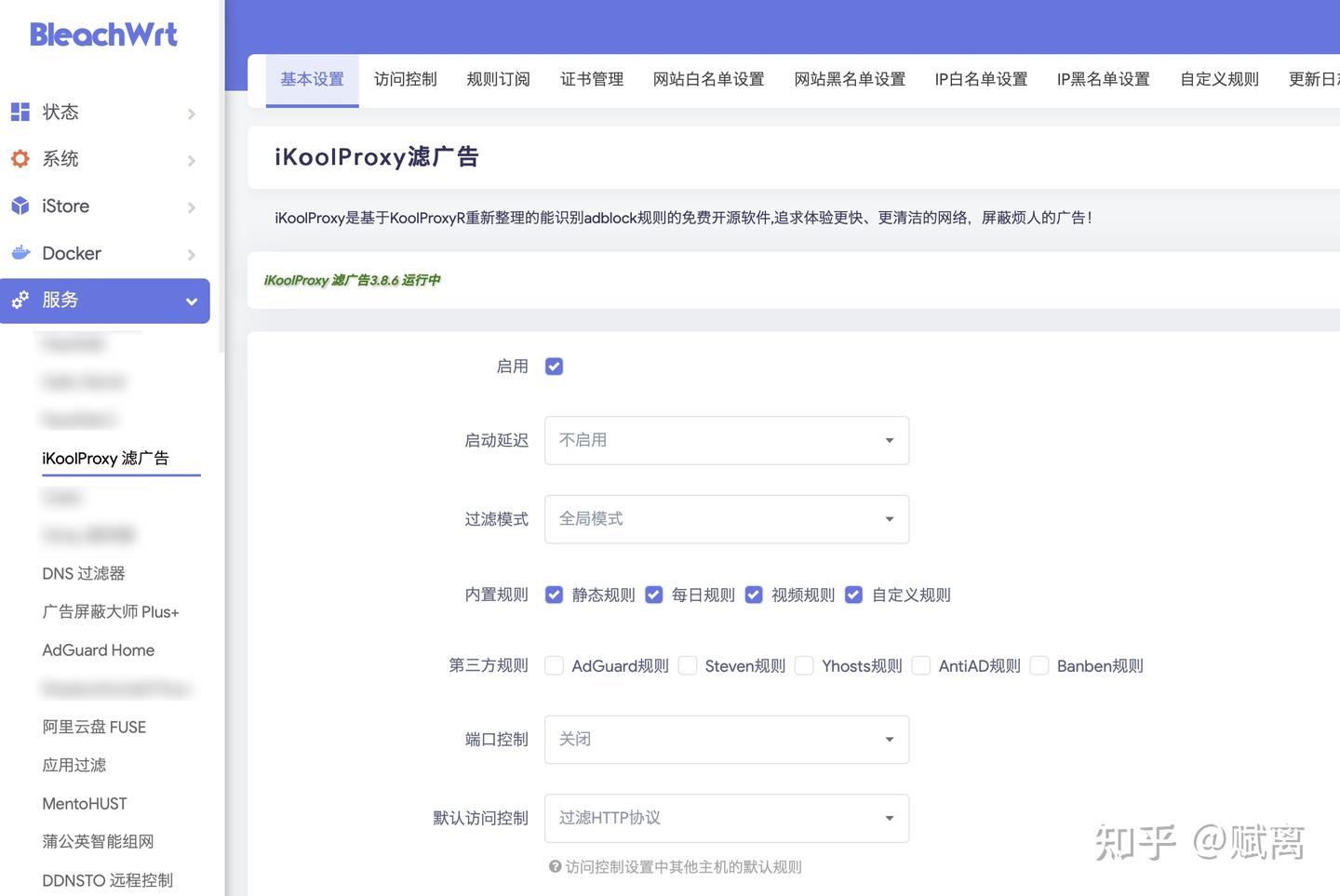
在旁路由场景,你还能通过安装 openwrt 镜像,将 NAS 打造成家庭旁路由给局域网提供广告过滤、游戏加速等操作。
一般来说,NAS 只做旁路由,除了基于风险考量,也往往是因为机器只有一个网口,局域网流量只能走虚拟网口,如果配置不当,可能会遇到回程、NAT 和 IPv6 问题。
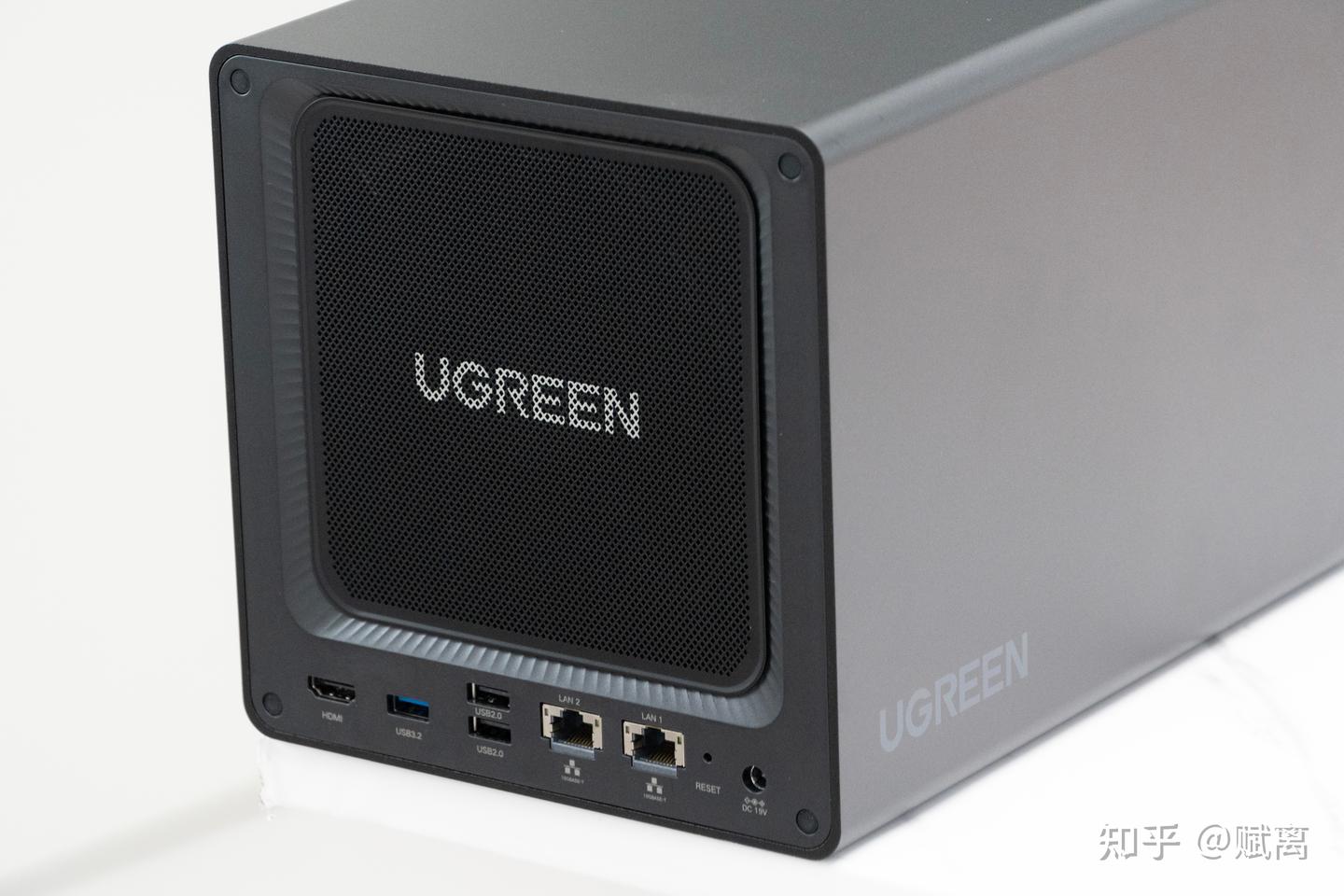
而绿联 DXP4800 GT 就不存在这个问题,它配备两个万兆网口,可以分别用作 WAN 和 LAN,无缝接入家庭网络,成为标准的软路由。这种接入方式更极致、网络架构也更加简洁,能实现更完整的流量控制。
当然我也提醒一句,如果将它作为双网口软路由接入网络,All in Boom 的风险会更高,对软路由不熟悉的朋友切勿模仿。
五、值得一提的小巧思
聊到这里,我也希望能分享几个绿联 DXP4800 GT 的小巧思,能看出来设计师在这方面花了功夫。
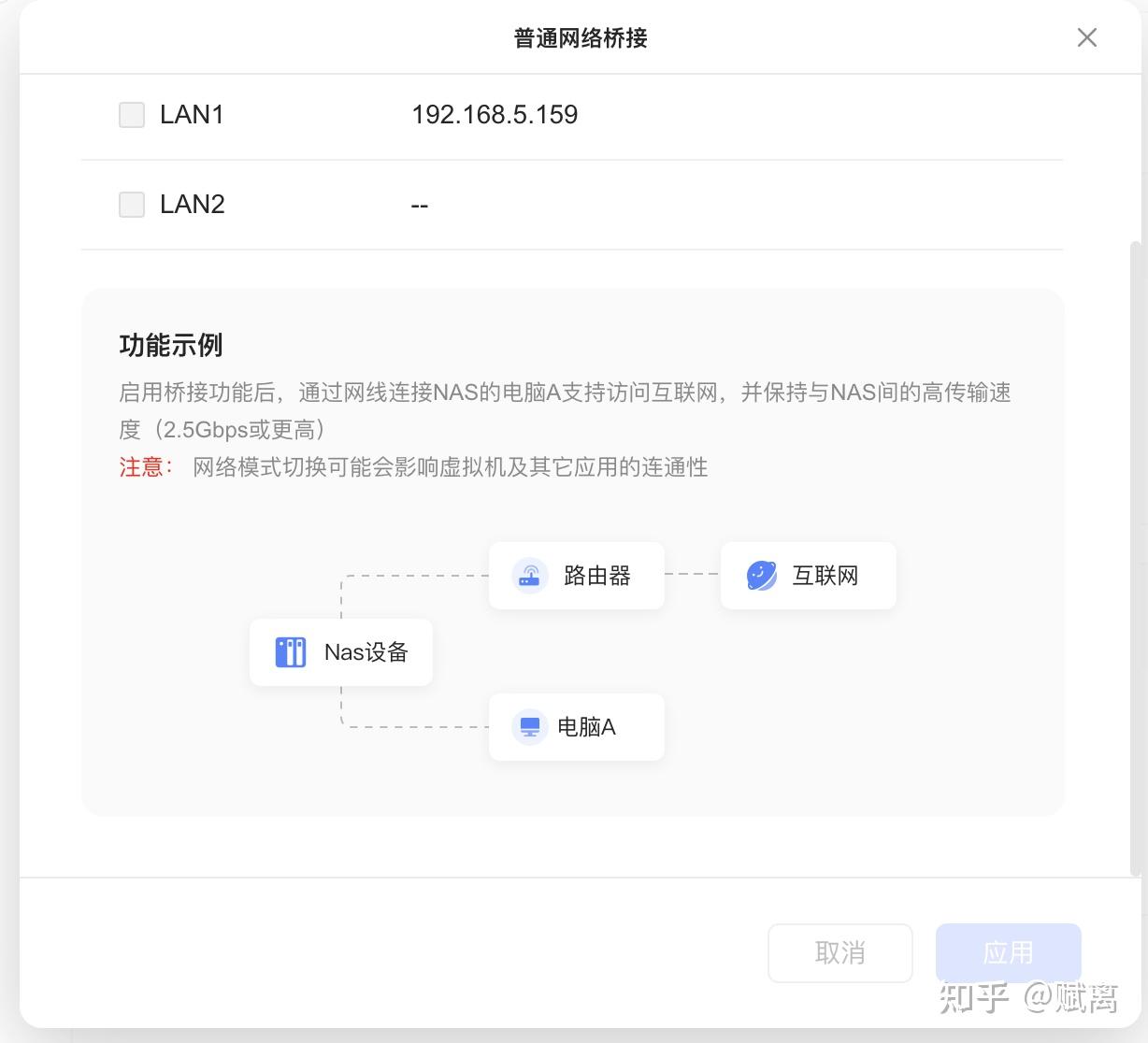
1.DXP4800 GT 的双万兆网口支持桥接,如果你家架构简单,没有万兆网口的交换机或路由器,就可以用这种方式让电脑同时接入互联网并保持与 NAS 间的高速连接。
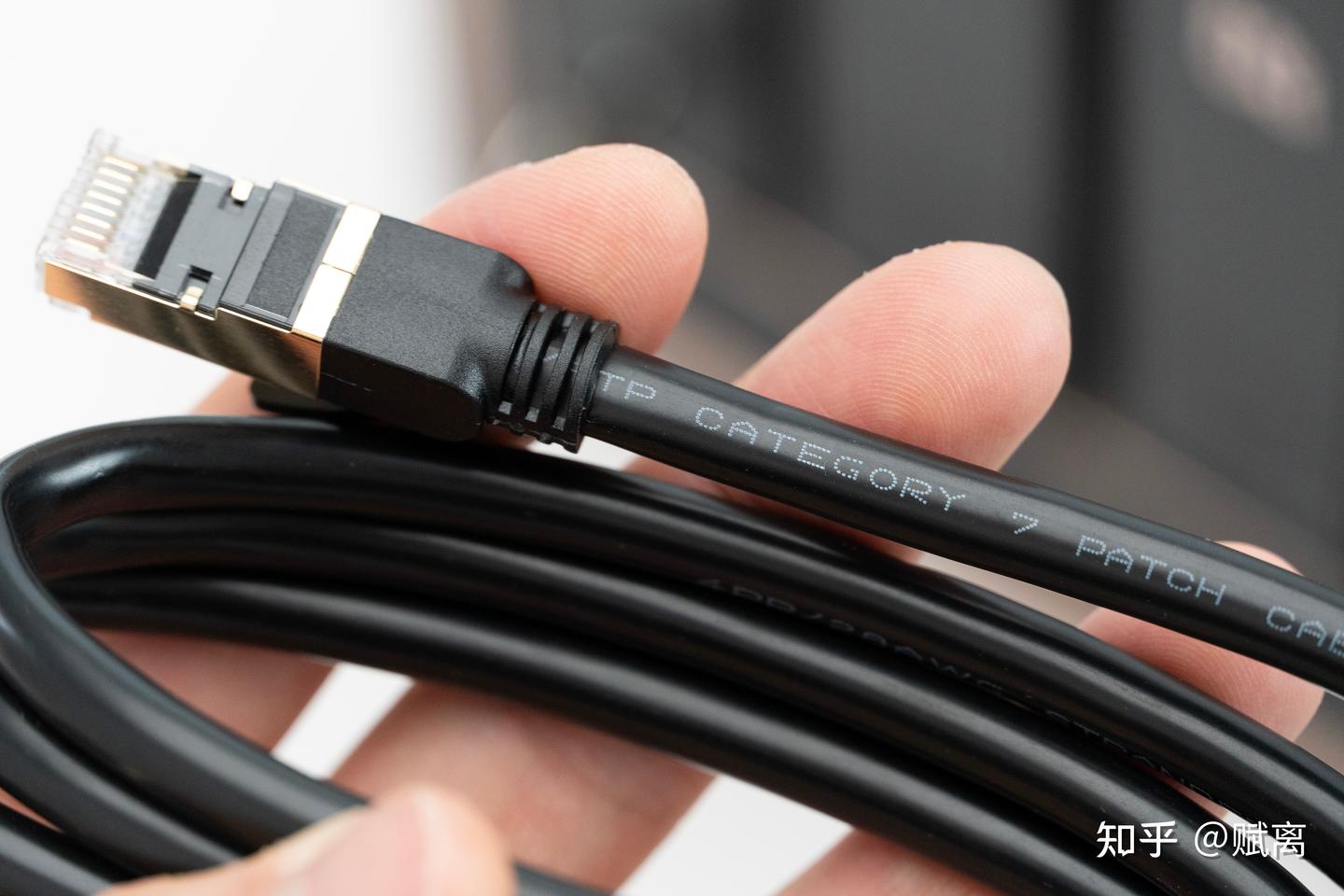
2.虽说短距离下超五类线就够跑满万兆,但绿联还是标配了两根七类屏蔽线,接头镀金看着也比较厚实,在这方面绿联没有抠成本。
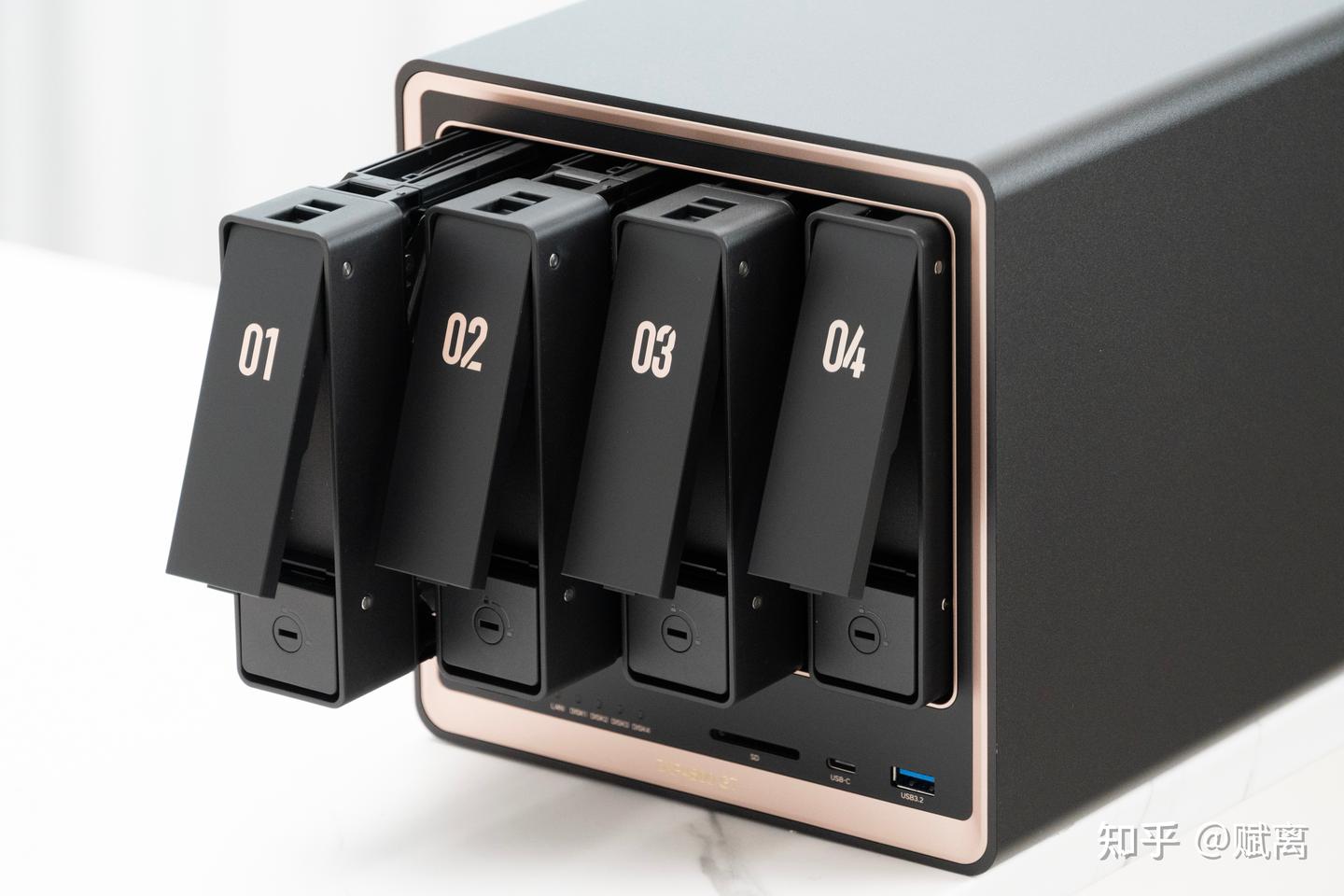
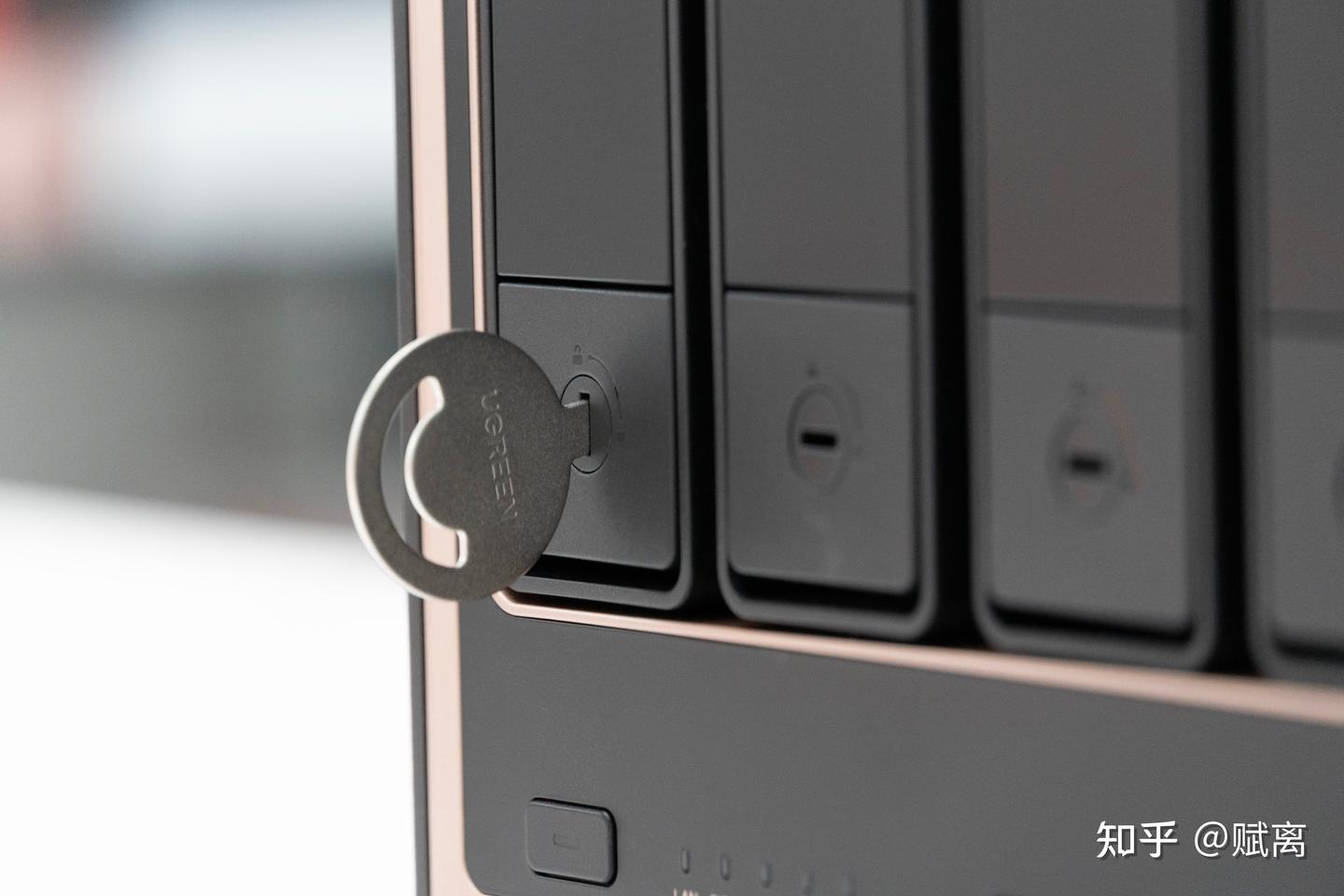
3.四个硬盘位均配备童锁,可避免小孩捣乱,保护硬盘安全。
4.机器配备四个 SATA 硬盘位和 2 个 M.2 硬盘位,最大容量高达 4*32T+2*8T=144T,其中 1-2 号盘位还兼容 U.2 硬盘。U.2 硬盘在硬盘价格合适的时候,从大船捡两块来玩玩还是很不错的,大家有兴趣可以多蹲蹲。
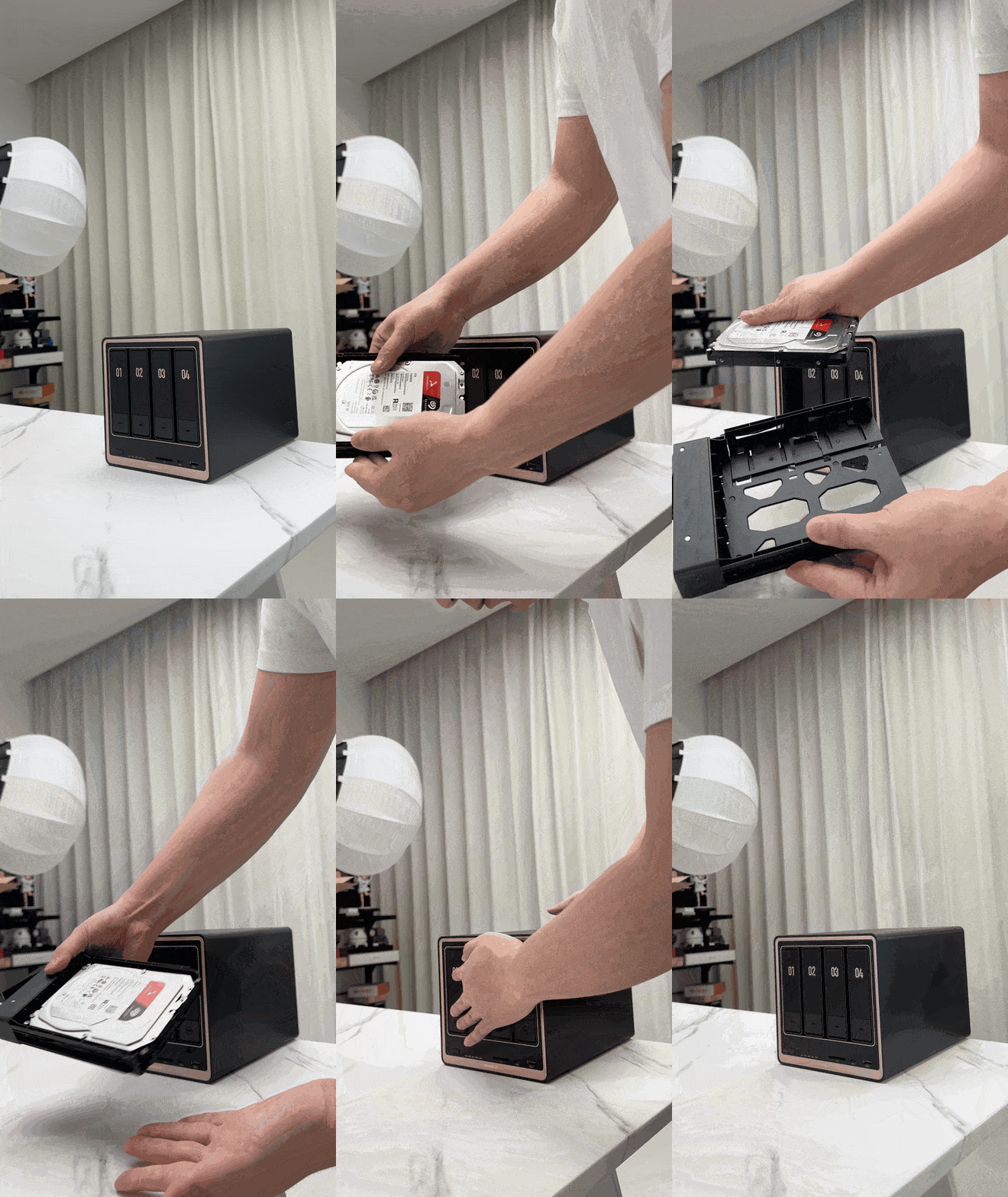
5.四个 SATA 硬盘位支持无螺丝快拆和安装,操作很简单。
六、简单小结
还是回到开头我说的,一台家用 NAS 是否真正好用,既取决于它能不能在工作时节省时间,也取决于它在日常生活使用中是否足够低门槛。
绿联 DXP4800 GT 的双万兆网口能帮我实现更高效的项目交付,其打磨两年的 UGOS Pro 系统也趋于成熟,能很方便的搭建家庭影音中心,实现家庭相册的上传/检索,以及完成重要数据的多端同步备份。
要说它是什么 life changing 的高端生产力工具,倒也不至于。但绿联 DXP4800 GT 切实帮我解决了问题,也在随着我的使用逐渐留下痕迹。
这正是 NAS 的魅力所在——它是我的镜像,是我的触手,也是我想象力和探索欲的结晶,帮我触及更新更远的边界。
我是赋离
且共求索