小白也会装的0门槛大户型Wi-Fi覆盖方案——中兴星云BE3600 Pro+全屋路由套装体验报告
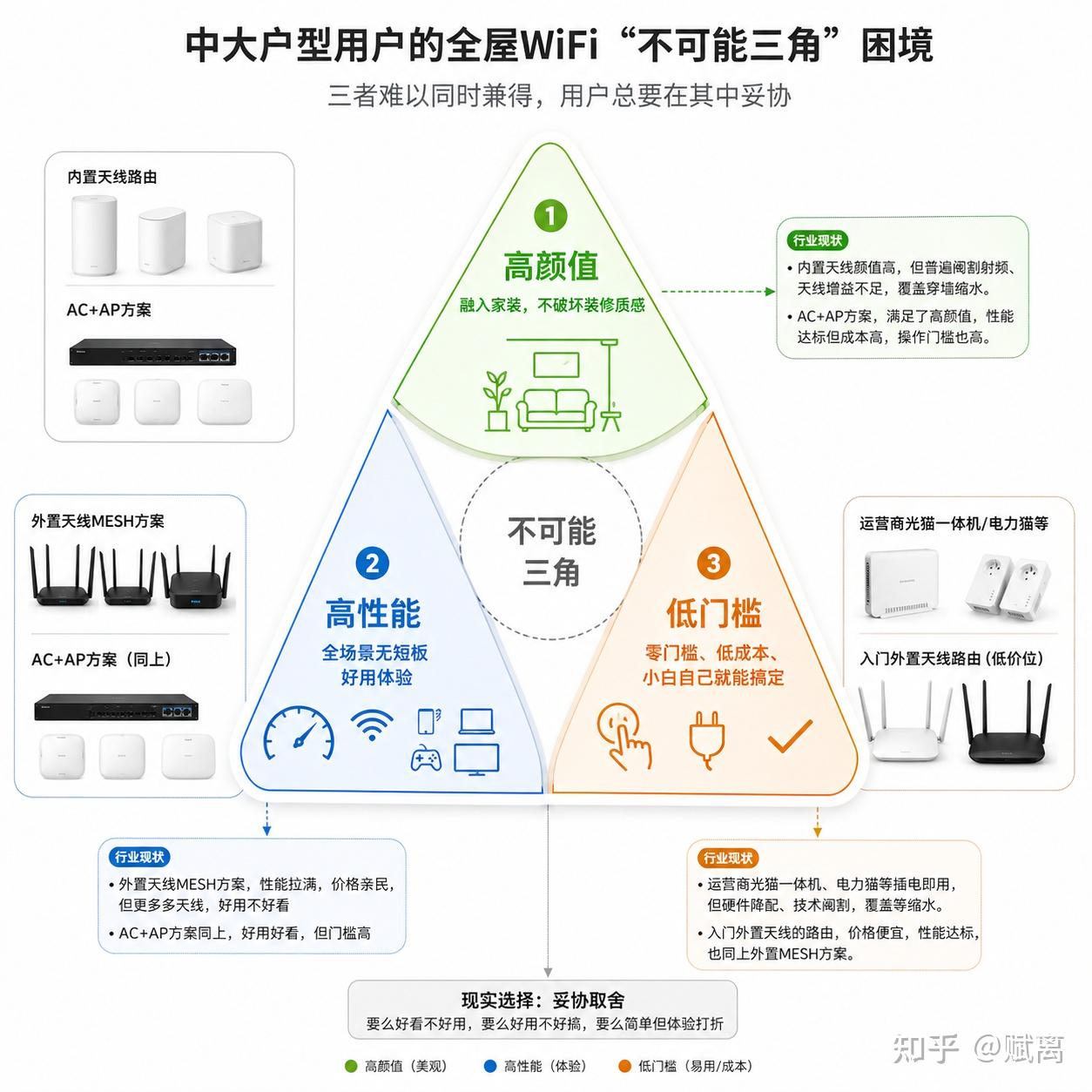
一、全屋 Wi-Fi 的“不可能三角”
一般来说,小户型用单个路由器就可以完成全屋覆盖。
因此当提及全屋 Wi-Fi 方案时,我们往往是讨论中大户型的网络覆盖问题。
而更大的面积,意味着更复杂的部署,更强的信号要求,更高的审美标准,这三者是很难兼顾的,业内人称其为全屋 Wi-Fi 的“不可能三角”困境。
从 2024 年至今,我工作室用的方案是中兴星云晴天全屋 Wi-Fi 套装。它属于 AC+AP 架构,部署简单,颜值高,性能也很优秀。
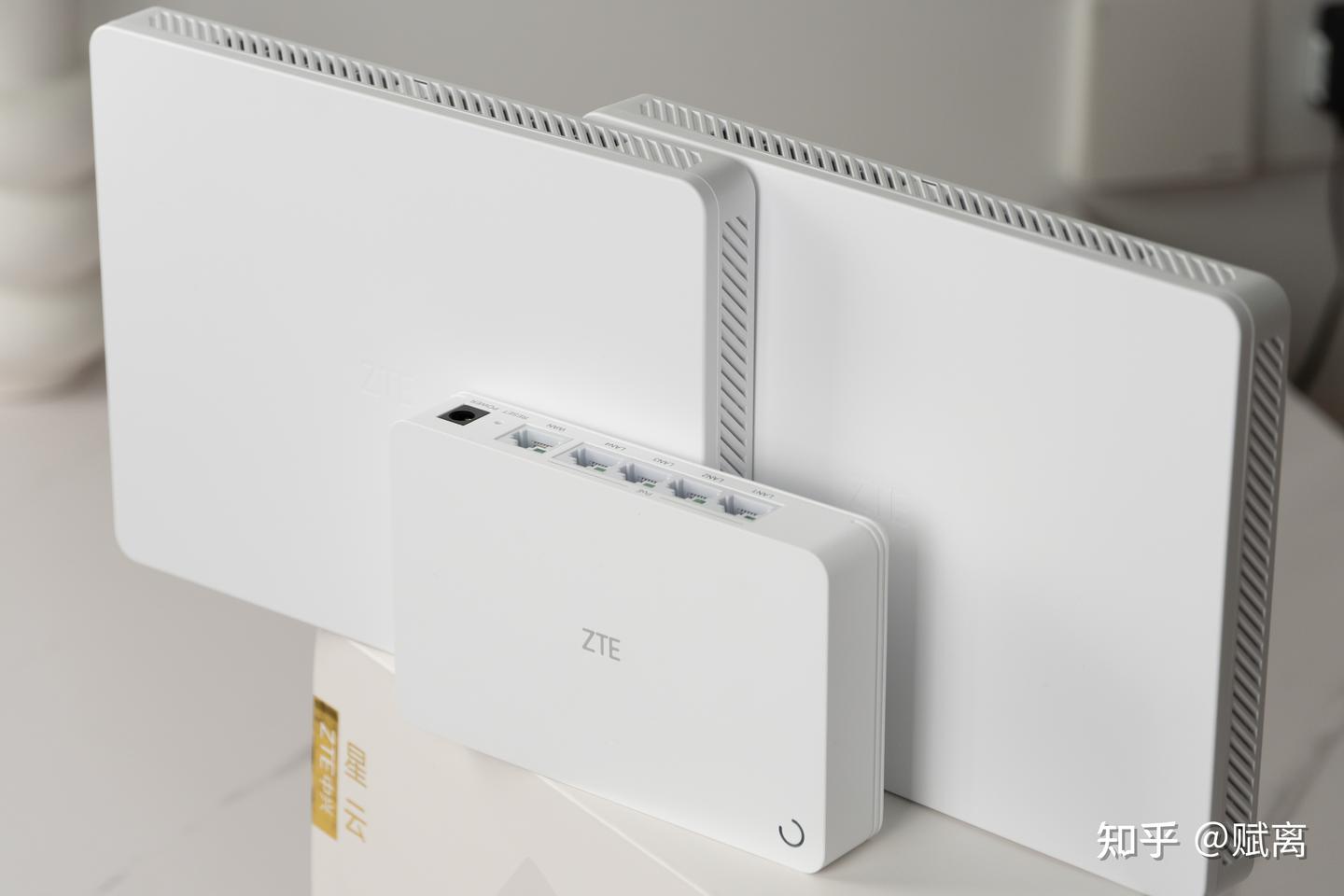
遗憾的是,其千兆网口能满足普通用户,却限制了我的两千兆宽带和万兆 NAS 内网;AC+AP 架构还需要在装修阶段预埋好各房间的网线,更适合正在装修的用户考虑。
那假如已经装修了,没有做好全屋网线预留,还有没有全屋 Wi-Fi 方案,能同时满足中大户型用户对高颜值、高性能、低门槛三个维度的追求呢?
有的兄弟,有的。
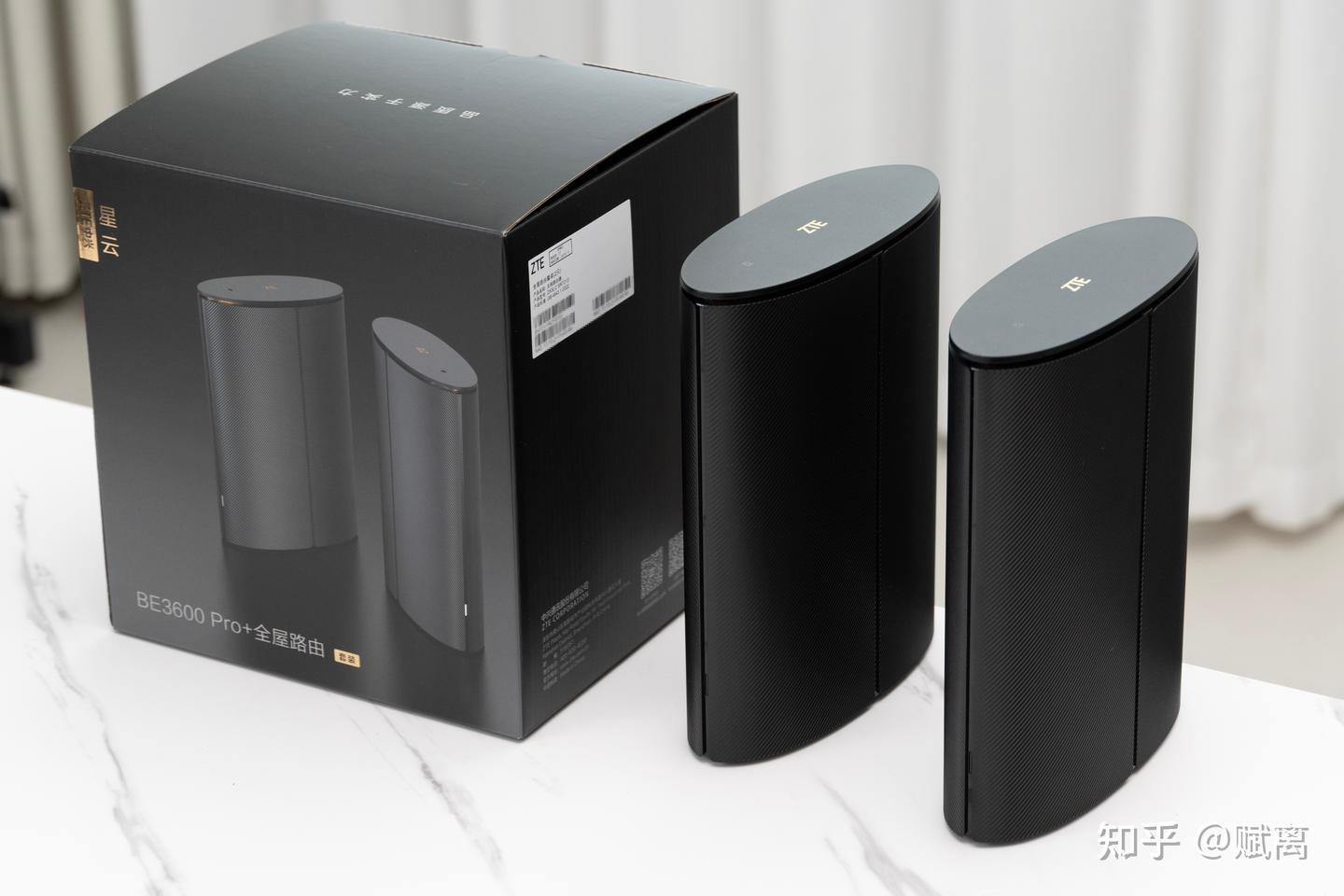
请看本期评测主角——中兴星云 BE3600 Pro+全屋路由套装。
二、全屋 Wi-Fi 实战部署&性能测试
中兴星云 BE3600 Pro+全屋路由是如何解决全屋 Wi-Fi“不可能三角”的呢?
1.更现代化的审美
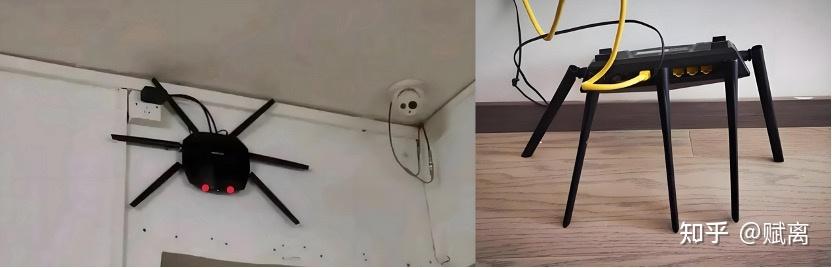
下图是传统外置天线的路由器,张牙舞爪的天线很难融入家装风格(除了电竞房),且占地面积大,可摆放位置受限。
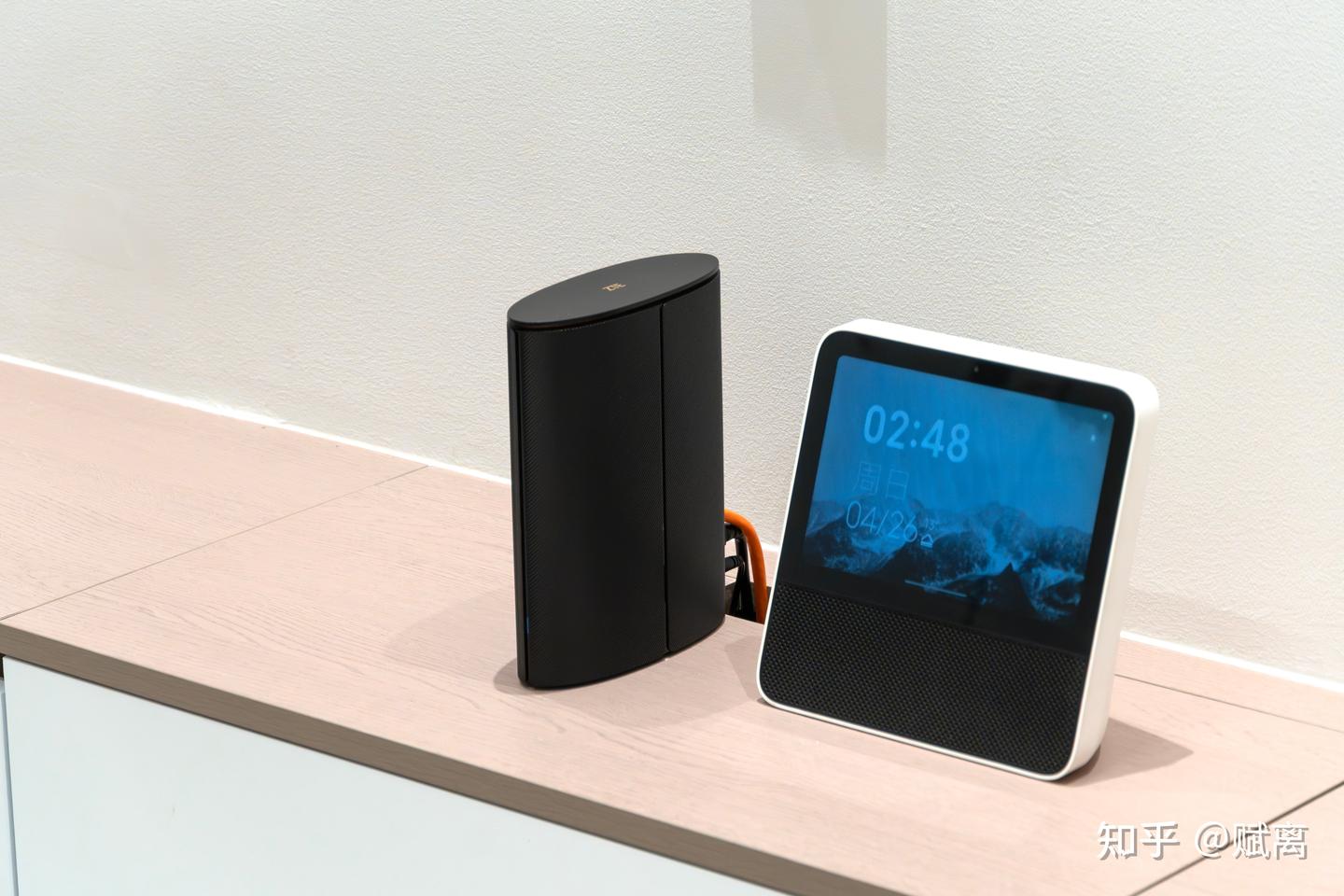
中兴星云 BE3600 Pro+全屋路由则做了隐藏式天线设计,内部结构尽可能利用了纵向空间,也被称为新空间组合天线方案设计,大幅缩减了占地面积。这里我用咖啡杯和 PS5 手柄作为体积参照,不难发现路由器整体十分简洁干练、小巧精致。
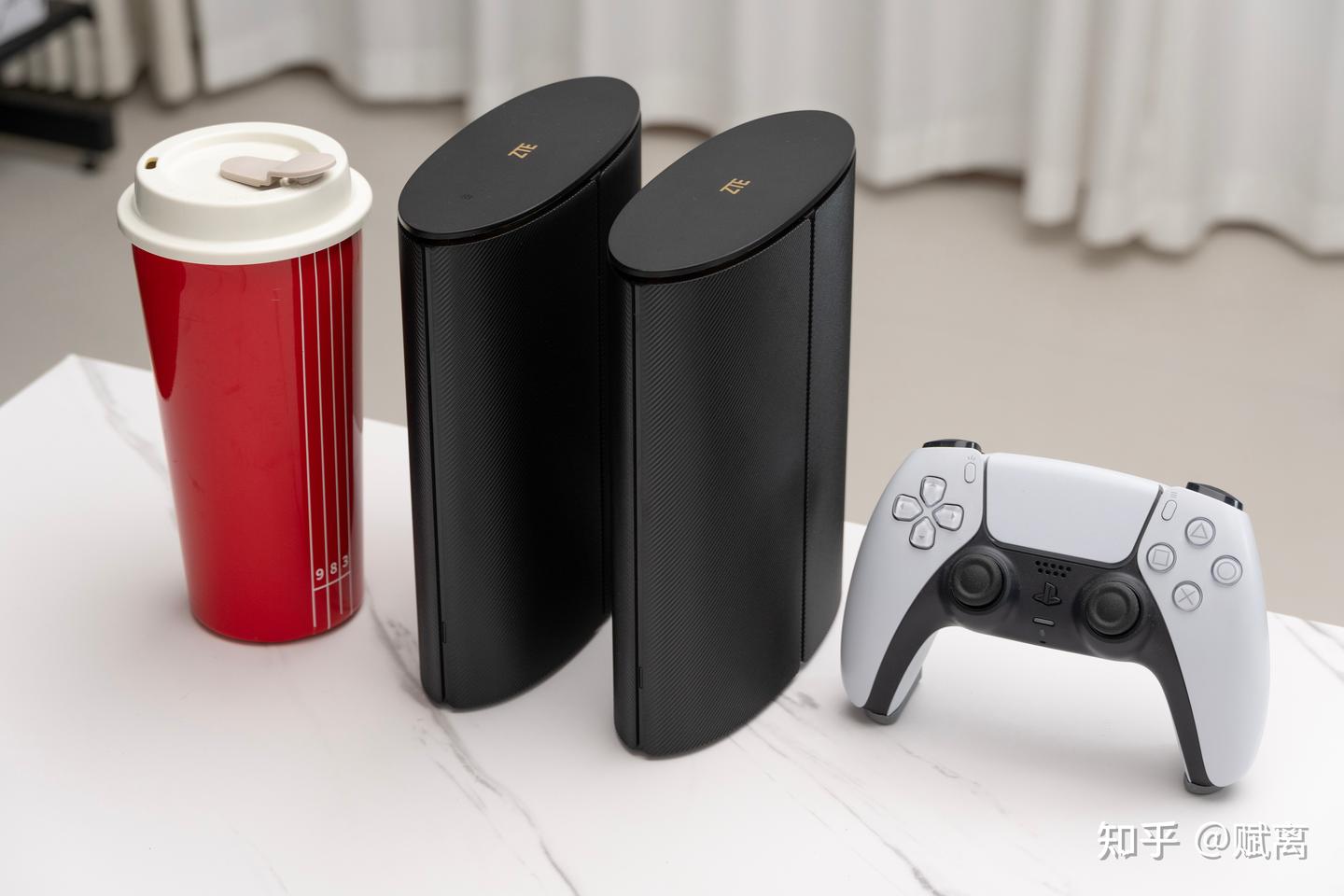
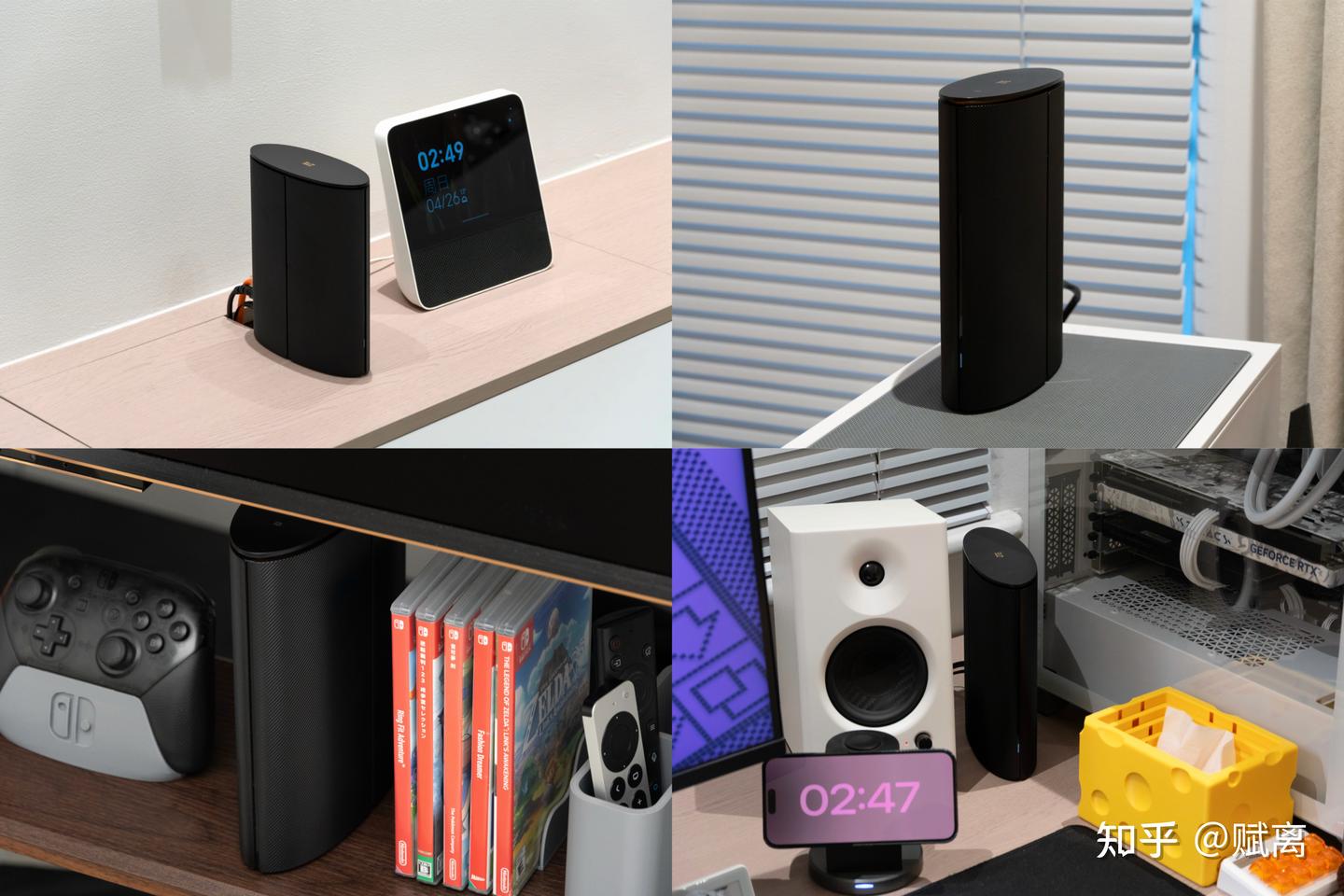
这种低调简约的设计风格,能很好的融入绝大部分家装环境,无论放客厅电视柜、电脑桌面、床头柜,还是弱电机柜,都不显突兀。(甚至清理落灰也方便许多)
2.更低的部署门槛
我模拟小白用户,试试需要几步来完成全屋布网:
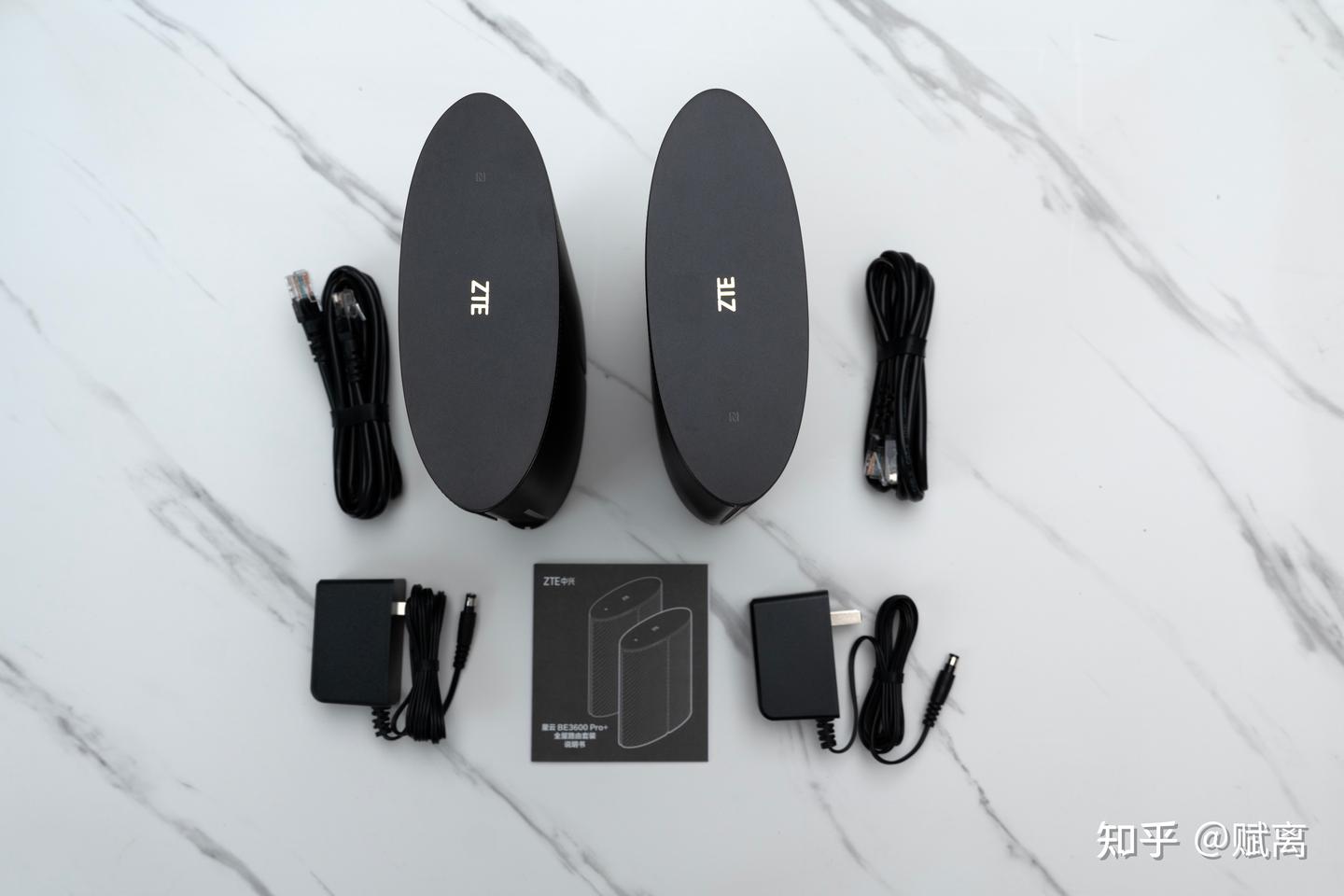
第一步,开箱,取出路由器、网线和电源线。(不难发现两个路由器完全一致,可以自适应主次,无需纠结。)
第二步,选一个作为主路由,插电,WAN 口接光猫 LAN 口,LAN1 口接次路由 WAN 口(通过预埋的回程线或交换机)。
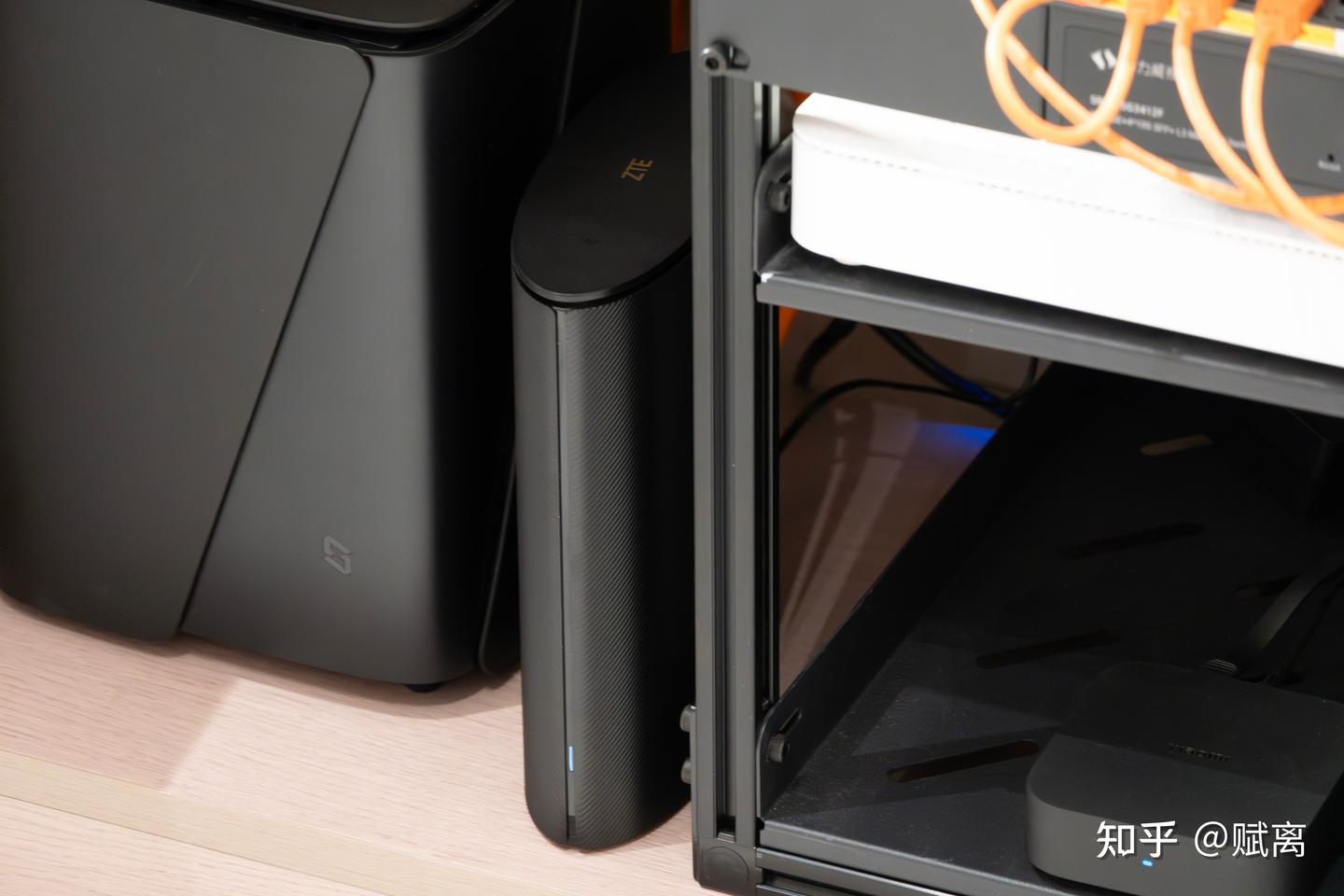
第三步,次路由插电,WAN 口连接任意房间网口(另一头对应主路由)。注意,路由器出厂即设置好无线 Mesh,插电就组网,无需使用机身 Mesh 按键连接。
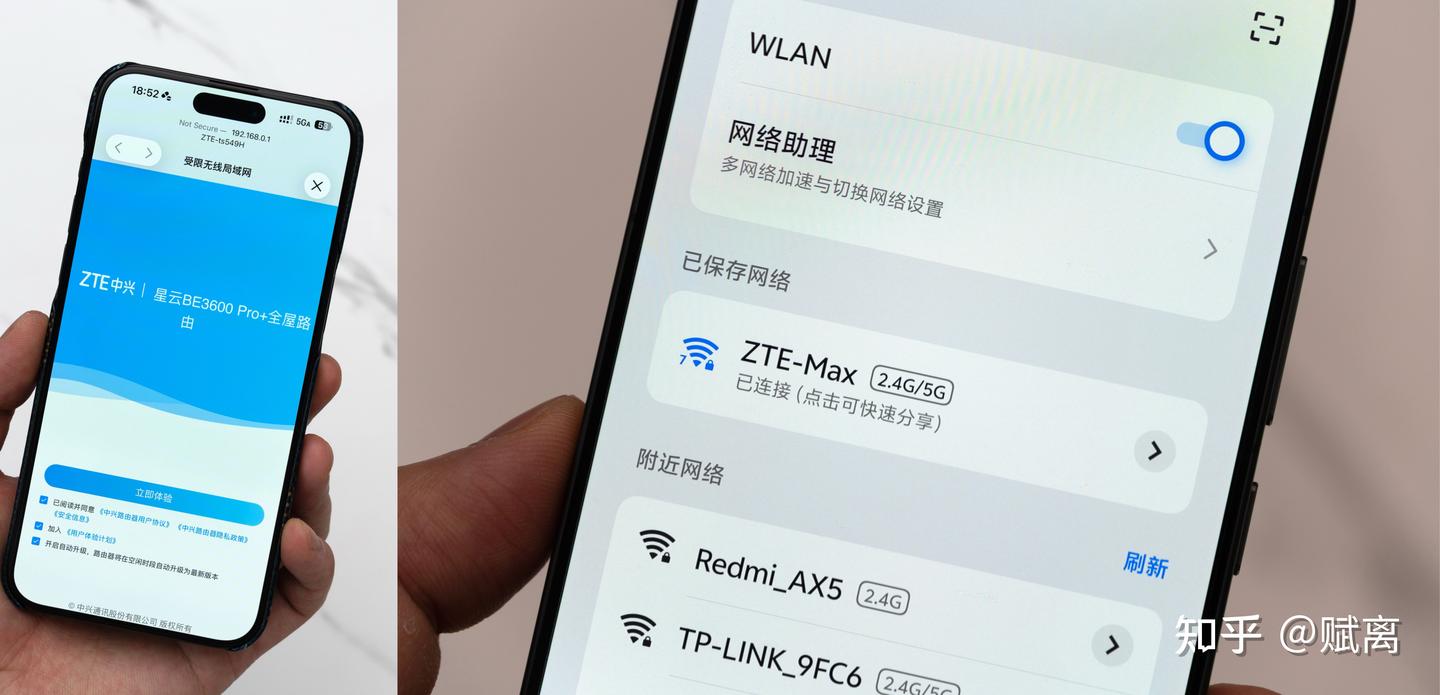
第四步,连接带有 ZTE 标识的 Wi-Fi,路由器会自动匹配上网方式,用户跟随引导设置 Wi-Fi 名称及密码即可。
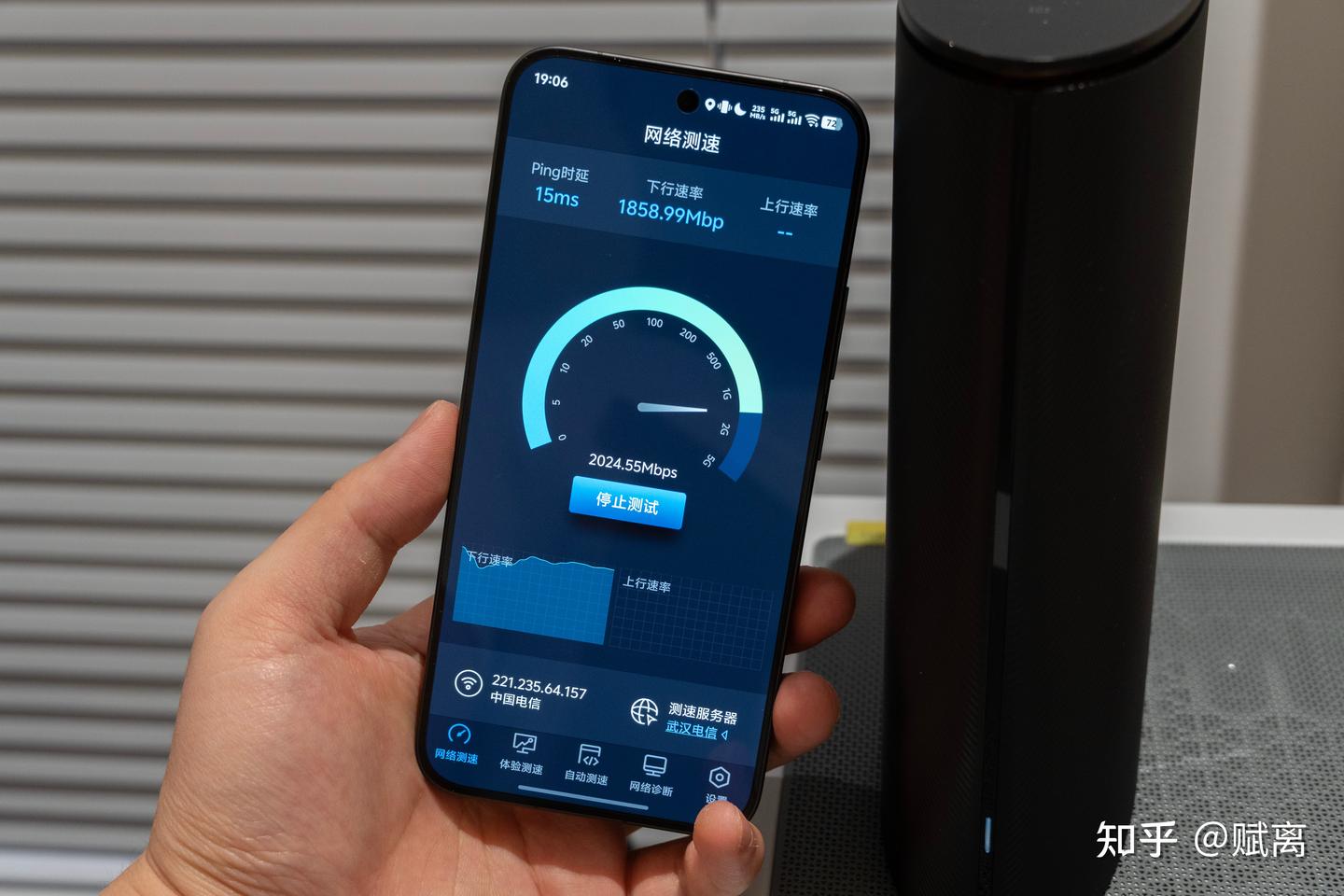
大功告成,全屋高速 Wi-Fi 部署到位,速度轻松到两千兆,很简单吧!
中兴星云 BE3600 Pro+全屋路由的部署门槛极低,也就比单路由器多两根网线,相信小白用户也可以自己搞定。(实在搞不定就来评论区问我吧,我倒要看看怎么个事)
3.不妥协的网络性能
我最喜欢中兴星云 BE3600 Pro+的地方,是它有双 2.5G 网口有 Wi-Fi 7,其速度真的能突破千兆,让我的两千兆宽带和 NAS 不再受限。
先说无线部分:
我用支持 Wi-Fi 7 的 iQOO 15 Ultra,结合我的工作室户型图,实测全屋各点位的 Wi-Fi 信号强度、外网速率、内网速率,以及全屋 Mesh 的稳定性情况,供你参考。
1)全屋 Wi-Fi 信号覆盖情况
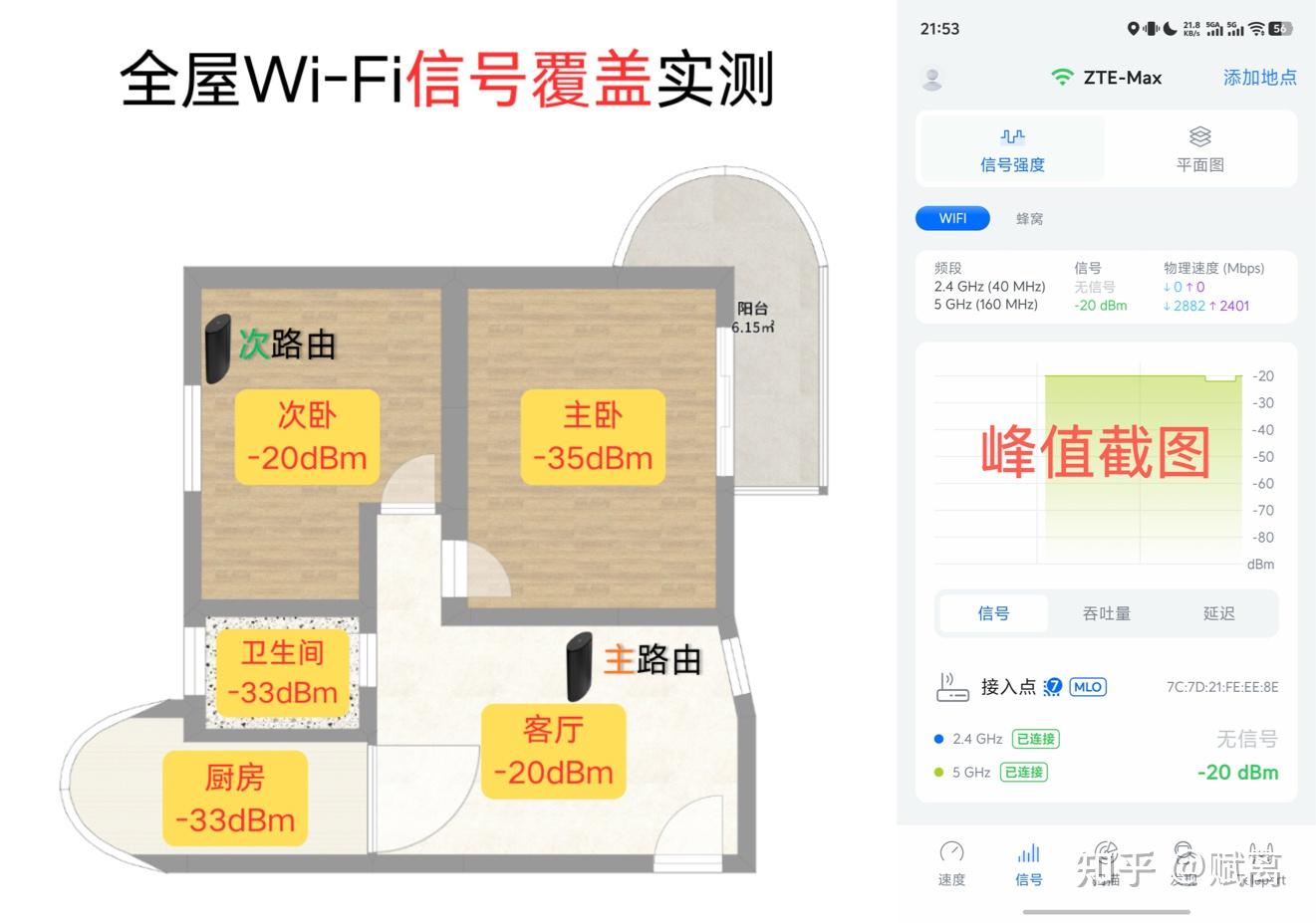
我将中兴星云 BE3600 Pro+主路由放在客厅电视柜,次路由放在次卧电脑桌上,并用手机在各房间中间记录 WiFimanAPP 显示的 Wi-Fi 信号强度。
实测路由器所在的客厅和次卧信号强度极佳,达到了-20dBm;离路由器稍远的主卧、卫生间和厨房信号也都不错,有-35dBm,都是满格信号范畴。也就是说,两枚中兴星云 BE3600 Pro+路由器,足以轻松实现全屋 Wi-Fi 信号满格。
2)全屋 Wi-Fi 外网速率实测
在线看电影、刷短视频、玩游戏、下载文件等操作需要较高的外网速率,一般来说,能保证全屋速度均不低于 300Mbps 就十分流畅了。
我将中兴星云 BE3600 Pro+主路由放在客厅电视柜,次路由放在次卧电脑桌上,并用手机在各房间中间记录全球网测 APP 显示的平均下行速率。
根据实测,次卧网速最快,可达 1949Mbps,几乎跑满电信两千兆宽带;离路由器较远的几个房间网速也都突破千兆,最慢的卫生间也有 1157Mbps,甚至超过了大部分家庭的千兆宽带(2.5G 网口+Wi-Fi 7 的魅力时刻)。
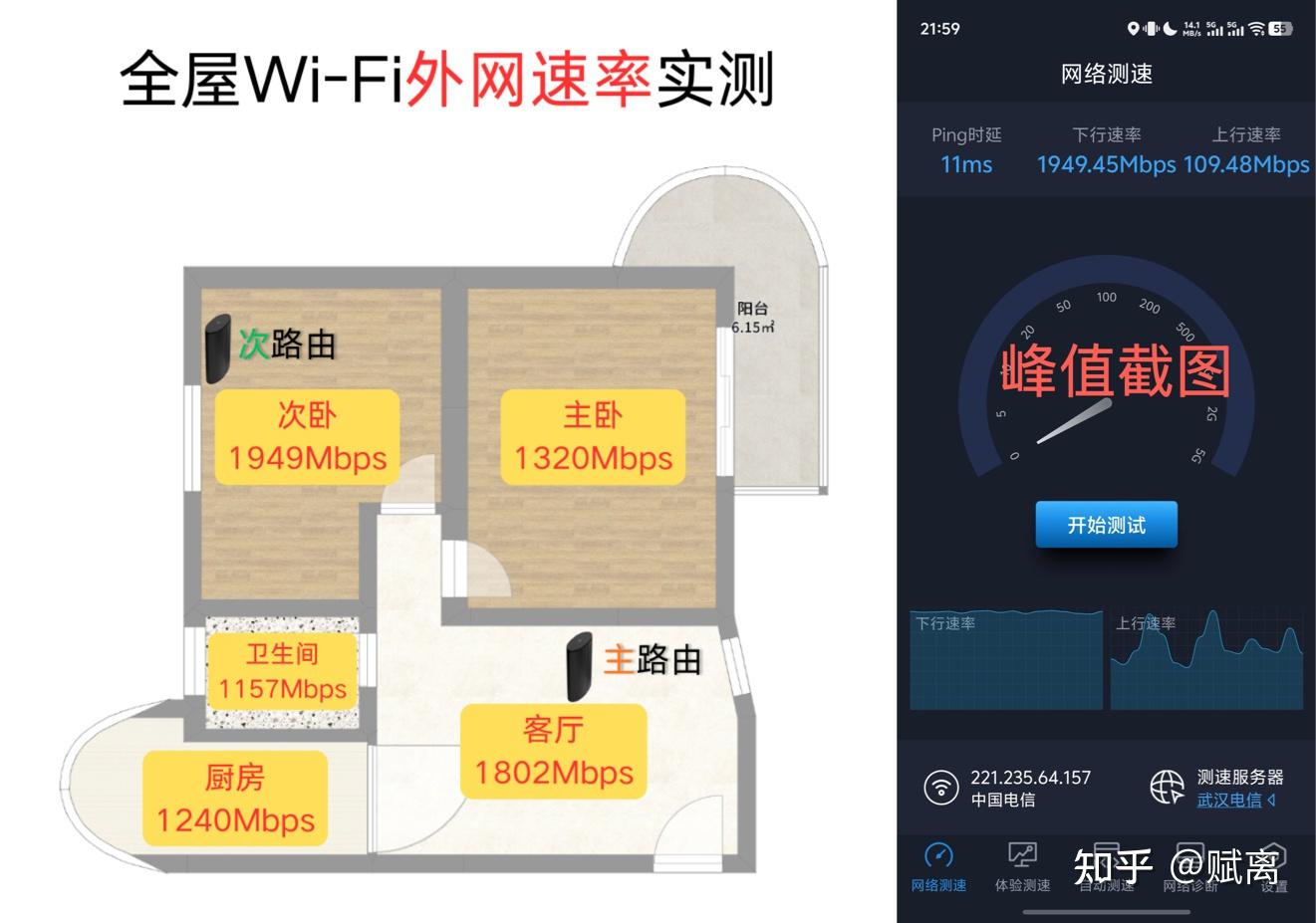
全屋 300Mbps 意味着流畅上网,全屋 1000Mbps+则意味着极大的性能冗余,可以支持多个家庭成员同时满速上网,小孩上网课,父母在线观看 4K 电影,也不用担心互相抢占资源。
这里我补充一下,假如你全屋就只有弱电箱有网线,组不了有线 Mesh。你可以将主路由接弱电箱网线,次路由随便找个房间插电,路由器会自动组无线 Mesh。我实测这样在次卧也能跑个 900Mbps+的外网速率,足够用了。
3)全屋 Wi-Fi 内网速率实测
局域网内互传文件、手机向 NAS 备份相册、电脑剪辑 NAS 的视频文件、电视观看 NAS 的蓝光片源、VR 头显无线串流等,对内网速率有一定要求,传统路由器最多跑个千兆,中兴星云 BE3600 Pro+的情况好很多。
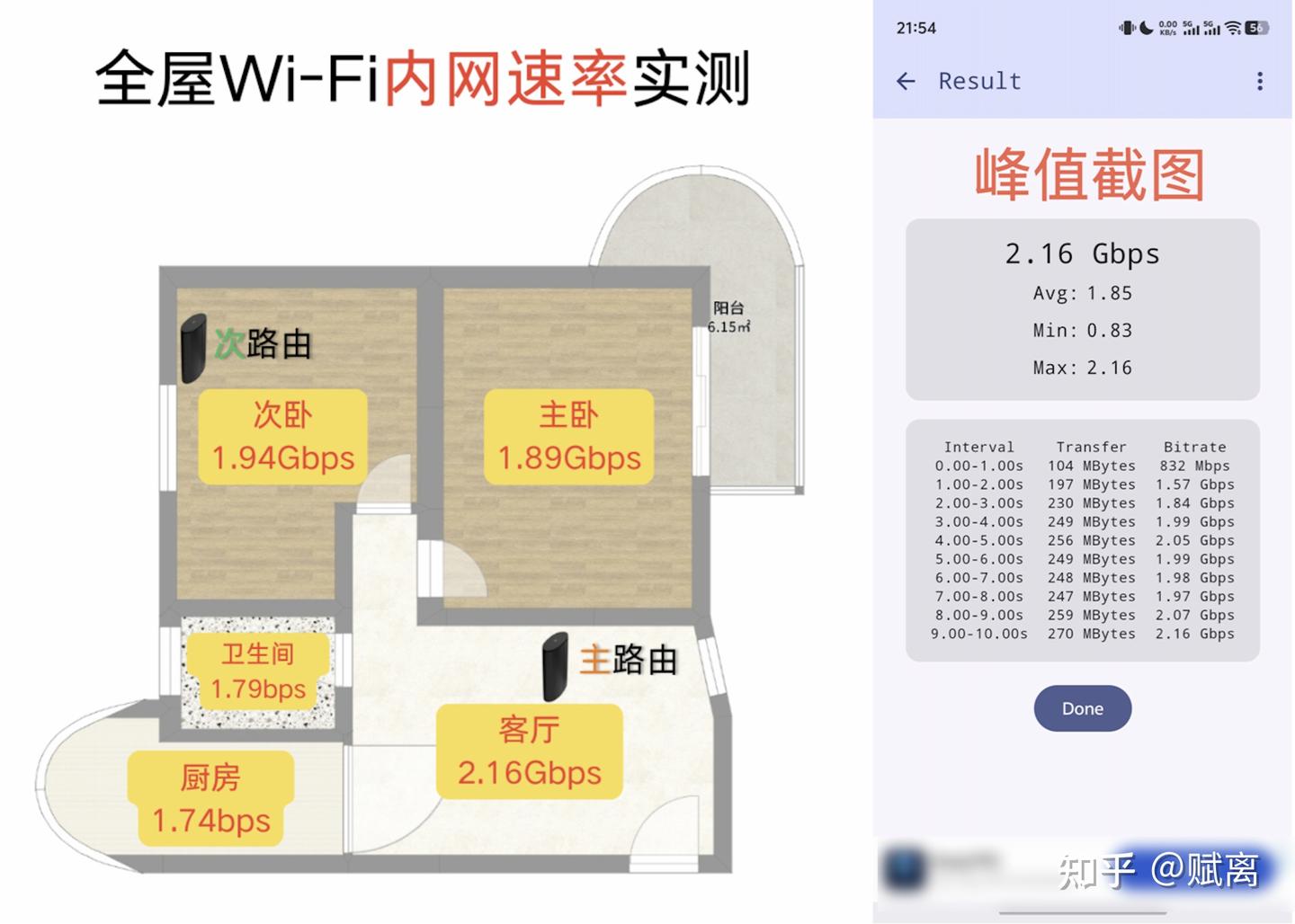
我将中兴星云 BE3600 Pro+主路由放在客厅电视柜,次路由放在次卧电脑桌上,并用手机在各房间中间记录 iPerf3 APP 显示的下行拉流速率。
可以看到客厅的内网速率最高,可达 2.16Gbps,这已经十分接近 2.5G 网口的物理极限,快得离谱;厨房的内网速率最低,但也高达惊人的 1.74Gbps——在全屋任意一处,都可以轻松享受到高速内网。
4)全屋 Mesh 稳定性实测
尝试过 Mesh 组网的朋友应该知道,当手机在两个 Mesh 路由间切换时,如果切换策略没做好,有可能出现瞬间的断网重连,表现在游戏里就是瞬间 460ms,表现在视频通话里就是画面突然卡住。
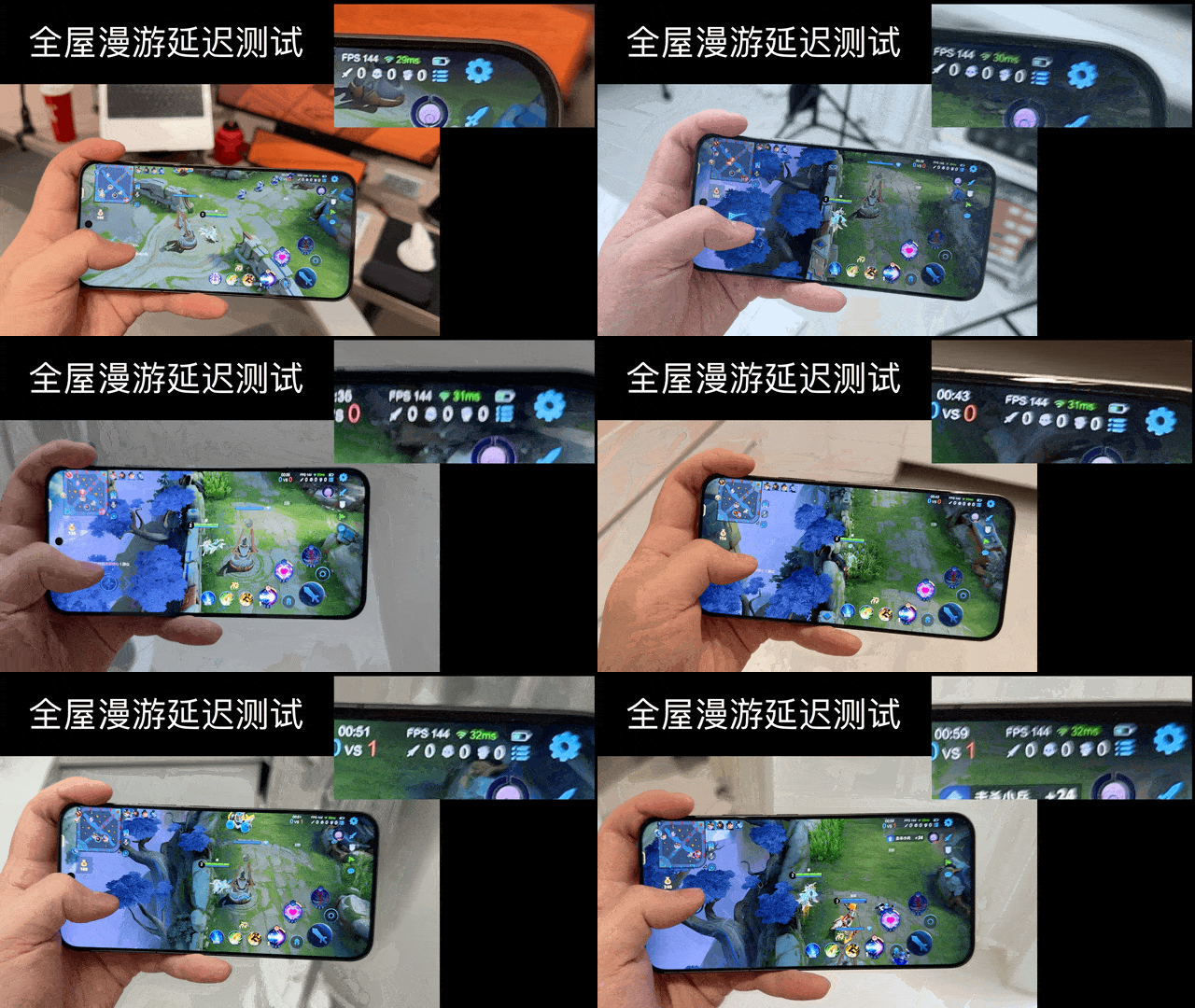
我将中兴星云 BE3600 Pro+主路由放在客厅电视柜,次路由放在次卧电脑桌上,并用手机开一局王者荣耀 5V5,在各房间移动的同时,记录右上角延迟数字。
我走遍五个房间,实测王者的全程延迟都稳定在 29-33ms,波动极小,整体稳定性极好,Mesh 切换完全无感。这也意味着你不管是在打游戏还是打视频,都不用担心在房间内走动时卡顿、断网,全屋都是你的网络安全区。
再说有线部分:
毕竟中兴星云 BE3600 Pro+主路由有双 2.5G 网口,我准备物尽其用,看能不能通过有线跑满端口速率,提升一下工作效率。
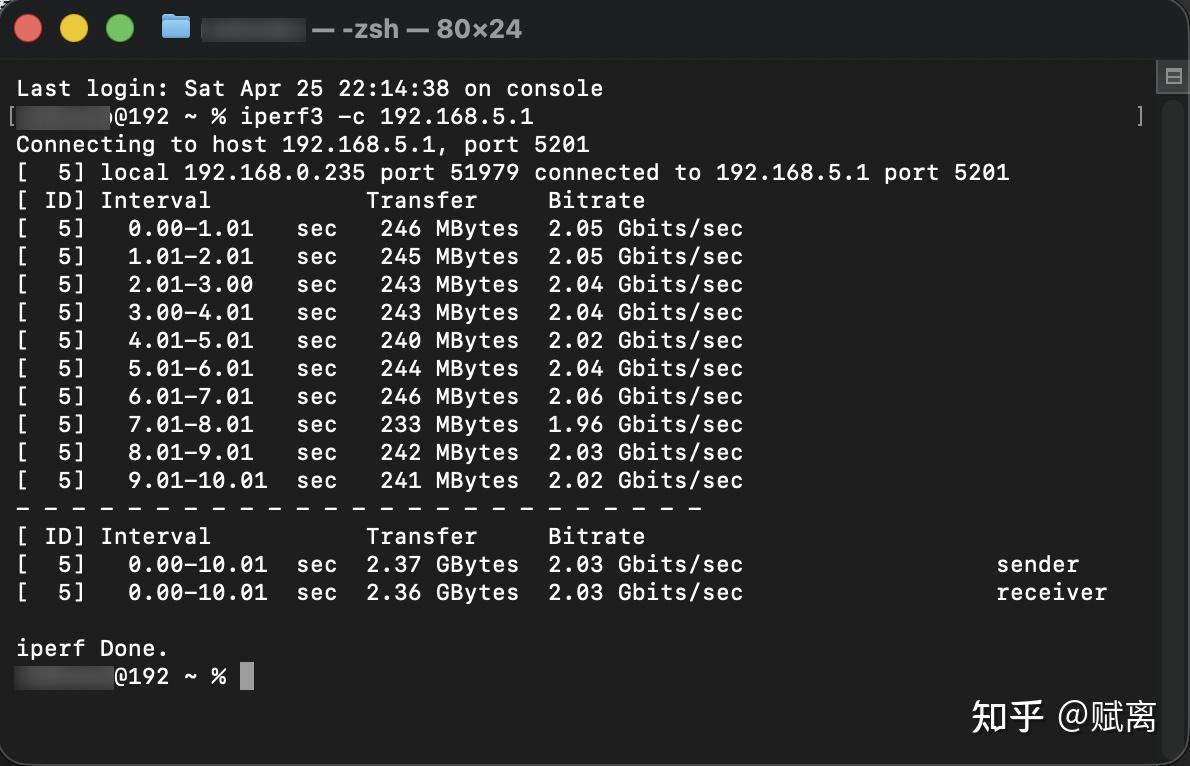
首先测试有线理论性能,openwrt 软路由运行 iperf3 服务端,中兴星云 BE3600 Pro+主路由放客厅并有线连接上级软路由,次路由放次卧并通过 2.5G 网卡有线连接 MacBook Pro。
从 MacBook Pro 运行 iperf3 客户端,平均拉流速率为 2.03Gbps,十分接近 2.5G 网口的物理极限了,表现不错。
有线性能的意义是什么?
对我来说是省钱。
苹果的存储一向是天价,因此我的 MacBook Pro 仅有 512GB 的存储容量,放一两个视频项目就满了,这还做锤子自媒体。
后面我给 MacBook Pro 准备了万兆 NAS(极空间 Z425),NAS 上有两块 1T 的固态和共计 18T 的机械硬盘。拍摄的工作项目都丢在 NAS 上,自然就省下来升级苹果存储的钱。
当然,想要流畅访问 NAS 上的工作项目,就需要足够稳定的高速局域网链路。
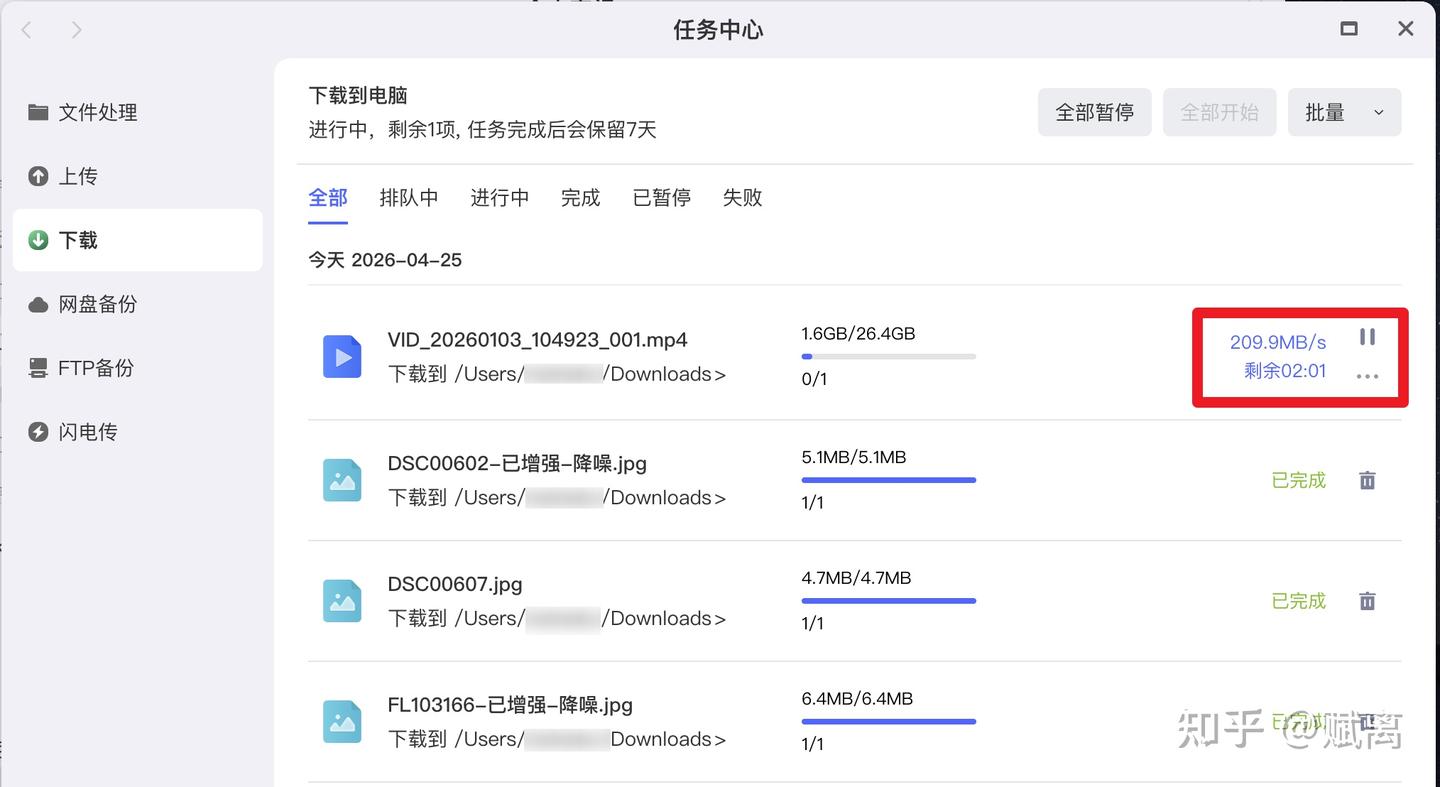
中兴星云 BE3600 Pro+主路由放客厅并有线连接极空间 Z425 万兆 NAS,次路由放次卧并通过 2.5G 网卡有线连接 MacBook Pro,实测从 NAS 向 MacBook 下载文件,速率为 209.9MB/s,也即 1679Mbps,远超此前的千兆速率,效率提升显著。
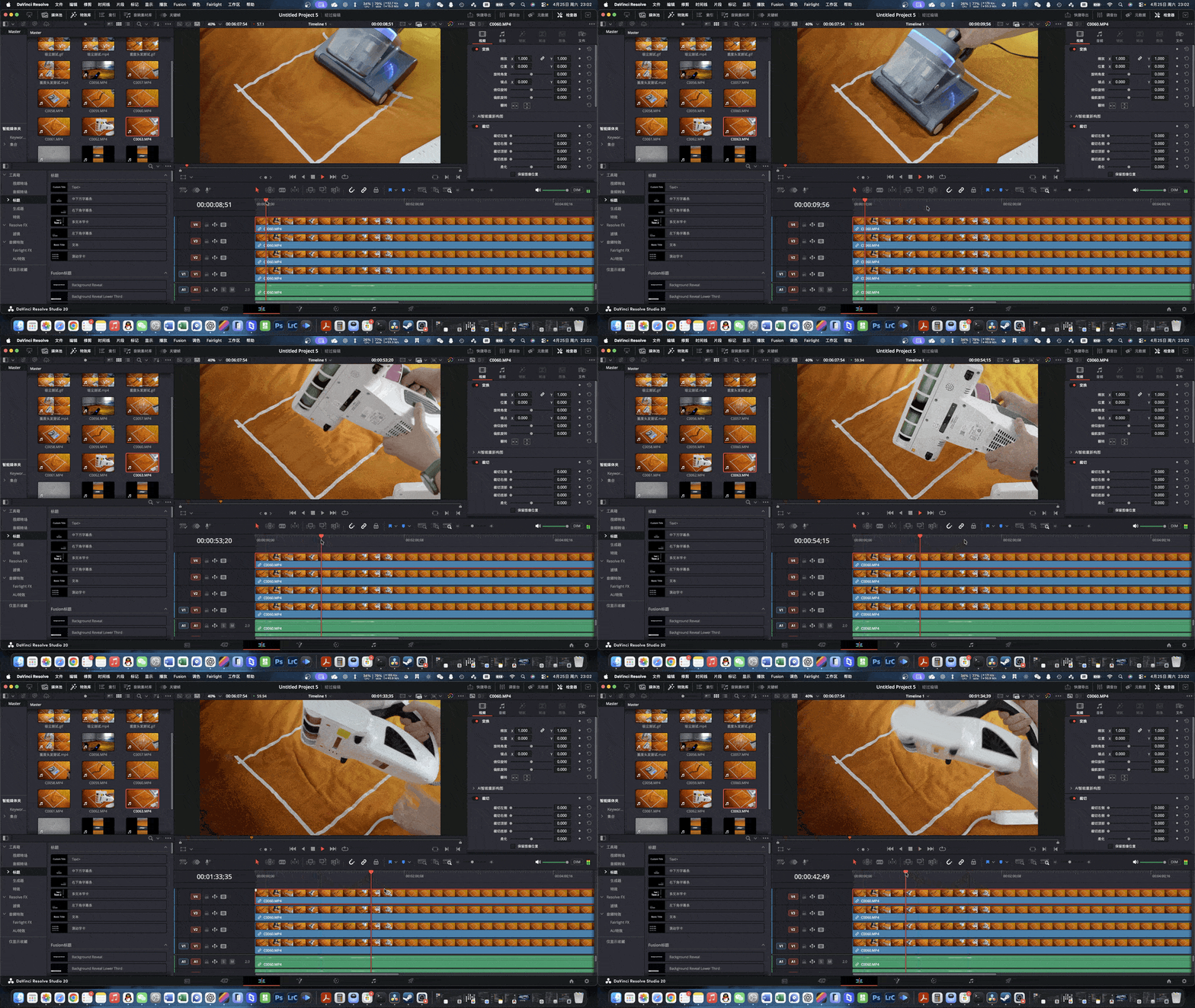
同工况下,选用 NAS 上的高码率(206.7Mbps)4K 素材并在达芬奇内叠加四条视频轨道,实测依然可以在拖动进度条时秒加载,剪辑过程十分丝滑。
无论是 Wi-Fi 或有线,中兴星云 BE3600 Pro+的性能表现均相当出众,这也意味着,普通用户以及我这样需要高速内网的 NAS 用户,都能获得酣畅淋漓的上网体验。
三、值得一提的功能亮点
性能是一方面,在路由器的易用性、功能性上,中兴星云 BE3600 Pro+也是可圈可点。
1)Mesh 阈值调整
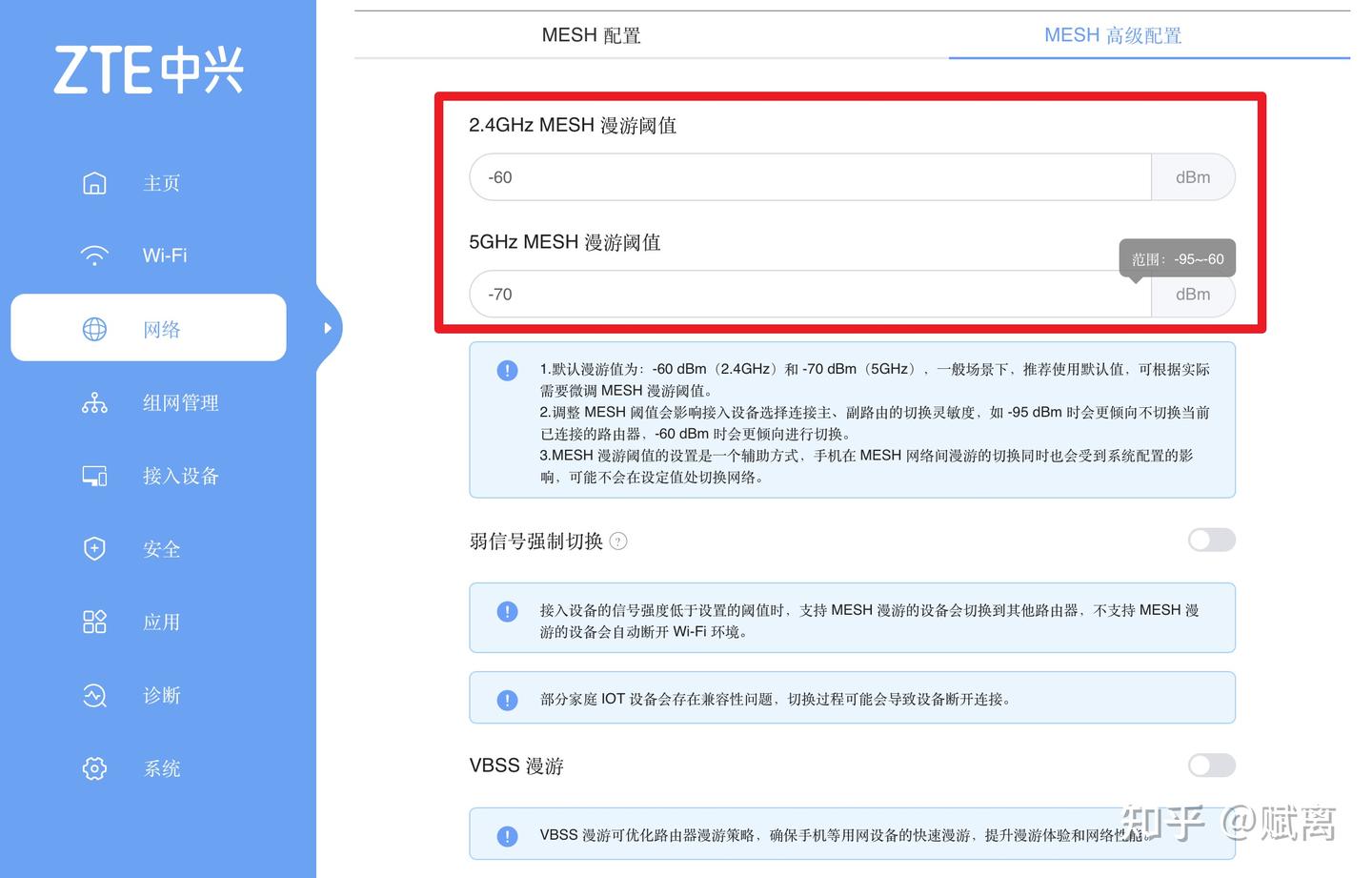
如果你没有自己组过 Mesh,一定不明白我在说什么。手机在不同 Mesh 路由器之间切换的节点,往往就是信号由强到弱的临界点,而定义这个临界点的信号强度数值,即为 Mesh 阈值。
中兴是市面上为数不多支持调整 Mesh 阈值的品牌,如果你担心手机在不同房间移动时,手机依然锁死在还有一定信号的远端路由,就可以适当将 Mesh 阈值调低一些,以实现更积极的 Mesh 切换。
如果你想更主动一些,甚至可以在中兴星云 BE3600 Pro+的后台固定智能家居连接的路由节点(避免弱信号响应延迟),或者指定电视连接到 5G 频段 Wi-Fi(避免高码率视频播放卡顿)。
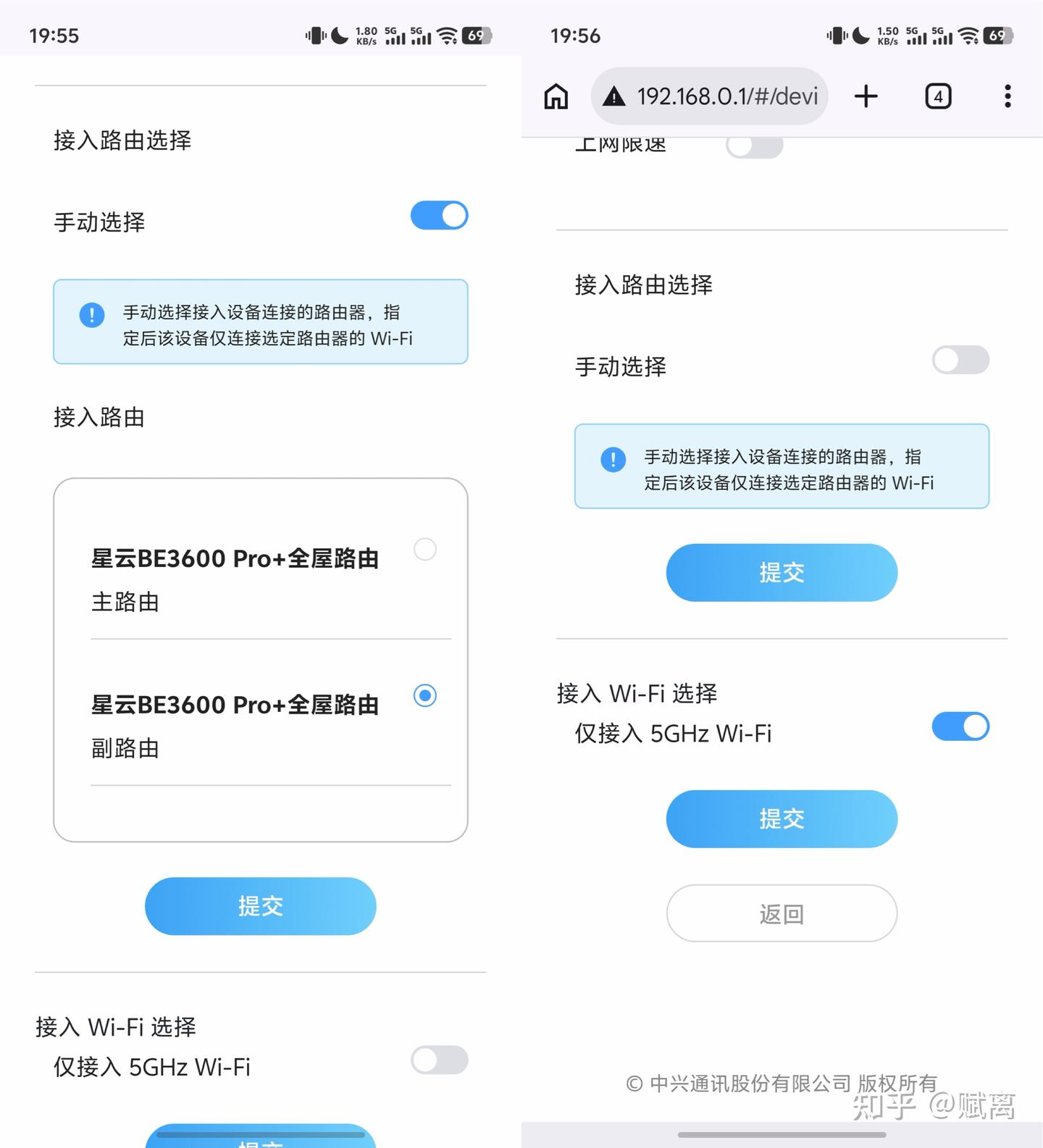
中兴的路由器的可控性一向很强,这意味着小白用户用得开心,进阶用户也能自由调整以完美符合需求。在这一点上,中兴做得十分人性化。
2)内置测速&Wi-Fi 布放仿真
中兴智慧生活 APP 内置了测速以及 Wi-Fi 布放仿真,前者可以帮你了解网速状况,后者可以直接搜到你所在小区的户型图,帮你模拟路由器摆放的信号热力图,辅助布网定点。
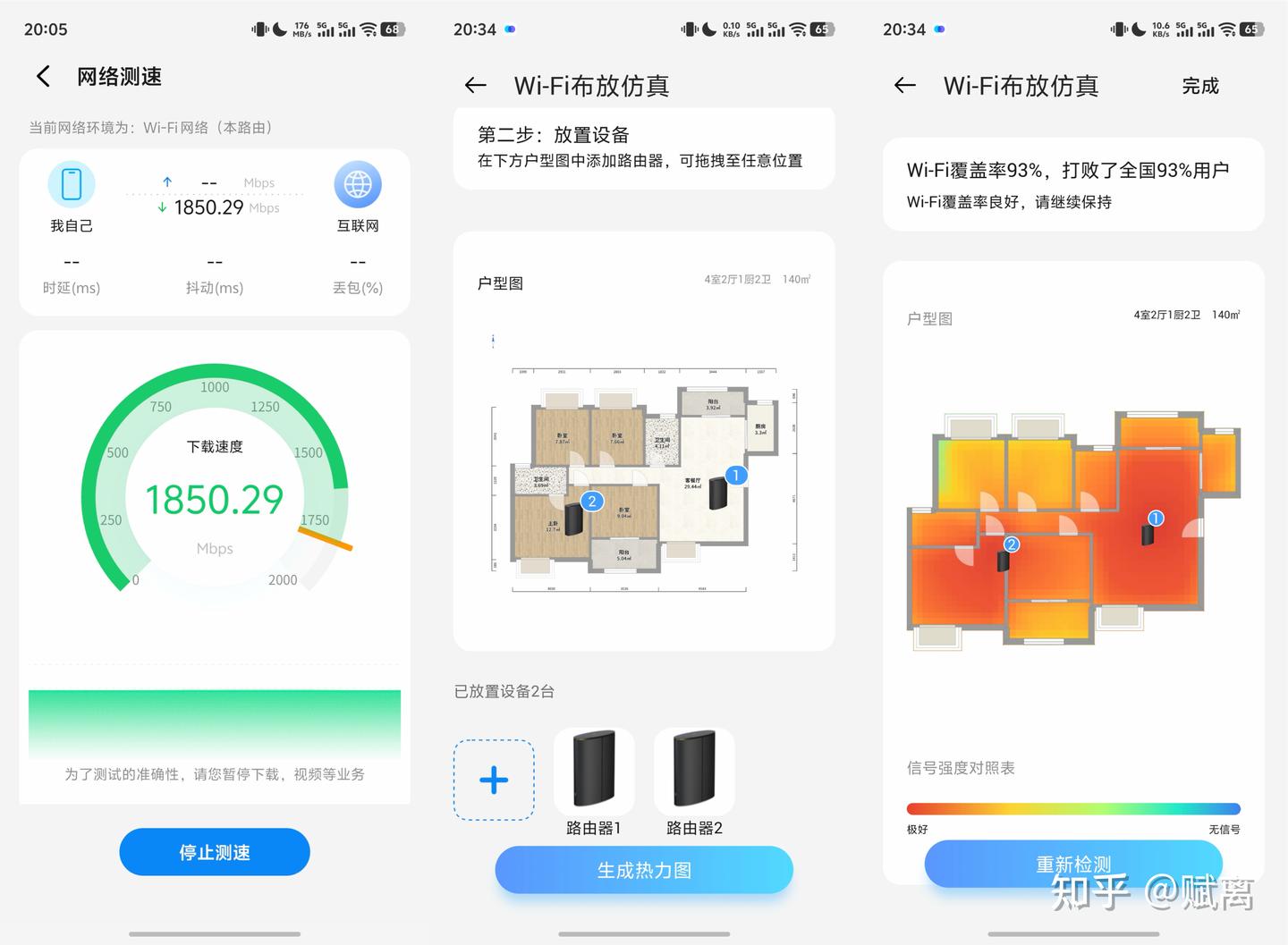
不需要下载乱七八糟的山寨测速软件(推荐全球网测),还能直观看到怎么摆放路由器以实现全屋信号最大化,这对弱电小白很友好。
3)支持多种网络插件
经常玩外服游戏的朋友应该知道,每次开机都得开加速器是很麻烦的事;
玩主机游戏的朋友,更是不得不占用手机或电脑给主机开加速,稳定性堪忧。
如果你有中兴路由器的话,这俩问题就迎刃而解了。目前中兴智慧生活 APP 支持网易 UU、游帮帮等加速器插件,可以绑定设备轻松实现 24h 加速,还无需占用手机、电脑,利好外服游戏玩家。
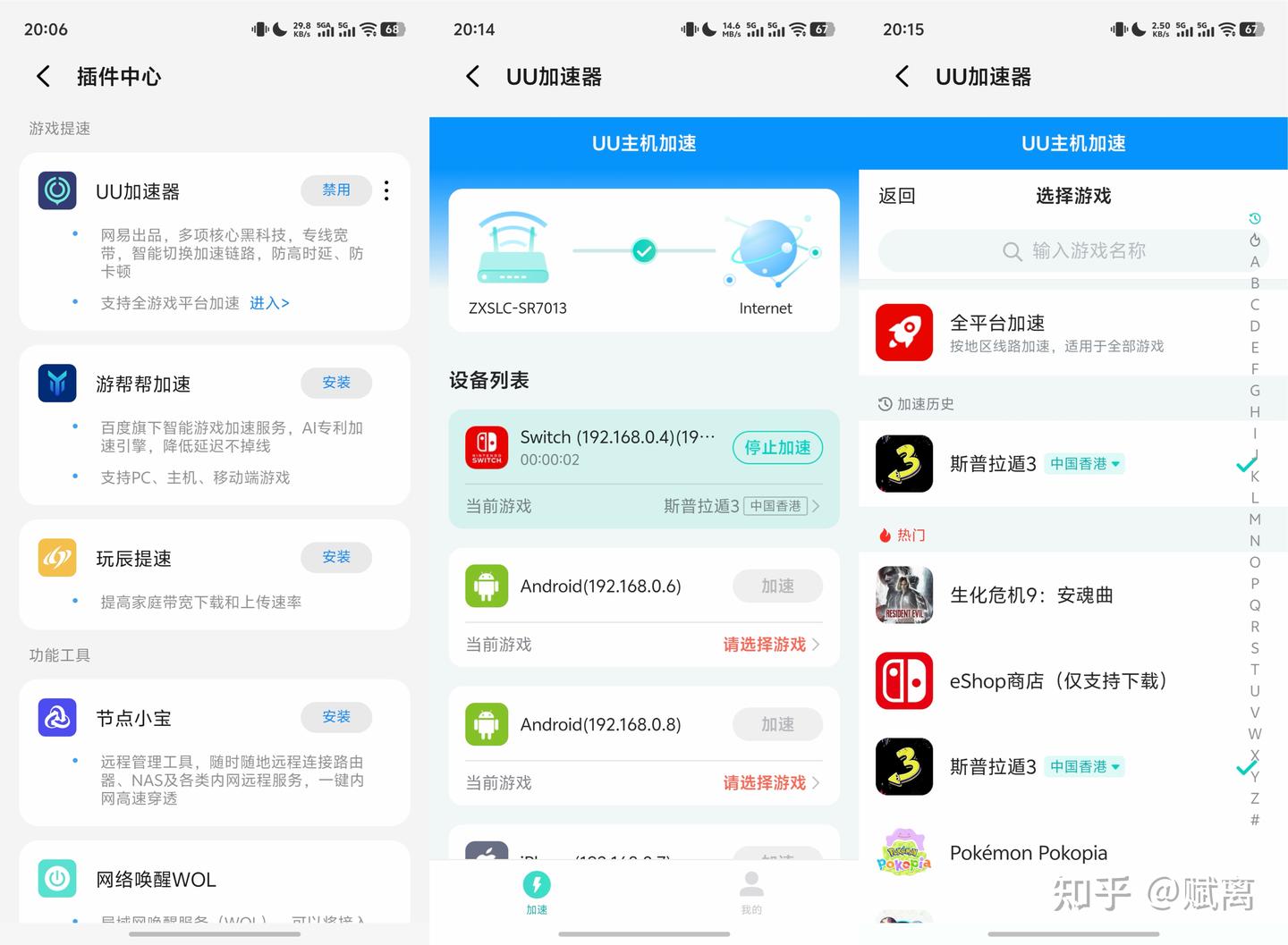
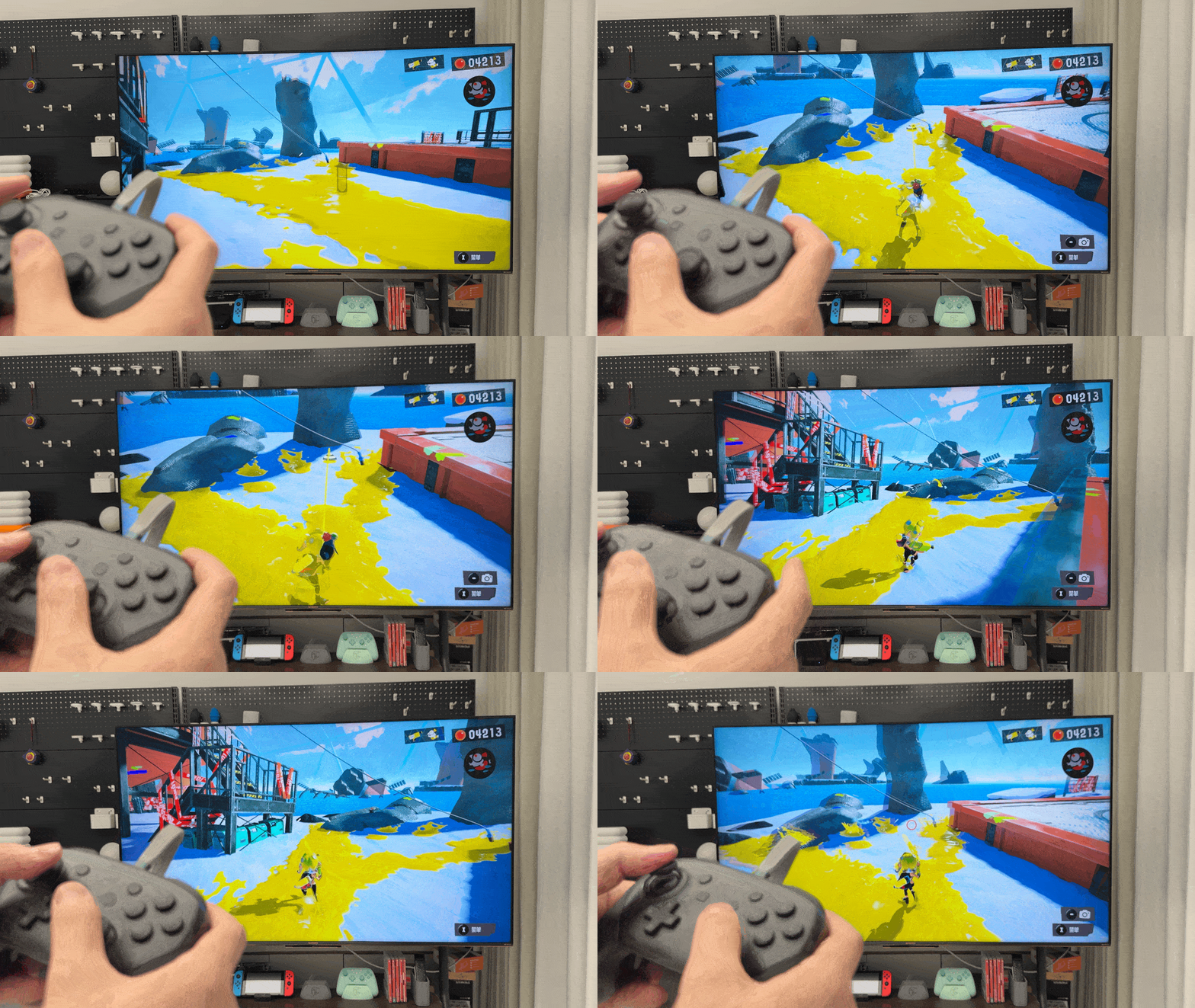
在临近 30 岁快要电子 ED 的年龄,我希望主机游戏拿起手柄就能玩,这是路由器加速器插件对我最大的意义。
除了加速器插件,中兴智慧生活 APP 还支持节点小宝、网络唤醒 WOL 等插件,方便进阶用户自己折腾内网穿透和远程唤醒家中设备,省掉了折腾软路由的成本。
4)NFC 一碰连
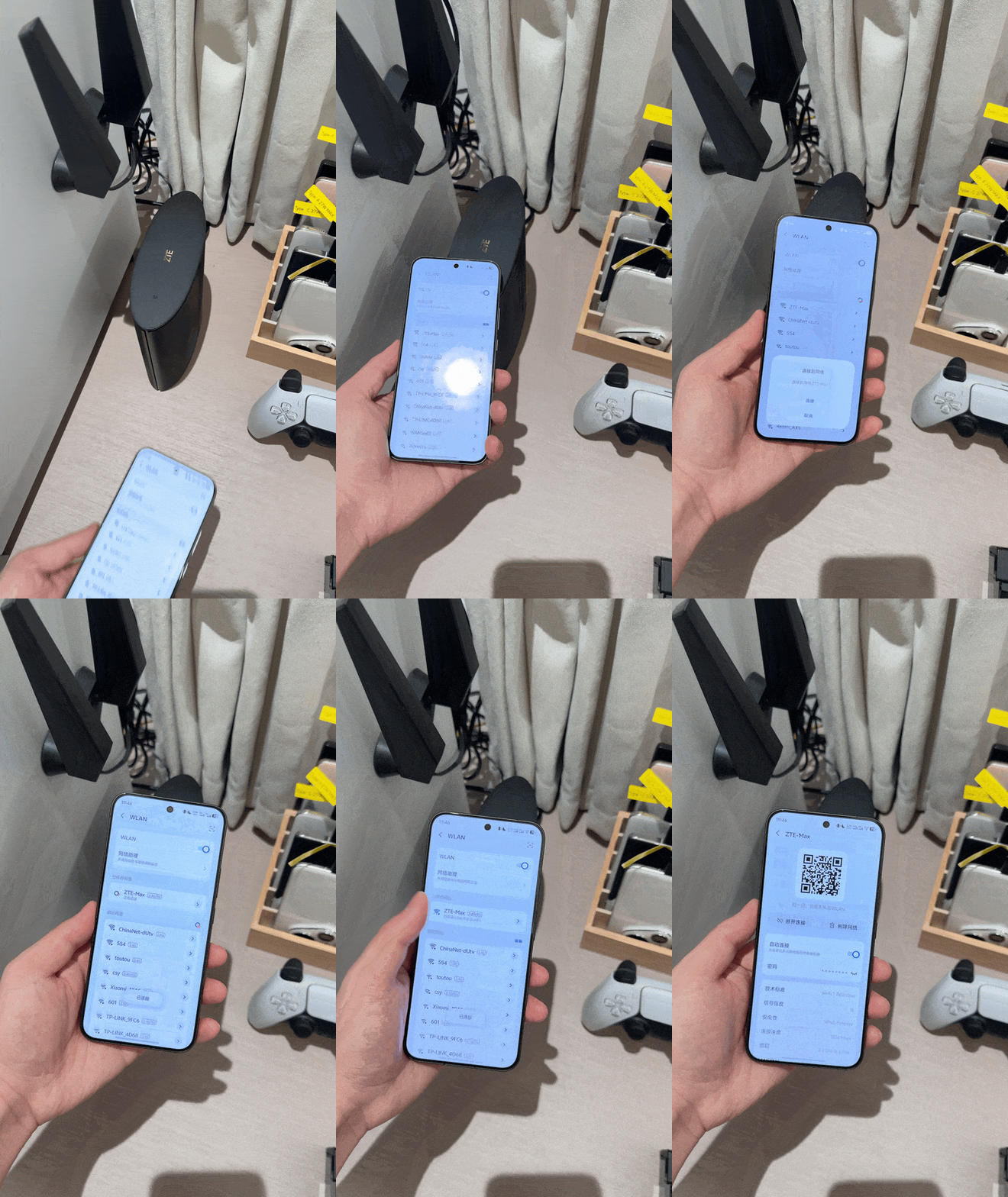
如果你家的 Wi-Fi 密码比较复杂,或者字段拗口念不出来,访客朋友听得一脸懵逼,就可以试试中兴星云 BE3600 Pro+的 NFC 一碰连功能。
访客朋友使用支持 NFC 的安卓手机,靠近路由器顶部的 NFC 标识,即可自动弹出 Wi-Fi 连接窗口,点击即可连上 Wi-Fi,方便且排面。
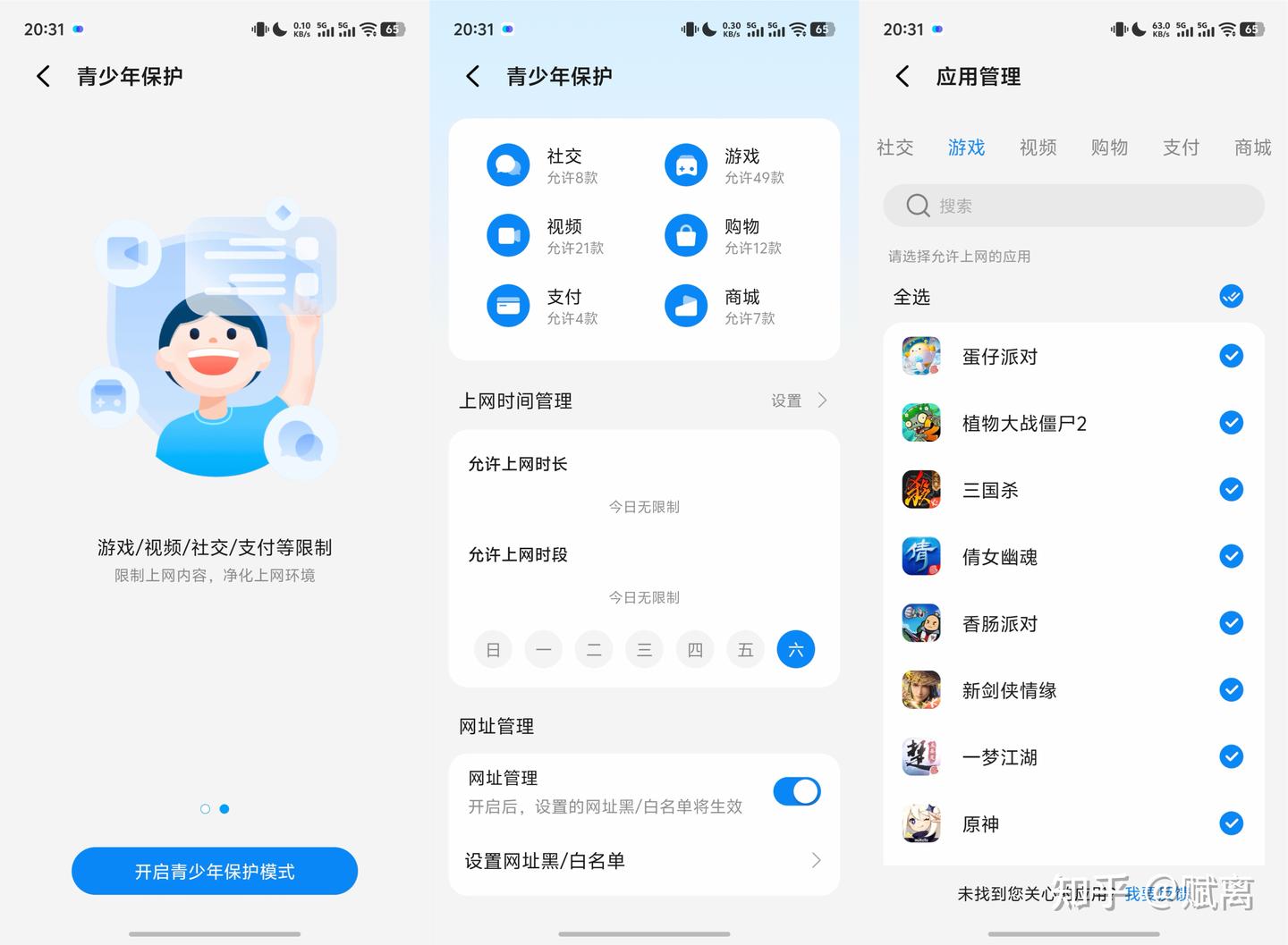
5)青少年保护
我曾经是个强烈反对青少年保护功能的人,但现在的互联网环境实在是支离破碎。没有辨别能力的青少年可能被碎片化的信息剥夺专注力,丧失冷静、连续思考的能力。
因此如果你是孩子家长,可以看看中兴智慧生活 APP 里的青少年保护功能,针对各类软件/网页,分别设置黑白名单或时长/时段限制,避免孩子一不留神跑到 Tinder 和陌陌上了。
6)IPTV
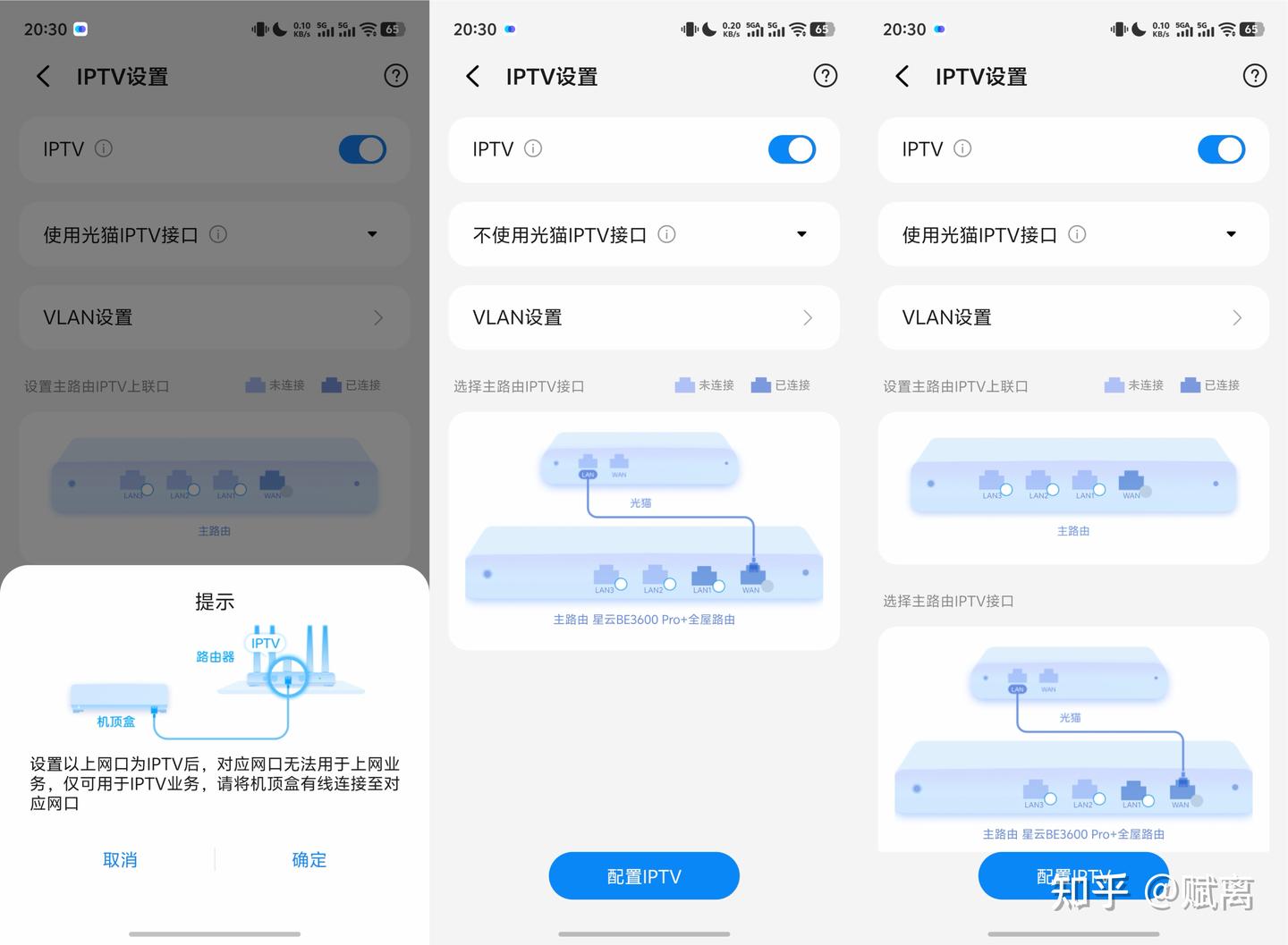
市面上的宽带套餐往往绑定了 IPTV,作为一种简单易用、全家同乐的观影渠道,其设置却较为繁琐。
如果是光猫背面有 IPTV 专属接口的,默认使用方式是将其连接到电视/机顶盒的网口,但问题是:
- 电视到弱电箱不一定有合适的预埋网线;
- IPTV 是与宽带上网业务分开的,不方便与宽带网线接入路由器或交换机中转。
为此,市面上部分路由器做了 IPTV 透传功能,可以将光猫的 IPTV 口通过路由器的指定网口中转到其他房间,方便了许多。
但这又带来新的问题:
路由器网口被 IPTV 透传占用,剩下来的网口无法满足同时有线连接电脑、网关、电视、NAS 等设备的需求。
很多小白朋友因此望而却步,IPTV 套餐每个月扣费却压根没看过,多少有些浪费。
这也是中兴星云 BE3600 Pro+值得表扬的地方——他们不仅做了 IPTV 的透传功能,还支持了单线复用,一根网线即可实现上网+IPTV 电视信号双业务的传输,不占用单独网口,也不用重新布线,大大降低了布线难度。甚至为了避免小白头疼,他们在设置界面做了详细的接线引导,十分贴心。
四、总结及购买建议
几天测试下来,中兴星云 BE3600 Pro+的表现还挺令我满意,其组网够简单,信号也不比我三 AP 的星云晴天差,标配的双 2.5G 网口更是让我第一次用 Wi-Fi 跑满了 2000M 宽带,个人愿意给 9.5 分好评。
如果你能看到这里,可能也是在纠结是否购入/升级,我给几个建议:
中大户型装修阶段用户:值得入,关键是这套方案价格足够亲民,上手门槛也低,在同价位的全屋 Wi-Fi 方案中表现极为突出,也没有外置天线机器造型喧宾夺主的问题,容易适配家装风格;
对高速内网和游戏延迟有追求的用户:值得入,理由基本同上,日常刷视频、玩游戏,配合 NAS 剪辑 4K 视频或配合 Apple TV 访问 4K 蓝光影片会很舒服;
已有 Wi-Fi 6 全屋 Wi-Fi 方案的用户:可以观望,但不妨升级,毕竟目前 Wi-Fi 7 手机已普及,Wi-Fi 7 的高并发也更适配多设备环境。未来哪怕像我一样升级两千兆宽带,Wi-Fi 7 也绰绰有余了,不用再换设备。
我是赋离
祝你风驰电掣