软路由翻车现场:为什么你装完软路由,反而连不上网了?
网上的教程一大堆。
但我敢说,90% 的人都掉进过同一个坑:配置完旁路由后,网络不通。
看完文章教程之后,原理和设置让你明明白白,再也不用手把手让别人教。
你想折腾家庭网络。
想装个软路由,给全家去广告。还想装点"特殊服务"。
于是你按网上的教程,一顿捣鼓。
结果乱折腾,老婆抱怨连不上网了,孩子看不了动画片了。
整整被骂了一天。
为什么?因为你动了主路由。
今天,奶爸教你一招成年人的体面:搞懂主旁路由,折腾出花来也不断网。
━━━━━━━━━━━━━━━
一、小区物业 vs 私人管家
很多兄弟搞不懂,什么是"主路由",什么是"旁路由"?
我打个比方。
主路由,就像你们小区的物业。
它是干大门保安的。负责全小区住户的进进出出(拨号上网、发IP地址)。
它的第一要义是:稳!
千万别惹它。它要是死机了,全小区断网,你老婆就会找你拼命。
那旁路由是什么?是你的私人代办管家。
你需要一些特殊服务。比如拦截广告、甚至"出国看看"。这些活物业不干,你只能找私人管家。
如果你把所有服务都扔给物业(主路由)去干,它负荷太重,迟早崩溃。当然跟路由器的性能也有关,性能好的主路由也是可以的。
最聪明的做法是:
大门还是归物业管(主路由保证基础网络不断,主要是怕小白乱折腾,导致家人上不了网,旁路由随便小白折腾,不影响主路由)。
你把那个接在旁边的小盒子(旁路由),雇成私人管家。想全家去广告的,就把网关指向管家。不想去广告的老人机,就直接走物业的大门。
管家就算死机了,大门保安还在,全家基础网络不受影响。
这就是成年人的体面。
━━━━━━━━━━━━━━━
二、旁路由最大的天坑!
上面说的:90% 的人都掉进过同一个坑:配置完旁路由后,网络不通。
为什么?
因为你少打了一个勾。
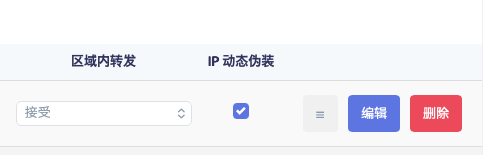
在旁路由的防火墙设置里,有一个叫 "LAN口 IP 动态伪装" (有些固件叫 SNAT)。
只要做旁路由,必须、一定、绝对要打上勾。
我给你翻译翻译这是为什么。这涉及到网络里最恶心的"非对称路由"问题。
继续用小区的比喻。
你想寄快递,你嫌麻烦,交给了私人管家(旁路由)去代发。
你把快递给了管家,管家找快递员发走了。
如果没打勾(没伪装):
老实巴交的管家,在寄件人上写了你的名字。
包裹退回时,快递小哥拿着包裹直接敲你家的门:"你的退件!"
你一看这个小哥,你不认识啊(你只认识管家)!你觉得遇到了骗子,直接把包裹扔了。
网就这样断了。
如果打上勾(开启动态伪装):
管家变聪明了。他帮你代发时,把寄件人抹掉,写上了他自己的名字。
包裹退回时,快递小哥交给管家。而管家认识你,再把包裹交给你。
完美闭环!你收到了数据包。
什么意思?这个勾不打,你的数据包出去了,但回来的路不认识了,所以网站打不开。
就这么简单。
━━━━━━━━━━━━━━━
三、第二个坑:别抢别人饭碗
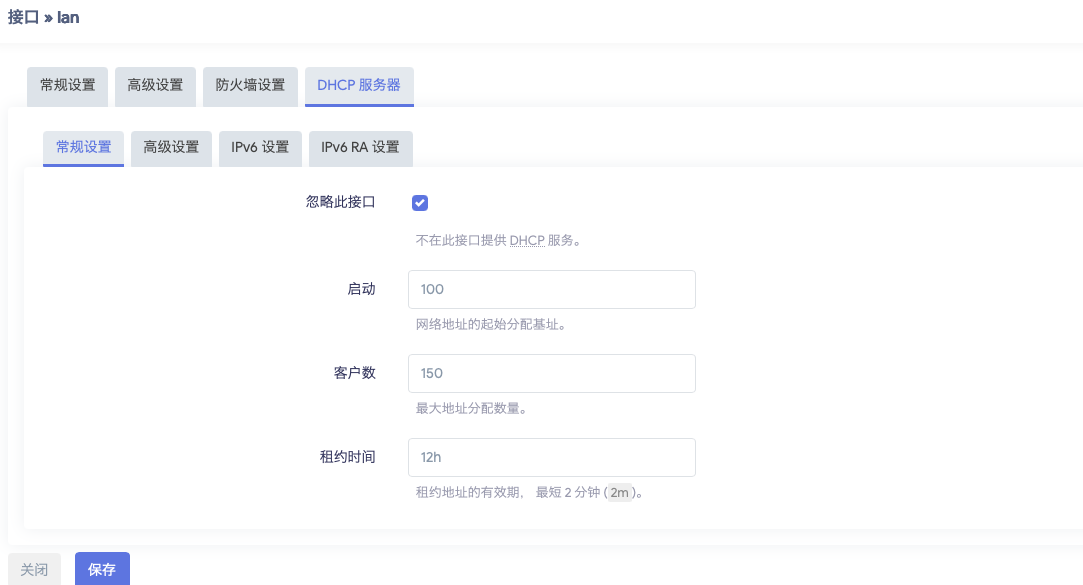
做旁路由,还有一个铁律:必须关掉 DHCP 服务。
DHCP 是发门禁卡的。
一个小区,只能由物业(主路由)来发门禁卡。
如果你的私人管家(旁路由)也开始私自给别人发门禁卡,小区立刻就乱套了。你的手机连上 WiFi 后,根本不知道该听谁的。
所以,记住一句话:做旁路由,关掉 DHCP(或者勾选“忽略此接口”)。
━━━━━━━━━━━━━━━
手把手教程:4步搞定
如果你的旁路由是 OpenWrt 系统,找准前面三步。最后一步在手机上设置:
第 1 步:认准大哥(网关和DNS)
进入 网络 -> 接口 -> 找到 LAN -> 编辑。
把 【IPv4 网关】 和 【使用自定义 DNS 服务器】,都填成你家主路由的 IP 地址(比如 192.168.1.1)。
(原理:告诉管家,出门的大门在哪里)
第 2 步:打上伪装勾
进入 网络 -> 防火墙 -> 找到 LAN 区域 -> 编辑。
把 【IP 动态伪装】 勾上。
(原理:让管家代收快递不出错)
第 3 步:关掉发卡服务
回到 网络 -> 接口 -> LAN -> 编辑 -> 往下拖找到 DHCP 服务器。
必须勾选 【忽略此接口】。
保存并应用。
(原理:别跟主物业抢饭碗,防止全家设备断网)
第 4 步:手机如何召唤私人管家?
打开你手机或电脑的 WiFi/网络设置,把配置改为手动:
- IP 地址:填一个不冲突的局域网地址(如 192.168.1.55)
- 网关(路由器)和 DNS:都填旁路由的 IP 地址!
(原理:点名让需要去广告的设备才去找管家,老婆的设备不用管,全自动连主路由)
搞定!你的网络瞬间通畅。
⚠️ 注意:如果你是拿来做纯旁路由,不要去勾 WAN 口的设置,只管 LAN。
━━━━━━━━━━━━━━━
结语
今天,我们把家庭网络的地基打好了。
主路由管稳定,旁路由管特殊。你再也不怕被老婆骂断网了。
懂了地基,下一步该起高楼了。
下一期,奶爸教你在旁路由上装个真正的「去广告神器」(AdGuardHome),让全家的手机和电视,瞬间清爽。
关注科技奶爸,下一期不仅教你部署,还送你防误杀的白名单。
━━━━━━━━━━━━━━━
#NAS #软路由 #Openwrt #旁路由 #网络设置 #家庭网络 #科技奶爸
👨💻 关注科技奶爸,轻松读懂各类科技
点击关注,获取更多科技干货