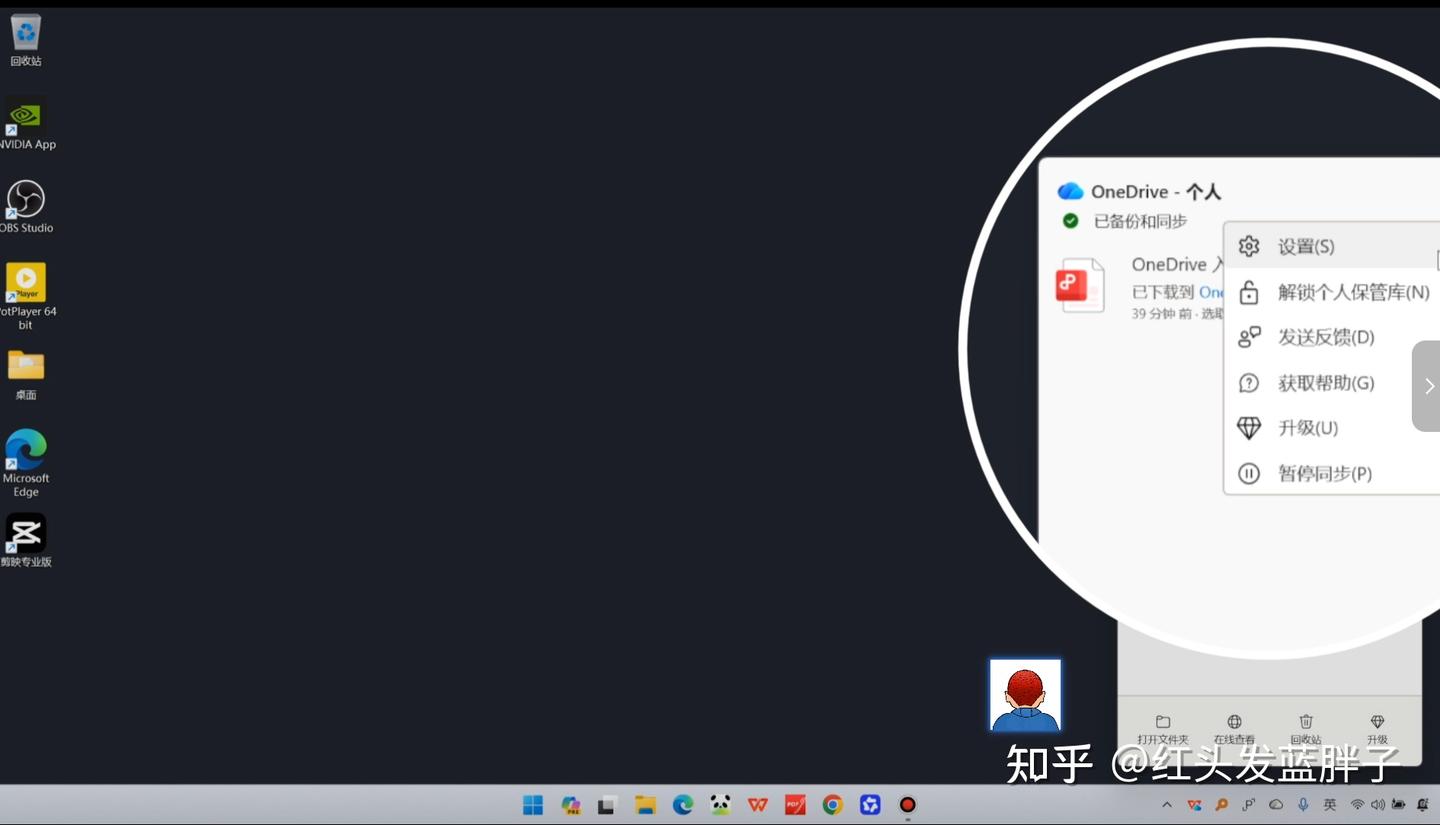
平时根本不用,报错倒是一堆!教你彻底安全卸载 OneDrive
嗨,大家好,我是红头发蓝胖子
微软这个OneDrive,平时可以说基本用不到,但因为它遇到的报错和烦心事,那真是两只手都数不过来。
千万不要急着去控制面板把它卸载,更不要直接删除它的文件夹,不然你留在它里面的桌面文件,可能会跟着它一起原地消失。
本期分享一下如何安全的删除它。
第一步:先备份文件,杜绝丢失风险
第一步我们先进行备份。
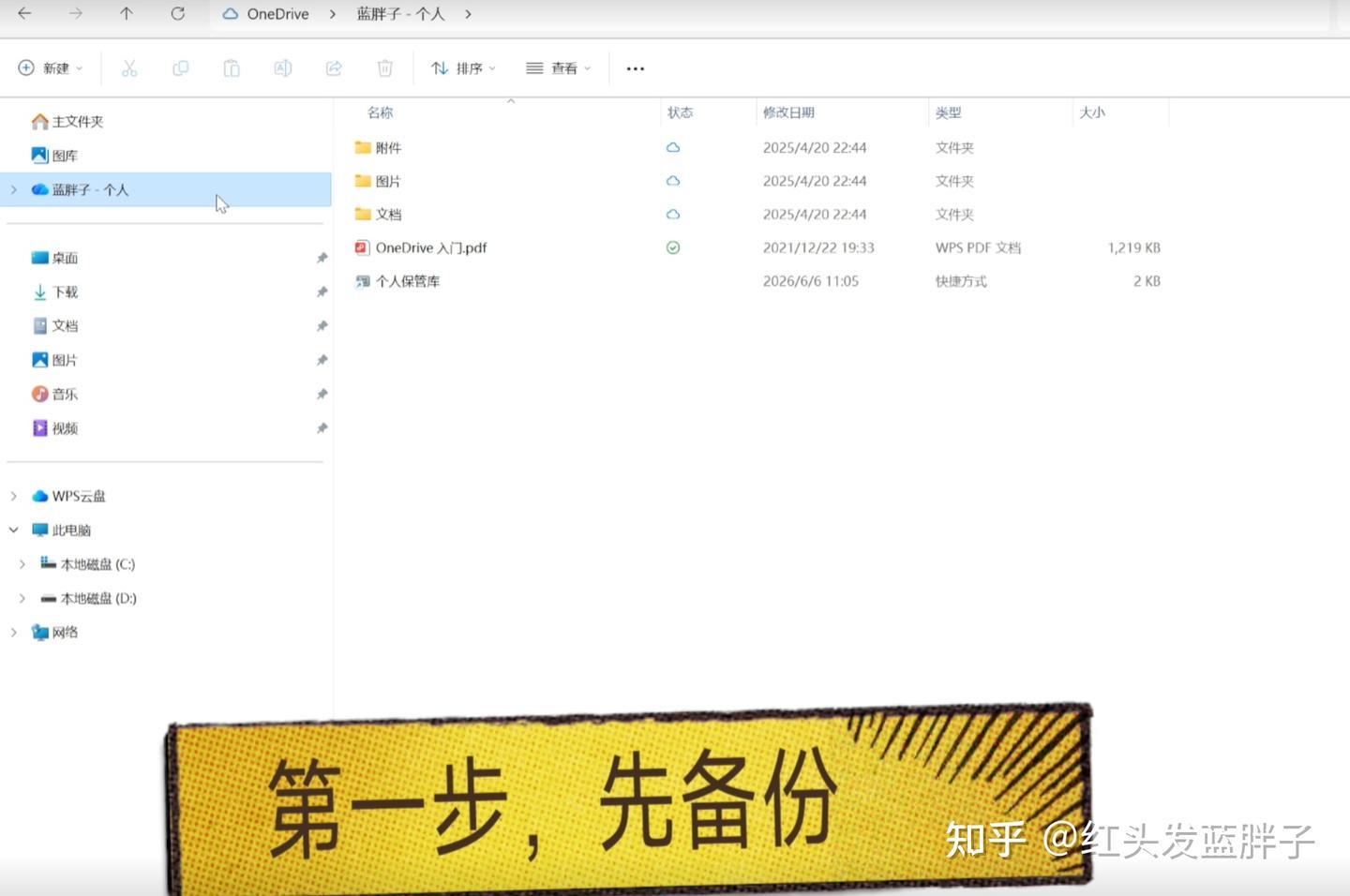
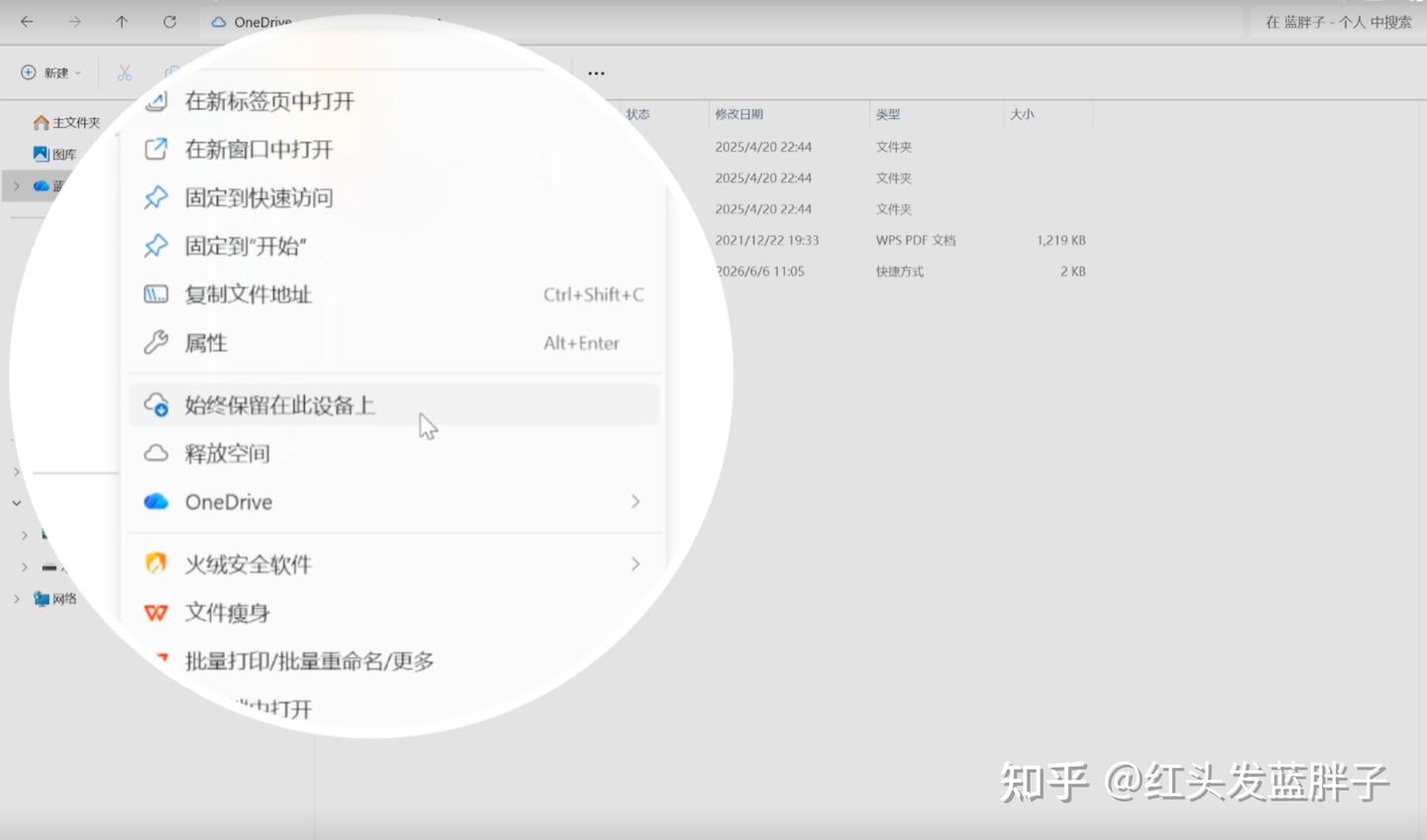
打开OneDrive的文件夹,右键点击文件夹,选择始终保留在此设备上。
这时候稍等一会,我们就可以看到状态的图标,由云朵变成了绿色的图标。
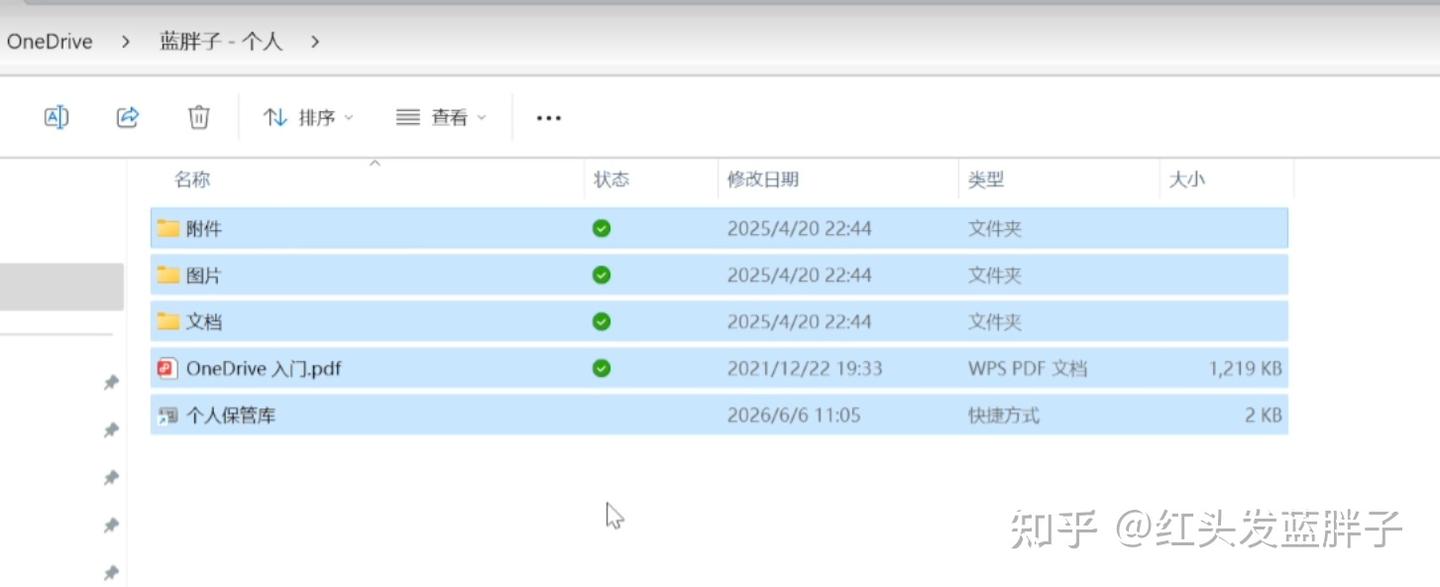
确保OneDrive的文件都已经安全的下载到你的电脑,接着你就可以复制这些文件,然后把它保存到其他的盘符下。
第二步:取消同步链接,彻底断开关联
接着点击OneDrive的图标,选择设置。
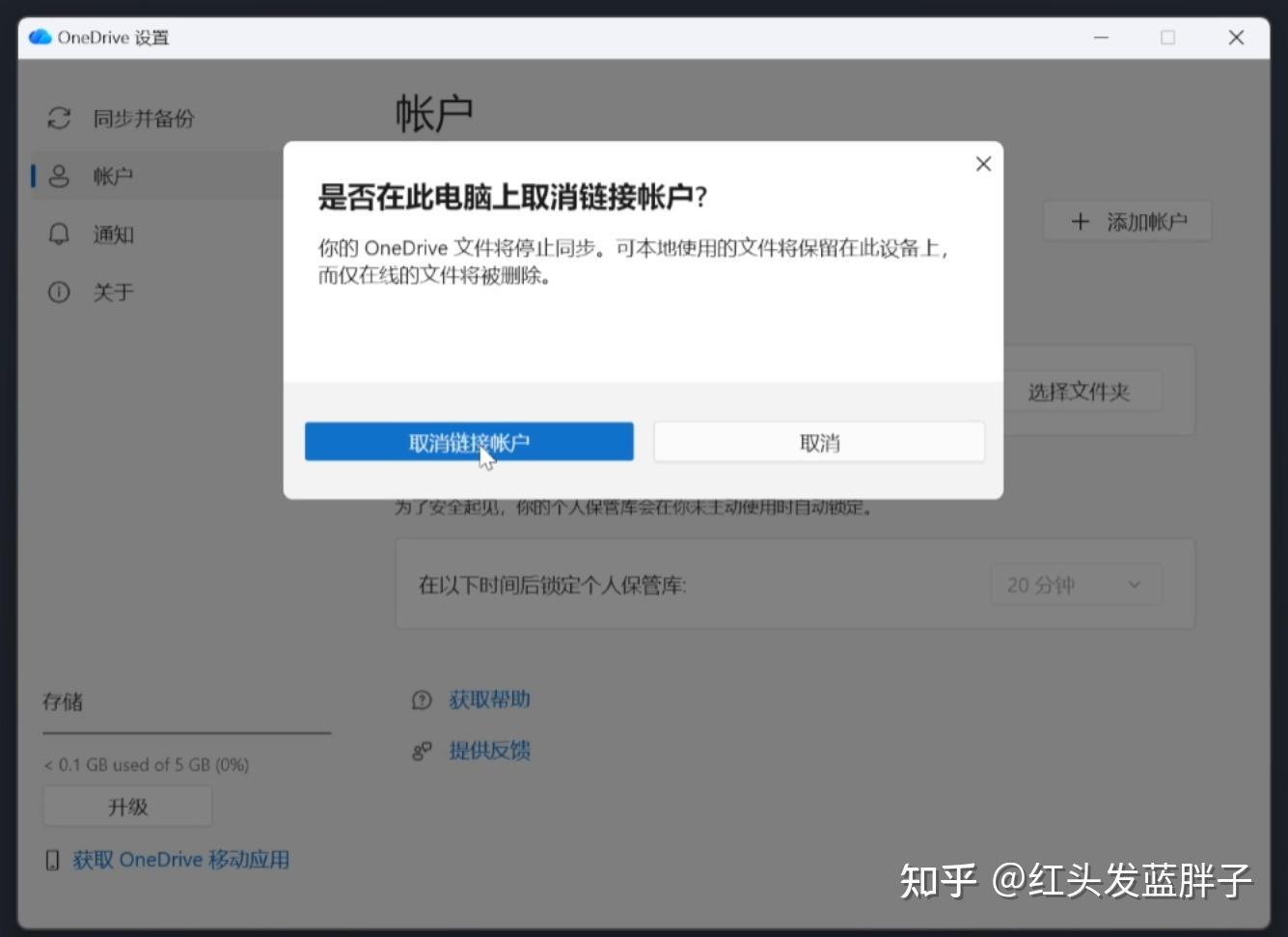
在设置中点击账户,账户这里点击取消链接此电脑。

这一步直接切断它与电脑的联系,防止它继续同步你的文件。
再次点击取消连接账户,这时候OneDrive的状态就是已经退出了。
让我们再次点击设置,选择退出OneDrive。
第三步:正式卸载,干净清除
完成前面的两步以后,我们就开始正式的卸载。
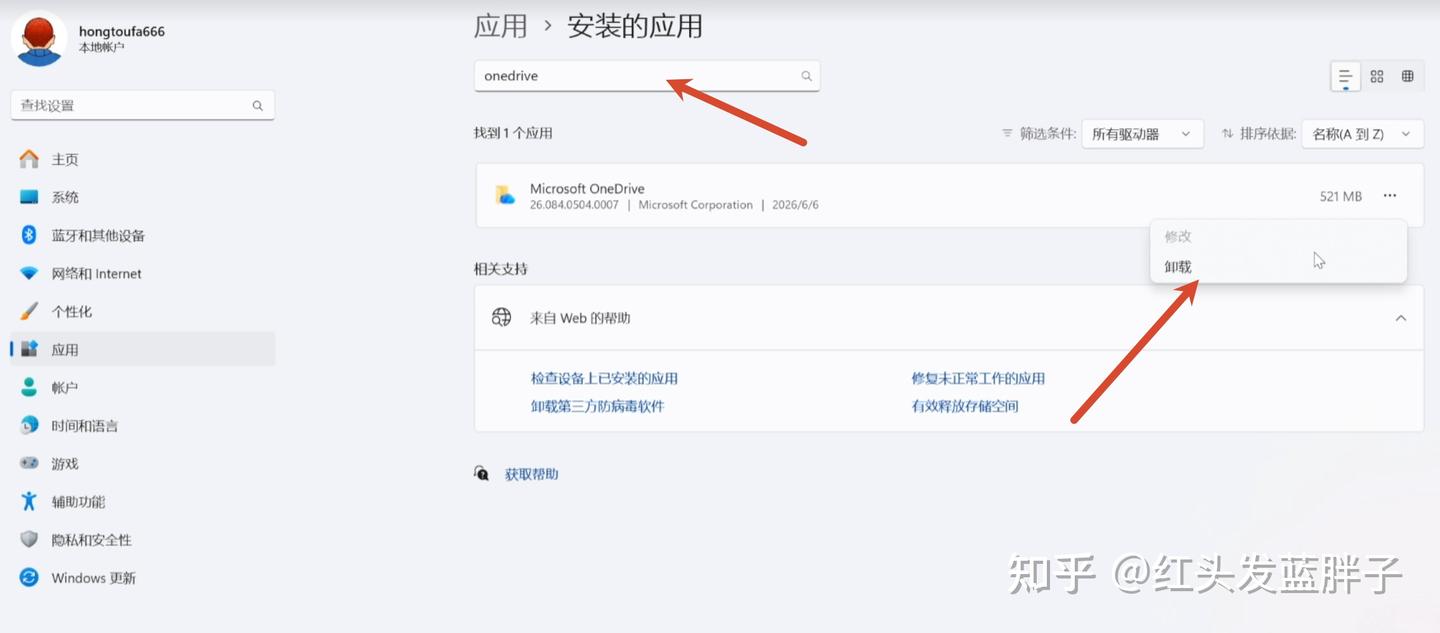
点击开始菜单,选择设置,在左侧的菜单中选择应用,然后点击安装的应用。
在这里搜索OneDrive,然后点击右侧的三个点,选择卸载。
提示此应用和相关信息将被卸载,再次点击卸载。
稍等一会,OneDrive的信息就会消失掉,它已经卸载成功了。
接着我们再回到资源管理器里,查看一下OneDrive之前的文件都已经不在。如果你平时完全用不到它,就可以将它卸载掉。
如果文章对你有点帮助的话,欢迎点赞、在看、评论、转发支持一下。
👍 如果你喜欢这篇文章,请点赞并分享给你的朋友!
📌 记得收藏这篇文章,方便以后查看哦!记得点点【关注】哦!
编辑于 2026-07-13 · 著作权归作者所有