为什么微软浏览器修改下载地址后就无法下载软件了?
谢邀,描述没有贴出具体的问题截图,我按照这几种错误提示说一下,符合哪种情况就用哪个的解决方法。
| 错误消息和代码 | 原因 |
|---|---|
| 无法下载 - 已阻止 | 安全设置、SmartScreen 或组策略阻止了下载。 |
| 无法下载 - 检测到病毒 | Microsoft Defender 或防病毒软件标记了该文件。 |
| 无法下载 - 网络错误 | 下载期间出现网络连接问题或超时。 |
| 无法下载 - 磁盘已满 | 下载位置的磁盘空间不足。 |
| 无法下载 - 权限不足 | 对下载文件夹没有写入权限。 |
| 无法下载 - 失败 - 禁止 | 服务器返回了“403”错误,指示身份验证或访问问题。 |
错误提示1 | 无法下载 - 已阻止
Microsoft Edge安全设置
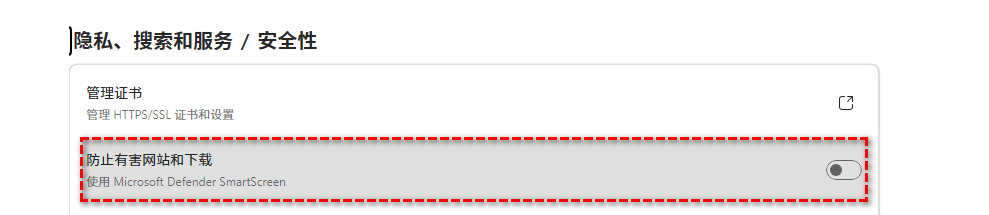
- 在 Microsoft Edge 浏览器地址栏中输入「edge://settings/privacy/security」后,按下回车键确认。

- 在「隐私、搜索和服务 / 安全性」界面,将「防止有害网站和下载」选项切换为 关闭。
Microsoft Defender SmartScreen
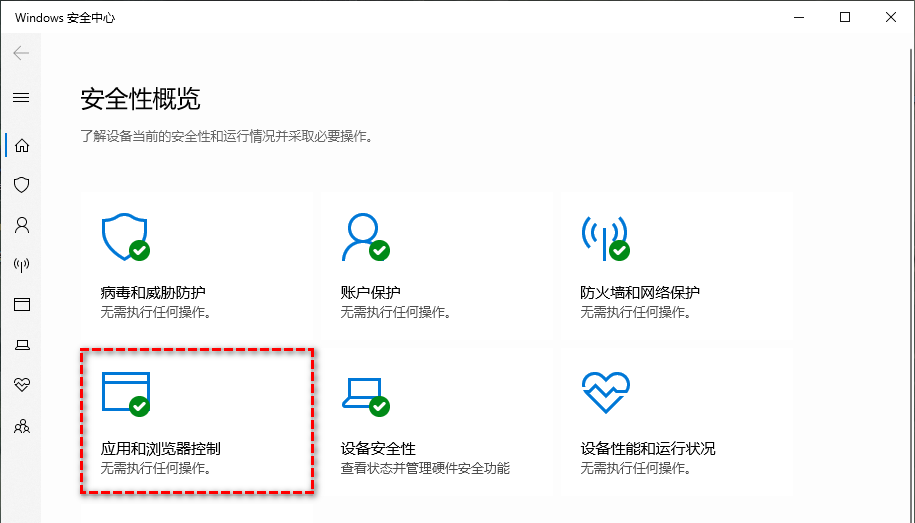
- 打开 Windows安全中心,点击「安全性概览」面板中的 应用和浏览器控制 选项。
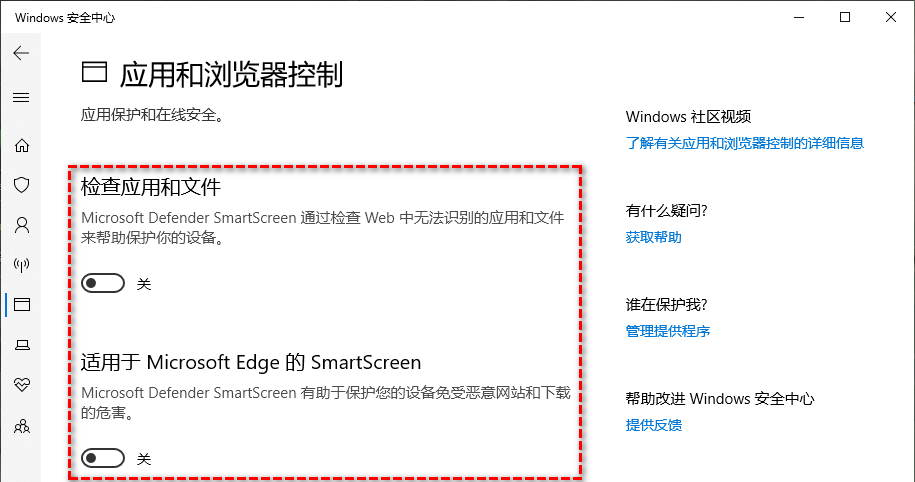
- 在「应用和浏览器控制」界面,分别将「检查应用和文件、适用于 Microsoft Edge 的 SmartScreen」选项切换为 关闭。
浏览器策略
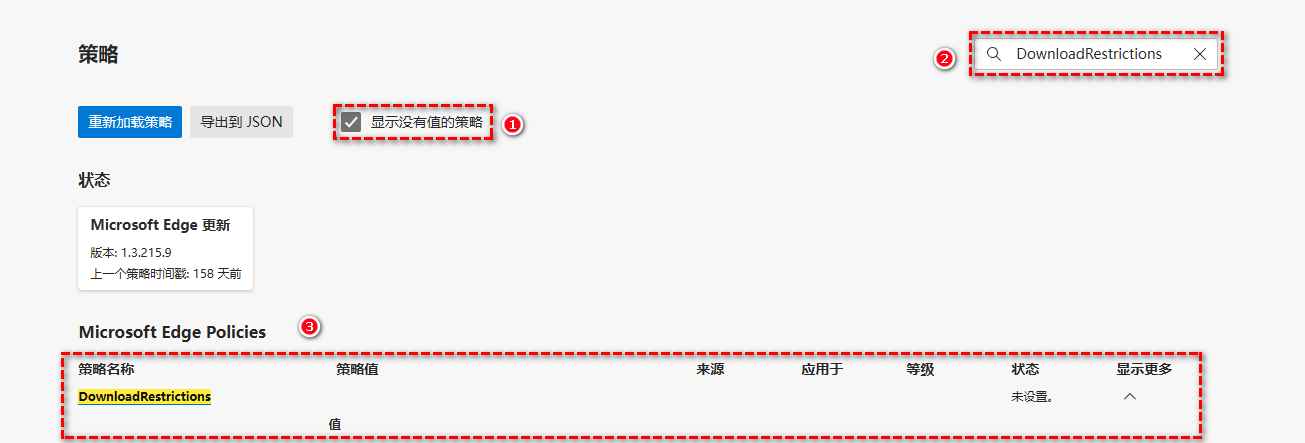
- 在 Microsoft Edge 浏览器地址栏中输入「edge://policy」后,按下回车键确认。

- 跳转到「策略」页面,打✓勾选「显示没有值的策略」选项,Microsoft Edge Policies面板会加载全部策略列表。
— DownloadRestrictions策略
- 在右上角搜索框内输入「DownloadRestrictions」策略名,浏览器会自动检索定位到符合关键词的策略,查看策略值是否为 空白 或者 0。
| 策略值 | 术语解释 |
|---|---|
| 0 | 无限制(默认值) |
| 1 | 阻止危险下载 |
| 2 | 阻止潜在的危险下载 |
| 3 | 阻止所有下载 |
| 4 | 通过特殊处理阻止潜在危险下载 |
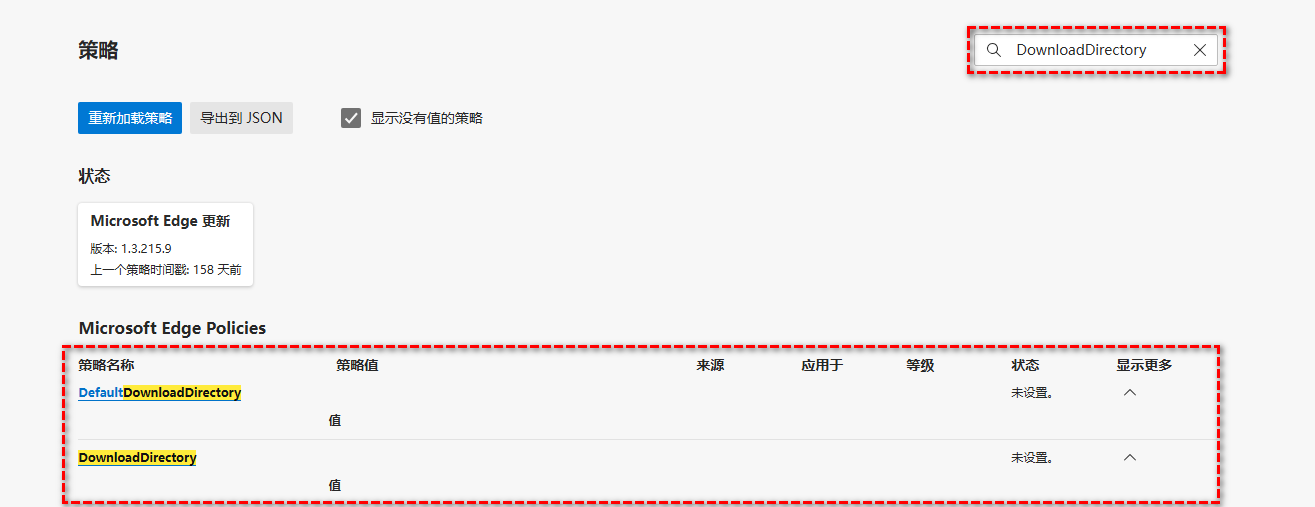
— DownloadDirectory策略
- 在右上角搜索框内输入「DownloadDirectory」策略名,浏览器会自动检索定位到符合关键词的策略,查看策略值是否为无效的下载路径。
— ExemptFileTypeDownloadWarnings策略
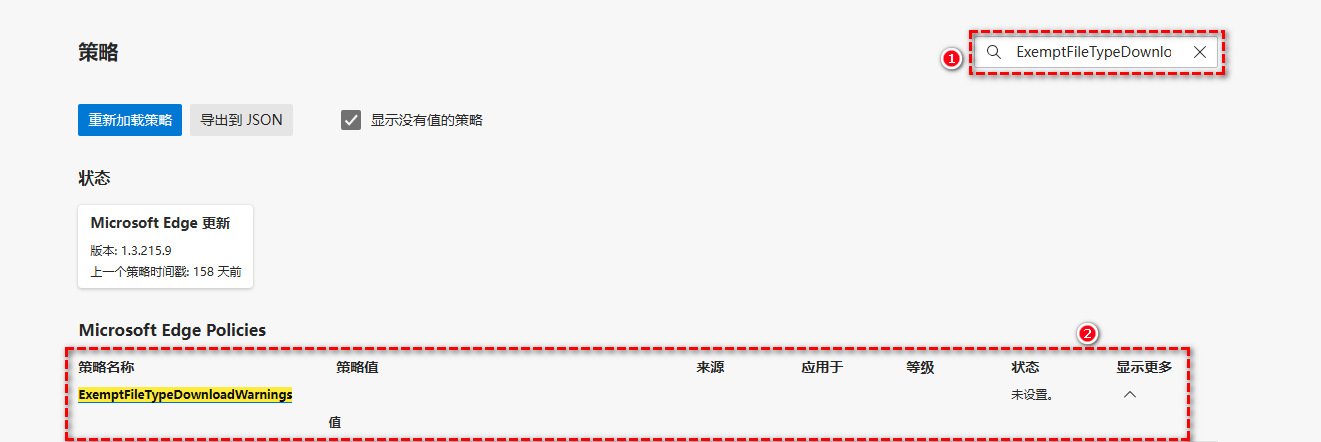
- 在右上角搜索框内输入「ExemptFileTypeDownloadWarnings」策略名,浏览器会自动检索定位到符合关键词的策略,查看策略值是否设置免除下载警告的特定文件类型。
错误提示2 | 无法下载 - 检测到病毒
⚠️注意:如果确定文件为误删非病毒,可以进行下面的操作。
还原「保护历史记录」被隔离项目
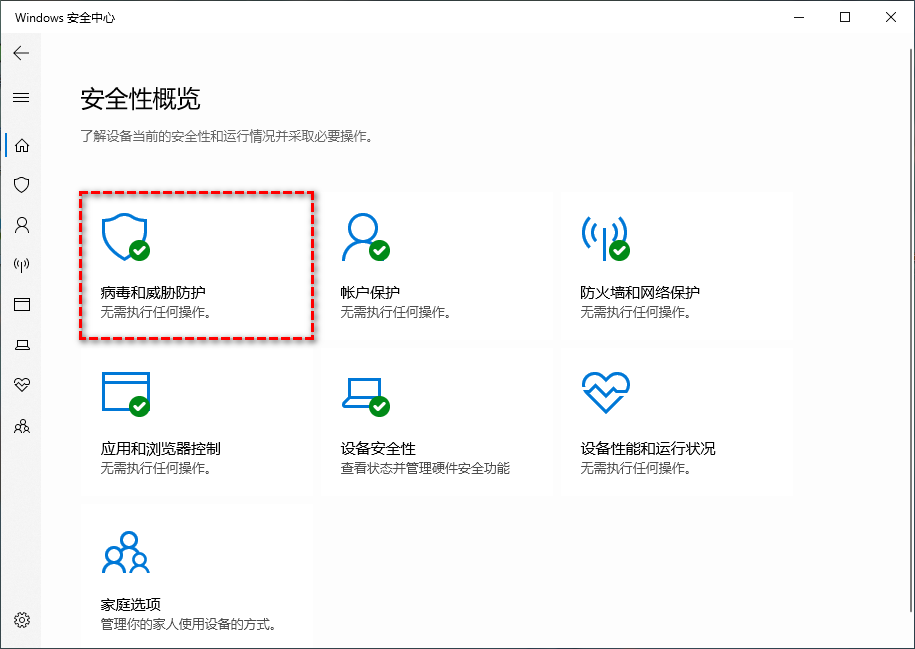
- 打开 Windows 安全中心,选择「病毒和威胁防护」选项。
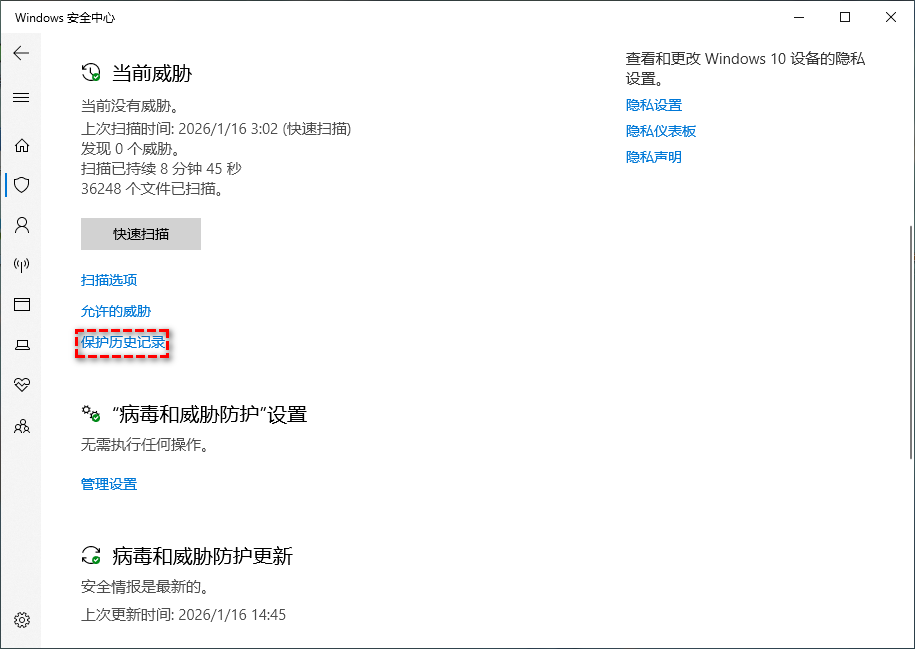
- 在「病毒和威胁防护」界面,点击「保护历史记录」选项。
- 在「保护历史记录」界面,如果显示的历史记录过多不好分辨。可以点击「筛选器」复选框,选择「隔离的项目、已清理的项目、阻止的操作 > 阻止文件夹访问/阻止的项目/基于规则的块」列表项,筛选对应的历史记录。
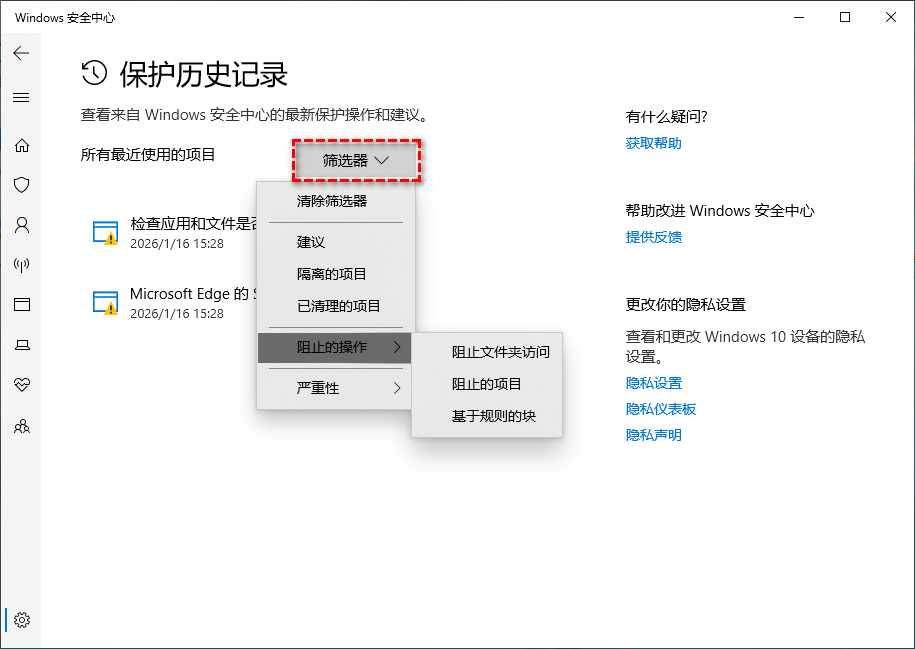
添加排除项
- 在「病毒和威胁防护」界面,点击「病毒和威胁防护设置」面板中的 管理设置 选项。
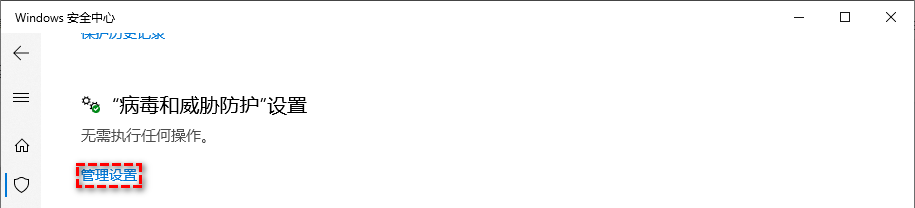
- 在「管理设置」界面,点击「排除项」面板中的 添加或删除排除项 选项。
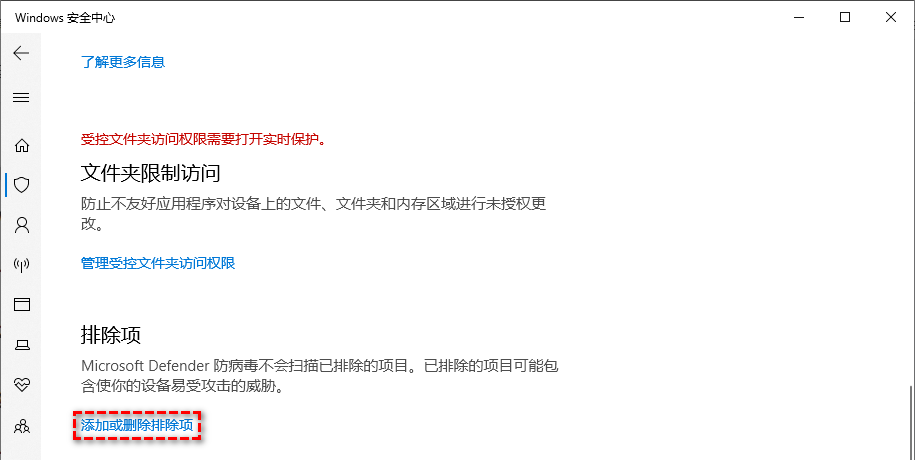
- 在「排除项」界面,点击「添加排除项」复选框,选择列表中的「文件」选项。
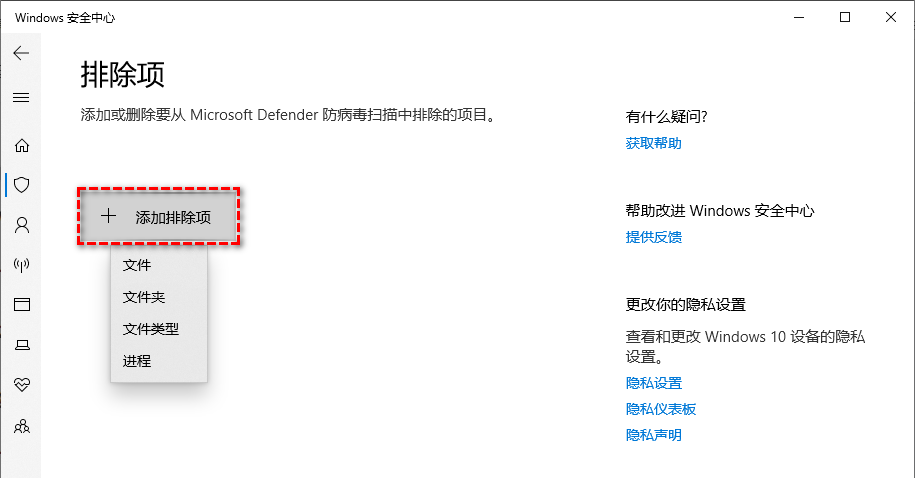
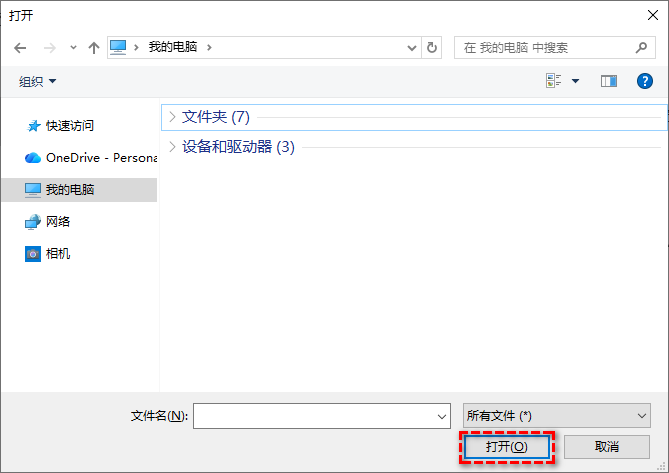
- 在「打开」窗口,选择前面还原的误删文件,点击 打开 按钮。
错误提示3 | 无法下载 - 网络错误
❕注意:如果有使用过加速器没有正常退出的,打开加速器再正常退出就能恢复正常。
- 在 Microsoft Edge 浏览器地址栏中输入「edge://settings/system/manageSystem」后,按下回车键确认。

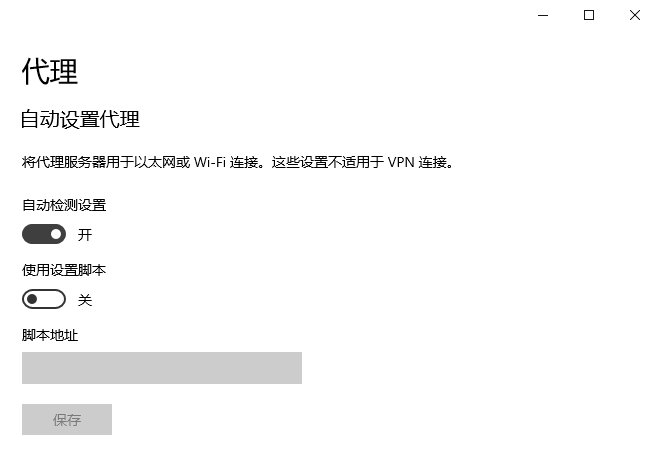
- 跳转到「网络和Internet > 代理」界面,将 自动设置代理 下方的「使用设置脚本」选项切换为 关闭。
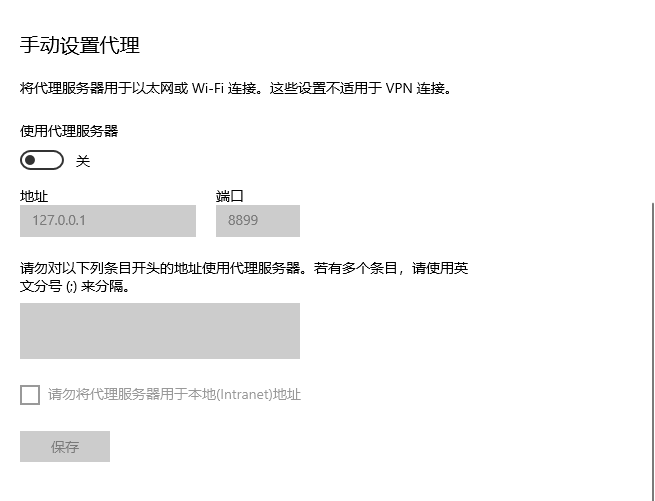
- 下拉到 手动设置代理,将「使用代理服务器」选项切换为 关闭。
错误提示4 | 无法下载 - 磁盘已满
- 在 Microsoft Edge 浏览器地址栏中输入「edge://settings/downloads」后,按下回车键确认。

- 在「下载」界面,点击 位置 右侧的「更改」按钮,将浏览器下载保存路径更改到别的盘符。

错误提示5 | 无法下载 - 权限不足
方法1 检查是否为管理员账户
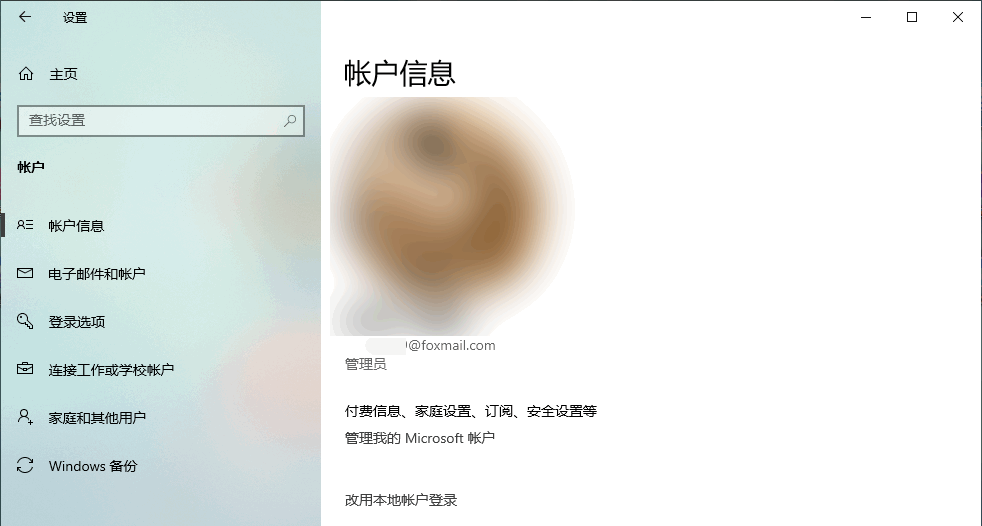
- 按下 Win + I 快捷键,打开 Windows设置,选择「账户」设置项。
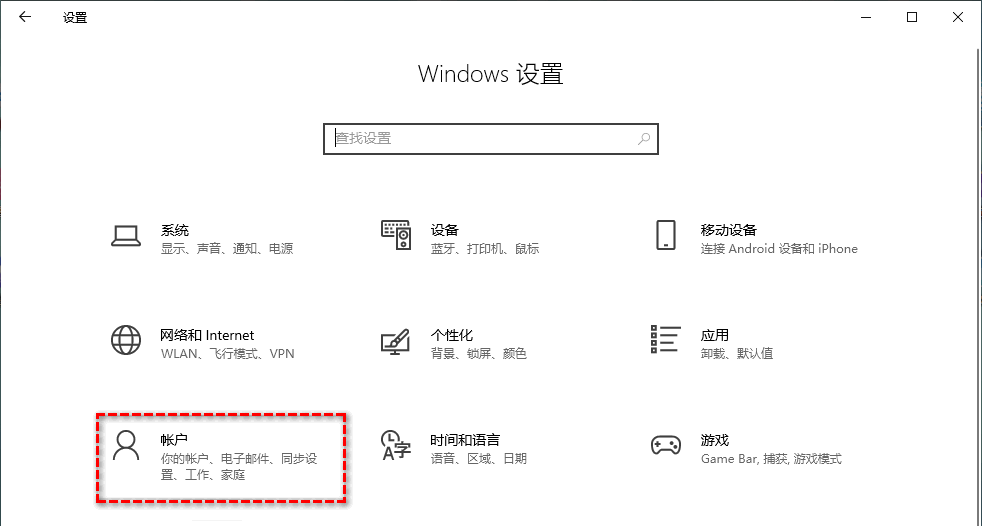
- 切换到「账户 > 账户信息」界面,查看当前登录账户是否有管理员权限。
方法3 修改「组或用户名」权限
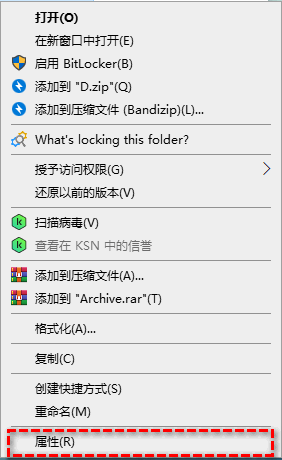
- 鼠标右键 磁盘D盘,选择列表中的「属性」选项。
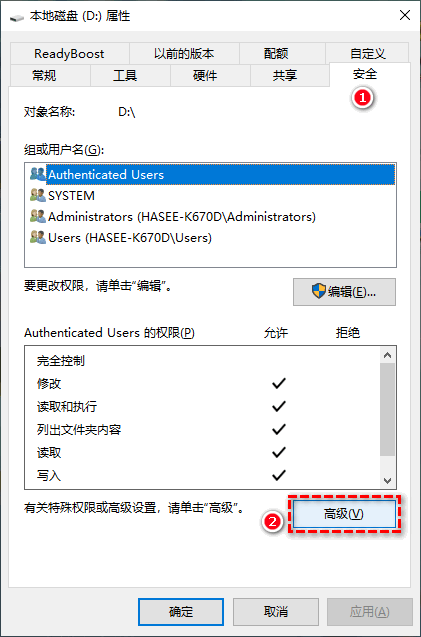
- 在 本地磁盘(D:)属性 窗口,切换至「安全」选项卡,点击 高级 按钮。
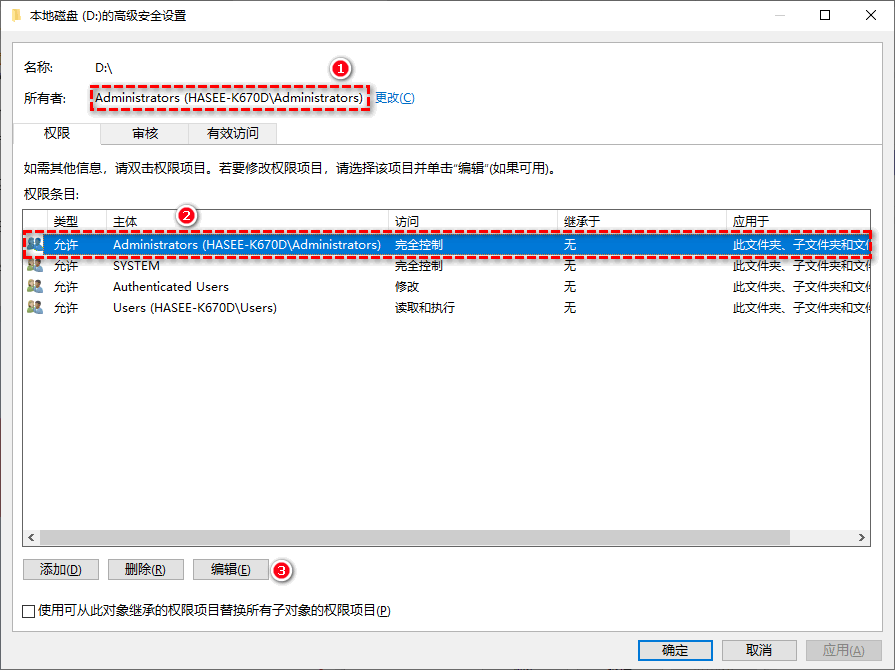
- 在 本地磁盘(D:)的高级安全设置 窗口,在「权限条目」结果选中👆上方对应的所有者,点击 编辑 按钮。
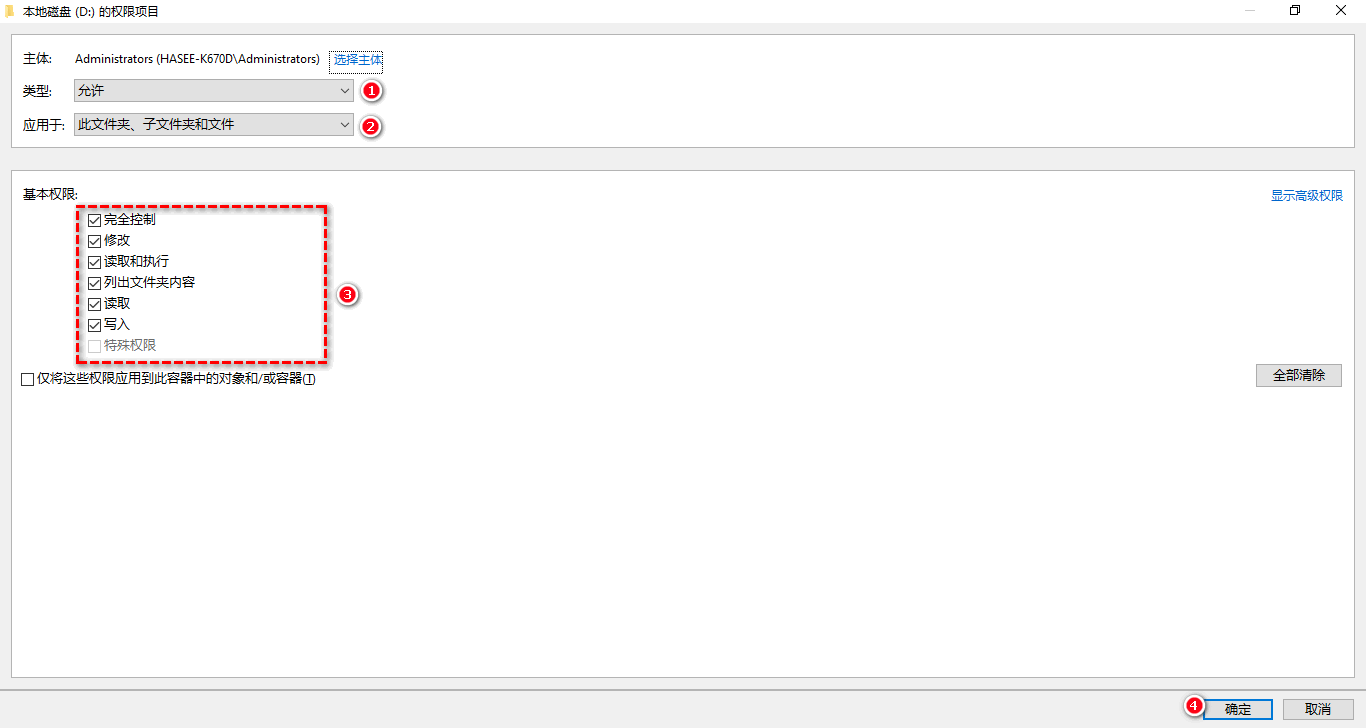
- 在 本地磁盘(D:)的权限项目 窗口,设定「类型」选项为 允许、「应用于」选项为 此文件夹、子文件夹和文件,将 基本权限 面板的「完全控制、修改、读取和执行、列出文件夹内容、读取、写入」权限打✓,点击 确定 按钮。
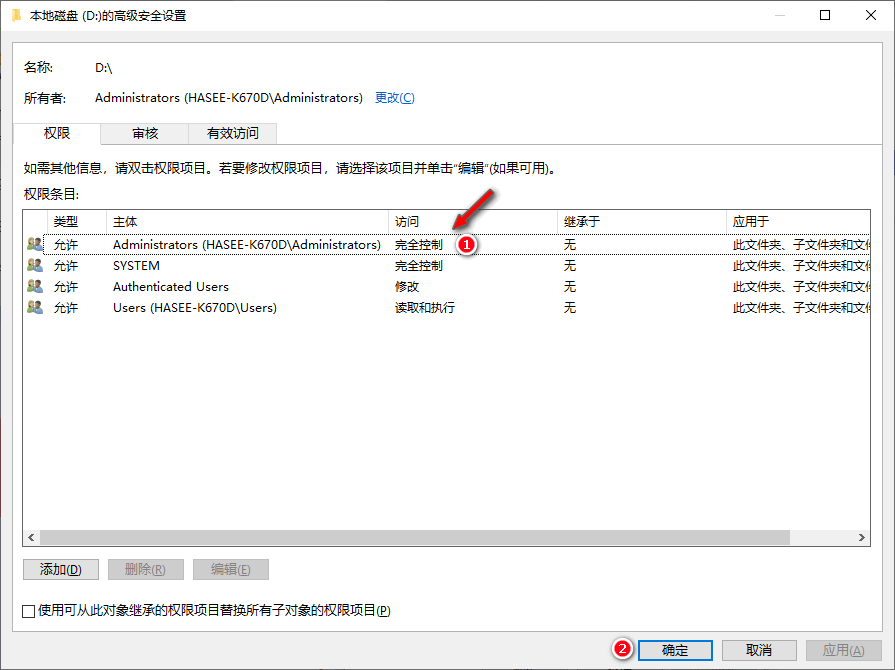
- 返回到 本地磁盘(D:)的高级安全设置 窗口,可以看到成功修改的权限,点击 确定 按钮,重新启动电脑。
方法3 修改 用户账户控制:以管理员批准模式运行所有管理员
⚠️注意:此方法不一定100%有效,可能会对电脑运行造成问题,谨慎修改。
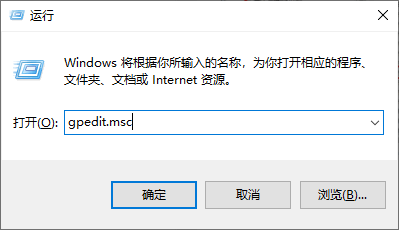
- 按下 Win + R 快捷键,打开运行对话框,输入「gpedit.msc」后,点击 确定 按钮。
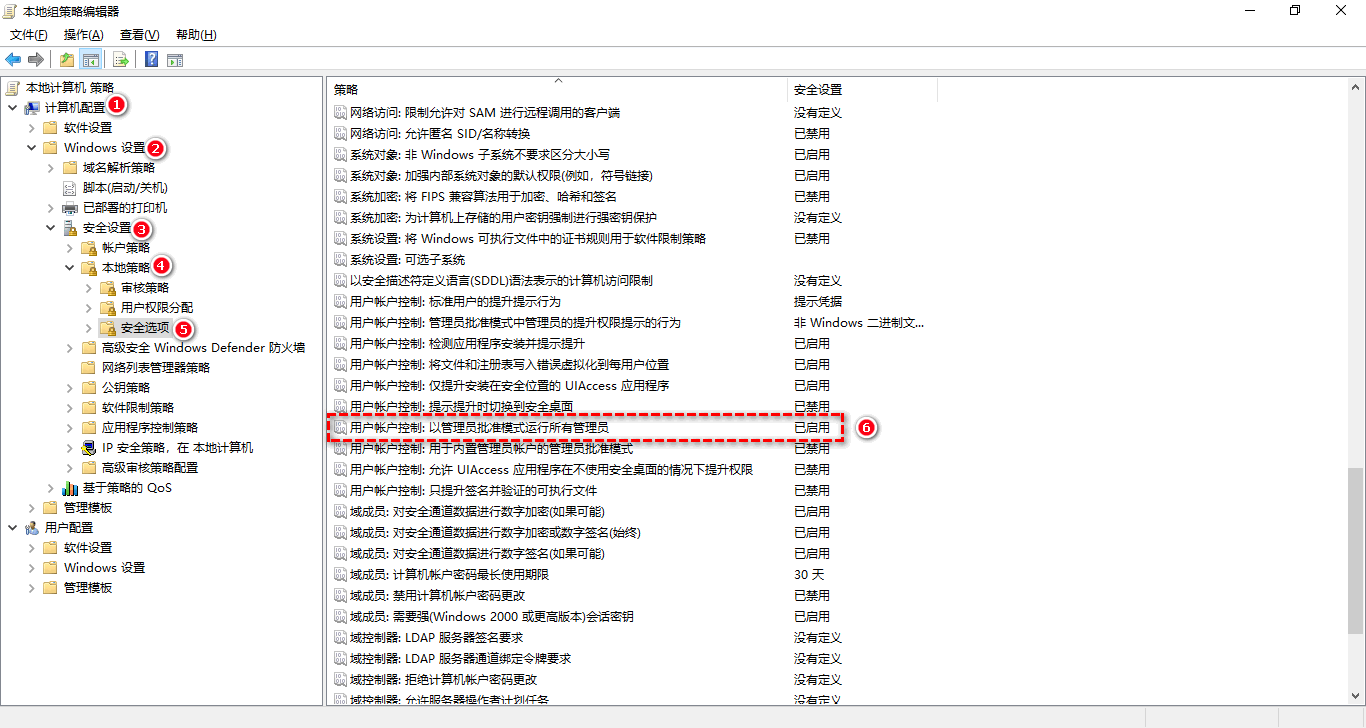
- 在 本地组策略编辑器 窗口,展开:计算机配置 > windows设置 > 安全设置 > 本地策略 > 安全选项,找到并双击「用户账户控制:以管理员批准模式运行所有管理员」属性。
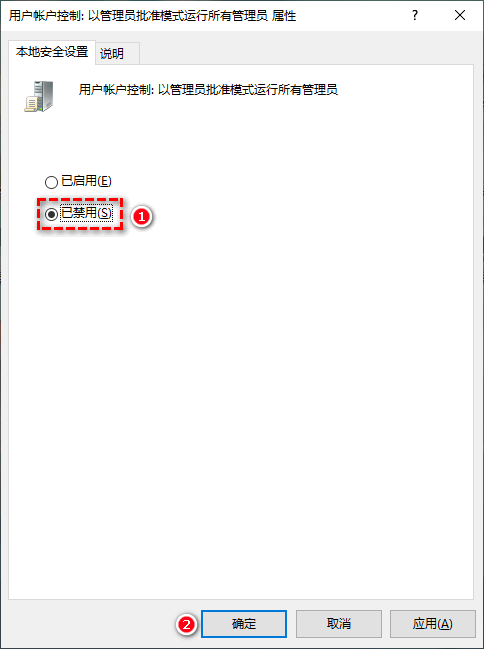
- 在「用户账户控制:以管理员批准模式运行所有管理员 属性」窗口,勾选「已禁用」选项,点击 确定 按钮,重新启动电脑。
错误提示6 | 无法下载 - 失败 - 禁止
⚠️注意,下载失败后请查看网站服务器是否返回了 403错误,指示身份验证或访问问题。
如排除网站原因,损坏的缓存或配置错误的下载设置可能会导致永久性下载失败,可以尝试重置 Microsoft Edge 浏览器。
- 在 Microsoft Edge 浏览器地址栏中输入「edge://settings/reset」按下回车键确认。

- 在「重置设置」界面,点击「将设置还原为其默认值」选项。

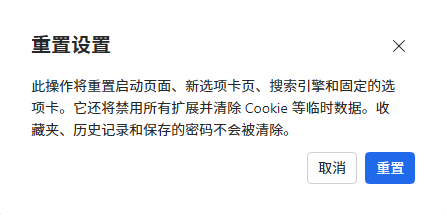
- 在弹出的「重置设置」提示框,点击 重置 按钮,等待重置完成即可。
⚠️注意:此操作将重置启动页面、新选项卡页、搜索引擎和固定的选项卡。它还将禁用所有扩展并清除 Cookie 等临时数据。收藏夹、历史记录和保存的密码不会被清除。
引用资料:
- Microsoft Learn | Microsoft Edge 排查下载失败问题 [1]
- Microsoft Learn | Microsoft Edge 浏览器策略文档 [2]
编辑于 2026-06-22 · 著作权归作者所有