这才是真·一键重装!Windows全自动安装,全程不点一下,喝杯咖啡就搞定
嗨,大家好,我是红头发蓝胖子
Rufus 之前出过一个 Windows 静默安装的功能,不知道你们用没用过?
所谓的静默安装,就是把 Windows 繁琐的安装流程全部给自动化了。从磁盘格式化、安装文件复制,到跳过微软账户强制联网跟隐私设置,这全程都不用你操作。只要插上 U 盘,喝一杯咖啡,回来之后就可以直接进入到 Windows 的系统中。
⚠️ 4.14 版本的坑与 4.15 的修复
不过在 Rufus 4.14 的版本中,我拿虚拟机和实体机来回测了三四遍,进度全部卡在 75%,安装失败。
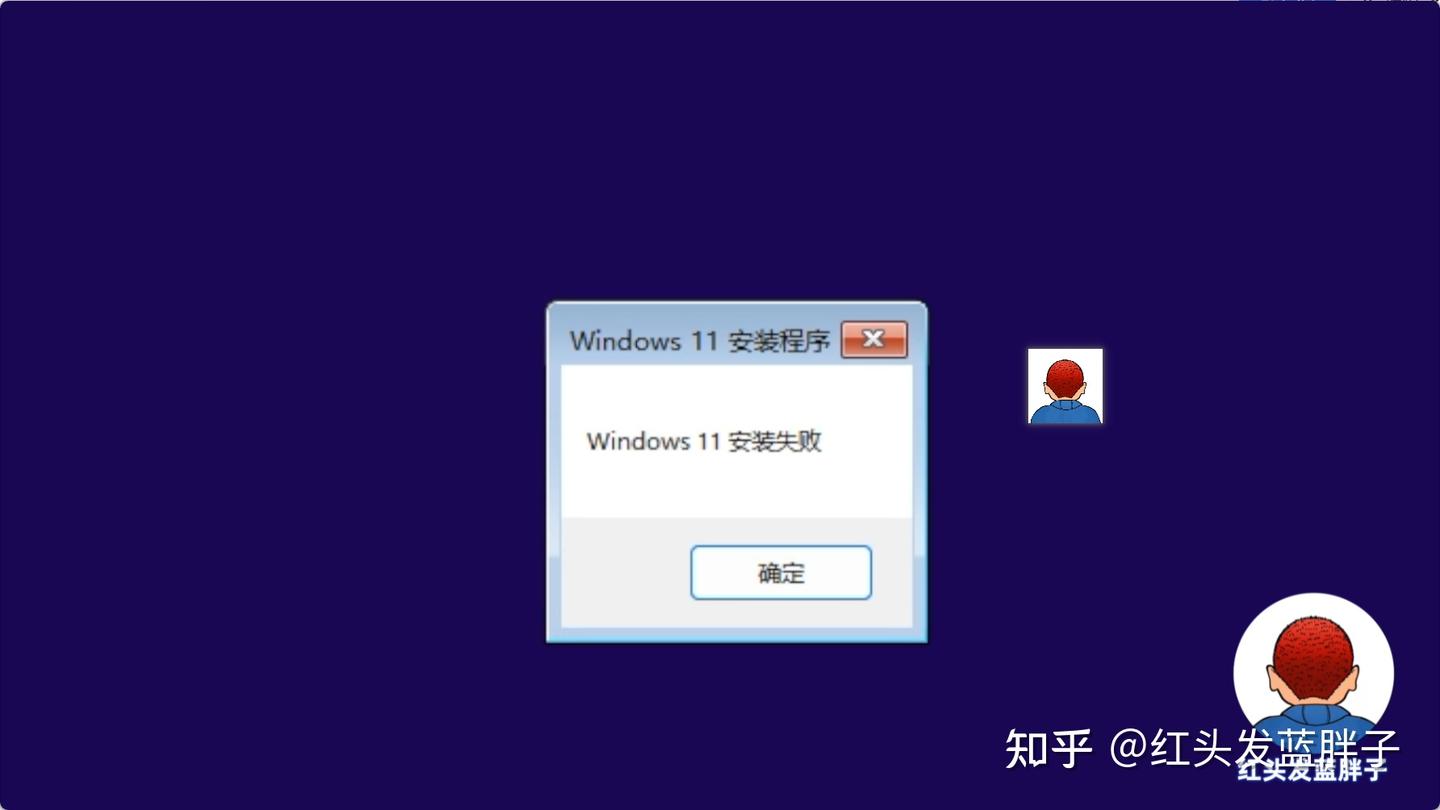
由于这个巨大的 bug,所以我没有发布相关的视频,毕竟每一个视频我都要测试成功后才可以发出。
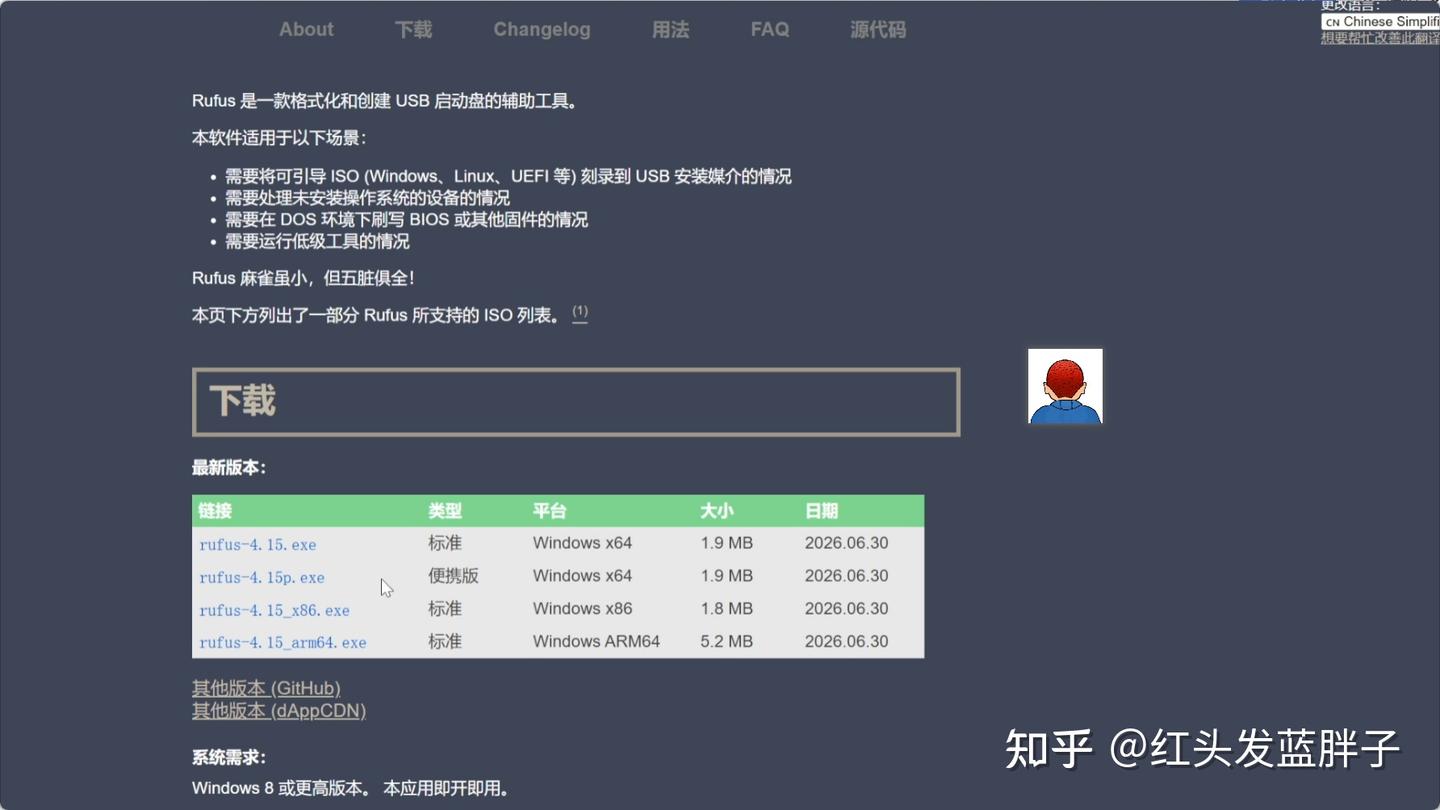
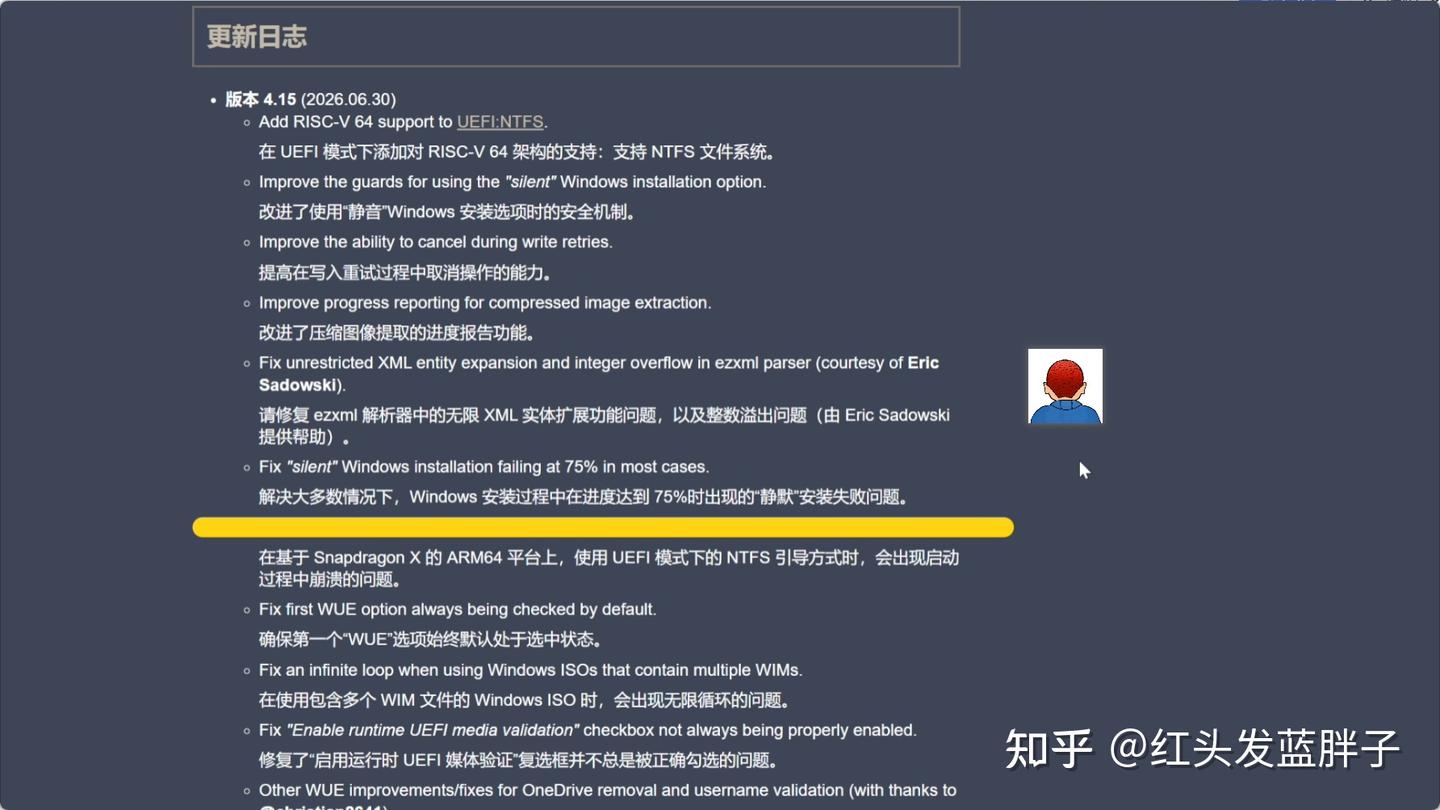
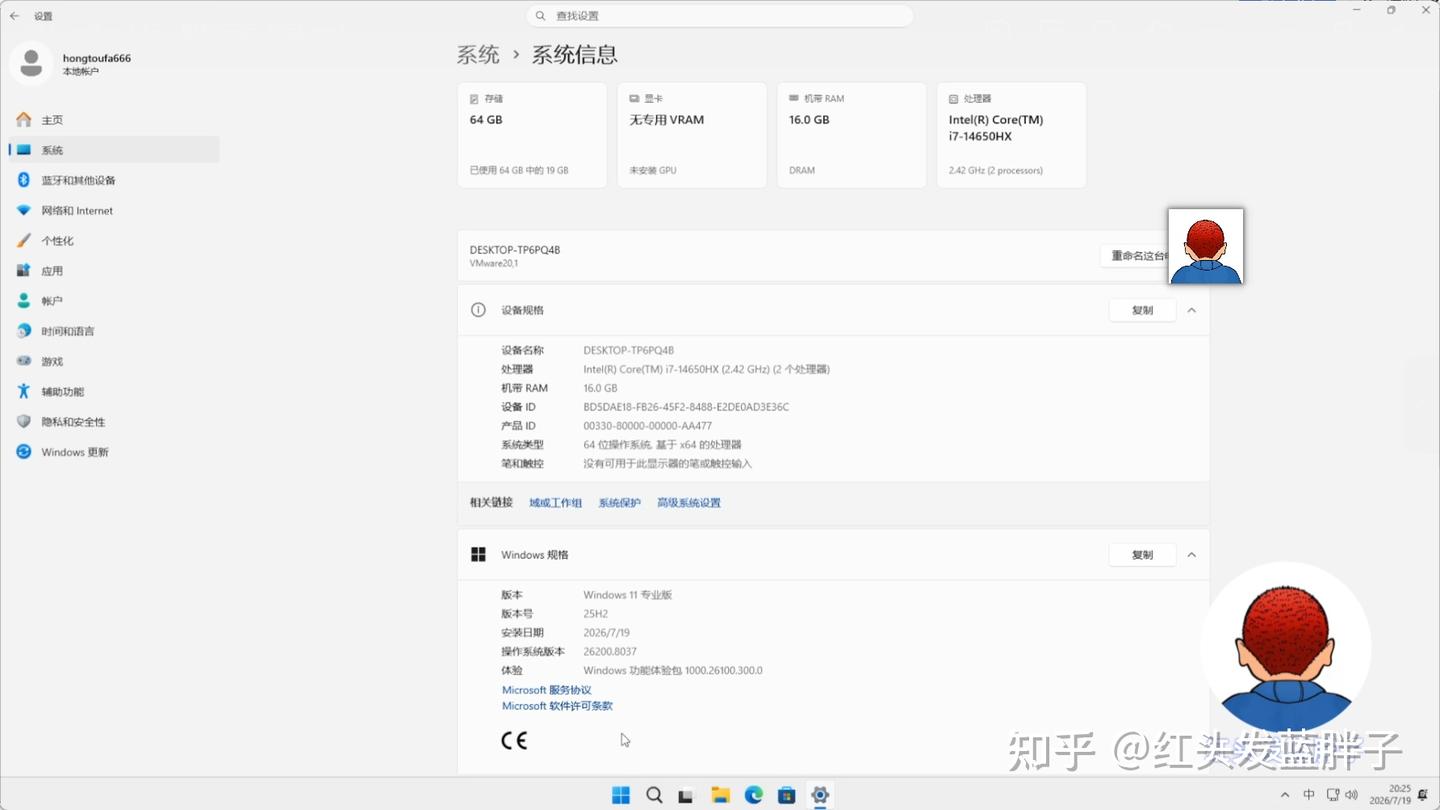
好消息是,Rufus 在最新发布的 4.15 版本中,修复了安装进度到 75% 出现安装失败的 bug。所以 Rufus 4.15 的版本就可以正常使用静默安装来实现 Windows 的全自动化安装。后面我会演示详细的操作。
🚨 高危预警:使用前必读!
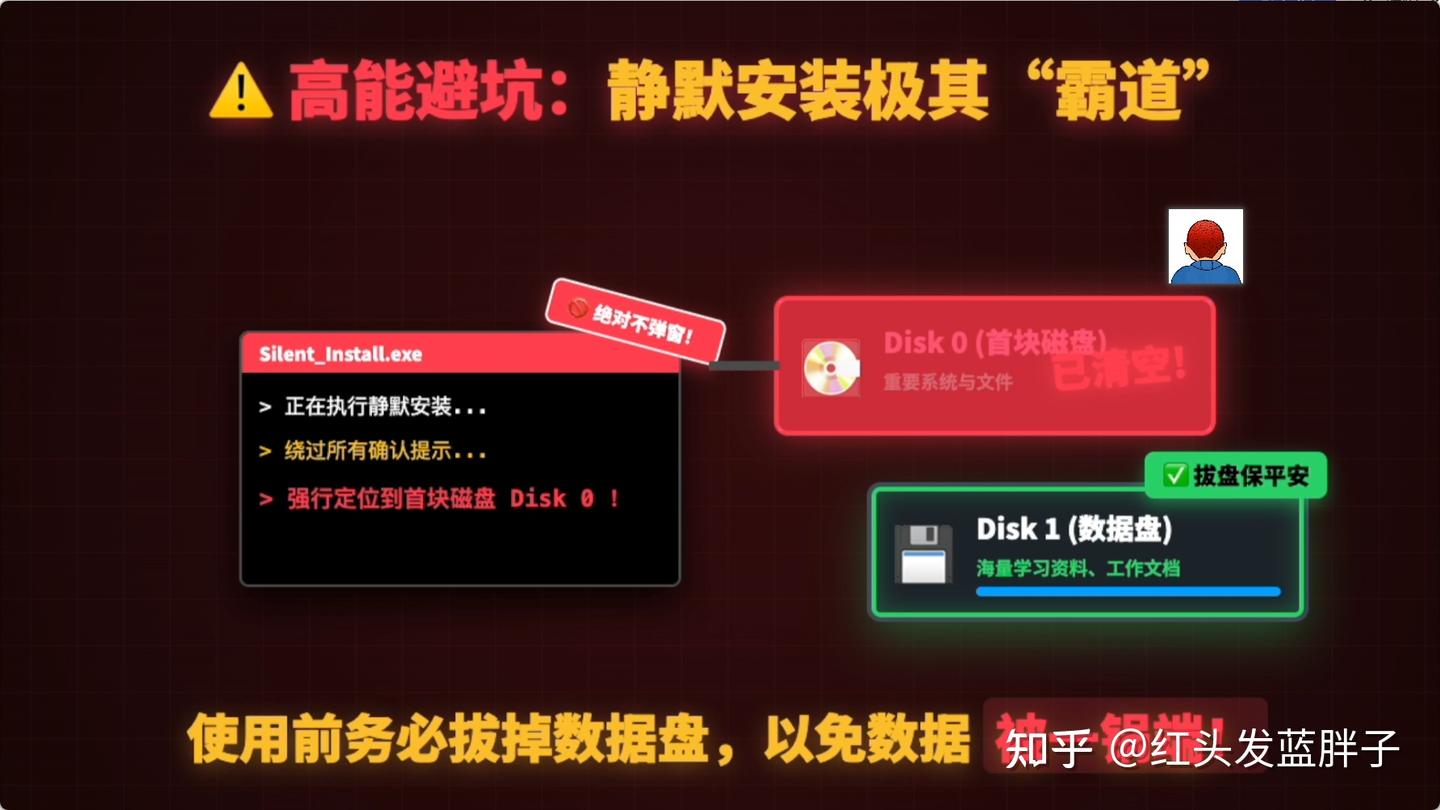
但是最后必须给大家提个醒:这个静默安装极其的危险!
启动后整个安装过程中不会有任何的提示,直接自动格式化并清空识别到的第一块硬盘(DISK0)。如果你的电脑安装了多块硬盘,使用这个功能之前务必要做好备份,或者把数据盘临时拔掉。不然非常有可能出现一不小心就把你的数据盘也格式化的情况。
🛠️ Rufus 4.15 静默安装实操演示
第一步:制作启动盘
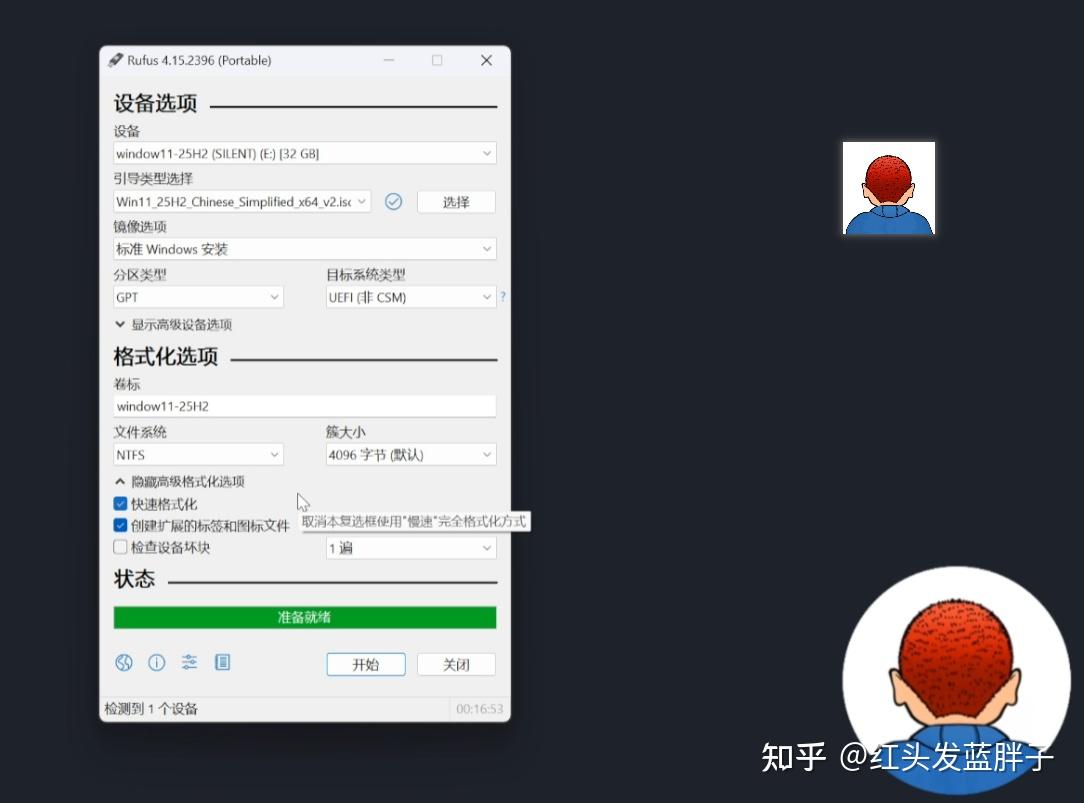
1,首先下载 Rufus 4.15 的版本,这里我通常喜欢用这种便携版。
2,启动 Rufus,我们插入 U 盘。
3,镜像文件这里选择 Windows 11 的 25H2 版本的 ISO 镜像文件。
4,卷标这里为了更好的识别,我们来改一个名称,比如 Windows11_25H2。
5,其他的选项都可以保持默认,然后点击“开始”。
第二步:配置静默安装选项
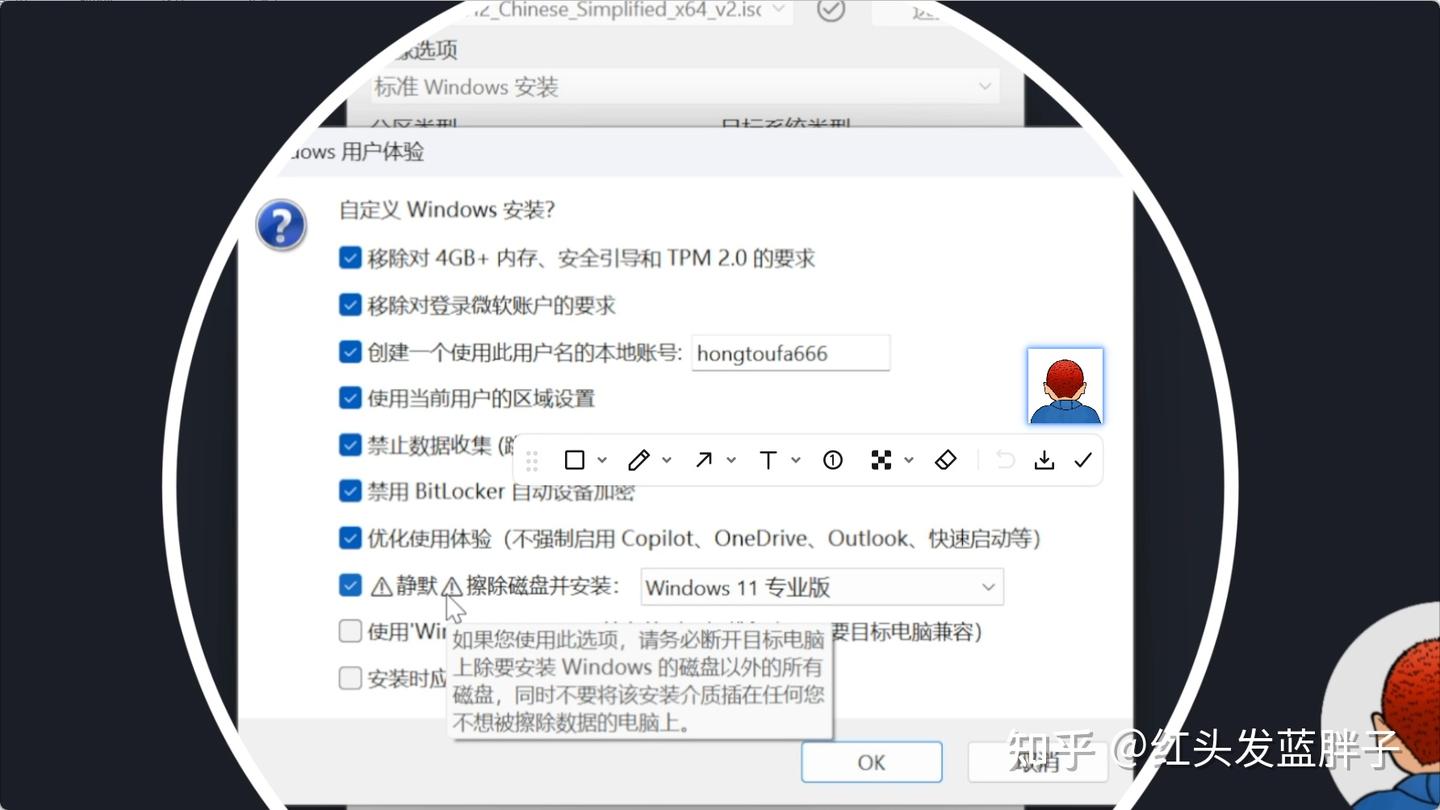
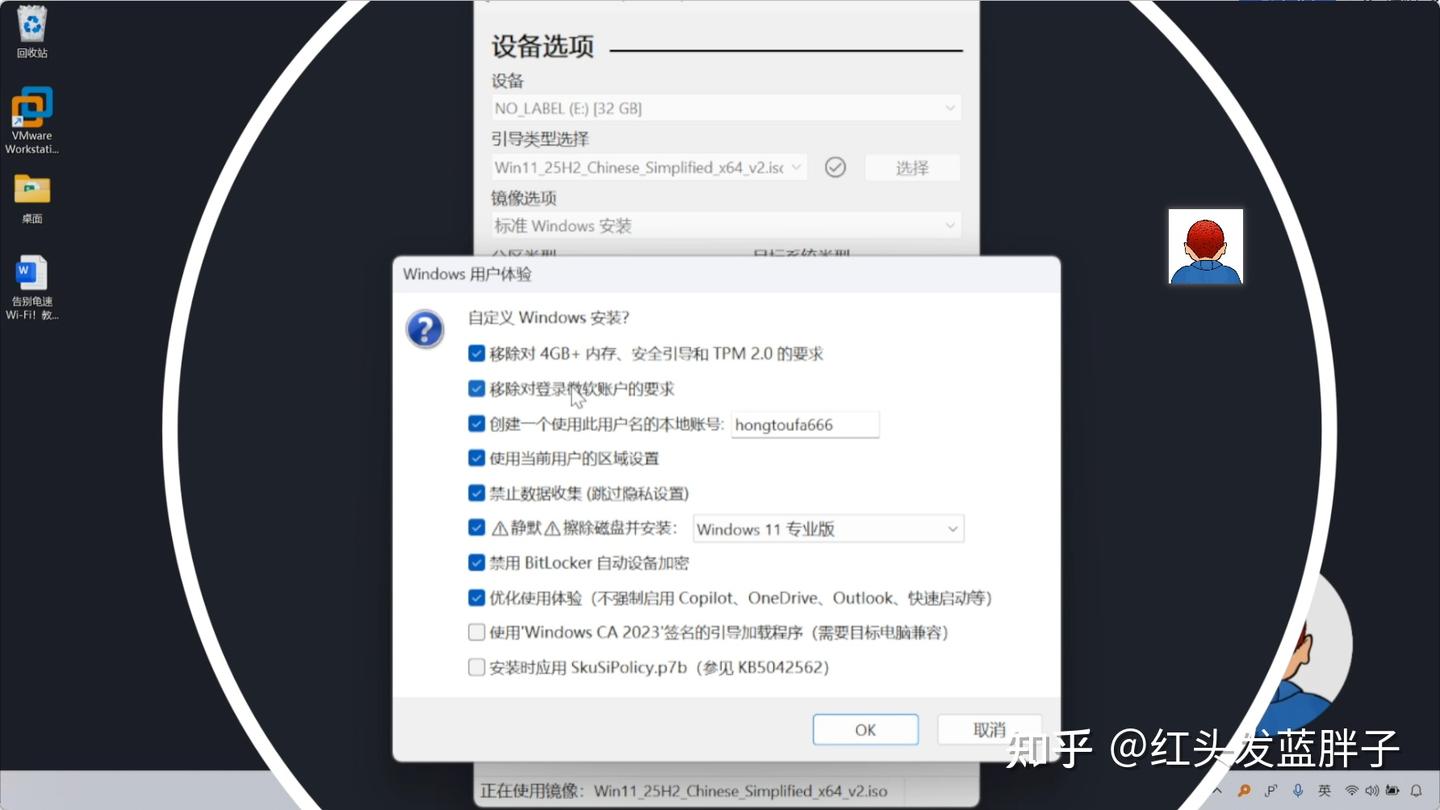
接着这里勾选 “静默擦除磁盘并安装”。
- 后面可以选择要安装的 Windows 版本,这里我选择 Windows 11 的专业版。
- 接着勾选“移除对微软账户登录的要求”。
- 可以将上面的这些对勾全部保持勾选的状态,这里包括移除硬件的要求(TPM 2.0 等)、创建 Windows 的本地用户、使用当前用户的区域设置、禁止数据收集、禁用 BitLocker(不强制启用它自带的那些功能)。
第三步:签署“风险自负”声明
设置完成后点击确定。在 Rufus 4.15 的版本中,在这一步选择静默后,也增加了一个安全风险的提醒:
“你已经选择静默安装 Windows 的安装选项。这是一个高级选项,适用于希望创建在 Windows 安装过程中不提示用户、无条件擦除目标系统上首个检测到的磁盘安装介质的用户。如果操作不慎使用此选项,可能导致不可逆的数据丢失。所以您必须阅读并接受以下条款才能继续。”
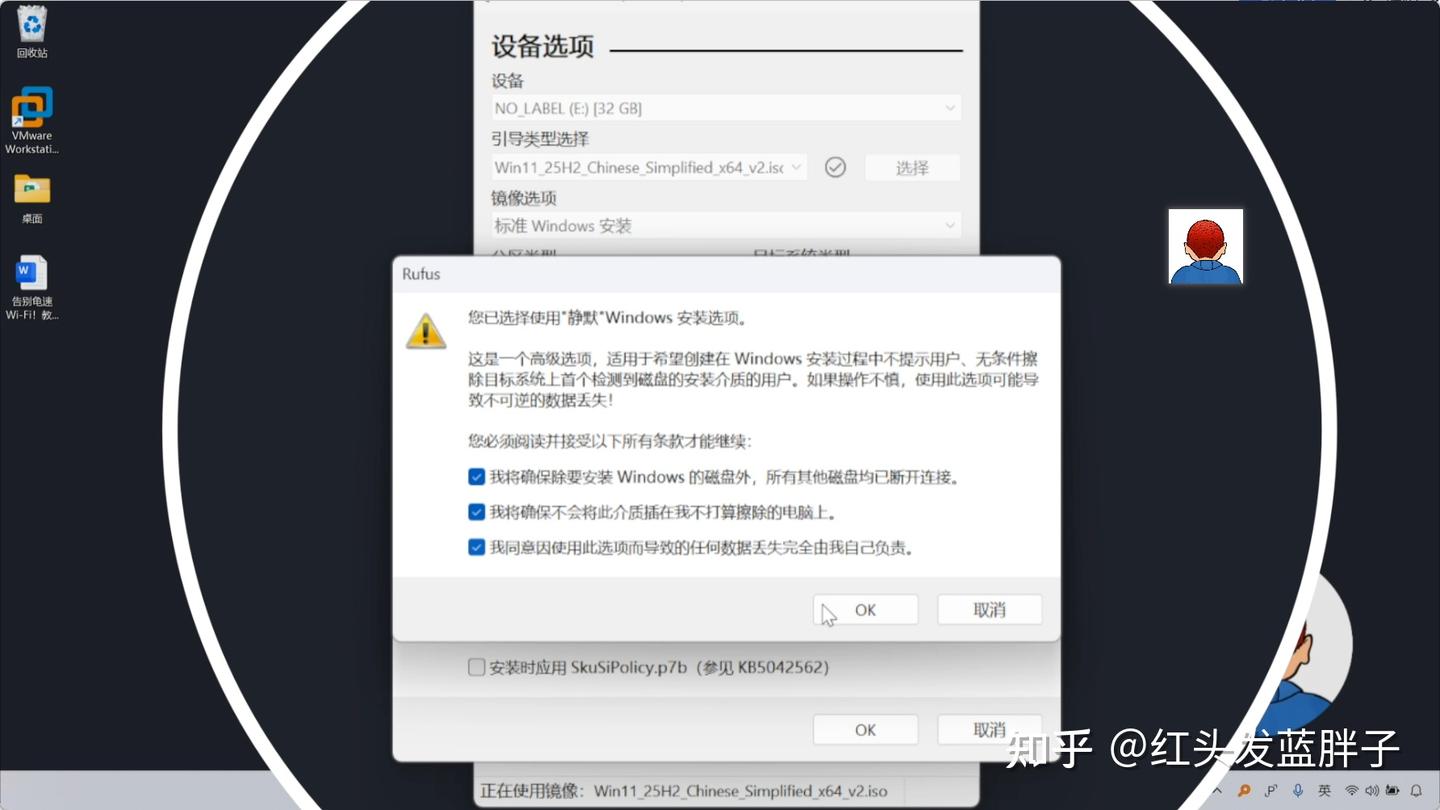
这跟我在前面给大家的提示是一样的。这里需要勾选以下三项承诺才能继续:
- ✅ 我将确保要安装 Windows 的磁盘外,所有的其余磁盘均已断开连接。
- ✅ 我将确保不会将此介质插在我不打算擦除的电脑上。
- ✅ 我同意因为此选项而导致的任何数据丢失完全由我自己负责。
然后点击 OK。接着会提示 U 盘上的所有数据都会被清除,然后点击 OK,就开始制作 Windows 的启动盘。接下来就是稍微的等待,等待状态的进度条走到 100% 完成,下方这里显示“准备就绪”,就说明它已经完成了。
第四步:全自动安装
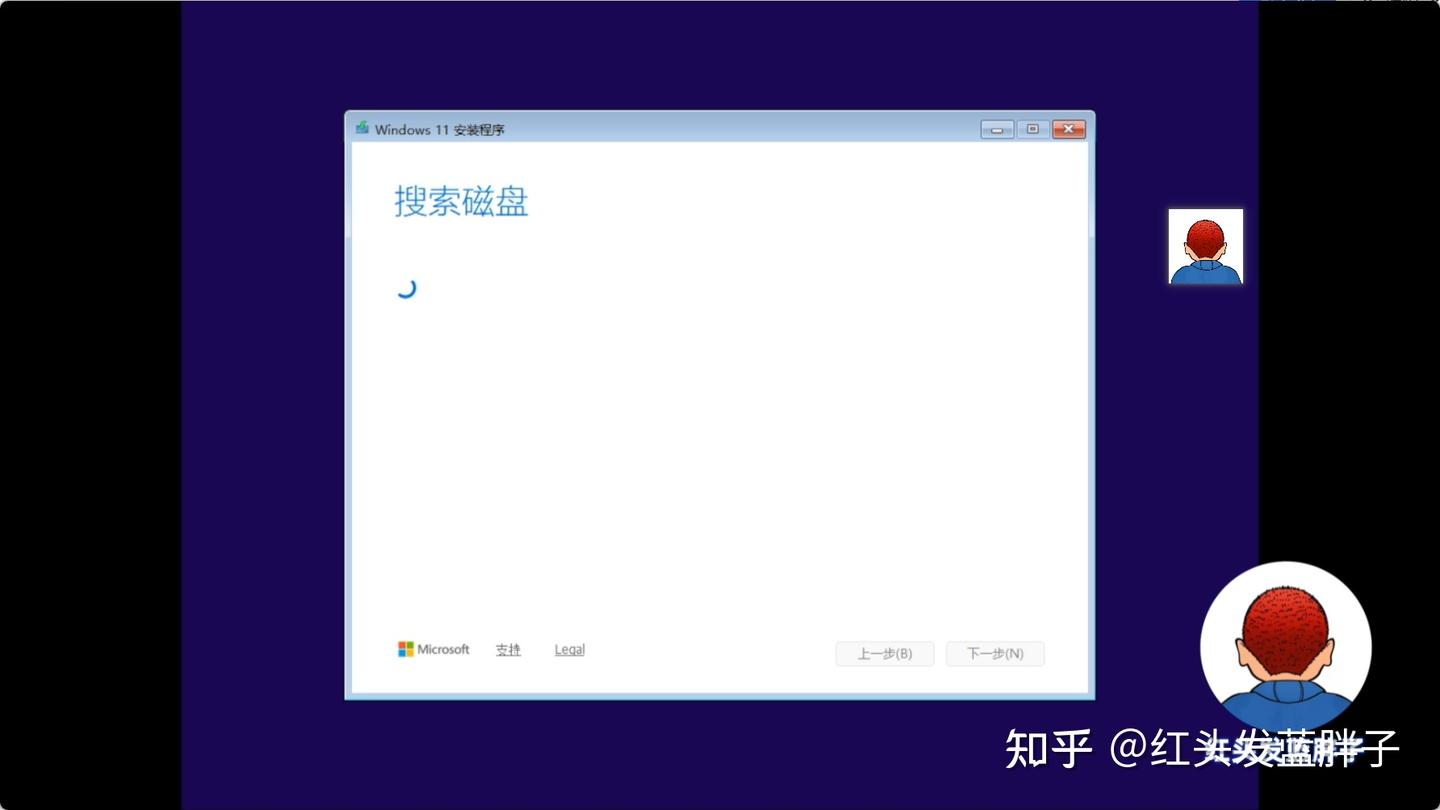
然后将 U 盘接入电脑,从 U 盘启动,Windows 进入全自动化的安装。这里完全不需要你干预任何一下,尤其是在本地磁盘这一部分,它搜索后就直接进入到安装过程。接下来只需要喝杯咖啡,稍等一会,Windows 就自动安装好了。
💡 总结与铁律
总结一下,Rufus 4.15 终于修复好了 75% 报错的 bug,现在的 Windows 静默安装是真的能一键自动搞定。但是要记住两条铁律:
- 非单盘设备必须提前拔掉你的数据盘。
- 数据无价,操作前一定要做好提前的备份。
还是那句话,所有的工具和实际操作,我都是实测成功后才会分享。如果视频对你有点帮助的话,可以点赞关注评论转发支持一下,下期再见。
👍 如果你喜欢这篇文章,请点赞并分享给你的朋友!
📌 记得收藏这篇文章,方便以后查看哦!记得点点【关注】哦!