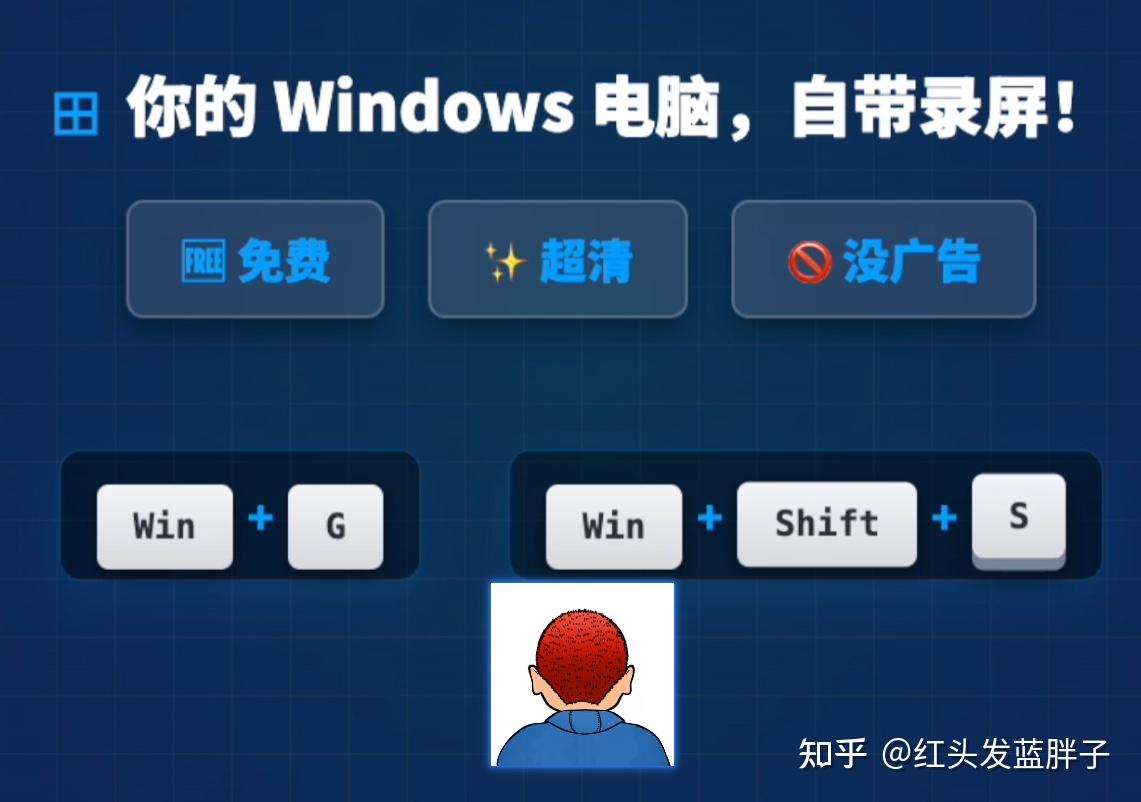
Windows原生自带的录屏,真的完全够用了!
嗨,大家好,我是红头发蓝胖子。
你是不是还在被各种录屏软件的开通会员、去水印折磨?别找了,你的 Windows 电脑其实自带了两个录屏功能,免费、高清、没有广告,只需要两组快捷键,就能解决你 99% 的录屏需求。
方法一:升级版“截图工具”录屏
但是网上那些按 Win + Shift + S 的教程,你尝试了以后并没有找到录屏的按钮,它默认弹出来的还是一个截图的功能。
其实微软在 Windows 11 中对传统的截图工具进行了大升级,它不仅能截图,还能完美地录屏。
1,点击开始菜单,输入“截图工具”,在这里我们单独打开这个截图工具。
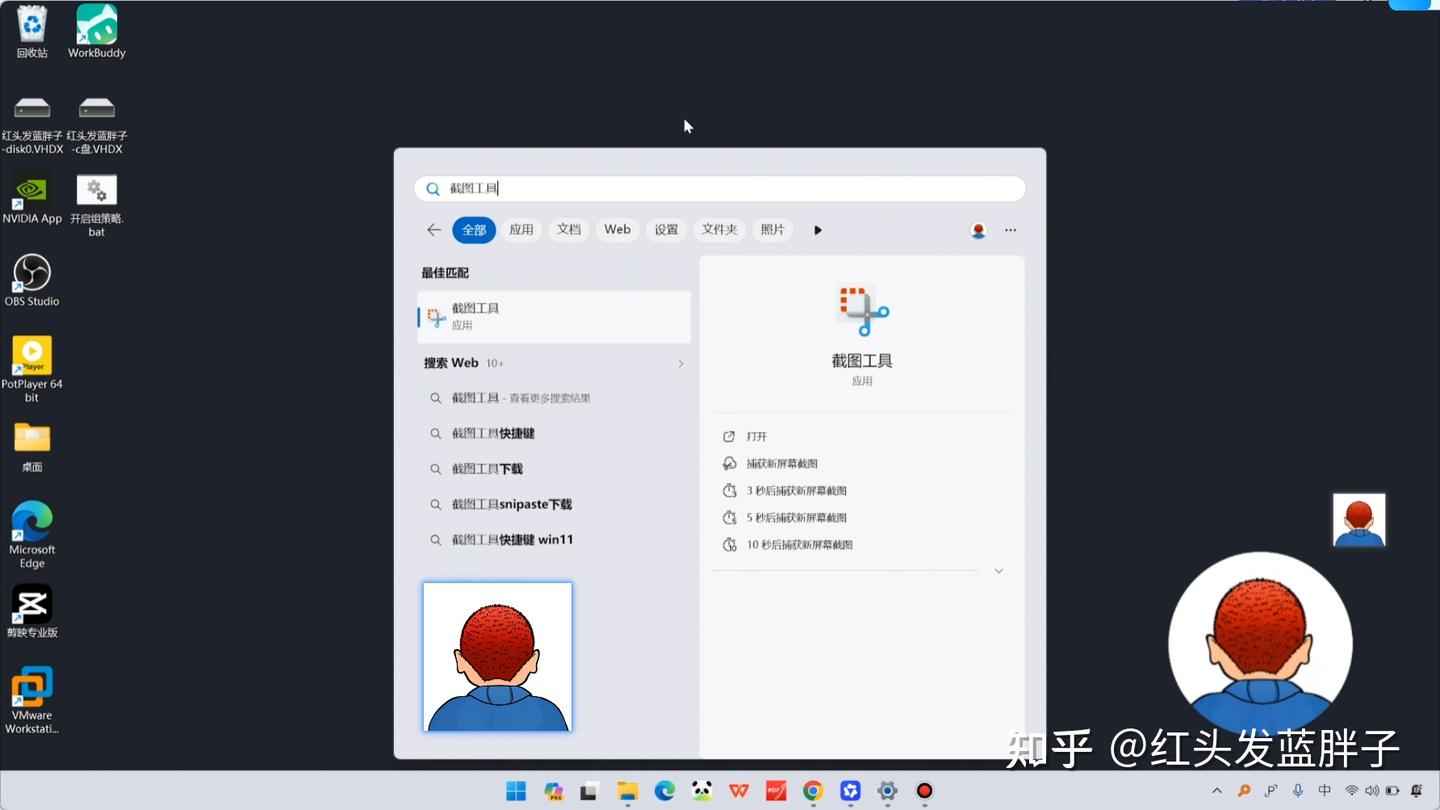
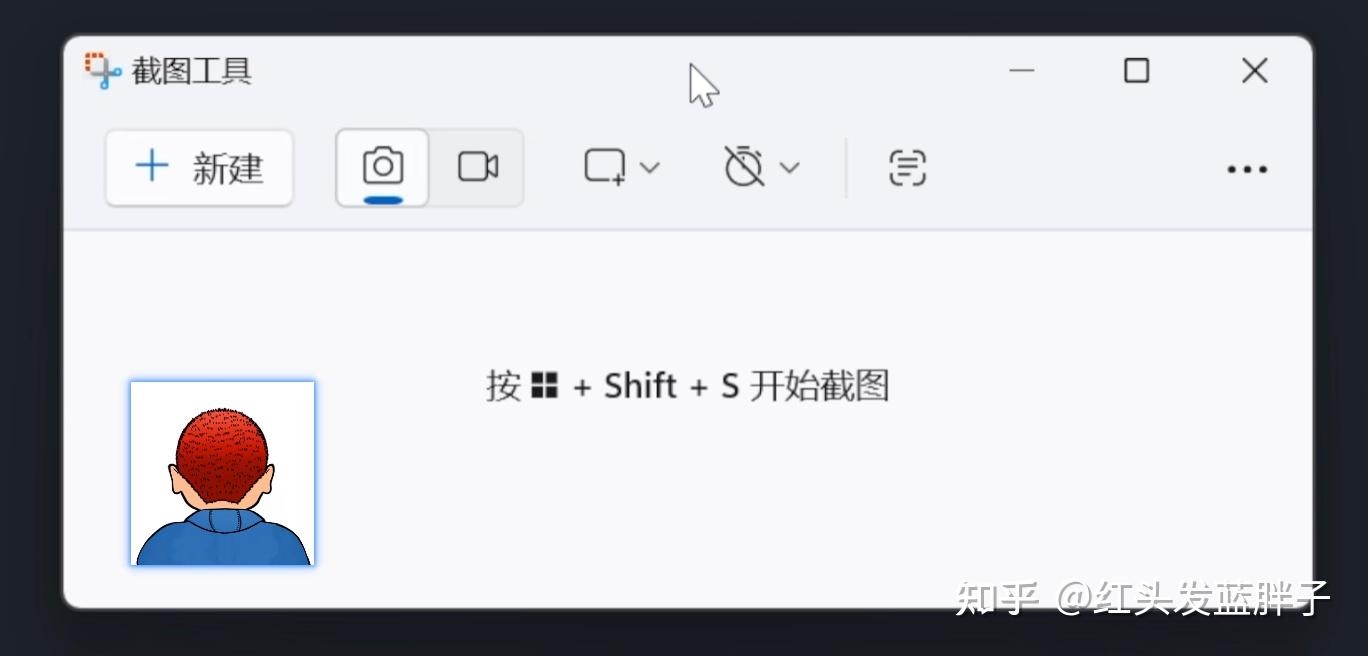
2,这时候看到,按住 Win + Shift + S 它是一个截图的功能。
3,我们右侧点击“录像”的这个图标,这就是升级后的屏幕录制功能,快捷键是 Win + Shift + R。
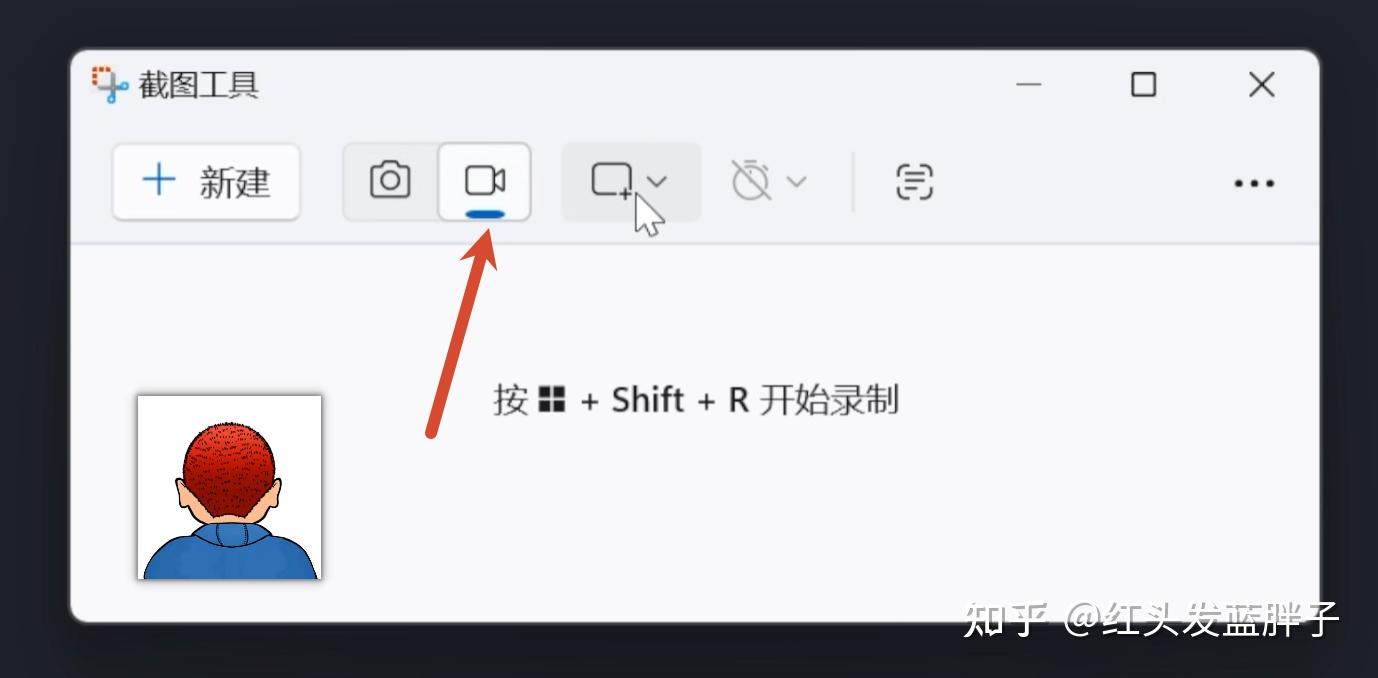
4,选中这个录像以后,我们点击“新建”就可以开始录屏。
第一次使用时,它会提示可以在屏幕上实时添加注释,这里点击“明白了”以后就可以开始录制。点击“开始”这个录制的按钮,就可以开启屏幕的录制。
可以设置录制系统的声音和麦克风的声音。如果你的电脑上有一些安全软件,就会提示它正在使用麦克风。
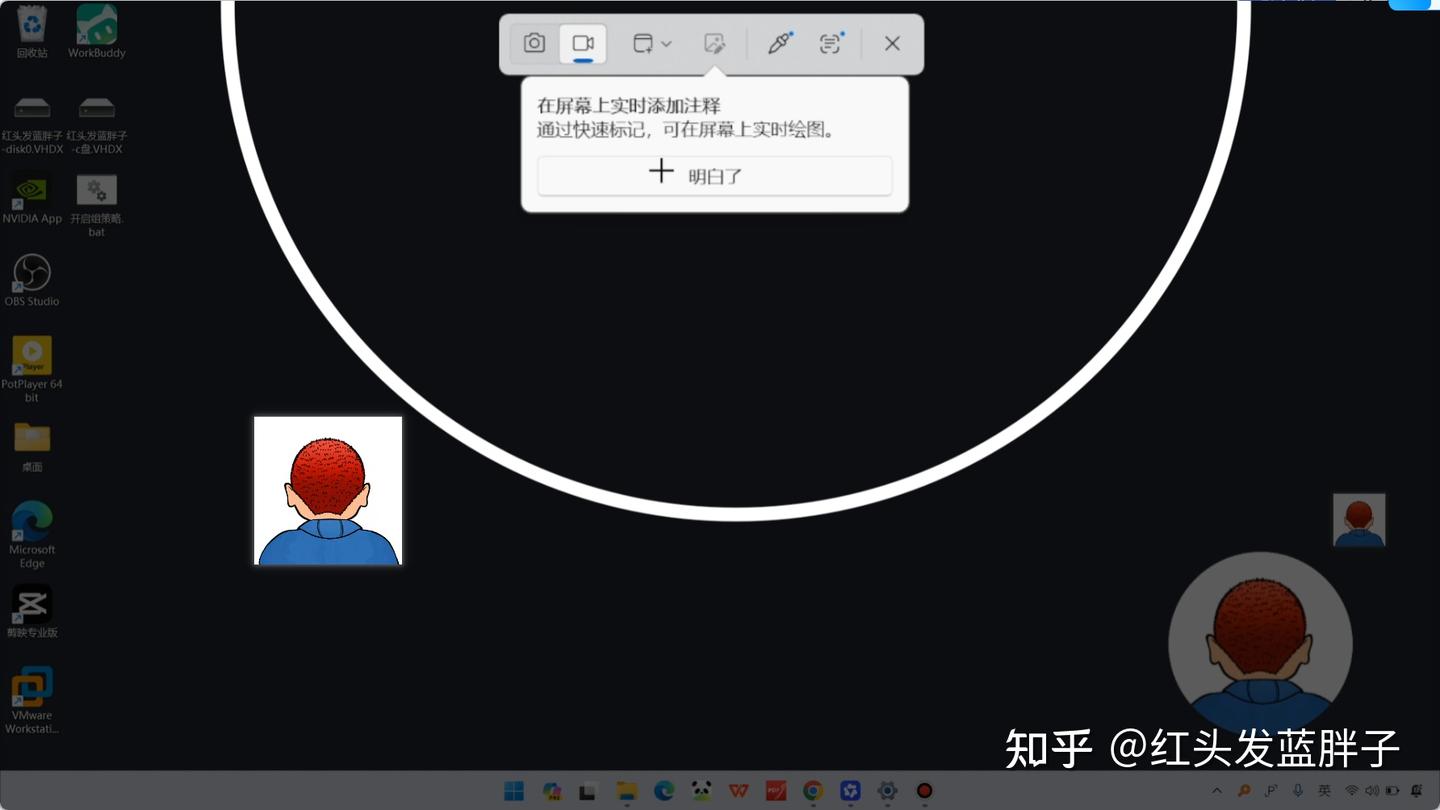
上方会有暂停、停止、录制时长、麦克风的控制等按钮。这个按钮估计是为了防止影响录屏的效果,所以它在录屏后并没有显示出来。这里我用拍照截图展示一下,就是上方会有一个这样的按钮条,可以控制开启麦克风或者系统的声音。
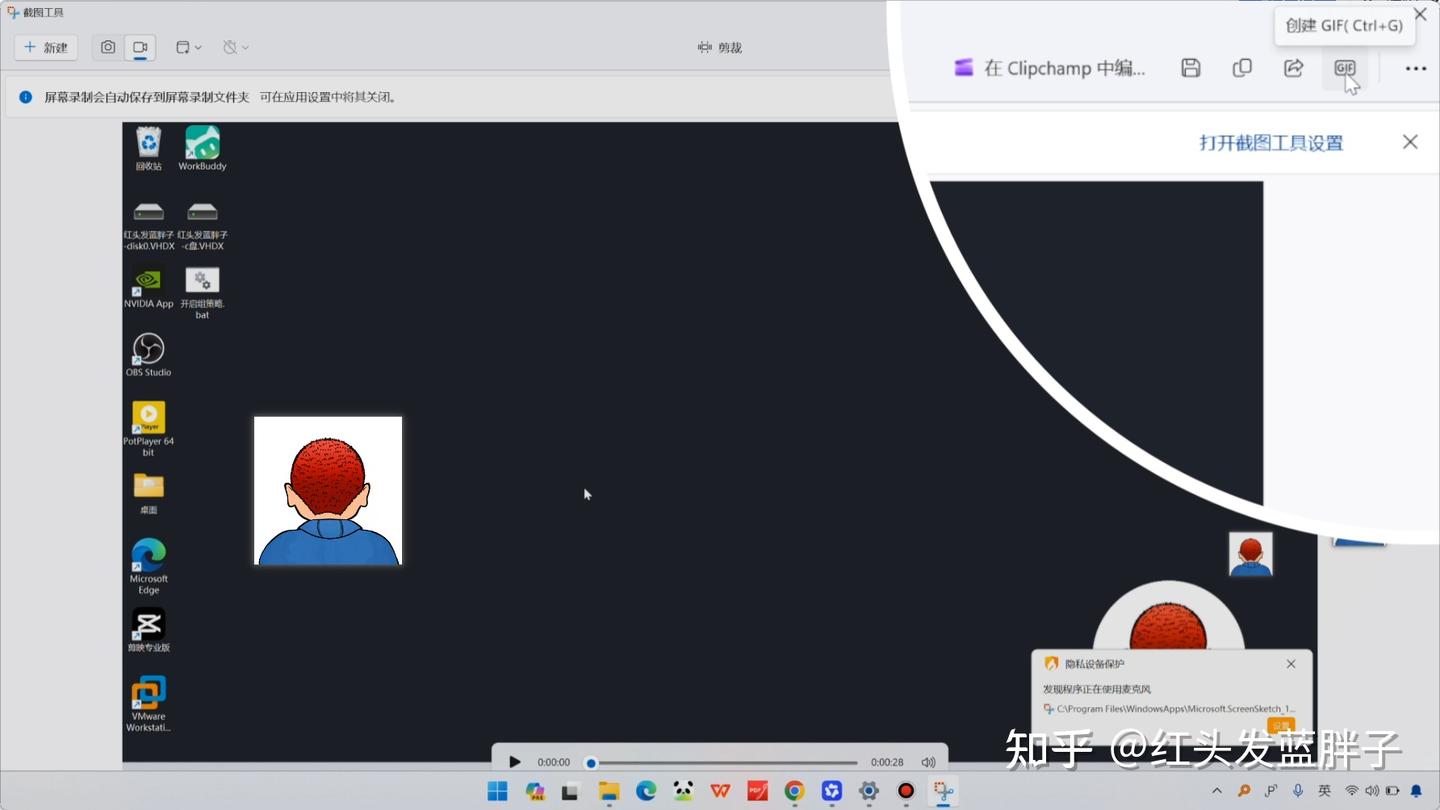
点击“停止录制”后,屏幕录制的文件会自动保存到“屏幕录制”的文件夹。在右上角,我们可以选择“另存为”或者进行复制分享。
两个超赞的附加功能
- 创建 GIF 动图:这里还有一个比较牛的功能,就是可以创建 GIF 的动图。比如很多操作,用一个动图就可以演示清楚。录制的时候,还可以设置是矩形还是窗口。
- 文本提取器 (OCR):右侧这个按钮是文本提取器,它可以识别绘制区域内的文本,就是一个 OCR 的功能。这里我们随便在屏幕上截取一段内容,然后点击上方的“复制所有文本”,然后打开记事本粘贴一下复制的内容,这个 OCR 识别的准确度还是非常高。
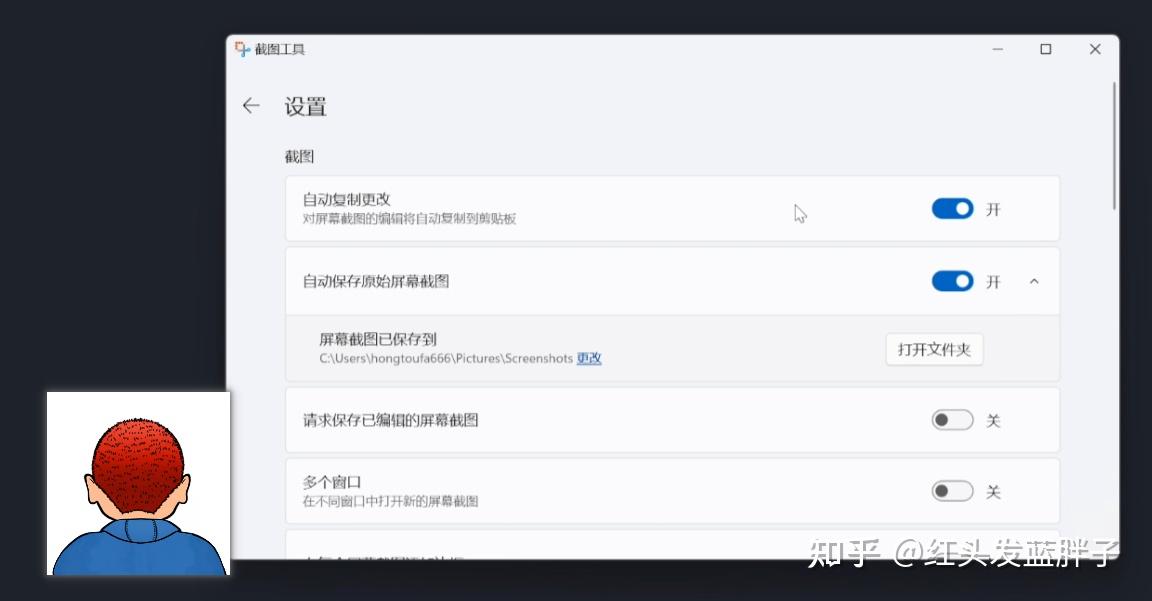
在截图工具中点击右侧的三个点,选择“设置”,在这里可以设置截图和录屏保存的文件路径等等功能。如果你希望在录屏上添加边框等功能,也可以在这里进行调整。
视频里演示的系统版本是 Windows 11 专业版 23H2,这个截图工具录屏的功能在 23H2 的版本以后都可以支持。
这里 Win + Shift + R 开始录制的快捷键,我尝试了很多次也无法快速的调取这个录制的功能,感觉像是一个系统的 bug。如果你也遇到这种情况,并且还需要高频使用这个录制功能,可以把它快速的固定在任务栏上,每次使用的时候只要点一下任务栏上的这个按钮就可以了。
方法二:Xbox 游戏栏录屏
第二个自带的工具就是 Xbox 的录屏,可以按键盘上的快捷键 Win + G 快速调取它。
这个功能不仅支持 Windows 11,同样也支持 Windows 10。最大的优势在于性能消耗极低,录制极其的丝滑。
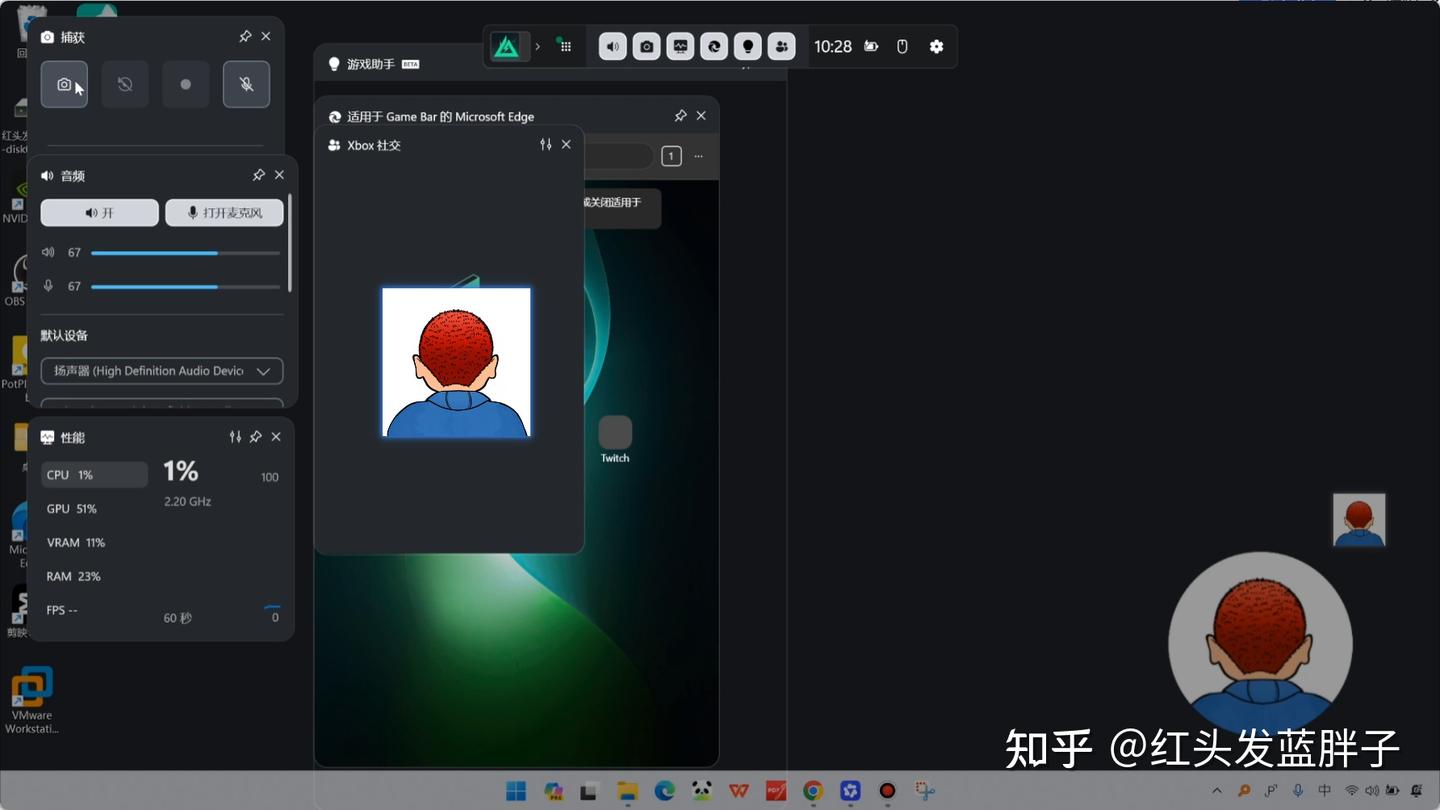
不过它有一个小限制:默认不能录制 Windows 的桌面和文件资源管理器,只能录制游戏或者你打开的浏览器、软件等独立的窗口。如果切到桌面,录制就会自动停止。如果你需要录制桌面或者资源管理器等,请采用前面的方法。
总结一下
- 做教程、录制桌面:用“截图工具”。
- 打游戏、极速录屏:用“Xbox 的游戏栏”。
这两个都是系统自带的,免费无水印。
如果你喜欢这篇文章,请点赞并分享给你的朋友!
记得收藏这篇文章,方便以后查看哦!记得点点【关注】哦!