win10新建文件夹需刷新才显示?3步排查+终极解决方法,亲测有效!
在使用win10系统的过程中,不少用户都会碰到一个棘手的小问题:明明已经新建了文件夹,却不能即时显示,必须手动刷新页面才能看到。这种情况看似不影响核心使用,但频繁刷新无疑会降低操作效率,尤其在批量创建文件夹时更是麻烦。其实这个问题多与系统缓存、注册表配置异常相关,下面就为大家带来一套完整的排查与解决流程,新手也能轻松上手!
在进行核心操作前,建议先进行2个简单排查,排除基础问题:
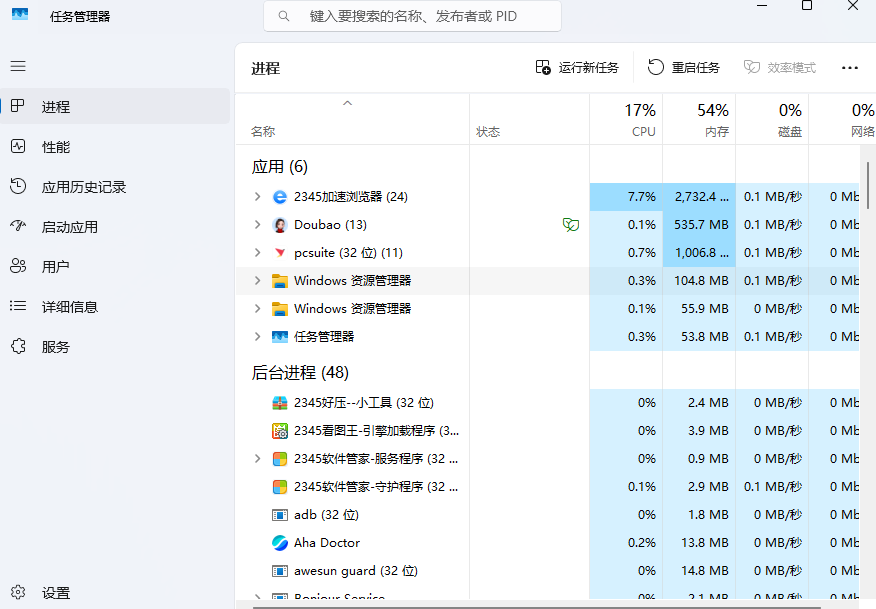
1. 重启文件资源管理器:按下“Ctrl+Shift+Esc”打开任务管理器,在“进程”选项卡中找到“Windows 资源管理器”,右键选择“重启”,等待几秒后再尝试新建文件夹,看是否能正常显示;
2. 排查第三方软件干扰:如果近期安装了电脑管家、桌面美化类软件,可能会与系统文件管理功能冲突,可暂时退出这类软件后测试,若问题解决,后续可卸载或更新该软件。
若上述排查无效,可通过以下注册表配置修改彻底解决,操作步骤如下:
第一步:打开注册表编辑器
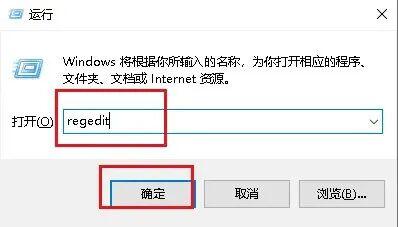
同时按下键盘上的“Win+R”组合键,快速调出运行对话框。在对话框的输入框中,准确输入“regedit”(不含引号),输入完成后点击“确定”按钮,或直接按下回车键,即可打开注册表编辑器界面(若系统弹出用户账户控制提示,点击“是”允许操作即可)。
第二步:定位目标配置路径
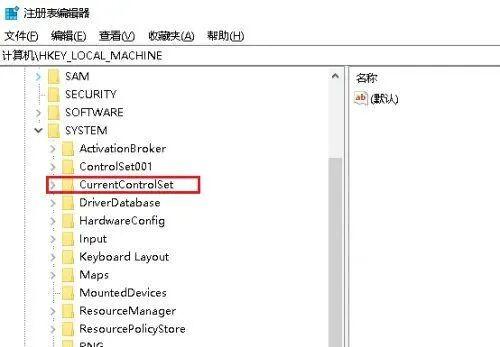
在注册表编辑器的左侧导航栏中,按照层级依次展开以下路径:HKEY_LOCAL_MACHINE → SYSTEM → CurrentControlSet → Control。展开过程中可点击左侧文件夹前的“+”号展开子项,建议逐步定位,避免选错路径。
第三步:新建项并配置参数
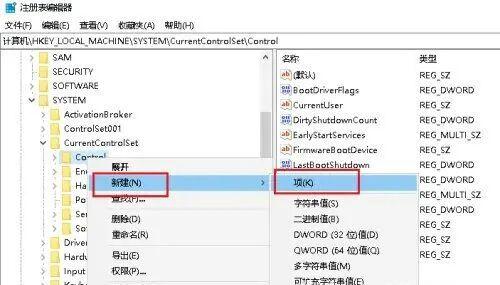
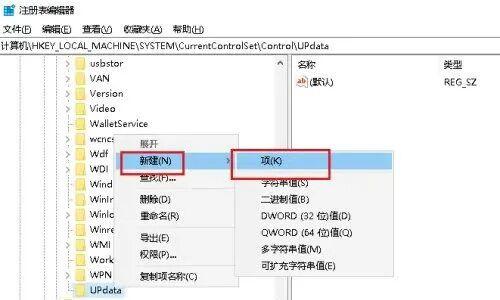
1. 右键点击左侧导航栏中的“Control”项(注意是“Control”文件夹,而非其子项),在弹出的右键菜单中选择“新建”→“项”,并将新建项的名称修改为“Updata”(名称区分大小写,需准确输入,无空格);
2. 选中刚新建的“Updata”项(左侧导航栏中会显示该文件夹),右键点击右侧的空白区域,选择“新建”→“可扩充字符串值”,将该字符串值的名称修改为“UpdataMode”(同样需准确输入,名称无空格);
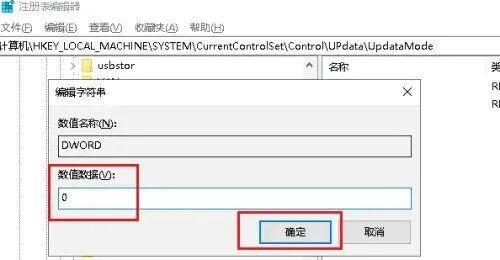
3. 双击右侧新建的“UpdataMode”可扩充字符串值,在弹出的编辑窗口中,将“数值数据”设置为“0”(无需输入引号,仅输入数字0即可),设置完成后点击“确定”按钮保存配置。
第四步:生效配置
所有配置完成后,关闭注册表编辑器,再次重启电脑(或按照第一步的方法重启Windows 资源管理器)。重启后,尝试新建文件夹,此时文件夹应能即时显示,无需再手动刷新。
温馨提示:注册表是系统核心配置数据库,操作过程中请务必严格按照步骤执行,切勿随意修改其他无关项,以免导致系统异常。若操作后问题仍未解决,可检查系统是否存在更新,通过Windows 更新安装最新补丁后再测试。