Windows 系统手写转文字功能(虚拟键盘版)完整操作指南
Windows 系统手写转文字功能(虚拟键盘版)完整操作指南
Windows 系统自带虚拟触摸键盘 + 手写识别,无需额外安装软件,就能用鼠标、触控笔或手指直接手写,自动转为可编辑文字,适合不会拼音、输入生僻字、临时手写记录等场景。下面是逐步骤详细扩写版,新手也能一次成功。
步骤 1:打开任务栏设置(调出虚拟键盘入口)
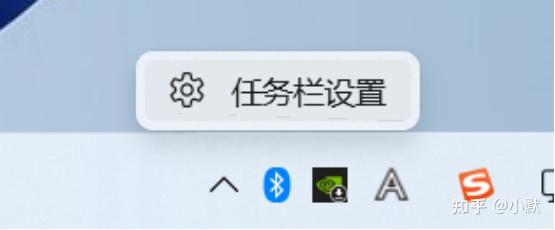
将鼠标移到电脑屏幕底部任务栏的空白区域(不要点在图标、开始菜单或时间上),点击鼠标右键,在弹出的右键菜单里,找到并点击任务栏设置选项,进入系统任务栏配置界面。
步骤 2:开启虚拟键盘(触摸键盘)
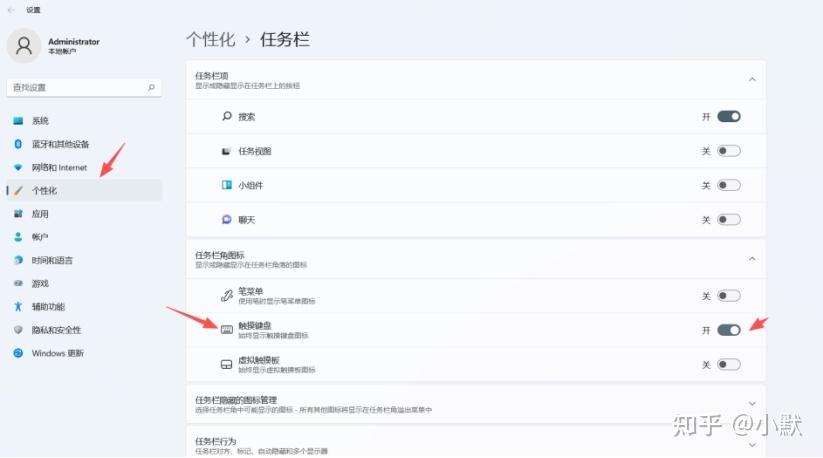
进入任务栏设置页面后,找到个性化相关板块(Windows 10/11 均在任务栏设置内),向下滑动页面,找到任务栏角图标 / 系统托盘图标选项并展开。在列表中找到触摸键盘(虚拟键盘),把右侧开关从关闭拨到开启,此时任务栏右下角会出现一个小键盘样式的图标,代表虚拟键盘已成功显示。
步骤 3:打开虚拟键盘面板
找到电脑屏幕右下角任务栏(时间、音量图标旁边),点击刚才显示出来的虚拟键盘图标,系统会弹出完整的虚拟触摸键盘窗口,默认是普通按键键盘布局。

步骤 4:切换到手写输入模式
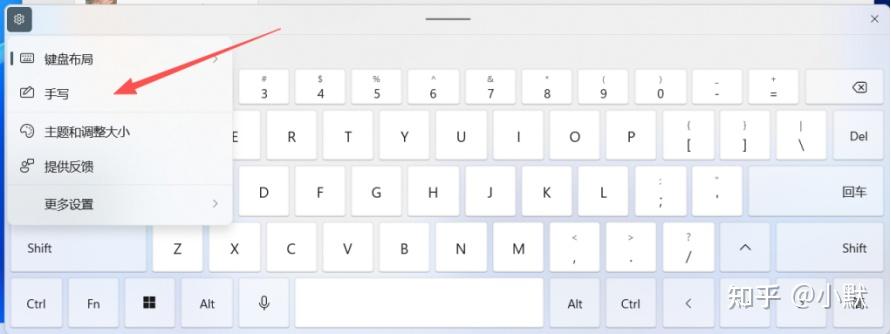
在弹出的虚拟键盘窗口左上角,找到设置 / 模式切换按钮(通常是键盘图标、笔形图标或三个点样式),点击后在菜单中选择手写模式。切换后,虚拟键盘会变成空白手写画板,顶部保留少量功能按钮,下方是手写区域,准备就绪。
步骤 5:手写输入并自动转文字
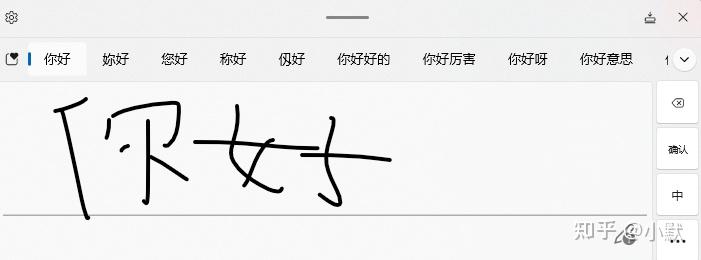
将鼠标、触控笔或手指移到手写框内,直接书写汉字、字母、数字即可。系统会实时识别手写笔迹,自动转换成标准文字,显示在手写框上方或直接输入到当前光标所在的文档 / 输入框中。写完一个字 / 词后稍作停顿,系统会自动确认;也可点击手写框旁的确认 / 插入按钮,把文字精准输入到目标位置。
补充小技巧
- 手写写错:点击手写面板的删除 / 擦除按钮,涂抹即可清除,重新书写。
- 识别不准:尽量书写工整、笔画完整,避免连笔过度,提升识别准确率。
- 关闭手写:点击虚拟键盘右上角关闭按钮,或再次切
编辑于 2026-02-09 · 著作权归作者所有